ハードウェア リファレンス ガイド
HP Compaq Pro 4300 省スペース型
Business PC
© Copyright 2012 Hewlett-Packard Development Company, L.P. 本書の内容 は、将来予告なしに変更されることがあり ます。
Microsoft、Windows および Windows Vista は米国またはその他の国におけるMicrosoft Corporation の商標または登録商標です。 HP 製品およびサービスに対する保証は、当 該製品およびサービスに付属の保証規定に 明示的に記載されているものに限られま す。本書のいかなる内容も、当該保証に新 たに保証を追加するものではありません。 本書の内容は、将来予告なしに変更される ことがあります。本書に記載されている製 品情報は、日本国内で販売されていないも のも含まれている場合があります。本書の 内容につきましては万全を期しております が、本書の技術的あるいは校正上の誤り、 省略に対しては、責任を負いかねますので ご了承ください。 本書には、著作権によって保護された所有 権に関する情報が掲載されています。本書 のいかなる部分も、Hewlett-Packard Company の書面による承諾なしに複写、複 製、あるいは他言語へ翻訳することはでき ません。 ハードウェア リファレンス ガイド HP Compaq Pro 4300 省スペース型 Business PC 初版:2012 年 4 月 製品番号:691794-291
このガイドについて
このガイドでは、このコンピューターの機能およびハードウェアのアップグレードについて説明しま す。 警告! その指示に従わないと、人体への傷害や生命の危険を引き起こすおそれがあるという警告事 項を表します。 注意: その指示に従わないと、装置の損傷やデータの損失を引き起こすおそれがあるという注意事 項を表します。 注記: 重要な補足情報です。 iii目次
1 製品の特長 ... 1 標準構成の機能 ... 1 フロント パネルの各部 ... 2 メディア カード リーダーの各部 ... 3 リア パネルの各部 ... 4 キーボード ... 5 Windows ロゴ キーの使用 ... 6 シリアル番号の記載位置 ... 7 2 ハードウェアのアップグレード ... 8 保守機能 ... 8 警告および注意 ... 8 コンピューターのアクセス パネルの取り外し ... 9 コンピューターのアクセス パネルの取り付け ... 10 フロント パネルの取り外し ... 11 ドライブ ベイ カバーの取り外し ... 12 フロント パネルの取り付け ... 13 縦置きでの省スペース型コンピューターの使用 ... 14 システム ボードの接続 ... 15 メモリの増設 ... 16 DIMM ... 16 DDR3-SDRAM DIMM ... 16 DIMM ソケットについて ... 17 DIMM の取り付け ... 17 拡張カードの取り外しおよび取り付け ... 20 ドライブの位置 ... 25 ドライブの取り外しおよび取り付け ... 26 内蔵5.25 インチ ドライブの取り外し ... 28 5.25 インチ ドライブ ベイへのオプティカル ドライブの取り付け ... 30 内蔵3.5 インチ ドライブの取り外し ... 33 3.5 インチ内蔵ドライブ ベイへのドライブの取り付け ... 36 メイン3.5 インチ内蔵 SATA ハードディスク ドライブの取り外しおよび取り付け ... 39 v付録 A バッテリの交換 ... 43 付録 B 外付けセキュリティ デバイス ... 47 セキュリティ ロックの取り付け ... 47 ロック ケーブル ... 47 南京錠 ... 48 HP Business PC セキュリティ ロック ... 48 フロント パネルのセキュリティ ... 53 付録 C 静電気対策 ... 55 静電気による損傷の防止 ... 55 アースの方法 ... 55 付録 D コンピューター操作のガイドラインおよび手入れと運搬時の注意 ... 56 コンピューター操作のガイドラインおよび手入れに関する注意 ... 56 オプティカル ドライブの使用上の注意 ... 57 操作および取り扱いに関する注意 ... 57 クリーニングの注意 ... 57 安全にお使いいただくためのご注意 ... 57 運搬時の注意 ... 57 索引 ... 58
1 製品の特長
標準構成の機能
HP Compaq 省スペース型コンピューターの機能は、モデルによって異なる場合があります。お使い のコンピューターに取り付けられているハードウェアおよびインストールされているソフトウェア の一覧を表示するには、診断用ユーティリティを実行します(一部のモデルのコンピューターにのみ 付属しています)。 注記: HP Compaq 省スペース型コンピューターは、縦置きで使用することもできます。詳しくは、 このガイドの14 ページの「縦置きでの省スペース型コンピューターの使用」を参照してください。 図 1-1 HP Compaq 省スペース型コンピューターの構成 標準構成の機能 1フロント パネルの各部
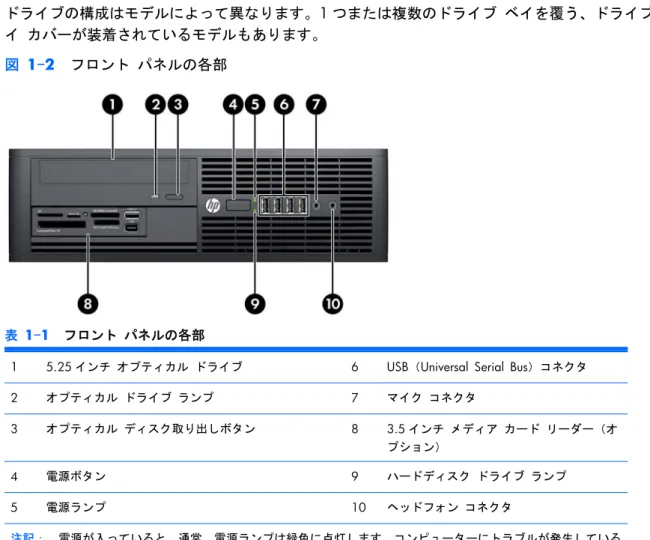
ドライブの構成はモデルによって異なります。1 つまたは複数のドライブ ベイを覆う、ドライブ ベ イ カバーが装着されているモデルもあります。
図 1-2 フロント パネルの各部
表 1-1 フロント パネルの各部
1 5.25 インチ オプティカル ドライブ 6 USB(Universal Serial Bus)コネクタ
2 オプティカル ドライブ ランプ 7 マイク コネクタ 3 オプティカル ディスク取り出しボタン 8 3.5 インチ メディア カード リーダー(オ プション) 4 電源ボタン 9 ハードディスク ドライブ ランプ 5 電源ランプ 10 ヘッドフォン コネクタ 注記: 電源が入っていると、通常、電源ランプは緑色に点灯します。コンピューターにトラブルが発生している 場合は電源ランプが赤色で点滅し、その点滅パターンで診断コードを表します。
メディア カード リーダーの各部
メディア カード リーダーは、一部のモデルでのみ使用できる別売のデバイスです。メディア カー ド リーダーの各部の位置については、以下の図と表を参照してください。 図 1-3 メディア カード リーダーの各部 表 1-2 メディア カード リーダーの各部 番号 スロット メディア 1 xD ● xD ピクチャーカード (xD)2 MicroSD ● MicroSD(T-Flash) ● MicroSDHC
3 メディア カード リー ダー ランプ
4 SD/MMC+/miniSD ● SD(Secure Digital)
● SDHC(Secure Digital High Capacity) ● MiniSD ● MiniSDHC ● マルチメディアカー ド(MMC) ● Reduced Size マルチ メディアカード(RS MMC) ● マルチメディアカー ド4.0(MMC Plus) ● Reduced Size マルチ メディアカード4.0 (MMC Mobile) ● マルチメディアカー ド マイクロ(MMC Micro)(アダプター が必要)
5 USB ● USB(Universal Serial
Bus)コネクタ 6 CompactFlash I/II ● CompactFlash カード
Type I ● CompactFlash カード Type II ● MicroDrive 7 MS PRO/MS PRO DUO ● メモリースティック (MS) ● MagicGate メモリー スティック(MG) ● MagicGate メモリ Duo ● メモリースティック Select ● メモリースティック Duo(MS Duo) ● メモリースティック PRO(MS-PRO) ● メモリースティック
PRO Duo(MS PRO Duo) ● メモリースティック PRO-HG Duo ● メモリースティック Micro(M2)(アダプ ターが必要) メディア カード リーダーの各部 3
リア パネルの各部
図 1-4 リア パネルの各部 表 1-3 リア パネルの各部 1 RJ-45 ネットワーク コネクタ 6 DVI-D コネクタ 2 VGA モニター コネクタ 7 PS/2 マウス コネクタ(緑色) 3 シリアル コネクタ 8 PS/2 キーボード コネクタ(紫色) 4 電源コード コネクタ 9 ラインアウト オーディオ コネクタ 電 源供給機能付きオーディオ機器用(緑 色)5 Universal Serial Bus(USB) 10 ラインイン オーディオ コネクタ(青
色) 注記: 追加シリアル コネクタおよびパラレル コネクタはオプションとして提供予定です。 お使いのコンピューターにグラフィックス カードが取り付けられている場合、システム ボード上のモニター コ ネクタは無効に設定されています。 システム ボード スロットのどれかにグラフィックス カードが取り付けられている場合、グラフィックス カード のコネクタおよびシステム ボードのコネクタを同時に使用することも可能です。両方のコネクタを使用するに は、一部の設定を[コンピューター セットアップ(F10)ユーティリティ]で変更する必要があります。
キーボード
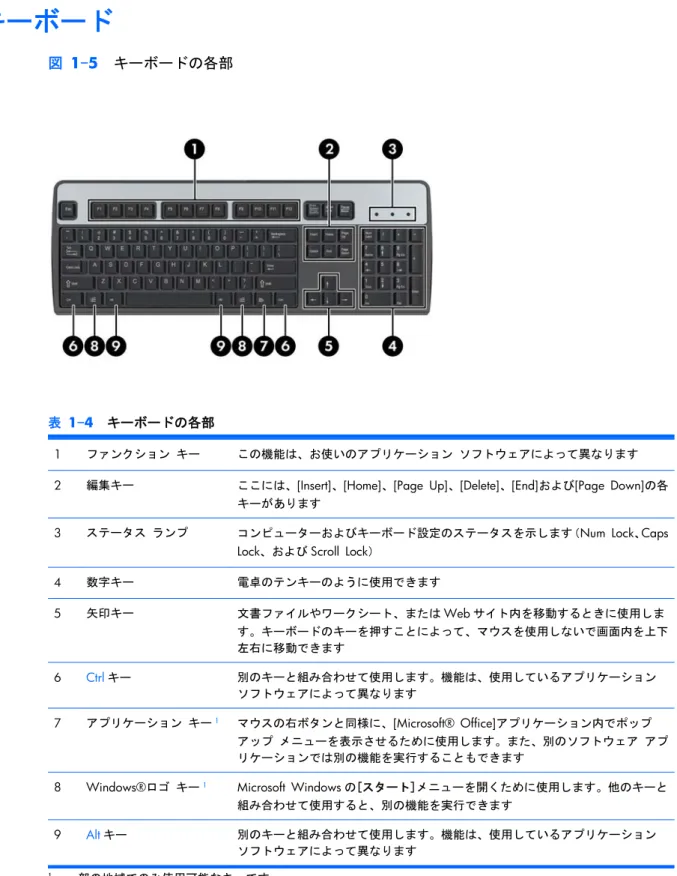
図 1-5 キーボードの各部
表 1-4 キーボードの各部
1 ファンクション キー この機能は、お使いのアプリケーション ソフトウェアによって異なります
2 編集キー ここには、[Insert]、[Home]、[Page Up]、[Delete]、[End]および[Page Down]の各 キーがあります
3 ステータス ランプ コンピューターおよびキーボード設定のステータスを示します(Num Lock、Caps Lock、および Scroll Lock)
4 数字キー 電卓のテンキーのように使用できます 5 矢印キー 文書ファイルやワークシート、またはWeb サイト内を移動するときに使用しま す。キーボードのキーを押すことによって、マウスを使用しないで画面内を上下 左右に移動できます 6 Ctrlキー 別のキーと組み合わせて使用します。機能は、使用しているアプリケーション ソフトウェアによって異なります 7 アプリケーション キー1 マウスの右ボタンと同様に、[Microsoft® Office]アプリケーション内でポップ アップ メニューを表示させるために使用します。また、別のソフトウェア アプ リケーションでは別の機能を実行することもできます
8 Windows®ロゴ キー1 Microsoft Windows の[スタート]メニューを開くために使用します。他のキーと 組み合わせて使用すると、別の機能を実行できます
9 Altキー 別のキーと組み合わせて使用します。機能は、使用しているアプリケーション
ソフトウェアによって異なります
1 一部の地域でのみ使用可能なキーです。
Windows ロゴ キーの使用
Windows ロゴ キーを他のキーと組み合わせて、Windows オペレーティング システムで利用できる さまざまな機能を実行できます。Windows ロゴ キーの位置については、5 ページの「キーボード」 を参照してください。
表 1-5 Windows ロゴ キーの機能
以下のWindows ロゴ キーの各機能は、Microsoft Windows XP、Microsoft Windows Vista®、および Microsoft Windows 7 に対応しています。 Windows ロゴ キー Windows の[スタート]メニューを表示または非表示にします Windows ロゴ+Dキー デスクトップを表示します Windows ロゴ+Mキー 開いているすべてのアプリケーションを最小化します Shift+Windows ロゴ+Mキー 最小化したすべてのアプリケーションを元に戻します Windows ロゴ+Eキー エクスプローラーの[マイ コンピューター]を起動します Windows ロゴ+Fキー ファイルやフォルダーの検索を起動します Windows ロゴ+Ctrl+Fキー 他のコンピューターの検索を起動します Windows ロゴ+F1キー Windows のヘルプ画面を起動します Windows ロゴ+Lキー ネットワーク ドメインに接続している場合は、コンピューター がロックされます。ネットワーク ドメインに接続していない場 合は、ユーザーの切り替えが可能になります Windows ロゴ+Rキー [ファイル名を指定して実行]ダイアログ ボックスを表示します Windows ロゴ+Uキー ユーティリティ マネージャーを起動します
Windows ロゴ+Tabキー Windows XP:タスクバーのボタンを切り替えます
Windows Vista および Windows 7:Windows フリップ 3D を使 用してタスクバー上のプログラムを切り替えます
上のWindows ロゴ キーの機能に加えて、Microsoft Windows Vista および Windows 7 では以下の機能も使用可 能です。
Ctrl+Windows ロゴ+Tabキー Windows Flip 3-D を使用して、矢印キーでタスクバー上のプロ グラムを切り替えます Windows ロゴ+スペースバーキー すべてのガジェットを手前に移動して、Windows サイドバーを 選択します Windows ロゴ+Gキー サイドバーのガジェットを切り替えます Windows ロゴ+Tキー タスクバー上のプログラムを切り替えます Windows ロゴ+Uキー コンピューターの簡単操作センター
表 1-5 Windows ロゴ キーの機能 (続き) Windows ロゴ+Ctrl+Bキー 通知領域にメッセージを表示したプログラムに切り替えます Windows ロゴ+Pキー プレゼンテーション表示モードを選択します Windows ロゴ+上向き矢印キー ウィンドウを最大化します Windows ロゴ+左向き矢印キー ウィンドウを画面の左半分にスナップします Windows ロゴ+右向き矢印キー ウィンドウを画面の右半分にスナップします Windows ロゴ+下向き矢印キー ウィンドウを最小化します Windows ロゴ+Shift+上向き矢印キー ウィンドウを画面の上下方向に最大化します Windows ロゴ+Shift+左向き矢印キーまたは 右向き矢印キー ウィンドウを別のモニターに移動します Windows ロゴ+(数字キーの)+(プラス) キー 拡大します Windows ロゴ+(数字キーの)-(マイナス) キー 縮小します
シリアル番号の記載位置
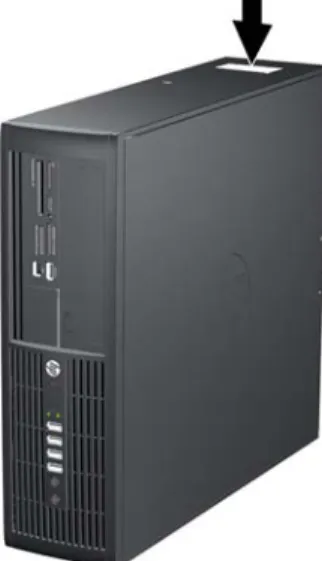
各コンピューターの下記の位置には、固有のシリアル番号ラベルおよび製品識別番号ラベルが貼付さ れています。HP のサポート窓口にお問い合わせになる場合は、これらの番号をお手元に用意しておい てください。 図 1-6 シリアル番号および製品識別番号ラベルの位置 シリアル番号の記載位置 72 ハードウェアのアップグレード
保守機能
このコンピューターには、アップグレードおよび保守を容易にする機能が組み込まれています。この 章で説明する取り付け手順のほとんどでは、道具を使用する必要がありません。警告および注意
アップグレードを行う前に、このガイドに記載されている、該当する手順、注意、および警告を必ず よくお読みください。 警告! 感電、火傷、火災などの危険がありますので、以下の点に注意してください。 作業を行う前に、電源コードを電源コンセントから抜き、本体内部の温度が十分に下がっていること を確認してください。 電話回線のモジュラー ジャックを本体の背面のネットワーク コネクタ(NIC)に接続しないでくだ さい。 必ず電源コードのアース端子を使用して接地してください。アース端子は、製品を安全に使用するた めに欠かせないものです。 電源コードは、製品の近くの手が届きやすい場所にあるアースされた電源コンセントに差し込んでく ださい。 安全性を高めるため、『快適に使用していただくために』をお読みください。正しい作業環境の整え 方や、作業をする際の姿勢、および健康上/作業上の習慣について説明しており、さらに、重要な電 気的/物理的安全基準についての情報も提供しています。このガイドは、HP の Web サイト、 http://www.hp.com/ergo (英語サイト)から[日本語]を選択することで表示できます。 警告! 内部には通電する部品や可動部品が含まれています。 カバーやパネル等を取り外す前に、電源コードをコンセントから抜き、装置への外部電源の供給を遮 断してください。 装置を再び外部電源に接続する前に、取り外したカバーやパネル等を元の位置にしっかりと取り付け なおしてください。 注意: 静電気の放電によって、コンピューターや別売の電気部品が破損することがあります。以下 の作業を始める前に、アースされた金属面に触れるなどして、身体にたまった静電気を放電してくだ さい。詳しくは、55 ページの「静電気対策」を参照してください。 コンピューターが電源コンセントに接続されていると、電源が入っていなくてもシステム ボードに は常に電気が流れています。感電や内部部品の損傷を防ぐため、コンピューターのカバーを開ける場コンピューターのアクセス パネルの取り外し
1. コンピューターが開かれないように保護しているセキュリティ デバイスをすべて取り外しま す。 2. CD や USB フラッシュ ドライブなどのすべてのリムーバブル メディアをコンピューターから 取り出します。 3. オペレーティング システムを適切な手順でシャットダウンし、コンピューターおよび外付けデ バイスの電源をすべて切ります。 4. 電源コードを電源コンセントから抜き、コンピューターからすべての外付けデバイスを取り外し ます。 注意: システムが電源コンセントに接続されている場合、電源が入っているかどうかに関係な く、システム ボードには常に電気が流れています。感電やコンピューターの内部部品の損傷を 防ぐため、必ず電源コードを抜いてください。 5. コンピューターをスタンドに取り付けてある場合は、スタンドからコンピューターを取り外しま す。 6. 固定ネジを緩め(1)、アクセス パネルを持ち上げてコンピューターから取り外します(2)。 図 2-1 アクセス パネルの取り外し コンピューターのアクセス パネルの取り外し 9コンピューターのアクセス パネルの取り付け
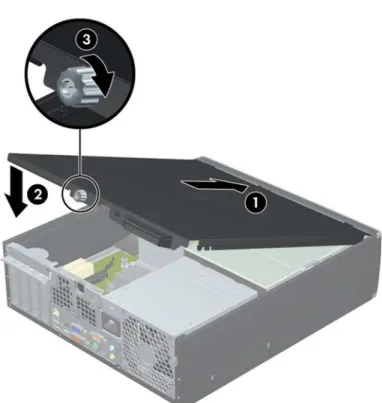
アクセス パネルの前端をシャーシ前面の縁の下にスライドさせ(1)、アクセス パネルの後端を本体 に押し込んで(2)、固定用ネジを締めます(3)。
フロント パネルの取り外し
1. コンピューターが開かれないように保護しているセキュリティ デバイスをすべて取り外しま す。 2. CD や USB フラッシュ ドライブなどのすべてのリムーバブル メディアをコンピューターから 取り出します。 3. オペレーティング システムを適切な手順でシャットダウンし、コンピューターおよび外付けデ バイスの電源をすべて切ります。 4. 電源コードを電源コンセントから抜き、コンピューターからすべての外付けデバイスを取り外し ます。 注意: システムが電源コンセントに接続されている場合、電源が入っているかどうかに関係な く、システム ボードには常に電気が流れています。感電やコンピューターの内部部品の損傷を 防ぐため、必ず電源コードを抜いてください。 5. アクセス パネルを取り外します。 6. フロント パネルの側面にある3 つのタブを持ち上げ(1)、パネルをシャーシから回転させて引 き離します(2)。 図 2-3 フロント パネルの取り外し フロント パネルの取り外し 11ドライブ ベイ カバーの取り外し
一部のモデルには、3.5 インチおよび 5.25 インチ内蔵ドライブ ベイにドライブ ベイ カバーが付い ています。ドライブを取り付ける前にこれらのカバーを取り外す必要があります。ドライブ ベイ カバーを取り外すには、以下の操作を行います。 1. コンピューターのアクセス パネルおよびフロント パネルを取り外します。 2. ドライブ ベイ カバーを取り外すには、まず、フロント パネルの裏側にある、ドライブ ベイ カ バーを所定の位置に固定している2 つの固定タブを、パネルの裏側から見て右外側に向けて押し ます(1)。次に、ドライブ ベイ カバーをパネルの裏側方向に引いてから(2)、左側にスライド させるようにして取り外します。 図 2-4 ドライブ ベイ カバーの取り外しフロント パネルの取り付け
フロント パネルの底辺にある3 つのフックをシャーシの四角い穴(1)に差し込みます。フロント パネルの上側を、シャーシの所定の位置に収まりカチッという音がするまで押し込みます(2)。
図 2-5 フロント パネルの取り付け
縦置きでの省スペース型コンピューターの使用
お使いの省スペース型コンピューターは、縦置き構成でも使用できます。 1. コンピューターが開かれないように保護しているセキュリティ デバイスをすべて取り外しま す。 2. CD や USB フラッシュ ドライブなどのすべてのリムーバブル メディアをコンピューターから 取り出します。 3. オペレーティング システムを適切な手順でシャットダウンし、コンピューターおよび外付けデ バイスの電源をすべて切ります。 4. 電源コードを電源コンセントから抜き、コンピューターからすべての外付けデバイスを取り外し ます。 注意: システムが電源コンセントに接続されている場合、電源が入っているかどうかに関係な く、システム ボードには常に電気が流れています。感電やコンピューターの内部部品の損傷を 防ぐため、必ず電源コードを抜いてください。 5. コンピューターを右側面が下になるように立て、オプションのスタンドに取り付けます。 図 2-6 横置きから縦置きへの移行 注記: 縦置きでのコンピューターの安定性を高めるために、縦置き用スタンドを使用すること をおすすめします。 6. 電源コードおよびすべての外付けデバイスを接続しなおして、コンピューターの電源を入れま す。 注記: 通気を確保するため、コンピューターの周囲10.2 cm 以内に障害物がないようにして ください。システム ボードの接続
システム ボード コネクタの位置については、以下の図と表を参照してください。 図 2-7 システム ボードの接続 表 2-1 システム ボードの接続 番号 システム ボード コネクタ システム ボード上の表記 色 名称 1 DIMM(チャネル A) XMM3 黒 メモリ モジュール 2 DIMM(チャネル B) XMM1 黒 メモリ モジュール 3 電源 SATAPWR1 黒 SATA ドライブ 4 メディア カード リーダー MEDIA1 黒 メディア カード リー ダー 5 SATA SATA1 白 オプティカル ドライブ 6 SATA SATA0 濃い青色 ハードディスク ドライブ7 PCI Express x1 X1PCIEXP1 黒 拡張カード
8 PCI Express x16 X16PCIEXP 黒 拡張カード
9 PCI(×2) PCI1 および PCI2 白 拡張カード
メモリの増設
お使いのコンピューターは、ダブル データ レート3 シンクロナス DRAM(DDR3-SDRAM)デュアル インライン メモリ モジュール(DIMM)を装備しています。DIMM
システム ボード上にあるメモリ ソケットには、業界標準のDIMM を 2 つまで取り付けることができ ます。これらのメモリ ソケットには、少なくとも1 つの DIMM が標準装備されています。最大容量 のメモリ構成にするために、高性能デュアル チャネル モードでコンフィギュレーションされたメモ リを8 GB まで増設できます。DDR3-SDRAM DIMM
システムを正常に動作させるためには、必ず以下の条件を満たすDDR3-SDRAM DIMM を使用してく ださい。 ● 業界標準の240 ピン ● アンバッファード非ECC PC3-12800 DDR3–1,600 MHz 準拠 ● 1.5 ボルト DDR3-SDRAM DIMM DDR3-SDRAM DIMM は、以下の条件も満たしている必要があります。 ● CAS レイテンシ 11(DDR3–1,600 MHz、11-11-11 タイミング)をサポートしている ● JEDEC の SPD 情報が含まれている さらに、お使いのコンピューターでは以下の機能やデバイスがサポートされます。 ● 512 メガビット、1 ギガビット、および 2 ギガビットの非 ECC メモリ テクノロジ ● 片面および両面DIMM● x8 および x16 DDR デバイスで構成された DIMM。x4 SDRAM で構成された DIMM はサポート
されない
DIMM ソケットについて
システム ボードには2 つの DIMM ソケット(XMM1 および XMM3)があり、1 つのチャネルについ て1 つのソケットがあります。XMM3 はメモリ チャネル A で動作し、XMM1 はメモリ チャネル B で動作します。 取り付けられているDIMM に応じて、システムは自動的にシングル チャネル モード、デュアル チャ ネル モード、またはフレックス モードで動作します。 ● 1 つのチャネルの DIMM ソケットにのみ DIMM が取り付けられている場合、システムはシング ル チャネル モードで動作します。 ● チャネルA の DIMM の合計メモリ容量がチャネル B の DIMM の合計メモリ容量と等しい場合、 システムはより高性能なデュアル チャネル モードで動作します。 ● チャネルA の DIMM の合計メモリ容量とチャネル B の DIMM の合計メモリ容量が異なる場合、 システムはフレックス モードで動作します。フレックス モードでは、最も容量の小さいメモリ が取り付けられているチャネルがデュアル チャネルに割り当てられるメモリの総量を表し、残 りはシングル チャネルに割り当てられます。一方のチャネルのメモリ容量がもう一方の容量よ りも多い場合は、より大きい容量をチャネルA に割り当ててください。 ● どのモードでも、最高動作速度はシステム内で最も動作の遅いDIMM によって決定されます。DIMM の取り付け
注意: メモリ モジュールの取り付けまたは取り外しを行う場合は、電源コードを抜いて電力が放 電されるまで約30 秒待機してから作業する必要があります。コンピューターが電源コンセントに接 続されている場合、電源が入っているかどうかに関係なく、メモリ モジュールには常に電気が流れ ています。電気が流れている状態でメモリ モジュールの着脱を行うと、メモリ モジュールまたはシ ステム ボードを完全に破損するおそれがあります。 お使いのメモリ モジュール ソケットの接点には、金メッキが施されています。メモリを増設すると きには、接点の金属が異なるときに生じる酸化や腐食を防ぐため、メモリ モジュールは金メッキの ものを使用してください。 静電気の放電によって、コンピューターやオプション カードの電子部品が破損することがあります。 以下の作業を始める前に、アースされた金属面に触れるなどして、身体にたまった静電気を放電して ください。詳しくは、55 ページの「静電気対策」を参照してください。 メモリ モジュールを取り扱うときは、金属製の接点に触れないでください。金属製の接点に触れる と、モジュールが破損するおそれがあります。 1. コンピューターが開かれないように保護しているセキュリティ デバイスをすべて取り外しま す。 2. CD や USB フラッシュ ドライブなどのすべてのリムーバブル メディアをコンピューターから 取り出します。 3. オペレーティング システムを適切な手順でシャットダウンし、コンピューターおよび外付けデ バイスの電源をすべて切ります。 メモリの増設 174. 電源コードを電源コンセントから抜き、コンピューターからすべての外付けデバイスを取り外し ます。 注意: メモリ モジュールの取り付けまたは取り外しを行う場合は、電源コードを抜いて電力 が放電されるまで約30 秒待機してから作業する必要があります。コンピューターが電源コンセ ントに接続されている場合、電源が入っているかどうかに関係なく、メモリ モジュールには常 に電気が流れています。電気が流れている状態でメモリ モジュールの着脱を行うと、メモリ モ ジュールまたはシステム ボードを完全に破損するおそれがあります。 5. コンピューターをスタンドに取り付けてある場合は、スタンドからコンピューターを取り外しま す。 6. アクセス パネルを取り外します。 警告! 火傷の危険がありますので、必ず、本体内部の温度が十分に下がっていることを確認し てから、次の手順に進んでください。 7. ドライブ ベイのケージを回転させて起こし、システム ボード上のメモリ モジュール ソケット に手が届くようにします。 図 2-8 ドライブ ケージを上に回転させる
8. メモリ モジュール ソケットの両方のラッチを開き(1)、メモリ モジュールをソケットに差し 込みます(2)。 図 2-9 DIMM の取り付け 注記: メモリ モジュールは、一方向にのみ取り付け可能です。メモリ モジュールのノッチ (切り込み)をソケットのタブに合わせます。 最適なパフォーマンスが得られるようにするには、チャネルA とチャネル B のメモリ容量が等し くなるように、メモリをソケットに取り付けます。詳しくは、「17 ページの「DIMM ソケットに ついて」」を参照してください。 9. モジュールをソケットに押し入れ、完全に挿入されて正しい位置に固定されていることを確認し ます。ラッチが閉じていること(3)を確認します。 10.ドライブ ケージを下方向に回転させて、元の位置に戻します。 図 2-10 ドライブ ケージを下に回転させる 11.アクセス パネルを取り付けなおします。 12.スタンドを取り付けてコンピューターを使用している場合は、スタンドを再び取り付けます。 メモリの増設 19
13.電源コードを接続しなおして、コンピューターの電源を入れます。
14.アクセス パネルを取り外すときに外したセキュリティ デバイスをすべて取り付けなおします。 次回コンピューターの電源を入れたときに、増設メモリが自動的に認識されます。
拡張カードの取り外しおよび取り付け
コンピューターには、2 基の PCI 拡張スロット、1 基の PCI Express x1 拡張スロット、および 1 基の PCI Express x16 拡張スロットがあります。
注記: PCI スロットおよび PCI Express スロットは、ロー プロファイルのカードのみをサポートし
ます。
注記: PCI Express x16 スロットには、PCI Express x1、x4、x8、または x16 の拡張カードを取り
付けることができます。 拡張カードを取り付けるには、以下の操作を行います。 1. コンピューターが開かれないように保護しているセキュリティ デバイスをすべて取り外しま す。 2. CD や USB フラッシュ ドライブなどのすべてのリムーバブル メディアをコンピューターから 取り出します。 3. オペレーティング システムを適切な手順でシャットダウンし、コンピューターおよび外付けデ バイスの電源をすべて切ります。 4. 電源コードを電源コンセントから抜き、コンピューターからすべての外付けデバイスを取り外し ます。 注意: システムが電源コンセントに接続されている場合、電源が入っているかどうかに関係な く、システム ボードには常に電気が流れています。感電やコンピューターの内部部品の損傷を 防ぐため、必ず電源コードを抜いてください。 5. コンピューターをスタンドに取り付けてある場合は、スタンドからコンピューターを取り外しま す。 6. アクセス パネルを取り外します。 7. システム ボード上の空いている適切な拡張ソケット、およびそれに対応するコンピューターの シャーシ背面にある拡張スロットの位置を確認します。
8. スロット カバーを固定しているスロット カバー固定ラッチの緑色のタブを持ち上げ、外側に回 転させてラッチを外します。 図 2-11 拡張スロットの固定ラッチを開く 9. 新しい拡張カードを取り付ける前に、拡張スロット カバーまたは装着されている拡張カードを 取り外します。 a. 拡張カードを空いているソケットに取り付ける場合は、シャーシ背面の適切な拡張スロット カバーを取り外します。スロット カバーを引き上げ、シャーシ内部から取り出します。 図 2-12 拡張スロット カバーの取り外し 拡張カードの取り外しおよび取り付け 21
b. 標準の PCI カードまたは PCI Express x1 カードを取り外す場合は、カードの両端を持ち、 コネクタがスロットから抜けるまで、カードを前後に注意深く軽く揺さぶりながら引き抜き ます。拡張カードをソケットから引き上げ(1)、シャーシ内側から離すようにしてシャー シの枠から取り外します(2)。このとき、カードが他のコンポーネントと接触して傷が付 かないようにしてください。 注記: 取り付けられている拡張カードを取り外す前に、拡張カードに接続されているすべ てのケーブルを取り外します。 図 2-13 PCI Express x1 拡張カードの取り外し
c. PCI Express x16 カードを取り外す場合は、拡張ソケットの後部にある留め具をカードから 引き離し、コネクタがスロットから抜けるまで、カードを前後に注意深く軽く揺さぶりなが ら引き抜きます。拡張カードをソケットから引き上げ、シャーシ内部から離すようにして シャーシの枠から取り外します。このとき、カードが他のコンポーネントと接触して傷が付 かないようにしてください。 図 2-14 PCI Express x16 拡張カードの取り外し 10.取り外したカードを静電気防止用のケースに保管します。 11.新しい拡張カードを取り付けない場合は、拡張スロット カバーを取り付けて開いているスロッ トを閉じます。 注意: 拡張カードを取り外したら、コンピューター内部の温度が上がりすぎないようにするた めに、新しいカードまたは拡張スロット カバーと交換してください。 拡張カードの取り外しおよび取り付け 23
12.新しい拡張カードを取り付けるには、システム ボードにある拡張ソケットのすぐ上の位置で カードを持ち、シャーシの背面に向かってカードを動かして(1)、カードのブラケットをシャー シの背面の空いているスロットの位置に合わせます。カードがシステム ボードの拡張ソケット に入るように押し下げます(2)。 図 2-15 拡張カードの取り付け 注記: 拡張カードを取り付ける場合は、カードをしっかりと押して、コネクタ全体が拡張カード スロットに正しく収まるようにしてください。 13.スロット カバー固定ラッチを回転させて元の位置に戻し、拡張カードを所定の位置に固定しま す。 図 2-16 拡張スロットの固定ラッチを閉じる
15.アクセス パネルを取り付けなおします。 16.スタンドを取り付けてコンピューターを使用している場合は、スタンドを再び取り付けます。 17.電源コードを接続しなおして、コンピューターの電源を入れます。 18.アクセス パネルを取り外すときに外したセキュリティ デバイスをすべて取り付けなおします。 19.必要な場合は、コンピューターを再設定します。
ドライブの位置
図 2-17 ドライブの位置 表 2-2 ドライブの位置 1 3.5 インチ内蔵ハードディスク ドライブ ベイ 2 3.5 インチ内蔵ドライブ ベイ:オプション ドライブ用(図はメディア カード リーダー) 3 5.25 インチ内蔵ドライブ ベイ:オプション ドライブ用(図はオプティカル ドライブ) 注記: お使いのコンピューターのドライブ構成は、上の図のドライブ構成とは異なる可能性があ ります。 コンピューターに取り付けられている記憶装置の種類、サイズ、および容量を確認するには、[コン ピューター セットアップ(F10)ユーティリティ]を実行します。 ドライブの位置 25ドライブの取り外しおよび取り付け
追加のドライブを取り付ける場合は、以下のことを守ってください。 注記: システム ボード ドライブ コネクタの図と表については、15 ページの「システム ボード の接続」を参照してください。 ● 最初に取り付けるシリアルATA(SATA)ハードディスク ドライブは、システム ボード上の SATA0 と書かれている濃い青色のプライマリ SATA コネクタに接続します。● SATA オプティカル ドライブは、システム ボード上で SATA1 と書かれている白色の SATA コネ クタに接続します。
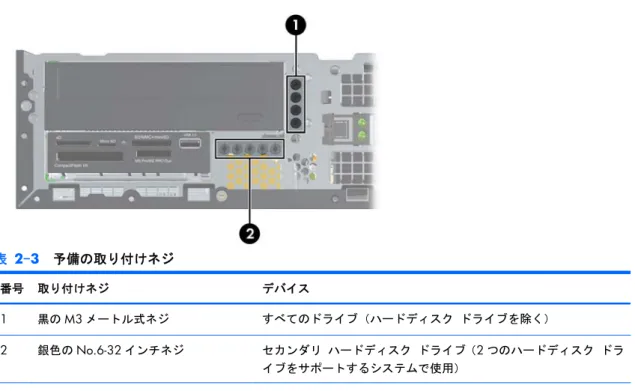
● メディア カード リーダーのUSB ケーブルを、システム ボードの MEDIA1 と書かれている USB コネクタに接続します。 ● SATA ドライブの電源ケーブルは 3 ヘッド ケーブルです。このケーブルは、最初のコネクタを ハードディスク ドライブの背面に配線し、2 つ目のコネクタを 3.5 インチ ドライブの背面に配 線し、さらに3 つ目のコネクタを 5.25 インチ オプティカル ドライブの背面に配線してシステ ム ボードに接続します。 ● このシステムは、パラレルATA(PATA)オプティカル ドライブまたは PATA ハードディスク ド ライブはサポートしていません。 ● ドライブがドライブ ケージの正しい位置に収まるようにするために、取り付けネジを取り付け る必要があります。内蔵ドライブ ベイ用の予備の取り付けネジ(No.6-32 インチネジ 5 本およ びM3 メートル式ネジ(ミリネジ)4 本)は、シャーシの前面(フロント パネルの裏側)に付 属しています。No.6-32 インチネジは、セカンダリ ハードディスク ドライブ(サポートされま せん)用です。他のすべてのドライブ(メイン ハードディスク ドライブを除く)には、M3 メー トル式ネジ(ミリネジ)を使用します。ミリネジは黒で、インチネジは銀色です。 注記: メイン ハードディスク ドライブを交換する場合は、銀と青の4 本の 6-32 インチ分離 取り付けネジを古いハードディスク ドライブから外して、新しいハードディスク ドライブに取 り付ける必要があります。
図 2-18 予備の取り付けネジの位置 表 2-3 予備の取り付けネジ 番号 取り付けネジ デバイス 1 黒のM3 メートル式ネジ すべてのドライブ(ハードディスク ドライブを除く) 2 銀色のNo.6-32 インチネジ セカンダリ ハードディスク ドライブ(2 つのハードディスク ドラ イブをサポートするシステムで使用) 銀色のNo.6-32 インチネジの予備は全部で 5 本あります。4 本はセカンダリ ハードディスク ドライブ(サポートさ れません)の取り付けネジとして使用されます。5 番目は、パネルのセキュリティのために使用します(詳しくは、 53 ページの「フロント パネルのセキュリティ」を参照してください)。 注意: 感電またはデータの損失やコンピューターおよびドライブの破損を防ぐために、以下の点に 注意してください。 ドライブの着脱は、必ず、すべてのアプリケーションおよびオペレーティング システムを終了し、 コンピューターの電源を切って電源コードを抜いてから行ってください。コンピューターの電源が 入っている場合またはスタンバイ モードになっている場合は、絶対にドライブを取り外さないでく ださい。 ドライブを取り扱う前に、身体にたまった静電気を放電してください。ドライブを持つときは、コネ クタに手を触れないようにしてください。静電気対策について詳しくは、55 ページの「静電気対 策」を参照してください。 ドライブは慎重に取り扱い、絶対に落とさないでください。 ドライブを挿入するときは、無理な力を加えないでください。 ハードディスク ドライブは、液体や高温にさらさないようにしてください。また、モニターやスピー カーなどの磁気を発生する装置から遠ざけてください。 ドライブを郵送するときは、発泡ビニール シートなどの緩衝材で適切に梱包し、梱包箱の表面に「コ ワレモノ- 取り扱い注意」と明記してください。 ドライブの取り外しおよび取り付け 27
内蔵
5.25 インチ ドライブの取り外し
注意: コンピューターからドライブを取り外す前に、すべてのリムーバブル メディアをドライブ から取り出す必要があります。 内蔵5.25 インチ ドライブを取り外すには、以下の操作を行います。 1. コンピューターが開かれないように保護しているセキュリティ デバイスをすべて取り外しま す。 2. CD や USB フラッシュ ドライブなどのすべてのリムーバブル メディアをコンピューターから 取り出します。 3. オペレーティング システムを適切な手順でシャットダウンし、コンピューターおよび外付けデ バイスの電源をすべて切ります。 4. 電源コードを電源コンセントから抜き、コンピューターからすべての外付けデバイスを取り外し ます。 注意: システムが電源コンセントに接続されている場合、電源が入っているかどうかに関係な く、システム ボードには常に電気が流れています。感電やコンピューターの内部部品の損傷を 防ぐため、必ず電源コードを抜いてください。 5. コンピューターをスタンドに取り付けてある場合は、スタンドからコンピューターを取り外しま す。 6. アクセス パネルを取り外します。 7. ドライブ ケージを回転させて直立する位置まで起こし(1)、ドライブの背面左側にある取り付 けネジを取り外します(2)。 図 2-19 ドライブの取り付けネジの取り外し8. オプティカル ドライブの背面から電源ケーブル(1)およびデータ ケーブル(2)を取り外しま す。 図 2-20 電源ケーブルおよびデータ ケーブルの取り外し 9. ドライブ ケージを下方向に回転させて、元の位置に戻します。 注意: ドライブ ケージを回転させるときに、ケーブルやワイヤを挟まないように注意してく ださい。 図 2-21 ドライブ ケージを下に回転させる ドライブの取り外しおよび取り付け 29
10.ドライブを後方にスライドさせ、ドライブが止まったら、持ち上げてドライブ ケージから取り 外します。 図 2-22 5.25 インチ ドライブの取り外し 注記: ドライブを交換する場合は、元のドライブの4 本の取り付けネジを新しいドライブに取り付 けます。
5.25 インチ ドライブ ベイへのオプティカル ドライブの取り付け
別売の5.25 インチ オプティカル ドライブを取り付けるには、以下の操作を行います。 1. コンピューターが開かれないように保護しているセキュリティ デバイスをすべて取り外しま す。 2. CD や USB フラッシュ ドライブなどのすべてのリムーバブル メディアをコンピューターから 取り出します。 3. オペレーティング システムを適切な手順でシャットダウンし、コンピューターおよび外付けデ バイスの電源をすべて切ります。 4. 電源コードを電源コンセントから抜き、コンピューターからすべての外付けデバイスを取り外し ます。 注意: システムが電源コンセントに接続されている場合、電源が入っているかどうかに関係な く、システム ボードには常に電気が流れています。感電やコンピューターの内部部品の損傷を 防ぐため、必ず電源コードを抜いてください。 5.7. ドライブ ベイ カバーが付いたベイにドライブを取り付ける場合は、フロント パネルを取り外 してからドライブ ベイ カバーを外してください。詳しくは、12 ページの「ドライブ ベイ カ バーの取り外し」を参照してください。 8. ドライブの両側の下部にある穴に、取り付け用M3 メートル式ネジ(ミリネジ)を、右側に 2 本 および前面左側に1 本の計 3 本取り付けます。予備の取り付け用ミリネジは、シャーシの前面 (フロント パネルの裏側)に付属しています。取り付け用ミリネジは黒色です。予備の取り付け 用M3 メートル式ネジの位置について詳しくは、26 ページの「ドライブの取り外しおよび取り 付け」を参照してください。 注意: 長さ5 mm の取り付けネジのみを使用してください。それより長いネジを使用すると、 ドライブの内部部品が破損するおそれがあります。 注記: ドライブを交換する場合は、元のドライブの3 本の取り付け用 M3 メートル式ネジを新 しいドライブに取り付けます。 図 2-23 オプティカル ドライブへの取り付けネジの取り付け 9. ドライブの取り付けネジの位置をドライブ ベイ内のJ 字型のスロットの位置に合わせます。次 に、ドライブをコンピューターの前面の方向に止まるまでスライドさせます。 図 2-24 オプティカル ドライブの取り付け ドライブの取り外しおよび取り付け 31
10.ドライブ ケージを回転させて直立する位置まで起こし(1)、ドライブの背面左側にある取り付 け用M3 メートル式ネジを取り付けて(2)、ドライブをドライブ ケージに固定します。 図 2-25 ドライブのドライブ ケージへの固定 11.SATA データ ケーブルを、SATA1 と書かれている白色のシステム ボード コネクタに接続しま す(まだ接続されていない場合)。 12.ケーブル ガイドを通してデータ ケーブルを配線します。 注意: ドライブ ケージを上げ下げするときにデータ ケーブルが挟まれることを防ぐケーブル ガイドが2 つあります。1 つは、ドライブ ケージの底面にあります。もう 1 つは、ドライブ ケージ下のシャーシの枠にあります。データ ケーブルをこれらのガイドに通して配線した後、 オプティカル ドライブに接続してください。 13.電源ケーブル(1)およびデータ ケーブル(2)をオプティカル ドライブの背面に接続します。 注記: オプティカル ドライブの電源ケーブルは3 ヘッド ケーブルです。このケーブルは、シ ステム ボードからハードディスク ドライブに配線し、さらにオプティカル ドライブの背面へ と配線されます。 図 2-26 電源ケーブルとデータ ケーブルの接続
14.ドライブ ケージを下方向に回転させて、元の位置に戻します。 注意: ドライブ ケージを回転させるときに、ケーブルやワイヤを挟まないように注意してく ださい。 図 2-27 ドライブ ケージを下に回転させる 15.アクセス パネルを取り付けなおします。 16.スタンドを取り付けてコンピューターを使用している場合は、スタンドを再び取り付けます。 17.電源コードを接続しなおして、コンピューターの電源を入れます。 18.アクセス パネルを取り外すときに外したセキュリティ デバイスをすべて取り付けなおします。 システムによってドライブが自動的に認識され、コンピューターが再構成されます。
内蔵
3.5 インチ ドライブの取り外し
注意: コンピューターからドライブを取り外す前に、すべてのリムーバブル メディアをドライブ から取り出す必要があります。 3.5 インチ ドライブは、5.25 インチ ドライブの下にあります。内蔵 3.5 インチ ドライブを取り外 すには、先に内蔵5.25 インチ ドライブを外す必要があります。 1. 28 ページの「内蔵 5.25 インチ ドライブの取り外し」の手順に従って5.25 インチ ドライブを 取り外し、3.5 インチ ドライブに手が届くようにします。 注意: 作業を進める前にコンピューターの電源を切り、電源コードが電源コンセントから抜か れていることを確認してください。 ドライブの取り外しおよび取り付け 332. メディア カード リーダーを取り外す場合は、システム ボードからUSB ケーブルを取り外しま す。 図 2-28 メディア カード リーダーのUSB ケーブルの取り外し 3. ドライブ ケージを回転させて直立する位置まで起こし(1)、ドライブの背面左側にある取り付 けネジを取り外します(2)。 図 2-29 ドライブの取り付けネジの取り外し
4. ドライブ ケージを下方向に回転させて、元の位置に戻します。 図 2-30 ドライブ ケージを下に回転させる 5. ドライブを後方にスライドさせ、ドライブが止まったら、持ち上げてドライブ ケージから取り 外します。 図 2-31 3.5 インチ ドライブの取り外し(メディア カード リーダーの場合) 注記: 3.5 インチ ドライブを交換する場合は、元のドライブの 4 本の取り付けネジを新しいドライ ブに取り付けます。 ドライブの取り外しおよび取り付け 35
3.5 インチ内蔵ドライブ ベイへのドライブの取り付け
3.5 インチ ベイは、5.25 インチ ドライブの下にあります。3.5 インチ ドライブ ベイへドライブを 取り付けるには、以下の操作を行います。 1. 28 ページの「内蔵 5.25 インチ ドライブの取り外し」の手順に沿って5.25 インチ ドライブを 取り外し、3.5 インチ ドライブ ベイに手が届くようにします。 注意: 作業を進める前にコンピューターの電源を切り、電源コードが電源コンセントから抜か れていることを確認してください。 2. ドライブ ベイ カバーが付いたベイにドライブを取り付ける場合は、フロント パネルを取り外 してからドライブ ベイ カバーを外してください。詳しくは、12 ページの「ドライブ ベイ カ バーの取り外し」を参照してください。 3. ドライブの両側の下部にある穴に、取り付け用M3 メートル式ネジ(ミリネジ)を、右側に 2 本 および前面左側に1 本の計 3 本取り付けます。予備の取り付け用ミリネジは、シャーシの前面 (フロント パネルの裏側)に付属しています。取り付け用ミリネジは黒色です。予備の取り付け 用M3 メートル式ネジの位置について詳しくは、26 ページの「ドライブの取り外しおよび取り 付け」を参照してください。 注意: 長さ5 mm の取り付けネジのみを使用してください。それより長いネジを使用すると、 ドライブの内部部品が破損するおそれがあります。 注記: ドライブを交換する場合は、元のドライブの3 本の取り付け用 M3 メートル式ネジを新 しいドライブに取り付けます。 図 2-32 メディア カード リーダーへの取り付けネジの取り付け4. ドライブの取り付けネジの位置をドライブ ベイ内のJ 字型のスロットの位置に合わせます。次 に、ドライブをコンピューターの前面の方向に止まるまでスライドさせます。 図 2-33 3.5 インチ ドライブ ベイへのドライブの取り付け(メディア カード リーダーの場 合) 5. ドライブ ケージを回転させて直立する位置まで起こし(1)、ドライブの背面左側にある取り付 け用M3 メートル式ネジを取り付けて(2)、ドライブをドライブ ケージに固定します。 図 2-34 ドライブのドライブ ケージへの固定 ドライブの取り外しおよび取り付け 37
6. ドライブ ケージを下方向に回転させて、元の位置に戻します。 注意: ドライブ ケージを回転させるときに、ケーブルやワイヤを挟まないように注意してく ださい。 図 2-35 ドライブ ケージを下に回転させる 7. メディア カード リーダーを取り付ける場合は、USB ケーブルを、メディア カード リーダーか らシステム ボードのMEDIA1 と書かれている USB コネクタに接続します。 図 2-36 メディア カード リーダーのUSB ケーブルの接続 注記: システム ボード ドライブ コネクタの図と表については、15 ページの「システム ボー ドの接続」を参照してください。 8. 5.25 インチ ドライブを取り外します。 9. アクセス パネルを取り付けなおします。 10.スタンドを取り付けてコンピューターを使用している場合は、スタンドを再び取り付けます。 11.電源コードを接続しなおして、コンピューターの電源を入れます。
メイン
3.5 インチ内蔵 SATA ハードディスク ドライブの取り外しおよび取り
付け
注記: ハードディスク ドライブを取り外すときは、新しいハードディスク ドライブにデータを移 動できるように、必ず事前にドライブ内のデータをバックアップしておいてください。 あらかじめ取り付けられている3.5 インチのハードディスク ドライブは、電源供給装置の下にあり ます。ドライブの取り外しと取り付けを行うには、以下の操作を行います。 1. コンピューターが開かれないように保護しているセキュリティ デバイスをすべて取り外しま す。 2. CD や USB フラッシュ ドライブなどのすべてのリムーバブル メディアをコンピューターから 取り出します。 3. オペレーティング システムを適切な手順でシャットダウンし、コンピューターおよび外付けデ バイスの電源をすべて切ります。 4. 電源コードを電源コンセントから抜き、コンピューターからすべての外付けデバイスを取り外し ます。 注意: システムが電源コンセントに接続されている場合、電源が入っているかどうかに関係な く、システム ボードには常に電気が流れています。感電やコンピューターの内部部品の損傷を 防ぐため、必ず電源コードを抜いてください。 5. コンピューターをスタンドに取り付けてある場合は、スタンドからコンピューターを取り外しま す。 6. アクセス パネルを取り外します。 7. 内蔵ドライブのドライブ ケージを回転させて、直立する位置まで起こします。 図 2-37 ドライブ ケージを上に回転させる ドライブの取り外しおよび取り付け 398. 電源供給装置を回転させて、直立する位置まで起こします。ハードディスク ドライブは、電源 供給装置の下にあります。 図 2-38 電源供給装置の引き上げ 9. 電源ケーブル(1)およびデータ ケーブル(2)をハードディスク ドライブの背面から抜き取り ます。 図 2-39 ハードディスク ドライブの電源ケーブルおよびデータ ケーブルの取り外し
10.ハードディスク ドライブの横にある緑色のリリース ラッチを押します(1)。ラッチを押したま まドライブを手前にスライドさせます。ドライブが止まったところで、ドライブを持ち上げてド ライブ ベイから取り外します(2)。 図 2-40 ハードディスク ドライブの取り外し 11.ハードディスク ドライブを取り付ける場合は、銀と青の取り付けネジを古いハードディスク ド ライブから外して、新しいハードディスク ドライブに取り付ける必要があります。 図 2-41 ハードディスク ドライブの取り付けネジの取り付け ドライブの取り外しおよび取り付け 41
12.取り付けネジの位置をシャーシ上のドライブ ケージのスロットの位置に合わせてから、ハード ディスク ドライブを押してドライブ ベイに差し込みます。次に、正しい位置にロックされるま でドライブを後方にスライドさせます。 図 2-42 ハードディスク ドライブの取り付け 13.電源ケーブルおよびデータ ケーブルをハードディスク ドライブの背面に接続します。 注記: メイン ハードディスク ドライブを交換する場合は、ハードディスク ドライブの後ろ のシャーシ枠の下部にあるケーブル ガイドを通して、SATA および電源ケーブルを配線してくだ さい。 データ ケーブルをシステム ボード上のSATA0 と書かれている濃い青色のコネクタに接続し て、ハードディスク ドライブのパフォーマンス上の問題を防止します。 14.内蔵ドライブのドライブ ケージおよび電源装置を下方向に回転させて、元の位置に戻します。 15.アクセス パネルを取り付けなおします。 16.スタンドを取り付けてコンピューターを使用している場合は、スタンドを再び取り付けます。 17.電源コードを接続しなおして、コンピューターの電源を入れます。 18.アクセス パネルを取り外すときに外したセキュリティ デバイスをすべて取り付けなおします。
A バッテリの交換
お使いのコンピューターに付属のバッテリは、リアルタイム クロックに電力を供給するためのもの です。バッテリは消耗品です。バッテリを交換するときは、コンピューターに最初に取り付けられて いたバッテリと同等のバッテリを使用してください。コンピューターに付属しているバッテリは、3 V のボタン型リチウム バッテリです。 警告! お使いのコンピューターには、二酸化マンガン リチウム バッテリが内蔵されています。 バッテリの取り扱いを誤ると、火災や火傷などの危険があります。けがをすることがないように、以 下の点に注意してください。 バッテリを充電しないでください。 バッテリを60°C を超える場所に放置しないでください。 バッテリを分解したり、つぶしたり、ショートさせたり、火中や水に投じたりしないでください。 交換用のバッテリは、必ずHP が指定したものを使用してください。 注意: バッテリを交換する前に、コンピューターのCMOS 設定のバックアップを作成してくださ い。バッテリが取り出されたり交換されたりするときに、CMOS 設定がクリアされます。 静電気の放電によって、コンピューターやオプションの電子部品が破損することがあります。以下の 作業を始める前に、アースされた金属面に触れるなどして、身体にたまった静電気を放電してくださ い。 注記: リチウム バッテリの寿命は、コンピューターを電源コンセントに接続することで延長でき ます。リチウム バッテリは、コンピューターが外部電源に接続されていない場合にのみ使用されま す。 HP では、使用済みの電子機器や HP 製インク カートリッジのリサイクルを推奨しています。日本で のリサイクル プログラムについて詳しくは、http://www.hp.com/jp/hardwarerecycle/ を参照して ください。 1. コンピューターが開かれないように保護しているセキュリティ デバイスをすべて取り外しま す。 2. CD や USB フラッシュ ドライブなどのすべてのリムーバブル メディアをコンピューターから 取り出します。 3. オペレーティング システムを適切な手順でシャットダウンし、コンピューターおよび外付けデ バイスの電源をすべて切ります。 4. 電源コードを電源コンセントから抜き、コンピューターからすべての外付けデバイスを取り外し ます。 注意: システムが電源コンセントに接続されている場合、電源が入っているかどうかに関係な く、システム ボードには常に電気が流れています。感電やコンピューターの内部部品の損傷を 防ぐため、必ず電源コードを抜いてください。 5. コンピューターをスタンドに取り付けてある場合は、スタンドからコンピューターを取り外しま す。 436. アクセス パネルを取り外します。 7. システム ボード上のバッテリおよびバッテリ ホルダーの位置を確認します。 注記: 一部のモデルのコンピューターでは、バッテリを交換するときに、内部部品を取り外す 必要があります。 8. システム ボード上のバッテリ ホルダーの種類に応じて、以下の手順でバッテリを交換します。 タイプ1 a. バッテリをホルダーから持ち上げて外します。 図 A-1 ボタン型バッテリの取り出し(タイプ1) b. 交換するバッテリを、[+]と書かれている面を上にして正しい位置に装着します。バッテリ はバッテリ ホルダーによって自動的に正しい位置に固定されます。
タイプ2 a. バッテリをホルダーから取り出すために、バッテリの一方の端の上にある留め金を押し上げ ます。バッテリが持ち上がったら、ホルダーから取り出します(1)。 b. 新しいバッテリを装着するには、交換するバッテリを、[+]と書かれている面を上にしてホ ルダーにスライドさせて装着します。バッテリの一方の端が留め具の下に収まるまで、もう 一方の端を押し下げます(2)。 図 A-2 ボタン型バッテリの取り出しと装着(タイプ2) タイプ3 a. バッテリを固定しているクリップを後方に引いて(1)、バッテリを取り出します(2)。 b. 新しいバッテリを挿入し、クリップを元の位置に戻します。 図 A-3 ボタン型バッテリの取り出し(タイプ3) 注記: バッテリの交換後、以下の操作を行うと交換作業は完了です。 45
9. アクセス パネルを取り付けなおします。 10.スタンドを取り付けてコンピューターを使用している場合は、スタンドを再び取り付けます。 11.電源ケーブルを元のとおりに接続し、コンピューターの電源を入れます。 12.[コンピューター セットアップ(F10)ユーティリティ]を使用して、日付と時刻、パスワード、 およびその他の必要なシステム セットアップを設定しなおします。 13.アクセス パネルを取り外すときに外したセキュリティ デバイスをすべて取り付けなおします。
B 外付けセキュリティ デバイス
注記: データ セキュリティ機能について詳しくは、http://www.hp.com/jp/ を参照してください。セキュリティ ロックの取り付け
以下の図および次ページの図に示すセキュリティ ロックは、コンピューターを保護するために使用 できます。ロック ケーブル
図 B-1 ロック ケーブルの取り付け セキュリティ ロックの取り付け 47南京錠
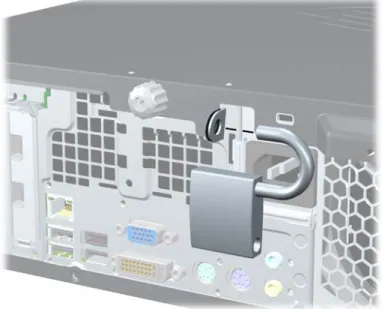
図 B-2 南京錠の取り付け
HP Business PC セキュリティ ロック
1. セキュリティ ケーブルを固定物に巻きつけます。
2. セキュリティ ロックをモニター背面にあるセキュリティ ロック スロットに挿入し、鍵をロッ クの背面にある鍵穴に挿入し、90 度回転させてモニターに固定します。 図 B-4 モニターへのセキュリティ ロックの取り付け 3. セキュリティ ロック ケーブルを、モニター背面にあるセキュリティ ロック ケーブルの穴に差 し込みます。 図 B-5 モニターの固定 セキュリティ ロックの取り付け 49
4. キットに付属するブラケットの中央にデバイス ケーブルを通して置き(1)、ブラケットの穴に セキュリティ ロック ケーブルを通すことにより(2)、他の周辺機器を固定します。ケーブルを 通すブラケットの穴は、周辺機器のケーブルを最もよく固定できる位置にあるものを選びます。 図 B-6 周辺機器の固定(図はプリンター) 5. キーボードおよびマウスのケーブルをコンピューターのシャーシ ロックに通します。 図 B-7 キーボードとマウスのケーブルによる固定
6. アクセス パネルからネジを取り外し(1)、紛失しないようにアクセス パネルの後端のネジ穴に 取り付けます(2)。 図 B-8 ネジの取り外し 7. 付属のネジを使用して、ロックをシャーシのネジ穴に固定します。 図 B-9 シャーシへの錠の取り付け セキュリティ ロックの取り付け 51
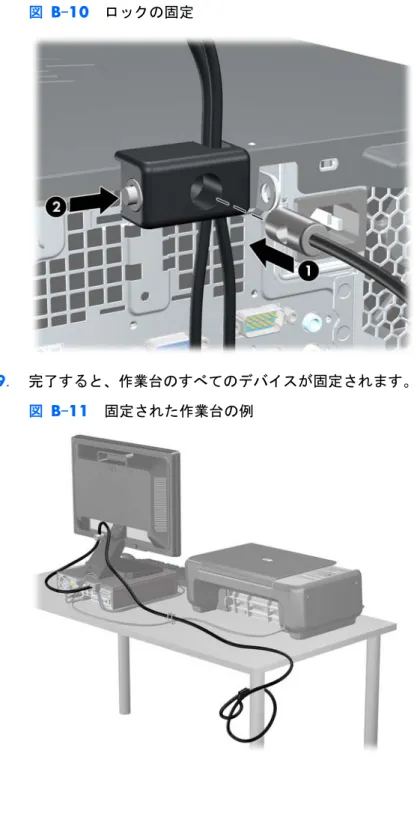
8. セキュリティ ケーブルの端の栓を差し込み(1)、ボタンを押し込んで(2)ロックを固定しま す。ロックの固定を外すには、付属の鍵を使用します。
図 B-10 ロックの固定
9. 完了すると、作業台のすべてのデバイスが固定されます。