Dr.Web Anti-Virus for Windows
バージョン
11 アップグレード手順書
株式会社Doctor Web Pacific 2015 年 11 月(初版)
目次
1.はじめに ... 2 2.前提条件 ... 2 3.利用中のDr.Web Anti-Virus のアンインストール... 3 アンインストール手順:共 通 の 手 順... 3 Dr.Web Anti-Virus バージョン 7 を利用中の場合 ... 5 Dr.Web Anti-Virus バージョン 8 を利用中の場合 ... 7 Dr.Web Anti-Virus バージョン 9、バージョン 10 を利用中の場合 ... 9 4.Dr.Web Anti-Virus バージョン 11 のインストール ... 11 5.インストール後のDr.Web Anti-Virus の確認 ... 20 6.エラーが表示された場合 ... 211.はじめに
本手順書は、インテリジェントウェイブ社(以下、IWI 社)の株主のお客様が、IWI 社から株主優待として 配布された、Doctor Web 社のアンチウイルス製品(以下、Dr.Web Anti-Virus)のバージョン 7・8・9・10 のいずれかをご利用中で、同製品のバージョン11 にアップグレードする際の手順書となっております。 お手元にシリアル番号を確認出来るライセンス証書等をご用意の上、手順書の内容に従って作業を実施 してください。 【初めてDr.Web Anti-Virus を使用するお客様や、新規 PC (新品) にインストールされるお客様へ】 ※初めてDr.Web Anti-Virus バージョン 11 をインストールされる(現在バージョン 7・8・9・10 のいず れかをご利用中ではない)お客様は、本手順書 11 ページの『4.Dr.Web Anti-Virus バージョン 11 のイ ンストール』からご確認ください。 ※Dr.Web Anti-Virus バージョン 11 のインストールを実行される前に、ご使用になる PC に他のアンチ ウイルス(他の Dr.Web 製品を含む)がインストールされていないか、もう一度、ご確認ください。もし、 PC に他のアンチウイルスがインストールされている場合は、完全に削除(アンインストール)を行って から、Dr.Web Anti-Virus バージョン 11 のインストールを実行してください。
2.前提条件
本手順書では、Windows7 がインストールされている PC に、『Dr.Web Anti-Virus をインストールして いる/インストールする』ことを前提として記載しています。Windows Vista、Windows 8、Windows 8.1、 Windows 10 がインストールされている PC では、表示される文言や画面表示などが異なる場合がござ います。
必要に応じて注釈は含めておりますが、前提として予めご理解ください。
3.利用中の Dr.Web Anti-Virus のアンインストール
まず、現在ご利用中のDr.Web Anti-Virus をアンインストールします。 ご利用中のDr.Web Anti-Virus のバージョン(バージョン 7、8、9、10)により、途中から画面表記(手順) が異なりますので、ご注意ください。アンインストール手順:共 通 の 手 順
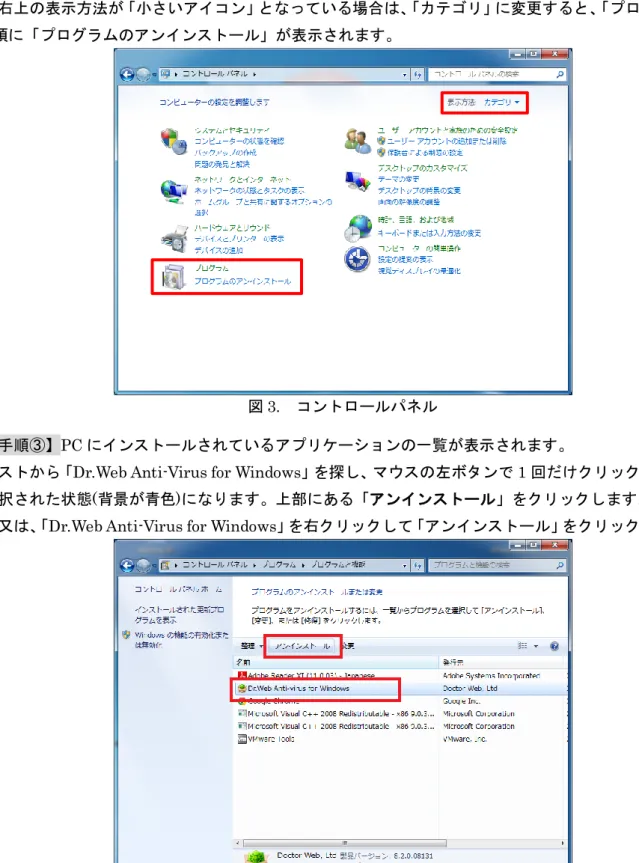
【手順①】PC のデスクトップ画面(壁紙の表示される画面)左下にある「スタートボタン」をクリックし、 表示されたメニューの右側にある「コントロールパネル」を開きます。 図1. スタートメニュー ※Windows 8 をご使用のお客様は、スタートボタンが表示されていない場合があります。 PC 画面左下の (エクスプローラーアイコン)をクリックし、下記の画面(図 2)を開きます。 左側のリストから「デスクトップ」を選び、「コントロールパネル」を開いてください。 図2. フォルダ表示【手順②】コントロールパネル内の「プログラムのアンインストール」をクリックします。
※右上の表示方法が「小さいアイコン」となっている場合は、「カテゴリ」に変更すると、「プログラム」 項に「プログラムのアンインストール」が表示されます。
図3. コントロールパネル
【手順③】PC にインストールされているアプリケーションの一覧が表示されます。
リストから「Dr.Web Anti-Virus for Windows」を探し、マウスの左ボタンで 1 回だけクリックすると、 選択された状態(背景が青色)になります。上部にある「アンインストール」をクリックします。 ※又は、「Dr.Web Anti-Virus for Windows」を右クリックして「アンインストール」をクリックします。
図4. プログラムと機能 「アンインストール」をクリックした後、ご利用中のDr.Web Anti-Virus のバージョンによって、画面 表示・手順が異なります。 →Dr.Web Anti-Virus バージョン 7 をご利用中の場合は、本手順書の 5 ページをご確認ください。 →Dr.Web Anti-Virus バージョン 8 をご利用中の場合は、本手順書の 7 ページをご確認ください。 →Dr.Web Anti-Virus バージョン 9・10 をご利用中の場合は、本手順書の 9 ページをご確認ください。
Dr.Web Anti-Virus バージョン 7 を利用中の場合
【手順④】確認画面が表示されたら、アンインストールを実行しますので「はい」を選択します。 図5. 確認ダイアログ 【手順⑤】ユーザーアカウント制御画面が表示されたら「はい」をクリックします。 図6. ユーザーアカウント制御 【手順⑥】隔離フォルダ、およびフォルダ内のファイルの削除について確認画面が表示されます。 フォルダやファイルは残しておきますので「いいえ」を選択します。 図7. 削除確認(1) 【手順⑦】Dr.Web の設定について削除確認画面が表示されます。 設定は残しておきますので「いいえ」を選択します。 図8. 削除確認(2)【手順⑧】セルフプロテクションを無効にするための認証画面が表示されます。 画面に表示された歪んだ数字(同じ数字は表示されません。ランダムな数字です。)を読み取り、入力欄 に入力して、「無効にする」をクリックしてください。 図9. セルフプロテクション認証 【手順⑨】アンインストールが行われます。(数分~数十分かかる場合がございます。) 完了すると、再起動を求められますので、「はい」をクリックし、再起動を行ってください。 図10. 再起動要求 PC 再起動後に、Dr.Web Anti-Virus バージョン 7 のアンインストールが完了となります。 →本手順書11 ページの『4.Dr.Web Anti-Virus バージョン 11 をインストールする』をご確認ください。
Dr.Web Anti-Virus バージョン 8 を利用中の場合
【手順④】Dr.Web プログラムが起動します。 [ 隔離フォルダ ]、および[ Dr.Web の設定 ]について削除を確認する画面が表示されますが、削除せず に残しますので、何もチェックを入れずに「次へ」をクリックします。 図11. 削除確認 【手順⑤】セルフプロテクションを無効にするための認証画面が表示されます。 画面に表示された歪んだ数字(同じ数字は表示されません。ランダムな数字です)を読み取り、入力欄に 入力して、「プログラムの削除」をクリックしてください。 図12. セルフプロテクション認証削除プロセスがスタートします。完了までお待ちください。 図13. 削除プロセス 【手順⑥】「削除が完了しました」と表示されたら、再起動が必要となります。 「すぐに再起動」をクリックして、PC を再起動してください。 図14. 再起動要求 PC 再起動後に、Dr.Web Anti-Virus バージョン 8 のアンインストールが完了となります。 →本手順書11 ページの『4.Dr.Web Anti-Virus バージョン 11 をインストールする』をご確認ください。
Dr.Web Anti-Virus バージョン 9、バージョン 10 を利用中の場合
【手順④】Dr.Web プログラムが起動します。 [ 隔離フォルダ ]および[ Dr.Web の設定 ]と[ ファイルのコピー ]について削除を確認する画面が表示 されますが、削除せずに残しますので、チェックを入れたまま「次へ」をクリックします。 図15. 削除確認 【手順⑤】セルフプロテクションを無効にするための認証画面が表示されます。 画面に表示された歪んだ数字(同じ数字は表示されません。ランダムな数字です)を読み取り、入力欄に 入力して、「プログラムの削除」をクリックしてください。 図16. セルフプロテクション認証削除プロセスがスタートします。完了までお待ちください。 図17. 削除プロセス 【手順⑥】「削除が完了しました」と表示されたら、再起動が必要となります。 「すぐに再起動」をクリックして、PC を再起動してください。 図18. 再起動要求 PC 再起動後に、Dr.Web Anti-Virus バージョン 9、10 のアンインストールが完了となります。 →本手順書11 ページの『4.Dr.Web Anti-Virus バージョン 11 をインストールする』をご確認ください。
4.Dr.Web Anti-Virus バージョン 11 のインストール
※他のアンチウイルスがインストールされている場合は、アンインストール後に以下手順を実施してください。 【手順①】OS が起動したら、インターネットブラウザを起動し、Dr.Web のホームページを開きます。 ※お手元に、シリアル番号をご用意してください。 Dr.Web ホームページ : http://www.drweb.co.jp 図19. Dr.Web ホームページ(A) 【手順②】Dr.Web の HP が表示されたら、HP 画面上部にある「ダウンロード」をクリックします。 図20. Dr.Web ホームページ(B) 【手順③】お手元のシリアル番号を入力し、「次へ」をクリックしてください。 図21. ダウンロードウィザード(A) ※Dr.Web の再インストール時にシリアル番号がご不明な場合: ■ご利用のPC に Dr.Web をインストールしたことがある場合には、次のページ③-1~③-3 の手順にて、 PC 内に保存されているライセンスキーファイルを指定して、ダウンロードを実行することが出来ます。 ■ご利用のPC に初めて Dr.Web をインストールする場合や、Dr.Web のアンインストールをする時に 強制削除ツールを使用された場合は、PC 内にライセンスキーファイル等の情報が保存されていない為、 こちらの手順は実行出来ません。別途、シリアル番号をご用意ください。③-1「ライセンスキーファイル」の右下にある[参照]をクリックします。
図22. ダウンロードウィザード(B)
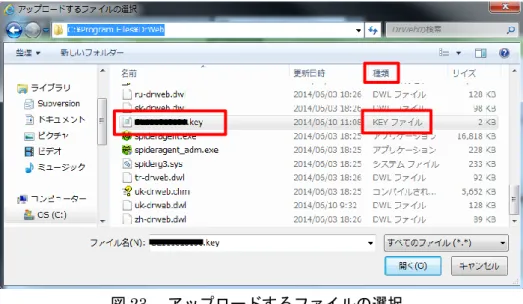
③-2「アップロードするファイルの選択」画面が表示されたら、「コンピューター」→「OS(C)」→ 「Program Files」→「DrWeb」フォルダの順にダブルクリックして開きます。
「DrWeb」フォルダ内の「種類」を確認し、「KEY ファイル」という項目を探して、「*.key」(KEY) ファイルをダブルクリックして指定します。
(ご使用のPC 環境に依っては、「.key」という拡張子が表示されない場合もあります。)
C:¥Program Files¥DrWeb¥*.key (DrWeb フォルダ内に KEY ファイルは 1 つのみ存在します)
図23. アップロードするファイルの選択
③-3「ライセンスキーファイル」の下部にライセンスキーファイルのパスが指定されたら[次へ]を クリックします。
図24. ダウンロードウィザード(C)
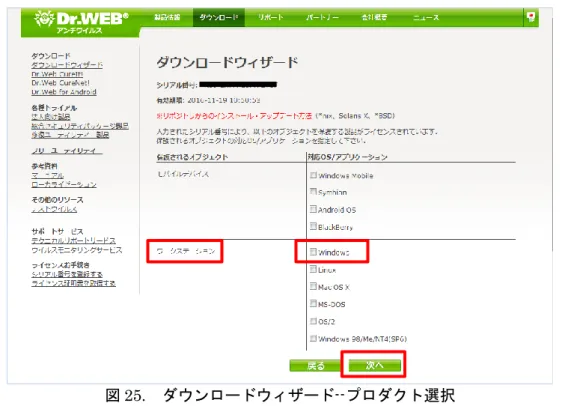
【手順④】保護されるオブジェクトが「ワークステーション」の欄から「Windows」を探し、左側にチ ェックを入れ「次へ」をクリックします。
図25. ダウンロードウィザード--プロダクト選択
【手順⑤】プログラム欄内の「■Dr.Web for Windows 10/8/7/Vista/XP 」(左側に緑の■が付いている、
下線の引いてある文字。マウスの矢印をあてると文字が赤くなります。)をクリックしてください。
【手順⑥】ダウンロードの確認画面が表示されたら「実行」を選択してください。 図27. ダウンロード確認 【手順⑦】ユーザーアカウント制御画面が表示されたら「はい」を選択します。 図28. ユーザーアカウント制御 ※プログラムが実行されると、下記の画像が表示されます。 図29. プログラム開始 【手順⑧】インストールウィザード画面が表示されたら、「Dr.Web Cloud に接続します」の左側にある チェックボックスにチェックを入れて、「次へ」をクリックしてください。 ※Dr.Web Firewall (ファイアウォール)はインストールしないことを推奨しています。 チェックを入れずに、「次へ」をクリックしてください。 図30. ライセンス同意
【手順⑨】ライセンスファイルの取得方法を指定する画面が表示されます。 「インストール中にライセンスを取得する」にチェックを入れ、「インストール」をクリックします。 (※注 1)クリックする前に、必ず他のアンチウイルスソフトがインストールされていないことを確認し てください。 図31. ライセンス登録(A) (※注2)下記の図 32.のように、『有効なキーファイルのパスを指定する』にチェックが入っていて、 ファイルのパスが表示されている場合はそのまま「インストール」をクリックしてください。 但し、新しい有効期限のシリアル番号の登録を同時に実施する場合には、上図31.のように 『有効なキーファイルを取得する』にチェックを入れ、「インストール」をクリックしてく ださい。 図32. ライセンス登録(B)
インストールが行われます。そのままお待ちください。 図33. インストールプロセス 【手順⑩】登録ウィザード画面にて「お持ちのシリアル番号を入力してください」の下部にある入力欄 に、お手元のシリアル番号を正確に入力し、「有効化」をクリックしてください。 ※シリアル番号は、必ず、半角の英数字で入力してください。 その際、4 文字×4 個の英数字の間にある”‐”(ハイフン)を入れずに、次のブロックの英数字を続け て入力されても問題ございません。16 桁すべてを入力されますと、自動的に”‐”が入力されます。 ※シリアル番号が正しく入力されますと、「有効化」のボタンがアクティブになります。 図34. ライセンス認証/登録ウィザード(B)
【手順⑮】新規のお客様が Dr.Web をインストールされる場合や、新しいシリアル番号の更新などで、 お手元のシリアル番号を初めてご利用になる場合には、ユーザ情報画面が表示されます。 ※「お持ちのライセンスを150 日延長!」画面が表示された場合、IWI 社優待製品のシリアル番号では ご利用いただけませんので、「以前使用していたライセンスはありません」をクリックしてください。 図35. ライセンス認証/150 日延長サービス 各項目を入力して、「次へ」をクリックしてください。 名前:お客様の氏名(又は会社名) 地域:特に変更しなくて問題有りません メールアドレス:メールアドレス(半角英数字で入力) ※こちらで入力された情報は、シリアル番号を紛失した場合などに必要となりますので、忘れることの ないようにしてください。 図36. ライセンス認証/登録ウィザード(C)
【手順⑯】「ライセンスが有効化されました。」と画面に表示されたら「完了」をクリックしてください。
図37. ライセンス認証/登録ウィザード(D)
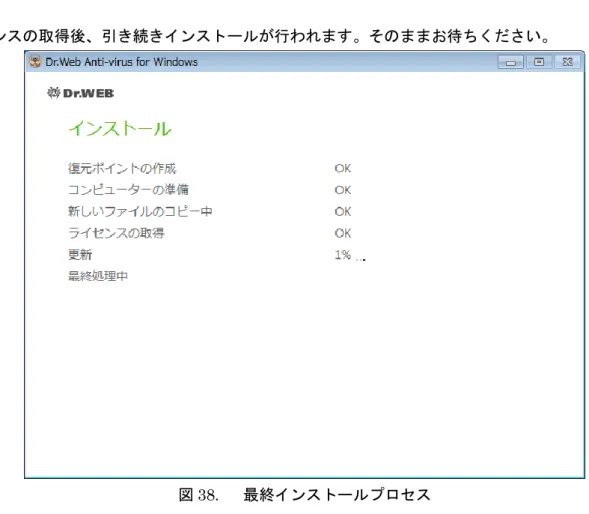
ライセンスの取得後、引き続きインストールが行われます。そのままお待ちください。
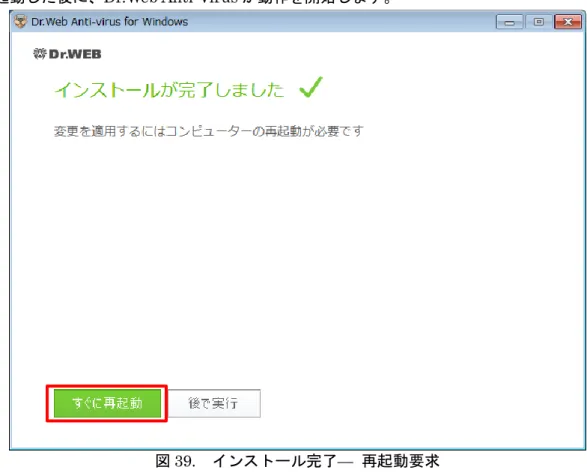
【手順⑰】「インストールが完了しました」と画面に表示されたら、「すぐに再起動」をクリックして、 PC を再起動してください。
PC が再起動した後に、Dr.Web Anti-Virus が動作を開始します。
5.インストール後の Dr.Web Anti-Virus の確認
インストールされたDr.Web Anti-Virus は、デスクトップ画面の右下の常駐アイコンにて表示されます。 Dr.Web Anti-Virus の常駐アイコンが、以下のような状態でしたら問題なく動作しています。 ※Dr.Web Anti-Virus の常駐アイコンが見当たらない場合は、△マークをクリックして、隠れている インジケーター内を確認してください。 図40. Dr.Web Anti-Virus アイコン(1) ※インストール直後やPC 起動直後は、Dr.Web サーバーとの通信量が多いため、有効になるまで時間 がかかります。以下のような状態の場合には、少し時間を置いてから、再度ご確認ください。 図41. Dr.Web Anti-Virus アイコン(2)6.エラーが表示された場合
Dr.Web Anti-Virus バージョン 7、8、9 および 10 のアンインストール時にエラー(「SelfProtection が無 効にできません」等)が発生してアンインストールに失敗した、又は、バージョン 11 のインストール中に エラーが表示されて、インストールに失敗した場合には、下記の手順を行った後、バージョン 11 のイ ンストールを行ってください。
【PC から Dr.Web Anti-Virus を強制削除(アンインストール)する手順】
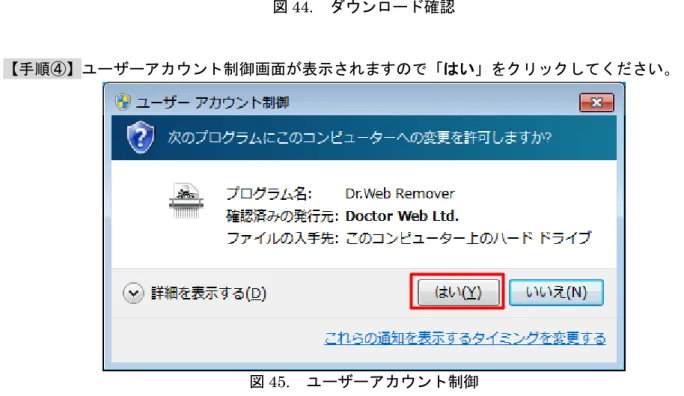
※本手順を実行すると、PC内からDr.Webのインストール情報(キーファイル含む)が削除されます。 インストールに必要となるシリアル番号は、予めお手元にご用意の上、手順を実行してください。 【手順①】インターネットブラウザを起動して、Dr.Web のホームページを開きます。 Dr.Web ホームページ : http://www.drweb.co.jp 図42. Dr.Web ホームページ(A) 【手順②】画面中央下部辺りにある「ヘルプ」を探して、項目内にある「強制削除ツール(Windows 用)」 をクリックします。 図43. Dr.Web ホームページ(B) – 強制削除ツール【手順③】ダウンロードの確認画面が表示されたら「実行」を選択します。 図44. ダウンロード確認 【手順④】ユーザーアカウント制御画面が表示されますので「はい」をクリックしてください。 図45. ユーザーアカウント制御 【手順⑤】削除するための認証画面が表示されます。 画面に表示された歪んだ数字(同じ数字は表示されません。ランダムな数字です)を読み取り、入力欄 ([Enter numbers from the picture]と書かれた右側)に入力して、「Remove」をクリックしてください。
【手順⑥】『完全に削除するにはコンピューターの再起動が必要です。今すぐ再起動しますか?』という 内容の英文メッセージ画面が表示されたら、「はい」をクリックしてPC を再起動します。 図47. 再起動要求 PC 再起動後に、本手順書 11 ページの「4.Dr.Web Anti-Virus バージョン 11 のインストール」から 手順を実行してください。 以上