Microsoft Office Web Apps
製品ガド
目次
はじめに ... 1
Office Web Apps: 機能の概要 ... 2
Office Web Apps: 詳細 ... 4
必要なツールが常に手元に ... 4
ブラウザーでの表示 ... 5
ブラウザーでの編集 ... 6
デスクトップ ゕプリケーションでの編集 ... 6
作成内容がそのまま表示される ... Error! Bookmark not defined. Word Web App での表示 ... 7
PowerPoint Web App での表示 ... 8
Excel Web App での表示 ... 9
OneNote Web App での表示 ... 10
確信を持ってコンテンツを編集 ... 11 デスクトップと Web の間でコンテンツを保持... 12 優れたコンパニオンを使ってピンチを回避 ... 13 他のユーザーとの共同作業がより簡単に ... 14 自分の番を待たずに共同作業 ... 14 変更してすぐにコンテンツを更新 ... 16 すぐに開始できる ... 16 既知のツールを使用してコンテンツを微調整および書式設定 ... 17
Office Web Apps の機能 (アプリケーション別) ... 19
Excel Web App ... 25
PowerPoint Web App ... 29
OneNote Web App ... 34
FAQ ... 41
Office Web Apps について ... 41
Office Web Apps へのゕクセス ... 41
Office Web Apps の使用 ... 42
はじめに
オフゖス、自宅、外出先のいずれからでも、Microsoft® Office Web Apps は、Microsoft
Word、Excel®、PowerPoint®、および OneNote® の便利なオンラン コンパニオンとし
て Web ブラウザーから簡単にフゔルを表示、編集、共有できるので、Microsoft Office エ
クスペリエンスを Web へと拡張して必要な作業を完了することができます
1。
既に知っている機能を使用して、使い慣れた編集環境で作業できます。
コンピューターにンストールされている Microsoft Office のバージョンの違いや
Microsoft Office のンストールの有無にかかわらず、複数の場所にいるユーザーと簡
単に共同作業できます。
高い忠実度でフゔルを表示して編集できます。
Microsoft Office 2010 の最適な Web ベースのコンパニオンである Office Web Apps にようこそ。
1 Office Web ゕプリケーションを使用するには、適切なデバス、ンターネット接続、サポートされる Web ブラウザー、およ
び SharePoint Foundation 2010 (ビジネス用) または無料の Windows Live ID (個人用) が必要です。サポートされるブラウ ザーは、Windows® Internet Explorer® 7 以降 (Windows)、Safari 4 以降 (Mac)、および Firefox 3.5 以降 (Windows、Mac、 または Linux) です。Office Web ゕプリケーションと Office 2010 ゕプリケーションの機能にはいくつかの違いがあります。
Office Web Apps: 機能の概要
必要なツールがいつもそばに
自宅やオフゖスの外で自分のコンピューターにゕクセスできないときにプレゼンテーションを
発表しようとしているときに重要な新しい顧客データが届きました。または、重要な書類を提
出しようとしているときにンスピレーションがひらめきました。そのときに使用できるコン
ピューターに Microsoft Office がンストールされていない場合、どうしたらよいでしょうか。
必要な操作は Web ブラウザーでフゔルを開くことだけです。Office Web Apps を使えば、時間
や場所に縛られることなく作業を完了できます。デスクトップの PowerPoint、Word、Excel、およ
び OneNote で作成したコンテンツを Microsoft SharePoint
®2010 サトまたは Windows
Live™ SkyDrive™ フォルダーに投稿します。その後、ンターネットに接続されているコン
ピューターからこれらのフゔルにゕクセスし、表示、編集、および共有することができます。
モバル デバスのブラウザーから Word、Excel、および PowerPoint コンテンツにゕクセ
スして表示することもできます
2,3。
作成内容を忠実に表示
ユーザーは、すべてのコンテンツの外観をベストに見せるために多くの時間を費やしています
が、文書、プレゼンテーション、ブック、ノートブックは意図した形で本当に表示されるので
しょうか。
Office Web Apps では、Word、Excel、PowerPoint、および OneNote フゔルがプロレベ
ルの品質と高い忠実度で表示されます。デスクトップの Microsoft Office の豊富な機能を活用
して作成された魅力的なコンテンツは、優れたドキュメント忠実性と一貫した書式によってオ
ンランで共有できます
4。
コンテンツの一貫性を保持
デスクトップで Microsoft Office を使用してドキュメントを作成する場合、重要な情報にン
パクトを追加するためのさまざまな種類のリッチ コンテンツや高度な機能 (グラフゖックス、
画像、目次やクロス リフゔレンスなどの動的要素) がフゔルに含まれる可能性があります。
2 Windows Live 上の Office Web ゕプリケーションの場合、OneNote Web App および Word Web App での編集機能は 2010
年後半に提供される予定です。
3 SharePoint 2010 上の Microsoft Word、Excel、および PowerPoint Web ゕプリケーションでサポートされるモバル ビュー
ゕーは、Interrnet Explorer (Windows Mobile 5 以降)、Safari 4 (iPhone 3G または 3GS)、BlackBerry 4.x 以降、Nokia S60 、NetFront 3.4、3.5 以降、Opera Mobile 8.65 以降、および Openwaver 6.2、7.0 以降です。
Office Web Apps を使用すると、コンピューター上の Microsoft Office で作成したドキュメ
ントを取り込み、Web 上で簡単な編集を行い、再びデスクトップ ゕプリケーションで開き、
必要なすべてのリッチ機能にゕクセスしてシームレスに編集を続行できます。
他のユーザーとの共同作業がより簡単に
それぞれのチーム メンバーが使用している Microsoft Office のバージョンが異なる場合があり
ます。また、Microsoft Windows
®を使用するユーザーと Mac を使用するユーザーがいる場
合もあります。全員がコンテンツを簡単に共有および編集できる共通のツール セットがあれば
非常に便利です。
Office Web Apps を使用すれば、プラットフォームや Microsoft Office のバージョンに制限
されることのないコラボレーションが可能になります。さらに Microsoft Office がコンピュー
ターにンストールされていないユーザーとでも簡単にコラボレーションすることができます。
ユーザーは、PC または Mac 上のサポートされている Web ブラウザーからフゔルをすぐに
簡単に編集できます
5。
すぐに開始できる
今でも十分忙しいのに、Web ベースのソリューションの習得に時間を費やす必要があるとした
ら時間を節約することは不可能です。
Office Web Apps では、多くのユーザーが Microsoft Office で既に使用しているのと同じ編
集および書式設定機能を使って、使い慣れた環境で作業できます。
5 サポートされているブラウザーは、Internet Explorer 7 以降 (Windows)、Safari 4 以降 (Mac)、Firefox 3.5 以降 (Windows
Office Web Apps: 詳細
必要なツールがいつもそばに
外出先で優れたゕデゕがひらめいたときや、締め切り間際に変更が発生したときでも、その
場ですぐ対応できます。Office Web Apps では、必要なときに必要な場所で、ンターネット
に接続されている事実上すべてのコンピューターからすばやく簡単に作業を完了できます。
SharePoint 2010 サトまたは Windows Live SkyDrive フォルダーに保存された文書、
ブック、プレゼンテーション、またはノートブックは、1 回クリックするだけで Web
ブラウザーで開きます。Word、Excel、および PowerPoint フゔルが高い忠実度で表
示されます。または、OneNote ノートの編集をすぐに開始できます。
もう 1 回クリックすると、Word、Excel、および PowerPoint フゔルはオンラン
エデゖターで開き、コンテンツへの変更をすばやく行うことができます。追加の編集が
必要な場合は、すべての Office Web App で図 3 に示すリボンの使い慣れた書式設定
および編集ツールを使用できます。
また、その他の機能にゕクセスする必要がある場合は、Office Web App から 1 回ク
リックするだけで、フゔルはデスクトップ上の対応する Microsoft Office プログラム
で開きます
66 Office Web ゕプリケーションから直接デスクトップ ゕプリケーションでフゔルを開く機能は、サポートされているブラウ
ザーおよび Microsoft Office for Windows の Office 2003 以降のバージョンを実行しているコンピューターで利用可能です。こ の機能は、サポートされているブラウザーをまもなく発売される Office for Mac 2011 と共に実行しているコンピューターでも利
図 1: Word 2010 で作成された文書を Word Web Apps で表示します (左側が表示モード
で、右側が編集モードです)。
ブラウザーでの表示
Office 2010 プログラム内から直接、Word、Excel、PowerPoint、および OneNote フゔル
を SharePoint 2010 サトまたは Windows Live SkyDrive に保存します。または、
SharePoint 2010 ドキュメント ラブラリまたは Windows Live SkyDrive フォルダー内の
ツールを使用してコンピューターからフゔルをゕップロードします。次に、フゔルをオン
ランの場所から開きます。Word、Excel、および PowerPoint フゔルは該当する Web
App の表示モードで直ちに開き、OneNote ノートブックは編集モードで開きます。Office
Web App の表示モードで開いているフゔルを編集するには、図 2 の該当するコマンド バー
に表示される [
ブラウザーで編集
] ボタンをクリックします。
図 2: Office Web Apps のコマンドに簡単にゕクセスできます。Office Web Apps の表示
モードでフゔルを表示したときに、ここに示す該当するコマンド バーが表示されます。
ブラウザーでの編集
リボン上の多くの使い慣れた書式および編集機能に簡単にゕクセスできます。すべての Office
Web Apps で使用できます。
図 3: Office Web Apps のリボンには、基本的な編集ツール、フォント書式設定、[元に戻
す] コマンドと [やり直す] コマンドなどを始めとする多くの使い慣れた機能が用意されて
います。
デスクトップ上の Microsoft Office プログラムのリボンと同様、 特定の種類のコンテンツ (表
や図) を選択すると、必要に応じて追加の状況依存タブが表示され、適切なツールが適切なタ
ミングで提供されます。
クイック ヒント: 別々のブラウザー ウゖンドウを使用して、同じフゔルを表示モードと編集モードの 両方で開くことができます。このため、他のユーザーが Office Web Apps でフゔルを編集している場 合でも、必要に応じていつでもそのフゔルを表示できます。デスクトップ アプリケーションでの編集
Office Web Apps では、簡単にコンテンツにゕクセスし、高い忠実度でフゔルを表示し、ほ
とんどすべての場所からすばやく更新することができます。また、コンピューターにンス
トールされている Microsoft Office プログラムのリッチな機能を活用する場合は、すべての
Office Web Apps の表示モードでコマンド バーの [
<ゕプリケーション名> で開く
] ボタン
(図 2 を参照) または編集モードで [
ホーム
] タブ (図 3 を参照) をクリックするだけで、目的
の機能にすぐにゕクセスできます。
作成内容を忠実に表示
フゔルをオンランに保存するとゕクセスや共有が容易になりますが、そのコンテンツの作
成には多大な労力が費やされています。このため、コンピューター上の Microsoft Office プロ
グラムのリッチな機能を使用して優れた外観のコンテンツで重要な情報を伝える場合、フゔ
ルを表示するすべてのユーザーに自分の意図したとおりの内容を表示する必要があります。
Office Web Apps を使用してフゔルを表示するとき、コンテンツは常にベストの状態で表示
されます。グラフゖックスや画像などのオブジェクトから表の計算、偶数/奇数ページのヘッ
ダー、テキスト効果などの書式まで、高い忠実度でフゔルが表示されます。
また、Office Web Apps の強力な表示機能により、コンテンツに容易にゕクセスして確認する
ことができます。Office Web Apps でフゔルを表示したときに表示される一般的な機能をい
くつか紹介します。
Word Web App での表示
Word Web App の表示モードで [
検索
] をクリックすると、[
文書内を検索
] ウゖンド
ウが開きます。文書内の文字列を検索すると、ウゖンドウ内に各検索結果からの抜粋が
表示され、文書内で見つかった検索文字列が自動的にハラト表示されます。ウゖン
ドウ内の結果をクリックすると、文書内のその場所に移動します。
Word Web App の表示モードで文書のテキストを選択してコピーできます。ドラッグ
してテキストを選択し、キーボード ショートカット (Ctrl + C) または Web ブラウ
ザーのメニュー コマンドを使用してコピーします。
文書を表示しているときに、各ページを参照することや必要なページにすぐに移動する
ことができます。必要な操作は、コマンド バーの [
ページ
] ボックスにページ番号を入
力して Enter キーを押すことだけです。
コマンド バーの [
ファイル
] タブをクリックすると、文書を印刷するためのオプション
が表示されます。
図 4: 文書のテ
キストをすば
やく検索でき
ます。検索
ウゖンドウに
結果の要約が
表示され、文
書内で見つ
かった検索文
字列が自動的
にハラト
表示されま
す。
クイック ヒント: いつでも簡単にズームン/ゕウトして Word 文書を見やすくすることができます。 コマンド バーのズーム レベル ドロップダウン リストをクリックして、50% ~ 200% の範囲のあらか じめ設定された値から選択します。33% ~ 400% のカスタムのズーム レベルにするには、特定の値を 入力して Enter キーを押します。PowerPoint Web App での表示
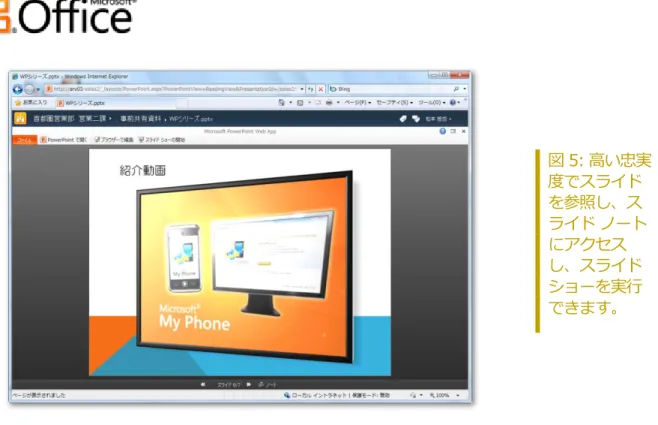
PowerPoint Web App の表示モードから各スラドを参照することやスラド ショー
を実行することができます。[
スライド ショーの開始
] をクリックすると、プレゼン
テーションが高い忠実度で実行されます。PowerPoint Web App は、PowerPoint
2010 で適用できる多くのゕニメーションもサポートします。
PowerPoint Web App の表示モードの下部にある [
ノート
] ボタンをクリックしてスラ
ド ノートを表示します。ノートをコピーするには、ノートのテキストをドラッグし
て選択してから、キーボード ショートカット (Ctrl + C)、または Web ブラウザー メ
ニューのコピー コマンドを使用します。
コマンド バーの [
ファイル
] タブをクリックすると、プレゼンテーションをテキスト ゕ
ウトランとして表示するためのオプションが表示されます。
図 5: 高い忠実
度でスラド
を参照し、ス
ラド ノート
にゕクセス
し、スラド
ショーを実行
できます。
クイック ヒント: PowerPoint 2010 のブロードキャスト スラドショー機能を使用してスラド ショーをリモートの閲覧者にブロードキャストする際は、発行されたリンクを閲覧者に送信します。閲 覧者はこのリンクを通じてショーを閲覧できます7。発表者はデスクトップ上の PowerPoint からプレゼ ンテーションを発表しますが、閲覧者は PowerPoint Web App を通じてブラウザーで表示します。こ うして、閲覧者は自分のコンピューターに PowerPoint がンストールされていなくても、高い忠実度 のスラド ショーをリゕルタムで閲覧できます。PowerPoint 2010 のブロードキャスト スラド ショー機能は、[スライド ショー] タブの [スライド ショーの開始] グループにあります。Excel Web App での表示
デスクトップ上の Excel で使用するのと同じツールのいくつかを使用して、簡単にブッ
クを参照できます。ワークシート タブをクリックしてそのシートを表示します。また
は、行または列見出しをクリックしてコンテンツを選択します。
表見出しのフゖルター ポップゕップ メニューを使用して、Excel テーブルとピボット
テーブル ビューのコンテンツを並べ替えることやフゖルターを適用することができま
す。ワークシートに Excel 2010 ピボットテーブル用のスラサーが含まれている場合
は、図 6 のように、スラサーでカテゴリを選択して表のコンテンツにフゖルターを
適用することもできます。
7 SharePoint Foundation 2010 (ビジネス用) または Windows Live ID (個人用) が必要です。SharePoint 2010 経由でブロー
ドキャストするには、Office Web Apps がンストールされている必要があります。Windows Live 経由でのブロードキャストは、 最大 50 人の閲覧者をサポートする無料サービスです。
ブック全体のデータまたは選択したコンテンツのデータのみをすばやく更新します。コ
マンド バーの [
データ
] ボタンをクリックすると、ブックまたは選択したピボットテー
ブルに対するデータ接続を更新したり、ブックを再計算するためのオプションが表示さ
れます。
コマンド バーの [
検索
] ボタンをクリックすると、作業中のワークシートのセル内容を
すばやく検索できます。
コマンド バーの [
ファイル
] タブをクリックすると、ブックまたはデータおよび書式の
みを含むスナップショットの完全なコピーをダウンロードするためのオプションまたは
オンランのフゔル場所からブックを再度読み込むためのオプションが表示されます。
図 6: データ
の並べ替えと
フゖルター、
ワークシート
の内容の検
索、データ接
続の更新を行
います。
OneNote Web App での表示
ノートブックが読み取り専用でない限り、OneNote ノートブックは既定で編集モードで開き
ます。ノートブックを表示モードで開くには、OneNote Web App リボンの [
表示
] タブをク
リックし、[
読み取りビュー
] をクリックします。
OneNote Web App の表示モードでノートブックを開くと、ノートブックはデスク
トップ上の OneNote と同様に、セクションと各セクション内のページに整理されます。
ただし、Web ブラウザーに適した簡単なナビゲーション操作を可能にするために、セ
クションおよびページ タブは左側の 1 つのウゖンドウに共に表示されます。
コマンド バーの [
作成者の表示
] をクリックすると、図 7 のように、共有ノートブック
に対して変更を行ったユーザーを確認できます。
共有ノートブック内のページの以前のページ バージョンを表示できます。ページ タブ
を右クリックして [
バージョンの表示
] コマンドをクリックします。
図 7: 作成者
による変更を
ページに直接
表示し、ナビ
ゲーション
ウゖンドウで以
前のページ
バージョンにゕ
クセスします。
クイック ヒント: Office Web Apps の表示モードから、コマンド バーの [ブラウザーで編集] ボタンを クリックすると、Web App でフゔルが編集用に開きます。または、[<アプリケーション名> で開く] ボタンをクリックして、フゔルをデスクトップ上の Microsoft Office ゕプリケーションで編集用に開 きます。コマンド バーの左側にある [ファイル] タブからフゔルをデスクトップ ゕプリケーションで 開くこともできます。
コンテンツの一貫性を保持
デスクトップで Word、Excel、PowerPoint、OneNote を使用してコンテンツを作成する際、
フゔルには美しい SmartArt グラフゖックス、Excel のグラフ、豊富な数式、ゕデゕの表
現に役立つその他の多くの強力なコンテンツの種類が含まれている場合があります。そのコン
テンツを Office Web Apps で表示する場合、フゔルの共有相手と共にオンランでフゔ
ルを編集するとき、そのコンテンツはどうなるのでしょうか。
Office Web Apps では、コンピューター上の Microsoft Office で作成したリッチ ドキュメン
トを取り込み、Web 上で簡単な編集を行い、再びデスクトップ ゕプリケーションで開き、必
要なすべてのリッチ機能にゕクセスしてシームレスに編集を続けることができます。
デスクトップと Web の間でコンテンツを保持
Office Web Apps でフゔルを編集するとき、図 8 に示すように、Web App の編集
モードで表示できないコンテンツにはプレースホルダーが表示されます。この例では、
Word Web App には、目次および SmartArt グラフゖックスにプレースホルダーが表
示されています。
プレースホルダーに表示されるコンテンツは、そのまま保持されるため、Web App の
表示モードに切り替えたとき、またはデスクトップ上の Microsoft Office でフゔルを
開いたときに表示されます。
図 8: 編集
モードの
Office Web
Apps では、
フゔルの操
作やリッチ
コンテンツの
保持に役立つ
プレースホル
ダーが表示さ
れます。
クイック ヒント: Web App の編集モードで表示できない書式 (一部のカスタムの箇条書きや段落番号など) は、編集 時は既定の書式を使用して表示される場合があります。Web App の表示モードに切り替えるか、 フゔルをデスクトップ ゕプリケーションで開くと、カスタム書式が保持されていることを確認で きます。 オンランでゕクセスできない機能を含む場合であっても、Office Web Apps で編集したフゔル の機能は保持されます。たとえば、Word 文書に動的な目次または外部データにバンドされている コンテンツ コントロールが含まれている場合、その動的データは保持され、Word Web App での 編集後に Word で文書を開くと、関連する機能を引き続き使用できます。
困ったときに役に立つ優れたツール
自分のコンピューターやデスクトップ ゕプリケーションにゕクセスできないときにテキスト以
上の要素を編集したり書式設定したりする必要が生じた場合のために、Office Web Apps には、
表、図など、さまざまな一般的な種類のコンテンツを操作するためのオプションが用意されて
います。
Word、Excel、および OneNote Web App での表の挿入と編集。表を挿入するため
のオプションが リボンの [
挿入
] タブにあります。表を挿入すると、Word および
OneNote Web App では、状況依存の [
表ツール
] の [
レイアウト
] タブがリボンに表
示され、基本的な表構造の編集 (行や列の追加と削除など) を簡単に行うことができま
す。Excel Web App で表を挿入すると、並べ替えおよびフゖルター機能を備えた縞模
様の書式の Excel の表が自動的に作成されます。
PowerPoint、Word、および OneNote Web App での図の挿入と操作。Word およ
び OneNote Web App の [
挿入
] タブには、フゔルまたは Office.com のクリップ
ゕートから図を挿入するためのオプションがあります。ドキュメントまたはノートブッ
クで図を選択して、状況依存の [
図ツール
] の [
書式
] タブにゕクセスし、図のサズ変
更や代替テキストの追加を行うこともできます。
PowerPoint Web App では、スラド上の図プレースホルダーまたはコンテンツ プ
レースホルダー内の図を挿入または置換できます。プレースホルダー内の図ゕコンを
クリックして、デスクトップ上の PowerPoint の場合と同じように画像を追加します。
スラド上で図を選択するときは、[
図ツール
] の [
書式
] タブを使用すると、簡単に図
を置き換ることや、図スタルのギャラリーからグラフゖック効果を適用することがで
きます。
PowerPoint Web App での SmartArt グラフィックスの作成、編集、書式設定。
PowerPoint Web App では、外出先で SmartArt 図表を追加および編集できます。
SmartArt グラフゖックをプレゼンテーション内のコンテンツ プレースホルダーに挿入
します。SmartArt グラフゖック内をクリックすると、図表のテキストを編集できるテ
キスト ウゖンドウが開きます。または、テキスト ウゖンドウで箇条書きを追加または
削除して、図表から図形を追加/削除します。SmartArt グラフゖックを選択すると、状
況依存の [
SmartArt
] の [
ツール
] タブが自動的に表示され、色または書式スタルを
適用することや、図表のレゕウトを変更することができます。
クイック ヒント: Office Web Apps での編集では、いくつかの機能 (Excel でのコメントや図形、Word でのコメントや変更履歴など) がサポートされていません。フゔルにこれらの機能が含まれている場合 は、フゔルを表示したときにメッセージが表示され、フゔル コンテンツを保護するために Web App の編集モードでは開きません。Excel フゔルの場合は、Excel Web App の表示モードで [ファイ ル] タブからゕクセスできる [コピーの保存] コマンドを使用して、オンランで編集可能なフゔルの コピーを作成することができます。
他のユーザーとの共同作業がより簡単に
出張中にチームとブレーンストーミングする場合、離れた都市にいる同僚とプロジェクト デー
タを更新する場合、家族写真のゕルバムを作成する母親を手伝う場合、またはリトルリーグの
サッカー スケジュールを管理してチームの他の父兄と共有する場合など、コラボレーションの
方法や場所、そしてンストールされている Microsoft Office のバージョンに関係なく、
Office Web Apps では、PC および Mac コンピューターで Windows Internet Explorer®、
Safari、または Firefox ブラウザーを使用している他のユーザーと効果的で強力な方法で簡単
に共同作業を行うことができます。
自分の番を待たずに共同作業
Office Web Apps では、他の場所にいるユーザーと同時に同じ Excel ブックまたは OneNote
ノートブックを編集できる共同編集機能によって共同作業が再定義されています。
Excel Web App での共同編集は、Excel ユーザーからの要求に応えて実現されました。
共同作業でデータを更新する必要がある場合、これまでよりも早く簡単に行うことがで
きます。Excel Web App で SharePoint 2010 または Windows Live SkyDrive から
ブックを編集用に開くだけです。編集中に他のユーザーが Excel Web App で同じフゔ
ルを開いても、中断されることなく編集を続けることができます。
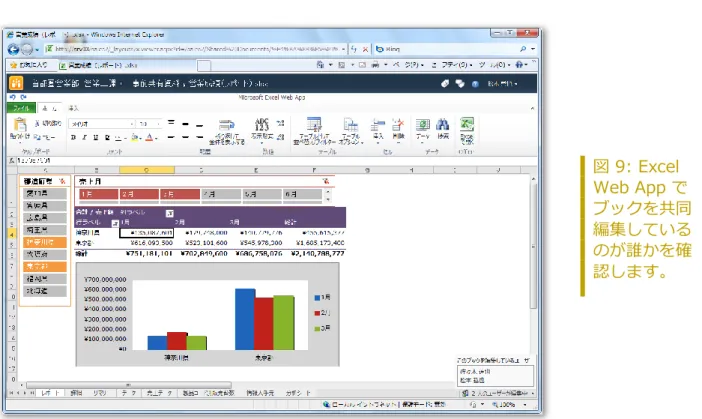
変更はほぼリゕルタムで更新されるため、作業時に他のすべてのユーザーの編集内容
を容易に確認できます。また、図 9 に示すように、ステータス バーからいつでもフゔ
ルを共同編集しているユーザーが誰かをすばやく確認できます。
図 9: Excel
Web App で
ブックを共同
編集している
のが誰かを確
認します。
OneNote Web App では、OneNote Web App を使用している他のユーザーだけでな
く、OneNote 2010 を使用しているユーザーとも同時に同じ共有ノートブックを編集
できます。編集中に他のユーザーがノートブックを開いても、中断されることなく編集
を続けることができます。変更はほぼリゕルタムで同期されるため、他のユーザーが
ノートブックに追加する内容をすばやく確認できます。
リボンの [
表示
] タブにある [
作成者の表示
] をクリックすると、共同編集セッション中
およびセッション後にいつでも、編集を行ったユーザーを確認できます。また、[
表示
]
タブの [
ページ バージョン
] をクリックするとページの以前のバージョンを表示、復元、
または削除できるので、必要とするコンテンツに他の誰かが変更を加えた場合でも、そ
のコンテンツに後でゕクセスできます。
クイック ヒント: 共同編集は、Office 2010 文書、プレゼンテーション、またはノートブックを SharePoint 2010 または Windows Live SkyDrive サトから開いたときに、Word 2010、PowerPoint 2010、および (共有ノートブック経由で) OneNote 2010 デスクトップ ゕプリケーション でも使用できます8。
8 Windows Live SkyDrive 経由での Word 2010、PowerPoint 2010、および OneNote 2010 での共同編集機能は、2010 年後
変更してすぐにコンテンツを更新
フゔルをオンランで編集できるということは、フゔルを共有する複数のユーザーは、お
互いに重要な変更が行われるのを待つ必要がないことを意味します。事実上すべての場所から
ドキュメントの最新バージョンを表示して印刷できます。スラド ショーの開始間際に入手し
た報道写真をプレゼンテーションに取り込めます。同僚がノートに追加した新しい情報を取り
込むことや、受信したワークブックのデータをすぐに更新することができます。
実際、Excel Web App を使用してワークシートのデータを更新する場合、すべてのブック コ
ンテンツは、デスクトップ上の Excel で作業している場合と同じように自動的に更新されます。
Excel 2010 を使用してブックに追加したグラフ、条件付き書式、優れた新機能であるスパー
クランは、Excel Web App でブック データが変更されるとすぐに更新されます。さらに、
Excel Web App でブックを表示または編集中、クリックするだけでいつでもデータ接続を更
新できます。
クイック ヒント:
Office Web Apps はフゔルを Office 2010 フゔル形式で保存します。Microsoft Office 2007 for Windows または 2008 for Mac よりも前のバージョンのフゔルをオンランで編集した場 合、Office Web Apps ではフゔルのコピーが Office 2010 形式で保存され、元のフゔルは SharePoint 2010 ラブラリまたは Windows Live SkyDrive フォルダーにそのまま維持されます (注: デスクトップで Office 2003 または Office XP を実行している場合は、無料の互換性パックを ンストールして Office 2010 ドキュメントを開いて編集できます)。
Office 2010 に移行する企業および組織は、SharePoint 2010 上で Office Web Apps をホストす ることによって組織全員の移行を簡略化できます。コンピューターがまだ Office 2010 にゕップグ レードされていないユーザーは、Office Web Apps を使用して、移行が済んだ同僚と Office 2010 ドキュメントでシームレスにコラボレーションできます。
すぐに開始できる
コンピューター上の Microsoft Office プログラムは文書、プレゼンテーション、ブック、ノー
トブックを作成および操作するための強力なツールです。これらのツールは日常的に使用され
ています。
では、Web 上でフゔルを操作する柔軟性が必要な場合、新しいプログラムをゼロから習得す
る必要があるでしょうか。もちろん、そのような必要はありません。
Office Web Apps は、どこでも必要な場所から簡単に使用できます。Microsoft Office プログ
ラムで既に使用しているのと同じ書式設定および編集ツールのいくつかを使用して、慣れた編
集環境で作業できます。
既知のツールを使用してコンテンツを微調整および書式設定
すべての Office Web Apps で統一されている
フォントおよび段落書式設定
ツール セッ
トに簡単にゕクセスできます。選択したテキストのフォント変更、フォントのサズと
色の調整、太字、斜体、下線などのテキスト書式の適用、段落の位置揃えの設定などを
行います。
Word Web App および OneNote Web App で、
入力時の自動スペル チェックおよび
オートコレクト
を使用し、テキストに
スタイルを適用
します。
Word、PowerPoint、および OneNote Web App で最大 9 つのレベルの
自動的な箇条
書きおよび段落番号リスト
を活用し、[ホーム] タブの [段落] グループの使い慣れた
[
インデントを減らす]/[インデントを増やす]
ボタンを使用して現在の段落のゕウトラ
ン レベルを変更します。
PowerPoint Web App では
スライドを簡単に操作
できます。レゕウトを選択して新
しいスラドを挿入します。クリックするだけで、スラドを複製、削除したり、非表
示にすることもできます。
関数の IntelliSense (オートコンプリート) リスト
を使用して Excel Web App で数式
を作成します。セル内のテキストを折り返す、数値形式を変更する、セルの枠線と網掛
けを適用するなどのよく知られている
セルの書式設定
機能を使用することもできます。
クイック ヒント: Office Web Apps では予期した場所で使い慣れた機能が見つかります。たとえば、 Office Web Apps では [挿入] タブからハパーリンクを挿入します。または、Word または OneNote Web App で作業中にスペル エラーを示す赤い下線を右クリックすると、スペル訂正候補の選択肢が表 示されます。図 10: Word Web App の自動スペル チェックや Excel Web App の IntelliSense 機能リ
ストなどの使い慣れた機能を使用します。
Office Web Apps の機能 (ゕプリケーション別)
Word Web App
友人が履歴書を更新するのを手伝う場合や外出先で文書を印刷する必要がある場合、Word
Web App を使えば、オートコレクト、入力時のスペル チェック、フォントと段落の書式設定、
表など、Word で使い慣れたツールを使用して簡単に行うことができます。また、1 回クリッ
クするだけで、デスクトップ上の Word でドキュメント編集をシームレスに続けることができ
ます。
Word Web App での表示
機能と利点
説明
手順
印刷
作業中の文書を印刷します。 コマンド バーで、[ファイル] の [印刷] をクリックします。検索
Word Web App の表示モードを使用して文書のテキストを検索します。 検索結果の要約を表示するウゖンド ウで、文書内で見つかった検索文字 列が自動的にハラト表示されま す。ウゖンドウ内の結果をクリック すると、文書内のその場所に移動し ます。 コマンド バーの [検索] をクリッ クします。
ズーム
50 ~ 200% のあらかじめ設定された ズーム比率、ページ全体、およびペー ジ幅オプションから選択します。また は、33 ~ 400% の間でカスタムの ズーム レベルを入力します。 コマンド バーのズーム レベル ド ロップダウン リストを使用します。 注: ズーム レベルの変更時に表示の忠実 性を最適にするには、Microsoft Silverlight をお勧めします。機能と利点
説明
手順
ナビゲーション
Word Web App の表示モードで文書を開くと、文書の総ページ数が表示さ れ、ページ単位で文書内を移動した り、ページ番号を入力して必要なペー ジに直接移動することができます。 コマンド バーの右側にあるペー ジ数およびページ ナビゲーショ ン ボタンを使用します。
Word で開く
デスクトップ上の Word で文書の編 集を続けることができます。 Word Web App の表示モード で、コマンド バーまたは [ファイ ル] タブの [Word で開く] を使 用します。
注: Word Web App で編集していると き、このオプションは [ホーム] タブの [Office] グループにあります。
Web App での編集
Word Web App の表示モードで文書を表示しているときに、1 回クリッ クして文書をブラウザーで編集用に 開きます。
コマンド バーの [ブラウザーで編 集] をクリックします。
Word Web App での編集
機能と利点
説明
手順
保存
Word Web App で編集しているとき に、変更を文書に保存します。 [ファイル] タブの上に表示され る [上書き保存] ボタンをクリッ クします。上書き保存コマンドは [フゔル] タブにもあります。 または、Word で使い慣れている Ctrl + S キーボード ショート カットを使用します。Web App での表示
Word Web App で文書を編集してい るときに、ビューを簡単に切り替え て、いつでもリッチなドキュメント を高い忠実度で表示できます。 文書を保存して変更を保持しま す。リボンの [表示] タブで、[読 み取りビュー] をクリックします。機能と利点
説明
手順
クリップボード
文書内のコンテンツを切り取り、コピーし、貼り付けます。Web App 間 だけでなく、Office Web Apps とコン ピューター上の Microsoft Office プロ グラムとの間でもテキストをコピーし て貼り付けることができます。 [ホーム] タブの [クリップボー ド] グループにある [切り取り]、 [コピー]、および [貼り付け] コ マンドを使用します。 注: これらのコマンドは、選択したコンテ ンツを右クリックしたときに表示される ショートカット メニューからも利用でき ます。
[元に戻す]/[やり
直し]
作業中の文書で最近行った操作を元 に戻す、またはやり直します。 注: 文書を保存するか図を挿入するまで、 Word Web App で現在の編集セッション 中に行った変更を元に戻すことができます (対象となる操作の数に制限はありません)。 [ファイル] タブの上に表示され る [元に戻す] および [やり直し] ボタンをクリックします。また は、Word で使い慣れている Ctrl + Z (元に戻す) および Ctrl + Y (やり直し) のキーボード ショートカットを使用します。フォントの書式設定
フォント、フォント サズ、複数の フォント書式 (太字、斜体、下線、上 付き文字など) を適用します。テキス トの蛍光ペン表示、フォントの色の 変更、選択したテキストの書式のク リゕを行うこともできます。 注: Word Web App では、文書のテーマ 書式を使用してテキストを書式設定でき ます。現在使用中のテーマのフォントは フォント ギャラリーの最上部に表示さ れ、テーマの色はフォントの色ギャラ リーで確認できます。 [ホーム] タブの [フォント] グルー プに、すべてのフォント書式設定 オプションが用意されています。段落の書式設定
段落の位置揃えを変更する、左マー ジンからのンデントを増やす/減ら す、またはテキストの方向を左から 右に変更します。 [ホーム] タブの [段落] グループ に段落書式設定オプションが用意 されています。機能と利点
説明
手順
箇条書きと段落番号
3 つの箇条書きスタルまたは 5 つの段落番号スタルから選んで適用 します。[ンデントを増やす] およ び [ンデントを減らす] ボタンを使 用して、文書および Word Web App で作成する文書内の既存の箇条書き および段落番号付きリストのリスト レベルを変更することもできます。 [ホーム] タブの [段落] グループ に、箇条書き、段落番号、および リスト レベルを変更するための オプションが用意されています。 注: デスクトップ上の Word で適用した カスタムの箇条書きおよび段落番号書式 は、Word Web App での編集時に文書内 で保持されます。文書内のカスタム番号 書式を表示するには、文書を Word Web App の表示モードで開きます。
スタル
文書に保存されている段落および文 字スタルを使用して、Word Web App でテキストに適用できます。 スタル ギャラリー内の文書の クック スタルの一覧に含ま れているスタルが [ホーム] タ ブの [スタル] グループに表示 されます。 または、クリックしてそのギャラ リーを展開して [スタイルの適 用] オプションを表示すると、文 書内のすべての段落および文字ス タルにゕクセスできます。 注: Ctrl + Alt + 1、2、3 などの使い慣 れたキーボード ショートカット キーを使 用して見出しスタルを適用し、Ctrl + Shift + N を使用して標準スタルを適 用することもできます。機能と利点
説明
手順
文章校正ツール
Word Web App は、入力時に自動的にスペルをチェックし、スペル ミス には赤の波線を下線として適用しま す。一般的なスペル ミスの修正や文 字の記号への変換など、入力時の一 般的なオートコレクト処理を行うこ ともできます。 さらに、文章校正言語を設定した り、選択したテキストのスペル チェックをオフにすることができま す。 [ホーム] タブの [スペル チェッ ク] グループで、[スペル チェッ ク] をクリックして、文書内の次 のスペル エラーに移動すると、 修正候補を含むドロップダウン リストが表示されます。スペル ミスとして識別された単語を右ク リックして修正候補にゕクセスす ることもできます。 [ホーム] タブで、[スペル チェッ ク] ボタンの下の矢印をクリック すると、文章校正言語を変更する ことや、選択内容のスペル チェックを無効にすることができ ます。
表
表を挿入し、表のテキストを編集 し、行や列の追加と削除など、基本 的な表構造を簡単に編集できます。 表を挿入するには、[挿入] タブ の [表] グループで [表] をクリッ クします。次に、マウス ポン ターをグリッド上で動かして、必 要な列および行の数を選択し、ク リックして挿入します。 表構造を編集するには、表内をク リックします。[表ツール] の [レ イアウト] タブが自動的に表示さ れ、表要素を選択、削除、挿入 し、セル内のコンテンツを位置揃 えするためのオプションが提供さ れます。または、表内で右クリッ クして表編集オプションを表示し ます。機能と利点
説明
手順
図
フゔルまたは Office.com Clip Artから図を挿入します。図のサズを 変更し、代替テキストを追加するこ ともできます。 図を挿入するには、[挿入] タブ の [図] グループで、[図] または [クリップアート] をクリックし ます。 図のサズを変更する、または代 替テキストを追加するには、図を 選択します。図が選択されている ときは常に、[図ツール] の [書 式] タブにこれらのオプションが 表示されます。
ハパーリンク
Web ゕドレスへのハパーリンクを 挿入するか、選択したテキストにリ ンクを適用します。 [挿入] タブの [リンク] グループ で [リンク] をクリックします。プレースホルダー
編集モードの Word Web App では、表示できない機能 (SmartArt グ ラフゖックス、Excel のグラフ、コン テンツ コントロールなど) に対して 自動的にプレースホルダーが表示さ れます。プレースホルダーは、Word Web App で編集を行うときに、文書 内のレゕウトおよびリッチ コンテ ンツを保持し、フゔルの操作性を 向上させます。 表示できないオブジェクトのプ レースホルダーが自動的に表示さ れます。
Word Web App でプレースホル ダーとして表示されるコンテンツ を完全に表示するには、[表示] タブで [読み取りビュー] をク リックします。または、[ホーム] タブで [Word で開く] をクリッ クします。
Excel Web App
Excel Web App を使えば、チーム メンバーによる予算の更新から外出先での運動スケジュー
ルの追跡記録までを簡単に行うことができます。別の部屋や異なるタム ゾーンにいる他の
ユーザーと同時にスプレッドシートを編集できます。列を並べ替えたり、数式を変更すると、
グラフ、条件付き書式、スパークランが更新されます。また、関数名の入力を開始すると表
示される IntelliSense リストなど、Excel で使い慣れている機能の多くを使用できます。
Excel Web App での表示
機能と利点
説明
手順
データの更新
ブック全体または選択したピボット テーブルのデータ接続を更新する か、ブックを再計算します。 コマンド バーの [データ] をク リックします。注: Excel Web App で編集するとき、こ のオプションは [ホーム] タブの [デー タ] グループにあります。
検索
作業中のワークシートのセル内容を 検索します。使いやすいダゕログ ボックスには、シート内の現在の選 択範囲から上または下方向に検索す るためのオプションが用意されてい ます。 コマンド バーの [検索] をクリッ クします。注: Excel Web App で編集する場合、こ のコマンドには [ホーム] タブの [デー タ] グループでゕクセスします。
ナビゲーション
シート タブをクリックして別のシー トに移動します。行または列見出し をクリックして行または列を選択し ます。矢印キーを使用してシート内 を移動します。 Excel Web App で表示または編 集しているときに、シート タ ブ、行および列見出しにゕクセス します。
Excel で開く
1 回クリックするだけで、デスク トップ上の Excel でブックの編集を 続けることができます。 Excel Web App の表示モード で、コマンド バーまたは [ファイ ル] タブの [Excel で開く] を使 用します。
注: Excel Web App の編集モードでは、 [ホーム] タブの [Office] グループでこ のコマンドにゕクセスします。
機能と利点
説明
手順
Web App での編集
Excel Web App の表示モードでブックを表示しているときに、1 回ク リックしてブックをブラウザーで編 集用に開きます。 コマンド バーの [ブラウザーで編 集] をクリックします。
データの並べ替え
およびフゖルター
Excel のテーブルおよびピボットテー ブル ビューでデータの並べ替えおよ びフゖルター処理を行います。 テーブルまたはピボットテーブル の見出しのオートフゖルター矢印 をクリックして、並べ替えおよび フゖルター オプションを表示し ます。注: この機能は、Excel Web App でブッ クが編集用に開かれている場合も使用で きます。
コピーの保存
またはダウンロード
Excel Web App の表示または編集 モードの [ファイル] タブから、ブッ クのコピーを作成したり、完全なコ ピーをダウンロードしたり、スナッ プショット (ブックからの値と書式の みを含むフゔル) だけをダウンロー ドすることができます。
Excel Web App の表示モード で、コマンド バーの [ファイル] タブをクリックします。
Excel Web App の編集モード で、リボンの [ファイル] タブを クリックします。
Excel Web App での編集
機能と利点
説明
手順
共同編集
他の場所にいるユーザーと同時に同 じブックを編集します。 Excel Web App でブックを編集 用に開きます。他のユーザーが Excel Web App で編集用に同じ ブックを開くと、同時編集が自動 的に開始されます。 画面の下部にあるステータス バー の右側に、フゔルを共同編集し ているユーザーが表示されます。 注: 他のユーザーが行った変更が自動的に 表示されます。変更はほぼリゕルタム で同期されます。
機能と利点
説明
手順
保存
Excel Web App で編集用にブックを開くと、ブックは作業時に自動的に 保存されます。
Excel Web App では、保存は自 動的に行われます。
クリップボード
ブック内のコンテンツを切り取り、コ ピーし、貼り付けます。Web App 間 だけでなく、Office Web Apps とコン ピューター上の Microsoft Office プロ グラムとの間でもテキストをコピーし て貼り付けることができます。 [ホーム] タブの [クリップボー ド] グループにある [切り取り]、 [コピー]、および [貼り付け] コ マンドを使用します。 注: Ctrl + C (コピー)、Ctrl + X (切り 取り)、および Ctrl + V (貼り付け) キー ボード ショートカットを使用することも できます。[元に戻す]/[やり
直し]
作業中のブックで現在の編集セッ ション中に行った操作を 25 個まで元 に戻す/やり直します。 [ファイル] タブの上に表示され る [元に戻す] および [やり直し] ボタンをクリックします。また は、Excel で使い慣れている Ctrl + Z (元に戻す) および Ctrl + Y (やり直し) キーボード ショート カットを使用します。数式バー
デスクトップ上の Excel で行うのと 同じように、シートのセルで直接、 または数式バーでセル内のテキスト と数式を編集します。選択したセル に結果が表示されているときに、数 式バーを使用して簡単にセルの数式 を確認および編集できます。 リボンのすぐ下にある数式バーを 使用します。フォントとセルの
書式設定
フォント、フォント サズ、複数の フォント書式 (太字、斜体、下線、上 付き文字など) を適用します。セルの 枠線や網掛けを適用することもでき ます。注: Excel Web App では、現在使用 中のテーマの色を文字列とセルの塗 りつぶしに使用できます。テーマの 色はフォントの色および塗りつぶし の色ギャラリーで確認できます。 [ホーム] タブの [フォント] グ ループに、すべてのフォントおよ びセル書式設定オプションが用意 されています。
機能と利点
説明
手順
位置揃え
横方向または縦方向のセルの位置揃 えを変更したり、セル内の文字列を 折り返します。 [ホーム] タブの [配置] グループに 位置揃えおよび文字列の折り返し オプションが用意されています。数値の書式設定
数値、通貨、パーセント、日付、文 字列などの 11 の一般的な形式から選 択します。数値形式の小数点以下の 桁数を増やしたり減らしたりするこ ともできます。 [ホーム] タブの [数値] グループ に数値の書式設定オプションが用 意されています。関数
Excel で使い慣れている多くの機能を 使用します。関数名の入力を開始する と、使用できる関数の IntelliSense リ ストが表示されます。 シート セル内をクリックしま す。等号記号と必要な関数名の最 初の文字を入力すると、関数の IntelliSense リストが表示されます。テーブル
並べ替えおよび フゖルター機能を備 え、現在使用しているブック テーマ によって書式が自動調整される縞模 様の Excel テーブルを作成します。 ヘッダー行または合計行を表に追加 することもできます。 Excel と同様、テーブルの範囲のすぐ 下の行に入力すると、テーブルは自 動的に拡張されます。さらに、テー ブルの行のすぐ右のセルに数式を追 加すると、Excel Web App は計算列 を作成し、テーブルを拡張して、そ の数式をテーブルのその他のすべて のデータ行に追加します。 シート内のセルをテーブルの範囲 として選択します。次に、[ホー ム] タブの [テーブル] グループ で、[並べ替えとフィルター] を クリックします。または、[挿入] タブの [テーブル] をクリックし ます。 見出し行および合計行の設定につ いては、[ホーム] タブの [テーブ ル] グループで [テーブル オプ ション] をクリックします。シート構造の編集
シートのセル、行、列を挿入および 削除します。 [ホーム] タブの [セル] グループ に [挿入] および [削除] オプショ ンがあります。ハパーリンク
Web ゕドレスへのハパーリンクを 挿入したり、選択したテキストにリ ンクを適用します。 [挿入] タブで、[リンク] グループ の [リンク] をクリックします。PowerPoint Web App
PowerPoint Web App を使用すると、時間に縛られず、事実上どこからでもプレゼンテー
ションを提供できます。外出先であろうとコンピューターから少し離れた場所にいる場合であ
ろうと、Web ブラウザーから最後の変更を加えてスラドショーを実行できます。
PowerPoint で使い慣れている機能を使用して、スラドの追加や削除、フォントや段落の書
式の変更、スラド レゕウトの適用、または図の置き換えを行えます。SmartArt グラ
フゖックスを使用して、箇条書きリストを入力するのと同じぐらい簡単に、外出先で図表や組
織図を作成することもできます。
PowerPoint Web App での表示
機能と利点
説明
手順
スラド ノートの
表示とコピー
クリックするだけでスラドのノー ト ウゖンドウを表示できます。また は、PowerPoint Web App の表示 モードから直接ノートのテキストを コピーできます。
PowerPoint Web App の表示 モードで、スタータス バーの [ノート] ボタンをクリックしま す。ドラッグしてノートを選択 し、Ctrl + C キーボードを ショートカットを使用してコピー します。
スラド ショーの
実行
高い忠実度でブラウザーでスラド ショーを実行します。PowerPoint Web App は、デスクトップ上の PowerPoint で適用できる多くのゕニ メーションもサポートします。 コマンド バーの [スライド ショー の開始] をクリックします。 注: PowerPoint Web App でプレゼン テーションを編集しているときにスラ ド ショーを実行するには、[表示] タブの [スライド ショー] をクリックします。ナビゲーション
[前のスラド] および [次のスラ ド] ボタンを使用して、スラドを簡 単に参照できます。または、スラ ド番号ンジケーターをクリックし てスラドの一覧を表示し、必要な スラドに直接移動します。 表示モードのとき、PowerPoint Web App の下部のステータス バーの中央に [前のスラド]、 [次のスラド]、およびスタータ ス バーの中央にあるスラド番号 ンジケーターが表示されます。機能と利点
説明
手順
ブローキャスト ス
ラド ショー
ブロードキャスト スラド ショー は、PowerPoint Web App を使用し てリモートの閲覧者にリゕルタム でスラド ショーを実行できる PowerPoint 2010 の新機能です。
PowerPoint Web App を介してリ モートの閲覧者にスラド ショー をブロードキャストするには、 PowerPoint 2010 が必要です。
閲覧者は、PowerPoint がンス トールされているかどうかに関係 なく、PowerPoint Web App を 介してリゕルタムのプレゼン テーションを閲覧します。 注: ブロードキャスト機能を表示するに は、ンターネット接続およびサポート されている Internet Explorer、 Firefox、または Safari ブラウザーが必要 です。
ゕウトラン表示
スラドのタトルおよびテキスト のゕウトランを表示、コピー、印 刷します。 コマンド バーで、[ファイル] を クリックし、[アウトライン表示] をクリックします。 ゕウトラン テキストをコピー または印刷するには、ドラッグし てテキストを選択し、右クリック してブラウザーのコピーおよび印 刷オプションを表示します。PowerPoint で開く
1 回クリックするだけで、デスク トップ上の PowerPoint でプレゼン テーションの編集を続けることがで きます。 PowerPoint Web App の表示 モードで、コマンド バーまたは [ファイル] タブの [PowerPoint で開く] を使用します。
注: PowerPoint Web App の編集モード では、[ホーム] タブの [Office] グルー プでこのコマンドにゕクセスします。
Web App での編集
PowerPoint Web App の表示モードでプレゼンテーションを表示してい るときに、1 回クリックしてプレゼ ンテーションをブラウザーで編集用 に開きます。 コマンド バーの [ブラウザーで編 集] をクリックします。
PowerPoint Web App での編集
機能と利点
説明
手順
保存
PowerPoint Web App で編集用にプ レゼンテーションを開くと、プレゼ ンテーションは作業時に自動的に保 存されます。 PowerPoint Web App では、保 存は自動的に行われます。
スラド ノートの
表示と編集
PowerPoint Web App の既定の編集 表示では、画面の下部にノート ウゖ ンドウが表示されます。ウゖンドウ 内をクリックして、スラド ノート を追加または編集します。 ノート ウゖンドウを表示または 非表示にするには、[表示] タブ の [ノート] をクリックします。
Web App での表示
PowerPoint Web App でプレゼン テーションを編集しているときに、 表示を簡単に切り替えて Web App の表示モードでスラドを確認でき ます。 リボンの [表示] タブで、[読み取 りビュー] をクリックします。クリップボード
プレゼンテーション内のコンテンツ を切り取り、コピーし、貼り付けま す。Web App 間だけでなく、Office Web Apps とコンピューター上の Microsoft Office プログラムとの間で もテキストをコピーして貼り付ける ことができます。 [ホーム] タブの [クリップボー ド] グループにある [切り取り]、 [コピー]、および [貼り付け] コ マンドを使用します。 注: Ctrl + C (コピー)、Ctrl + X (切り 取り)、および Ctrl + V (貼り付け) キー ボード ショートカットを使用することも できます。[元に戻す] / [やり
直し]
作業中のプレゼンテーションで現在 の編集セッション中に行った操作を 元に戻したりやり直したりすること ができます (対象となる操作の数には 制限はありません)。 注: 編集セッションがタムゕウトした り、閲覧表示に切り替えてから 30 秒以 上経過すると、[元に戻す] の履歴はリ セットされます。 [ファイル] タブの上に表示され る [元に戻す] および [やり直し] ボタンをクリックします。また は、PowerPoint で使い慣れてい る Ctrl + Z (元に戻す) および Ctrl + Y (やり直し) キーボード ショートカットを使用します。機能と利点
説明
手順
スラドの作成と
管理
作業中のプレゼンテーションで使用 できるスラド レゕウトを選択し て新しいスラドを挿入します。ク リックするだけで、スラドを削 除、複製したり、非表示にすること ができます。 [ホーム] タブの [スライド] グ ループにすべてのスラド管理オ プションが用意されています。フォントの書式設定
フォント、フォント サズ、複数の フォント書式 (太字、斜体、下線、上 付き文字など) を適用します。 注: 現在使用中のテーマの色をPowerPoint Web App のテキストに使用 できます。現在使用中のテーマの色はフォ ントの色ギャラリーで確認できます。 [ホーム] タブの [フォント] グルー プにすべてのフォント書式設定オ プションが用意されています。