Cisco SRE Service
モジュール
コンフィ
ギュレーション
ガイド
Cisco SRE Service Modules Configuration Guide
OL-20741-01-J
シスコ サービス統合型ルータ第 2 世代向けの Cisco Services Ready Engine Service モジュール (SM-SRE ファミリのデバイス)は、ルータでシスコ製、サードパーティ製、およびカスタムのアプリ ケーションをホストできるようにするためのモジュールです。SRE モジュールには専用のプロセッサ、 ストレージ、ネットワーク インターフェイス、およびメモリがあり、これらはホスト ルータ リソース とは独立して動作します。これにより、同時ルーティングとアプリケーションのパフォーマンスが最大 限に発揮されるようになります。サービス対応の配置モデルであるため、ブランチ オフィスのアプリ ケーションをモジュール上にリモートでいつでもプロビジョニングできます。また、SM-SRE は、 Cisco Software Licensing (CSL)および Pay-as-you-Grow (PAY-GO)機能をサポートしています。
目次
• 「Cisco SM-SRE の前提条件」(P.2) • 「Cisco SM-SRE に関する情報」(P.3) • 「Cisco SM-SRE の設定方法」(P.6) • 「その他の参考資料」(P.18) 【注意】シスコ製品をご使用になる前に、安全上の注意 (www.cisco.com/jp/go/safety_warning/)をご確認ください。 本書は、米国シスコシステムズ発行ドキュメントの参考和訳です。 米国サイト掲載ドキュメントとの差異が生じる場合があるため、 正式な内容については米国サイトのドキュメントを参照ください。 また、契約等の記述については、弊社販売パートナー、または、 弊社担当者にご確認ください。• 「コマンドリファレンス」(P.19)
Cisco SM-SRE
の前提条件
ルータ • ソフトウェアのアップグレードまたはダウングレードは、ホスト ルータ上で実行されているすべ てのアプリケーションをサービス停止またはオフラインにできるときに実施するよう計画します。 • ホスト ルータとして使用するルータが適切なシスコ サービス統合型ルータ第 2 世代(ISR G2)で あることを確認します。Cisco SM-SRE は、次のルータでサポートされます。 – Cisco 2900 シリーズおよび 3900 シリーズの ISR • ホスト ルータで Cisco IOS リリース 15.0(1)M 以降のリリースを実行していることを確認します。 ルータで現在実行しているリリースを確認するには、show version コマンドの出力を参照します。 (注) 最小要件を満たしている場合、パフォーマンスに影響なくルータまたはサービス モジュー ルのいずれかのイメージを変更できます。 サービス モジュール • Cisco 2900 シリーズまたは 3900 シリーズのルータのサービス モジュール(SM)スロット内に、 SM-SRE を装着します。詳細については、『Installing Cisco Network Modules and Service Modules in Cisco Access Routers』および『Cisco Network Modules and Interface Cards Regulatory Compliance and Safety Information』を参照してください。• 工場出荷時にハードウェア装着済みのすべての SM-SRE モデルは、表 1 の一覧のとおりです。 • ホスト ルータ内でのサービス モジュールの場所に関する情報を書き留めます。 – slot:サービス モジュールをインストールするルータ スロットの数。モジュールのインストー ル後、この情報をルータの show running-config コマンド出力から得られます。 – port:モジュール インターフェイスのポート番号。この値は常に 0 です。 この情報は、「ルータ上の SM インターフェイスの設定」(P.7)および「セッションの開始と終了」 (P.11)で必要です。 表 1 SM-SRE ハードウェア モデル プロセッサ ハードディスク メモリ eUSB フラッシュ SM-SRE-700-K9 1.86 GHz 500 GB (SATA) 2 GB 2 GB SM-SRE-900-K9 1.86 GHz 2×500 GB (SATA) 4 GB 2 GB
Cisco SM-SRE に関する情報
Cisco SM-SRE
に関する情報
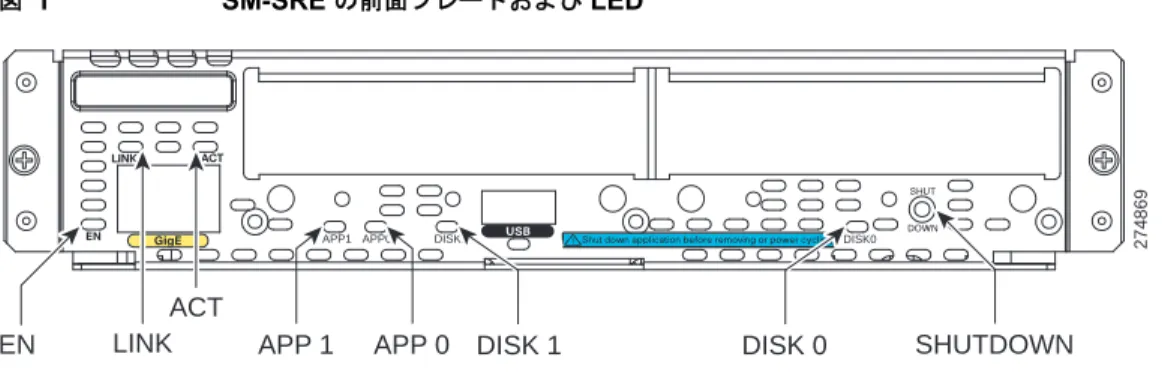
Cisco SM-SRE は、シスコ認定アプリケーションを実行するサービス モジュールです。これは、 Cisco IOS ソフトウェアを実行する Cisco 2900 シリーズまたは 3900 シリーズの ISR ホストに取り付け ます。 サービス モジュールは、ルータ上の Cisco IOS 設定からは独立した、独自のスタートアップ設定およ びランタイム設定を備えています。このモジュールには、外部のコンソール ポートはありません。代 わりに、モジュールのコンフィギュレーション セッションを使うことで、ルータを通じてモジュール を起動および設定します。セッションの後、ルータ CLI に戻り、セッションをクリアします。 ホスト ルータおよびサービス モジュール(モジュールはアプライアンスやブレード、またはソフト ウェアがインストールされている状態ではサービス モジュールとも呼ばれる)は、データ集約型アプ リケーションを高速化するためのルータ統合アプリケーション プラットフォームを提供します。通常、 このようなアプリケーションには次のサービスが含まれます。 • アプリケーション指向のネットワーキング • コンタクト センターおよび対話型の音声応答アプリケーション • コンテンツのキャッシュと配信 • データおよびビデオのストレージ • ボイスメールおよび自動応答アプリケーション SM-SRE を設定および管理するには、次の概念を理解する必要があります。 • 「SM-SRE の前面プレートおよび LED」(P.3) • 「SM ネットワークインターフェイス」(P.4) • 「電力効率管理」(P.6) • 「診断ユーティリティ」(P.6)
SM-SRE
の前面プレートおよび
LED
図 1 は、Cisco SM-SRE の前面プレートと LED を示しています。 図 1 SM-SRE の前面プレートおよび LED DISK0 DISK1 APP0 APP1 274869 SHUTDOWN LINK ACT
SM
ネットワーク
インターフェイス
サービス モジュールは、2 つの内部ギガビット イーサネット(GE)インターフェイスを介してホスト
ルータと通信します(図 2 を参照してください)。1 つのギガビット イーサネット インターフェイス
は、ルータの Peripheral Component Interconnect Express (PCIe)バックプレーンと接続し、
Cisco IOS CLI を使用して設定および管理されます。もう 1 つの GE インターフェイスは Multi-Gigabit Fabric (MGF)と接続し、Cisco IOS CLI を使用して設定され、モジュールにインストールされたシス コ認定アプリケーションを使用して管理されます。 • サービスモジュールインターフェイス • MGF インターフェイス • 「外部サービスモジュールインターフェイス」(P.6) LED 色 意味
EN
緑 サービス モジュールのステータスを示します。 オン:Cisco IOS ソフトウェアによってサービス モジュールが検出さ れ、使用可能 オフ:サービス モジュールの電源はオフ 点滅:サービス モジュールの取り外し準備完了 オレンジ オン:サービス モジュールのオペレーティング システムがシャットダ ウンされているLINK
緑 ギガビット イーサネット リンクのステータスを示します。 オン:リンクはイネーブル オフ:リンクはディセーブルACT
緑 ギガビット イーサネット アクティビティのステータスを示します。 オン:アクティブ オフ:非アクティブAPP1/APP0
オレンジ モジュールにインストールされたアプリケーションのステータスを示し ます。 オン:アプリケーションがインストールされており、使用可能 オフ:アプリケーションがインストールされていないDISK1/DISK0
緑 2 つのハード ドライブのそれぞれのハード ドライブ アクティビティの ステータスを示します。 オン:アクティブ オフ:非アクティブ オレンジ オン:ハード ディスクはシャットダウンされているSHUTDOWN
モジュールを通常どおりシャットダウンするには、1 秒未満で SHUTDOWN ボタンを押します。Cisco SM-SRE に関する情報 図 2 ルータと SM インターフェイス
サービス
モジュール
インターフェイス
サービス モジュール インターフェイスは、設定のためのサービス モジュール コンソールにアクセスす るために使用されます。ルータ上の Cisco IOS ソフトウェアにだけ表示されるサービス モジュール イ ンターフェイスは、ルータと SM-SRE との間の内部ギガビット イーサネット インターフェイスになり ます。サービス モジュール インターフェイスはルータの PCIe バックプレーンと接続し、サービス モ ジュール インターフェイスのすべての設定と管理は Cisco IOS CLI から実行されます。MGF
インターフェイス
Multi-Gigabit Fabric (MGF)インターフェイスによって、ホスト ルータに装着された 1 つ以上のサー ビス モジュールと SM-SRE で通信することができます。このインターフェイスは内部ギガビット イー サネット インターフェイスであり、High-Speed Intrachassis Module Interconnect (HIMI)接続を使 用してルータの MGF と接続し、これによりサービス モジュール間の論理的接続を提供します。MGF インターフェイスの設定は、Cisco IOS CLI で実行します。SM-SRE で実行されているシスコ認定アプ リケーションがこの接続を管理します。
HIMI 接続の設定方法については、『Cisco High-Speed Intrachassis Module Interconnect (HIMI) Configuration Guide』を参照してください。 HIMI バックプレーン インターフェイスの管理については、SM-SRE 上で実行されているシスコ認定 アプリケーションのマニュアルを参照してください。 引き出し線 インターフェイス 場所 設定元
1
サービス モジュール インターフェイス (ルータへのモジュール インターフェイス)PCIe Cisco IOS CLI
2
MGF インターフェイス(MGF へのモジュール インターフェイス)
MGF Cisco IOS CLI
3
外部インターフェイス (外部リンクへのモジュール インターフェイス) SM-SRE 前面プレート SM CLI ࡎࠬ࠻ ࡞࠲㧔㕙࿑㧕 1 2 PCIe MGF ࠨࡆࠬ ࡕࠫࡘ࡞ 3 251942外部サービス
モジュール
インターフェイス
外部サービス モジュール インターフェイスは、LAN トラフィックの監視に使用できます。外部イン ターフェイスは、サービス モジュールの管理インターフェイスとしても選択できます。 SM-SRE 上のサービス モジュール ソフトウェアにだけ表示される外部サービス モジュール インター フェイスは、SM-SRE 前面プレート上のギガビット イーサネット インターフェイスです(図 1(P.3) を参照してください)。外部インターフェイスは、外部ソースからのデータ要求とデータ転送に対応し、 RJ-45 コネクタを介した LAN への直接接続を提供します。外部サービス モジュール インターフェイス の設定および管理は、すべて NAM ソフトウェアから実行する必要があります。電力効率管理
電力効率管理機能は、Cisco 2900 シリーズおよび 3900 シリーズの ISR の SM-SRE に供給する電力を 管理するために使用します。これらのルータの電力効率管理機能は、使用されていないモジュールの電 源を切断する、またはモジュールや周辺機器への未使用のクロックを無効にして電力消費を抑えるよう に設定できます。電力効率管理のための電力に関するレベルは、モジュールの種類別に変えることがで きます。電力効率機能の設定方法については、『Cisco 3900 Series, 2900 Series, and 1900 Series Integrated Services Routers Software Configuration Guide』を参照してください。
診断ユーティリティ
SM-SRE では、ハードウェアの始動と確認を容易にするための診断ユーティリティを実行できます。 このユーティリティを使用すると、ハードウェアの始動プロセスにおけるさまざまなフェーズでのデ バッグ処理を行い、ハードウェアの問題の特定に役立てることができます。このユーティリティは、メ モリ、ハード ディスク、eUSB フラッシュ、ブート フラッシュ、ギガビット イーサネット インター フェイスなど、サービス モジュールの主なコンポーネントをテストします。 診断ユーティリティ ソフトウェアは、サービス モジュールのブート フラッシュに保存されており、標 準の診断インターフェイスを使用してブートローダ モードから実行されます。Cisco SM-SRE
の設定方法
ここでは、Cisco IOS CLI を使用したサービス モジュールの基本的なネットワーク パラメータの設定 方法について説明します。その他の設定手順については、『Cisco Services Ready Engine Configuration Guide』またはモジュールにインストールされているシスコ認定アプリケーションに付属のオンライン ヘルプを参照してください。 ここで説明するタスクは、次のとおりです。 • 「ルータ上の SM インターフェイスの設定」(P.7) • 「モジュール上の MGF インターフェイスの設定」(P.9) • 「セッションの開始と終了」(P.11) • 「Cisco SM-SRE のシャットダウンとスタートアップ」(P.12) • 「システムステータスの確認」(P.14) • 「Cisco SM-SRE での診断の実行」(P.15)
Cisco SM-SRE の設定方法 (注) • 次の操作中に電源または接続が切断された場合、通常、中断されたことがシステムで検出され、回 復が試みられます。回復に失敗した場合、ブートヘルパーを使用してシステムを再インストールし ます。
ルータ上の
SM
インターフェイスの設定
最初の設定タスクとして、SM とホスト ルータとの間の内部インターフェイスを設定します。このイン ターフェイスにより、サービス モジュールにアクセスでき、シスコ製アプリケーションをインストー ルおよび設定できるようになります。 手順概要 ホスト ルータ CLI での手順 1. enable 2. configure terminal 3. interface sm slot/04. ip address router-side-ip-address subnet-mask または
ip unnumbered type number
5. service-module ip address module-side-ip-address subnet-mask 6. service-module ip default-gateway gateway-ip-address
7. end
8. copy running-config startup-config 9. show running-config 詳細手順 コマンドまたは操作 目的 ホストルータ CLI での手順 ステップ1 enable 例: Router> enable ホスト ルータ上で特権 EXEC モードを開始します。パス ワードの入力を求められた場合は入力します。 ステップ2 configure terminal 例:
Router# configure terminal
ホスト ルータ上でグローバル コンフィギュレーション モードを開始します。 ステップ3 interface sm slot/0 例: Router(config)# interface sm 1/0 サービス モジュールが装着されたスロットとポート用のイ ンターフェイス コンフィギュレーション モードを開始し ます。
ステップ4 ip address router-side-ip-address subnet-mask または
ip unnumbered type number 例: Router(config-if)# ip address 10.0.0.1 255.255.255.0 または Router(config-if)# ip unnumbered gigabitethernet 1/0 インターフェイスのルータ側の IP アドレスを指定します。 • router-side-ip-address subnet-mask:ルータの IP アド レスとサブネット マスクを示します。 または インターフェイスに対して明示的に IP アドレスを割り当 てなくても、インターフェイス上で IP 処理できるように します。 • type:割り当てられた IP アドレスをルータが保持して いるインターフェイスのタイプを示します。 • number:割り当てられた IP アドレスをルータが保持 しているインターフェイスの番号を示します。 • アンナンバード インターフェイスを別のアンナンバー ド インターフェイスにはできません。 ステップ5 service-module ip address module-side-ip-address subnet-mask 例:
Router(config-if)# service-module ip address 10.0.0.2 255.255.255.0 インターフェイスのモジュール側の IP アドレスを指定し ます。 • module-side-ip-address:モジュールの IP アドレスを 示します。 • subnet-mask:IP アドレスにアペンドするサブネット マスクを示します。ホスト ルータと同じサブネット内 にある必要があります。 ステップ6 service-module ip default-gateway gateway-ip-address 例: Router(config-if)# service-module ip default-gateway 10.0.0.1 モジュールのデフォルト ゲートウェイの IP アドレスを指 定します。 • gateway-ip-address:デフォルト ルータの IP アドレス を示します。 ステップ7 end 例: Router(config-if)# end ホスト ルータ上でグローバル コンフィギュレーション モードに戻ります。
ステップ8 copy running-config startup-config
例:
Router# copy running-config startup-config
ルータの新しい実行設定を保存します。
ステップ9 show running-config
例:
Router# show running-config
ルータの実行設定を表示します。これにより、アドレス設 定を確認できます。
Cisco SM-SRE の設定方法
例
次に、SM とルータとの間の内部インターフェイスの設定例を示します。 interface SM1/0 ip address 10.0.0.1 255.255.255.0 service-module ip address 10.0.0.2 255.255.255.0 service-module ip default-gateway 10.0.0.1 hold-queue 60 outモジュール上の
MGF
インターフェイスの設定
ホスト ルータに装着された 1 つ以上のサービス モジュールと SM-SRE が通信できるようにするには、 次のタスクを実行します。 手順概要 ホスト ルータ CLI での手順 1. enable 2. configure terminal 3. interface sm slot/14. service-module ip address module-side-ip-address subnet-mask 5. end
6. copy running-config startup-config 7. show running-config 詳細手順 コマンドまたは操作 目的 ホストルータ CLI での手順 ステップ1 enable 例: Router> enable ホスト ルータ上で特権 EXEC モードを開始します。パス ワードの入力を求められた場合は入力します。 ステップ2 configure terminal 例:
Router# configure terminal
ホスト ルータ上でグローバル コンフィギュレーション モードを開始します。 ステップ3 interface sm slot/1 例: Router(config)# interface sm 1/1 サービス モジュールが装着されたスロットとポート用のイ ンターフェイス コンフィギュレーション モードを開始し ます。
例
次に、SM-SRE と MGF との間のインターフェイスの設定例を示します。
interface SM1/1
service-module ip address 10.10.10.1 255.255.255.0
次の実施手順
• ルータの MGF への HIMI 接続を設定するには、『Cisco High-Speed Intrachassis Module Interconnect (HIMI) Configuration Guide』を参照してください。
• モジュールにシスコ認定アプリケーションがインストール済みの SM-SRE をご発注いただいた場
合、そのアプリケーションのオンライン マニュアルを参照してください。
• シスコ認定アプリケーションを SM-SRE にインストールする必要がある場合、『Cisco Services
Ready Engine Configuration Guide』を参照してください。 ステップ4 service-module ip address
module-side-ip-address subnet-mask
例:
Router(config-if)# service-module ip address 10.10.10.1 255.255.255.0 インターフェイスのモジュール側の IP アドレスを指定し ます。 • module-side-ip-address:モジュールの IP アドレスを 示します。 • subnet-mask:IP アドレスにアペンドするサブネット マスクを示します。ホスト ルータと同じサブネット内 にある必要があります。 ステップ5 end 例: Router(config-if)# end ホスト ルータ上でグローバル コンフィギュレーション モードに戻ります。
ステップ6 copy running-config startup-config
例:
Router# copy running-config startup-config
ルータの新しい実行設定を保存します。
ステップ7 show running-config
例:
Router# show running-config
ルータの実行設定を表示します。これにより、アドレス設 定を確認できます。
Cisco SM-SRE の設定方法
セッションの開始と終了
これまでの手順で、サービス モジュールのセッションを開始および終了することができるようになり ました。 (注) • アプリケーション ソフトウェアをインストールする前に、ブートローダを始動するセッションを 開始します。ソフトウェアのインストール後、アプリケーションを始動するセッションを開始しま す。 • セッションは、一度に 1 つだけ処理できます。 手順概要 ホスト ルータ CLI での手順 1. enable2. service-module sm slot/0 status 3. service-module sm slot/0 session
サービスモジュールインターフェイスでの手順
4. 設定または他の手順を実行します。
5. Control-Shift-6 x ホストルータ
CLI
での手順6. service-module sm slot/0 session clear 詳細手順 コマンドまたは操作 目的 ホスト ルータ CLIでの手順 ステップ1 enable 例: Router> enable ホスト ルータ上で特権 EXEC モードを開始します。パス ワードの入力を求められた場合は入力します。
ステップ2 service-module sm slot/0 status
例:
Router# service-module sm 1/0 status
指定したモジュールのステータスを表示します。これによ り、モジュールが稼動している(安定した状態にある)こ とを確認できます。 (注) モジュールが稼動していない場合、「Cisco SM-SRE のシャットダウンとスタートアップ」 (P.12)の一覧にあるスタートアップ コマンドのい ずれかを使用して開始します。 ステップ3 service-module sm slot/0 session
例:
Router# service-module sm 1/0 session
指定したモジュール上でセッションを開始します。次のい ずれかを実行します。
• 自動ブート シーケンスを中断してブートローダにアク
セスするには、すばやく *** と入力します。
Cisco SM-SRE
のシャットダウンとスタートアップ
サービス モジュールをシャットダウンまたはスタートアップするには、表 2 の一覧にある一般的な ルータ コマンドから選択します。 (注) これらのセクションの表には、最も一般的なルータ コマンドが記載されています。 • 使用可能なすべてのコマンドの一覧を表示するには、? をプロンプトで入力します (例:Router(config-if)# ?)。 • すべてのコマンド キーワード オプションの一覧を表示するには、? をコマンドの最後に入力しま す (例:Router# service-module sm?)。 サービス モジュール インターフェイスでの手順 ステップ4 . . . 例(ブートローダ):ServicesEngine boot-loader> config
例(設定):
SE-Module> configure terminal SE-Module(config)> . . . SE-Module(config)>exit SE-Module> write モジュールでブートローダ コマンドまたはコンフィギュ レーション コマンドを必要に応じて入力します。 • ブートローダ コマンドの候補には、boot、config、 exit、help、ping、reboot、show、verify などがあり ます。 • コンフィギュレーション コマンドを入力します。exit コマンドを使用し、グローバル コンフィギュレーショ ン モードを終了します。write コマンドを使用し、新 しい設定を保存します。enable コマンドを使用しない ことに注意してください。また、プロンプトは > から 変更されません。 ステップ5 Control-Shift-6 x キーを押します。 サービス モジュール セッションを終了し、ルータ CLI に 戻ります。 (注) サービス モジュール セッションは、次の手順でク リアするまで活動化したままになります。活動化 している間、Enter キーを押すことで、このセッ ションにルータ CLI から戻ることができます。 ホストルータ CLI での手順
ステップ6 service-module sm slot/0 session clear
例:
Router# service-module sm 1/0 session clear
指定したモジュールのサービス モジュール セッションを クリアします。このコマンドを確認するプロンプトが表示
されたら、Enter キーを押します。
Cisco SM-SRE の設定方法 (注) • シャットダウン コマンドの一部には、サービスを中断する可能性があるものがあります。このよ うなコマンドのコマンド出力に確認プロンプトが表示された場合、Enter キーを押して確認する か、n と入力して Enter キーを押してキャンセルします。no-confirm キーワードを使用すること で、プロンプトが表示されないようにすることができます。 • コマンドには、モジュールまたはアプリケーションをシャットダウンして即時に再起動するものが あります。 表 2 一般的なシャットダウンコマンドおよびスタートアップコマンド コンフィギュレー ションモード コマンド 目的
Router# service-module sm slot/0 reload サービス モジュール オペレーティング シ ステムを通常の方法でシャットダウンし、 ブートローダから再起動します。
Router# service-module sm slot/0 reset モジュール上のハードウェアをリセットし ます。このコマンドは、シャットダウンま たは障害が発生した状態から回復する場合 にだけ使用します。 注意 このコマンドを使用しても、ソ フトウェアは順序正しくシャッ トダウンされず、進行中のファ イル処理に影響を与える可能性 があります。
Router# service-module sm slot/0 session
指定したサービス エンジンにアクセスし、 サービス モジュール コンフィギュレー ション セッションを開始します。
Router# service-module sm slot/0
shutdown サービス モジュール オペレーティング システムを通常の方法でシャットダウンしま す。ホットスワップ可能なモジュールを削 除するか、または置き換える場合、活性挿 抜(OIR)中に使用します。
Router# service-module sm slot/0 status サービス モジュールのハードウェアおよび ソフトウェアの設定情報とステータス情報 を表示します。
Router(config)# shutdown システム全体を通常の方法でシャットダウ
ンします(ホスト ルータとサービス モ ジュールの両方)。
システム
ステータスの確認
インストールのステータスを確認したり、問題のトラブルシューティングを行うには、表 3 の一覧に ある一般的なルータ コマンドを必要に応じて使用します。 (注) 多くの show コマンドには、診断出力を画面に表示したり、出力をファイルまたは URL に送信するた めのキーワード オプションが用意されています。 表 3 一般的な確認コマンド コンフィギュレー ションモード コマンド 目的Router# ping 指定した IP アドレスに ping を送信し、
ネットワーク接続をチェックします(ホス ト名は宛先として使用できません)。
Router# show arp 現在のアドレス解決プロトコル(ARP)
テーブルを表示します。
Router# show clock 現在の日時を表示します。
Router# show configuration configure コマンドを使用して入力したとお
りに、現在のブートローダ設定を表示しま す。
Router# show controllers sm インターフェイス デバッグ情報を表示しま
す。
Router# show diag 標準の Cisco IOS 診断情報を表示します。
これには、シスコ認定アプリケーションに 関する情報も含まれます。
Router# show hardware サービス モジュールとホスト ルータ ハード
ウェアに関する情報を表示します。
Router# show hosts デフォルト ドメイン名、名前参照の形式、
ネーム サーバ ホストのリスト、およびホス ト名とアドレスのキャッシュされたリスト を表示します。
Router# show interfaces ハードウェア インターフェイスに関する情
報を表示します。これには、ネットワーク とディスクに関する情報も含まれます。
Router# show interfaces sm モジュール側のルータ モジュール インター
フェイスに関する情報を表示します。
Router# show ntp status ネットワーク タイム プロトコル(NTP)に
関する情報を表示します。
Router# show processes 実行中のアプリケーション プロセスのリス
トを表示します。
Router# show running-config 実施されているコンフィギュレーション コ
マンドを表示します。
Router# show startup-config スタートアップ コンフィギュレーションを
Cisco SM-SRE の設定方法
Cisco SM-SRE
での診断の実行
サービス モジュールで診断ユーティリティを実行して、問題がないかどうかを判断するには、次の手 順を実行します。テストの完了には数分かかります。SM-SRE-900 では約 2 分半、SM-SRE-700 では 約 1 分 15 秒かかります。前提条件
サービス モジュールを稼動しておく必要があります。モジュールが稼動していない場合、「Cisco SM-SRE のシャットダウンとスタートアップ」(P.12)の一覧にあるスタートアップ コマンドのいずれ かを使用して開始します。 手順概要 ホストルータCLI
での手順 1. enable2. service-module sm slot/0 session
サービスモジュールインターフェイスでの手順
3. boot diag
4. Control-Shift-6 x ホスト ルータ CLI での手順
5. service-module sm slot/0 session clear
Router# show tech-support ホスト ルータに関する全般的な情報を表示
します。この情報は、シスコ テクニカル サ ポートが問題を診断するうえで役立ちます。
Router# show version ロードされたルータ ソフトウェアまたは
サービス モジュール ブートローダのバー ジョンと、ハードウェアおよびデバイスに 関する情報を表示します。
Router# test scp ping サービス モジュールに ping を送信し、ネッ
トワーク接続をチェックします。 Router# verify インストールされたハードウェアおよびソ フトウェアのバージョン情報を表示します。 表 3 一般的な確認コマンド(続き) コンフィギュレー ションモード コマンド 目的
詳細手順
例
次に、診断ユーティリティが SRE-SM-700 で実行される場合の出力の例を示します。この例では、す べてのテストに合格します。
ServicesEngine boot-loader> boot diag Verifying ... Verifying diag image.... done done.
Starting Kernel.
[NetBSD-elf, <0x100020:0x27fe0:0x9160>, entry=0x100020]
Diagnostics is a standalone utility that runs on the module independent of the operating system or applications running on the module. All tests are non-destructive but there is a possibility of hard disk data corruption during power failure when the tests are in progress. Therefore, making a backup of the data on the drive is recommended before executing the tests.
For any questions or concerns with the utility, please open a Service Request with Cisco
コマンドまたは操作 目的 ホストルータ CLI での手順 ステップ1 enable 例: Router> enable ホスト ルータ上で特権 EXEC モードを開始します。パス ワードの入力を求められた場合は入力します。
ステップ2 service-module sm slot/0 session
例:
Router# service-module sm 1/0 session Trying 10.10.10.1, 2065 ... Open 指定したモジュール上でセッションを開始します。 • 自動ブート シーケンスを中断してブートローダにアク セスするには、すばやく *** と入力します。 サービスモジュールインターフェイスでの手順 ステップ3 boot diag 例(ブートローダ):
ServicesEngine boot-loader> boot diag
サービス モジュールでフィールド診断を実行します。 ステップ4 Control-Shift-6 x キーを押します。 サービス モジュール セッションを終了し、ルータ CLI に 戻ります。 (注) サービス モジュール セッションは、次の手順でク リアするまで活動化したままになります。活動化 している間、Enter キーを押すことで、このセッ ションにルータ CLI から戻ることができます。 ホストルータ CLI での手順
ステップ5 service-module sm slot/0 session clear
例:
Router# service-module sm 1/0 session clear
指定したモジュールのサービス モジュール セッションを クリアします。このコマンドを確認するプロンプトが表示
Cisco SM-SRE の設定方法
Yes to continue test - No to exit (y/n) y
Test will start and result of each test will appear on the screen. Please do not interrupt test while in progress!
Probing Primary SATA Hard Disk. It may take 4 seconds if no drive attached! Primary SATA Hard Disk found!
Signature Serial_number Model_number Firmware_version 0x045a 090505PB4400Q7GMH3AA Hitachi HTE545050B9A300 PB4OC64G Probing Secondary SATA Hard Disk. It takes 4 secs if no drive attached!
SECONDARY Hard Disk reset failed! Either the device is not attached or the device has a communication problem.
Main memory test (1 of 5) is in progress... Main memory test passed.
Hard disk test (2 of 5) is in progress...
No SECONDARY Hard Disk found. Skipping the SECONDARY Hard Disk test. Hard disk test passed.
USB test (3 of 5) is in progress... USB test passed.
Boot flash test (4 of 5) is in progress... Boot flash test passed.
GE PHY loopback test (5 of 5) is in progress... GE PHY loopback test passed.
For any questions or concerns with the test results, please open a Service Request with Cisco TAC at
http://www.cisco.com/cisco/web/support/index.html
その他の参考資料
ここでは、SM-SRE に関連する参考資料を示します。
関連マニュアル
関連トピック 参照先
シスコ アプリケーション • Cisco Application eXtension Platform
• Cisco Unity Express
Cisco IOS コマンド • Cisco IOS Interface and Hardware Component Command
Reference
• Cisco IOS IP Addressing Services Command Reference
サービス モジュール インストレーション • Installing Cisco Network Modules and Service Modules in Cisco Access Routers
• Cisco 3900 Series, 2900 Series, and 1900 Series Integrated Services Routers Software Configuration Guide
• Cisco High-Speed Intrachassis Module Interconnect (HIMI) Configuration Guide
• Cisco Network Modules and Interface Cards Regulatory Compliance and Safety Information
コマンド リファレンス
シスコのテクニカル
サポート
コマンド
リファレンス
次のコマンドは、このモジュールでドキュメント化された機能で採用されています。
• boot diag
この機能で使用されるその他のコマンド情報については、「Cisco IOS Interface and Hardware Component Command Reference」
(http://www.cisco.com/en/US/docs/ios/interface/command/reference/ir_book.html)を参照してくださ い。
すべてのシスコ IOS コマンドの詳細については、「Command Lookup Tool」
(http://tools.cisco.com/Support/CLILookup)、または「Cisco IOS Master Command List, All Releases」
説明 リンク シスコ サポート Web サイトでは、オンラインでマ ニュアルやツールなどの幅広い資料を利用して、トラ ブルシューティングやシスコ製品およびテクノロジー に関する技術上の問題の解決に役立てることができま す。 以下を含むさまざまな作業にこの Web サイトが役立 ちます。 テクニカル サポートを受ける ソフトウェアをダウンロードする セキュリティの脆弱性を報告する、またはシスコ製品 のセキュリティ問題に対する支援を受ける ツールおよびリソースへアクセスする Product Alert の受信登録 Field Notice の受信登録 Bug Toolkit を使用した既知の問題の検索 Networking Professionals(NetPro)コミュニティで、 技術関連のディスカッションに参加する トレーニング リソースへアクセスする
TAC Case Collection ツールを使用して、ハードウェ アや設定、パフォーマンスに関する一般的な問題をイ ンタラクティブに特定および解決する
Japan テクニカル サポート Web サイトでは、 Technical Support Web サイト
(http://www.cisco.com/techsupport )の、利用頻度の 高いドキュメントを日本語で提供しています。 Japan テクニカル サポート Web サイトには、次の URLからアクセスしてください。 http://www.cisco.com/jp/go/tac http://www.cisco.com/techsupport
boot diag
Cisco 1900、2900、3900 シリーズの Integrated Service Routers(ISR)のサービス モジュールで
フィールド診断を実行するには、boot-diag コマンドをブートローダ モードで使用します。
boot diag
シンタックスの説明 このコマンドには、引数やキーワードはありません。
コマンドモード Bootloader (ServicesEngine boot-loader>)
コマンドの履歴 使用上のガイドライン サービス モジュールに、不具合または交換する必要があるコンポーネントがあるかどうかを確認する には、このコマンドを使用します。 注意 すべてのテストは非破壊テストですが、テストの実行中に停電が発生すると、ハード ディスク上の データが破損する可能性があります。このコマンドを実行する前に、ハード ディスク上のデータを バックアップしておくことをお勧めします。 実行されたテストは、コンソールに表示されます。診断テストが完了するたびに、合格または不合格を 示すメッセージが表示されます。テストの完了には数分かかります。SM-SRE-900 では約 2 分半、 SM-SRE-700 では約 1 分 15 秒かかります。 テストに合格しなかったサービス モジュールには不具合があるため、交換する必要があります。Cisco TAC (http://www.cisco.com/cisco/web/support/index.html)にお問い合わせください。 例 次に、サービス モジュールでフィールド診断を実行したときの出力の例を示します。
ServicesEngine boot-loader> boot diag Verifying ... Verifying diag image.... done done.
Starting Kernel.
[NetBSD-elf, <0x100020:0x27fe0:0x9160>, entry=0x100020]
Diagnostics is a standalone utility that runs on the module independent of the operating system or applications running on the module. All tests are non-destructive but there is a possibility of hard disk data corruption during power failure when the tests are in progress. Therefore, making a backup of the data on the drive is recommended before executing the tests.
For any questions or concerns with the utility, please open a Service Request with Cisco TAC at
リリース 変更
boot diag
Test will start and result of each test will appear on the screen. Please do not interrupt test while in progress!
Probing Primary SATA Hard Disk. It may take 4 seconds if no drive attached! Primary SATA Hard Disk found!
Signature Serial_number Model_number Firmware_version 0x045a 090505PB4400Q7GMH3AA Hitachi HTE545050B9A300 PB4OC64G Probing Secondary SATA Hard Disk. It takes 4 secs if no drive attached!
SECONDARY Hard Disk reset failed! Either the device is not attached or the device has a communication problem.
Main memory test (1 of 5) is in progress... Main memory test passed.
Hard disk test (2 of 5) is in progress...
No SECONDARY Hard Disk found. Skipping the SECONDARY Hard Disk test. Hard disk test passed.
USB test (3 of 5) is in progress... USB test passed.
Boot flash test (4 of 5) is in progress... Boot flash test passed.
GE PHY loopback test (5 of 5) is in progress... GE PHY loopback test passed.
For any questions or concerns with the test results, please open a Service Request with Cisco TAC at
http://www.cisco.com/cisco/web/support/index.html
Please press any key to reset the board and go back to bootloader prompt...
関連コマンド
CCDE, CCENT, Cisco Eos, Cisco HealthPresence, the Cisco logo, Cisco Lumin, Cisco Nexus, Cisco StadiumVision, Cisco TelePresence, Cisco WebEx, DCE, and Welcome to the Human Network are trademarks; Changing the Way We Work, Live, Play, and Learn and Cisco Store are service marks; and Access Registrar, Aironet, AsyncOS, Bringing the Meeting To You, Catalyst, CCDA, CCDP, CCIE, CCIP, CCNA, CCNP, CCSP, CCVP, Cisco, the Cisco Certified Internetwork Expert logo, Cisco IOS, Cisco Press, Cisco Systems, Cisco Systems Capital, the Cisco Systems logo, Cisco Unity, Collaboration Without Limitation, EtherFast, EtherSwitch, Event Center, Fast Step, Follow Me Browsing, FormShare, GigaDrive, HomeLink, Internet Quotient, IOS, iPhone, iQuick Study, IronPort, the IronPort logo, LightStream, Linksys, MediaTone, MeetingPlace, MeetingPlace Chime Sound, MGX, Networkers, Networking Academy, Network Registrar, PCNow, PIX, PowerPanels, ProConnect, ScriptShare, SenderBase, SMARTnet, Spectrum Expert, StackWise, The Fastest Way to Increase Your Internet Quotient, TransPath, WebEx, and the WebEx logo are registered trademarks of Cisco Systems, Inc. and/or its affiliates in the United States and certain other countries.
All other trademarks mentioned in this document or website are the property of their respective owners. The use of the word partner does not imply a partnership relationship between Cisco and any other company. (0812R)
このマニュアルで使用している IP アドレスは、実際のアドレスを示すものではありません。マニュアル内の例、コマンド出力、および
図は、説明のみを目的として使用されています。説明の中に実際のアドレスが使用されていたとしても、それは意図的なものではなく、 偶然の一致によるものです。
© 2009 Cisco Systems, Inc. All rights reserved.
コマンド 説明
show controllers sm サービス モジュール インターフェイスのコントローラ情報を表示します。 show diag ハードウェアおよびネットワーク デバイスの診断情報を表示します。