Oracle Discoverer for Windows
インストレーションおよびアップグレード・ガイド
リリース4.1
2001年7月
部品番号:J03443-02
Oracle Discoverer for Windowsインストレーションおよびアップグレード・ガイド, リリース4.1 部品番号:J03443-02
原本名:Oracle Discoverer Installation and Upgrade Guide Release 4.1 for Windows 原本部品番号:A87377-01
Copyright © 2000, Oracle Corporation. All rights reserved.
Printed in Japan.
制限付権利の説明
プログラム(ソフトウェアおよびドキュメントを含む)の使用、複製または開示は、オラクル社との契 約に記された制約条件に従うものとします。著作権、特許権およびその他の知的財産権に関する法律に より保護されています。
当プログラムのリバース・エンジニアリング等は禁止されております。
このドキュメントの情報は、予告なしに変更されることがあります。オラクル社は本ドキュメントの無 謬性を保証しません。
* オラクル社とは、Oracle Corporation(米国オラクル)または日本オラクル株式会社(日本オラクル)
を指します。
危険な用途への使用について
オラクル社製品は、原子力、航空産業、大量輸送、医療あるいはその他の危険が伴うアプリケーション を用途として開発されておりません。オラクル社製品を上述のようなアプリケーションに使用すること についての安全確保は、顧客各位の責任と費用により行ってください。万一かかる用途での使用により クレームや損害が発生いたしましても、日本オラクル株式会社と開発元であるOracle Corporation(米 国オラクル)およびその関連会社は一切責任を負いかねます。 当プログラムを米国国防総省の米国政府 機関に提供する際には、『Restricted Rights』と共に提供してください。この場合次のNoticeが適用され ます。
Restricted Rights Notice
Programs delivered subject to the DOD FAR Supplement are "commercial computer software" and use, duplication, and disclosure of the Programs, including documentation, shall be subject to the licensing restrictions set forth in the applicable Oracle license agreement. Otherwise, Programs delivered subject to the Federal Acquisition Regulations are "restricted computer software" and use, duplication, and disclosure of the Programs shall be subject to the restrictions in FAR 52.227-19, Commercial Computer Software - Restricted Rights (June, 1987). Oracle Corporation, 500 Oracle Parkway, Redwood City, CA 94065.
このドキュメントに記載されているその他の会社名および製品名は、あくまでその製品および会社を識 別する目的にのみ使用されており、それぞれの所有者の商標または登録商標です。
目次 目次 目次 目次
はじめに はじめに はじめに
はじめに
... iii1 システム要件 システム要件 システム要件 システム要件
1.1 データベース要件 ... 1-2 1.1.1 Oracleデータベース ... 1-2 1.1.2 Oracle以外のデータベース ... 1-2 1.2 クライアント・プラットフォーム要件 ... 1-3
2 Oracle Discoverer のインストール のインストール のインストール のインストール
2.1 デフォルト・インストールの実行 ... 2-2 2.2 カスタム・インストールの実行 ... 2-7 2.2.1 INTERSOLV DataDirectドライバのインストール方法 ... 2-12
3 Oracle Discoverer リリース リリース リリース リリース 4.1 へのアップグレード へのアップグレード へのアップグレード へのアップグレード
3.1 リリース3.1 End User Layerのエクスポート ... 3-2 3.2 Oracle Discoverer Administration Edition リリース4.1のインストール ... 3-2 3.3 リリース3.1 End User Layerのアップグレード ... 3-3 3.3.1 管理サマリー・フォルダのアップグレード ... 3-5 3.3.2 外部サマリー・フォルダに関する注意事項 ... 3-6 3.4 Oracle Discoverer Desktop Editionリリース4.1へのユーザーのアップグレード ... 3-6 3.5 リリース3.1 End User Layerの削除 ... 3-7 3.6 Oracle Discoverer Administration Edition リリース3.1の削除 ... 3-9
A エラー・メッセージ エラー・メッセージ エラー・メッセージ エラー・メッセージ
A.1 データベース・エラー ... A-1 A.2 EUL所有者以外への通知 ... A-2 A.3 接続できない場合 ... A-2
索引
索引 索引
索引
はじめに はじめに はじめに はじめに
Oracle Discovererは次の4つのコンポーネントで構成されています。
■ Oracle Discoverer Administration Edition for Windows(Discoverer Administration Edition、Discoverer Desktop Edition、SQL*PlusおよびSQL*Netを含む)
■ Oracle Discoverer Desktop Edition for Windows(Discoverer Desktop Editionおよびク ライアント・ソフトウェアをデータベースに接続するためのSQL*Netを含む)
■ Oracle Discoverer 4i Plus(Web上でレポートを作成および実行するためにJavaで作成
されたDiscoverer Desktop Edition)
■ Oracle Discoverer 4i Viewer(Discoverer Desktop EditionおよびDiscoverer 4i Plusを使 用して作成されたレポートをHTMLで表示するためのツール)
このマニュアルは、Discoverer Administration Editionをインストールするための手順書で す。
対象読者 対象読者 対象読者 対象読者
このマニュアルは、Oracle Discoverer管理者を対象としています。
関連マニュアル 関連マニュアル 関連マニュアル 関連マニュアル
この製品の詳細は、次のマニュアルを参照してください。
■ 『Oracle Discoverer Administration Edition for Windows管理ガイド』
■ 『Oracle Discoverer Desktop Edition for Windowsユーザーズ・ガイド』
表記規則 表記規則 表記規則 表記規則
EUL(End User Layer)は、データベースとDiscoverer間のメタデータ・インタフェースを
表します。
表記 表記表記
表記 意味意味意味意味 太字テキスト
太字テキスト太字テキスト
太字テキスト テキスト中、太字で示された部分は、コマンド名、メニュー名、
ファイル名、キーボードのキーまたはその他の選択事項を表し ます。
イタリック・テキスト イタリックで表記されたテキストは関数等の変数を表します。
< > ユーザーが指定する名前を、このカッコで囲んで表します。
[ ] ユーザーが選択可能な(または選択しなくてもよい)オプショ ン句を、このカッコで囲んで表します。
「メニュー名」→「コマン ド」
この形式のテキストは一連の選択項目を表します。たとえば、
まずメニューを選択し、次にそのメニューのコマンドを選択し ます。
固定幅フォント
(Courier text)
この書体のテキストはタイプ入力するコマンドラインを表しま す。
1
システム要件 システム要件 システム要件 システム要件
この章では、次の内容について説明します。
■ データベース要件
■ Oracleデータベース
■ Oracle以外のデータベース
■ クライアント・プラットフォーム要件
注意注意注意
注意: SQL*Plusは、ここで指定される用途にのみ使用できる「限定使用プログラ
ム」です。この限定使用プログラムは、Oracle Discovererリリース4.1の接続テス トにのみ使用できます。一般的なデータ処理または前述の指定事項以外の目的には 使用できません。
データベース要件
1.1 データベース要件 データベース要件 データベース要件 データベース要件
1.1.1 Oracle データベース データベース データベース データベース
OracleデータベースでDiscoverer Administration Editionを使用するには、次のOracle データベースおよびサポート・ソフトウェアの1つがインストールされている必要がありま す。
■ Oracle8で、サーバー上にNet8リスナーがインストールされ、動作していること
■ Personal Oracle8
■ Oracle7リリース7.1.6以降
■ Personal Oracle7リリース7.3以降で、サーバー上にSQL*Netがインストールされ、動
作していること
1.1.2 Oracle 以外のデータベース 以外のデータベース 以外のデータベース 以外のデータベース
DiscovererのODBC互換性によって、Oracle以外のデータソースでもDiscoverer Administration Editionを使用できます。
Discovererは、次のODBCソースをサポートします。
■ Microsoft SQL Serverリリース6.5にService Pack 4を適用したもの
■ ODBCレベル2準拠のデータソース(特定の製品とバージョンの詳細は、リリース・
ノートを参照してください。) 注意
注意注意
注意: Discovererは、クライアント/サーバー構成のみでPersonal Oracle 8.0.3を サポートします。同一マシン上でのPersonal Oracle 8.0.3ではサポートされませ ん。
注意注意注意
注意: Personal Oracle7でDiscovererを使用するためには、SQL*Net Add-onをイ ンストールする必要があります。Add-onのインストール方法は、リリース・ノー トを参照してください。
注意 注意注意
注意: 日本語版は日本語版は日本語版は日本語版はODBC接続をサポートしていません。接続をサポートしていません。接続をサポートしていません。接続をサポートしていません。
クライアント・プラットフォーム要件
1.2 クライアント・プラットフォーム要件 クライアント・プラットフォーム要件 クライアント・プラットフォーム要件 クライアント・プラットフォーム要件
Oracle Discovererを使用するには、次の仕様が必要です。
■ 486/66Mhz以上のマシン
■ Windows 95、Windows 98、Windows 2000、Windows NTバージョン4.0
■ クライアント・プラットフォームにインストールされたNet8クライアント(Discoverer のインストール時にインストールされます)、さらに、データベース・サーバーに接続 するための適切なネットワーク・プロトコル(TCP/IPなど)
■ クライアント・マシンとデータベース・サーバー間で、ネットワークが確立され、デー タベースが接続されていること
■ 最小限必要なRAMサイズ
■ 最小限必要なディスク領域
■ マシン上に初めてOracle8クライアント製品をインストールする場合
■ マシン上にすでにOracle8クライアント製品がインストールされている場合
Windows 95 Windows NT Windows 2000
32 MB 64 MB 128MB
Discoverer Desktop Edition
Discoverer Desktop Editionおよびおよびおよびおよび Administration Edition
完全インストール 完全インストール 完全インストール
完全インストール 220 MB 260 MB 最小インストール
最小インストール 最小インストール
最小インストール 150 MB 170 MB
Discoverer Desktop Edition
Discoverer Desktop Editionおよびおよびおよびおよび Administration Edition
完全インストール 完全インストール 完全インストール
完全インストール 110 MB 150 MB 最小インストール
最小インストール 最小インストール
最小インストール 40 MB 60 MB
注意 注意注意
注意: 前述のディスク領域の要件は、一般的なシステム構成に基づいたものです。
実際の数値は、ハード・ドライブのサイズおよび使用するファイル・システムの形 式によって異なる可能性があります。
クライアント・プラットフォーム要件
2
Oracle Discoverer のインストール のインストール のインストール のインストール
Oracle Discoverer for Windowsは、次の2通りの方法でインストールできます。
■ Oracle Discoverer Desktop EditionおよびOracle Discoverer Administration Editionをイ ンストールするデフォルト・インストール
■ インストールするOracle Discovererコンポーネントを選択できるカスタム・インストール
デフォルト・インストールの実行
2.1 デフォルト・インストールの実行 デフォルト・インストールの実行 デフォルト・インストールの実行 デフォルト・インストールの実行
Oracle Discoverer Desktop EditionおよびOracle Discoverer Administration Editionがイン ストールされるOracle Discoverer for Windowsのデフォルト・インストールは、次の手順 で実行します。
1. Oracle Discovererのインストール用CD-ROMを、コンピュータのCD-ROMドライブ
に挿入します。
Oracle Installerが自動的に起動されます。 自動的に起動されない場合は、Windowsのエ
クスプローラを使用してCD-ROMにアクセスし、CD-ROMのルート・ディレクトリか ら setup.exeを実行してください。
Oracle Installerのロードが完了すると、「Oracleインストール設定インストール設定インストール設定インストール設定」ダイアログ・ボッ クスが表示されます。
図図図
図2-1 Oracleインストール設定インストール設定インストール設定インストール設定
2. 「会社名」フィールドに会社名を入力します。
3. Oracle Discovererリリース4.1をインストールする位置として、「名前」フィールドで
デフォルトの「ORACLE_HOME」を選択します。
Oracle Discovererリリース4.1でサポートされるORACLE_HOMEは1つのみ(デフォ
ルトのORACLE_HOME)です。
マシン上にすでにOracle製品がインストールされている場合、デフォルトのORACLE_
HOMEはすでに定義されているため、「場所」フィールドはグレー表示になります。
デフォルト・インストールの実行
4. マシンにOracle製品を初めてインストールする場合は、「場所」フィールドに表示され
たデフォルト・ディレクトリを受け入れるか、別のディレクトリを指定します(ディレ クトリ・パスを直接入力するか、参照ボタンをクリックしてそのディレクトリにナビ ゲートします)。
5. ドロップダウン・リストから、Oracle Discovererで使用する言語を選択します。
6. 「「OK」「「 」」」ボタンをクリックして先に進みます。
「Discoverer Administration Editionインストール・オプションインストール・オプション」ダイアログ・ボックスがインストール・オプションインストール・オプション 表示されます。
図 図図
図2-2 Discoverer Administration Editionインストール・オプションインストール・オプションインストール・オプションインストール・オプション
7. 次のオプションから1つを選択します。
「完全インストール(チュートリアルを含む)」
「完全インストール(チュートリアルを含む)「完全インストール(チュートリアルを含む)」」
「完全インストール(チュートリアルを含む)」 − Administration Edition、Discoverer
Desktop Editionおよびチュートリアル・セットアップ・ファイルを含むDiscovererの
すべてのパッケージがインストールされます。
「最小インストール(チュートリアルを除く)」
「最小インストール(チュートリアルを除く)「最小インストール(チュートリアルを除く)」」
「最小インストール(チュートリアルを除く)」 − Administration Editionおよび
Discoverer Desktop Editionソフトウェアがインストールされます。オンライン・マ
ニュアルはインストールされません。
「カスタム
「カスタム「カスタム
「カスタム インストールまたは削除」インストールまたは削除」インストールまたは削除」インストールまたは削除」 − インストール可能なすべての項目のリストが表 示されます。必要なディスク容量は選択によって異なります。
注意 注意注意
注意: マシンにPersonal Oracle7またはPersonal Oracle8.0.3がインストールされ
ている場合は、「一般情報」メッセージ・ボックスが表示されます。手順を進める 前に、Oracle Discovererのインストール用CD-ROMのreadmja.htmlファイルを 参照して、インストールに関する特別な指示を確認してください。
デフォルト・インストールの実行
8. 「「OK」「「 」」」ボタンをクリックして先に進みます。
「カスタムカスタムカスタムカスタム インストールまたは削除インストールまたは削除インストールまたは削除」を選択した場合は、2.2インストールまたは削除 項「カスタム・インストー ルの実行」を参照してください。
Oracle Installerにより、必要なソフトウェアがインストールされ、適切なプログラム・
グループとアイテムが作成されます。
マシン上にすでにインストールされているものに応じて、Required Support Filesのイ ンストールの確認を求めるダイアログが表示されることがあります。
図図図
図2-3「「RSF Installation」ダイアログ・ボックス「「 」ダイアログ・ボックス」ダイアログ・ボックス」ダイアログ・ボックス
9. 「RSF Installation」ダイアログ・ボックスが表示されたら、「OK」をクリックして操作 を続けます。
マシン上にすでにインストールされているものに応じて、GUI共通ファイルのディレク トリを指定するためのダイアログが表示されることがあります。
図図図
図2-4「ディレクトリ選択」ダイアログ・ボックス「ディレクトリ選択」ダイアログ・ボックス「ディレクトリ選択」ダイアログ・ボックス「ディレクトリ選択」ダイアログ・ボックス
デフォルト・インストールの実行
10.「ディレクトリ選択」ダイアログ・ボックスが表示されたら、「OK」をクリックして操 作を続けます。
マシン上にすでにインストールされているものに応じて、Discoverer System Support
Filesのインストールの確認を求めるダイアログが表示されることがあります。
図図図
図2-5「「Discoverer System Support Files」ダイアログ・ボックス「「 」ダイアログ・ボックス」ダイアログ・ボックス」ダイアログ・ボックス
11.「Discoverer System Support Files」ダイアログ・ボックスが表示されたら、「OK」をク リックして操作を続けます。
「インストール完了」ダイアログ・ボックスが表示され、READMEファイルを表示する かどうかを選択します。
デフォルト・インストールの実行
図図図
図2-6「インストール完了」ダイアログ・ボックス「インストール完了」ダイアログ・ボックス「インストール完了」ダイアログ・ボックス「インストール完了」ダイアログ・ボックス
12.「はい」「はい」をクリックすると、README「はい」「はい」 ファイルが表示されます。Oracle Installerは自動 的にクローズされます。
これでこのレッスンは終了です。インストール作業は完了しました。
マシン上にインストールされているものに応じて、マシンの再起動を求めるダイアログ が表示されることがあります。
カスタム・インストールの実行
図図図
図2-7「リブートしてください。「リブートしてください。「リブートしてください。「リブートしてください。」ダイアログ・ボックス」ダイアログ・ボックス」ダイアログ・ボックス」ダイアログ・ボックス
13.「リブートしてください。」ダイアログ・ボックスが表示されたら、「OK」をクリックし て操作を続けます。
Discoverer Administration Editionで作業を開始する準備が整いました。
次のステップ 次のステップ 次のステップ 次のステップ
■ 今回、初めてOracle Discovererをインストールした場合は、次のステップとしてデータ ベースにアクセスしてEnd User Layerを作成します。 詳細は、『 Oracle Discoverer Administration Edition for Windows管理ガイド』を参照してください。
■ Discoverer 3.1からアップグレードする場合は、第3章「Oracle Discovererリリース4.1 への アップグレード」を参照してください。
2.2 カスタム・インストールの実行 カスタム・インストールの実行 カスタム・インストールの実行 カスタム・インストールの実行
インストールするOracle Discovererコンポーネントを選択するには、次のようにします。
1. 2.1項「デフォルト・インストールの実行」の指示に従って、「Discoverer
Administration Editionインストール・オプション」ダイアログを表示します。
2. 「Discoverer Administration Editionインストール・オプション」ダイアログ・ボックス で「カスタム インストールまたは削除」を選択します。
「「「「Software Asset Manager」」」」 が表示されます。
カスタム・インストールの実行
図図図
図2-8 Software Asset Manager
3. インストールする適切なソフトウェアを「使用可能な製品」インストールする適切なソフトウェアを「使用可能な製品」のリストから選択し、インストールする適切なソフトウェアを「使用可能な製品」インストールする適切なソフトウェアを「使用可能な製品」 「イ ンストール」をクリックして作業を続けます。
Oracle Installerにより、必要なソフトウェアがインストールされ、適切なプログラム・
グループとアイテムが作成されます。
マシン上にすでにインストールされているものに応じて、Required Support Filesのイ ンストールの確認を求めるダイアログが表示されることがあります。
カスタム・インストールの実行
図図図
図2-9「「RSF Installation」ダイアログ・ボックス「「 」ダイアログ・ボックス」ダイアログ・ボックス」ダイアログ・ボックス
4. 「RSF Installation」ダイアログ・ボックスが表示されたら、「OK」をクリックして操作 を続けます。
「ディレクトリ選択」ダイアログ・ボックスが開きます。
図図図
図2-10「ディレクトリ選択」ダイアログ・ボックス「ディレクトリ選択」ダイアログ・ボックス「ディレクトリ選択」ダイアログ・ボックス「ディレクトリ選択」ダイアログ・ボックス
5. Administration EditionおよびDiscoverer Desktop Editionをインストールするディレク トリを指定します。 デフォルト・ディレクトリは、[ORACLE_HOME]¥discvr4です。
マシン上にすでにインストールされているものに応じて、GUI共通ファイルのディレク トリを指定するためのダイアログが表示されることがあります。
警告 警告警告
警告: Discovererリリース4.1をDiscovererリリース3.1と同じディレクトリにイ ンストールすることはできません。Discovererリリース3.1が使用できなくなりま す。ORACLE_HOME内の別のディレクトリにDiscovererリリース4.1をインス トールすると、3.1と4.1の両方のリリースを実行できます。
カスタム・インストールの実行
図図図
図2-11「ディレクトリ選択」ダイアログ・ボックス「ディレクトリ選択」ダイアログ・ボックス「ディレクトリ選択」ダイアログ・ボックス「ディレクトリ選択」ダイアログ・ボックス
6. 「ディレクトリ選択」ダイアログ・ボックスが表示されたら、「OK」をクリックして操 作を続けます。
マシン上にすでにインストールされているものに応じて、Discoverer System Support
Filesのインストールを確認するためのダイアログが表示されることがあります。
図図図
図2-12「「「Discoverer System Support Files」ダイアログ・ボックス「 」ダイアログ・ボックス」ダイアログ・ボックス」ダイアログ・ボックス
7. 「Discoverer System Support Files」ダイアログ・ボックスが表示されたら、「OK」をク リックして操作を続けます。
マシン上にすでにインストールされているものに応じて、System Support Filesのイン ストールを確認するためのダイアログが表示されることがあります。
カスタム・インストールの実行
図図図
図2-13「「「System Support Files」ダイアログ・ボックス「 」ダイアログ・ボックス」ダイアログ・ボックス」ダイアログ・ボックス
8. 「System Support Files」ダイアログ・ボックスが表示されたら、「OK」をクリックして 操作を続けます。
「インストール完了」ダイアログ・ボックスが表示され、READMEファイルを表示する かどうかを選択します。
図図図
図2-14「インストール完了」ダイアログ・ボックス「インストール完了」ダイアログ・ボックス「インストール完了」ダイアログ・ボックス「インストール完了」ダイアログ・ボックス
カスタム・インストールの実行
9. 「はい」「はい」をクリックすると、README「はい」「はい」 ファイルが表示されます。
10. READMEファイルを読み終えたら、「終了」をクリックして、Software Asset Manager
をクローズします。
これでこのレッスンは終了です。インストール作業は完了です。
マシンにインストールされているものに応じて、マシンの再起動を求めるダイアログが 表示されることがあります。
図 図図
図2-15「リブートしてください。」ダイアログ・ボックス「リブートしてください。」ダイアログ・ボックス「リブートしてください。」ダイアログ・ボックス「リブートしてください。」ダイアログ・ボックス
11.「リブートしてください。」ダイアログ・ボックスが表示されたら、「OK」をクリックし て操作を続けます。
2.2.1 INTERSOLV DataDirect ドライバのインストール方法 ドライバのインストール方法 ドライバのインストール方法 ドライバのインストール方法
ODBCを使用してデータソースに接続する際、そのデータソースのベンダーからODBCド ライバが提供されていない場合には、Discovererインストレーションで提供される
INTERSOLV DataDirectドライバを次のようにインストールできます。
1. 「Software Asset Manager」ウィンドウの「使用可能な製品」リストから、
「INTERSOLV DataDirect Drivers 2.12.0.1 」を選択します。
「INTERSOLV DataDirectドライバ選択ドライバ選択ドライバ選択ドライバ選択」ダイアログ・ボックスが表示されます。
カスタム・インストールの実行
図図図
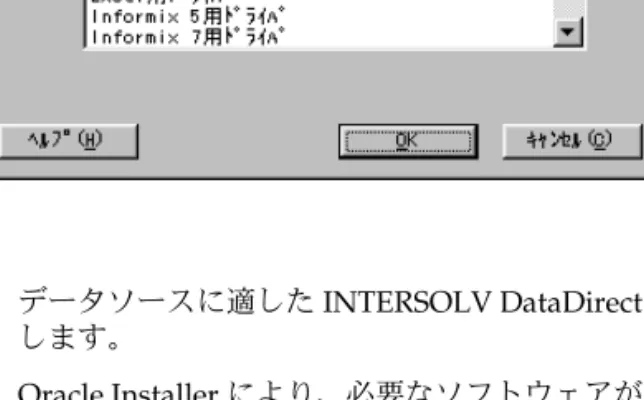
図2-16 INTERSOLV DataDirectドライバ選択ドライバ選択ドライバ選択ドライバ選択
2. データソースに適したINTERSOLV DataDirectドライバを選択して「「「「OK」」」」をクリック します。
Oracle Installerにより、必要なソフトウェアがインストールされ、適切なプログラム・
グループとアイテムが作成されます。「インストール完了」ダイアログ・ボックスが表 示され、READMEファイルを表示するかどうかを選択します。
カスタム・インストールの実行
図図図
図2-17「インストール完了」ダイアログ・ボックス「インストール完了」ダイアログ・ボックス「インストール完了」ダイアログ・ボックス「インストール完了」ダイアログ・ボックス
3. 「はい」「はい」をクリックすると、README「はい」「はい」 ファイルが表示されます。
4. 終了した後、Oracle Installerに戻り、「終了」「終了」「終了」「終了」を選択します。
これでこのレッスンは終了です。インストール作業は完了しました。
マシン上にインストールされているものに応じて、マシンの再起動を求めるダイアログ が表示されることがあります。
カスタム・インストールの実行
図図図
図2-18「リブートしてください。」ダイアログ・ボックス「リブートしてください。」ダイアログ・ボックス「リブートしてください。」ダイアログ・ボックス「リブートしてください。」ダイアログ・ボックス
5. 「リブートしてください。」ダイアログ・ボックスが表示されたら、「OK」をクリックし て操作を続けます。
Discoverer Administration Editionで作業する準備が整いました。
次のステップ 次のステップ 次のステップ 次のステップ
■ 今回、初めてOracle Discovererをインストールした場合は、次のステップとしてデータ ベースにアクセスしてEnd User Layerを作成します。 詳細は、『Oracle Discoverer Administration Edition for Windows管理ガイド』を参照してください。
■ Oracle Discoverer 3.1からアップグレードする場合は、第3章「Oracle Discovererリ リース4.1への アップグレード」を参照してください。
カスタム・インストールの実行
3
Oracle Discoverer リリース リリース リリース リリース 4.1 への への への への アップグレード アップグレード アップグレード アップグレード
この章では、Oracle Discovererリリース3.1からOracle Discovererリリース4.1へアップグ レードする方法を説明します。
Discovererリリース4.1へのアップグレードは、現行バージョンのDiscovererのEnd User
Layer(EUL)表を使用してリリース4.1 EULに作成し直すといった簡単なプロセスです。
Discovererリリース3.1からリリース4.1へのアップグレードは、段階的に新規リリースに
移行できるように設計されています。 End User Layer(EUL)のアップグレードは非破損の アップグレードで、アップグレード・プロセス中にリリース3.1 EULがコピーされ、リリー
ス4.1 EULにアップグレードされます。そのため、既存のユーザーは、アップグレード・プ
ロセスの間にもDiscoverer リリース3.1で作業を継続することができます。
このプロセスには次のステップが含まれます。
■ リリース3.1 End User Layerのエクスポート
■ Oracle Discoverer Administration Edition リリース4.1のインストール
■ リリース3.1 End User Layerのアップグレード
■ Oracle Discoverer Desktop Editionリリース4.1へのユーザーのアップグレード
■ リリース3.1 End User Layerの削除
■ Oracle Discoverer Administration Edition リリース3.1の削除
リリース3.1 End User Layerのエクスポート
3.1 リリース リリース リリース リリース 3.1 End User Layer のエクスポート のエクスポート のエクスポート のエクスポート
Oracle Discovererリリース4.1へアップグレードする前に、まずデータベースのエクスポー
ト・コマンドを使用して、EUL表をエクスポートする必要があります。エクスポートしたこ のファイルは、現行のEULのバックアップになります。
1. Windowsの「スタート」メニューから、「MS-DOSプロンプトプロンプト」プロンプトプロンプト (Windows 95/98)ま たは「コマンドコマンドコマンドコマンド プロンプトプロンプトプロンプトプロンプト」(Windows NT)を選択して、MS-DOSウィンドウを表示 します。
2. <ORACLE_HOME>¥discvr31のディレクトリにナビゲートします。
たとえば、MS-DOSウィンドウに現在C:が表示されていて、 <ORACLE_HOME>ディ レクトリがD:¥orantの場合には、次のようにします。
■ D:と入力し、 [Enter]を押します。
■ cd ¥orant¥discvr31と入力し、[Enter]を押します。
3. プロンプトで次のコマンドを入力します。
exp80 [EULowner]/[password] file=[filename.dmp] owner=[eulowner]
例 例例
例: exp80 HReul/HRpswrd@HRDB file=hreul.dmp owner=hrmgr
すべてのEUL表とそれに対応付けられたシノニム、ビューおよびその他の定義のすべ てがエクスポートされると、次のメッセージが表示されます。
「エクスポートは警告なしで終了しました。」
*.dmpファイルは、<ORACLE_HOME>¥discvr31ディレクトリにエクスポートされて
います。
4. EULごとに、手順1から手順3を繰り返します。
これでDiscoverer リリース4.1にソフトウェアをアップグレードする準備が整いました。
3.2 Oracle Discoverer Administration Edition リリース リリース リリース リリース 4.1 のインス のインス のインス のインス トール トール トール
トール
Discovererリリース3.1のEULをエクスポートした後、第2章「Oracle Discovererのイン ストール」の指示に従って、Oracle Discoverer Administration Editionリリース4.1をイン ストールしてください。
警告警告警告
警告: Discovererリリース4.1は、Discovererリリース3.1と同じディレクトリに
インストールできません。Discovererリリース3.1が使用できなくなります。
リリース3.1 End User Layerのアップグレード
3.3 リリース リリース リリース リリース 3.1 End User Layer のアップグレード のアップグレード のアップグレード のアップグレード
Oracle Discovererリリース4.1をインストールした後、リリース3.1で作成されたEULを
アップグレードして、リリース4.1で作業できるようにする必要があります。
EULをアップグレードするには、EULの所有者に次の権限が必要です。
■ CREATE PROCEDURE
■ CREATE SESSION
■ CREATE TABLE
■ CREATE VIEW
■ CREATE SEQUENCE
Oracle 8.1.6(またはそれ以上)のデータベースにアップグレードする場合は、サマリーがマ テリアライズド・ビューとして実装されるため、EULの所有者に次の権限が必要です。
■ CREATE ANY MATERIALIZED VIEW
■ DROP ANY MATERIALIZED VIEW
■ ALTER ANY MATERIALIZED VIEW
1. Windowsの「スタート」メニューから、「プログラム」→「Oracle Discoverer 4」→
「Administration Edition」を選択します。
2. アップグレードするDiscoverer リリース3.1 EULのユーザー名とパスワードを入力しま す。
「EULのアップグレード」ダイアログ・ボックスが表示され、そこでEULをアップグ レードするためのプロンプトが自動的に表示されます。
警告警告警告
警告: リリース4.1 EULに転送されるデータの整合性を保つためには、アップグ
レードの進行中に、管理者セッションをリリース3.1 EUL上で開かないようにする ことが重要です。
リリース3.1 End User Layerのアップグレード
図図図
図3-1 EULのアップグレードのアップグレードのアップグレードのアップグレード
3. チェック・ボックスをクリックして、Discoverer 3.1 EULをエクスポートしたことを確 認します。
4. 「アップグレードアップグレードアップグレードアップグレード」をクリックします。
「アップグレードアップグレードアップグレードアップグレード」を選択すると、リリース3.1 EULからコピーしたデータを使用して、
新規のリリース4.1 EULが作成されます。リリース4.1 EULを所有するアカウントは、
リリース3.1 EULを所有するアカウントと同じになります。既存のリリース3.1ユー
ザーには、このアップグレードによる影響はありません。
Discovererリリース3.1でサマリー・フォルダを使用している場合は、そのステータス
が「要リフレッシュ」に設定されます。
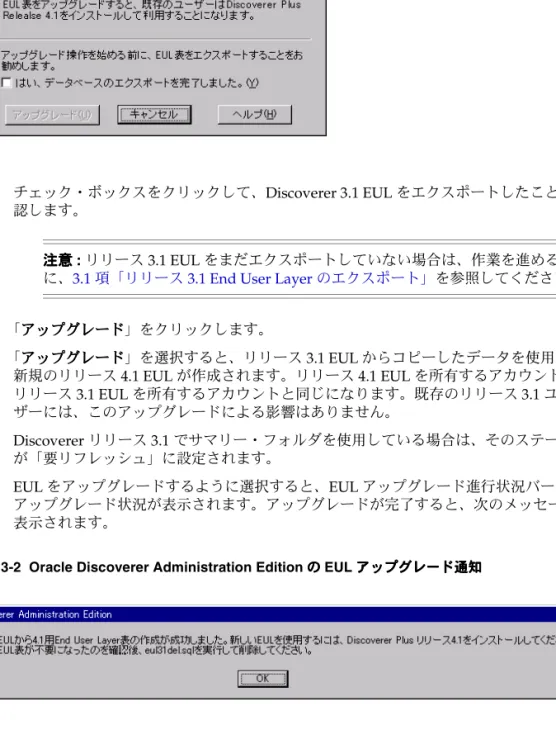
EULをアップグレードするように選択すると、EULアップグレード進行状況バーに アップグレード状況が表示されます。アップグレードが完了すると、次のメッセージが 表示されます。
図 図図
図3-2 Oracle Discoverer Administration EditionののののEULアップグレード通知アップグレード通知アップグレード通知アップグレード通知 注意
注意注意
注意: リリース3.1 EULをまだエクスポートしていない場合は、作業を進める前
に、3.1項「リリース3.1 End User Layerのエクスポート」を参照してください。
リリース3.1 End User Layerのアップグレード
これでEULのアップグレードが完了しました。このEULは、Discoverer Administration
Editionリリース4.1を使用してデータベースに接続するときに使用します。EULを準備し
た後、ユーザーの使用するUser Editionリリース3.1をDiscoverer Desktop Editionリリー
ス4.1 にアップグレードします。
3.3.1 管理サマリー・フォルダのアップグレード 管理サマリー・フォルダのアップグレード 管理サマリー・フォルダのアップグレード 管理サマリー・フォルダのアップグレード
リリース3.1の管理サマリー・フォルダの定義は、新しいリリース4.1のEUL内にコピーさ れます。ただし、アップグレード時にサマリー・データは収集されません。かわりに、サマ リーのリフレッシュ・ステータスが「要リフレッシュ」に変更されます。
Discoverer Administratorが管理サマリー・フォルダをリフレッシュする場合、使用してい
るOracleデータベースに応じて、次のいずれかの方法でフォルダがリフレッシュされます。
■ 8.1.6より前のデータベース − Discovererは、Discovererリリース3.1で使用されて いたのと同じサマリー表を作成します。
■ 8.1.6以降のデータベース − Discovererは、マテリアライズド・ビューを作成しま
す。
サマリーとマテリアライズド・ビューの詳細は、『Oracle8i 概要』を参照してください。
サマリー(8.1.6より前のデータベース)とマテリアライズド・ビュー(8.1.6以降のデータ ベース)を作成すると、それらを使用してDiscoverer Desktop Editionの問合せを最適化で きます。
1. 「ツール」メニューから「サマリーのリフレッシュ」「ツール」メニューから「サマリーのリフレッシュ」「ツール」メニューから「サマリーのリフレッシュ」「ツール」メニューから「サマリーのリフレッシュ」 を選択します。Oracle Discoverer
Administration Editionのメッセージ・ボックスが表示され、そこでサマリーのリフ
レッシュを選択できます。
図 図図
図3-3「サマリーのリフレッシュ」ダイアログ・ボックス「サマリーのリフレッシュ」ダイアログ・ボックス「サマリーのリフレッシュ」ダイアログ・ボックス「サマリーのリフレッシュ」ダイアログ・ボックス
Oracle Discoverer Desktop Editionリリース4.1へのユーザーのアップグレード
2. サマリーをただちにリフレッシュするには、 「「「「OK」」」」 をクリックします。
データベース・サーバーで直接リフレッシュするようにスケジュールすることもできま す。
次のステップは、User Editionリリース3.1をDiscoverer Desktop Edition リリース 4.1に アップグレードすることです。すべてのユーザーをアップグレードし、Discovererリリース 4.1で問題なく作業が実行できることを確認したうえで、3.1のEULとそれに対応付けられ たサマリー表を削除します。
3.3.2 外部サマリー・フォルダに関する注意事項 外部サマリー・フォルダに関する注意事項 外部サマリー・フォルダに関する注意事項 外部サマリー・フォルダに関する注意事項
Discovererの外部にサマリー・フォルダがある場合にも、リフレッシュが必要です。 外部の
独立したサマリー・フォルダのメタデータは、リフレッシュされたときにEUL内で更新さ
れます。 Oracle 8.1.6またはそれ以降を使用している場合は、外部の表を参照するデータベー
ス・マテリアライズド・ビューを作成してください。
3.4 Oracle Discoverer Desktop Edition リリース リリース リリース リリース 4.1 へのユーザーの へのユーザーの へのユーザーの へのユーザーの アップグレード
アップグレード アップグレード アップグレード
ユーザーをアップグレードするには、クライアント・マシンでDiscoverer Desktop Edition CD-ROMを使用して、Oracle Discoverer Desktop Editionリリース4.1をインストールしま す。Oracle Installerにより、Discovererリリース3.1とは別のディレクトリにOracle
Discovererリリース4.1が自動的にインストールされます。
警告 警告警告
警告: Discovererリリース4.1は、Discovererリリース3.1と同じディレクトリに
インストールできません。リリース3.1が使用できなくなります。< ORACLE_
HOME> 内の異なるディレクトリにDiscoverer リリース4.1をインストールする
と、3.1と4.1の両方のリリースを使用できます。
Discoverer リリースリリースリリースリリース3.1からアップグレードするユーザーへの注意からアップグレードするユーザーへの注意からアップグレードするユーザーへの注意からアップグレードするユーザーへの注意:
ユーザーがリリース3.1またはリリース4.1のいずれかで作業が継続できるように、
アップグレードは段階的に実施できます。ただし、ユーザーがDiscoverer リリー ス3.1と4.1を同時に使用している場合、一方のバージョンのAdministration
Editionを使用して変更した内容は、他方のバージョンのユーザーには反映されま
せん。
リリース3.1 End User Layerの削除
ユーザーがDiscoverer Desktop Editionに初めてログインしたときには、そのユーザーがア クセス権を持っているリリース4.1用のEULをDiscovererが検索します。
■ 有効なEULが見つかった場合は、データベースに接続され、Discovererリリース4.1で の作業が可能な状態になります。
■ 有効なEULが見つからない場合は、データベースに接続できなかったことが通知されま す。この場合、ユーザーはメッセージ内容をデータベース管理者に連絡してください。
ただし、このユーザーは、既存のリリース3.1用のEULに対してDiscoverer User
Editionリリース3.1を使用することは可能です。
Discoverer Desktop Editionリリース4.1をインストールし、リリース4.1用のEULを使用 してデータベースへの接続が確立された後、Discoverer 4.1のCD-ROM内のOracle Installer を使用して、ユーザーのマシンからDiscoverer User Editionリリース3.1を削除します。
すべてのユーザーがDiscoverer Desktop Editionリリース4.1へのアップグレードを完了し た後、Discovererリリース3.1 EULとそれに対応付けられた表をデータベースから削除しま
す。 詳細は、3.5項「リリース3.1 End User Layerの削除」を参照してください。 この手順に
より、Discovererリリース3.1 EULに対応付けられた表を4.1 EULにコピーするために使用 されていた表領域が解放されます。
3.5 リリース リリース リリース リリース 3.1 End User Layer の削除 の削除 の削除 の削除
Discovererリリース4.1へのユーザーのアップグレードが終了し、データベースへの接続が
リリース4.1のEULを使用して正しく確立された後、リリース3.1 EULを削除します。この 処理は、SQLスクリプトを使用して実行します。このスクリプトでは、リリース3.1 EULと それに対応付けられたすべての表(内部管理サマリー・フォルダを含む)が削除されます。
1. 「Oracle for Windows 95/NT」プログラム・グループから、「SQL Plus 8.0」を実行しま す。
2. EULパスワードと接続文字列を使用してEUL所有者としてログインします。
3. 次のように入力してSQLスクリプトを実行します。
SQL>@<ORACLE_HOME>¥Discvr4¥sql¥eul31del.sql
Discoverer End User Layerデータベース表(3.1製品)の削除スクリプトが表示されま
す。このスクリプトによって、リリース3.1 EULとそれに対応付けられたデータベー ス・オブジェクト(サマリー表も含む)が削除されます。
次のテキスト・メッセージが表示されます。
Removing summary refresh jobs ...
Discovererer End User Layer Database Tables (3.1 Production) deinstallation This script will remove a version 3.1 EUL and any associated database objects.
It will:
1. Ask you to enter the ORACLE SYSTEM password and connect string.
リリース3.1 End User Layerの削除
3. Confirm that you wish to drop the 3.1 EUL.
4. Check for database jobs for users other than the 3.1 EUL owner.
5. Confirm whether to drop 3.1 tutorial tables (if any).
6. Log in as the 3.1 EUL owner and remove any database jobs for it.
7. Remove all summary database objects for the 3.1 EUL.
8. Remove all scheduled workbook database objects for the 3.1 EUL.
9. Remove the 3.1 EUL tables.
10. Remove user and public synonyms (if any) for the 3.1 EUL tables.
4. ORACLE SYSTEMパスワードを入力します。
5. データベース接続文字列を入力します。
6. リリース3.1のEUL所有者の名前とパスワードを入力します。
確認情報およびこのプロセスを元に戻せないという内容の警告が、次のようにテキスト で表示されます。このプロセスによって、リリース3.1のEnd User Layerに影響が及ぶ ことはありません。
Preparing to remove EUL 3.1 owned by <username> at <today's date>
If you continue, the specified 3.1 End User Layer will be PERMANENTLY dropped. All End User Layer information and workbooks stored in the database will be deleted.
Any 4.1 End User Layer tables will NOT be affected by this process.
THIS PROCESS IS NON-REVERSIBLE.
Do you wish to continue [N]:
7. 「「Y」「「 」」」 と入力して、リリース3.1 EULの削除を確認します。
3.1チュートリアル表が検出されると、それらを削除するかどうかの確認を求めるプロ ンプトが表示されます。
リリース3.1 EULの削除中、そのEULの所有者以外のユーザーが所有するサマリー・
ジョブがないかどうかがスクリプトによってチェックされます。
■ 他のユーザーが所有するサマリー・ジョブがないときは、3.1 EULが削除されます。削 除プロセスの各段階で、次のような各種メッセージが表示されます。
Removing summary refresh jobs ...
Dropping internally managed summary data ...
Removing scheduled workbook jobs ...
Dropping scheduled workbook data ...
注意 注意注意
注意:デフォルトの回答(大カッコ([])で囲まれています)を選択する場合は、
[Enter] を押します。
Oracle Discoverer Administration Edition リリース3.1の削除
Connected.
Finished removing 3.1 End User Layer.
■ EUL所有者以外のユーザーが所有するサマリー・ジョブがあるときは、次のメッセージ が表示され、アップグレードが中断されます。
The following users have managed summaries which must be dropped before this EUL can be deinstalled:
User: SCOTT, Summary: Scott's Summary User: FRED, Summary: Fred's Summary etc.
Quitting - no changes made.
このメッセージが表示された場合は、指定されたユーザーがAdministration Editionリ リース 3.1にログインし、指定されたサマリーを削除する必要があります。『Oracle Discoverer Administration Edition for Windows管理ガイド』の第15章「サマリー・
フォルダの削除」を参照してください。これらのサマリーを削除した後、スクリプト
eul31del.sqlを再実行して、リリース3.1用のEULを削除します。
Oracle Discovererをインストールまたはアップグレードする方法の詳細は、Discoverer リ
リース4.1のCD-ROMにあるreadmja.htmlファイルを参照してください。
3.6 Oracle Discoverer Administration Edition リリース リリース リリース リリース 3.1 の削除 の削除 の削除 の削除
Oracle Discoverer管理者およびユーザーがDiscovererリリース4.1に接続し、サマリー・
フォルダが動作していることを確認した後、Discoverer Administration Editionリリース3.1 を削除できます。
1. Discoverer Administration EditionのCD-ROMをコンピュータのCD-ROMドライブに セットすると、Oracle Installerが自動的に起動されます。自動的に起動されない場合 は、Windowsのエクスプローラを使用してCD-ROMにアクセスし、CD-ROMのルー ト・ディレクトリから setup.exeを実行してください。
Oracle Installerによるローディングが完了すると、「「「「Oracleインストール設定」インストール設定」ダイアインストール設定」インストール設定」
ログ・ボックスが表示されます。
Oracle Discoverer Administration Edition リリース3.1の削除
図図図
図3-4 Oracleインストール設定インストール設定インストール設定インストール設定
2. 「「OK」「「 」」」ボタンをクリックして先に進みます。「インストール オプション」ダイアログ・
ボックスが表示されます。
図図図
図3-5 Discoverer Administration Editionインストール・オプションインストール・オプションインストール・オプションインストール・オプション
3. 「カスタム「カスタム インストールまたは削除」「カスタム「カスタムインストールまたは削除」インストールまたは削除」を選択します。インストールまたは削除」 「Software Asset Manager」が表示 されます。
Oracle Discoverer Administration Edition リリース3.1の削除
図図図
図3-6 Software Asset Manager
4. 右側のパネルから「Oracle Discoverer 3.1」を選択します。
5. 「削除」「削除」をクリックします。「削除」「削除」
Oracle Installerによって既存の実行ファイルおよびすべてのサポート・ファイルが削除
されます。 ただし、Discovererリリース3.1で作成されたワークブックは、<ORACLE_
HOME>¥discvr31ディレクトリに残っています。これらのワークブックを新しい
¥discvr4のディレクトリに移動し、¥discvr31フォルダを削除することもできます。
Oracle Discoverer Administration Edition リリース3.1の削除
6. Discoverer リリース3.1のワークブックを、リリース4.1で使用する新規ディレクトリ
に移動します。
これで、このレッスンは終了です。Discoverer Administration EditionおよびDisocoverer Desktop Editionリリース4.1での作業を開始する準備が整いました。Administration Editionで行う作業の詳細は、『Oracle Discoverer Adminisitration Edition for Windows管理 ガイド』を参照してください。
A
エラー・メッセージ エラー・メッセージ エラー・メッセージ エラー・メッセージ
アップグレード中になんらかのエラーが発生すると、エラー・ダイアログが表示されます。
問題を解決してから、再度Administration Editionに接続してください。アップグレード・
プロセスは、エラーが発生した時点から自動的に続行されます。EULのアップグレード中に 発生する可能性のあるエラー・メッセージには、次のものがあります。
A.1 データベース・エラー データベース・エラー データベース・エラー データベース・エラー
ORA-01536: 表領域表領域表領域表領域[NAME]に対して割り当てられた領域を使い果たしました。に対して割り当てられた領域を使い果たしました。に対して割り当てられた領域を使い果たしました。に対して割り当てられた領域を使い果たしました。
ORA-01653:表表表表[NAME.NAME]を拡張できません(を拡張できません(を拡張できません(を拡張できません([NUM]分、表領域分、表領域分、表領域分、表領域[NAME]))))。。。。 原因
原因原因
原因: 新規EULがリリース3.0.8のEUL所有者用にデフォルトの表領域内に作成され ましたが、表領域が不足しています。
処置 処置処置
処置: デフォルトの表領域として利用できる空き領域を増やしてください。ユーザーの デフォルト表領域内に空き領域が少ないことが検出されると、アップグレードを開始す る前に、警告が発せられます。
ORA-01562: ロールバック・セグメント番号ロールバック・セグメント番号ロールバック・セグメント番号ロールバック・セグメント番号ID=[ID]を拡張できません。を拡張できません。を拡張できません。を拡張できません。
ORA-01628: 最大エクステント最大エクステント最大エクステント最大エクステント[NUM]に達しました(ロールバック・セグメントに達しました(ロールバック・セグメントに達しました(ロールバック・セグメントに達しました(ロールバック・セグメント[NUM]))))。。。。 ORA-01650:ロールバック・セグメントロールバック・セグメントロールバック・セグメントロールバック・セグメント[NAME]を拡張できません(を拡張できません(を拡張できません(を拡張できません([NUM]分、表領域分、表領域分、表領域分、表領域
[NAME]))))。。。。 原因 原因原因
原因: ロールバック・セグメント用の領域が不足しています。リリース3.1のEULから リリース4.1のEULに情報を転送するときに、アップグレードによってデータベースの ロールバック・セグメントに著しい負荷がかかることが原因です。
処置 処置処置
処置: ロールバック表領域用に空き領域を増やすか、使用可能なロールバック・セグメ ントの最大エクステント数を増やします。
ORA-00054: リソースビジー、リソースビジー、リソースビジー、リソースビジー、NOWAITが指定されていました。が指定されていました。が指定されていました。が指定されていました。
EUL所有者以外への通知
ORA-00055: 最大最大最大最大DMLロック数を超えました。ロック数を超えました。ロック数を超えました。ロック数を超えました。
原因 原因原因
原因: アップグレード・プロセスでは、リリース3.1の情報がリリース4.1のEULに渡 されるときに、リリース3.1のEULがロックされます。アップグレード中にリリース
3.1のDiscovererセッションがあると、ロック・エラーが発生する可能性があります。
処置処置処置
処置: アップグレード中は、リリース3.1のDiscovererセッションを接続しないように します。
A.2 EUL 所有者以外への通知 所有者以外への通知 所有者以外への通知 所有者以外への通知
End User Layers(EUL)へのアクセス権がありません。へのアクセス権がありません。へのアクセス権がありません。へのアクセス権がありません。Discovererを使用するためにはを使用するためにはを使用するためにはを使用するためにはEUL を少なくとも
を少なくともを少なくとも
を少なくとも1つ作成する必要があります。ここでつ作成する必要があります。ここでつ作成する必要があります。ここでつ作成する必要があります。ここでEULを作成しますかを作成しますかを作成しますかを作成しますか? 原因原因原因
原因: EUL所有者以外のユーザーとしてAdministration Editionリリース4.1に接続し ている場合、または使用可能な4.1 EULがない場合に表示されます。
処置処置処置
処置: アップグレードを実行するには、EUL所有者としてDiscoverer Administration
Editionにログインする必要があります。
A.3 接続できない場合 接続できない場合 接続できない場合 接続できない場合
DCE.DLLバージョンバージョンバージョンバージョン3.1ははははEnd User Layer表バージョン表バージョン表バージョン表バージョン3.1.0.7.0.0以上を必要とします。以上を必要とします。以上を必要とします。以上を必要とします。
原因 原因原因
原因: User Editionリリース3.1でリリース3.0.8のEULに接続しました。
処置処置処置
処置: リリース3.0.8のEULをアップグレードするか、新しくリリース3.1のEULを作
成してユーザーにアクセス権を付与してください。
接続できません。ユーザー 接続できません。ユーザー接続できません。ユーザー
接続できません。ユーザー: <user>
原因 原因原因
原因: リリース4.1 EULが使用可能でない状態でUser Editionリリース4.1に接続しま
した。
処置 処置処置
処置: 新規に作成したリリース4.1用のEULまたはアップグレードしたリリース4.1用 のEULに対するアクセス権をユーザーに付与してください。
索引 索引 索引 索引
D
Discoverer 3.1
アップグレード,3-1 削除,3-9
Discoverer 3.1の削除,3-9 Discoverer 4i Plus,iii Discoverer 4i Viewer,iii
Discoverer Administration Edition 3.1の削除,3-9
インストール,2-2
Discoverer Desktop Edition,iii インストール,2-2
E
EUL
3.1 EULの削除,3-7 アップグレード,3-3 エクスポート,3-2 EULのエクスポート,3-2
I
INTERSOLV DataDirectドライバ,2-12
O
ODBC
INTERSOLV DataDirectドライバ,2-12 準拠するデータソース,1-2
Oracle Discoverer,「Discoverer」を参照,iii ORACLE_HOME,2-2
Oracle7,1-2
Oracle8 Net8,1-3
Personal Oracle8,1-2 要件,1-2
P
Personal Oracle8,1-2
S
SQL*Plus,1-1
あ あ あ あ
アップグレード Discoverer 3.1,3-1 EUL,3-3
外部サマリー・フォルダ,3-6 管理サマリー・フォルダ,3-5
い い い い
インストール
Discoverer Administration Edition,2-2 Discoverer Desktop Edition,2-2 カスタム,2-7
デフォルト,2-2
え え え え
エラー・メッセ―ジ,A-1
お お お お
オペレーティング・システム,1-3
か か か か
外部サマリー・フォルダ,3-6 カスタム・インストール,2-7
管理サマリー・フォルダ、アップグレード,3-5
く く く く
クライアント・プラットフォーム要件,1-3
け け け け
言語,2-2
さ さ さ さ
サマリー・フォルダ
アップグレード,3-5,3-6 外部,3-6
て て て て
ディスク領域要件,1-3 データベース要件,1-2
Oracle7,1-2 Oracle8,1-2
Personal Oracle8,1-2
は は は は
ハードウェア要件,1-3
め め め め
メモリー要件,1-3