
8
(セキュリティ対策限定配信モード)
http://esupport.trendmicro.com/ja-jp/support-lifecycle/default.aspx 著作権について 本ドキュメントに関する著作権は、トレンドマイクロ株式会社へ独占的に帰属します。トレンドマイクロ株式会社が事前に承諾している場合を除き、形態および手段を問わず、本 ドキュメントまたはその一部を複製することは禁じられています。本ドキュメントの作成にあたっては細心の注意を払っていますが、本ドキュメントの記述に誤りや欠落があって もトレンドマイクロ株式会社はいかなる責任も負わないものとします。本ドキュメントおよびその記述内容は予告なしに変更される場合があります。 商標について
TRENDMICRO、TREND MICRO、ウイルスバスター、InterScan、INTERSCAN VIRUSWALL、InterScanWebManager、InterScan Web Security Suite、PortalProtect、 Trend Micro Control Manager、Trend Micro MobileSecurity、VSAPI、Trend Park、Trend Labs、Network VirusWall Enforcer、Trend Micro USB Security、
InterScan Web Security Virtual Appliance、InterScan Messaging Security Virtual Appliance、Trend Micro Reliable Security License、TRSL、Trend Micro Smart Protection Network、SPN、 SMARTSCAN、Trend Micro Kids Safety、Trend Micro Web Security、Trend Micro Portable Security、Trend Micro Standard Web Security、Trend Micro Hosted Email Security、 Trend Micro Deep Security、ウイルスバスタークラウド、スマートスキャン、Trend Micro Enterprise Security for Gateways、Enterprise Security for Gateways、Smart Protection Server、 Deep Security、ウイルスバスター ビジネスセキュリティサービス、SafeSync、Trend Micro InterScan WebManager SCC、Trend Micro NAS Security、Trend Micro Data Loss Prevention、 Securing Your Journey to the Cloud、Trend Micro オンラインスキャン、Trend Micro Deep Security Anti Virus for VDI、Trend Micro Deep Security Virtual Patch、SECURE CLOUD、 Trend Micro VDIオプション、おまかせ不正請求クリーンナップサービス、Deep Discovery、TCSE、おまかせインストール・バージョンアップ、Trend Micro Safe Lock、 Deep Discovery Inspector、Trend Micro Mobile App Reputation、Jewelry Box、InterScan Messaging Security Suite Plus、おもいでバックアップサービス、おまかせ!スマホお探しサポート、 保険&デジタルライフサポート、おまかせ!迷惑ソフトクリーンナップサービス、InterScan Web Security as a Service、Client/Server Suite Premium、Cloud Edge、
Trend Micro Remote Manager、Threat Defense Expert、Next Generation Threat Defense、Trend Micro Smart Home Network、Retro Scan、is702、デジタルライフサポート プレミアム、 Airサポート、Connected Threat Defense、ライトクリーナー、Trend Micro Policy Manager、フォルダシールド、トレンドマイクロ認定プロフェッショナルトレーニング、 Trend Micro Certified Professional、TMCP、XGen、InterScan Messaging Security、InterScan Web Security、およびTrend Micro Policy-based Security Orchestrationは、 トレンドマイクロ株式会社の登録商標です。
本ドキュメントに記載されている各社の社名、製品名およびサービス名は、各社の商標または登録商標です。 Copyright © 2018 Trend Micro Incorporated. All rights reserved.
はじめに
はじめに ... 9 対象読者 ... 10 Mobile Security ドキュメント ... 10 ドキュメントの表記規則 ... 11第 1 章:製品の紹介
モバイルの脅威について ... 14Trend Micro Mobile Security について ... 14
Trend Micro Mobile Security の機械学習型検索について ... 14
Mobile Security システムのアーキテクチャ ... 15
Mobile Security のコンポーネント ... 15
ローカルコミュニケーションサーバとクラウドコミュニケー ションサーバの比較 ... 18
Trend Micro Mobile Security 9.8 の新機能 ... 18
Trend Micro Mobile Security 9.7 の新機能 ... 19
Trend Micro Mobile Security 9.6 の新機能 ... 21
Mobile Device エージェントの主要機能 ... 23 サポートされるモバイルデバイスのOS の機能 ... 24
第
2 章:使用開始
Web 管理コンソール ... 28 Web 管理コンソールにアクセスする ... 28 Internet Explorer の互換モードを無効にする ... 30 製品ライセンス ... 30 ダッシュボード情報 ... 31管理設定 ... 35 AD (Active Directory) を設定する ... 35 ユーザ認証を設定する ... 35 データベースを設定する ... 35 コミュニケーションサーバを設定する ... 35 配信を設定する ... 36 管理者アカウントを管理する ... 36 コマンドキューを管理する ... 43 古いコマンドの削除スケジュールを設定する ... 44 古いコマンドを手動で削除する ... 44 証明書を管理する ... 45 証明書をアップロードする ... 45 証明書を削除する ... 46
第 3 章:他の MDM ソリューションと統合する
AirWatch との統合 ... 48 統合の前提条件 ... 48 Airwatch との統合アーキテクチャ ... 48 統合の機能 ... 49 統合のためのAirWatch アカウントの権限の要件 ... 52 AirWatch との統合を設定する ... 54 エージェントの配信 ... 56 MobileIron との統合 ... 61 統合の前提条件 ... 61 MobileIron との統合のアーキテクチャ ... 61 統合の機能 ... 62 MobileIron との統合を設定する ... 64 エージェントの配信 ... 65第
4 章:モバイルデバイスの管理
[管理対象デバイス] タブ ... 70 Mobile Security のグループ ... 70 グループの管理 ... 70 モバイルデバイスを管理する ... 72 モバイルデバイスのステータス ... 75Mobile Device エージェントでの操作 ... 77
Mobile Device エージェントをアップデートする ... 77
モバイルデバイス情報をアップデートする ... 78
データをエクスポートする ... 79
Trend Micro Control Manager との統合 ... 79
Control Manager でセキュリティポリシーを作成する ... 80 セキュリティポリシーを削除または変更する ... 80 Control Manager におけるセキュリティポリシーのステータ ス ... 80
第
5 章:ユーザの表示
[ユーザ] タブ ... 82 ユーザリストを表示する ... 82第 6 章:ポリシーの設定
ポリシーについて ... 84 すべてのデバイスのポリシー ... 84 承認済みアプリリスト ... 84 ネットワークトラフィックを復号する信頼された証明書リス ト ... 85 すべてのデバイスのポリシーの管理 ... 85 すべてのグループのポリシー ... 88 共通ポリシー ... 88 セキュリティポリシー ... 89 Web 脅威検出ポリシー ... 92 すべてのグループのポリシーの管理 ... 93第 7 章:検出項目の表示と管理
[不審アプリ] 画面について ... 98 不審Android アプリを表示する ... 100 不審iOS アプリを表示する ... 101 不正なSSL 証明書を表示する ... 102第 8 章:コンポーネントのアップデート
コンポーネントのアップデートについて ... 106 Mobile Security コンポーネントのアップデート ... 106 手動アップデート ... 106 予約アップデート ... 107 ダウンロード元を指定する ... 108 ローカルのアップデート元の手動アップデート ... 109第 9 章:ログの表示と管理
ログについて ... 112 Mobile Device エージェントのログを表示する ... 112 ログの削除設定 ... 114 ログを予約削除する ... 114 ログを手動で削除する ... 115第 10 章:通知とレポートの使用
通知メッセージとレポートについて ... 118 通知の設定 ... 118 メール通知を設定する ... 118 管理者への通知 ... 119 管理者への通知を有効にする ... 119 管理者への通知を設定する ... 119 レポート ... 120 レポートを生成する ... 121 レポートを表示する ... 122 レポートを送信する ... 123 レポートを予約設定する ... 124 メールテンプレートを変更する ... 124 ユーザへの通知 ... 125 ユーザへの通知を設定する ... 125第 11 章:トラブルシューティングとサポート情報
トラブルシューティング ... 128トラブルシューティングのリソース ... 130 サポートポータルの利用 ... 130 脅威データベース ... 130 製品サポート情報 ... 131 サポートサービスについて ... 131 セキュリティニュース ... 132 脅威解析・サポートセンターTrendLabs (トレンドラボ) ... 133
索引
索引 ... 135はじめに
Trend Micro Mobile Security 9.8 (以下、Mobile Security) 管理者ガイドをお読みいた だきありがとうございます。このガイドは、Mobile Security の設定オプション の詳細情報を提供します。ソフトウェアをアップデートして最新のセキュリ ティリスクから保護する方法、ポリシーを設定および使用してセキュリティ 目標達成をサポートする方法、検索の設定、モバイルデバイスの同期ポリ シー、およびログとレポートの使用方法に関するトピックが含まれます。 ここでは、次のトピックについて説明します。 • 10 ページの「対象読者」 • 10 ページの「Mobile Security ドキュメント」 • 11 ページの「ドキュメントの表記規則」
対象読者
Mobile Security のドキュメントは、企業環境で Mobile Device エージェントの管 理を担当する管理者と、モバイルデバイスユーザの両方を対象としています。 管理者には、次のようなWindows システム管理とモバイルデバイスのポリ シーに関する中級~上級レベルの知識が必要です。 • Windows サーバのインストールと設定 • Windows サーバへのソフトウェアのインストール • モバイルデバイスの設定と管理 • ネットワーク概念 (IP アドレス、ネットマスク、トポロジ、および LAN の設定など) • 各種のネットワークテクノロジ • ネットワークデバイスとその管理 • ネットワーク設定 (VLAN、HTTP、および HTTPS の使用など)
Mobile Security ドキュメント
Mobile Security ドキュメントは、次の内容で構成されています。 • インストールおよびクライアント配信ガイド: このガイドでは、Mobile Security について紹介し、ネットワークのプランニング、インストール、 配信の準備、および稼働をサポートします。 • 管理者ガイド: このガイドでは、Mobile Security 設定ポリシーおよびテクノ ロジの詳細について説明します。 • オンラインヘルプ: オンラインヘルプでは、製品の主な機能の操作手順、 使用方法のアドバイス、および有効なパラメータ範囲や最適値などの フィールド固有の情報を提供します。 • Readme: 他のドキュメントには記載されていない可能性のある最新の製品 情報を提供します。トピックには、機能の説明、インストールの説明、 既知の制限事項、および製品のリリースの履歴などが含まれます。• サポートポータル: サポートポータルは、問題解決およびトラブルシュー ティングに関する情報を集めたオンラインデータベースです。製品の既 知の問題に関する最新情報が提供されています。サポートポータルに は、次のURL からアクセスできます。 https://success.trendmicro.com/jp/technical-support ヒント 最新のドキュメントファイルは、弊社ダウンロードサイト (http:// downloadcenter.trendmicro.com/index.php?clk=left_nav&clkval=all_download®s=jp) から入手できます。
ドキュメントの表記規則
このドキュメントでは、次の表記規則を使用しています。 表 1. ドキュメントの表記規則 表記 説明 注意 設定上の注意 ヒント 推奨事項 警告! 避けるべき操作や設定についての注意製品の紹介
Mobile Security は、モバイルデバイス向けの総合的なセキュリティソリュー ションです。この章では、Mobile Security コンポーネント、機能、およびモバ イルデバイスを保護する方法について説明します。 この章には、次のセクションが含まれています。 • 14 ページの「モバイルの脅威について」• 14 ページの「Trend Micro Mobile Security について」
• 15 ページの「Mobile Security システムのアーキテクチャ」
• 15 ページの「Mobile Security のコンポーネント」
• 18 ページの「Trend Micro Mobile Security 9.8 の新機能」
• 23 ページの「Mobile Device エージェントの主要機能」
モバイルの脅威について
プラットフォームが標準化され、接続性が拡大するにつれ、モバイルデバイ スはより多くの脅威にさらされます。モバイルプラットフォーム上で実行さ れる不正プログラムの数は増加しており、より多くの不要なメッセージが SMS を介して送信されます。また、WAP や WAP プッシュなどの新しいコン テンツのソースが、不要なプログラムやコンテンツを配信するために使用さ れています。 また、モバイルデバイスの盗難も、個人または機密データの漏えいにつなが ります。Trend Micro Mobile Security について
Mobile Security は、モバイルデバイス向けの総合的なセキュリティソリュー ションです。トレンドマイクロの不正プログラム対策技術を搭載し、モバイ ルデバイスを最新の脅威から効果的に保護します。
組み込みのフィルタ機能により、Mobile Security でモバイルデバイスに対する 不要なネットワーク通信をブロックできます。
このバージョンのMobile Security は、ウイルスバスター Corp.がなくても使用 でき、スタンドアロンのアプリとしてWindows コンピュータに単体でインス トールできます。
警告!
トレンドマイクロは、Mobile Security とファイルシステム暗号化ソフトウェアと の互換性を保証していません。不正プログラム検索やSMS 管理など Mobile Security と同様の機能を提供するソフトウェア製品にも、Mobile Security との互換 性がない場合があります。
Trend Micro Mobile Security の機械学習型検索について
トレンドマイクロの機械学習型検索は、高度な機械学習技術を使用して脅威 情報を関連付け、デジタルDNA フィンガープリントや API マッピングなどの ファイル機能を使用した詳細なファイル分析により未知のセキュリティリス
クを検出します。機械学習型検索は、特定されていない未知の脅威やゼロデ イ攻撃から環境を保護するための強力なツールです。
未知のファイルや認知度の低いファイルを検出すると、Mobile Security は、次 世代のモバイルエンジンでファイルを検索してファイル特性を抽出し、Trend Micro Smart Protection Network でホストされている機械学習型検索エンジンに レポートを送信します。機械学習型検索では、不正プログラムモデリングに より、サンプルを不正プログラムモデルと比較し、可能性スコアを割り当て、 不正なファイルであるかどうかを判別します。Mobile Security では、該当する ファイルがインストールされるのを防止し、アンインストールまたは削除す るようにユーザに通知することができます。
Mobile Security システムのアーキテクチャ
企業のニーズに応じて、さまざまなクライアント/サーバ間の通信手段を使用 してMobile Security を実装できます。ネットワーク内で 1 つまたは任意の組 み合わせのクライアント/サーバ通信手段を選択することもできます。 Trend Micro Mobile Security は 3 つの異なる配置モデルをサポートしています。 • クラウドコミュニケーションサーバを使用するセキュリティ強化モデル (デュアルサーバ環境) • ローカルコミュニケーションサーバを使用するセキュリティ強化モデル (デュアルサーバ環境) • 基本的なセキュリティモデル (単一サーバ環境) 詳細については、「インストールおよびクライアント配信ガイド」を参照して ください。Mobile Security のコンポーネント
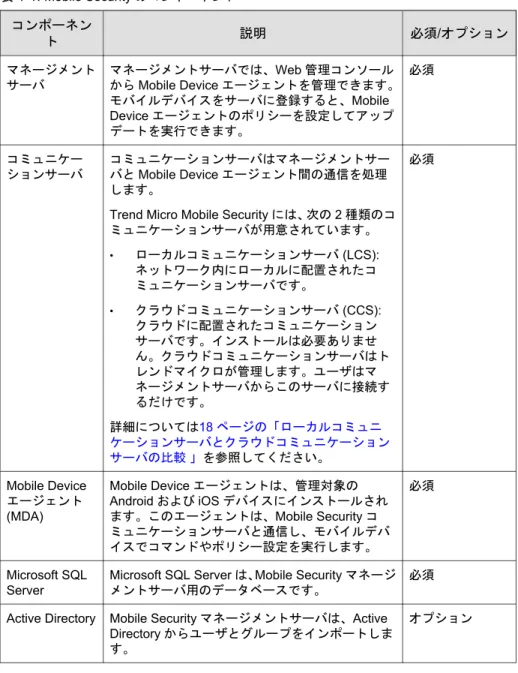
次の表は、Mobile Security コンポーネントの説明をまとめたものです。表 1-1. Mobile Security のコンポーネント コンポーネン ト 説明 必須/オプション マネージメント サーバ マネージメントサーバでは、Web 管理コンソール からMobile Device エージェントを管理できます。 モバイルデバイスをサーバに登録すると、Mobile Device エージェントのポリシーを設定してアップ デートを実行できます。 必須 コミュニケー ションサーバ コミュニケーションサーバはマネージメントサー バとMobile Device エージェント間の通信を処理 します。
Trend Micro Mobile Security には、次の 2 種類のコ ミュニケーションサーバが用意されています。 • ローカルコミュニケーションサーバ (LCS): ネットワーク内にローカルに配置されたコ ミュニケーションサーバです。 • クラウドコミュニケーションサーバ (CCS): クラウドに配置されたコミュニケーション サーバです。インストールは必要ありませ ん。クラウドコミュニケーションサーバはト レンドマイクロが管理します。ユーザはマ ネージメントサーバからこのサーバに接続す るだけです。 詳細については18 ページの「ローカルコミュニ ケーションサーバとクラウドコミュニケーション サーバの比較 」を参照してください。 必須 Mobile Device エージェント (MDA) Mobile Device エージェントは、管理対象の Android および iOS デバイスにインストールされ ます。このエージェントは、Mobile Security コ ミュニケーションサーバと通信し、モバイルデバ イスでコマンドやポリシー設定を実行します。 必須 Microsoft SQL Server
Microsoft SQL Server は、Mobile Security マネージ メントサーバ用のデータベースです。
必須
Active Directory Mobile Security マネージメントサーバは、Active Directory からユーザとグループをインポートしま す。
コンポーネン ト 説明 必須/オプション CA (証明機関) CA (証明機関) は、セキュリティで保護された通信 を行うためのセキュリティ認証情報および公開鍵/ 秘密鍵を管理します。 オプション
SCEP SCEP (Simple Certificate Enrollment Protocol) は、 プライベート証明機関へのネットワークフロント エンドを提供する通信プロトコルです。 環境によっては、企業の設定やポリシーが外部か ら見られないように保護することが重要になりま す。このような保護を提供するために、iOS では、 そのデバイスでしか読めないようにプロファイル を暗号化できます。暗号化されたプロファイル は、デバイスのX.509 ID に関連付けられた公開鍵 を使用してペイロードが暗号化されている点を除 き、通常の設定プロファイルと同じです。 大規模な企業で証明書を発行するには、SCEP を CA とともに使用します。SCEP は、デジタル証明 書の発行および失効を処理します。SCEP と CA は同じサーバにインストールできます。 オプション SSL 証明書 (フル機能配信モードと指定以外の MDM ベンダー を使用するセキュリティ対策限定配信モード)。 Trend Micro Mobile Security で、HTTPS を使用し てモバイルデバイスとコミュニケーションサーバ 間のセキュリティで保護された通信を実現するに は、パブリックCA から発行された SSL サーバ証 明書が必要です。 iOS デバイスを 管理する場合は 必須 SMTP サーバ 管理者がMobile Security マネージメントサーバか らレポートを取得したり、ユーザに登録依頼の メールを送信したりするには、SMTP サーバに接 続します。 オプション
ローカルコミュニケーションサーバとクラウドコ
ミュニケーションサーバの比較
次の表では、ローカルコミュニケーションサーバ (LCS) とクラウドコミュニ ケーションサーバ (CCS) を比較します。 表 1-2. ローカルコミュニケーションサーバとクラウドコミュニケーションサーバの比較 機能 クラウドコミュニケーショ ンサーバ ローカルコミュニケーショ ンサーバ インストールの必要性 なし あり ユーザ認証方式のサポー ト 登録キー Active Directory または登録 キー Android 用エージェント のカスタマイズ サポートあり サポートありTrend Micro Mobile Security 9.8 の新機能
バージョン9.8 以降に追加または強化された新機能は次のとおりです。
機能 説明
登録依頼メール (Android のみ)
管理者がAirWatch を使用して Mobile Device エージェントを 配信する際に、すべてのユーザに登録依頼メールを送信でき ます。 セキュリティ対策と検出 の強化: モバイルデバイスに対する次の検索がサポートされます。 • 不正なSSL 証明書 • 不正なiOS プロファイル (iOS のみ) • ネットワークトラフィックの復号 • 安全でないアクセスポイント (Wi-Fi) • 開発者オプションとUSB デバッグ (Android のみ) • 改ざんアプリ
機能 説明 新しいウィジェット、管 理者への通知、レポート 新しいウィジェット、管理者への通知、レポートの導入: 不正 なSSL 証明書、不正な iOS プロファイル、ネットワークトラ フィックの復号、安全でないアクセスポイント (Wi-Fi)、開発 者オプション、USB デバッグ、改ざんアプリ、root 化/Jailbreak されたモバイルデバイスに関する情報が提供されるようにな りました。 承認済みアプリリスト 承認済みリストが導入され、不正プログラム、脆弱性、プラ イバシーリスク、改ざんが検出されたアプリのうち、安全性 を確認できたアプリを管理者が承認済みリストに追加してモ バイルデバイスへのインストールを許可できるようになりま した。
iOS Mobile Device エー ジェントのサポート
AirWatch および MobileIron のセキュリティ対策モードでの み、iOS Mobile Device エージェントがサポートされます。 QR コードによるエー ジェントの迅速な配信 (セキュリティ対策限定 配信モードのみ) エージェント配信設定画面に表示されるQR コードを使用し て、登録情報をすばやく簡単にエージェントを配信できます。 この機能は、セキュリティ対策限定配信モードで、AirWatch またはMobileIron と統合する場合にのみ使用できます。 機械学習型検索のサポー ト 機械学習型検索のサポートにより、詳細なファイル分析を実 行して、最新の既知のセキュリティリスクを検出できます。
Trend Micro Mobile Security 9.7 の新機能
バージョン9.7 以降に追加または強化された新機能は次のとおりです。 機能 説明 MobileIron モバイルデバ イス管理ソリューション との統合 Android デバイスと iOS デバイスにセキュリティ対策を提供 し、次のMobileIron モバイルデバイス管理ソリューションと 統合します。 • MobileIron Core (ホスト) • MobileIron Core (オンプレミス) オンラインヘルプの統合 すべてのUI 画面から、トレンドマイクロオンラインヘルプセ
機能 説明 iOS アクティベーション ロックのサポート (フル機能配信モードの み) アクティベーションロックは、iOS 7 以降を搭載したモバイル デバイスに組み込まれている「iPhone を探す」の機能です。 第三者がデバイス上で「iPhone を探す」をオフにしたり、デ バイスのデータを消去したり、デバイスを再アクティベート して使おうとするときにユーザのApple ID とパスワードが必 要になるため、紛失したモバイルデバイスや盗まれたモバイ ルデバイスが再アクティベートされるのを防ぎます。 複数の配信モード Trend Micro Mobile Security の配信モードを選択できます。
• フル機能配信モード: Trend Micro Mobile Security のすべ ての機能が含まれます。
• セキュリティ対策限定配信モード: Andoird および iOS のモバイルデバイスにセキュリティ対策を提供し、他社 のモバイルデバイス管理 (MDM) ソリューションと統合 します。
AirWatch との統合 Andoird デバイスと iOS デバイスにセキュリティ対策を提供 し、AirWatch モバイルデバイス管理ソリューションと統合し ます。 Android デバイスでの サーバ証明書の検証 Android デバイスでサーバ証明書を検証できます。 セキュリティ検索および 不正アプリ対策用の新し いMARS API
最新のMobile Application Reputation Service (MARS) API と の統合により、脆弱性の検出機能が強化され、またより詳し い説明が表示されるようになりました。 Android と iOS の最新 バージョンのサポート Android 7 と iOS 10 のサポートが追加されました。 ランサムウェア検出ウィ ジェット ランサムウェア検出の統計情報を表示する新しいウィジェッ トがダッシュボードに追加されました。 アプリの配信モード選択 Android デバイスおよび iOS デバイス向けのアプリの配信 で、フル機能またはセキュリティ対策限定を選択できるよう になりました。 Android デバイスでのア プリの自動アクティベー ション
本バージョンのMobile Security では、Android デバイスでア プリ配信時の自動アクティベーションが可能です。
機能 説明
Exchange Server のデー タクリーンナップ
別のExchange Server に移行する前にデータクリーンアップ を実行できます。Exchange Connector および Exchange ActiveSync の既存のデバイスデータが Mobile Security から 削除されます。 複数のActive Directory ユーザに対するグループ 設定 複数のActive Directory ユーザにグループ設定を適用できま す。 デバイスプラットフォー ム別のレポートの生成 レポート生成機能が強化され、デバイスプラットフォームを 選択してレポートを生成できるようになりました。 デバイス情報のアップ デート 管理対象のモバイルデバイスのデバイス情報を次回の予約 アップデートを待たずにアップデートできます。
Trend Micro Mobile Security 9.6 の新機能
バージョン9.6 以降に追加または強化された新機能は次のとおりです。 機能 説明 ユーザ管理 ユーザと登録依頼を別々に管理できるようになりました。 手動レポート 必要に応じてレポートを生成できるようになりました。 予約検索 不正プログラム検索やセキュリティ検索を、毎日、毎週、毎 月など、指定のスケジュールに基づいて実行できるようにな りました。 Android のセキュリティ 検索 セキュリティ強化のために、アプリ権限チェックに加え、脆 弱性検索および改ざんアプリ検索がサポートされるようにな りました。 新しいウィジェット Android セキュリティ検索および iOS 不正プログラム検索に 関する情報を表示するウィジェットが新たに5 つ追加されま した。
機能 説明 iOS アプリの新しいバー ジョン 新しいバージョンのiOS アプリを配信できるようになりまし た。このバージョンは、不正アプリ対策のみをサポートして おり、サードパーティのモバイルデバイス管理 (MDM) アプリ と連携します。
Mobile Device エージェントの主要機能
機能名 説明 ANDROID IOS セキュリ ティ対策 Mobile Security は、ト レンドマイクロの不正 プログラム対策テクノ ロジを統合し、効果的 に脅威を検出して、攻 撃者がモバイルデバイ スの脆弱性を利用する ことを防止します。 Mobile Security は、モ バイルの脅威を検索す るよう特別に設計され ています。 不正プログラム検 索 アプリ権限チェッ ク 脆弱性検索 改ざんアプリ検索 USB デバッグ検 索 開発者オプション 検索 root 化されたモバ イルデバイス検索 Jailbreak された モバイルデバイス 検索 不正なiOS プロ ファイル検索 ネットワークトラ フィックの復号検 索 不正なSSL 証明 書検索 安全でないアクセ スポイント (Wi-Fi) 検索機能名 説明 ANDROID IOS 認証 Mobile Device エージェントをインストー ルしたら、モバイルデバイスユーザは認証 情報を入力して、モバイルデバイスを Mobile Security マネージメントサーバに登 録する必要があります。 定期的な アップ デート 最新の脅威に対応するために、Mobile Security を手動でアップデートするか、ま たは自動でアップデートするように設定で きます。コストを削減するため、「ローミン グ」中のモバイルデバイスに異なるアップ デート頻度を設定することもできます。 アップデートには、コンポーネントのアッ プデートと、Mobile Security プログラム パッチのアップデートが含まれます。 Mobile Device エージェ ントログ マネージメントサーバ で使用できるMobile Device エージェント のログ。 アプリ検索ログ デバイス脆弱性ロ グ ネットワーク保護 ログ Web 脅威検出ロ グ モバイルデバイスに保 存されるMobile Device エージェント のユーザごとのログ。 アプリ権限チェッ クの履歴
サポートされるモバイルデバイスの
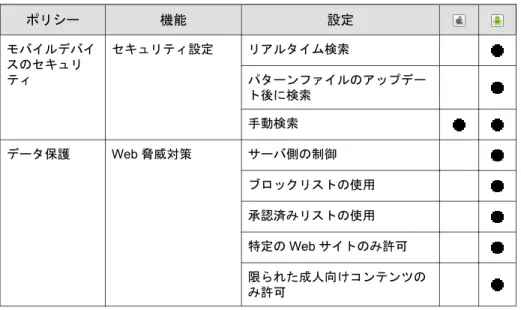
OS の機能
次の表は、Mobile Security でサポートされている機能をプラットフォーム別に 示したものです。表 1-3. Trend Micro Mobile Security 9.8 の機能 ポリシー 機能 設定 モバイルデバイ スのセキュリ ティ セキュリティ設定 リアルタイム検索 パターンファイルのアップデー ト後に検索 手動検索 データ保護 Web 脅威対策 サーバ側の制御 ブロックリストの使用 承認済みリストの使用 特定のWeb サイトのみ許可 限られた成人向けコンテンツの み許可
使用開始
この章では、Mobile Security の使用を開始するために役立つ情報と基本的な使 用手順を示します。先に進む前に、マネージメントサーバ、コミュニケーショ ンサーバ、およびMobile Device エージェントがモバイルデバイスにインス トールされていることを確認してください。 この章には、次のセクションが含まれています。 • 28 ページの「Web 管理コンソールにアクセスする」 • 31 ページの「ダッシュボード情報」 • 35 ページの「管理設定」 • 43 ページの「コマンドキューを管理する」 • 45 ページの「証明書を管理する」Web 管理コンソール
Mobile Security の Web 管理コンソールから、設定画面にアクセスできます。 Web 管理コンソールは、企業ネットワークを介して Mobile Security を管理およ び監視するための中心点です。コンソールには、初期設定の設定および値が 設定済みですが、これらの値はユーザのセキュリティ要件と仕様に応じて変 更できます。 Web 管理コンソールでは、次の作業を実行できます。 • モバイルデバイスにインストールされたMobile Device エージェントの管 理 • Mobile Device エージェントのセキュリティポリシーの設定 • 単一または複数のモバイルデバイスでの検索の設定 • 設定と管理を容易にするための、各グループにおけるデバイスの管理 • 登録情報およびアップデート情報の表示
Web 管理コンソールにアクセスする
手順 1. 次のURL 構造を使用して Web 管理コンソールにログオンします。 https://<外部ドメイン名または IP アドレス>:<HTTPS ポート>/mdm/web 注意 <外部ドメイン名または IP アドレス>は、実際の IP アドレスで置き換えま す。<HTTPS ポート>は、マネージメントサーバの実際のポート番号で置き 換えます。次の画面が表示されます。 図 2-1. Web 管理コンソールのログイン画面 2. 表示されるフィールドにユーザ名とパスワードを入力し、[ログオン] をク リックします。 注意 Web 管理コンソールの初期設定のユーザ名は「root」、パスワードは 「mobilesecurity」です。 初回のログイン後に「root」ユーザの管理者パスワードを変更してくださ い。手順については、40 ページの「管理者アカウントを編集する」を参 照してください。 重要
Internet Explorer を使用して Web 管理コンソールにアクセスする場合、次のこと を確認します。
• Web サイトの互換表示のオプションが無効になっている。詳細について は、30 ページの「Internet Explorer の互換モードを無効にする」を参照して ください。
注意
Windows 2012 で、Metro モードの Internet Explorer 10 を使用して Web 管理コン ソールにアクセスできない場合は、Internet Explorer の拡張保護モードのオプ ションが無効になっていることを確認してください。
Internet Explorer の互換モードを無効にする
Trend Micro Mobile Security では Internet Explorer の互換表示をサポートしてい ません。Internet Explorer を使用して Mobile Security の Web 管理コンソールに アクセスする場合は、Web サイトに対して Web ブラウザの [互換表示] を無効 にします。有効になっている場合は、下記手順を実施してください。 手順 1. Internet Explorer を開いて、[ツール] > [互換表示設定] をクリックします。 [互換表示設定] 画面が表示されます。 2. 管理コンソールが互換表示のリストに追加されている場合は、そのWeb サイトを選択して [削除] をクリックします。 3. [イントラネット サイトを互換表示で表示する] チェックボックスと [す べての Web サイトを互換表示で表示する] チェックボックスをオフにし て、[閉じる] をクリックします。
製品ライセンス
体験版ライセンスの有効期限が切れると、すべてのプログラムの機能が無効 になります。製品版ライセンスでは、サポート契約の有効期限が切れた後も すべての機能を継続して使用することができます。ただし、Mobile Device エージェントではサーバからアップデートを取得できなくなるため、不正プ ログラム対策コンポーネントが最新のセキュリティリスクにさらされること になります。 サポート契約の有効期限が切れた後に継続してお使いいただくには、新しい アクティベーションコードでMobile Security マネージメントサーバを登録する必要があります。詳細については、最寄りのトレンドマイクロ販売代理店 までお問い合わせください。
アップデートのダウンロードおよびリモート管理を可能にするには、Mobile Device エージェントを Mobile Security マネージメントサーバに登録する必要 があります。モバイルデバイスでMobile Device エージェントを手動で登録す る手順については、「インストールおよびクライアント配信ガイド」を参照し てください。 マネージメントサーバのライセンスアップグレード手順を表示するには、 Mobile Security の [製品ライセンス] 画面で、[ライセンスのアップグレード方法 を確認] のリンクをクリックしてください。
ダッシュボード情報
マネージメントサーバにアクセスすると、[ダッシュボード] 画面が表示されま す。この画面には、モバイルデバイスの登録ステータスおよびコンポーネン トの詳細が表示されます。 [ダッシュボード] には、次の 2 つのタブがあります。 • 概要: モバイルデバイスのステータスとセキュリティステータス、モバイ ルデバイスで使用されるOS のバージョン情報を示します。 • セキュリティ:Android デバイス脆弱性検索情報、iOS デバイス脆弱性検索 情報、Android ネットワーク保護情報、iOS ネットワーク保護情報、Android アプリリスク情報、iOS アプリリスク情報を示します。このカテゴリで は、次のウィジェットおよびステータスを確認できます。• Android/iOS 脆弱性情報:
• root 化: (Android のみ) root 化されたモバイルデバイスの数 • USB デバッグ: (Android のみ) USB デバッグモードが有効になっ
ているモバイルデバイスの数
• 開発者オプション: (Android のみ) 開発者モードが有効になって いるモバイルデバイスの数
• 不正なiOS プロファイル: (iOS のみ) 不正な iOS プロファイルが インストールされているモバイルデバイスの数 • Android/iOS ネットワーク保護情報: • 安全でないアクセスポイント (Wi-Fi): (Android のみ) パスワード が脆弱である、またはパスワードが設定されていない不審アク セスポイント/安全ではないアクセスポイント (Wi-Fi) に接続し ているモバイルデバイスの数 • ネットワークトラフィックの復号: ネットワークトラフィック の復号が検出されたモバイルデバイスの数 • 不正なSSL 証明書: 不正な SSL 証明書がインストールされてい るモバイルデバイスの数 • Android/iOS アプリリスク情報: • 不正プログラム:不正プログラムとして検出されたインストール 済みアプリの数 • 脆弱なアプリ: (Android のみ) 脆弱なアプリとして検出されたイ ンストール済みアプリの数 • プライバシーリスク: (Android のみ) プライバシー漏えいのある アプリとして検出されたインストール済みアプリの数 • 改ざんアプリ: アプリパッケージが改ざんされているインス トール済みアプリの数
ダッシュボードをカスタマイズする
Mobile Security では、必要に応じてダッシュボードの情報をカスタマイズでき ます。新しいタブを追加する
手順 1. [ダッシュボード] 画面の ボタンをクリックします。2. [新規タブ] ポップアップ画面で、次の手順を実行します。 • タイトル: タブの名前を入力します。 • レイアウト: タブに表示されるウィジェットのレイアウトを選択し ます。 • 自動調整: タブ上のウィジェットの表示を自動で調整する場合は [オ ン]、無効にする場合は [オフ] を選択します。 3. [保存] をクリックします。
タブを削除する
手順 1. タブをクリックし、タブに表示される ボタンをクリックします。 2. 確認のポップアップ画面で [OK] をクリックします。ウィジェットを追加する
手順 1. [ダッシュボード] 画面で、ウィジェットを追加するタブをクリックしま す。 2. タブの右上にある [ウィジェットの追加] をクリックします。 [ウィジェットの追加] 画面が表示されます。 3. 左側のメニューからカテゴリを選択するか、または検索フィールドに キーワードを入力して、該当するウィジェットのリストを表示します。 4. 追加するウィジェットを選択し、[追加] をクリックします。ウィジェットを削除する
手順 1. [ダッシュボード] 画面で、ウィジェットを削除するタブをクリックしま す。 2. 削除するウィジェットの右上にある をクリックします。ウィジェットの位置を変更する
手順 1. [ダッシュボード] 画面で、再配置するウィジェットを含むタブをクリック します。 2. ウィジェットのタイトルバーをクリックしたまま新しい位置にドラッグ して、ドロップします。ウィジェット上の情報を更新する
手順 1. [ダッシュボード] 画面で、情報を更新するウィジェットを含むタブをク リックします。 2. 情報を更新するウィジェットの右上にある をクリックします。タブの設定を表示または変更する
手順 1. [ダッシュボード] 画面で、設定を表示または変更するタブをクリックしま す。2. [タブ設定] をクリックします。
3. 必要に応じて設定を変更し、[保存] をクリックします。
管理設定
AD (Active Directory) を設定する
Trend Micro Mobile Security では、AD (Active Directory) に基づいてユーザ認証を 設定できます。また、AD を使用してリストにモバイルデバイスを追加するこ ともできます。設定手順の詳細については、「インストールおよびクライアン ト配信ガイド」の「初期サーバセットアップ」を参照してください。
ユーザ認証を設定する
Trend Micro Mobile Security では、AD (Active Directory) または登録キーに基づい てユーザ認証を設定できます。設定手順の詳細については、「インストールお よびクライアント配信ガイド」の「初期サーバセットアップ」を参照してく ださい。
データベースを設定する
設定手順の詳細については、「インストールおよびクライアント配信ガイド」 の「初期サーバセットアップ」を参照してください。コミュニケーションサーバを設定する
設定手順の詳細については、「インストールおよびクライアント配信ガイド」 の「初期サーバセットアップ」を参照してください。配信を設定する
設定手順の詳細については、「インストールおよびクライアント配信ガイド」 の「初期サーバセットアップ」を参照してください。フル機能からセキュリティ対策限定に配信モードを切り替える
Mobile Security の配信モードはいつでも切り替えが可能です。 フル機能からセキュリティ対策限定への配信モードの切り替えについては、 次の製品Q&A を参照してください。 http://esupport.trendmicro.com/solution/ja-JP/1116941.aspxAirWatch と Trend Micro Mobile Security の統合を設定する
Trend Micro Mobile Security は、AirWatch デバイス管理ソリューションと統合で きます。
詳細については、48 ページの「AirWatch との統合」を参照してください。
MobileIron と Trend Micro Mobile Security の統合を設定する
Trend Micro Mobile Security は、MobileIron デバイス管理ソリューションと統合 できます。 詳細については、61 ページの「MobileIron との統合」を参照してください。
管理者アカウントを管理する
[管理者アカウント管理] 画面では、マネージメントサーバに対して異なるアク セス権限を持つユーザアカウントを作成できます。初期設定の管理者アカウントの名前と役割
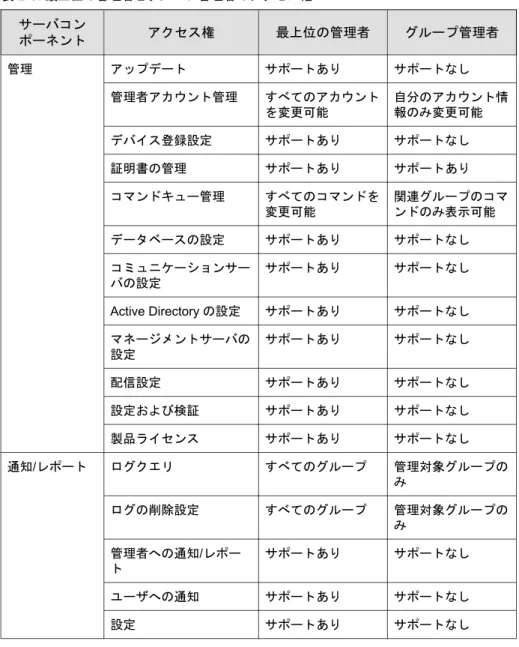
初期設定の管理者アカウントは「root」です (パスワード: 「mobilesecurity」)。 root アカウントを削除することはできません。変更のみ可能です。詳細な手順については、40 ページの「管理者アカウントを編集する」を参照してくだ さい。 表 2-1. root アカウントのプロパティ ROOTアカウントのプロパティ 変更 管理者アカウント アカウント名 不可 氏名 可 パスワード 可 メールアドレス 可 携帯電話番号 可 管理者の役割 管理者の役割の変更 不可 初期設定の管理者の役割は最上位の管理者です。この役割は、すべての設定 にアクセスできます。最上位の管理者の役割を削除することはできません。 変更のみ可能です。詳細な手順については、42 ページの「管理者の役割を編 集する」を参照してください。 表 2-2. 最上位の管理者の役割のプロパティ 最上位の管理者の役割のプロパティ 変更 役割の説明 管理者の役割 不可 説明 可 グループ管理の制御 管理対象グループ 不可
表 2-3. 最上位の管理者とグループ管理者のアクセス権 サーバコン ポーネント アクセス権 最上位の管理者 グループ管理者 管理 アップデート サポートあり サポートなし 管理者アカウント管理 すべてのアカウント を変更可能 自分のアカウント情 報のみ変更可能 デバイス登録設定 サポートあり サポートなし 証明書の管理 サポートあり サポートあり コマンドキュー管理 すべてのコマンドを 変更可能 関連グループのコマ ンドのみ表示可能 データベースの設定 サポートあり サポートなし コミュニケーションサー バの設定 サポートあり サポートなし Active Directory の設定 サポートあり サポートなし マネージメントサーバの 設定 サポートあり サポートなし 配信設定 サポートあり サポートなし 設定および検証 サポートあり サポートなし 製品ライセンス サポートあり サポートなし 通知/レポート ログクエリ すべてのグループ 管理対象グループの み ログの削除設定 すべてのグループ 管理対象グループの み 管理者への通知/レポー ト サポートあり サポートなし ユーザへの通知 サポートあり サポートなし 設定 サポートあり サポートなし
サーバコン ポーネント アクセス権 最上位の管理者 グループ管理者 アプリ サポートあり 管理対象グループで のみサポート ポリシー ポリシーの作成 サポートあり 管理対象グループで のみサポート ポリシーの表示 サポートあり 管理対象グループで のみサポート ポリシーのコピー サポートあり 管理対象グループで のみサポート ポリシーの削除 サポートあり 管理対象グループで のみサポート モバイルデバイ ス デバイスの表示 サポートあり 管理対象グループで のみサポート グループの追加 サポートあり サポートあり ユーザ ユーザに登録依頼 サポートあり 管理対象グループで のみサポート
管理者アカウントを追加する
手順1. Mobile Security の Web 管理コンソールで、[管理] > [管理者アカウント管 理] の順に選択します。
2. [管理者アカウント] タブで、[作成] をクリックして新しいアカウントを追 加します。
[管理者アカウントの作成] 画面が表示されます。 3. [アカウントの詳細] で、次のいずれかを実行します。
• アカウント名: マネージメントサーバへのログオンに使用する 名前。 • 氏名: ユーザの氏名。 • パスワード (および [パスワードの確認])。 • メールアドレス: ユーザのメールアドレス。 • 携帯電話番号: ユーザの携帯電話番号。 • [Active Directory ユーザ] を選択し、次のいずれかを実行します。 a. 検索フィールドにユーザ名を入力し、[検索] をクリックします。 b. 左側のリストからユーザ名を選択し、[>] をクリックして、右側 の [選択したユーザ] リストにユーザを移動します。 注意 右側の [選択したユーザ] リストからユーザを削除するには、ユーザ名を選 択し、[<] をクリックします。 <Ctrl> キーまたは <Shift> キーを押しながらユーザ名をクリックして、複数 のユーザを同時に選択することもできます。 4. [管理者の役割] で、[管理者の役割の選択:] リストから役割を選択します。 管理者の役割の作成手順については、42 ページの「管理者の役割を作成 する」を参照してください。 5. [保存] をクリックします。
管理者アカウントを編集する
手順1. Mobile Security の Web 管理コンソールで、[管理] > [管理者アカウント管 理] の順に選択します。
2. [管理者アカウント] タブで、[作成] をクリックして新しいアカウントを追 加します。
[管理者アカウントの編集] 画面が表示されます。 3. 必要に応じて、管理者アカウントの詳細と役割を変更します。 • アカウントの詳細 • アカウント名: マネージメントサーバへのログオンに使用する 名前。 • 氏名: ユーザの氏名。 • メールアドレス: ユーザのメールアドレス。 • 携帯電話番号: ユーザの携帯電話番号。 • パスワード:[パスワードのリセット] をクリックしてユーザアカ ウントのパスワードを変更し、[新しいパスワード] および [パス ワードの確認] に新しいパスワードを入力して、[保存] をクリッ クします。 • 管理者の役割 • 管理者の役割の選択: リストから管理者の役割を選択します。 管理者の役割を作成する手順については、42 ページの「管理者 の役割を作成する」を参照してください。 4. [保存] をクリックします。
管理者アカウントを削除する
手順1. Mobile Security の Web 管理コンソールで、[管理] > [管理者アカウント管 理] の順に選択します。
2. [管理者アカウント] タブで、削除する管理者アカウントを選択し、[削除] をクリックします。
管理者の役割を作成する
手順
1. Mobile Security の Web 管理コンソールで、[管理] > [管理者アカウント管 理] の順に選択します。 2. [管理者の役割] タブで、[作成] をクリックします。 [管理者の役割の作成] 画面が表示されます。 3. [役割の詳細] で、次の情報を指定します。 • 管理者の役割 • 説明 4. [グループ管理の制御] で、この管理者の役割が管理できるモバイルデバイ スグループを選択します。 5. [保存] をクリックします。
管理者の役割を編集する
手順1. Mobile Security の Web 管理コンソールで、[管理] > [管理者アカウント管 理] の順に選択します。
2. [管理者の役割] タブで、[作成] をクリックします。 [管理者の役割の作成] 画面が表示されます。
管理者の役割を削除する
手順
1. Mobile Security の Web 管理コンソールで、[管理] > [管理者アカウント管 理] の順に選択します。 2. [管理者の役割] タブで、削除す管理者の役割を選択し、[削除] をクリック します。 確認メッセージが表示されます。
管理者のパスワードを変更する
管理者アカウントのパスワードを変更する手順については、40 ページの「管 理者アカウントを編集する」を参照してください。コマンドキューを管理する
Mobile Security では、Web コンソールから実行したすべてのコマンドの履歴が 保持されます。これらのコマンドは、必要に応じてキャンセルしたり、再送 信したりできます。また、実行済みのコマンドや、リストに表示しておく必 要がないコマンドを削除することもできます。 [コマンドキュー管理] 画面にアクセスするには、[管理] > [コマンドキュー管 理] の順に選択します。 次の表に、[コマンドキュー管理] 画面に表示されるすべてのコマンドのステー タスを示します。 コマンドのステータス 説明 送信待ち Mobile Security マネージメントサーバがコマンドをモバイ ルデバイスに送信しています。
コマンドのステータス 説明 受信確認待ち Mobile Security マネージメントサーバがコマンドをモバイ ルデバイスに送信し、モバイルデバイスからの受信確認を 待機しています。 失敗 モバイルデバイスでコマンドを実行できません。 成功 モバイルデバイスでコマンドが正常に実行されました。 キャンセル済み モバイルデバイスで実行される前に、コマンドがキャンセ ルされました。 コマンドがハードディスクの容量を占有し過ぎないようにするには、手動で コマンドを削除するか、またはMobile Security の Web 管理コンソールの [コマ ンドキュー管理] 画面でのスケジュールに基づいて自動的に削除されるよう に設定します。
古いコマンドの削除スケジュールを設定する
手順 1. [管理] > [コマンドキュー管理] をクリックします。 [コマンドキュー管理] 画面が表示されます。 2. [コマンドキューメンテナンス] タブで [コマンドの予約削除を有効にす る] を選択します。 3. 古いコマンドを削除するまでの日数を指定します。 4. コマンドキューを削除する頻度と時刻を指定します。 5. [保存] をクリックします。古いコマンドを手動で削除する
手順 1. [管理] > [コマンドキュー管理] をクリックします。[コマンドキュー管理] 画面が表示されます。 2. [コマンドキューメンテナンス] タブで [コマンドの予約削除を有効にす る] を選択します。 3. 古いコマンドを削除するまでの日数を指定します。 4. [今すぐ削除] をクリックします。
証明書を管理する
.pfx、.p12、.cer、.crt、および.der証明書をMobile Security マネージメン トサーバにアップロードするには、[証明書の管理] 画面を使用します。
証明書をアップロードする
手順
1. Mobile Security の Web 管理コンソールにログオンします。 2. [管理] > [証明書の管理] をクリックします。 3. [追加] をクリックします。 [証明書の追加] 画面が表示されます。 4. [参照...] をクリックし、.pfx、.p12、.cer、.crt、.derなどの証明書 ファイルを選択します。 5. [パスワード] に証明書のパスワードを入力します。 6. [保存] をクリックします。
証明書を削除する
手順
1. Mobile Security の Web 管理コンソールにログオンします。 2. [管理] > [証明書の管理] をクリックします。
他の
MDM ソリューションと統合する
Trend Micro Mobile Security は、他のモバイルデバイス管理ソリューションと統 合できます。 この章では、他のモバイルデバイス管理ソリューションとMobile Security の統 合を設定する手順について説明します。 この章のトピックは次のとおりです。 • 48 ページの「AirWatch との統合」 • 61 ページの「MobileIron との統合」
AirWatch との統合
Trend Micro Mobile Security は、AirWatch MDM ソリューションと統合できます。
統合の前提条件
他のMDM ソリューションを Trend Micro Mobile Security に統合するには、次の 製品を使用する必要があります。 • Mobile Security 9.7 以降 • Mobile Security で設定されたローカルコミュニケーションサーバまたはク ラウドコミュニケーションサーバ • AirWatch v9.1 以降 • AirWatch の Web 管理コンソールの管理者アカウント
Airwatch との統合アーキテクチャ
次の図は、AirWatch との統合アーキテクチャの概要を示しています。Mobile Application Reputation はアプリの動作に基づいてモバイルの脅威を自動 的に特定する、クラウドベースの技術です。さまざまなAndroid マーケットか ら膨大な数のAndroid アプリをクロールして収集し、既存および新しい不正プ ログラム、およびプライバシー/デバイスのリソースを不正使用する可能性の あるアプリを特定します。世界初のモバイルアプリ自動評価サービスです。 Trend Micro Smart Protection Network は、ゼロデイ攻撃に対してプロアクティブ でグローバルな脅威情報を提供し、ユーザの環境を常に保護します。トレン ドマイクロでは、最新の脅威情報を使用して、危害が及ぶ前にただちに攻撃 を防ぎます。Trend Micro Smart Protection Network は、トレンドマイクロのすべ ての製品およびサービスに適用されます。
Mobile Security は、Trend Micro Smart Protection Network と Mobile Application Reputation Services を使用してモバイルデバイスのセキュリティに関する問題 を検出し、AirWatch コンプライアンスポリシーを活用してモバイルデバイス を管理します。
統合の機能
Trend Micro Mobile Security には、AirWatch との統合のために次の機能が用意さ れています。
機能 説明
モバイルデバイスの自動 グループ化
Mobile Security は、Dangerous、Risky、No_TMMS のサ フィックスを追加し、リスクレベルに基づいてモバイルデバ イスにタグ付けします。 詳細については、50 ページの「モバイルデバイスの自動 グループ化」を参照してください。 アプリケーションの自動 グループ化
Mobile Security は、Malware、Vulnerability、Privacy のプレ フィックスを追加し、リスクレベルに基づいてモバイルアプ リケーションをグループ化します。
詳細については、51 ページの「モバイルアプリケーショ ンの自動グループ化」を参照してください。
機能 説明 AirWatch 拒否リストの自 動アップデート (ポリシー 違反のアプリの登録) この機能を使用すると、(セキュリティ対策の結果に基づい て) AirWatch のコンプライアンスポリシーに違反するアプ リを拒否リストに登録し、ユーザにメールアラートを送信で きます。 詳細については、51 ページの「AirWatch 拒否リストのア プリ用コンプライアンスポリシーを設定する」を参照してく ださい。 Mobile Security クライア ントアプリの自動配信 モバイルデバイスにMobile Device エージェントを自動的 に配信するようにAirWatch を設定できます。 • Android: 手順については、57 ページの「Mobile Security マネー ジメントサーバからAndroid エージェントを配信する」 を参照してください。
Samsung デバイスの場合、Mobile Device エージェント を自動的に起動するように設定することもできます。 詳細および手順については、58 ページの「Android デ バイスの自動起動を設定する 」を参照してください。 • iOS: 手順については、59 ページの「iOS エージェントを配 信する」を参照してください。
モバイルデバイスの自動グループ化
Trend Micro Mobile Security は、プレフィックスを使用して 3 つのクラス (Dangerous、Risky、NO_TMMS) を作成し、リスクのあるデバイスを次のよう にタグ付けします。
• PREDEFINEDPREFIX_Dangerous • PREDEFINEDPREFIX _Risky • PREDEFINEDPREFIX _NO_TMMS
Mobile Security では、Web 管理コンソールを使用してプレフィックス (PREDEFINEDPREFIX) を定義できます。セキュリティレベルが異なるアプ
リケーションが検出されると、デバイスのスマートグループが自動的に変更 されます。 モバイルデバイスで不正プログラムが検出されと、そのモバイルデバイスは PREDEFINEDPREFIX _Dangerous グループに移動されます。
モバイルアプリケーションの自動グループ化
Mobile Security は、リスクの高いアプリケーションをまとめて (もたらすリスク の種類に応じて)「アプリケーショングループ」として自動的にグループ化し ます。 • PREDEFINEDPREFIX _Malware_App_Android • PREDEFINEDPREFIX _Privacy_App_Android • PREDEFINEDPREFIX _Vulnerability_App_Android • PREDEFINEDPREFIX _Malware_App_iOSMobile Security では、Web 管理コンソールを使用してプレフィックス (PREDEFINEDPREFIX) を定義できます。
AirWatch 拒否リストのアプリ用コンプライアンスポリシーを設
定する
AirWatch との統合を設定したら、AirWatch の Web 管理コンソールでコンプラ イアンスポリシーを作成して、AirWatch の拒否リストに不正アプリを追加で きます。
手順
1. AirWatch の Web コンソールにログオンし、[デバイス] > [順守ポリシー] > [リスト表示] の順に選択します。
2. [追加] をクリックし、プラットフォーム (Android または Apple iOS) を選択 します。リストから [アプリケーションリスト] を選択し、[ブラックリス トアプリが含まれている] を選択します。
4. [アクション] タブで処理を設定します。 a. [非順守状態としてマーク] を選択します。 b. リストから [通知] と [E メールをユーザに送信] を選択します。 c. [次へ] をクリックします。 5. [割り当て] タブで次のように設定します。 • 管理元:Trend Micro • 割り当てるグループ • 除外 6. [次へ] をクリックします。 7. [概要] タブで、名前と説明を設定します。 8. [完了してアクティブ化する] をクリックします。 モバイルデバイスで不正プログラムが検出されると、AirWatch の拒否リスト に登録され、モバイルデバイスには非準拠のフラグが設定されます。
統合のための
AirWatch アカウントの権限の要件
Mobile Security では AirWatch との統合がサポートされます。Mobile Security を AirWatch と統合するには、Mobile Security マネージメントサーバと AirWatch の 間の通信に必要な権限を持つAirWatch アカウントが必要です。 AirWatch で必要な権限を持つアカウントを作成する方法は 3 種類あります。 • オプション1:すべての権限を持つ通信用の AirWatch 管理者アカウントを 作成する AirWatch 管理コンソールで、[アカウント] > [管理者] > [リスト表示] > [追 加] > [管理者を追加] の順に選択し、次の役割と権限を持つアカウントを 作成します。 AirWatch Administrator
AirWatch Admins (Internal or External) Access to all except "dangerous" console features.
• オプション2:すべての REST API 権限を持つ API ONLY のユーザを作成 する AirWatch 管理コンソールで、[アカウント] > [管理者] > [リスト表示] > [追 加] > [管理者を追加] の順に選択し、次の役割と権限を持つアカウントを 作成します。 API Only
Only provides access to REST APIs
• オプション3:カスタマイズされた REST API 権限を持つ API ONLY の ユーザを作成する
この方法では、Mobile Security で使用する特定の REST API を選択します。 次の手順を実行します。
1. AirWatch 管理コンソールで、[アカウント] > [管理者] > [役割] の順に 選択し、次の表に示されるようなREST API 権限から Mobile Security で使用する特定の権限を選択して役割を作成します。 カテゴリ 名前 管理者アカウントの管 理 管理者を検索する タグの管理 タグを作成する タグを検索する タグにデバイスを追加する タグからデバイスを削除する 特定のタグのデバイスを取得する スマートグループの管 理 スマートグループを作成する スマートグループを検索する スマートグループを削除する
カテゴリ 名前 アプリケーショング ループの管理 アプリケーショングループを作成する アプリケーショングループを検索する アプリケーショングループの詳細を取得する アプリケーションをアプリケーショングループに追 加する アプリケーションをアプリケーショングループから 削除する アプリケーションの管 理 社内アプリケーションのインストール: アプリケー ションチャンクをアップロードする (iOS および Android) 社内アプリケーションのインストール: 社内アプリ ケーションのインストールを開始する デバイス管理 デバイスの情報を取得する デバイスの詳細検索 デバイス数の情報 2. [アカウント] > [管理者] > [リスト表示] > [追加] > [管理者を追加] の 順に選択し、新しく作成した役割を持つアカウントを追加します。 注意
AirWatch の REST 権限の設定画面には、API ごとの権限はありませんが、多 数のAPI のシリーズ (Admin API、APPs API など) があります。設定ページ で有効にする必要があるREST API 権限については、AirWatch のテクニカル サポートに問い合わせてください。
AirWatch との統合を設定する
手順
2. メニューバーの [管理] > [コミュニケーションサーバの設定] をクリック し、コミュニケーションサーバが設定されていることを確認します。設 定されていない場合は、「インストールおよびクライアント配信ガイド」 の「コミュニケーションサーバを設定する」で設定手順を確認してくだ さい。 3. [管理] > [配信設定] をクリックします。 4. [サーバ] の [セキュリティ対策限定] を選択し、リストから [AirWatch] MDM ソリューションを選択します。 5. [サービスの登録] で、AirWatch の次の情報を設定します。 • API URL • API キー • アカウント • パスワード
6. [設定の確認] をクリックして、Mobile Security が AirWatch サーバに接続で きることを確認します。
7. [データ同期設定] で次のように設定します。 • セキュリティカテゴリのプレフィックス
注意
Trend Micro Mobile Security は、プレフィックスを使用して 3 つのクラ ス (Dangerous、Risky、NO_TMMS) を作成し、リスクのあるデバイスを 次のようにタグ付けします。 • XXXX_Dangerous • XXXX_Risky • XXXX_NO_TMMS リスクのあるデバイスとアプリは、それぞれスマートグループとアプ リケーショングループにグループ化され、アプリ名にタグとカテゴリ のプレフィックスが付加されます。 • スマートグループ: XXXX_Dangerous、XXXX_Risky、 XXXX_NO_TMMS • アプリケーショングループ: XXXX_Malware_App_Android、 XXXX_Privacy_App_Android、XXXX_Vulnerability_App_Android、 XXXX_Malware_App_iOS
エージェントの配信
Trend Micro Mobile Security では、次の方法でエージェントを配信できます。 • Mobile Security サーバ: Mobile Device エージェントを AirWatch アプリスト
アからダウンロードするようにユーザに通知します。アプリ名はENT Security です。 この配信オプションを使用する場合は、テキストまたはQR コードの形式 で登録情報をユーザに提供する必要があります。ユーザは登録情報を使 用するかQR コードを読み取ってサーバに登録できます。登録情報を使 用する場合は、サーバのIP アドレスとポート番号、および登録キーを [配 信設定] 画面の [Android エージェント] タブで確認できます。ユーザは、 Mobile Device エージェントを起動するたびにアプリを Mobile Security マ ネージメントサーバに登録する必要があります。自動的に登録されるよ うにアプリを設定することもできます。ただし、アップデートが利用可 能になるたびに、モバイルデバイスユーザはMobile Device エージェント を手動でアップデートする必要があります。
![表 10-1. レポートのタスク タスク 説明 生成 新しいレポートをいつでも生成できます。 詳細については、121 ページの「レポートを生成する」を参照し てください。 表示 [手動] タブから、最後に生成されたレポートを表示できます。 詳細については、122 ページの「レポートを表示する」を参照し てください。 送信 レポートをいつでもメールで送信できます。 詳細については、123 ページの「レポートを送信する」を参照し てください。 予約 管理者や他のユーザにレポートを送信するスケジュールを指定で](https://thumb-ap.123doks.com/thumbv2/123deta/8524250.927591/121.757.148.681.121.578/レポートについてレポートレポートレポートレポートスケジュール.webp)
