EMC ジャパン株式会社 東京都渋谷区代々木 2-1-1 新宿マインズタワー 〒 151-0053 お問い合わせは フリーダイヤル 0120-588543 受付時間:月∼金 9:00 ∼ 17:30(祝日を除く) URL:http://japan.emc.com
EMC
®
NetWorker
®
Module for Microsoft SQL Server
リリース 5.2 サービス・パック 1
インストール・ガイド
P/N 300-008-657
REV A01
2009 年 5 月発行 このドキュメントに記載されている情報は、ドキュメントの出版日現時点の情報です。この情報は予告なく変更されること があります。 このドキュメントの情報は「現状のまま」提供されます。EMC Corporation は、この資料に記載される情報に関する、どのよ うな内容についても表明保証条項を設けず、特に、商品性や特定の目的に対する適応性に対する黙示の保証はいたしません。 この資料に記載される、いかなる EMC ソフトウェアの使用、複製、頒布も、当該ソフトウェア・ライセンスが必要です。 製品ラインに関する最新の法規制については、EMC Powerlink の「Technical Documentation and Advisories」のセクション を参照してください。
EMC 製品名の最新のリストについては、EMC.com の「EMC Corporation Trademarks」を参照してください。 記載されている他のすべての商標は、各社の所有物です。
EMC NetWorker Module for Microsoft SQL Serverリリース 5.2 SP1 インストール・ガイド 3
序文 ... 5
第 1 章
概要
NetWorker Module for SQL Server について... 10NetWorker PowerSnap モジュールのサポート ... 11
第 2 章
インストール
インストールのロードマップ ... 14 NetWorker モジュールの機能 ... 14 複数言語のサポート ... 14 ソフトウェア要件 ... 15 サポートされるオペレーティング・システム ... 15 Microsoft SQL Server ... 15NetWorker PowerSnap Module... 16
NetWorker ソフトウェア ... 17 NetWorker インストール・パス ... 17 インストールの前提条件 ... 18 アップグレード・オプション ... 19 NetWorker モジュールをインストールする場所... 20 同一コンピュータへのインストール ... 20 別々のコンピュータへのインストール ... 21 NetWorker モジュールのインストール・ファイルへのアクセス... 22 NetWorker Module ソフトウェアのインストール... 23 スケジュール・バックアップの構成 ... 23 ソフトウェアのインストール ... 23 Microsoft クラスタ環境 ... 26 Microsoft クラスタ環境へのソフトウェアのインストール ... 26 インストールの構成とテスト ... 28 NetWorker モジュールの構成 ... 28 スケジュール・バックアップのバックアップ・グループの作成 ... 29 NetWorker クライアントの作成 ... 29 ボリューム・プールの構成 ... 30 テスト・バックアップの開始 ... 30 NetWorker Module インストールの保守... 32 セットアップ・プログラムのメンテナンス・モードでの起動 ... 32 インストールへのプログラム機能の追加 ... 33 インストールの修復 ... 34 NetWorker モジュール・ソフトウェアの削除... 35
目次
セットアップ・プログラムを使用したインストールの削除 ... 35
[プログラムの追加と削除]ツールを使用したインストールの削除 ... 35
第 3 章
ソフトウェアのライセンス取得と有効化
NetWorker ソフトウェアのライセンスの取得方法 ... 38NetWorker Module for Microsoft SQL Server のライセンス取得 ... 38
評価処理... 39 新規インストールの評価 ... 39 既存インストールでの機能の評価 ... 39 ライセンス取得プロセス... 40 Powerlink からの NetWorker ライセンス・イネーブラおよび認証 コードの自動インポート ... 40 手動によるライセンス・イネーブラの入力および認証 ... 43 更新イネーブラ ... 45 仮想環境用の簡易な NetWorker ライセンス取得 ... 45 仮想エディション・クライアント接続ライセンス ... 45 追加ライセンス... 46 クライアント接続ライセンス ... 46 ストレージ・ノード ... 46 クラスタ・クライアント ... 47
HomeBase Server と HomeBase Agent ... 47
ライセンスの管理... 47
付録 A
Windows Server 2003
のアクセス権の設定
NetWorker Module のアクセス権の設定 ... 50EMC NetWorker Module for Microsoft SQL Serverリリース 5.2 SP1 インストール・ガイド 5
序文
EMC では、製品ラインのパフォーマンスと機能の増強と拡張の一環として、ハード ウェアおよびソフトウェアの改訂版を随時リリースしています。したがって、この ドキュメントに記載された機能が、現在使用されているソフトウェアまたはハード ウェアのすべてのバージョンでサポートされるとは限りません。製品の機能の最新 情報については、該当する製品のリリース・ノートを参照してください。 製品が正しく機能しないか、本書で説明されるとおりに機能しない場合は、EMC 担 当者までお問い合わせください。対象読者 EMC NetWorker Module for Microsoft SQL Server のマニュアル・セットに含まれる このガイドは、製品のインストールおよびセットアップを行うシステム管理者を対 象としています。また、日常的なバックアップを監視するオペレータのガイドとし ても便利です。 このガイドでは、読者が以下の製品について知識があることを前提としています。 ◆ EMC NetWorker ソフトウェア ◆ Microsoft SQL Server バージョン 2000、2005、2008 関連ドキュメント 次の関連マニュアルがあります。 以下のマニュアルには、この NetWorker モジュール・ソフトウェアの使用に関連す る追加情報が記載されています。
◆ EMC NetWorker Module for Microsoft SQL Server 管理者ガイド
◆ EMC NetWorker Module for Microsoft SQL Server インストール・ガイド ◆ EMC NetWorker Module for Microsoft SQL Server Release Notes
◆ EMC NetWorker Module for Microsoft SQL Server オンライン・ヘルプ ◆ EMC NetWorker PowerSnap Module Installation and Administrator’s Guide
NetWorker サーバ・バージョンに固有の以下のようなマニュアルもあります。
◆ EMC NetWorker 管理者ガイド
◆ EMC NetWorker インストール・ガイド ◆ EMC NetWorker Release Notes
また、http://Powerlink.EMC.comには、ハードウェアとソフトウェアの互換性ガ イドも用意されています。
本書で使用する表記規則 EMC では、特別な通知の記載について以下の規則を使用します。 注: 注は、重要だが障害には結びつかない情報を示します。 注意
!
注意は、データの消失、システムや装置への障害などを避けるために非常に重要な 情報を意味します。 重要!
重要な通知は、ソフトウェアの操作に不可欠な情報を意味します。 表記上の凡例 本書では次の文字スタイル表記規則が使用されています。 通常 以下に示す通常の(手順説明以外の)テキストに使用する。 • インタフェース要素(ウィンドウ、ダイアログ・ボックス、ボタ ン、フィールド、メニューの名前など)の名前 • リソース、属性、プール、ブール式、ボタン、SQL 文、キーワー ド、節、環境変数、ファンクション、ユーティリティの名前 • URL、パス名、ファイル名、ディレクトリ名、コンピュータ名、 ファイル名、リンク、グループ、サービス・キー、ファイル・シ ステム、通知 太字 以下に示す通常の(手順説明以外の)テキストに使用する。 • コマンド、デーモン、オプション、プログラム、プロセス、サー ビス、アプリケーション、ユーティリティ、カーネル、通知、シ ステム・コール、マニュアル・ページの名前 以下の手順説明のテキストに使用する。 • インタフェース要素(ウィンドウ、ダイアログ・ボックス、ボタ ン、フィールド、メニューの名前など)の名前 • ユーザーが選択、クリック、入力したり、押したりする項目 斜体 以下のすべての(手順説明を含む)テキストに使用する。 • 参照先のマニュアルのタイトル • 強調(新規用語など) • 変数 Courier 以下の場合に使用する。 • エラー・メッセージやスクリプトなどのシステム出力 • 通常のテキスト以外の URL、完全なパス、ファイル名、プロンプ ト、および構文 Courier、太字 以下の場合に使用する。 • 特定のユーザー入力(コマンドなど) Courier、斜体 以下の手順説明のテキストに使用する。 • コマンド・ライン内の変数 • ユーザー入力の変数 < > 山括弧は、ユーザーが入力したパラメータ値または変数値を囲みます。 [ ] 角括弧は、オプションの値を囲みます。 | 選択肢を示します。縦棒は「または」を意味します。 { } 波括弧は、指定する必要のある内容(x、y、z など)を意味します。 ... 省略記号は、例から省略された必要でない情報を表します。EMC NetWorker Module for Microsoft SQL Serverリリース 5.2 SP1 インストール・ガイド 7 序文 問い合わせ先 EMC のサポート、製品、ライセンスに関する情報は次の方法で入手できます。 製品情報:マニュアル、リリース・ノート、ソフトウェアのアップデート、または EMC の製品、ライセンス、サービスに関する情報については、以下の EMC Powerlink の Web サイト(登録が必要)を参照してください。 http://Powerlink.EMC.com テクニカル・サポート:テクニカル・サポートについては、Powerlink の EMC カス タマー・サービスにお問い合わせください。Powerlink を通じてサービス・リクエ ストを開くには、有効なサポート契約が結ばれている必要があります。サポート契 約の締結またはアカウントに関するご質問については、EMC 担当営業までお問い合 わせください。 お客様のご意見 ソフトウェアの機能、インストール手順、製品マニュアルに関するご意見またはご 提案がございましたら、以下までご送付ください。 [email protected]
概要 9
1
この章は、以下のセクションで構成されています。
◆ NetWorker Module for SQL Server について... 10 ◆ NetWorker PowerSnap モジュールのサポート ... 11
概要
NetWorker Module for SQL Server
について
EMC® NetWorker® Module for Microsoft SQL Server リリース 5.2 SP1 は、次のデー タベースおよびトランザクション・ログのバックアップとリストアを可能にする、 NetWorker モジュールです。 ◆ Microsoft SQL Server 2008 ◆ Microsoft SQL Server 2005 ◆ Microsoft SQL Server 2000 このモジュールは、Microsoft SQL Server データベースのデータ保護機能を NetWorker ソフトウェアに統合します。これにより、UNIX および Microsoft Windows オペレーティング・システムにおいて、エンタープライズ・アプリケー ションのクロス・プラットフォーム・サポートへのニーズに対応する、包括的なス トレージ管理ソリューションを提供します。
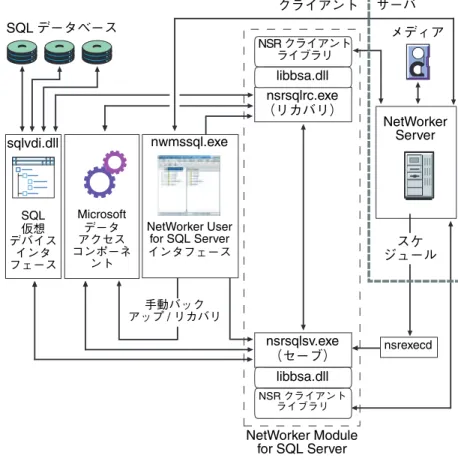
NetWorker Module for Microsoft SQL Server および NetWorker ソフトウェアと SQL Server の連携の詳細については、10 ページの図 1を参照してください。
図 1 SQL Serverでのモジュールおよび NetWorker のセットアップ
NetWorker Module for Microsoft SQL Server では、従来のバックアップ / リカバリ に加えて、Windows Server 2000、Windows Server 2003、Windows Server 2008 コ ンピュータでの SQL Server 2000、2005、2008 のスナップショット・バックアップ / リカバリが可能です。 SQL 仮想 デバイス インタ フェース クライアント 手動バック アップ/リカバリ サーバ NetWorker Server NetWorker Module for SQL Server SQLデータベース メディア スケ ジュール libbsa.dll nsrsqlrc.exe (リカバリ) nwmssql.exe Microsoft データ アクセス コンポーネ ント NetWorker User for SQL Server インタフェース libbsa.dll NSRクライアント ライブラリ nsrsqlsv.exe (セーブ) NSRクライアント ライブラリ nsrexecd sqlvdi.dll
NetWorker PowerSnapモジュールのサポート 11 概要
NetWorker PowerSnap
モジュールのサポート
NetWorker Module for Microsoft SQL Server では、NetWorker PowerSnap™
Module がサポートされています。これは、スナップショット対応のストレージ・ サブシステムと NetWorker および NetWorker Module for Microsoft SQL Server ソ フトウェアとのインタフェースとして動作します。サポートされているストレー ジ・サブシステムの最新リストについては、「EMC ソフトウェア・コンパティビリ ティ・ガイド」を参照してください。
SQL Server を使用しているストレージ・サブシステムに適した NetWorker PowerSnap モジュールを使用することで、Microsoft SQL Server データの PIT(ポ イント・イン・タイム)コピー(スナップショット)を作成したり管理することが できます。PowerSnap Module の詳細については、該当するストレージ・サブシス テムの EMC NetWorker PowerSnap Module のガイドを参照してください。
インストール 13
2
この章は、以下のセクションで構成されています。 ◆ インストールのロードマップ... 14 ◆ ソフトウェア要件... 15 ◆ インストールの前提条件 ... 18 ◆ アップグレード・オプション... 19 ◆ NetWorker モジュールをインストールする場所 ... 20 ◆ NetWorker モジュールのインストール・ファイルへのアクセス... 22 ◆ NetWorker Module ソフトウェアのインストール... 23 ◆ Microsoft クラスタ環境 ... 26 ◆ インストールの構成とテスト... 28 ◆ NetWorker Module インストールの保守 ... 32 ◆ NetWorker モジュール・ソフトウェアの削除... 35インストール
インストールのロードマップ
以下のロードマップは、NetWorker Module for Microsoft SQL Server ソフトウェア のインストール・タスクの概要を示しています。 1. 「ソフトウェア要件」(15 ページ)を参照して内容を確認します。 2. 「インストールの前提条件」(18 ページ)を参照して内容を確認します。 3. 「NetWorker モジュールのインストール・ファイルへのアクセス」(22 ページ) の説明に従ってソフトウェアを取得します。 4. NetWorker モジュール・ソフトウェアをインストールします。一般的な手順に ついては、「NetWorker Module ソフトウェアのインストール」(23 ページ)を 参照してください。 5. NetWorker モジュール・ソフトウェアを使用可能にして登録します。一般的な 手順については、第 3 章「ソフトウェアのライセンス取得と有効化」を参照し てください。
NetWorker
モジュー
ルの機能
このリリースの NetWorker Module for Microsoft SQL Server には、次のような新機 能があります。
◆ IPv6 用に構成された NetWorker クライアント、ストレージ・ノード、サーバでの
IPv6 のサポート。
◆ NetWorker 7.5 クライアント構成ウィザードとの統合。このウィザードにより、
NetWorker Module for SQL Server クライアントのバックアップを簡単に構成で きます。構成ウィザードを使用するには、NetWorker 7.5 サーバおよびクライア ントをインストールする必要があります。
◆ NetWorker 7.5 以降のサーバからのプッシュ型インストール。これにより、
NetWorker サーバの管理者は、NetWorker Module バイナリを含む DVD をマウ ントして、モジュールのインストールを NetWorker クライアントにプッシュで きます。 ◆ 複数言語のサポート。
複数言語のサポート
このモジュール・リリースは、以下の言語に翻訳されています。 ◆ 日本語 ◆ 簡体字中国語 ◆ フランス語 ◆ 韓国語NetWorker Module for Microsoft SQL Server の今回のリリースは、これらの英語以 外の環境にインストールできます。選択した言語をサポートする適切なフォントが インストールされていることを確認してください。
注: 言語を完全にサポートするには、モジュールを NetWorker 7.4 以降のクライアントとと もにインストールする必要があります。
ソフトウェア要件 15 インストール
ソフトウェア要件
このセクションでは、NetWorker Module for Microsoft SQL Server ソフトウェアの インストールに必要なソフトウェアを示します。
サポートされるオペレーティング・システム
このモジュールは、以下のエディションの Microsoft Windows をサポートします。 ◆ Windows 2000(最新のサービス・パックがインストールされているもの) ◆ Windows Server 2003(最新のサービス・パックがインストールされているもの) ◆ Windows Server 2008(最新のサービス・パックがインストールされているもの) このモジュールと SQL Server およびオペレーティング・システムの互換性について は、「Microsoft Windows および SQL Server との互換性」(15 ページ)を参照して ください。Microsoft SQL Server
NetWorker Module for Microsoft SQL Server ソフトウェアは、以下のバージョンの Microsoft SQL Server をサポートします。◆ Microsoft SQL Server 2008(Express、Workgroup、Standard、Web、Compact、
Enterprise エディション)
◆ Microsoft SQL Server 2005(Express、Workgroup、Standard、Enterprise エディ
ション)
◆ Microsoft SQL Server 2000(Standard および Enterprise エディション) Microsoft Windowsおよび SQL Server との互換性
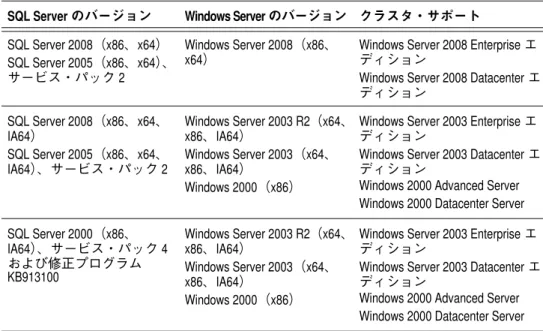
NetWorker Module for Microsoft SQL Server は、15 ページの表 1 に示すように、 Microsoft Windows および Microsoft SQL Server と互換性があります。
表 1 NetWorker Moduleの互換性
SQL Serverのバージョン Windows Serverのバージョン クラスタ・サポート SQL Server 2008(x86、x64)
SQL Server 2005(x86、x64)、 サービス・パック 2
Windows Server 2008(x86、 x64)
Windows Server 2008 Enterpriseエ ディション
Windows Server 2008 Datacenterエ ディション SQL Server 2008(x86、x64、 IA64) SQL Server 2005(x86、x64、 IA64)、サービス・パック 2 Windows Server 2003 R2(x64、 x86、IA64) Windows Server 2003(x64、 x86、IA64) Windows 2000(x86)
Windows Server 2003 Enterpriseエ ディション
Windows Server 2003 Datacenterエ ディション
Windows 2000 Advanced Server Windows 2000 Datacenter Server SQL Server 2000(x86、 IA64)、サービス・パック 4 および修正プログラム KB913100 Windows Server 2003 R2(x64、 x86、IA64) Windows Server 2003(x64、 x86、IA64) Windows 2000(x86)
Windows Server 2003 Enterpriseエ ディション
Windows Server 2003 Datacenterエ ディション
Windows 2000 Advanced Server Windows 2000 Datacenter Server
◆ Windows Server 2003 x64 オペレーティング・システムでは、SQL Server、
NetWorker、モジュール・ソフトウェアは、ネイティブ・モードでサポートされ ます。このモジュール・ソフトウェアは、WOW64 モードで実行される SQL Server をサポートします。
◆ SQL Server 2000 Virtual Device Interface(Sqlvdi.dll)は 32 ビット DLL であるた
め、SQL Server 2000 を使用している Windows Server 2003 x64 でモジュールを 実行する場合、Microsoft 修正プログラムが必要になります。Windows Server 2003 x64 エディションに含まれる 64 ビットの VSS(ボリューム・シャドウ・コ ピー・サービス)ライタが正しく動作するには、Sqlvdi.dll の x64 エディション が必要です。詳細については、Microsoft サポート技術情報の記事
http://support.microsoft.com/kb/913100/を参照してください。
NetWorker PowerSnap Module
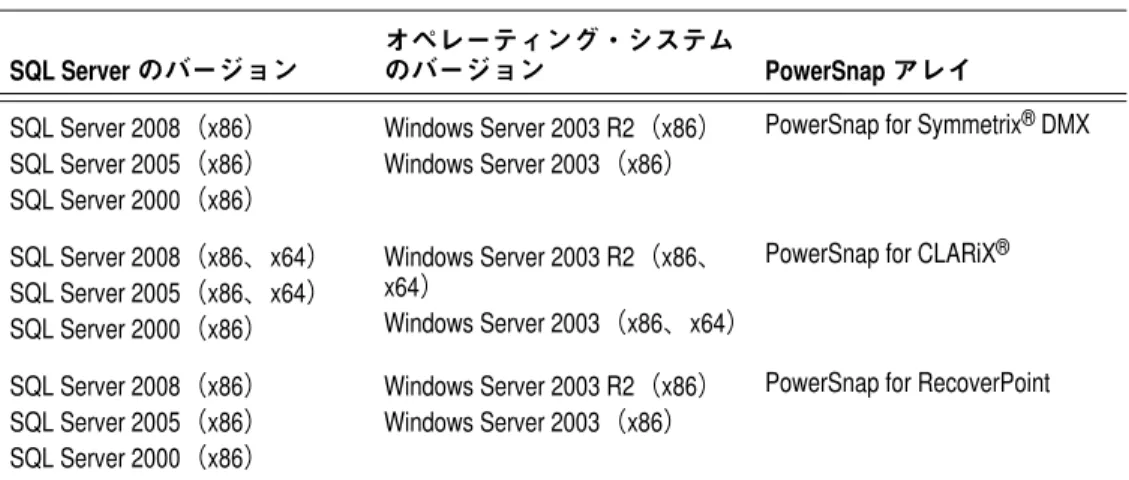
NetWorker PowerSnap モジュール・ソフトウェアは、NetWorker Module for Microsoft SQL Server ソフトウェアでスナップショット・バックアップ / リカバリ・ オペレーションを行う場合にのみ必要です。スナップショット・バックアップのリ カバリでは、PowerSnap モジュール・ソフトウェアをリカバリ対象の SQL Server ホストにインストールする必要はありません。 スナップショット・バックアップをサポートするためには、SQL Server ホストに、 サポートされているスナップショット対応ストレージ・サブシステムが必要です。 PowerSnap モジュール・ソフトウェアに関する必要条件は以下のとおりです。 ◆ SQL Server ホストに、適切な PowerSnap モジュールがインストールされている。 ◆ SQL Server ホスト以外のコンピュータが PowerSnap データ・ムーバ(プロキシ・ クライアント)として構成されている場合は、そのデータ・ムーバ・ホストに 以下のソフトウェアがインストールされている。 • NetWorker ソフトウェアのリリース 7.4 以降 • ストレージ・サブシステムに適した PowerSnap モジュール・ソフトウェア 表 2に、NetWorker Module for SQL Server リリース 5.2 SP1 を使用したスナップ ショット・バックアップおよびリカバリの構成を示します。
詳細については、PowerSnap のマニュアルおよび「EMC ソフトウェア・コンパ ティビリティ・ガイド」を参照してください。
表 2 NetWorker Moduleおよび PowerSnap のサポート
SQL Serverのバージョン オペレーティング・システム のバージョン PowerSnapアレイ SQL Server 2008(x86) SQL Server 2005(x86) SQL Server 2000(x86) Windows Server 2003 R2(x86) Windows Server 2003(x86)
PowerSnap for Symmetrix® DMX
SQL Server 2008(x86、x64) SQL Server 2005(x86、x64) SQL Server 2000(x86) Windows Server 2003 R2(x86、 x64) Windows Server 2003(x86、x64)
PowerSnap for CLARiX®
SQL Server 2008(x86) SQL Server 2005(x86) SQL Server 2000(x86)
Windows Server 2003 R2(x86) Windows Server 2003(x86)
ソフトウェア要件 17 インストール
NetWorker
ソフト
ウェア
NetWorker クライアント・ソフトウェアは、SQL Server ホスト・コンピュータにイ ンストールされている必要があります。NetWorker クライアント・ソフトウェアを インストールするための詳細な必要条件については、該当する「EMC NetWorker インストール・ガイド」を参照してください。NetWorker Module for Microsoft SQL Server ソフトウェアでの NetWorker ソフト ウェアに関する必要条件は以下のとおりです。
◆ 多言語化とローカライズをサポートするには、NetWorker クライアントおよび
サーバ・ソフトウェアのリリース 7.4 以降。
◆ Windows Server 2008 および SQL Server 2008 を使用する場合、NetWorker クライ
アントおよびサーバ・ソフトウェアのリリース 7.4.2 以降。 注: モジュールのログを表示するには、NetWorker 7.4 以降のリリースで提供される nsr_render_log が必要です。7.4 より前のリリースの場合、EMC カスタマー・サポート から入手できます。 ◆ クライアント構成ウィザードを使用する場合、NetWorker クライアントおよび サーバ・ソフトウェアのリリース 7.5 以降。 ◆ IPv6 を使用する場合、NetWorker クライアントおよびサーバ・ソフトウェアのリ リース 7.5 以降。
NetWorker Module for Microsoft SQL Server ソフトウェアは、サポートされている オペレーティング・システム・プラットフォームのいずれについても、その上で稼 働している NetWorker サーバに接続して通信を行うことができます。
注: SQL Server 2008 の場合、「Microsoft SQL Server 2005 下位互換コンポーネント」パッ ケージをインストールしなければ NetWorker 構成ウィザードは動作しません。構成ウィザー ドは SQL-DMO を使用して SQL Server との通信を行いますが、SQL Server 2008 では SQL-DMO が削除されています。下位互換パッケージは、
http://www.microsoft.com/downloads/ からダウンロードできます。
ソフトウェアの下位互換性
この NetWorker Module ソフトウェアでは、NetWorker Module for SQL Server 4.0 以降で作成されたどのタイプのバックアップでも正常にリストアできます。
NetWorker
インストール・パス
このガイドでは、NetWorker_install_path 変数を使用して NetWorker のインストー ル・パスのルート・ディレクトリを示します。この変数が表す実際の場所は、 NetWorker ソフトウェアがいつ、どのようにインストールされたかによって異なり ます。インストールの前提条件
NetWorker Module for Microsoft SQL Server をインストールする前に、以下の必要 条件を満たしていることを確認してください。 ◆ SQL Server ホストが、インストールに関する必要条件を満たしている。詳細に ついては、「ソフトウェア要件」(15 ページ)を参照してください。 ◆ SQL Server ホストに、ソフトウェアのインストールに使用できる十分なディス ク領域がある。 (インストール時に作成される一時ファイルには、追加の空き領域が必要です。イン ストールが完了すると、一時ファイルは削除されます)。 ◆ NetWorker クライアント・ソフトウェアが、SQL Server ホストにインストールさ れている。 ◆ リリース 5.2 SP1 のインストールを開始する前に、このモジュールの以前のリ リースが削除されている。 ◆ インストールの担当者が、Windows ドメイン管理者権限を持っていること。 ユーザー用の汎用構成の作成方法については、リリース・ノートを参照してく ださい。 表 3 32ビット・プラットフォームに必要な空き領域 インストール・タイプ 必要な空き容量 標準 - 英語 6.8 MB カスタム:NetWorker Module ソフトウェア 6.0 MB カスタム:構成ウィザード 896 KB 表 4 x64プラットフォームに必要な空き領域 インストール・タイプ 必要な空き容量 標準 - 英語 9.1 MB カスタム:NetWorker Module ソフトウェア 8.3 MB カスタム:構成ウィザード 896 KB 表 5 ia64プラットフォームに必要な空き領域 インストール・タイプ 必要な空き容量 標準 15.6 MB
アップグレード・オプション 19 インストール
アップグレード・オプション
NetWorker Module for Microsoft SQL Server ソフトウェアのセットアップ・プログ ラムでアップグレード・オプションを選択すると、以前のリリースのソフトウェア は自動的に削除されます。レジストリ・エントリも削除されます。
注意
!
モジュール・ソフトウェアを削除すると、特定のレジストリ設定の構成が削除され ます。削除される設定には、NetWorker User for SQL Server の[バックアップ オプ ション]ダイアログ・ボックスで指定したプール設定も含まれます。プール設定を 記録しておいてください。[バックアップ オプション]ダイアログ・ボックスには、 NetWorker User for SQL Server プログラムで[バックアップ オプション]を選択し て、[オプション]メニューからアクセスします。
以前のリリースのこのモジュールを手動で削除するには、2 つの方法があります。
◆ Windows の[コントロール パネル]の[プログラムの追加と削除]機能を使用
する。
◆ 次の手順を実行してください。
1. 以前のリリースの NetWorker Module for Microsoft SQL Server をインストー ルしたときの CD またはハード・ドライブのディレクトリにアクセスします。 2. setup.exe を実行して、モジュールのセットアップ・プログラムを起動します。 ソフトウェアはすでにインストールされているため、セットアップ・プログラ ムはメンテナンス・モードで実行されます。[次へ]をクリックします。 3. [削除]をクリックして、[次へ]をクリックします。 4. [プログラムの削除]ダイアログ・ボックスで、[削除]をクリックします。 注: Microsoft クラスタからモジュール・ソフトウェアを削除するときには、各物理クラス タ・ノードで同じ処理を行う必要があります。
NetWorker
モジュールをインストールする場所
NetWorker クライアント・ソフトウェアおよび NetWorker Module for Microsoft SQL Server ソフトウェアは、両方とも SQL Server ホストにインストールする必要 があります。NetWorker サーバ・ソフトウェアは、SQL Server ホストまたは別のコ ンピュータにインストールできます。 ◆ NetWorker サーバは、バックアップ・ストレージ・デバイスが接続され、 NetWorker サーバ・ソフトウェアを実行しているシステムです。 ◆ NetWorker クライアントは、NetWorker サーバからストレージ管理サービスを受 ける、NetWorker クライアント・ソフトウェアを実行しているシステムです。 NetWorker Module for Microsoft SQL Server ソフトウェアをインストールした後で、 SQL Server ホストを NetWorker サーバのクライアントとして構成する必要があり ます。
同一コンピュータへのインストール
SQL Server ホストに NetWorker サーバ・ソフトウェアをインストールすると、 NetWorker のイミディエート・セーブ・テクノロジーを利用できます。イミディ エート・セーブでは、データがネットワーク経由で移動しないため、バックアップ のパフォーマンスが向上します。ただし、NetWorker サーバが多数のクライアント を管理している場合には、SQL Server ホストに NetWorker サーバ・ソフトウェア をインストールしないでください。SQL Server ホストと NetWorker ソフトウェア を同じコンピュータにインストールすると、両者の間でシステム・リソースの競合 が発生します。 このような構成では、NetWorker ストレージ・ノードの使用を検討してください。 ストレージ・ノードの構成および使用の手順については、「EMC NetWorker 管理者 ガイド」を参照してください。 注: イミディエート・セーブ機能を使用するには、NetWorker パワー・エディションのライ センスが必要です。NetWorkerモジュールをインストールする場所 21 インストール
別々のコンピュータへのインストール
21 ページの図 2に示すように、通常、NetWorker サーバ・ソフトウェアは SQL Server ソフトウェアと別のコンピュータにインストールされます。 図 2 構成例 NetWorkerストレージ・ノード (オプション) Microsoft SQL Server NetWorker Client for WindowsNetWorker Module for Microsoft SQL Server
PowerSnapモジュール(オプション)
NetWorkerサーバ・ホスト (WindowsまたはUNIX)
NetWorkerクライアント
NetWorker
モジュールのインストール・ファイルへのアクセス
このセクションでは、以下の場所から NetWorker Module for Microsoft SQL Server ソフトウェアのインストール・ファイルにアクセスする方法について説明します。 CD からインストール・ファイルにアクセスするには、次の手順で行います。 1. SQL Server ホストまたはリモート・サーバに NetWorker Module for Microsoft
SQL Server の CD をロードします。 2. リモート・サーバからインストールする場合は、CD ドライブ用の共有ボリュー ムを作成します。 3. SQL Server を実行している Windows コンピュータに管理者権限でログオンし ます。 4. Windows エクスプローラを起動して CD ドライブを選択します。 5. インストールを完了する手順については、「NetWorker Module ソフトウェアの インストール」(23 ページ)を参照してください。 EMC Web サイトからインストール・ファイルにアクセスするには、次の手順で行 います。 1. Web ブラウザで、http://japan.emc.comにアクセスします。 2. [リソース]の[評価版ソフトウェア]リンクをクリックします。
[Evaluation Software Request]ページが表示されます。
3. [Search by Product]リストをクリックし、一覧から[NetWorker Module for
Microsoft SQL Server]を選択して、リリースの一覧から[リリース 5.2 SP1]
を選択します。
4. [Evaluation Software Request]フォームで、連絡先情報を入力して送信します。 EMC の担当営業から電子メール・メッセージが届き、FTP サイトの NetWorker モジュール・ダウンロード・ファイルに対して割り当てられたユーザー名、パ スワード、および URL が通知されます。 5. この電子メールを受け取った後、一時ディレクトリを作成してソフトウェアを ダウンロードします。 6. 電子メールで指定されている Web サイトにアクセスし、割り当てられたユー ザー名とパスワードを使用してログオンします。 7. NetWorker モジュール評価版ソフトウェアを一時ディレクトリにダウンロード します。 8. インストールを完了するには、「ソフトウェアのインストール」(23 ページ)に ある手順を行ってください。
NetWorker Moduleソフトウェアのインストール 23 インストール
NetWorker Module
ソフトウェアのインストール
初めに、以下の状況が 1 つでも当てはまるかどうかを確認します。
◆ Microsoft SMS(Systems Management Server)を使用してモジュール・ソフト
ウェアをインストールする場合は、「Microsoft クラスタ環境」(26 ページ)を参 照してください。 ◆ Microsoft クラスタ環境でモジュール・ソフトウェアを使用する場合は、 「Microsoft クラスタ環境」(26 ページ)を参照してください。 ◆ NetWorker 構成ウィザードを使用してスケジュール・バックアップを構成する場 合は、「スケジュール・バックアップの構成」(23 ページ)を参照してください。
スケジュール・バックアップの構成
NetWorker 構成ウィザードを使用して NetWorker Module for Microsoft SQL Server のスケジュール・バックアップを構成するには、以下の手順を行ってください。 1. NetWorker クライアント・ソフトウェアをインストールします。
2. (オプション)NetWorker 構成ウィザードをインストールします。
注: SQL Server 2008 の場合、「Microsoft SQL Server 2005 下位互換コンポーネント」 パッケージをインストールしなければ NetWorker 構成ウィザードは動作しません。構成 ウィザードは SQL-DMO を使用して SQL Server との通信を行いますが、SQL Server 2008 では SQL-DMO が削除されています。下位互換パッケージは、
http://www.microsoft.com/downloads/ からダウンロードできます。
3. NetWorker Module for Microsoft SQL Server ソフトウェアをインストールします。 4. ウィザードを実行するコンピュータのホスト名が、NetWorker Module for
Microsoft SQL Server クライアント上の /nsr/res/servers ファイルまたは NetWorker_install_path\res\servers ファ イルに含まれていること(または servers ファイルが空であること)を確認します。また、servers ファイルが空で ない場合は、クライアントをバックアップする権限のあるすべてのサーバのホ スト名も含まれている必要があります。
ソフトウェアのイン
ストール
NetWorker Module for Microsoft SQL Server ソフトウェアをインストールするには、 次の手順で行います。 1. ターゲット・コンピュータが要件を満たしていることを確認します。詳細につ いては、「ソフトウェア要件」(15 ページ)を参照してください。 2. 必要条件が満たされていることを確認します。詳細については、「インストール の前提条件」(18 ページ)を参照してください。 3. 対象のコンピュータに管理者権限でログインします。 4. すべての NetWorker プログラムを終了します。
5. Windows エクスプローラで、NetWorker Module for Microsoft SQL Server イン ストール・ファイルがあるディレクトリに移動します。このディレクトリの内 容は、モジュール・ソフトウェアのインストール元によって異なります。 • CD からの場合、このディレクトリには setup.exe が含まれます。
• EMC Web サイトからの場合、このディレクトリには nmsql521_win_x86.exe (32 ビット)、nmsql521_win_x64.exe(x64)、または nmsql521_win_ia64.exe (ia64)が含まれます。
6. 適切な実行ファイルをダブル・クリックします。 [ようこそ]ダイアログ・ボックスが表示されます。
• 初めて NetWorker Module for Microsoft SQL Server をインストールする場合 は、手順 7 に進みます。 • 以前のバージョンの NetWorker Module がすでにインストールされている場 合、[ようこそ]ダイアログ・ボックスに[アップグレード]ボタンが表示さ れ、ソフトウェアをアップグレードできるようになっています。この場合は、 [アップグレード]をクリックしてから[インストール]をクリックして、手 順 9 に進みます。 • モジュール・ソフトウェアがすでにインストールされている場合は、[ようこ そ]ダイアログ・ボックスでソフトウェアの修復または削除を選択できます。 この場合は、[次へ]をクリックして、「インストールの修復」(34 ページ) または「セットアップ・プログラムを使用したインストールの削除」(35 ページ)に進みます。 7. [次へ]をクリックします。[使用許諾契約書]ダイアログ・ボックスが表示さ れます。 8. 使用許諾契約書を確認します。契約内容に合意する場合は、該当するオプショ ンを選択して[次へ]をクリックします。 注: コンピュータにまだ Microsoft SQL Server がインストールされていない場合は、 NetWorker Module for Microsoft SQL Server プログラムを使用する前に Microsoft SQL Server をインストールするように求めるメッセージが表示されます。[OK]をクリック してインストールを続行します。 9. NetWorker 構成ウィザードがインストールされていない場合は、この手順をス キップして手順 11 に進んでください。 NetWorker 構成ウィザードがインストールされている場合は、[セットアップの 種類]ダイアログ・ボックスが表示されます。 [セットアップの種類]ダイアログ・ボックスで、以下のいずれかを選択し、 [次へ]をクリックします。 • [完了]:モジュール・ソフトウェアと NetWorker 構成ウィザードのモジュー ル Server コンポーネントが自動的にインストールされます。 • [カスタム]:モジュール・ソフトウェアまたはウィザードのコンポーネント、 あるいはその両方をインストールできます。 注:初期インストールで、ウィザードのコンポーネントなしでモジュール・ソフト ウェアのみをインストールすることを選択した場合でも、後で setup.exe をメンテナ ンス・モードで実行して、ウィザード・コンポーネントをインストールできます。一 般的な手順については、「NetWorker Module インストールの保守」(32 ページ)を参 照してください。 10. 手順 9 で[完了]を選択した場合は、[サーバ]ダイアログ・ボックスが表示さ れます。この手順はスキップして、手順 11 に進んでください。 [カスタム]を選択すると、[カスタム セットアップ]ダイアログ・ボックスが 表示されます。 NetWorker 構成ウィザードのモジュール Server コンポーネントをインストール すると、ウィザードを使用して SQL Server データのスケジュール・バックアッ プを構成できます。
NetWorker Moduleソフトウェアのインストール 25 インストール
a. [NetWorker Module for Microsoft SQL Server クライアント構成ウィザー
ド]アイコンをクリックします。 b. [インストールしない]を選択します。 11.[サーバ]ダイアログ・ボックスで、以下のいずれかを選択します。 • SQL Server ホストをバックアップできる NetWorker サーバを指定するには、 [デフォルトの NetWorker サーバ]テキスト・ボックスに NetWorker サーバ の名前を入力する。 • ローカルのコンピュータを NetWorker サーバとして使用するには、[デフォ ルトの NetWorker サーバ]テキスト・ボックスは空白のままにする。 12.[次へ]をクリックします。[プログラムのインストールの準備完了]ダイアロ グ・ボックスが表示されます。 13.[インストール]をクリックして、インストールを開始します。 セットアップ・プログラムは、以下の処理を実行します。
• Windows の[開始]メニューの NetWorker グループに[NetWorker User for SQL Server]を追加する。 • <NetWorker_install_path>\bin ディレクトリにモジュール・ソフトウェアを インストールする。 注:NetWorker のインストール先パスの詳細については、「NetWorker インストー ル・パス」(17 ページ)を参照してください。 14.[InstallShield Wizard の完了]ダイアログ・ボックスで、[完了]をクリックし てウィザードを終了します。
Microsoft
クラスタ環境
NetWorker Module for Microsoft SQL Server ソフトウェアを Microsoft クラスタ環 境にインストールすると、以下のような構成が可能になります。
◆ Microsoft Cluster Server(MSCS)環境でバックアップ / リカバリ管理を実行する。 ◆ 仮想サーバのクラスタ・ディスクに保存されている SQL Server データをバック
アップ / リストアする機能を提供する。
また、このソフトウェアを使用して、SQL Server 2000、2005、2008 の各環境のフェイ ルオーバー・クラスタ構成でもバックアップ / リストアを実行することができます。 各物理クラスタ・ノードごとに、そのノードが所有するプライベート・ディスクに NetWorker クライアントと NetWorker Module for Microsoft SQL Server ソフトウェ アをインストールする必要があります。共有クラスタ・ディスクにはモジュール・ ソフトウェアをインストールしないでください。
クラスタと SQL Server の構成および互換性の詳細な要件については、Microsoft 製 品のマニュアルを参照してください。
Microsoft
クラスタ環境へのソフトウェアのインストール
MSCS クラスタに NetWorker Module for Microsoft SQL Server ソフトウェアをイン ストールするには、以下の手順を行ってください。 1. クラスタ内の各物理ノードのローカル・ディスクに、NetWorker クライアント・ ソフトウェアをインストールします。 注: モジュール・ソフトウェアは、デフォルトの NetWorker インストール・ディレクト リにインストールしてください。 インストール中に、クライアントのデータをバックアップする権限を持つ NetWorker サーバのホスト名を指定するように求められます。権限を持つサー バのリストは、NetWorker クライアントの NetWorker_install_path\res\servers ファイルに保存されています。 • Microsoft クラスタでスナップショット・バックアップを実行するためには、 各クラスタ・ノードの servers ファイルがクラスタ内のすべてのノードのホ スト名を含んでいるか、または空(ホスト名をまったく含まない)である必 要があります。 • 従来の方式でのバックアップ管理では、servers ファイルにクラスタのホスト 名をリストする必要はありません。 NetWorker ソフトウェアのインストール後に servers ファイルを編集する手順に ついては、「EMC NetWorker 管理者ガイド」を参照してください。 注: NetWorker クライアントの servers ファイルにホスト名が含まれていない場合は、 任意の NetWorker サーバがクライアントのデータにアクセスできるようになるため、セ キュリティ上の問題の原因になる可能性があります。 2. クラスタ内の各物理ノードのローカル・ディスクに、モジュール・ソフトウェ アをインストールします。 ソフトウェアは自動的に NetWorker クライアント・ソフトウェアと同じ場所に インストールされます。詳細については、「NetWorker Module ソフトウェアの
Microsoftクラスタ環境 27 インストール 3. このモジュールのイネーブラをインストールします。詳細については、第 3 章 「ソフトウェアのライセンス取得と有効化」を参照してください。 4. (オプション)SQL Server にスナップショット対応のストレージ・サブシステム がある場合は、適切な NetWorker PowerSnap モジュールをインストールしま す。Microsoft クラスタにソフトウェアをインストールおよび構成する方法につ いては、該当する EMC NetWorker PowerSnap Module のガイドを参照してくだ さい。
インストールの構成とテスト
このセクションでは、NetWorker Module for Microsoft SQL Server ソフトウェア・ インストールのテストおよびベリファイについて説明します。モジュール・ソフト ウェアが適切にインストールされていることを確認するには、先に SQL Server ホス トを NetWorker クライアントとして構成し、[自動開始]オプションを有効にする 必要があります。
NetWorker Module for Microsoft SQL Server を使用して、SQL Server のテスト・ バックアップを実行し、以下の事項を確認します。 ◆ 必要なコンポーネントが適切にインストールされ、構成されていること。 ◆ NetWorker サーバから SQL Server ホストにアクセスでき、スケジュール・バック アップを実行できること。
NetWorker
モジュールの構成
スケジュール・バックアップの構成は複雑であるため、構成を開始する前に以下の いずれかを完了してください。 ◆ 手動バックアップを実行する。 ◆ NetWorker ウィザードを使用して、基本スケジュール・バックアップを構成する。NetWorker Module for Microsoft SQL Server ソフトウェアを使用して、SQL Server が管理するデータベースをバックアップする前に、以下のものを作成して、モ ジュールと連携して実行できるように NetWorker サーバを構成する必要があります。 ◆ SQL Server のスケジュール・バックアップ用のバックアップ・グループ・リ ソース。一般的な手順については、「スケジュール・バックアップのバックアッ プ・グループの作成」(29 ページ)を参照してください。 ◆ モジュールをインストールしたクライアント・ホスト用のクライアント・リ ソース。一般的な手順については、「NetWorker クライアントの作成」(29 ペー ジ)を参照してください。 詳細については、28 ページの表 6 に記載されているマニュアルを参照してください。 注: 以下のバックアップ・グループおよび NetWorker クライアントの作成に関する一連の手 順は、Windows コンピュータから NetWorker Administrator プログラムを実行する場合に固 有のものです。これらの手順を UNIX コンピュータから実行する方法については、「EMC NetWorker 管理者ガイド、UNIX/Linux 版」を参照してください。
表 6 参考資料
参照したい内容 ドキュメント
NetWorker Administratorプログラムまたは NetWorker 構成 ウィザードを使用して、スケジュール・バックアップ を構成し、クライアントを NetWorker に追加する方法。
EMC NetWorker 管理ガイド
モジュール・ソフトウェアを NetWorker サーバとともに使 用して、バックアップおよびリストアを実行する方法。
EMC NetWorker Module for Microsoft SQL Server管理者ガイド
インストールの構成とテスト 29 インストール
スケジュール・バックアップのバックアップ・グループの作成
次に、現行の各バージョンの NetWorker ソフトウェアにおける基本手順の詳細を示 します。 グループを作成するには、次の手順で行います。 1. NetWorker 管理コンソールの[管理]ウィンドウで、[構成]をクリックします。 2. 展開した左側のペインで[グループ]を選択します。 3. [ファイル]メニューから、[新規]を選択します。 4. [名前]属性に、グループの名前を入力します。 5. [コメント]属性に、グループの説明を入力します。 6. デフォルト時刻の午前 3 時 33 分を変更する場合は、[開始時刻]属性に新しい 時刻を入力します。異なるグループの開始時刻は、1 つのグループのバックアッ プが次のグループのバックアップ開始前に完了するように、十分時間を空けて ください。 7. [自動開始]属性で[使用可]を選択します。 8. [プリンタ]属性に、ブートストラップ・セーブセット情報を印刷するプリンタ の名前を入力します。 9. [Advanced]をクリックします。 10.[クライアント再試行]属性で、必要に応じて再試行回数を変更します。この値 は、障害のあったクライアントに対してバックアップを試行する回数です。 11.[OK]をクリックします。NetWorker
クライアントの作成
NetWorker Administrator プログラムのクライアント・リソースを使用して、SQL Server ホストを NetWorker クライアントとして構成する必要があります。クライア ント・リソースは、NetWorker サーバに以下の情報を提供します。 ◆ クライアント用にバックアップするデータ ◆ リストア用にインデックスでデータのエントリを保持する期間(ブラウズ・ポ リシー) ◆ クライアントのバックアップ・データを含むメディアを保持する期間(リテン ション・ポリシー)1 台のホスト上にある各 Microsoft SQL Server データベースを、個別の NetWorker クライアント・リソースとして構成できます。 注: NetWorker サーバが UNIX サーバの場合、予定されたバックアップを行うには、 domain\username の形式で SQL 管理者アカウントをリモート・ユーザーとパスワードの フィールドに入力することが必要な場合があります。このアカウントのパスワードを変更し た場合は、クライアント・インスタンスのリモート・パスワード・フィールドも更新する必 要があります。更新しなければバックアップが失敗することに注意してください。 クラスタ SQL クライアントの場合は、バックアップを実行するアカウントの情報を入力して ください。
新規 NetWorker クライアントを追加および構成するには
1. NetWorker Management Console の[管理]ウィンドウで、[構成]をクリック します。 2. 展開した左側のペインで、[クライアント]を選択します。 3. [ファイル]メニューから、[新規]を選択します。 4. [名前]属性で、SQL Server ホストの DNS 名を入力します。 5. [セーブセット]属性に、バックアップするアイテムを指定します。 たとえば、SQL Server ホスト上のすべてのデータベースをバックアップするに は、以下のように入力します。 MSSQL: 名前付きのインスタンスをバックアップするには、以下のように入力します。 MSSQL$<instancename>:db_name 6. [グループ]属性で、新しく作成したバックアップ・グループを選択します。 7. [スケジュール]属性で、[デフォルト]を選択します。 8. [ブラウズ ポリシー]属性から、ブラウズ・ポリシーを選択します。 9. [リテンション ポリシー]属性から、リテンション・ポリシーを選択します。 10.[プリファレンス]をクリックします。 11. 以下の属性を除いて、[全般]タブの属性情報を入力します。 • [グローバル(1/2)]タブの[エイリアス]属性で、クエリーで一致の対象と なるクライアント・コンピュータに対して、任意のニックネームを入力しま す。ニックネームを入力しない場合は、クエリと一致するのはクライアント 名だけになります。各クライアント・リソースには、DNS の短い名前と長い 名前の両方が含まれている必要があります。 • [アプリケーションとモジュール]タブの[バックアップ コマンド]属性に、 以下のコマンドと適切なコマンド・オプションを入力します。 nsrsqlsv 12.[OK]をクリックして、構成を保存します。
ボリューム・プール
の構成
NetWorker 管理者プール・リソースでは、予定されたバックアップの宛先ボリュー ム・プールを作成し、編集できます。プールの使用方法の詳細については、「EMC NetWorker 管理者ガイド」および「EMC NetWorker Module for Microsoft SQL Server 管理者ガイド」を参照してください。テスト・バックアッ
プの開始
SQL Server データベースの最初の NetWorker Module for Microsoft SQL Server バッ クアップは、常にフル・バックアップです。フル・バックアップでは、ログ内の実 行されなかったトランザクションも含め、データベース全体がバックアップされま す。フル・バックアップは、バックアップ完了時点前後のすべてのトランザクショ ン・ログを含め、本番データベースの状態を正確に反映します。バックアップが終 了すると、古いログがトランケートされ、ログはトランザクション・データを再度 収集し始めます。 スケジュール・バックアップを実行する前に特定のプールが割り当てられていない 場合、データベースおよびトランザクション・ログのバックアップ・データは、
インストールの構成とテスト 31 インストール NetWorker サーバでプールが選択されていない場合、バックアップ・データは、 NetWorker の事前構成された「デフォルト」というプールに自動的に送信されます。 注意
!
バックアップ・デバイスにメディア・ボリュームがマウントされていない場合、 バックアプは実行できません。バックアップを開始する前に、ラベル付きのメディ ア・ボリュームがバックアップ・デバイスにマウントされていることを確認してく ださい。このボリュームは、バックアップが送信されるボリューム・プールに対し てラベル付けされている必要があります。バックアップの開始時にバックアップ・ デバイスにボリュームがないと、[バックアップステータス]ウィンドウに何もメッ セージが表示されません。NetWorker Administrator プログラムでスケジュールされた SQL Server のバック アップをテストするには、以下の手順を行ってください。 注: グループ・バックアップを手動で起動すると、NetWorker サーバは次にスケジュールさ れているバックアップのレベル(フル、レベル 1 ∼ 9、インクリメンタル、統合)でバック アップを実行します。 1. [管理]ウィンドウで[モニタリング]をクリックします。 2. [グループ]をクリックします。 3. 開始するグループを右クリックし、[開始]を選択します。 4. [はい]をクリックして開始を確定します。 NetWorker サーバは、スケジュール・バックアップの開始時刻を上書きして、即時 にグループのクライアントをバックアップします。バックアップが完了するか中断 されるまで、グループ・アイコンが時計アイコンに変わります。
NetWorker Module
インストールの保守
NetWorker Module for Microsoft SQL Server ソフトウェアをインストールした後、 セットアップ・プログラムをメンテナンス・モードで実行することで、既存のイン ストールを修復または削除できます。
セットアップ・プログラムのメンテナンス・モードでの起動
NetWorker Module for Microsoft SQL Server がすでにインストールされている場合、 セットアップ・プログラムは自動的にメンテナンス・モードで実行されます。 1. 対象のコンピュータに管理者権限でログインします。
2. すべての NetWorker プログラムを終了します。
3. Windows エクスプローラで、モジュール・ソフトウェアのセットアップ・ファ イル(setup.exe)があるディレクトリに移動します。
4. [NetWorker Module for Microsoft SQL Server の InstallShield ウィザードへよ
うこそ]ダイアログ・ボックスで、[次へ]をクリックします。
セットアップ・プログラムにより、既存の NetWorker Module for Microsoft SQL Server インストールが検出され、[プログラムのメンテナンス]ダイアロ グ・ボックスが自動的に表示されます。 図 3 [プログラムの保守]ダイアログ・ボックス 5. 実行するタスクを選択し、該当する手順に進んでメンテナンス・タスクを完了 します。 • [変更]:既存のインストールに新機能を追加します。
注:[変更]は、32 ビット・モードで実行されている NetWorker Module for Microsoft SQL Server ソフトウェアで使用できます。64 ビット・モードで実行してい る場合、[変更]は使用できません。64 ビットのインストールでは、SQL Server の バックアップ / リカバリ・コンポーネントのみが使用可能です。
• [修復]:既存のモジュール・インストール内で見つからない、または破損し たプログラム・ファイルを置換したり、レジストリ・エントリーおよび
NetWorker Moduleインストールの保守 33 インストール • [削除]:セットアップ・プログラムのインストール削除機能を使用して、モ ジュール・ソフトウェアをアンインストールします。または、Windows の コントロール・パネルの[プログラムの追加と削除]を使用して、モジュー ル・ソフトウェアのインストールを削除することもできます。一般的な手順 については、「NetWorker モジュール・ソフトウェアの削除」(35 ページ)を 参照してください。
インストールへのプログラム機能の追加
既存の NetWorker Module for Microsoft SQL Server インストールにプログラム機能 を追加するには、以下の手順を行ってください。 1. Windows エクスプローラで、モジュール・ソフトウェアのセットアップ・ファ イルがあるディレクトリに移動し、setup.exe プログラムを実行します。 ソフトウェアはすでにインストールされているため、セットアップ・プログラ ムはメンテナンス・モードで実行されます。 2. [プログラムのメンテナンス]ダイアログ・ボックスで、[変更]を選択してか ら、[次へ]をクリックします。 3. [カスタムセットアップ]ダイアログ・ボックスで、インストールする各プログ ラム機能のアイコンをクリックし、[ローカル ハード ドライブにインストール] を選択します。 図 4 [カスタムセットアップ]ダイアログ・ボックス 4. [次へ]をクリックします。 [サーバ]ダイアログ・ボックスが表示されます。
5. [サーバ]ダイアログ・ボックスで、NetWorker User for SQL Server プログラム が起動時に接続するデフォルトの NetWorker サーバのホスト名を入力します。 デフォルトの NetWorker サーバを入力しない場合、NetWorker User for Exchange Server はローカル・ホストへの接続を試みます。
6. [変更の準備完了]ダイアログ・ボックスで[インストール]をクリックして、 インストールを開始します。
セットアップ・プログラムは、選択されたプログラム機能を既存のインストー ルに追加します。
インストールの修復
既存の NetWorker Module for Microsoft SQL Server ソフトウェア・インストールを 修復するには、以下の手順を行ってください。 1. Windows エクスプローラで、モジュール・ソフトウェアのセットアップ・ファ イルがあるディレクトリに移動し、setup.exe プログラムを実行します。 ソフトウェアはすでにインストールされているため、セットアップ・プログラ ムはメンテナンス・モードで実行されます。 2. [プログラムのメンテナンス]ダイアログ・ボックスで、[修復]を選択してか ら、[次へ]をクリックします。 3. [修復の準備完了]ダイアログ・ボックスで、[インストール]をクリックして インストールを開始します。 セットアップ・プログラムは、必要に応じてモジュール・ソフトウェアのファ イルを再インストールします。
NetWorkerモジュール・ソフトウェアの削除 35 インストール
NetWorker
モジュール・ソフトウェアの削除
NetWorker Module for Microsoft SQL Server の既存のインストールは、セットアッ プ・プログラムまたは Windows のコントロール・パネルの[プログラムの追加と 削除]ツールを使用して削除できます。
注: クラスタからモジュール・ソフトウェアを削除するときには、各クラスタ・ノードで同 じ処理を行う必要があります。
セットアップ・プログラムを使用したインストールの削除
セットアップ・プログラムを使用して NetWorker Module for Microsoft SQL Server のインストールを削除するには、以下の手順を行ってください。 1. Windows エクスプローラで、モジュール・ソフトウェアのセットアップ・ファ イルがあるディレクトリに移動し、setup.exe プログラムを実行します。 ソフトウェアはすでにインストールされているため、セットアップ・プログラ ムはメンテナンス・モードで実行されます。 2. [次へ]をクリックします。 3. [プログラムのメンテナンス]ダイアログ・ボックスで、[削除]を選択してか ら、[次へ]をクリックします。 4. [プログラムの削除]ダイアログ・ボックスで、[削除]をクリックします。 セットアップ・プログラムは、モジュールのすべてのプログラム・ファイルとレジ ストリ設定を削除します。
[プログラムの追加と削除]ツールを使用したインストールの削除
Windows の[プログラムの追加と削除]ツールを使用して NetWorker Module for Microsoft SQL Server のインストールを削除するには、以下の手順を実行してくだ さい。
1. Windows サーバで[スタート]メニューをクリックして、[コントロールパネ
ル]を選択します。
2. [コントロールパネル]から[プログラムの追加と削除]を選択します。 3. [プログラムの追加と削除]ウィンドウで、[NetWorker Module for Microsoft
SQL Server]を選択します。
ソフトウェアのライセンス取得と有効化 37
3
この章は、以下のセクションで構成されています。
◆ NetWorker ソフトウェアのライセンスの取得方法 ... 38
◆ NetWorker Module for Microsoft SQL Server のライセンス取得... 38
◆ ライセンス取得プロセス ... 40 ◆ 仮想環境用の簡易な NetWorker ライセンス取得 ... 45 ◆ 追加ライセンス... 46 ◆ ライセンスの管理... 47