XPS 8940
セットアップと仕様
規制モデル: D28M 規制タイプ: D28M003 6月 2021 年 Rev. A05メモ、注意、警告
メモ: 製品を使いやすくするための重要な情報を説明しています。
注意: ハードウェアの損傷やデータの損失の可能性を示し、その危険を回避するための方法を説明しています。
警告: 物的損害、けが、または死亡の原因となる可能性があることを示しています。
©2020-2021 Dell Inc.またはその関連会社。All rights reserved.(不許複製・禁無断転載)Dell、EMC、およびその他の商標は、Dell Inc. またはその子 会社の商標です。その他の商標は、それぞれの所有者の商標である場合があります。
章 1: PC のセットアップ... 4
章 2: XPS 8940 の図... 8
前面... 8
背面...10
背面パネル...11
章 3: XPS 8940 の仕様...13
寸法と重量... 13
プロセッサー...13
チップセット...14
オペレーティング システム...15
メモリー... 15
ポートとコネクター... 16
Ethernet...17
ワイヤレス モジュール... 17
オーディオ... 17
ストレージ... 18
インテル Optane メモリ...18
メディアカード リーダー...19
GPU:内蔵... 19
GPU:専用... 19
電源定格... 20
動作環境とストレージ環境...21
章 4: 「困ったときは」と「Dell へのお問い合わせ」... 22
目次
目次 3PC
のセットアップ
メモ: 本書の画像は、ご注文の構成によってお使いの PC と異なる場合があります。 1. キーボードとマウスを適切なポートに接続します。ワイヤレス キーボードとマウスの接続方法については、ワイヤレス キーボ ードとマウスに同梱のマニュアルを参照してください。 2. Ethernetケーブルを使用してネットワークに接続します。または、オペレーティング システムのセット アップ中にワイヤレス ネットワークに接続します。1
4 PCのセットアップ3. モニターを接続します。ディスプレイのセット アップの詳細については、ディスプレイに同梱のマニュアルを参照してくださ い。 メモ: グラフィックス カードが 2 枚ある場合は、PCI-Express X16(グラフィックススロット 1)に取り付けられているカー ドがプライマリグラフィックス カードになります。 4. 電源ケーブルを PC に接続し、次に壁コンセントに接続します。 PCのセットアップ 5
5. PCの前面にある電源ボタンを押して、PC の電源をオンにします。必要に応じて、ディスプレイの電源ボタンを押して電源を オンにします。 6. スピーカー、プリンター、および他の周辺機器の接続方法については、www.dell.com/manualsにある『私とMy Dell』を参照し てください。 7. Windows のセットアップを終了します。 画面の指示に従ってセットアップを完了します。セットアップの際には、以下のことをお勧めします。 ● ネットワークに接続して、Windows アップデートが行えるようにします。 6 PCのセットアップ
メモ: セキュアなワイヤレス ネットワークに接続する場合、プロンプトが表示されたらワワイヤレス ネットワークアク セス用のパスワードを入力してください。
● インターネットに接続したら、Microsoft アカウントでサインインするか、またはアカウントを作成します。インターネッ
トに接続していない場合は、オフラインのアカウントを作成します。
● Support and Protectionサポートおよび保護の画面で、連絡先の詳細を入力します。
8. Windows スタートメニューから Dell アプリを見つけて使用します(推奨)。
表 1. デルのアプリを見つける
リソースを見つける 説明 My Dell 主なデルのアプリケーション、ヘルプ記事、お使いの PC に関するその他の重要な情報を一元的に表 示します。また、保証のステータス、推奨されるアクセサリー、およびソフトウェア アップデート (使用可能な場合)についても通知します。 SupportAssist PCのハードウェアとソフトウェアの状態をプロアクティブにチェックします。SupportAssist OS リ カバリー ツールが、オペレーティング システムの問題をトラブルシューティングします。詳細につい ては、www.dell.com/supportで SupportAssist マニュアルを参照してください。 メモ: SupportAssist 内で保証有効期限をクリックすることで、保証の更新またはアップグレードを 行えます。 Dell Update 重要な修正プログラムおよび最新のデバイスドライバが提供された場合に、お使いの PC を更新しま す。Dell Update の使用の詳細については、www.dell.com/supportのナレッジベース記事(SLN305843) を参照してください。Dell Digital Delivery
購入済みでもプリインストールされていないソフトウェア アプリケーションを、お使いの PC にダウ ンロードします。Dell Digital Delivery の使用の詳細については、www.dell.com/supportのナレッジ ベー ス記事SLN153764を参照してください。
XPS 8940
の図
前面
1. スリム光学ドライブ(オプション) CD、DVD、および Blu ray ディスクの読み取り/書き込みを行います。 2. 光学ドライブアクティビティー ライト 光学ドライブ アクティビティー ライトは、PC が光学ドライブの読み取りまたは書き込みをする際に点灯します。 3. 光学ドライブ取り出しボタン 押して光学ドライブトレイを開閉します。 4. 光学ドライブ非常用取り出しピンホール 光学ドライブの取り出しボタンで取り出しに失敗した場合に、光学ドライブトレイを手動で取り出すために使用します。 メモ: 手動での光学ドライブトレイの取り出しの詳細については、www.dell.com/support にあるナレッジ ベース記事 (SLN301118)を参照してください。2
8 XPS 8940の図5. 電源ボタン
PCの電源がオフ、スリープ状態、または休止状態の場合、押すと PC の電源がオンになります。
PCの電源が入っている場合は、押すとスリープ状態になります。
長押しすると、PC を強制終了します。
メモ: Windowsで電源ボタンの動作をカスタマイズできます。詳細は、www.dell.com/support/manuals の 『Me and My Dell』 (私と My Dell)を参照してください。 6. SD カード スロット SD カードの読み取りと書き込みを行います。この PC は次のカード タイプをサポートしています。 ● セキュア デジタル(SD) ● セキュア デジタル高容量(SDHC) ● セキュア デジタル拡張容量(SDXC) 7. ヘッドセット ポート ヘッドフォンまたはヘッドセット(ヘッドフォンとマイクロフォンのコンボ)を接続します。 8. USB 3.1 Gen 1 ポート(3) 外部ストレージデバイスやプリンターなどの周辺機器を接続します。データ転送速度は最大で 5 Gbps です。 9. USB 3.1 Gen 1(Type-C)ポート
外部ストレージデバイスを接続します。データ転送速度は最大で 5 Gbps です。
メモ: このポートでは、ビデオ / オーディオのストリーミングはサポートしていません。
背面
1. 背面パネル USB、オーディオ、ビデオ、その他各種デバイスを接続します。 2. PCI-Express x1 スロット グラフィックス、オーディオ、またはネットワーク カードなどの PCI-Express カードを接続して、PC の機能を強化します。 3. PCI-Express x16(グラフィックス)スロット 1 PCI-Express グラフィックス カードを接続して、PC の機能を強化します。 4. デュアル幅グラフィックス カード用拡張スロット PCI-Express x16スロットにデュアル幅グラフィックス カードを取り付ける場合、その下半分はこの拡張スロットが収容します。 5. PCI Express x4 スロット グラフィックス、オーディオ、またはネットワーク カードなどの PCI-Express カードを接続して、PC の機能を強化します。 6. 電源ポート 電源ケーブルを接続して PC に電源を供給します。 7. 電源診断ライト 電源の状態を示します。 8. セキュリティ ケーブル スロット(V 字型) セキュリティ ケーブルを接続して PC が無断で動かされるのを防ぎます。 10 XPS 8940の図背面パネル
1. ハード ドライブアクティビティー ライト アクティビティー ライトは、PC がハード ドライブの読み取りまたは書き込みをする際に点灯します。 2. ライン出力ポート スピーカーに接続します。 3. 後部 L/R サラウンドポート スピーカーやアンプなどのオーディオ出力デバイスに接続します。5.1 チャネルスピーカーのセットアップで、背面左および背 面右のスピーカーを接続します。 4. センターまたはサブウーハーのサラウンド ポート センター スピーカーまたはサブウーハー、あるいはその両方を接続します。 メモ: スピーカーのセットアップに関する詳細については、スピーカーに付属のマニュアルを参照してください。 5. DisplayPort 外部ディスプレイまたはプロジェクターを接続します。 6. HDMI ポート TV、外部モニター、または他の HDMI 入力対応デバイスに接続します。ビデオおよびオーディオ出力を提供します。 7. USB 3.1 Gen 1ポート(4) 外部ストレージデバイスやプリンターなどの周辺機器を接続します。データ転送速度は最大で 5 Gbps です。 8. USB 2.0 ポート(2) 外部ストレージ デバイスおよびプリンターなどのデバイスを接続します。データ転送速度は最大で 480 Mbps です。 9. ネットワークポート(ライト付き) ルーターまたブロードバンドモデムからの Ethernet(LAN ポート(RJ45))ケーブルを接続し、ネットワークまたはインターネ ットアクセスを可能にします。 コネクターの隣にある 2 つのライトは、接続の状態とネットワークの動作を示します。 XPS 8940の図 1110. サービス タグラベル
サービス タグは、Dell サービス技術者が PC のハードウェアコンポーネントを識別して、保証情報にアクセスできるようにす る、英数字の一意識別子です。
XPS 8940
の仕様
寸法と重量
次の表では、XPS 8940 の高さ、幅、奥行き、重量をリスト表示しています。表 2. 寸法と重量
説明 値 高さ: 前面の高さ 367 mm(14.45 インチ) 背面の高さ 367 mm(14.45 インチ) 幅 169 mm(6.65 インチ) 奥行き 308 mm(12.13 インチ) 重量(最大) 8.20 kg(18.08 lb) メモ: PCの重量は、発注時の構成や製造上の条件によって異 なります。プロセッサー
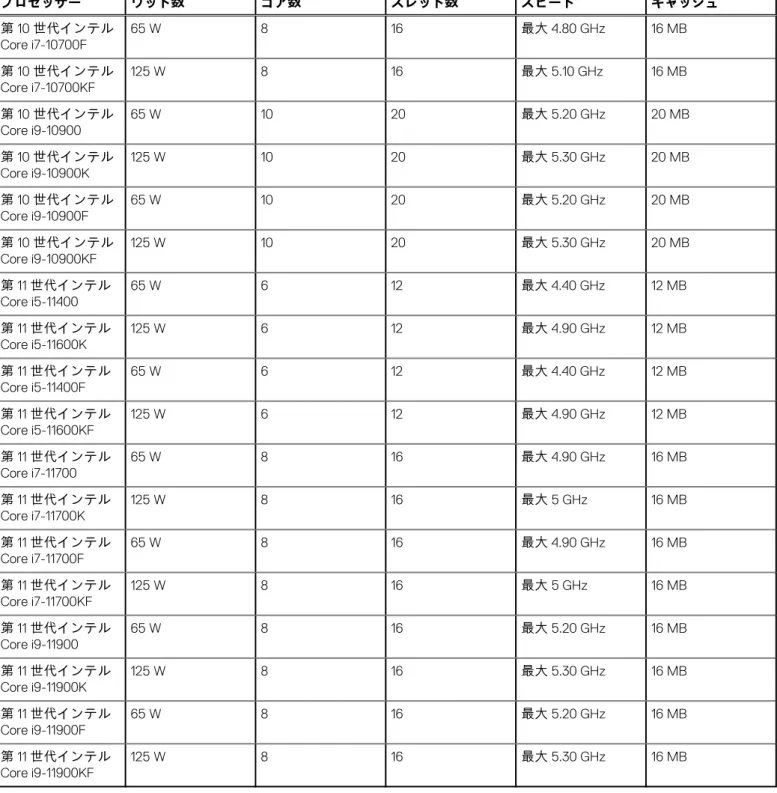
次の表では、XPS 8940 でサポートされているプロセッサーの詳細をリスト表示しています。表 3. プロセッサー
プロセッサー ワット数 コア数 スレッド数 スピード キャッシュ 第 10 世代インテル Core i3-10100 65 W 4 8 最大 4.30 GHz 6 MB 第 10 世代インテル Core i3-10105 65 W 4 8 最大 4.40 GHz 6 MB 第 10 世代インテル Core i5-10400 65 W 6 12 最大 4.30 GHz 12 MB 第 10 世代インテル Core i5-10400F 65 W 6 12 最大 4.30 GHz 12 MB 第 10 世代インテル Core i5-10600K 125 W 6 12 最大 4.80 GHz 12 MB 第 10 世代インテル Core i5-10600KF 125 W 6 12 最大 4.80 GHz 12 MB 第 10 世代インテル Core i7-10700 65 W 8 16 最大 4.80 GHz 16 MB 第 10 世代インテル Core i7-10700K 125 W 8 16 最大 5.10 GHz 16 MB3
XPS 8940の仕様 13表 3. プロセッサー (続き)
プロセッサー ワット数 コア数 スレッド数 スピード キャッシュ 第 10 世代インテル Core i7-10700F 65 W 8 16 最大 4.80 GHz 16 MB 第 10 世代インテル Core i7-10700KF 125 W 8 16 最大 5.10 GHz 16 MB 第 10 世代インテル Core i9-10900 65 W 10 20 最大 5.20 GHz 20 MB 第 10 世代インテル Core i9-10900K 125 W 10 20 最大 5.30 GHz 20 MB 第 10 世代インテル Core i9-10900F 65 W 10 20 最大 5.20 GHz 20 MB 第 10 世代インテル Core i9-10900KF 125 W 10 20 最大 5.30 GHz 20 MB 第 11 世代インテル Core i5-11400 65 W 6 12 最大 4.40 GHz 12 MB 第 11 世代インテル Core i5-11600K 125 W 6 12 最大 4.90 GHz 12 MB 第 11 世代インテル Core i5-11400F 65 W 6 12 最大 4.40 GHz 12 MB 第 11 世代インテル Core i5-11600KF 125 W 6 12 最大 4.90 GHz 12 MB 第 11 世代インテル Core i7-11700 65 W 8 16 最大 4.90 GHz 16 MB 第 11 世代インテル Core i7-11700K 125 W 8 16 最大 5 GHz 16 MB 第 11 世代インテル Core i7-11700F 65 W 8 16 最大 4.90 GHz 16 MB 第 11 世代インテル Core i7-11700KF 125 W 8 16 最大 5 GHz 16 MB 第 11 世代インテル Core i9-11900 65 W 8 16 最大 5.20 GHz 16 MB 第 11 世代インテル Core i9-11900K 125 W 8 16 最大 5.30 GHz 16 MB 第 11 世代インテル Core i9-11900F 65 W 8 16 最大 5.20 GHz 16 MB 第 11 世代インテル Core i9-11900KF 125 W 8 16 最大 5.30 GHz 16 MBチップセット
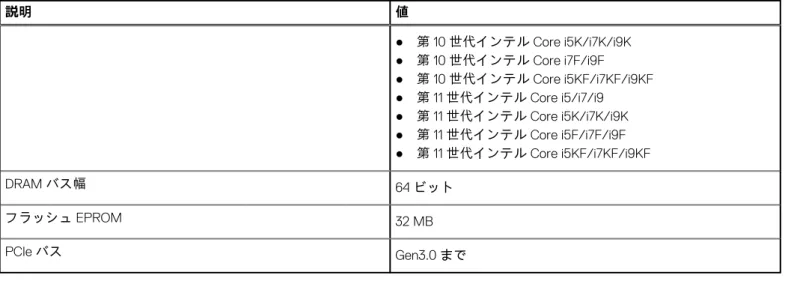
次の表では、XPS 8940 でサポートされているチップセットの詳細をリスト表示しています。表 4. チップセット
説明 値 チップセット H470 プロセッサー ● 第 10 世代インテル Core i3/i5/i7/i9 14 XPS 8940の仕様表 4. チップセット (続き)
説明 値 ● 第 10 世代インテル Core i5K/i7K/i9K ● 第 10 世代インテル Core i7F/i9F ● 第 10 世代インテル Core i5KF/i7KF/i9KF ● 第 11 世代インテル Core i5/i7/i9 ● 第 11 世代インテル Core i5K/i7K/i9K ● 第 11 世代インテル Core i5F/i7F/i9F ● 第 11 世代インテル Core i5KF/i7KF/i9KF DRAM バス幅 64 ビット フラッシュ EPROM 32 MB PCIe バス Gen3.0までオペレーティング システム
XPS 8940では、次のオペレーティング システムをサポートしています。 ● Windows 10 Home(64 ビット) ● Windows 10 Professional(64 ビット)メモリー
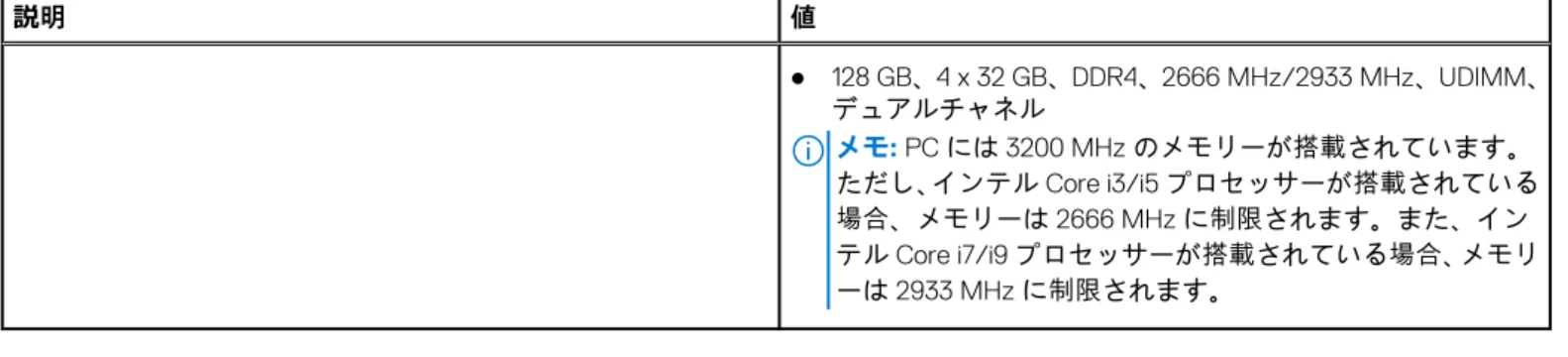
次の表では、XPS 8940 のメモリー仕様をリスト表示しています。表 5. メモリーの仕様
説明 値 メモリー スロット UDIMM スロット(4) メモリーのタイプ デュアルチャネル DDR4 メモリー速度 2666 MHz/2933 MHz 最大メモリー構成 128 GB 最低メモリー構成 8 GB スロットごとのメモリー サイズ 4 GB、8 GB、16 GB、32 GB 対応済みメモリー構成 ● 8 GB、2 x 4 GB、DDR4、2666 MHz/2933 MHz、UDIMM、デ ュアルチャネル ● 8 GB、1 x 8 GB、DDR4、2666 MHz/2933 MHz、UDIMM ● 16 GB、2 x 8 GB、DDR4、2666 MHz/2933 MHz、UDIMM、 デュアルチャネル ● 16 GB、1 x 16 GB、DDR4、2666 MHz/2933 MHz、UDIMM ● 32 GB、1 x 32 GB、DDR4、2666 MHz/2933 MHz、UDIMM ● 32 GB、2 x 16 GB、DDR4、2666 MHz/2933 MHz、UDIMM、 デュアルチャネル ● 64 GB、2 x 32 GB、DDR4、2666 MHz/2933 MHz、UDIMM、 デュアルチャネル ● 64 GB、4 x 16 GB、DDR4、2666 MHz/2933 MHz、UDIMM、 デュアルチャネル XPS 8940の仕様 15表 5. メモリーの仕様 (続き)
説明 値 ● 128 GB、4 x 32 GB、DDR4、2666 MHz/2933 MHz、UDIMM、 デュアルチャネル メモ: PCには 3200 MHz のメモリーが搭載されています。 ただし、インテル Core i3/i5 プロセッサーが搭載されている 場合、メモリーは 2666 MHz に制限されます。また、イン テル Core i7/i9 プロセッサーが搭載されている場合、メモリ ーは 2933 MHz に制限されます。ポートとコネクター
次の表には、XPS 8940 で利用できる外部および内部のポートがリスト表示されています。表 6. ポートとコネクター
説明 値 外部: ネットワーク RJ-45 ポート(1)USB ● 7 x USB 3.1 Gen 1ポート
● 2 x USB 2.0 ポート
● USB 3.1 Gen 1(Type-C)ポート(1)
オーディオ ● ヘッドセットポート(1) ● 1 x オーディオライン出力ポート ● 1 x 背面 L/R サラウンド スピーカー出力ポート ● 1 x センター/サブウーハー LFE サラウンド スピーカー出力 ポート ビデオ メモ: コンピューターに取り付けられているグラフィック ス カードによっては、ビデオ ポートが異なる場合がありま す。 メディアカード リーダー SDカード スロット x 1 電源ポート 電源コード コネクター セキュリティ くさび形スロット x 1 内部: PCIe 拡張カードスロット ● 1 x PCIe x16 ● 1 x PCIe x1 ● 1 x PCIe x4 mSATA 非対応 SATA ● 2 x 2.5インチ ハード ドライブ用 SATA スロット ● 1 x 3.5インチ ハード ドライブ用 SATA スロット M.2 ● WiFiおよび Bluetooth のコンボ カード用 M.2 2230 スロット x 1 ● ソリッドステート ドライブ/インテル® Optane™メモリー 用 M.2 2230/2280 スロット x 1 16 XPS 8940の仕様
表 6. ポートとコネクター (続き)
説明 値 メモ: さまざまなタイプの M.2 カードの機能の詳細につい ては、ナレッジベース記事SLN301626を参照してください。Ethernet
次の表では、XPS 8940 の有線 Ethernet ローカル エリア ネットワーク(LAN)の仕様をリスト表示しています。表 7. Ethernet の仕様
説明 値Model number(モデル番号) Rivet Networks E2600 PCIe Gigabit Ethernetコントローラー
転送レート 10/100/1000 Mbps
ワイヤレス モジュール
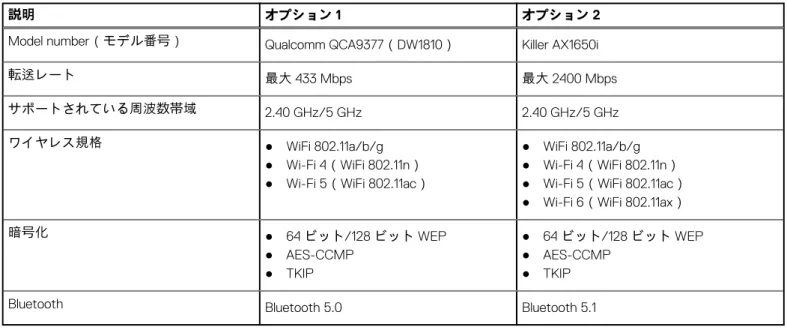
次の表では、XPS 8940 でサポートされているワイヤレス ローカル エリア ネットワーク(WLAN)モジュールをリスト表示してい ます。表 8. ワイヤレス モジュールの仕様
説明 オプション 1 オプション 2Model number(モデル番号) Qualcomm QCA9377(DW1810) Killer AX1650i
転送レート 最大 433 Mbps 最大 2400 Mbps
サポートされている周波数帯域 2.40 GHz/5 GHz 2.40 GHz/5 GHz
ワイヤレス規格 ● WiFi 802.11a/b/g
● Wi-Fi 4(WiFi 802.11n) ● Wi-Fi 5(WiFi 802.11ac)
● WiFi 802.11a/b/g ● Wi-Fi 4(WiFi 802.11n) ● Wi-Fi 5(WiFi 802.11ac) ● Wi-Fi 6(WiFi 802.11ax)
暗号化 ● 64ビット/128 ビット WEP ● AES-CCMP ● TKIP ● 64ビット/128 ビット WEP ● AES-CCMP ● TKIP
Bluetooth Bluetooth 5.0 Bluetooth 5.1
オーディオ
次の表では、XPS 8940 のオーディオの仕様をリスト表示しています。表 9. オーディオの仕様
説明 値 オーディオタイプ 5.1チャネル ハイ デフィニション オーディオ内蔵 オーディオコントローラー Realtek ALC3861 内蔵オーディオ インターフェイス ハイ デフィニッション オーディオ インターフェイス XPS 8940の仕様 17表 9. オーディオの仕様 (続き)
説明 値 外付けオーディオ インターフェイス ● ヘッドセットポート(1) ● 1 x オーディオライン出力ポート ● 1 x 背面 L/R サラウンド スピーカー出力ポート ● 1 x センター/サブウーハー LFE サラウンド スピーカー出力 ポートストレージ
このセクションでは、XPS 8940 のストレージ オプションをリスト表示しています。 お使いの PC には、次のいずれかの構成が搭載されています。 ● 3.5 インチハード ドライブ(1) ● M.2 2230/2280ソリッドステート ドライブ(1) ● 1 x 3.5インチ ハード ドライブおよび 1 x M.2 2230/2280 ソリッドステート ドライブ ● 3.5インチ ハード ドライブ x 1、および M.2 2280 インテル Optane メモリー x 1 メモ: この PC には、2 台の空の 2.5 インチ ハードドライブ ケージ、および 1 本の SATA 延長ケーブルが搭載されています。 PCのプライマリ ドライブは、ストレージ構成により異なります。PC に ● M.2ソリッドステート ドライブが搭載されている場合は、M.2 ソリッドステート ドライブがプライマリ ドライブです。 ● M.2ドライブが搭載されていない場合、3.5 インチ ハード ドライブがプライマリー ドライブです。表 10. ストレージの仕様
ストレージのタイプ インターフェイスのタイプ 容量 3.5 インチハード ドライブ SATA AHCI、最大 6 Gbps 最大 2 TB M.2 2230/2280ソリッドステート ドライブ PCIe Gen3.0x4 NVMe、最大 32 Gbps 最大 2 TB
インテル Optane メモリ
インテル Optane メモリーはストレージ アクセラレーターとしてのみ機能します。お使いの PC に搭載されているメモリー(RAM) に取って代わるものでも、それを追加するものでもありません。
メモ: インテル Optane メモリーは、次の要件を満たす PC でサポートされます。 ● 第 7 世代以降のインテル Corei3/i5/i7プロセッサー
● Windows 10 64ビット バージョン以降(Anniversary Update)
● 最新バージョンのインテル ラピッド ストレージ テクノロジー ドライバー
表 11. インテル Optane メモリ
説明 値 タイプ ストレージ アクセラレーター インターフェイス PCIe 3.0 x2 コネクタ M.2 2280 サポートされている構成 32 GB 容量 32 GB 18 XPS 8940の仕様メディアカード リーダー
次の表では、XPS 8940 でサポートされているメディア カードをリスト表示しています。表 12. メディアカード リーダーの仕様
説明 値 メディアカード タイプ SDカード x 1 サポート対象のメディアカード ● セキュア デジタル(SD) ● セキュア デジタル高容量(SDHC) ● セキュア デジタル拡張容量(SDXC) メモ: メディアカード リーダーによりサポートされる最大容量は、PC に取り付けられているメディア カードの標準によって 異なります。GPU:内蔵
次の表では、XPS 8940 でサポートされている内蔵グラフィックス プロセッシング ユニット(GPU)の仕様をリスト表示していま す。表 13. GPU:内蔵
コントローラー 外部ディスプレイ対応 メモリー サイズ プロセッサー インテル UHD グラフィック ス 630 ● 1 x HDMI 2.0● 2 x DisplayPort 1.4ポート 共有システム メモリー ● 第 10 世代インテル Core i3/i5/i7/i9 ● 第 10 世代インテル Core i5K/i7K/i9K ● 第 11 世代インテル Core i3/i5/i7/i9 ● 第 11 世代インテル Core i5K/i7K/i9K メモ: 第 10 世代と第 11 世 代のインテル Core F シリ ーズ プロセッサーは、内 蔵 GPU をサポートしてい ません。これらのプロセ ッサーが搭載された PC の場合は、専用 GPU が必 要です。GPU:専用
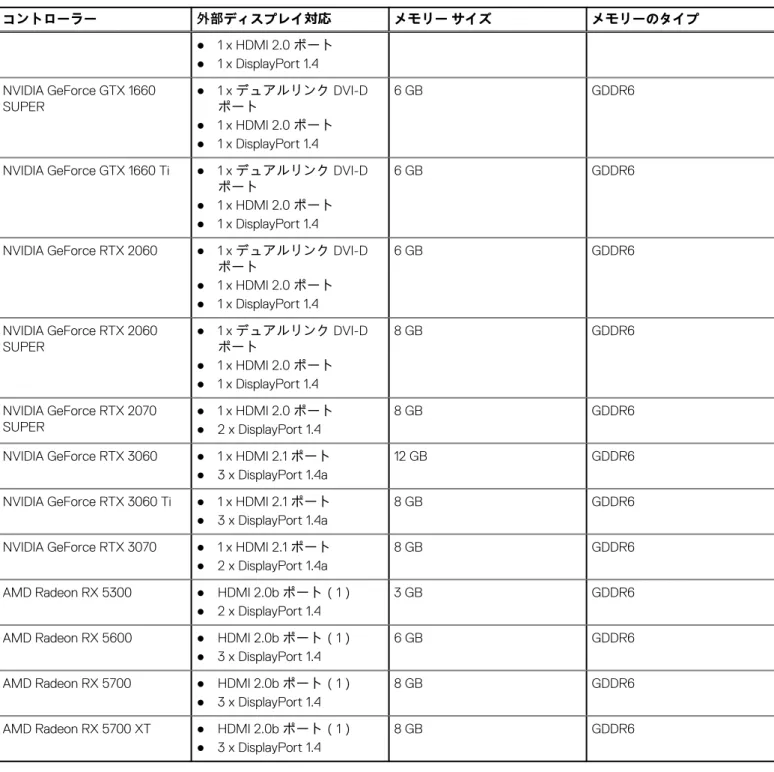
次の表には、XPS 8940 でサポートされている専用グラフィックス プロセッシング ユニット(GPU)の仕様がリスト表示されてい ます。表 14. GPU:専用
コントローラー 外部ディスプレイ対応 メモリー サイズ メモリーのタイプNVIDIA GeForce GT 1030 ● 1 x シングルリンク DVI-D ポート ● 1 x HDMI 2.0ポート 2 GB GDDR6 NVIDIA GeForce GTX 1650 SUPER ● 1 x デュアルリンク DVI-Dポート 4 GB GDDR6 XPS 8940の仕様 19
表 14. GPU:専用 (続き)
コントローラー 外部ディスプレイ対応 メモリー サイズ メモリーのタイプ ● 1 x HDMI 2.0ポート ● 1 x DisplayPort 1.4 NVIDIA GeForce GTX 1660 SUPER ● 1 x デュアルリンク DVI-Dポート ● 1 x HDMI 2.0ポート ● 1 x DisplayPort 1.4 6 GB GDDR6NVIDIA GeForce GTX 1660 Ti ● 1 x デュアルリンク DVI-D ポート
● 1 x HDMI 2.0ポート ● 1 x DisplayPort 1.4
6 GB GDDR6
NVIDIA GeForce RTX 2060 ● 1 x デュアルリンク DVI-D ポート ● 1 x HDMI 2.0ポート ● 1 x DisplayPort 1.4 6 GB GDDR6 NVIDIA GeForce RTX 2060 SUPER ● 1 x デュアルリンク DVI-Dポート ● 1 x HDMI 2.0ポート ● 1 x DisplayPort 1.4 8 GB GDDR6 NVIDIA GeForce RTX 2070 SUPER ● 1 x HDMI 2.0ポート ● 2 x DisplayPort 1.4 8 GB GDDR6
NVIDIA GeForce RTX 3060 ● 1 x HDMI 2.1ポート ● 3 x DisplayPort 1.4a
12 GB GDDR6
NVIDIA GeForce RTX 3060 Ti ● 1 x HDMI 2.1ポート ● 3 x DisplayPort 1.4a
8 GB GDDR6
NVIDIA GeForce RTX 3070 ● 1 x HDMI 2.1ポート ● 2 x DisplayPort 1.4a
8 GB GDDR6
AMD Radeon RX 5300 ● HDMI 2.0bポート(1) ● 2 x DisplayPort 1.4
3 GB GDDR6
AMD Radeon RX 5600 ● HDMI 2.0bポート(1) ● 3 x DisplayPort 1.4
6 GB GDDR6
AMD Radeon RX 5700 ● HDMI 2.0bポート(1) ● 3 x DisplayPort 1.4
8 GB GDDR6
AMD Radeon RX 5700 XT ● HDMI 2.0bポート(1) ● 3 x DisplayPort 1.4 8 GB GDDR6
電源定格
次の表では、XPS 8940 の電源定格仕様をリスト表示しています。表 15. 電源定格
説明 オプション 1 オプション 2 タイプ 360 W 500 W入力電圧 90 VAC~264 VAC 90 VAC~264 VAC
入力周波数 47 ~ 63 Hz 47 ~ 63 Hz
表 15. 電源定格 (続き)
説明 オプション 1 オプション 2 入力電流(最大) 5 A 7 A 出力電流(連続) 18 A 18 A 定格出力電圧 DC 12 V DC 12 V 温度範囲 動作時 5°C~45°C(41°F~113°F) 5°C~45°C(41°F~113°F) ストレージ -40°C ~ 70°C(-40°F ~ 158°F) -40°C ~ 70°C(-40°F ~ 158°F)動作環境とストレージ環境
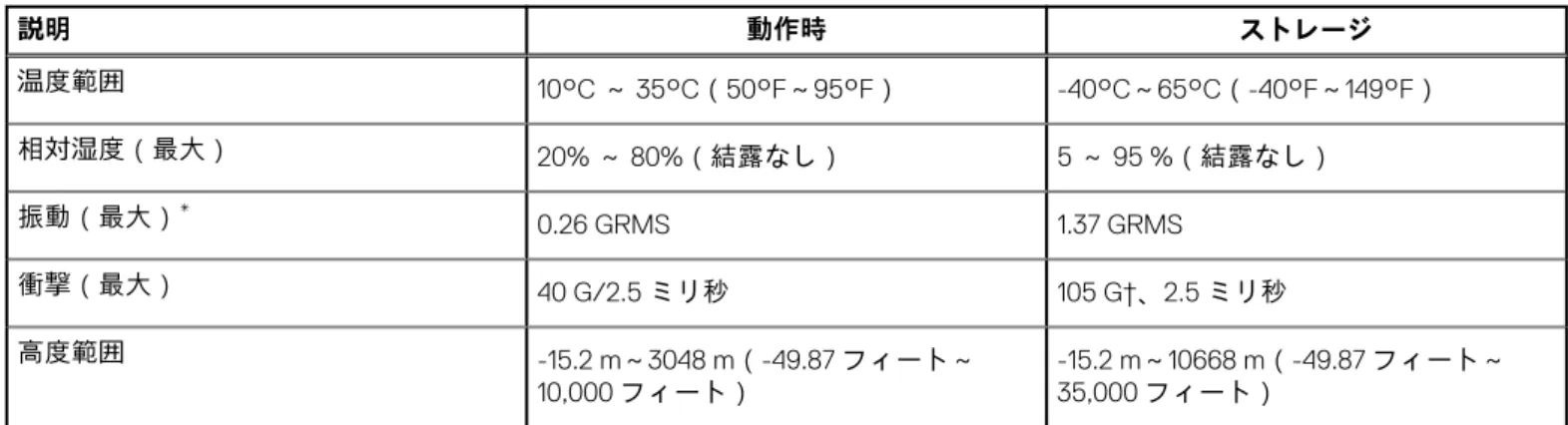
この表では、XPS 8940 の動作とストレージの仕様をリスト表示しています。 空気汚染物質レベル:G1(ISA-S71.04-1985 の定義による)表 16. コンピュータ環境
説明 動作時 ストレージ 温度範囲 10°C ~ 35°C(50°F~95°F) -40°C~65°C(-40°F~149°F) 相対湿度(最大) 20% ~ 80%(結露なし) 5 ~ 95 %(結露なし) 振動(最大)* 0.26 GRMS 1.37 GRMS 衝撃(最大) 40 G/2.5ミリ秒 105 G†、2.5 ミリ秒 高度範囲 -15.2 m~3048 m(-49.87 フィート~ 10,000フィート) -15.2 m~10668 m(-49.87 フィート~35,000フィート) 注意: 作動時およびストレージの温度範囲はコンポーネント間で異なる場合があるため、デバイスをこれらの範囲外で作動ま たは保存すると、特定のコンポーネントのパフォーマンスに影響する可能性があります。 * ユーザー環境をシミュレートするランダム振動スペクトラムを使用して測定。 † ハード ドライブの使用中に、2 ミリ秒のハーフサインパルスを使用して測定。 XPS 8940の仕様 21「困ったときは」と「Dell へのお問い合わせ」
セルフヘルプリソース
セルフヘルプリソースを使って Dell 製品とサービスに関するヘルプ情報を取得できます。表 17. セルフヘルプリソース
セルフヘルプリソース リソースの場所 Dell製品とサービスに関する情報 www.dell.com My Dellアプリケーション ヒントお問い合わせ Windowsサーチに Contact Support と入力し、Enter を押し
ます。 オペレーティング システムのオンライン ヘルプ www.dell.com/support/windows トップ ソリューション、診断、ドライバー、およびダウンロー ドにアクセスし、ビデオ、マニュアル、およびドキュメントを 参照してお使いの PC に関する情報を取得してください。 Dell PCは、サービス タグまたはエクスプレス サービス コード によって一意に識別されます。Dell PC に関連するサポート リ ソースを表示するには、www.dell.com/supportでサービス タグ またはエクスプレス サービス コードを入力します。 お使いの PC のサービス タグを確認する方法の詳細について は、「PCのサービス タグの位置確認」を参照してください。 PCのさまざまな問題に関する Dell のナレッジ ベース記事 1. www.dell.com/support にアクセスします。 2. サポート ページの上部にあるメニュー バーで、[サポート] > [サナレッジ ベース]を選択します。 3. [ナレッジ ベース]ページの検索フィールドにキーワード、ト ピック、モデル番号のいずれかを入力し、検索アイコンをク リックまたはタップして関連する記事を表示します。