スタートアップガイド
スタートアップガイド
スタートアップガイド
スタートアップガイド
hp x4000
ワークステーション
ワークステーション
ワークステーション
ワークステーション
Manufacturing Part Number : A8058-90007 2002年年年年5月月月月
© Copyright 2002 Hewlett-Packard Company
ご
ご
ご
ご
注
注
注
注
意
意
意
意
1.本書に記載した内容は、予告なしに変更することがあります。 2.本書は内容について細心の注意をもって作成いたしましたが、万一ご不審な点や誤り、記載 もれなど、お気付きの点がございましたら当社までお知らせください。 3.お客様の誤った操作に起因する損害について、当社は責任を負いかねますのでご了承くださ い。 4.当社では、本書に関して特殊目的に対する適合性、市場性などについては、一切の保証をい たしかねます。また、備品、パフォーマンス等に関連した損傷についても保証いたしかねま す。 5.当社提供外のソフトウェアの使用や信頼性についての責任は負いかねます。 6.本書の内容の一部または全部を、無断でコピーしたり、他のプログラム言語に翻訳すること は法律で禁止されています。 7.本製品パッケージとして提供した本マニュアル、フレキシブルディスクまたはテープカート リッジ等の媒体は本製品用だけにお使いください。プログラムをコピーする場合はバック アップ用だけにしてください。プログラムをそのままの形で、あるいは変更を加えて第三者 に販売することは固く禁じられています。 本書は著作権によって保護される内容が含まれます。本書の内容の一部または全部を著作者の許 諾なしに複製、改変、および翻訳することは、著作権法下での許可事項を除き、禁止されていま す。All rights are reserved.
HEWLETT-PACKARD COMPANY 3000 Hanover Street
Palo Alto, California 94304 U.S.A. 日本ヒューレット・パッカード株式会社
〒 168-0072 東京都杉並区高井戸東3丁目29番21号 TEL 03-3331-6111(大代表)
Adaptec®は、Adaptec, Inc.の登録商標です。
AdobeおよびAcrobatは、Adobe Systems Incorporatedの商標です。
nVIDIA™、GeForce2 GTS™およびQuadro2 MXR™は、nVIDIA Corporationの登録商標また は商標です。
Microsoft®、Windows®、MS-DOS®、Windows 2000®およびWindows XP®は、米国
Microsoft Corporationの米国における登録商標です。
Pentium®およびAGPset™は、Intel Corporationの登録商標です。
WOL™(Wake on LAN)は、IBMの商標です。
RambusおよびRDRAMは、Rambus, Inc.の登録商標です。
出版履歴
出版履歴
出版履歴
出版履歴
マニュアルの出版の日付および部品番号は、現在の版を示します。出版の日付は、最新版ができ るたびに変更します。内容の小さな変更に対しては、増刷の際に対応し、出版日の変更は行いま せん。マニュアルの部品番号は、改訂が行われるたびに変更します。 新版の作成は、記載内容の訂正またはドキュメント製品の変更にともなって行われます。定期的 にWebサイトを参照して、最新のバージョンを入手してください。お手元のマニュアルが最新 のものか否かは、担当の当社営業に確認してください。 第2版:2002年5月 Printing Division: Hewlett-Packard Co.Technical Computer Division 3404 E. Harmony Rd. Fort Collins, CO 80525 日本ヒューレット・パッカード株式会社 〒 168-0072 東京都杉並区高井戸東 3 丁目 29 番 21 号 原 原 原 原典典典典
本書は、『getting started guide hp x4000 workstation』 (HP Part No. A8058-90001) を翻訳した ものです。
目次
目次
目次
目次
警告
警告
警告
警告
人間工学に関する重要情報 . . . 8 参考資料 . . . 9 印刷マニュアル . . . 9 HPのWebサイトからのマニュアルのダウンロード . . . 9 その他のWebサイト . . . 9 カスタマサポートの連絡先 . . . 91. ワークステーションのセットアップおよび使用方法
ワークステーションのセットアップおよび使用方法
ワークステーションのセットアップおよび使用方法
ワークステーションのセットアップおよび使用方法
ワークステーションのセットアップ. . . 12 作業スペースの準備. . . 12 グラフィックカードの取り付け. . . 13 コンポーネントの接続. . . 13 オーディオアクセサリの接続. . . 15 ネットワーク(LAN)への接続. . . 15 CD-RW ドライブをご使用の前に . . . 16 電源コードの接続. . . 16 x4000ワークステーションの使用方法. . . 17 コントロールパネルについて. . . 17 ワークステーションの起動とシャットダウン. . . 18 HPマルチメディアキーボードの使用方法 . . . 20 ワークステーションの構成の表示. . . 22 ワークステーションの構成 . . . 22 パスワードの設定. . . 25 パスワードの削除. . . 25 電源管理の使用 . . . 26 快適で安全な作業のために. . . 27 作業環境の整備 . . . 27 作業時の姿勢 . . . 28 その他の人間工学上の問題 . . . 29 ワークステーションのリサイクル. . . 302. トラブルシューティング
トラブルシューティング
トラブルシューティング
トラブルシューティング
概要. . . 32 ハードウェアの問題の解決. . . 33 ワークステーションが正常に起動しない. . . 33 キーボードが動作しない . . . 33目次
目次
目次
目次
オーディオが動作しない . . . 35 CD-RWが動作しない . . . 35 パスワードを忘れてしまった. . . 35 診断LEDの意味. . . 37 ハードウェア問題へのe-DiagToolsの使用 . . . 40 ハードディスク上のユーティリティパーティションからのe-DiagToolsの 起動(推奨) . . . 40 CD-ROMからのe-DiagToolsの起動 . . . 41 HPリカバリCD-ROM . . . 42 利用可能な機能 . . . 42 リカバリを実行する前に . . . 42 フルリカバリの実行. . . 43 HP x4000のハードウェア特性. . . 45 HPカスタマケアセンターの電話番号 . . . 46A. 保証および規制に関する情報
保証および規制に関する情報
保証および規制に関する情報
保証および規制に関する情報
規制についての情報 . . . 49 HPハードウェア保証 . . . 52 3年間限定ハードウェア保証. . . 52 保証限度. . . 53 責任および補償の制限. . . 53 出張保証サービスの受け方 . . . 53 お客様の責任 . . . 54 部品保証サービスの受け方 . . . 55 電話サポートサービス. . . 55 HPソフトウェア製品限定保証. . . 56 ソフトウェア . . . 56 オペレーティングシステム . . . 56 HPソフトウェアライセンス契約 . . . 57警告
警告
警告
警告
コンピュータやディスプレイを安全に持ち上げられる確信がない場合は、一人で移動しようとし ないでください。 安全のため、必ずアース付きの壁コンセントに装置を接続してください。電源コードは、この装 置に付属するコードや国の規則に準拠したコードなど、適切にアースされたプラグ付きのコード を必ず使用してください。ワークステーションは、電源コードをコンセントから外すことで電力 が切断されます。そのため、ワークステーションは手の届きやすい電源コンセントの近くに設置 してください。 安全のため、ワークステーションのカバーを取り外す際には必ず電源コードをコンセントから抜 き、通信ネットワークへの接続ケーブルをすべて取り外してください。ワークステーションの電 源を入れる前には、必ずカバーを取り付けてください。 警告 警告 警告 警告 感電を防ぐため、電源装置を開けないでください。電源装置内部を、お客様が直感電を防ぐため、電源装置を開けないでください。電源装置内部を、お客様が直感電を防ぐため、電源装置を開けないでください。電源装置内部を、お客様が直感電を防ぐため、電源装置を開けないでください。電源装置内部を、お客様が直 接修理することはできません。 接修理することはできません。 接修理することはできません。 接修理することはできません。 この製品は、クラス この製品は、クラス この製品は、クラス この製品は、クラス1のレーザー製品です。感電およびレーザー光による眼へののレーザー製品です。感電およびレーザー光による眼へののレーザー製品です。感電およびレーザー光による眼へののレーザー製品です。感電およびレーザー光による眼への 損傷を防止するため、レーザーモジュールを開けないでください。レーザーモ 損傷を防止するため、レーザーモジュールを開けないでください。レーザーモ 損傷を防止するため、レーザーモジュールを開けないでください。レーザーモ 損傷を防止するため、レーザーモジュールを開けないでください。レーザーモ ジュールは、資格をもったサービス担当者以外は点検・修理できません。 ジュールは、資格をもったサービス担当者以外は点検・修理できません。 ジュールは、資格をもったサービス担当者以外は点検・修理できません。 ジュールは、資格をもったサービス担当者以外は点検・修理できません。人間工学に関する重要情報
人間工学に関する重要情報
人間工学に関する重要情報
人間工学に関する重要情報
ワークステーションを使用する前に、人間工学上の情報をお読みになることを強くお勧めしま す。27 ページの「快適で安全な作業のために」を参照してください。参考資料
参考資料
参考資料
参考資料
印刷マニュアル
印刷マニュアル
印刷マニュアル
印刷マニュアル
ワークステーションに付属する印刷マニュアルは、本書『x4000 ワークステーション スタート アップガイド』のみです。本書には、基本的なセットアップおよびインストールに関する情報、 基本的なトラブルシューティングの方法、および保証に関する情報が記載されています。HP
の
の
の
の
Web
サイトからのマニュアルのダウンロード
サイトからのマニュアルのダウンロード
サイトからのマニュアルのダウンロード
サイトからのマニュアルのダウンロード
HPワークステーションWebサイト(www.hp.com/go/workstationsupport(英語)、 www.jpn.hp.com/go/manual(日本語))には、ダウンロード可能なマニュアル、サービスオプショ ンやサポートオプション、および最新バージョンのドライバやユーティリティなどの幅広い情報 が提供されています。Web上では、『x4000 Technical Reference and Troubleshooting Guide』を公開しています。こ のマニュアルには、ワークステーションのシステムボードのスイッチ、消費電力と騒音のテスト 構成、トラブルシューティング、システムのアーキテクチャなどの情報が記載されています。
その他の
その他の
その他の
その他の
Web
サイト
サイト
サイト
サイト
• www.hp.com/go/workstationsupport(英語)、www.jpn.hp.com/go/ws_support(日本語)では、 ワークステーションの最新のドライバおよびBIOSの情報を提供しています。 • www.jpn.hp.com/go/toptoolsからは、PC管理用ソフトウェア、HP TopToolsに関する情報を 入手できます。• www.hp.com/ergoでは、オンライン版の「Working in Comfort」が参照できます。この文書 は、ワークステーションのハードディスクにもプリインストールされています。
カスタマサポートの連絡先
カスタマサポートの連絡先
カスタマサポートの連絡先
カスタマサポートの連絡先
46 ページの「HPカスタマケアセンターの電話番号」を参照してください。1
ワークステーションのセットアップおよび
ワークステーションのセットアップおよび
ワークステーションのセットアップおよび
ワークステーションのセットアップおよび
使用方法
使用方法
使用方法
使用方法
ワークステーションのセットアップ ワークステーションのセットアップ ワークステーションのセットアップ ワークステーションのセットアップ
ワークステーションのセットアップ
ワークステーションのセットアップ
ワークステーションのセットアップ
ワークステーションのセットアップ
警告 警告 警告 警告 ワークステーションやモニターを安全に持ち上げられる確信がない場合は、一人ワークステーションやモニターを安全に持ち上げられる確信がない場合は、一人ワークステーションやモニターを安全に持ち上げられる確信がない場合は、一人ワークステーションやモニターを安全に持ち上げられる確信がない場合は、一人 で移動しようとしないでください。 で移動しようとしないでください。 で移動しようとしないでください。 で移動しようとしないでください。 以下の項目ごとに、x4000ワークステーションのセットアップ方法を説明します。状況によって は、必要のない手順も含まれています。 • 12 ページの「作業スペースの準備」 • 13 ページの「グラフィックカードの取り付け」 • 13 ページの「コンポーネントの接続」 • 15 ページの「オーディオアクセサリの接続」 • 15 ページの「ネットワーク(LAN)への接続」 • 16 ページの「CD-RW ドライブをご使用の前に」 • 16 ページの「電源コードの接続」作業スペースの準備
作業スペースの準備
作業スペースの準備
作業スペースの準備
1.すべてのコンポーネントを開梱します。 2.モニターは、電源コンセントに近く、キーボードやマウス、その他のアクセサリを置くのに 十分なスペースがある頑丈な机に設置します。 3.ワークステーションは、頑丈な机または床の、背面のコネクタが操作しやすい場所に置きま す。ワークステーションは、周辺装置とケーブルを接続できる距離に設置してください。 取り付け工具 取り付け工具 取り付け工具 取り付け工具 ワークステーションのセットアップには、工具は必要ありません。ただし、グラフィックカード を取り付ける場合は、T-15 Torxドライバとマイナスドライバが必要になります。ワークステーションのセットアップ ワークステーションのセットアップワークステーションのセットアップ ワークステーションのセットアップ
グラフィックカードの取り付け
グラフィックカードの取り付け
グラフィックカードの取り付け
グラフィックカードの取り付け
ワークステーションの出荷時にグラフィックカードが取り付けられていない場合は、グラフィッ クカードを取り付ける必要があります。取り付け手順の説明書は、グラフィックカードに付属し ています。コンポーネントの接続
コンポーネントの接続
コンポーネントの接続
コンポーネントの接続
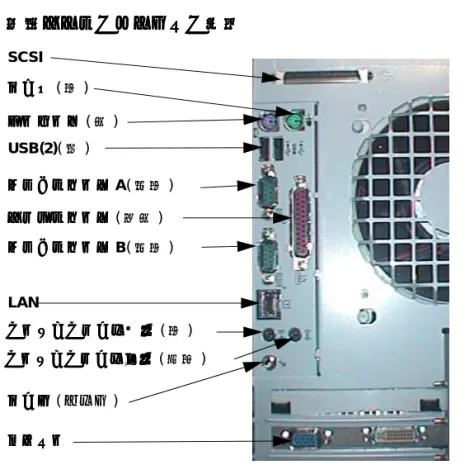
コードやケーブルをワークステーションに接続する前に、7 ページの「警告」をお読みくださ い。 14 ページの図 1-1に、ワークステーションの背面パネルを示します。コンポーネントを接続す るときは、色分けされたコネクタには同色のケーブルを接続してください。コネクタは逆向きに は挿入できないようになっています。 1.マウスを接続します。 2.モニターを15ピンディスプレイコネクタに接続し、取り付けねじを締めます。 3. HPマルチメディアキーボードの3本のケーブルを接続します。 • キーボードコネクタは、紫のコネクタに差し込みます。 • ピンクのマイクコネクタは、マイク用ジャックに差し込みます。 • 黄緑のヘッドホンコネクタは、出力ラインジャックに差し込みます。スピーカーがない 場合は、このコネクタを接続しないでください。 注記 注記 注記 注記 マルチメディアキーボードの出力ラインジャックを接続すると、内蔵スピーカー は無効になります。そのため、キーボードのヘッドホンコネクタをワークステー ションの背面に接続する場合は、音声出力を得るためにスピーカーまたはヘッド ホンをマルチメディアキーボードの背面に接続する必要があります(詳細は15 ページの「オーディオアクセサリの接続」で説明しています)。 4.プリンタを使用する場合は、プリンタケーブルを接続して取り付けねじを締めます。 5.シリアルデバイスを使用する場合は、シリアルポートAまたはBに接続します。ワークステーションのセットアップ ワークステーションのセットアップ ワークステーションのセットアップ ワークステーションのセットアップ 注記 注記 注記 注記 USB(ユニバーサルシリアルバス)コネクタは、USBアクセサリ用のものです。 x4000ワークステーションは、USBマウスあるいはUSBキーボードをサポート していません。詳細は、www.hp.com/go/workstationsupportの『x4000 Technical Reference and Troubleshooting Guide』(英語)を参照してください。
図
図
図
図
1-1
背面パネルのコネクタの配置
背面パネルのコネクタの配置
背面パネルのコネクタの配置
背面パネルのコネクタの配置
キーボード キーボード キーボード キーボード(紫) USB(2)(黒) シリアルポート シリアルポート シリアルポート シリアルポートA(青緑) シリアルポート シリアルポート シリアルポート シリアルポートB(青緑) マイク マイク マイク マイク(ピンク) オーディオライン出力 オーディオライン出力 オーディオライン出力 オーディオライン出力(緑) LAN モニター モニター モニター モニター SCSI パラレルポート パラレルポート パラレルポート パラレルポート(赤紫) マウス マウス マウス マウス(緑) オーディオライン入力 オーディオライン入力 オーディオライン入力 オーディオライン入力(水色)ワークステーションのセットアップ ワークステーションのセットアップワークステーションのセットアップ ワークステーションのセットアップ
オーディオアクセサリの接続
オーディオアクセサリの接続
オーディオアクセサリの接続
オーディオアクセサリの接続
図 1-2に示すように、マイクとヘッドホン(またはアンプ内蔵のスピーカー)をHPマルチメ ディアキーボードに接続します。 警告 警告 警告 警告 大音量のサウンドを長時間聴いていると、難聴になる恐れがあります。大音量のサウンドを長時間聴いていると、難聴になる恐れがあります。大音量のサウンドを長時間聴いていると、難聴になる恐れがあります。大音量のサウンドを長時間聴いていると、難聴になる恐れがあります。 注記 注記 注記 注記 ワークステーションの背面にある出力ラインジャックを使用すると、内蔵スピー カーは無効になります。キーボードのヘッドホンコネクタをこのジャックに接続 した場合は、オーディオ出力用のスピーカーまたはヘッドホンをキーボードに接 続しないと音声は出力されません。図
図
図
図
1-2
オーディオアクセサリの接続
オーディオアクセサリの接続
オーディオアクセサリの接続
オーディオアクセサリの接続
ネットワーク
ネットワーク
ネットワーク
ネットワーク
(LAN)
への接続
への接続
への接続
への接続
ワークステーション付属の10BT/100TX LANオートセンシングインタフェースアダプタは、 10Mbit/sと100Mbit/sの両方の速度をサポートしています。 ネットワークケーブルを、14 ページの図 1-1に示すLANコネクタに接続します。 キーボード側ヘッドホン キーボード側ヘッドホンキーボード側ヘッドホン キーボード側ヘッドホン/ スピーカー用ジャック スピーカー用ジャックスピーカー用ジャック スピーカー用ジャック キーボード側マイク用 キーボード側マイク用 キーボード側マイク用 キーボード側マイク用 ジャック ジャック ジャック ジャックワークステーションのセットアップ ワークステーションのセットアップ ワークステーションのセットアップ ワークステーションのセットアップ
CD-RW
ドライブをご使用の前に
ドライブをご使用の前に
ドライブをご使用の前に
ドライブをご使用の前に
ご使用のHP ワークステーションにインストールされているCD-RW ドライブには、ソフトウェ アがプリロードされていません。CD-RW ドライブの書き込み/再書き込みの機能をご使用にな る前に、Application CD-ROM(ワークステーション添付またはアクセサリキット付属)から手 動でアプリケーションをインストールしてください。アプリケーションのインストールは、以下 の手順で行います。 1. CD ドライブに Application CD-ROM を挿入します。 2.インストールウィンドウが表示されたら、言語を選択して、指示に従ってアプリケーション をインストールします。 3.すべてのアプリケーションがインストールされたら、システムを再起動します。 4.システムの再起動後、CD-RW ドライブのすべての機能が使用できるようになります。 上記のソフトウェアパッケージをインストールしない場合には、CD-RW ドライブの読み取り機 能しか使用できません。電源コードの接続
電源コードの接続
電源コードの接続
電源コードの接続
警告 警告 警告 警告 安全のため、必ずアース付きの壁コンセントに装置を接続してください。電源安全のため、必ずアース付きの壁コンセントに装置を接続してください。電源安全のため、必ずアース付きの壁コンセントに装置を接続してください。電源安全のため、必ずアース付きの壁コンセントに装置を接続してください。電源 コードは、この装置に付属するコードまたは国の安全基準に準拠したコードなど、 コードは、この装置に付属するコードまたは国の安全基準に準拠したコードなど、 コードは、この装置に付属するコードまたは国の安全基準に準拠したコードなど、 コードは、この装置に付属するコードまたは国の安全基準に準拠したコードなど、 適切にアースされたプラグ付きのコードを必ず使用してください。ワークステー 適切にアースされたプラグ付きのコードを必ず使用してください。ワークステー 適切にアースされたプラグ付きのコードを必ず使用してください。ワークステー 適切にアースされたプラグ付きのコードを必ず使用してください。ワークステー ションは、電源コードをコンセントから外すと電源が切断されます。電源コンセ ションは、電源コードをコンセントから外すと電源が切断されます。電源コンセ ションは、電源コードをコンセントから外すと電源が切断されます。電源コンセ ションは、電源コードをコンセントから外すと電源が切断されます。電源コンセ ントの近くに装置を設置してください。 ントの近くに装置を設置してください。 ントの近くに装置を設置してください。 ントの近くに装置を設置してください。 1.電源コードをモニターおよびワークステーションの背面に接続します。 2.両方の電源コードをアース付きコンセントに差し込みます。x4000ワークステーションの使用方法ワークステーションの使用方法ワークステーションの使用方法ワークステーションの使用方法
x4000
ワークステーションの使用方法
ワークステーションの使用方法
ワークステーションの使用方法
ワークステーションの使用方法
コントロールパネルについて
コントロールパネルについて
コントロールパネルについて
コントロールパネルについて
ワークステーションの背面にあるハードウェアコントロールパネルを、図 1-3に示します。図
図
図
図
1-3
ハードウェアコントロールパネル
ハードウェアコントロールパネル
ハードウェアコントロールパネル
ハードウェアコントロールパネル
• 電源オン/オフボタン: このボタンを押してワークステーションを起動します。また、休止 モードまたはスタンバイモードにあるワークステーションを元に戻すには、このボタンを4 秒未満押します。このボタンを4秒以上押すと、ワークステーションの電源がオフになりま す。 • 電源LED: — 緑色の点灯は、システムが動作中であることを示します。 — 黄色の点灯は、ワークステーションがスタンバイモードまたは休止モードにあることを 示します。26 ページの「電源管理の使用」を参照してください。 — 黄色の点滅、赤色の点滅、赤色の点灯は、システムエラーが発生していることを示しま す。37 ページの「診断LEDの意味」を参照してください。 電源オン 電源オン 電源オン 電源オン/オフ、および電源オフ、および電源オフ、および電源オフ、および電源LED ハードディスク ハードディスクハードディスク ハードディスク 動作 動作動作 動作LED リセットボタン リセットボタン リセットボタン リセットボタン ネットワーク動作 ネットワーク動作 ネットワーク動作 ネットワーク動作 LED 診断 診断 診断 診断LEDx4000ワークステーションの使用方法ワークステーションの使用方法ワークステーションの使用方法ワークステーションの使用方法 • リセットボタン: このボタンを押すと、システムの電源をオン/オフしなくてもすべてのハー ドウェアが再初期化されます(ソフトブート)。ファイルに損傷を与えることがあるため、 このボタンはあまり使用しないでください。マシンをリセットする場合には、オペレーティ ングシステムのシャットダウンシャットダウンシャットダウンシャットダウンコマンドを使用するようにしてください。 • ハードディスク動作LED - ハードディスクへのアクセス中に点滅します。 • ネットワーク動作LED - ワークステーションが起動しているかどうかにかかわらず、ワーク ステーションがネットワークに接続され、電源に接続されているときに点滅します。 • 診断LED - これら4つのLEDは、消灯しているか、緑、黄、または赤に点灯します。これら の色のパターンから、ワークステーションの問題を診断することができます。詳細は、37 ページの「診断LEDの意味」を参照してください。
ワークステーションの起動とシャットダウン
ワークステーションの起動とシャットダウン
ワークステーションの起動とシャットダウン
ワークステーションの起動とシャットダウン
ワークステーションには、Windows 2000 ProfessionalまたはWindows XPがプリインストール されています。ワークステーションを最初に起動したときに、Windowsが初期化されます。こ のソフトウェアの初期化プロセスには数分かかります。このプロセスで、コンピュータに取り付 けられたハードウェアを使えるようにソフトウェアがセットアップされます(ソフトウェアが初 期化された後でも設定変更は可能です)。 注記 注記 注記
注記 Windows 2000 ProfessionalおよびWindows XPオペレーティングシステムは、
両方ともワークステーションに付属するHP Workstation Recovery CD-ROMに 収録されています。詳細は、43 ページの「フルリカバリの実行」を参照してくだ さい。 ワークステーションの最初の起動 ワークステーションの最初の起動 ワークステーションの最初の起動 ワークステーションの最初の起動 1.モニターの電源を入れます。 2.コントロールパネルの電源ボタンを押します。ワークステーションを起動すると、以下の処 理が行われます。 • ワークステーションのロゴが表示されている間に、電源投入時の自己診断(POST)が実行 されます。自己診断の詳細を表示するには、[Esc]キーを押します。POSTでエラーが検 出された場合は、エラーが自動的に表示されます。 • POSTが完了すると、自動的にソフトウェアの初期化が行われます。
x4000ワークステーションの使用方法ワークステーションの使用方法ワークステーションの使用方法ワークステーションの使用方法 注意 注意 注意 注意 ソフトウェアの初期化中は、ワークステーションの電源を切らないでください。 • ソフトウェアライセンス契約が表示され、「Working in Comfort」(コンピュータユー ザーへの人間工学に基づいたアドバイス)を読むこともできます。 3.オペレーティングシステムのセットアップに関する以下の質問に答えます。 • コンピュータ名には、ワークステーション名を入力します。 • 管理者パスワードには、管理者パスワードを割り当てることができます(オプション)。 4.メッセージが表示されたら、[完了完了完了完了]をクリックしてワークステーションを再起動します。再起 動が終わると、初めてログインすることができます。 システム修復ディスクの作成 システム修復ディスクの作成 システム修復ディスクの作成 システム修復ディスクの作成 オペレーティングシステムのシステム修復ディスクを作成しておくことは非常に重要です。未使 用の新しいディスクを使用してください。 修復ディスクを作成する方法については、オペレーティングシステムのマニュアルを参照してく ださい。 ワークステーションのシャットダウン ワークステーションのシャットダウン ワークステーションのシャットダウン ワークステーションのシャットダウン 注意 注意 注意 注意 電源を切るときは、必ずオペレーティングシステムから操作してください。シス テムをオペレーティングシステムからシャットダウンできないとき以外は、電源 ボタンやリセットボタンで電源を切らないでください。電源ボタンやリセットボ タンで電源を切ると、開いているアプリケーションの未保存のデータが失われる 可能性があります。 ワークステーションをシャットダウンする手順は次のとおりです。 1.すべてのアプリケーションを終了します。 2.[スタートスタートスタートスタート] > [シャットダウンシャットダウンシャットダウンシャットダウン]の順に選択します。ダイアログボックスに、オペレーティングシ ステムでサポートされるシャットダウンオプションが表示されます。 3.いずれかのオプションを選択し、[OK]をクリックします。スタンバイや休止モードなどの シャットダウンオプションの詳細は、26 ページの「電源管理の使用」またはWindowsのマ ニュアルを参照してください。
x4000ワークステーションの使用方法ワークステーションの使用方法ワークステーションの使用方法ワークステーションの使用方法
HP
マルチメディアキーボードの使用方法
マルチメディアキーボードの使用方法
マルチメディアキーボードの使用方法
マルチメディアキーボードの使用方法
警告 警告 警告 警告 キーボードや入力デバイスを長時間にわたって適切でない使い方をすると、手やキーボードや入力デバイスを長時間にわたって適切でない使い方をすると、手やキーボードや入力デバイスを長時間にわたって適切でない使い方をすると、手やキーボードや入力デバイスを長時間にわたって適切でない使い方をすると、手や 腕の柔組織に反復性疲労障害 腕の柔組織に反復性疲労障害 腕の柔組織に反復性疲労障害 腕の柔組織に反復性疲労障害(RSI)をきたすことがあります。ワークステーショをきたすことがあります。ワークステーショをきたすことがあります。ワークステーショをきたすことがあります。ワークステーショ ンの使用時に不快感や痛みを感じた場合は、すぐに使用を中止し、できるだけ速 ンの使用時に不快感や痛みを感じた場合は、すぐに使用を中止し、できるだけ速 ンの使用時に不快感や痛みを感じた場合は、すぐに使用を中止し、できるだけ速 ンの使用時に不快感や痛みを感じた場合は、すぐに使用を中止し、できるだけ速 やかに医師の診察を受けてください。詳細は、 やかに医師の診察を受けてください。詳細は、 やかに医師の診察を受けてください。詳細は、 やかに医師の診察を受けてください。詳細は、27 ページの「ページの「ページの「ページの「快適で安全な作業の快適で安全な作業の快適で安全な作業の快適で安全な作業の ために ために ために ために」を参照してください。」を参照してください。」を参照してください。」を参照してください。 HPワークステーションには、21 ページの図 1-4に示すようなHPマルチメディアキーボードが 付属しています。 HPマルチメディアキーボードには、以下のような操作を行うためのソフトキーがあります。 • キーに割り当てた機能を表示または設定します。 • ワンタッチショートカットとして、アプリケーションの起動、ファイルのオープン、または インターネット上のWebサイトへのアクセスを行うことができます。 • システムに付属するインターネットブラウザを起動します。 • ワークステーションをロックまたはサスペンドします。 • HP TopToolsおよびカスタマインフォメーションにアクセスします。 • オーディオシステムのボリュームをミュートまたは調節します。 ヘッドホン(またはスピーカー)やマイクを直接キーボードに接続している場合は、キーボード のヘッドホンおよびマイク用のコネクタを背面パネルのジャックに接続する必要があります。詳 細は、15 ページの「オーディオアクセサリの接続」を参照してください。x4000ワークステーションの使用方法ワークステーションの使用方法ワークステーションの使用方法ワークステーションの使用方法 注記 注記 注記 注記 ワークステーションの背面にある出力ラインジャックを使用すると、内蔵スピー カーは無効になります。キーボードのヘッドホンコネクタをワークステーション 背面のジャックに接続した場合は、音声出力を得るためにはスピーカーをキー ボードに接続する必要があります。
図
図
図
図
1-4
HP
マルチメディアキーボード
マルチメディアキーボード
マルチメディアキーボード
マルチメディアキーボード
• HP TopToolsキーを押すと、PC管理ツールのHP TopTools(ワークステーションにインス トールしている場合)が起動されます。インストールされていない場合は、このショート カットキーには何も割り当てられません。メニューキーを押して設定することができます。 • インターネットキーを押すと、インターネットブラウザを起動します。 • メニューキーを押すと、HPマルチメディアキーボードの現在のソフトキー割り当て状況が 表示されます。画面の指示に従って、個々のキーに割り当てられた動作を表示したり、キー の動作を変更または割り当てたりすることができます。ショートカットキーは、ユーザー定 義の動作を割り当てるために用意されています。 • ロック/サスペンドキーを押すと、前面パネルをロックしたり、スクリーンセーバーを起動し たりできます。ロック/サスペンドキーの動作を設定するには、メニューキーを押します。 • HPカスタマインフォメーションキーを押すと、HPカスタマインフォメーションのhtmlペー メニューキー メニューキーメニューキー メニューキー ロック ロック ロック ロック/ サスペンドキー サスペンドキー サスペンドキー サスペンドキー インターネットキー インターネットキー インターネットキー インターネットキー HP TopTools ショートカット ショートカットショートカット ショートカット キー キーキー キー HPカスタマカスタマカスタマカスタマ インフォメー インフォメー インフォメー インフォメー ション ション ション ション ボリューム ボリューム ボリューム ボリューム コントロール コントロール コントロール コントロール キー キー キー キー ミュートキー ミュートキー ミュートキー ミュートキー キーボード キーボード キーボード キーボード コネクタ コネクタ コネクタ コネクタ ヘッドホンおよ ヘッドホンおよヘッドホンおよ ヘッドホンおよ びマイク用 びマイク用びマイク用 びマイク用 ジャック ジャックジャック ジャック (ワークステーワークステーワークステーワークステー ションの背面パ ションの背面パションの背面パ ションの背面パ ネルに接続 ネルに接続ネルに接続 ネルに接続) ヘッドホンおよびマイク用の ヘッドホンおよびマイク用の ヘッドホンおよびマイク用の ヘッドホンおよびマイク用の コネクタ コネクタ コネクタ コネクタ(上端部にあります上端部にあります上端部にあります上端部にあります) スペースバー スペースバースペースバー スペースバーx4000ワークステーションの使用方法ワークステーションの使用方法ワークステーションの使用方法ワークステーションの使用方法 • ミュートキーとボリュームコントロールキーは、オーディオをミュートしたり(または、すで にミュートしている場合は元に戻したり)、音量をコントロールしたりするために使用しま す。 • ショートカットキーは、アプリケーションを起動したり、ドキュメントを開いたり、イン ターネットのURLを開いたりするために使用します。ショートカットキーに動作を割り当 てるには、メニューキーを押して画面の指示に従います。
ワークステーションの構成の表示
ワークステーションの構成の表示
ワークステーションの構成の表示
ワークステーションの構成の表示
Summary画面には、ワークステーションの現在の構成(BIOSのバージョン、CPUの種類、メ
モリモジュールのサイズ、およびインストールされている大容量記憶装置)の概要が表示されま す。 初めてワークステーションを使用するとき、またはアクセサリの取り付けや取り外し、アップグ レードを行った後は、必ずワークステーションの構成を確認してください。 構成を確認するには、以下の手順に従います。 1. 19 ページの「ワークステーションのシャットダウン」で説明した手順で、ワークステーショ ンをシャットダウンします。 2.ワークステーションを再起動します。 3.起動時のロゴがディスプレイに表示されたら、[Esc]を押します。これにより、Summary画 面が表示されます。Summary画面は数秒しか表示されません。
ワークステーションの構成
ワークステーションの構成
ワークステーションの構成
ワークステーションの構成
Setupプログラムを使ってワークステーションを構成します。以下の操作ができます。 • 管理者およびユーザーパスワードの設定 • システムのブート順の変更 • 構成の問題の解決 後で参照できるように、システムのセットアップに加えた変更を書き留めておくことをお勧めし ます。 HP Setupプログラムの起動プログラムの起動プログラムの起動プログラムの起動 Setupプログラムを起動する手順は次のとおりです。x4000ワークステーションの使用方法ワークステーションの使用方法ワークステーションの使用方法ワークステーションの使用方法 2.画面の下部にF2Setupと表示されている間に、[F2]を押します。 [F2]を押すのが間に合わず、起動プロセスが続行された場合は、システムのブートが終わる のを待ってからワークステーションを再起動し、電源投入時の自己診断からもう一度実行し なければなりません。 ワークステーションのSetupプログラムの開始画面が表示されます。メインメニューには、イ ンストールされているBIOSのバージョンや日付と時刻などのフィールドのリストが表示されま す。 画面上部のバーには、メニューのリストがあります。左右の矢印キーを使用して、以下に説明す るメニューのいずれかを選択します。 画面下部には、キーボードによるメニューの操作法が表示されます。 Mainメニューメニューメニューメニュー Mainメニューでは、以下の操作ができます。 • BIOSのバージョンの表示 • 構成データのリセット • システム時刻の設定 • システム日付の設定
デフォルトでは、"Reset Configuration Data"は[No]に設定されています。構成をリセットする
と、BIOSはメモリに保存されていたものを使用せずに、すべてのデバイスにリソースを割り当 てます。 Advancedメニューメニューメニューメニュー Advancedメニューには、以下の項目を表示または構成できるサブメニューのリストがありま す。 • プロセッサスピード • チップセットの拡張機能 • PCIカード
• AGP(Advanced Graphics Port)ビデオカード • 以下の内蔵機器の設定
x4000ワークステーションの使用方法ワークステーションの使用方法ワークステーションの使用方法ワークステーションの使用方法 — 10/100BTネットワークインタフェース — シリアルポート(AおよびB)とパラレルポート — PCIオーディオコントローラ Securityメニューメニューメニューメニュー Securityメニューには、以下の操作ができるサブメニューのリストがあります。 • システム管理者パスワード、ユーザーパスワード、電源投入時パスワードの変更または設定 (25 ページの「パスワードの設定」参照) • フロッピー、CD-ROM、およびIDEドライブからの権限のない起動の禁止 • フロッピードライブの権限のない使用の禁止 • プラグアンドプレイオペレーティングシステムがBIOSの設定を変更することの禁止 • ブートセクタへの権限のない変更の禁止 IPMIメニューメニューメニューメニュー このメニューを使用すると、BIOSにシステムイベントログをクリアさせることができます。 Bootメニューメニューメニューメニュー このメニューを使用して、BIOSがオペレーティングシステムの起動を試行するデバイスの順序 を選択します。QuickBootモードオプションを選択すると、ブート時のテストが一部省略されま す。これにより、システムの起動に必要な時間が短縮されます。 Powerメニューメニューメニューメニュー このメニューを使用すると、リモートパワーオンを有効にできます。AC電源異常が発生した場 合の動作モードを設定することもできます。
x4000ワークステーションの使用方法ワークステーションの使用方法ワークステーションの使用方法ワークステーションの使用方法
パスワードの設定
パスワードの設定
パスワードの設定
パスワードの設定
パスワードを設定して、ワークステーションにさまざまな保護レベルを設定することができま す。 SetupプログラムのSecurityメニューを使用すると、以下のように設定することができます。 • 管理者は、Setupプログラムのすべての設定にアクセスして変更することができます。一般 ユーザーは、Mainメニューの中の特定の項目にアクセスして変更できるだけです。 • Power-on Passwordオプションを有効にして、ワークステーションの起動時に常にパスワー ドを要求することができます。 注記 注記 注記 注記 ユーザーパスワードを設定する前に、管理者パスワードを設定しておく必要があ ります。 パスワードを設定する手順は次のとおりです。 1.ワークステーションを起動したら、メッセージの表示中に[F2]を押してSetupユーティリティ に入ります。 2.[Security]メニューを選択します。3.[Set Administrator Password]または[Set User Password]を選択します。メッセージに応じてパ
スワードを入力し、確認のためにもう一度入力します。 4.[Exit]メニューを選択し、[Exit Saving Changes]を選択します。
パスワードの削除
パスワードの削除
パスワードの削除
パスワードの削除
パスワードを削除する手順は次のとおりです。 1.ワークステーションを起動し、メッセージの表示中に[F2]を押してSetupユーティリティに入 ります。 2.[Security]メニューを選択します。3.[Clear All Passwords]を選択します。
x4000ワークステーションの使用方法ワークステーションの使用方法ワークステーションの使用方法ワークステーションの使用方法
電源管理の使用
電源管理の使用
電源管理の使用
電源管理の使用
電源管理を使用すると、ワークステーションが待機状態のときに動作速度を遅くして、ワークス テーション全体の消費電力を低減できます。消費電力についての詳細は、HPのWebサイト (www.hp.com/go/workstationsupport(英語))で提供している『x4000 Technical Reference』 (英語)を参照してください。 オペレーティングシステムによって電源管理機能は異なります。Windows 2000では、以下の2 つの電源管理モードから選択できます。 • スタンバイは、プロセッサが停止する低電力状態ですが、それ以外の部分には電源が入って います。ワークステーションをスタンバイモードから回復させる場合は、RAMの内容を復 元する必要がないため、休止モードから回復する場合よりも速く戻ります。しかし、スタン バイモードではメモリの電源が切られないため、休止モードより多くの電力を消費します。 • 休止モード (有効化されている場合)では、マシンは電源が切られているように見えます。た だし、休止状態になる前の状態を憶えているため、オペレーティングシステムを完全にブー トすることなく回復できます。これは、休止状態になる前に、オペレーティングシステムが RAMの内容をハードディスクの特別な場所にコピーするからです。 休止モードをシャットダウンの選択肢に加えるには、コントロールパネルの電源オプション で休止モードを有効にしておく必要があります。 いずれのモードもワークステーションを回復するには、4秒未満の間、電源ボタンを押します。 電源管理の設定を変更するには、次のようにします。 1.[スタートスタートスタートスタート] > [設定設定設定設定] > [コントロールコントロール パネルコントロールコントロールパネルパネルパネル]の順に選択します。 2.[電源オプション電源オプション電源オプション電源オプション]をダブルクリックします。 電源オプションの変更方法については、Windows 2000またはWindows XPのマニュアルを参 照してください。快適で安全な作業のために 快適で安全な作業のために快適で安全な作業のために 快適で安全な作業のために
快適で安全な作業のために
快適で安全な作業のために
快適で安全な作業のために
快適で安全な作業のために
作業環境の整備
作業環境の整備
作業環境の整備
作業環境の整備
以下のように快適で、生産性を向上させるような作業環境を整えることが重要です。図
図
図
図
1-5
作業環境
作業環境
作業環境
作業環境
• 作業面の高さ - 作業面の高さが調整できるものを使用してください。まず、床に足がしっか り着くように椅子の高さを調整します。次に、キーボードなどの入力デバイスに手を置いた ときに、前腕部が床と平行になるように作業面の高さを調節します。 • 椅子 - 使用する椅子は、高さと傾斜の調節機能があり、座面に丸みがあり、脚部が安定して いる、快適な姿勢を保てるものを使用してください(たとえば、脚が5本でキャスター付き、 背もたれが調節可能、左右に回転でき、調節可能なクッション付きのアームレストのあるも の)。 • モニター - 画面の上端が目の高さと同じか、やや下(最大15°)になるようにモニターを配置 します。 大腿部との 大腿部との 大腿部との 大腿部との 間隔 間隔 間隔 間隔>6cm <15°°°° キーボードまでの キーボードまでの キーボードまでの キーボードまでの 高さ 高さ 高さ 高さ64-76 cm ドキュメントホルダー ドキュメントホルダー ドキュメントホルダー ドキュメントホルダー キーボード キーボード キーボード キーボード 傾斜 傾斜傾斜 傾斜快適で安全な作業のために 快適で安全な作業のために 快適で安全な作業のために 快適で安全な作業のために • 作業面上の配置 - HPワークステーションシステムを構成する要素(モニター、ドキュメント ホルダー、キーボード、マウスなどの入力デバイス、およびヘッドホンやスピーカー)を、 好みに合わせて調節してください。たとえば、次のように調節します。 — キーボードを主に使用する場合は、キーボードは脇に置かず、正面に置きます。 — 作業中にマウスなどのポインティングデバイスを頻繁に使用する場合は、そのデバイス を右腕または左腕の直前の位置に置きます。 — マウスとキーボードの両方を使用する場合は、これらを同じ高さの作業面上に隣り合わ せに配置します。 — パームレストを使用する場合は、その高さがキーボードの前端部と同じものを使用して ください。 — 電話やメモなど、その他の備品もよく考慮して配置してください。 警告 警告 警告 警告 マウスやキーボード、その他のデバイスの使用状況によっては、不快感を感じたマウスやキーボード、その他のデバイスの使用状況によっては、不快感を感じたマウスやキーボード、その他のデバイスの使用状況によっては、不快感を感じたマウスやキーボード、その他のデバイスの使用状況によっては、不快感を感じた り、人体に悪影響を及ぼしたりする危険が増加することがあります。これらのデ り、人体に悪影響を及ぼしたりする危険が増加することがあります。これらのデ り、人体に悪影響を及ぼしたりする危険が増加することがあります。これらのデ り、人体に悪影響を及ぼしたりする危険が増加することがあります。これらのデ バイスを適切に配置して、最も快適で安全に作業を行えるようにしてください。 バイスを適切に配置して、最も快適で安全に作業を行えるようにしてください。 バイスを適切に配置して、最も快適で安全に作業を行えるようにしてください。 バイスを適切に配置して、最も快適で安全に作業を行えるようにしてください。
作業時の姿勢
作業時の姿勢
作業時の姿勢
作業時の姿勢
同じ姿勢で長時間座り続けるのは、快適なことではありません。人体への苦痛や悪影響を及ぼす 危険を最小限にするためには、正しい姿勢を保つことが大切です。 • 頭部 - モニターを見るときは、頭部の傾きは15°以内になるようにしてください。また、頭 部を左右に傾けないようにします。 • 背中 - 作業面の方向に向いて座っているときは、まっすぐか、後方にやや傾けた状態で背中 が椅子の背もたれによって支えられるようにします。 • 腕 - 腕と肘の力を抜いてリラックスし、上腕部は床に対して垂直か、やや傾けた(15°以内) の状態にします。前腕部と手は、肘を70~115度曲げた状態で床とほぼ平行になるように します。肘は脇からあまり離しません(胴からの角度は20°以下)。 • 手、手首、前腕 - マウスやキーボードなどの入力デバイスを操作するときは、手、手首、前 腕部をリラックスした自然な位置に保つようにしてください。たとえば、キーボードやマウ スを使用するときは前腕部を机の上にゆったりとのせます。 • 脚 - 大腿部は水平またはやや前傾状態になるようにします。ひざから下は、大腿部に対して快適で安全な作業のために 快適で安全な作業のために快適で安全な作業のために 快適で安全な作業のために • 足 - 椅子を調節した後に床に足が楽に着かない場合は、フットレストを使用します。なるべ く高さと角度が調節可能なものを使用してください。
その他の人間工学上の問題
その他の人間工学上の問題
その他の人間工学上の問題
その他の人間工学上の問題
• 時々スクリーンから目を離し、目の疲労をやわらげます。また、遠くのものに少しの間焦点 を合わせ、一定の間隔でまばたきをして目の乾燥を防ぎます。さらに、定期的に目の検査を 受け、眼鏡の度がコンピュータのモニターを見る作業に適した状態になるようにしてくださ い。 • 時々姿勢を変えたり、体を動かしたりすることを忘れずに実行してください。ある姿勢を長 時間保つのは自然な状態ではないため、ストレスが多くかかります。長時間にわたって作業 しなければならないときは、短い時間でも頻繁に休憩するようにします。おおよその目安と して、1時間ごとに5分から10分の休憩を取るとよいでしょう。短い休憩を多くとる方が、 長い休憩を少なくとるよりも効果的です。長時間にわたって休憩を取らずに作業すると、そ れだけ人体に悪影響を及ぼしやすくなります。 • 時々別の作業を行うと、筋肉の硬直を防ぐのに役立ちます。キーボード入力、読み書き、 ファイリング、作業環境内での移動などの作業を交互に行うと、リラックスした姿勢を保て ます。手や腕、肩や首、背中の筋肉を時々ストレッチします。少なくとも1時間ごとに、作 業を少し中断してストレッチを行ってください。 • 人間工学に基づいたデザインのものやアクセサリを使用すると、不快感が軽減されることが あります。たとえば、人間工学に基づいた自分専用の椅子、パームレスト、キーボードトレ イ、代替入力デバイス、調整された眼鏡、ノングレア処理されたスクリーンなどです。詳細 については、会社、医師、オフィス用品販売店、およびオンライン版の「Working in Comfort」(HP_INFO\WIC\language\envir.html)に記載されたInformation Sourcesなど の情報源を利用して探してください。「Working in Comfort」は、当社のWebサイト (www.hp.com/ergo)でも提供しています。ワークステーションのリサイクル ワークステーションのリサイクル ワークステーションのリサイクル ワークステーションのリサイクル
ワークステーションのリサイクル
ワークステーションのリサイクル
ワークステーションのリサイクル
ワークステーションのリサイクル
当社は、環境保護に対して積極的に取り組んでいます。ワークステーションは、最大限に環境に 配慮した設計がなされています。 当社は、耐用期間が終了した旧型のワークステーションを製品回収制度を通じて回収し、リサイ クルを行っています。こうして回収された機器は、当社のリサイクル施設の1つに送られます。 可能な限り多くの部品が再利用され、残りはリサイクルされます。電池をはじめ、有害物質には 特別の処置がとられています。 当社の製品回収制度の詳細については、最寄りの販売店または当社の営業所までお問い合わせく ださい。概要 概要 概要 概要
概要
概要
概要
概要
この章では、問題が発生した場合に、ワークステーションを立ち上げて稼働させるのに役立つ基 本的な情報を以下の各項に分けて説明します。 • 33 ページの「ハードウェアの問題の解決」 • 37 ページの「診断LEDの意味」 • 40 ページの「ハードウェア問題へのe-DiagToolsの使用」 • 43 ページの「フルリカバリの実行」 • 45 ページの「HP x4000のハードウェア特性」 • 46 ページの「HPカスタマケアセンターの電話番号」 より詳細な情報については、HPのWebサイト(www.hp.com/go/workstationsupport)にある 『x4000 Technical Reference Guide』(英語)を参照してください。問題が解決されない場合は、HP e-DiagTools(40 ページの「ハードウェア問題へのe-DiagTools の使用」を参照)を実行し、カスタマサポートに連絡してください。
ハードウェアの問題の解決 ハードウェアの問題の解決ハードウェアの問題の解決 ハードウェアの問題の解決
ハードウェアの問題の解決
ハードウェアの問題の解決
ハードウェアの問題の解決
ハードウェアの問題の解決
ワークステーションが正常に起動しない
ワークステーションが正常に起動しない
ワークステーションが正常に起動しない
ワークステーションが正常に起動しない
ディスプレイに何も表示されない ディスプレイに何も表示されない ディスプレイに何も表示されない ディスプレイに何も表示されない ワークステーションに電源を入れた後、ディスプレイに何も表示されない場合は、次のことを確 認してください。 • ワークステーションとモニターの電源は入っていますか。(電源ランプが点灯しているはずで す。) • ワークステーションとモニターの電源コードはしっかりと接続されていますか。電源コード の接続については、16 ページの「電源コードの接続」を参照してください。 • コンセントは通電していますか。 • モニターがグラフィックカードのコネクタにしっかり接続され、グラフィックカードがシス テムボードにしっかり差し込まれていますか。(グラフィックカードを挿入し直すには、 ワークステーションのカバーを開ける必要があります。) • モニターのコントラストと明るさが正しく設定されていますか。 POSTエラーメッセージが表示されるエラーメッセージが表示されるエラーメッセージが表示されるエラーメッセージが表示される 電源投入時の自己診断(POST)では、構成のエラーと変更が検出されます。いずれの場合も、 コードと短い説明が表示されます。メッセージに応じて、選択肢がいくつか表示されます。 • メッセージを無視して処理を続けるには、[F1]を押します。 • Setupプログラムを実行してシステム構成の誤りを修正するには、[F2]を押します。 • メッセージの詳細を表示するには、[Enter]を押します。詳細が表示された後、元のPOST表 示画面に戻ります。キーボードが動作しない
キーボードが動作しない
キーボードが動作しない
キーボードが動作しない
キーボードが期待どおりに動作しない場合は、次のことを確認してください。 • すべてのキーボードケーブルがしっかりと接続されていることを確認します。キーボードのハードウェアの問題の解決 ハードウェアの問題の解決 ハードウェアの問題の解決 ハードウェアの問題の解決 • キーボードが、ワークステーションの背面パネルのマウスコネクタではなく、キーボードコ ネクタに接続されていることを確認します。 • USBキーボードではなく、PS/2キーボードを使用していることを確認します。 • キーボードを、動作している装置に接続し、キーボード自体が故障していないことを確認し ます。
モニターが動作しない
モニターが動作しない
モニターが動作しない
モニターが動作しない
ディスプレイに何も表示されない場合は、33 ページの「ディスプレイに何も表示されない」を 参照してください。 電源投入時の自己診断(POST)の間はディスプレイが正常に動作し、Windowsが起動すると何 も表示されなくなる場合は、オペレーティングシステムのディスプレイの設定に使用中のモニ ターとの互換性がないと思われます。これを訂正するには、以下のようにワークステーションを VGAモードで再起動します。 • Windows 2000またはWindows XP: メッセージに従って[F8]を押し、ワークステーションを VGAモードで起動します。 ワークステーションが立ち上がったら、コントロールパネル([スタートスタートスタートスタート] > [設定設定設定設定] > [コントローコントローコントローコントロー ル ル ル ルパネルパネルパネルパネル])でディスプレイの設定を変更します。詳細は、オペレーティングシステムのマニュア ルを参照してください。マウスが動作しない
マウスが動作しない
マウスが動作しない
マウスが動作しない
マウスが期待どおりに動作しない場合は、次のことを確認してください。 • マウスケーブルがしっかりと接続されていることを確認します。13 ページの「コンポーネン トの接続」を参照してください。 • マウスが、ワークステーションの背面パネルのキーボードコネクタではなく、マウスコネク タに接続されていることを確認します。 • 正しいドライバを使用していることを確認します。HP拡張マウスのドライバは、すべてのWindowsプリインストールシステムに付属しており、HP Workstation Recovery CD-ROM
にも入っています。しかし、ドライバは絶えずアップデートされています。最新のドライバ は、HPのWebサイト(www.hp.com/go/workstationsupport(英語)、
www.jpn.hp.com/go/ws_support(日本語))からダウンロードできます。
ハードウェアの問題の解決 ハードウェアの問題の解決ハードウェアの問題の解決 ハードウェアの問題の解決
オーディオが動作しない
オーディオが動作しない
オーディオが動作しない
オーディオが動作しない
ワークステーションの背面にある出力ラインジャックを使用すると、内蔵スピーカーは無効にな ります。マルチメディアキーボードのオーディオ出力コネクタ(緑)をこのジャックに接続した 場合は、オーディオ出力用のスピーカーまたはヘッドホンをマルチメディアキーボードに接続す る必要があります。スピーカーやヘッドホンを使用しない場合は、ワークステーションの背面か らキーボードのオーディオ出力コネクタを外して、内蔵スピーカーを有効にします。CD-RW
が動作しない
が動作しない
が動作しない
が動作しない
CD-RWでCDを読み取ることはできても、CDへ書き込むことができない場合は、CD-RWの アプリケーションソフトウェアがインストールされていないと思われます。 ワークステーションにCD-RWを取り付ける場合は、16 ページの「CD-RW ドライブをご使用の 前に」で説明しているように、デバイスに書き込む前にドライブに付属しているソフトウェアを インストールする必要があります。 CD-ROMとDVDのドライバは、工場でワークステーションにプリインストールされています が、CD-RWの2つのアプリケーションはインストールされていません。パスワードを忘れてしまった
パスワードを忘れてしまった
パスワードを忘れてしまった
パスワードを忘れてしまった
ユーザーパスワードの消去 ユーザーパスワードの消去 ユーザーパスワードの消去 ユーザーパスワードの消去 ユーザーパスワードを忘れてしまっても、管理者パスワードを覚えている場合は、セットアップ メニューを使ってユーザーパスワードを消去することができます。 ユーザーパスワードを消去するには、次のようにします。 1. 22 ページの「HP Setupプログラムの起動」で説明した手順で、Setupプログラムを起動し ます。 2.メッセージに応じて、管理者パスワードを入力します。 3. Securityメニューに移動します。4.[Clear all Passwords]を選択します。
5.必要な場合は、新しいユーザーパスワードを入力し、確認します。 6.[ESC]を押して、Securityメニューを出ます。