2014 年 3 月 25 日
【第
1.3 版】
社会福祉法人 中央共同募金会
ディーアイエスソリューション株式会社
はねっとシステム
– 共同募金会機能
【操作説明書】
はねっとシステム – 共同募金会機能 操作説明書
目 次
1. 基本的な操作 ... 4
1.1. ログイン ... 5
1.2. セッションタイムアウト(自動ログアウト) ... 6
1.3. メインメニュー ... 7
1.3.1.
募金実績を管理する ... 7
1.3.2.
助成明細を管理する ... 8
1.3.3.
マスタを管理する ... 8
1.3.4.
一般公開関連 ... 8
1.3.5.
システム ... 9
1.4. ログアウト ... 10
1.5. パスワードの変更 ... 11
2. 募金明細の管理 ... 12
2.1. 募金明細の検索 ... 13
2.2. 募金明細の入力 ... 14
2.3. 募金明細の表示 ... 16
2.4. 募金明細入力状況の確認 ... 17
3. 助成明細の管理 ... 18
3.1. 助成明細の検索 ... 19
3.2. 助成明細の入力 ... 22
3.2.1.
助成明細の新規作成 ... 22
3.2.2.
助成明細の変更 ... 22
3.2.3.
助成明細の複写 ... 22
3.2.4.
助成明細の項目と入力方法 ... 22
3.2.5.
助成先の事業執行者について ... 28
3.3. 助成明細の詳細表示 ... 30
3.3.1.
添付写真の登録(助成明細区分が精算の場合のみ) ... 31
3.3.2.
助成明細のデータ削除 ... 32
3.3.3.
一般公開プレビュー表示 ... 33
3.4. 助成明細入力状況の確認 ... 35
3.4.1.
都道府県本会への完了通知 ... 36
3.4.2.
中央共同募金会への完了報告(都道府県本会のみ) ... 36
4. 募金会・事業執行者の管理 ... 37
4.1. 募金会・事業執行者の検索 ... 38
4.2. 募金会・事業執行者の詳細表示 ... 40
4.2.1.
募金会・事業執行者への助成履歴を調べるには ... 41
はねっとシステム – 共同募金会機能 操作説明書
4.3. 募金会・事業執行者の入力 ... 43
4.3.1.
募金会・事業執行者の新規作成 ... 43
4.3.2.
募金会・事業執行者の変更 ... 43
4.3.3.
募金会・事業執行者の削除 ... 43
4.3.4.
募金会・事業執行者の入力方法 ... 44
4.3.5.
募金会・事業執行者の表示順序 ... 45
4.3.6.
募金会・事業執行者が所属する法人について ... 45
4.3.7.
募金会・事業執行者にログイン権限を与えるには ... 47
4.3.8.
アカウントの入力方法 ... 48
4.3.9.
事業執行者の統合 ... 49
5. 法人の管理 ... 52
5.1. 法人の検索 ... 53
5.2. 法人の詳細表示 ... 55
5.2.1.
法人に所属する募金会・事業執行者を調べるには ... 56
5.2.2.
法人に所属する募金会・事業執行者を追加登録するには ... 57
5.3. 法人の入力 ... 58
5.3.1.
法人の新規作成 ... 58
5.3.2.
法人の変更 ... 58
5.3.3.
法人の削除 ... 58
5.3.4.
法人の入力方法 ... 58
5.3.5.
法人の統合 ... 59
6. 統計帳票 ... 62
6.1. 統計帳票の出力 ... 63
6.1.1.
帳票ファイルのダウンロード ... 65
6.1.2.
帳票ファイルを
Excel で開くには... 66
7. システム管理(都道府県本会のみ) ... 69
7.1. システム管理メニュー ... 70
7.2. 募金明細入力権限と入力期間の設定 ... 72
7.3. 助成明細入力権限と入力期間の設定 ... 74
7.4. 事業執行者入力権限と入力期間の設定 ... 76
7.5. 入力権限・入力期間の一括設定 ... 78
7.6. 助成種別入力権限の設定 ... 79
7.7. 一般公開市町村管理者の登録 ... 80
7.8. 一般公開トップページ設定表示 ... 81
7.9. 助成明細 CSV レイアウト登録 ... 82
8. 一般公開データ管理 ... 84
はねっとシステム – 共同募金会機能 操作説明書
8.1. アンケート回答の検索と閲覧 ... 85
8.2. アクセス数の出力 ... 86
8.3. お知らせ登録 ... 87
はねっとシステム – 共同募金会機能 操作説明書
1. 基本的な操作
都道府県共同募金会(本会)および共同募金委員会(支会・分会)が『はねっとシステム』を使用する際は、次の URL からシステムにアクセスして下さい。本システムは、Microsoft Internet Explorer 8.0 または同等のウェブブ ラウザ製品に対応しています。
はねっとシステム – 共同募金会機能 操作説明書
1.1. ログイン
本システムを使用する場合は、最初にログインを実行する必要があります。 ログインを実行するには、『図 1.1-1 ログイン画面』からアカウントとパスワードを入力し、[ログイン]ボタンをクリックし てください。 図 1.1-1 ログイン画面 [次回からアカウントの入力を省略する]チェックボックス、[次回からパスワードの 入力を省略する]チェックボックスをチェック状態にしておくと、次回以降アカウ ント、パスワードが予め入力された状態で画面表示されます。 この機能は、セキュリティの低下を招きますので、注意して使用してください。ま た、ブラウザのCookie 機能についての知識が必要になりますので、Cookie 機 能について解らない場合は使用しないようにしてください。 ログイン後の画面は、ブラウザの「ブックマーク」や「お気に入り」に登録しないで 下さい。登録してもログインせずにシステムを再開することはできません。はねっとシステム – 共同募金会機能 操作説明書
1.2. セッションタイムアウト(自動ログアウト)
ログインした後、一定時間の間(約20 分)、何も操作をしなかった場合は、セキュリティ確保のため自動的にログアウ トします。 この状態で操作を行うと『図 1.2-1 認証エラー画面』が表示されますので、[ログイン画面へ]リンクをクリックし、再度 ログインからやり直してください。 図 1.2-1 認証エラー画面はねっとシステム – 共同募金会機能 操作説明書
1.3. メインメニュー
アカウントとパスワードによる認証が成功すると『図 1.3-1 メインメニュー画面』が表示されます。 図 1.3-1 メインメニュー画面 画面に表示されているメニューボタンをクリックすると、各種機能の画面にリンクします。目的のメニューボタンにマウ スカーソルを移動させ、マウスの左ボタンをクリックしてください。 メニューは機能のカテゴリ別に分類されています。各メニューの詳細については、それぞれの機能のマニュアルを 参照してください。1.3.1. 募金実績を管理する
操作 機能概要 [募金実績の入力・照会] ボタン 募金年度・月別に募金実績の入力を行います。 →【2 募金明細の管理】を参照 [県内の入力状況] ボタン 募金年度・募金種別毎に都道府県内各募金会の募金明細入力 状況を確認します。 →【2.4 募金明細入力状況の確認】を参照 [統計帳票の出力] ボタン 募金実績の統計帳票を出力します。 →【6 統計帳票】を参照はねっとシステム – 共同募金会機能 操作説明書
1.3.2. 助成明細を管理する
操作 機能概要 [助成明細の入力・照会] ボタン 助成明細の検索、表示、新規作成、複写作成、変更を行いま す。 →【3 助成明細の管理】を参照 [県内の入力状況] ボタン 募金年度・助成明細区分毎に都道府県内各募金会の助成明細 入力状況を確認します。 →【3.4 助成明細入力状況の確認】を参照 [統計帳票出力] ボタン 募金明細と助成明細の統計帳票を出力します。 →【6 統計帳票】を参照1.3.3. マスタを管理する
操作 機能概要 [助成へのご意見・ご感想] ボタン 募金会と事業執行者の検索、表示、新規作成、変更を行いま す。 →【4 募金会・事業執行者の管理】を参照 [法人の管理] ボタン 募金会と事業執行者が所属する法人の検索、表示、新規作成、 変更を行います。 →【5 法人の管理】を参照1.3.4. 一般公開関連
操作 機能概要 [助成へのご意見・ご感想] ボタン はねっと一般公開版の閲覧者から寄せられたご意見、ご感想を 表示します。ボタンのラベルに全県、自県、自会別に新着件数が 表示されます。押下するボタン毎に、対象が絞りこまれた一覧画 面を表示します。 →【8.1 アンケート回答の検索と閲覧】を参照 [閲覧回数の集計] ボタン 都道府県トップページ、市区町村トップページへのアクセス数集 計結果をCSV で出力します。 →【8.2 アクセス数の出力】を参照 [お知らせの登録・変更] ボタン (市区町村が関連付けられた募金会のみ) 都道府県トップページまたは、市区町村トップページ内のお知ら せ欄の検索、変更を行います。 →【8.3 お知らせ登録】を 参照はねっとシステム – 共同募金会機能 操作説明書
1.3.5. システム
操作 機能概要 [システム管理メニュー] ボタン (都道府県本会のみ) 都道府県内各募金会の募金明細と助成明細、事業執行者の助 成明細について、入力権限と期間の設定を行います。 →【7 システム管理(都道府県本会のみ)】を参照 [パスワード変更] ボタン ログインに使用するパスワードを変更します。 →【1.5 パスワードの変更】を参照 [ログアウト] ボタン ログアウトします。 →【1.4 ログアウト】を参照 1 年以上の間、パスワードを変更していない場合、メインメニューの代わりにパス ワードの変更を促す画面が表示されます。 詳しくは、【1.5 パスワードの変更】をご覧下さい。はねっとシステム – 共同募金会機能 操作説明書
1.4. ログアウト
『図 1.3-1 メインメニュー画面』で[ログアウト]ボタンをクリックすると、本システムからログアウトし、『図 1.4-1 ログアウ ト画面』が表示されます。 本システムの使用を終了する際は、[ログアウト]ボタンをクリックしてください。 図 1.4-1 ログアウト画面 本システムでは、ログアウトの操作は必ずしも必要ではありませんが、セキュリテ ィ確保の観点から、長時間席を離れる際は、ログアウトするように心がけてくださ い。 もう一度ログインする場合は、[ログイン画面へ]ボタンをクリックすると『図 1.1-1 ログイン画面』に移ります。はねっとシステム – 共同募金会機能 操作説明書
1.5. パスワードの変更
『図 1.3-1 メインメニュー画面』で、[パスワード変更]ボタンをクリックすると、『図 1.5-1 パスワード変更画面』が開き、 パスワードの変更を行うことができます。 図 1.5-1 パスワード変更画面 パスワードの変更には、セキュリティ確保のため、現在のパスワードの入力が必要です。[旧パスワード]入力欄に、 現在のパスワードを入力してください。 新しいパスワードは、入力間違いの防止のため、[新パスワード]入力欄と[新パスワードの確認]入力欄に同じパスワ ードを入力してください。これら3 つの入力を照合し、内容が正しければパスワードが変更されます。 セキュリティ確保のため、パスワードは定期的に変更しましょう。 また、人事異動などで担当者に変更があった場合は、必ずパスワードを変更す るようにしてください。はねっとシステム – 共同募金会機能 操作説明書
2. 募金明細の管理
はねっとシステムでは、募金実績を管理することができます。
募金実績は、募金年度、月、募金種別、募金方法、募金会ごとに件数と金額を入力します。入力されたデータは、 システムで集計され、各都道府県共同募金会(本会)や中央共同募金会と情報共有されます。
はねっとシステム – 共同募金会機能 操作説明書
2.1. 募金明細の検索
募金明細を検索するには、『メインメニュー画面』で[募金実績を管理する]メニューの[募金実績の入力・照会]ボタン をクリックしてください。 『図 2.1-1 募金明細検索画面』が開きますので、検索する募金明細の[募金年度]、[募金会名]を選択し、[検索]ボ タンをクリックしてください。 図 2.1-1 募金明細検索画面 [検索]ボタンをクリックすると、選択した募金年度、募金会の募金額一覧が表示されます。一覧の[変更]ボタンをクリ ックすると『図 2.2-1 募金明細編集画面』に移ります。また、[表示]ボタンをクリックすると『図 2.3-1 募金明細詳細画 面』に移ります。 募金会名の選択は、都道府県共同募金会(本会)だけが実行できます。 募金実績には、入力期間と入力権限による制限があります。制限されている場 合は、[変更]ボタンが無効になっています。入力期間と入力権限については、 都道府県共同募金会(本会)にお問い合わせ下さい。はねっとシステム – 共同募金会機能 操作説明書
2.2. 募金明細の入力
募金明細を入力するには、『図 2.1-1 募金明細検索画面』で、入力する募金明細を検索し、[変更]ボタンをクリック してください。→【2.1 募金明細の検索】を参照 図 2.2-1 募金明細編集画面 『図 2.2-1 募金明細編集画面』が開きますので、募金明細の各種項目を入力して下さい。 入力が完了したら [保存]ボタンをクリックしてください。データの保存完了を知らせるメッセージが表示されたら保存 完了です。 [保存せずに戻る]ボタンをクリックすると入力中のデータを破棄して『図 2.1-1 募金明細検索画面』に戻ります。 参考値として、入力欄の上に前月までの実績が表示されますが、入力するデー タは、当月(単月)の実績値です。はねっとシステム – 共同募金会機能 操作説明書
はねっとシステム – 共同募金会機能 操作説明書
2.3. 募金明細の表示
登録済みの募金明細を表示するには、『図 2.1-1 募金明細検索画面』で、表示する募金明細を検索し、[表示]ボタ ンをクリックしてください。→【2.1 募金明細の検索】を参照 図 2.3-1 募金明細詳細画面 『図 2.3-1 募金明細詳細画面』が開きます。また、 [戻る]ボタンをクリックすると、『図 2.1-1 募金明細検索画面』に 戻ります。 表示中の募金明細が変更可能の場合、[変更]ボタンをクリックすると募金明細 の内容を変更することができます。はねっとシステム – 共同募金会機能 操作説明書
2.4. 募金明細入力状況の確認
都道府県内の各募金会が入力した募金明細を集計し、確認するには、『メインメニュー画面』で[募金実績を管理す る]メニューの[県内の入力状況]ボタンをクリックしてください。 『図 2.4-1 募金明細入力状況確認画面』が開きますので、集計する募金明細の[募金年度]、[募金種別]を選択し、 [検索]ボタンをクリックしてください。 [募金種別]を空欄にすると全ての募金種別を集計します。 (中略) 図 2.4-1 募金明細入力状況確認画面 [検索]ボタンをクリックすると、選択した募金年度、募金種別の募金明細を募金会別・月別にクロス集計して一覧表 示します。また、一覧表の最下行には、合計額を表示します。 一覧には、無効状態の募金会は表示されません。ただし、無効状態の募金会 でも募金実績が登録されている場合は表示されます。無効状態の募金会は、 募金会名に マークが付きます。 『図 2.4-1 募金明細入力状況確認画面』は、共同募金委員会(支会・分会)を含 む全ての募金会が利用できます。はねっとシステム – 共同募金会機能 操作説明書
3. 助成明細の管理
はねっとシステムでは、助成明細を管理することができます。 助成明細は、募金年度、助成明細区分(申請・計画・決定・精算)、募金会ごとに、助成事業の詳細情報を入力しま す。入力されたデータは、システムで集計され、各都道府県共同募金会(本会)や中央共同募金会と情報共有され ます。はねっとシステム – 共同募金会機能 操作説明書
3.1. 助成明細の検索
助成明細を検索するには、『メインメニュー画面』で[助成明細を管理する]メニューの[助成明細の入力・照会]ボタン をクリックしてください。 『図 3.1-1 助成明細検索画面』が開きますので、検索する助成明細の検索条件を入力し、[検索]ボタンをクリックし てください。 図 3.1-1 助成明細検索画面 [検索]ボタンをクリックすると、『図 3.1-2 助成明細検索結果一覧画面』に移り、検索条件に該当する助成明細の一 覧が表示されます。はねっとシステム – 共同募金会機能 操作説明書 (中略) 図 3.1-2 助成明細検索結果一覧画面 検索結果が 50 件を超える場合は、50 件毎にページ分割されますので、一覧 表右上に表示されるページ移動ボタンをクリックして、ページ間の移動を行って ください。 検索結果一覧の項目名をマウスでクリックすると、クリックした項目で一覧をソー トすることができます。 助成明細には、入力権限による制限があります。制限されている場合は、[変 更]ボタンが無効になっています。入力権限については、都道府県共同募金会 (本会)にお問い合わせ下さい。
はねっとシステム – 共同募金会機能 操作説明書 『図 3.1-2 助成明細検索結果一覧画面』では、次の通り、各種操作を行うことができます。 操作 機能概要 [検索画面に戻る] ボタン 『図 3.1-1 助成明細検索画面』に戻ります。 [新規作成] ボタン 新しい助成明細を作成します。 →【3.2.1 助成明細の新規作成】を参照 [変更] ボタン 既存の助成明細を変更します。 →【3.2.2 助成明細の変更】を参照 [複写] ボタン 既存の助成明細を複写して、新しい助成明細を作成します。 →【3.2.3 助成明細の複写】を参照 [表示] ボタン 既存の助成明細の内容を表示します。 →【3.3 助成明細の詳細表示】を参照 [助成明細 CSV] ボタン 助成明細の検索結果をCSV ファイルに出力します。 セレクトボックスで CSV ファイルの出力レイアウトを選択することができま す。デフォルトは全項目を出力します。 [対象者 CSV] ボタン 助成明細の検索結果に含まれる対象者分類データ(複数選択のみ)を CSV ファイルに出力します。 [使途 CSV] ボタン 助成明細の検索結果に含まれる使途分類データを CSV ファイルに出力 します。 [内容 CSV] ボタン 機能・形態分類への統廃合にともない、内容分類 CSV ファイルは廃止さ れました。 [助成明細台帳] ボタン 助成明細の検索結果を助成明細台帳Excel ファイルに出力します。 検索結果が200 件を超えている場合は、ボタンが無効化され、助成明細 台帳を出力することはできません。 [チェックリスト] ボタン 助成明細の検索結果をチェックリストExcel ファイルに出力します。
はねっとシステム – 共同募金会機能 操作説明書
3.2. 助成明細の入力
助成明細には、「新規作成」、「変更」、「複写」の3 種類の入力方法があります。3.2.1. 助成明細の新規作成
助成明細の新規作成は、新しい助成明細を作成する場合の入力方法です。 助成明細の新規作成を行うには、『図 3.1-2 助成明細検索結果一覧画面』で [新規作成]ボタンをクリックしてくださ い。→【3.1 助成明細の検索】を参照 助成明細の新規作成では、[募金年度] と [助成明細区分] を入力し、新しい助成明細を作成することができます。 ただし、助成明細には、入力期間と入力権限による制限があります。選択した [募金年度] と [助成明細区分]に対 する入力が制限されている場合は、助成明細を作成することはできません。3.2.2. 助成明細の変更
助成明細の変更は、既存の助成明細を変更する場合の入力方法です。 助成明細の変更を行うには、『図 3.1-2 助成明細検索結果一覧画面』で、変更する助成明細の [変更]ボタンをクリ ックしてください。→【3.1 助成明細の検索】を参照 なお、助成明細の変更では、[募金年度] と [助成明細区分] およびいくつかの項目を変更することはできません。3.2.3. 助成明細の複写
助成明細の複写は、既存の助成明細を複写して、新しい助成明細を作成する場合の入力方法です。 助成明細の複写を行うには、『図 3.1-2 助成明細検索結果一覧画面』で、複写する助成明細の [複写]ボタンをクリ ックしてください。→【3.1 助成明細の検索】を参照 助成明細の複写では、複写元の助成明細の内容があらかじめ入力された状態になっています。それ以外の動作は、 助成明細の新規作成と同じです。3.2.4. 助成明細の項目と入力方法
助成明細を入力するには、『図 3.1-2 助成明細検索結果一覧画面』で、[新規作成]ボタン または [変更]、[複写] ボタンをクリックしてください。→【3.1 助成明細の検索】を参照はねっとシステム – 共同募金会機能 操作説明書 『図 3.2-1 助成明細編集画面(1) – 基本情報』 ~ 『図 3.2-5 助成明細編集画面(5) – 具体的事業情報』が表示 されますので、助成明細の各種項目を入力して下さい。(助成明細区分が「精算」の場合は、『図 3.2-7 助成明細 編集画面(7) – 精算情報』も表示されます) 助成明細編集画面(1) – 基本情報 図 3.2-1 助成明細編集画面(1) – 基本情報 『図 3.2-1 助成明細編集画面(1) – 基本情報』では、次の項目を入力してください。 項目 内容 募金年度 助成明細区分 入力する助成明細の募金年度と助成明細区分を選択します。選択は必 須です。 募金年度と助成明細区分は、登録後に変更することはできません。 事業実施年度 実際に事業を実施する年度を選択します。 助成種別 助成種別の選択を行います。選択は必須です。 募金会名 募金会を選択してください。選択は必須です。 県共募(本会)でログインしている場合のみ選択可能です。 事業番号 助成事業の事業番号を主番8 桁、枝番 2 桁で入力してください。入力は 任意です。 公募枠への助成 公募枠への助成の場合は、チェックしてください。 社協への助成 社協への助成の場合は、チェックしてください。 災害等準備金積立 災害等準備金積立の場合は、チェックしてください。 県共募(本会)でログインしている場合のみ選択可能です。 新規事業 過年度からの継続事業ではなく、新規に助成を実施する事業の場合は、 チェックしてください。
はねっとシステム – 共同募金会機能 操作説明書 二次助成 二次助成の場合は、チェックしてください。 助成プログラム名 助成明細の内容が、各県で実施中の助成プログラムに沿っている場合 は、そのプログラム名を入力してください。 事業名 助成事業の名称を50 字以内で解りやすく入力してください。入力は必須 です。 事業活動エリア 助成事業の活動エリアを選択してください。選択は必須です。 事業形態 二次助成チェックボックスへの統廃合により廃止されました。 事業執行者 事業執行者を選択してください。選択は必須です。 詳しい選択方法は、【3.2.5 助成先の事業執行者について】を参照してく ださい。 有効/無効 削除機能への統合のため、廃止されました。 助成明細編集画面(2) – 対象者分類情報 図 3.2-2 助成明細編集画面(2) – 対象者分類情報 『図 3.2-2 助成明細編集画面(2) – 対象者分類情報』では、助成事業の対象者を選択してください。 対象者が複数存在する場合は、最も当てはまる対象者をラジオボタン(丸い選択欄)で 1 件選択し、それ以外の対 象者をチェックボックス(四角の選択欄)で複数選択してください。ラジオボタンは選択必須です。 対象者分類で、「その他」を選択した場合は、その右横の入力欄に具体的な対象者を 50 字以内で入力してくださ い。
はねっとシステム – 共同募金会機能 操作説明書 助成明細編集画面(3) – 目的分類、分野・テーマ分類、機能・形態分類情報 図 3.2-3 助成明細編集画面(3) –目的分類、分野・テーマ分類、機能・形態分類情報 『図 3.2-3 助成明細編集画面(3) –目的分類、分野・テーマ分類、機能・形態分類情報』では、助成事業の目的や 分野・テーマ、および機能・形態を選択してください。 各分類ともに、最も当てはまる項目をラジオボタン(丸い選択欄)で 1 件選択してください。各分類の選択は必須で す。 機能・形態分類では、「準備金の積立」を除き、詳細な内容を例文に従って入力してください。 助成明細編集画面(4) – 使途分類情報 図 3.2-4 助成明細編集画面(4) – 使途分類情報 『図 3.2-4 助成明細編集画面(4) – 使途分類情報』では、助成事業の使途分類を選択してください。 使途分類は、当てはまる使途をチェックボックス(四角の選択欄)で複数選択してください。
はねっとシステム – 共同募金会機能 操作説明書 助成明細編集画面(5) – 具体的事業情報 図 3.2-5 助成明細編集画面(5) – 具体的事業情報 『図 3.2-5 助成明細編集画面(5) – 具体的事業情報』では、次の項目を入力してください。 項目 内容 事業継続 新規事業チェックボックスへの統廃合により廃止されました。 事業実施時期 助成事業の実施時期を選択してください。選択は必須です。 頻度・利用者数 助成事業の実施回数、総利用者数、部数・個数を入力してください。 収入内訳 助成事業の収入内訳を適切に入力してください。入力は必須です。 入力は必須です。 具体的事業内容 助成事業の具体的な実施内容を400 字以内で入力してください。 入力は必須です。
はねっとシステム – 共同募金会機能 操作説明書 助成明細編集画面(6) – 募金会備考 図 3.2-6 助成明細編集画面(6) – 募金会備考 『図 3.2-6 助成明細編集画面(6) – 募金会備考』では、助成明細に対する備考を入力します。この備考欄は一般 公開ページ、事業執行者サブシステムには表示されません。 助成明細編集画面(7) – 精算情報 図 3.2-7 助成明細編集画面(7) – 精算情報 助成明細区分が「精算」の場合は、『図 3.2-7 助成明細編集画面(7) – 精算情報』が表示されます。『図 3.2-7 助 成明細編集画面(7) – 精算情報』では、次の項目を入力してください。 なお、「外部リンク表記」および「外部リンクURL」は、助成明細区分が「精算」以外の場合も表示されます。 項目 内容 一般公開区分 イチオシ事業として、一般公開サイトの都道府県トップ画面、市町村トップ
はねっとシステム – 共同募金会機能 操作説明書 画面に表示する場合にチェックしてください。 実施場所 助成事業の実施場所を50 字以内で入力してください。入力は必須です。 実施期間 助成事業の実施期間を40 字以内で入力してください。入力は必須です。 実施完了日(精算日) 助成事業の実施完了日(精算日)を10 字以内で入力してください。入力は 必須です。 費目 助成事業の費目を入力してください。費目は最大で 10 件まで入力できま す。費目名は18 字以内で入力してください。 ありがとうメッセージ 助成事業の対象者から寄せられた感謝の言葉やご意見、ご要望等を 400 字以内で具体的に入力してください。入力は必須です。 外部リンク表記 外部のウェブサイトに事業内容の詳細な記載がある場合にサイトの名称お よびリンク先の URL を記載してください。ここで入力された外部リンクは、 一般公開サイトにおいて活動の詳細ページからのハイパーリンクが貼り付 けられます。 外部リンクURL 入力が完了したら [保存]ボタンをクリックしてください。データの保存完了を知らせるメッセージが表示されたら保存 完了です。 [保存せずに戻る]ボタンをクリックすると入力中のデータを破棄して『図 3.1-2 助成明細検索結果一覧画面』に戻り ます。 助成明細には、入力期間による制限があります。制限されている場合は、一部 の項目が非活性になっています。入力期間については、都道府県共同募金会 (本会)にお問い合わせ下さい。
3.2.5. 助成先の事業執行者について
『はねっとシステム』では、助成明細登録の際に、助成先の事業執行者を指定する必要があります。事業執行者の 指定を行うには、『図 3.2-8 助成明細編集画面の事業執行者検索リンク』をクリックして下さい。 図 3.2-8 助成明細編集画面の事業執行者検索リンク 『図 3.2-9 助成明細編集画面の事業執行者検索パネル』が表示されますので、[キーワード]欄に事業執行者を検はねっとシステム – 共同募金会機能 操作説明書 索するキーワードを入力して [検索]ボタンを押して下さい。入力されたキーワードは、事業執行者名のほか、ふりが な、住所1(市区町村)、本会独自管理 CD、電話番号、FAX 番号、一般公開名称と比較され、部分一致する事業執 行者を検索します。キーワードは、スペース区切りで10 語まで指定することができます。 図 3.2-9 助成明細編集画面の事業執行者検索パネル 『図 3.2-10 助成明細編集画面の事業執行者検索結果』が表示されますので、選択する事業執行者名をクリックし てください。 図 3.2-10 助成明細編集画面の事業執行者検索結果 『図 3.2-11 助成明細編集画面の事業執行者欄』の通り、事業執行者が選択されます。 図 3.2-11 助成明細編集画面の事業執行者欄 事業執行者検索パネルでは、事業執行者名のキーワード検索の他に、執行者 分類による絞り込み検索も可能です。 事業執行者が登録されていない場合は、[新規登録]リンクを押下することで、 助成明細を閉じること無く、事業執行者を登録することができます。
はねっとシステム – 共同募金会機能 操作説明書
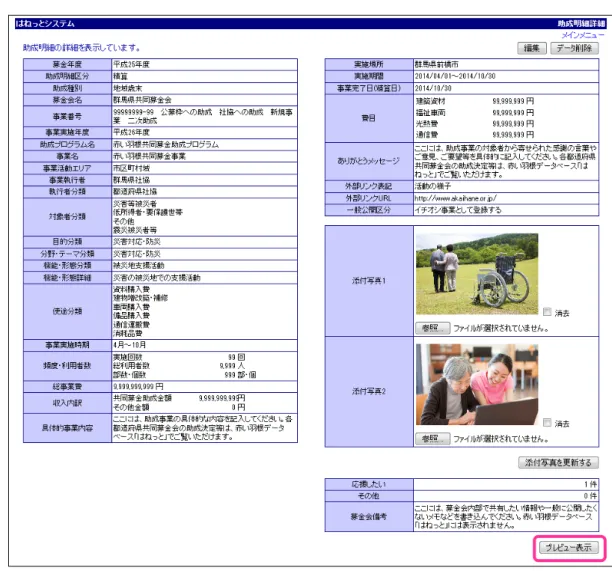
3.3. 助成明細の詳細表示
助成明細の詳しい内容を表示するには、『図 3.1-2 助成明細検索結果一覧画面』で、表示する助成明細の [表示] ボタンをクリックしてください。→【3.1 助成明細の検索】を参照 図 3.3-1 助成明細詳細画面 『図 3.3-1 助成明細詳細画面』が開き、助成明細の内容が詳細表示されます。 「実施場所」や「実施期間」「費目」「ありがとうメッセージ」「一般公開区分」「添付 写真」など、助成明細の一部の項目は、助成明細区分が「精算」の場合のみ表 示されます。はねっとシステム – 共同募金会機能 操作説明書
3.3.1. 添付写真の登録(助成明細区分が精算の場合のみ)
助成明細への写真の添付は、『図 3.3-2 助成明細詳細画面の添付写真フォーム』から行うことができます。写真は 2 枚まで添付することができます。 ただし、助成明細には、入力期間と入力権限による制限があります。詳細表示中の助成明細に関して、入力が制限 されている場合は、写真を添付することができません。 (添付する写真ファイルを送信するための入力欄が表示されません) 図 3.3-2 助成明細詳細画面の添付写真フォーム [参照]ボタンをクリックすると、ファイルの選択ダイアログボックスが開きますので、添付する写真ファイルを選択してく ださい。はねっとシステム – 共同募金会機能 操作説明書
図 3.3-3 ファイルの選択ダイアログボックス 既に添付写真がある場合、[消去]チェックボックスをチェックしておくと添付ファイルを消去します。また、新しい添付 写真を選択すると、写真を上書します。 写真の選択が終わったら、[添付写真を更新する]ボタンをクリックしてください。選択した写真がサーバーに送信さ れます。助成明細が更新され、写真が表示されれば添付完了です。 消去または上書された添付写真は元に戻すことができません。事業執行者から 預かった添付写真等は、各募金会で大切に保管してください。 送信できるファイルサイズに上限はありませんが、高解像度の写真を送信した 場合は、ウェブでの表示に適した解像度に変換されます。
3.3.2. 助成明細のデータ削除
助成明細のデータ削除は、『図 3.3-4 助成明細詳細画面のデータ削除ボタン』をクリックすることで実行できます。 ただし、助成明細には、入力期間と入力権限による制限があります。詳細表示中の助成明細に関して、入力が制限 されている場合は、データ削除することができません。はねっとシステム – 共同募金会機能 操作説明書 図 3.3-4 助成明細詳細画面のデータ削除ボタン [データ削除]ボタンをクリックすると、助成明細を削除できます。削除した助成明細は元に戻すことができませんので、 十分に注意を払って操作してください。
3.3.3. 一般公開プレビュー表示
助成明細の詳細を一般公開時のレイアウトでプレビュー表示することができます。一般公開プレビュー表示は、『図 3.3-5 助成明細詳細画面のプレビュー表示削除ボタン』をクリックすることで実行できます。 一般公開プレビュー表示では、対象の助成明細が一般公開対象ではない状態でも表示させることが可能です。はねっとシステム – 共同募金会機能 操作説明書
はねっとシステム – 共同募金会機能 操作説明書
3.4. 助成明細入力状況の確認
都道府県内の各募金会が入力した助成明細を集計し、確認するには、『メインメニュー画面』で[助成明細を管理す る]メニューの[県内の入力状況]ボタンをクリックしてください。 『図 3.4-1 助成明細入力状況確認画面』が開きますので、集計する助成明細の[募金年度]、[助成明細区分]を選 択し、[検索]ボタンをクリックしてください。 (中略) 図 3.4-1 助成明細入力状況確認画面 [検索]ボタンをクリックすると、選択した募金年度、助成明細区分の助成明細を募金会別・助成種別毎にクロス集計 して一覧表示します。また、一覧表の最下行には、合計額を表示します。 集計する項目は、助成明細の件数および共同募金助成金額です。はねっとシステム – 共同募金会機能 操作説明書 一覧には、無効状態の募金会は表示されません。ただし、無効状態の募金会 でも募金実績が登録されている場合は表示されます。無効状態の募金会は、 募金会名に マークが付きます。 『図 3.4-1 助成明細入力状況確認画面』は、共同募金委員会(支会・分会)を含 む全ての募金会が利用できます。
3.4.1. 都道府県本会への完了通知
『図 3.4-1 助成明細入力状況確認画面』で、 [完了]ボタンをクリックすると、一覧の [状況]欄が「完了済」になり、都 道府県本会に助成明細の入力完了を通知することができます。 その後、各募金会の助成明細が追加・変更されると、当該募金会の [状況]欄が再び「変更有」に変わりますので、 都道府県本会において各募金会の助成明細の内容が変更されたことが解る仕組みになっています。 支会・分会は自募金会の [完了]ボタンのみ、都道府県本会は全ての募金会の [完了]ボタンをクリックすることができます。3.4.2. 中央共同募金会への完了報告(都道府県本会のみ)
『図 3.4-1 助成明細入力状況確認画面』で、全ての募金会の [状況]欄が「完了済」になったら、[中央共同募金会 へ完了報告]ボタンをクリックすることで、中央共同募金会に対し、当該募金年度、当該助成明細区分の入力が全て 完了したことを通知することができます。 その後、都道府県内の募金会の助成明細が追加・変更されると、中央共同募金会に対して、自動的に「変更有」が 通知され、中央共同募金会において各都道府県内の助成明細の内容が変更されたことが解る仕組みになっていま す。はねっとシステム – 共同募金会機能 操作説明書
4. 募金会・事業執行者の管理
はねっとシステムでは、都道府県共同募金会(本会)、共同募金委員会(支会・分会)、事業執行者(社協・施設・団 体)など、はねっとシステムを利用する全てのユーザを一元的に管理します。
はねっとシステム – 共同募金会機能 操作説明書
4.1. 募金会・事業執行者の検索
募金会や事業執行者を検索するには、『メインメニュー画面』で[マスタを管理する]メニューの[募金会・事業執行者 の管理]ボタンをクリックしてください。 『図 4.1-1 募金会・事業執行者検索画面』が開きますので、検索する募金会・事業執行者の検索条件を入力し、 [検索]ボタンをクリックしてください。 (中略) 図 4.1-1 募金会・事業執行者検索画面 [検索]ボタンをクリックすると、検索条件に該当する募金会・事業執行者の一覧が表示されます。 検索結果が 50 件を超える場合は、50 件毎にページ分割されますので、一覧 表右上に表示されるページ移動ボタンをクリックして、ページ間の移動を行って ください。 検索結果一覧の項目名をマウスでクリックすると、クリックした項目で一覧をソー トすることができます。 管理募金会は、募金会・事業執行者データを管理している募金会を表します。 市町村共募(支会・分会)のデータは自募金会のみ、事業執行者(施設・団体・ 社協)データの編集は、管理募金会に指定されている募金会のみ変更すること ができます。はねっとシステム – 共同募金会機能 操作説明書 『図 4.1-1 募金会・事業執行者検索画面』では、次の通り、各種操作を行うことができます。 操作 機能概要 [新規作成] ボタン 新しい募金会・事業執行者を作成します。 →【4.3.1 募金会・事業執行者の新規作成】を参照 [詳細] ボタン 既存の募金会・事業執行者の内容と当該事業執行者への助成履歴一覧 を表示します。 →【4.2 募金会・事業執行者の詳細表示】を参照 [募金会・事業執行者 CSV] ボタン 募金会・事業執行者の検索結果をCSV ファイルに出力します。 市町村共募(支会・分会)でログインしている場合、CSV ファイル内にアカウント とパスワードは出力されず、空欄になりますので注意してください。
はねっとシステム – 共同募金会機能 操作説明書
4.2. 募金会・事業執行者の詳細表示
募金会・事業執行者の詳しい内容を表示するには、『図 4.1-1 募金会・事業執行者検索画面』で、表示する募金 会・事業執行者の [詳細]ボタンをクリックしてください。→【4.1 募金会・事業執行者の検索】を参照 図 4.2-1 募金会・事業執行者詳細画面 『図 4.2-1 募金会・事業執行者詳細画面』が開き、募金会・事業執行者の内容が詳細表示されます。 ページ右上の [編集]ボタンをクリックすると、『図 4.3-1 募金会・事業執行者編集画面』に移り、当該募金会・事業 執行者の登録内容を変更することができます。→【4.3.2 募金会・事業執行者の変更】を参照 市町村共募(支会・分会)でログインしている場合、編集できるデータは、自募 金会のデータと管理募金会に自募金会が設定されている「事業執行者(施設・ 団体・社協)」のデータに限られています。はねっとシステム – 共同募金会機能 操作説明書 市町村共募(支会・分会)でログインしている場合、[アカウント] および [パスワ ード] 欄が表示されるデータは、自募金会のデータと管理募金会に自募金会 が設定されている「事業執行者(施設・団体・社協)」のデータに限られていま す。
4.2.1. 募金会・事業執行者への助成履歴を調べるには
募金会・事業執行者への助成履歴は、『図 4.2-2 募金会・事業執行者詳細画面の助成履歴一覧』に表示されま す。 図 4.2-2 募金会・事業執行者詳細画面の助成履歴一覧 一覧内の [表示] ボタンをクリックすると『助成明細詳細画面』に移ります。→【3.3 助成明細の詳細表示】を参照はねっとシステム – 共同募金会機能 操作説明書 助成履歴が 50 件を超える場合は、50 件毎にページ分割されますので、一覧 表右上に表示されるページ移動ボタンをクリックして、ページ間の移動を行って ください。 助成履歴一覧の項目名をマウスでクリックすると、クリックした項目で一覧をソー トすることができます。
はねっとシステム – 共同募金会機能 操作説明書
4.3. 募金会・事業執行者の入力
募金会・事業執行者には、「新規作成」、「変更」の2 種類の入力方法があります。4.3.1. 募金会・事業執行者の新規作成
募金会・事業執行者の新規作成は、新しい募金会または事業執行者を作成する場合の入力方法です。 募金会・事業執行者の新規作成を行うには、『図 4.1-1 募金会・事業執行者検索画面』で [新規作成]ボタンをクリ ックしてください。→【4.1 募金会・事業執行者の検索】を参照 募金会・事業執行者の新規作成では、[ログイン種別] を入力し、新しい募金会や事業執行者を作成することができ ます。4.3.2. 募金会・事業執行者の変更
募金会・事業執行者の変更は、既存の募金会や事業執行者を変更する場合の入力方法です。 募金会・事業執行者の変更を行うには、『図 4.2-1 募金会・事業執行者詳細画面』で、[編集]ボタンをクリックしてく ださい。→【4.2 募金会・事業執行者の詳細表示】を参照 なお、募金会・事業執行者の変更では、[ログイン種別] を変更することはできません。 旧システムから移行された募金会・事業執行者データを初めて編集するとき、 募金会として「未登録(・・・)」という法人が選択されています。これは、システム が仮に選択した便宜上の法人のため、正規の法人を登録し、ここで選択してく ださい。正規の法人を選択しなければ、データを保存することはできません。4.3.3. 募金会・事業執行者の削除
募金会・事業執行者の削除は、都道府県共同募金会(本会)のみが実行できます。 募金会・事業執行者の削除を行うには、『図 4.2-1 募金会・事業執行者詳細画面』で、[データ削除]ボタンをクリック してください。→【4.2 募金会・事業執行者の詳細表示】を参照 募金会・事業執行者が助成明細から参照されている場合は、データ削除できま せん。あらかじめ、参照元の助成明細を削除しておく必要があります。はねっとシステム – 共同募金会機能 操作説明書
4.3.4. 募金会・事業執行者の入力方法
募金会・事業執行者を入力するには、『図 4.1-1 募金会・事業執行者検索画面』で、[新規作成]ボタン または 『図 4.2-1 募金会・事業執行者詳細画面』で [編集]ボタンをクリックしてください。 →【4.1 募金会・事業執行者の検索】および【4.2 募金会・事業執行者の詳細表示】を参照 図 4.3-1 募金会・事業執行者編集画面 『図 4.3-1 募金会・事業執行者編集画面』が開きますので、募金会・事業執行者の各種項目を入力して下さい。 入力が完了したら [保存]ボタンをクリックしてください。データの保存完了を知らせるメッセージが表示されたら保存 完了です。 [保存せずに戻る]ボタンをクリックすると入力中のデータを破棄して『図 4.1-1 募金会・事業執行者検索画面』また は、『図 4.2-1 募金会・事業執行者詳細画面』に戻ります。 ログイン種別は、新規作成時のみ選択可能です。ログイン種別は、一度登録す ると後から変更することはできません。また、施設分類区分は、ログイン種別が 「事業執行者(施設)」の場合のみ選択可能です。はねっとシステム – 共同募金会機能 操作説明書 [郵便番号から住所等を入力]ボタンをクリックすると [地方公共団体コード] と [住所 1] を自動的に入力します。共同募金委員会(支会・分会)の地方公共団 体コードは、一般公開先の市町村に関連します。 [パスワード作成]ボタンをクリックするとランダムなパスワードを生成し、自動的に 入力します。 [管理募金会]に空白を選択すると、編集できるユーザは本会のみとなります。 市町村共募(支会・分会)でログインしている場合は注意してください。
4.3.5. 募金会・事業執行者の表示順序
募金会・事業執行者データは、統計帳票や一般公開など、様々な場面で一覧表示されることがあります。一覧表示 される際の表示順序は、「表示順」に記入された整数値で決定されます。表示順は、半角数字4 桁まで入力可能で、 この数値が小さい順に一覧表示されます。 表示順の入力は、『図 4.3-1 募金会・事業執行者編集画面』で行います。→【4.3.4 募金会・事業執行者の入力方 法】を参照4.3.6. 募金会・事業執行者が所属する法人について
『はねっとシステム』では、募金会および事業執行者登録の際に、所属する法人を指定する必要があります。法人の 指定を行うには、『図 4.3-2 募金会・事業執行者編集画面の法人検索リンク』をクリックして下さい。 図 4.3-2 募金会・事業執行者編集画面の法人検索リンク 『図 4.3-3 募金会・事業執行者編集画面の法人検索パネル』が表示されますので、[キーワード]欄に法人を検索す るキーワードを入力して [検索]ボタンを押して下さい。入力されたキーワードは、法人名のほか、ふりがな、住所 1(市区町村)、本会独自管理 CD、電話番号、FAX 番号、一般公開名称と比較され、部分一致する法人を検索しま す。キーワードは、スペース区切りで10 語まで指定することができます。はねっとシステム – 共同募金会機能 操作説明書 図 4.3-3 募金会・事業執行者編集画面の法人検索パネル 『図 4.3-4 募金会・事業執行者編集画面の法人検索結果』が表示されますので、選択する法人名をクリックしてくだ さい。 図 4.3-4 募金会・事業執行者編集画面の法人検索結果 『図 4.3-5 募金会・事業執行者編集画面の法人欄』の通り、法人が選択されます。 図 4.3-5 募金会・事業執行者編集画面の法人欄 なお、[法人検索]パネルで選択する法人は、あらかじめ登録されている必要があります。→【5 法人の管理】を参照 旧システムから移行された募金会・事業執行者データを初めて編集するとき、 募金会として「未登録(・・・)」という法人が選択されています。これは、システム が仮に選択した便宜上の法人のため、正規の法人を登録し、ここで選択してく ださい。正規の法人を選択しなければ、データを保存することはできません。
はねっとシステム – 共同募金会機能 操作説明書 法人検索パネルでは、法人名のキーワード検索の他に、法人種別による絞り込 み検索も可能です。 法人が登録されていない場合は、[新規登録]リンクを押下することで、募金会・ 事業執行者編集画面を閉じること無く、法人を登録することができます。
4.3.7. 募金会・事業執行者にログイン権限を与えるには
募金会または事業執行者にログイン権限を与えるには、『図 4.3-6 募金会・事業執行者編集画面のアカウント欄』 に、[アカウント] と [パスワード] の入力を行います。→【4.3 募金会・事業執行者の入力】を参照 図 4.3-6 募金会・事業執行者編集画面のアカウント欄 [アカウント] と [パスワード] を登録後、当該募金会・事業執行者に対して、ログインするための URL(ウェブアドレはねっとシステム – 共同募金会機能 操作説明書 これとは反対に、[アカウント] または [パスワード] を消去すると当該募金会・事業執行者はログインすることができ なくなります。一時的にログインできなくさせるには、[パスワード] だけを消去して下さい。 [アカウント] または [パスワード]が入力されていない募金会・事業執行者は、 ログインすることができません。
4.3.8. アカウントの入力方法
アカウントとして使用できる文字は、半角英数字と一部の半角記号(ハイフン「-」、アンダーバー「_」、ドット「.」)の みです。また、アカウントの最大文字数は20 字となっています。 アカウントは、他の募金会や事業執行者と重複しないように設定する必要があります。そのため、中央共同募金会で は、各都道府県でのアカウント作成の際、先頭の2 文字を都道府県番号にしていただくようにお願いしています。例 えば、北海道の場合は「01akaihane-bokin」、東京都の場合は「13shakyo-shinagawa」等になります。 入力するアカウントが既に登録されているかどうかは、アカウントの入力時に確認できるようになっています。入力中 のアカウントが、既に登録されている場合は、入力欄の右に「既に登録されています」と表示されます。 図 4.3-7 募金会・事業執行者編集画面のアカウント登録済メッセージ この様な場合は、入力中のアカウントの末尾に数字を追加するなど、他の募金会・事業執行者と重複しないようなア カウントを入力してください。重複が回避されると、「登録可能です」の表示に戻ります。 図 4.3-8 募金会・事業執行者編集画面のアカウント登録可能メッセージ アカウントの作成については、各都道府県でも入力規則を設けるなど、重複が発生しにくい運用を行っていただき たいと考えております。はねっとシステム – 共同募金会機能 操作説明書
4.3.9. 事業執行者の統合
誤って事業執行者を二重登録してしまった場合に限り、事業執行者統合機能を用いて 2 件の事業執行者マスタ・ データを1 件に統合することができます。 事業執行者を統合すると、統合元(消す方)の事業執行者に関連付く助成明細は、全て統合先(残る方)の事業執 行者に関連付けが変わります。 事業執行者の統合を行うには、『図 4.3-9 募金会・事業執行者詳細画面の統合候補ボタン』をクリックして下さい。 図 4.3-9 募金会・事業執行者詳細画面の統合候補ボタン 『図 4.3-10 募金会・事業執行者統合候補一覧画面』が表示されますので、統合したい事業執行者を 1 件選び、[統 合]をクリックして下さい。 図 4.3-10 募金会・事業執行者統合候補一覧画面 統合する事業執行者を選択すると、『図 4.3-11 募金会・事業執行者統合画面』が表示されます。はねっとシステム – 共同募金会機能 操作説明書 図 4.3-11 募金会・事業執行者統合画面 募金会・事業執行者統合画面では、募金会・事業執行者編集画面と同様に、統合先(残す方)の登録内容を編集 できるほか、[名寄せ]ボタンをクリックすることで、統合元(消す方)の登録内容を項目ごとに転記することができま す。 編集が完了したら [保存]ボタンをクリックしてください。データの保存完了を知らせるメッセージが表示されたら保存 完了です。 [保存せずに戻る]ボタンをクリックすると入力中のデータを破棄して『図 4.3-10 募金会・事業執行者統合候補一覧 画面』に戻ります。 統合候補は、同じ都道府県内で「募金会・事業執行者名」「募金会・事業執行 者名かな」「一般公開名称」「住所 1~3」「電話番号」「FAX 番号」「e-mail」 「URL」「本会独自管理 CD」のいずれかが一致するものを取得します。
はねっとシステム – 共同募金会機能 操作説明書
統合候補が1 件も無い場合は、『募金会・事業執行者詳細画面』の[統合候補] ボタンは使用できません。また、募金会を統合することはできません。
はねっとシステム – 共同募金会機能 操作説明書
5. 法人の管理
はねっとシステムでは、募金会・事業執行者が所属する法人を管理します。 ボランティア団体など、法人格を持たない団体についても法人データの作成と 登録が必要です。この場合、法人種別が「非法人」のデータを作成し、登録して ください。はねっとシステム – 共同募金会機能 操作説明書
5.1. 法人の検索
法人を検索するには、『メインメニュー画面』で[マスタを管理する]メニューの[法人の管理]ボタンをクリックしてくださ い。 『図 5.1-1 法人検索画面』が開きますので、検索する法人の検索条件を入力し、[検索]ボタンをクリックしてくださ い。 図 5.1-1 法人検索画面 [検索]ボタンをクリックすると、検索条件に該当する法人の一覧が表示されます。 『図 5.1-1 法人検索画面』では、次の通り、各種操作を行うことができます。 操作 機能概要 [新規作成] ボタン 新しい法人を作成します。 →【5.3.1 法人の新規作成】を参照 [詳細] ボタン 既存の法人の内容と当該法人に所属する募金会・事業執行者を一覧表 示します。 →【5.2 法人の詳細表示】を参照 [法人 CSV] ボタン 法人の検索結果をCSV ファイルに出力します。 検索結果が 50 件を超える場合は、50 件毎にページ分割されますので、一覧 表右上に表示されるページ移動ボタンをクリックして、ページ間の移動を行って ください。はねっとシステム – 共同募金会機能 操作説明書
検索結果一覧の項目名をマウスでクリックすると、クリックした項目で一覧をソー トすることができます。
はねっとシステム – 共同募金会機能 操作説明書
5.2. 法人の詳細表示
法人の詳しい内容を表示するには、『図 5.1-1 法人検索画面』で、表示する法人の [詳細]ボタンをクリックしてくだ さい。→【5.1 法人の検索】を参照 図 5.2-1 法人詳細画面 『図 5.2-1 法人詳細画面』が開き、法人の内容が詳細表示されます。 ページ右上の [編集]ボタンをクリックすると、『図 5.3-1 法人編集画面』に移り、当該法人の登録内容を変更するこ とができます。→【5.3.2 法人の変更】を参照はねっとシステム – 共同募金会機能 操作説明書
5.2.1. 法人に所属する募金会・事業執行者を調べるには
法人に所属する募金会・事業執行者は、『図 5.2-2 法人に所属する募金会・事業執行者一覧』に表示されます。 図 5.2-2 法人に所属する募金会・事業執行者一覧 一覧内の [表示] ボタンをクリックすると『募金会・事業執行者詳細画面』に移ります。→【4.2 募金会・事業執行者 の詳細表示】を参照 法人に所属する募金会・事業執行者が50 件を超える場合は、50 件毎にペー ジ分割されますので、一覧表右上に表示されるページ移動ボタンをクリックし て、ページ間の移動を行ってください。 法人に所属する募金会・事業執行者一覧の項目名をマウスでクリックすると、ク リックした項目で一覧をソートすることができます。はねっとシステム – 共同募金会機能 操作説明書
5.2.2. 法人に所属する募金会・事業執行者を追加登録するには
法人に所属する募金会・事業執行者を追加登録するには、『図 5.2-3 法人詳細画面の [新規作成] ボタン』をクリ ックします。 図 5.2-3 法人詳細画面の [新規作成] ボタン [新規作成]ボタンをクリックすると 『募金会・事業執行者編集画面』に移ります。このとき、郵便番号や住所、代表者 などの項目は、あらかじめ法人情報と同じ内容が入力されていますので、必要があれば変更してください。→【4.3.1 募金会・事業執行者の新規作成】を参照はねっとシステム – 共同募金会機能 操作説明書
5.3. 法人の入力
法人には、「新規作成」、「変更」の2 種類の入力方法があります。5.3.1. 法人の新規作成
法人の新規作成は、新しい法人を作成する場合の入力方法です。 法人の新規作成を行うには、『図 5.1-1 法人検索画面』で [新規作成]ボタンをクリックしてください。→【5.1 法人の 検索】を参照5.3.2. 法人の変更
法人の変更は、既存の法人を変更する場合の入力方法です。 法人の変更を行うには、『図 5.2-1 法人詳細画面』で、変更する法人の [編集]ボタンをクリックしてください。→【5.2 法人の詳細表示】を参照5.3.3. 法人の削除
法人の削除は、都道府県共同募金会(本会)のみが実行できます。 法人の削除を行うには、『図 5.2-1 法人詳細画面』で、[データ削除]ボタンをクリックしてください。→【5.2 法人の詳 細表示】を参照 法人が募金会・事業執行者マスタから参照されている場合は、データ削除でき ません。あらかじめ、参照元の募金会・事業執行者を削除しておく必要がありま す。5.3.4. 法人の入力方法
法人を入力するには、『図 5.1-1 法人検索画面』で、[新規作成]ボタン または 『図 5.2-1 法人詳細画面』で [編 集]ボタンをクリックしてください。 →【5.1 法人の検索】および【5.2 法人の詳細表示】を参照はねっとシステム – 共同募金会機能 操作説明書 図 5.3-1 法人編集画面 『図 5.3-1 法人編集画面』が開きますので、法人の各種項目を入力して下さい。 入力が完了したら [保存]ボタンをクリックしてください。データの保存完了を知らせるメッセージが表示されたら保存 完了です。 [保存せずに戻る]ボタンをクリックすると入力中のデータを破棄して『図 5.1-1 法人検索画面』または、『図 5.2-1 法 人詳細画面』に戻ります。 [郵便番号から住所等を入力]ボタンをクリックすると [地方公共団体コード] と [住所 1] を自動的に入力します。 [管理募金会]に空白を選択すると、編集できるユーザは本会のみとなります。 市町村共募(支会・分会)でログインしている場合は注意してください。
5.3.5. 法人の統合
誤って法人を二重登録してしまった場合に限り、法人統合機能を用いて2 件の法人マスタ・データを 1 件に統合すはねっとシステム – 共同募金会機能 操作説明書 法人を統合すると、統合元(消す方)の法人に関連付く募金会・事業執行者は、全て統合先(残る方)の法人に関連 付けが変わります。 法人の統合を行うには、『図 5.3-2 法人詳細画面の統合候補ボタン』をクリックして下さい。 図 5.3-2 法人詳細画面の統合候補ボタン 『図 5.3-3 法人統合候補一覧画面』が表示されますので、統合したい事業執行者を 1 件選び、[統合]をクリックして 下さい。 図 5.3-3 法人統合候補一覧画面 統合する法人を選択すると、『図 5.3-4 法人統合画面』が表示されます。
はねっとシステム – 共同募金会機能 操作説明書 図 5.3-4 法人統合画面 法人統合画面では、法人編集画面と同様に、統合先(残す方)の登録内容を編集できるほか、[名寄せ]ボタンをクリ ックすることで、統合元(消す方)の登録内容を項目ごとに転記することができます。 編集が完了したら [保存]ボタンをクリックしてください。データの保存完了を知らせるメッセージが表示されたら保存 完了です。 [保存せずに戻る]ボタンをクリックすると入力中のデータを破棄して『図 5.3-3 法人統合候補一覧画面』に戻りま す。 統合候補は、同じ都道府県内で「法人名」「法人名かな」「一般公開名称」「住 所1~3」「電話番号」「FAX 番号」「e-mail」「URL」「本会独自管理 CD」のいず れかが一致するものを取得します。 統合候補が1 件も無い場合は、『法人詳細画面』の[統合候補]ボタンは使用で きません。
はねっとシステム – 共同募金会機能 操作説明書
6. 統計帳票
はねっとシステムでは、入力されたデータを元に各種統計帳票を出力することができます。帳票ファイルは、 Microsoft Excel2003 以降のバージョンで開くことができます。
はねっとシステム – 共同募金会機能 操作説明書
6.1. 統計帳票の出力
統計帳票を出力するには、出力する対象に応じて、『メインメニュー画面』で[募金実績を管理する]メニューまたは [助成明細を管理する]メニューの[統計帳票出力]ボタンをクリックしてください。 『図 6.1-1 統計帳票出力画面』が開きますので、出力する統計帳票の作成条件を入力し、[作成]ボタンをクリックし てください。 図 6.1-1 統計帳票出力画面 統計帳票には、「募金帳票」と「助成帳票」の 2 種類があり、それぞれ出力条件を与えるためのフォームが分かれて います。はねっとシステム – 共同募金会機能 操作説明書 作成条件として指定できる項目は、次の通りです。 項目 説明 帳票タイトル 出力する帳票の種類を選択します。選択した種類の帳票が作成されます。 募金年度 集計するデータの募金年度を選択します。選択した募金年度のデータだけが集計 されます。 募金会 集計するデータの募金会を選択します。選択した募金会のデータだけが集計され ます。未選択にすると都道府県内の全データが集計されます。 [有効な募金会のみ出力する] をチェックすると「有効」な募金会のデータのみが帳 票に表示されます。市町村合併に伴う募金会の消滅などで「無効」に設定されてい る募金会のデータは表示されません。 [全ての募金会(過去にあった募金会を含む)を出力する] をチェックすると全ての 募金会のデータが帳票に表示されます。市町村合併に伴う募金会の消滅などで、 募金会が「無効」に設定される前のデータを表示する必要がある場合はチェック状 態にしてください。 下記は、助成帳票出力フォームでのみ指定できます。 項目 説明 助成明細区分 集計するデータの助成明細区分を選択します。選択した助成明細区分のデータの みが集計されます。 助成種別 集計するデータの助成種別を選択します。選択した助成種別のデータのみが集計 されます。複数の助成種別を選択して集計できます。未選択にすると全てのデータ を集計します。