目次
本マニュアルについて ... 3 第1 章 ファミリーブラウザを開く ... 4 1.1. ファミリーブラウザを開く ... 4 1.2. ファミリーブラウザを閉じる ... 4 第2 章 メイン画面の機能(スマホ) ... 5 2.1. メイン画面 ... 5 2.2. メニュー ... 6 第3 章 メイン画面の機能(タブレット) ... 8 3.1. メイン画面 ... 8 3.2. メニュー ... 9 第4 章 ウェブサイトを見る ... 10 4.1. アドレスバーへの URL 入力と検索 ... 10 4.2. アクセス制限 ... 11 4.3. コンテキストメニュー ... 12 第5 章 ブックマークを使う ... 13 第6 章 履歴を使う ... 15 第7 章 ウィンドウを管理する(スマホ) ... 17 第8 章 保存したファイルを開く ... 18 8.1. 通知から開く ... 18 8.2. メニューから開く ... 19 8.3. ダウンロードステータス ... 20 第9 章 ファミリーブラウザの設定 ... 21 第10 章 保護者向け設定 ... 25 第11 章 サイトのアクセスを許可する ... 27 11.1. URL を仮登録する ... 27 11.2. サイト設定を開く(保護者向け設定) ... 28本マニュアルについて
本マニュアルは、ファミリーブラウザ for docomo Android™版の操作手順書で す。
ファミリーブラウザ for docomo Android™版 バージョン 2.4.0 の画面を基に操作 方法を説明しています。
arrows SV F-03H および arrows Tab F-04H の画面を基に操作方法を説明し ています。
※ アプリのインストール/アンインストールについては、別紙のインストールマニュアル
を参照してください。
スマートフォン for ジュニア 2 SH-03F(以下、「SH-03F」)でファミリーブラウザ をご利用になる手順は、SH-03F の取扱説明書を併せてお読みください。
第 1 章 ファミリーブラウザを開く
1.1. ファミリーブラウザを開く
「ファミリーブラウザ」のアイコンをタップするとブラウザが起動します。 図 1 「ファミリーブラウザ」のアイコンと初期表示画面の例1.2. ファミリーブラウザを閉じる
端末のホームキーを押下するとファミリーブラウザが閉じます。 また、戻り先のページがない状態で端末のバックキーを押下すると、ファミリーブラウ ザが閉じます。第 2 章 メイン画面の機能(スマホ)
2.1. メイン画面
図 2 ページ表示完了後のメイン画面 図 3 ページ表示中のアドレスバー アドレスバー 現在閲覧しているページのURL が表示されます。 再読み込み /読み込み中止 再読み込み ページ表示完了後に表示されます。 読み込み中止 ページ表示中のみ表示されます。1
2
3
6
1
2
4
5
ウィンドウボタン 開いているウィンドウの一覧が表示されます。 詳細は「第 7 章 ウィンドウを管理する(スマホ)」を参照してくださ い。 メニューボタン ファミリーブラウザのメニューが表示されます。 ページ表示領域 ページが表示されます。 プログレスバー ページの読み込み状態を示すバーが表示されます。
2.2. メニュー
メイン画面でメニューボタンを押下すると表示されます。3
4
5
6
新しいウィンドウ 新しいウィンドウを開きます。 ウィンドウは8 つまで開くことができます。 ブックマーク ブックマークおよび過去に閲覧したページの履歴が表示されます。 詳細は「第5 章 ブックマークを使う」または「第 6 章 履歴を使う」を参 照してください。 再読み込み 表示しているページが再度読み込まれます。 中止 ページの読み込みが中止されます。 このメニューはページの読み込みの間のみ表示されます。 進む 戻る前に表示していたページへ進みます。 進む先のページがない場合、メニューは使用できません。 ブックマークを追加 現在閲覧しているページをブックマークに追加します。 名前とURL を編集することもできます。 ※ ページの読み込み中等、URL やページタイトルが表示されない ことがあります。表示されない場合には、「ブックマークを追加」 をやりなおしてください。 ページを共有 「共有ツール」画面が表示され、メール等でURL を共有します。 ダウンロード履歴 ファミリーブラウザで保存したファイルの一覧を表示します。 詳細は「第8 章 保存したファイルを開く」を参照してください。 設定 ファミリーブラウザの設定を行います。 詳細は「第9 章 ファミリーブラウザの設定」を参照してください。
第 3 章 メイン画面の機能(タブレット)
3.1. メイン画面
図 5 ページ表示完了後のメイン画面 図 6 ページ表示中のアドレスバー タブバー 現在開いているページがタブとして表示されます。 閉じる タブを削除します。 新しいタブ タブを8 つまで開くことができます。 ページを操作するボタンと、現在閲覧しているページの URL が表示さ れます。 戻る 戻る先のページがない場合は使用できません。1
3
2
5
4
6
1
メニューボタン メイン画面のメニューが表示されます。 ブックマーク ボタン ブックマークおよび過去に閲覧したページの履歴が表示されます。 詳細は「第5 章 ブックマークを使う」または「第 6 章 履歴を使う」を参照 してください。 ページ表示領域 ページが表示されます。 プログレスバー ページの読み込み状態を示すバーが表示されます。
3.2. メニュー
メイン画面右上のメニューボタンをタップすると表示されます。 図 7 メイン画面のメニュー ブックマークを追加 現在閲覧しているページをブックマークに追加します。 名前とURL を編集することもできます。 ※ ページの読み込み中等、URL やページタイトルが表示されないこと があります。表示されない場合には、「ブックマークを追加」をやりな おしてください。 ページを共有 「共有ツール」画面が表示され、メール等でURL を共有します。 ダウンロード履歴 ファミリーブラウザで保存したファイルを表示します。 詳細は「第8 章 保存したファイルを開く」を参照してください。 設定 ファミリーブラウザの設定を行います。 詳細は「第9 章 ファミリーブラウザの設定」を参照してください。3
5
6
4
第 4 章 ウェブサイトを見る
4.1. アドレスバーへの URL 入力と検索
アドレスバーのURL をタップすると、入力ができる状態になります。
図 8 アドレスバーの URL
4.2. アクセス制限
あんしんモードで設定されたルールに従い、制限対象となっているサイトへアクセスし ようとした場合には以下の画面が表示されます。 ※ SH-03F をご利用の場合は、SH-03F の設定アプリでルールが設定されます。 図 9 アクセスが制限された場合 URL とカテゴリ アクセスしようとしたページのURL とカテゴリが表示されます。 URL を仮登録 アクセスを許可してもらうように、URL を仮登録します。 詳細は「第 11 章 サイトのアクセスを許可する」を参照してくださ い。1
2
1
2
4.3. コンテキストメニュー
ページ表示領域内では、コンテキストメニューから色々な機能を利用することができま す。 コンテキストメニューはページ表示領域内の以下の個所を長押しすることで表示され ます。 URL リンク メールアドレスリンク 電話番号リンク 画像 図 10 コンテキストメニュー(左は URL リンク、右はリンク付きの画像) ※ 表示されるコンテキストメニューは長押しした対象により異なります。 ※ 「新しいウィンドウ(またはタブ)で開く」は、ウィンドウまたはタブの数が上限(8 つ) に達した際は表示されません。第 5 章 ブックマークを使う
メイン画面のメニューで「ブックマーク」をタップすると、ブックマーク登録されている URL の一覧が表示されます。 ※ タブレットでは、メイン画面で「ブックマークボタン」をタップすると表示されます。詳 細は「第3 章 メイン画面の機能 (タブレット)」を参照してください。 図 11 ブックマークタブ メニューボタン (フォルダ作成) メニューボタンをタップすると「フォルダ作成」メニューが表示 されます。 ※一部の機種ではボタンが表示されません。端末のメニュー キーをご利用ください。 現在のページを ブックマーク... 現在閲覧しているページをブックマークに追加します。 名前とURL を編集することもできます。 ブックマーク /ブックマークフォルダ ブックマークをタップするとページが表示されます。 長押しすることでコンテキストメニューが表示されます。2
3
1
1
2
3
ブックマークのコンテキストメニュー 図 12 ブックマークのコンテキストメニュー 開く ブックマークのURL を開きます。 新しいウィンドウ (またはタブ)で開く ブックマークのURL を新しいウィンドウまたはタブで開きます。 ※ ウィンドウまたはタブの数が上限(8 つ)に達した際は表示さ れません。 編集 ブックマークの内容を編集できます。 【 名 前 】 ブックマークに付ける名前を変更できます。 【 U R L 】 ブックマーク先となる URL を編集できます。 【フォルダ】 ブックマークを保存するフォルダを変更できます。 リンクを共有 「共有ツール」画面が表示され、メール等でURL を共有します。 URL をコピー URL をクリップボードにコピーします。 削除 対象のブックマークを削除します。 ホームページとして設定 ブックマークURL をホームページに設定します。
第 6 章 履歴を使う
ブックマーク一覧画面より「履歴」タブをタップすると、過去に閲覧したページの履歴が 表示されます。 図 13 履歴タブ メニューボタン (履歴消去) メニューボタンをタップすると、すべての履歴を消去する「履歴消去」 メニューが表示されます。 ※一部の機種ではボタンが表示されません。端末のメニューキーを ご利用ください。 履歴アイテム 閲覧した日が新しい履歴から順に並べられ、タップすると履歴に保 存されているURL のページが表示されます。 長押しすることでコンテキストメニューが表示されます。 ブックマーク ボタン ブックマークに登録されていないURL です。タップするとブッ クマークへ追加されます。 ブックマークに登録済みのURL です。タップするとブックマー クから削除されます。1
2
2
1
3
3
履歴のコンテキストメニュー 図 14 履歴のコンテキストメニュー 開く URL を開きます。 新しいウィンドウ (またはタブ)で開く URL を新しいウィンドウまたはタブで開きます。 ※ ウィンドウまたはタブの数が上限(8 つ)に達した際は表示さ れません。 ブックマークを追加 URL をブックマークに追加します。 リンクを共有 「共有ツール」画面が表示され、メール等でURL を共有します。 URL をコピー URL をクリップボードにコピーします。 履歴から消去 対象の履歴を消去します。 ホームページとして設定 対象の履歴をホームページに設定します。
第 7 章 ウィンドウを管理する(スマホ)
メイン画面の「ウィンドウボタン」をタップすると、現在開いているウィンドウの一覧が表 示されます。 ※ タブレットでは、メイン画面の「タブバー」で複数ページの管理を行うため、「ウィン ドウ」メニューは表示されません。詳細は「第 3 章 メイン画面の機能 (タブレッ ト)」を参照してください。 図 15 ウィンドウ画面 新しいウィンドウ タップすると新しいウィンドウを開きます。 ※ ウィンドウの数が上限(8 つ)に達した際は表示されませ ん。 ウィンドウ タップすると表示されているウェブページのウィンドウへ切り替 えます。 閉じるボタン タップするとウィンドウを閉じます。 ウィンドウが1 つのみの場合は表示されません。1
2
1
3
2
3
第 8 章 保存したファイルを開く
「画像を保存」「リンクを保存」(4.3. コンテキストメニュー)でダウンロードしたファイル は、本体メモリまたはSD カードに保存され、通知およびメイン画面のメニュー「ダウン ロード履歴」から開くことができます。8.1. 通知から開く
図 16 ダウンロードの通知 進行中 ファイルのダウンロード中は進行状況が表示され、タップすると ダウンロード履歴画面が開きます。 ダウンロードが終了すると通知メッセージが表示され、タップす ると保存されたファイルが開きます。1
2
1
8.2. メニューから開く
メイン画面のメニューで「ダウンロード履歴」をタップすると、過去にダウンロードしたフ ァイルの一覧が表示されます。 図 17 ダウンロード履歴画面 メニューボタン (全ダウンロードを キャンセル) メニューボタンをタップすると、ダウンロード中の履歴とファイル を全て削除する「全ダウンロードをキャンセル」メニューが表示さ れます。 ※ 一部の機種ではボタンが表示されません。端末のメニュー キーをご利用ください。 ダウンロード履歴 ダウンロードした日時が新しい履歴から順に並べられ、ダウンロ ードが終了している履歴をタップするとファイルが開きます。 ※ 端末にインストールされているアプリで開くことができないフ ァイルや、既に存在しないファイルは開けません。 長押しすることでコンテキストメニューが表示されます。1
2
1
2
ダウンロード履歴のコンテキストメニュー 図 18 ダウンロード終了時のコンテキストメニュー 開く 保存されたファイルを開きます。 ※ ダウンロード終了時のみ表示されます。 ※ 端末にインストールされているアプリで開けないファイルや、既 に存在しないファイルは開けません。 削除 ダウンロード履歴と保存されたファイルを削除します。
8.3. ダウンロードステータス
ダウンロードには、4 つのステータス(状態)があります。 ダウンロード中 ダウンロード中であることを表し、進行状況が表示されます。 ダウンロード終了 ダウンロードが完了したことを表し、ファイルサイズとダウンロード 日付が表示されます。 通知または履歴をタップすると、保存されたファイルが開きます。 ダウンロード制限 ダウンロードファイルがアクセス制限対象のため、ダウンロードされ ていないことを表します。 通知または履歴をタップしてもファイルは開きません。 ダウンロード失敗 ダウンロードに失敗したことを表します。ネットワークが切断された 場合などに発生することがあります。第 9 章 ファミリーブラウザの設定
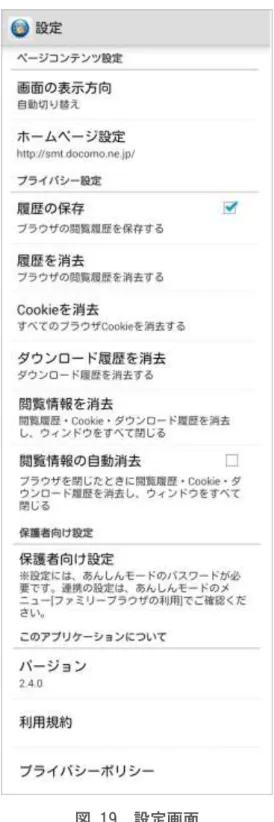
メイン画面のメニューで「設定」をタップすると、ファミリーブラウザの各種設定ができま す。 ページコンテンツ設定 ページ閲覧に関連する設定ができます。 プライバシー設定 ブラウザ利用時に保存されるプライバシー情報の管理ができます。 保護者向け設定 保護者向けの設定ができます。 このアプリケーションについて ファミリーブラウザについての情報を確認できます。ページコンテンツ設定 画面の表示方向 ブラウザ画面の表示方向を設定します。 「自動切り替え」、「縦向きに固定」、「横向きに固定」から選択しま す。 自動切り替えの場合は端末の画面表示設定に基づいて表示方 向が選択されます。 初期値は「自動切り替え」です。 ホームページ設定 新しいウィンドウまたはタブを開いた場合に表示されるホームペ ージのURL を設定します。 閲覧している現在のページを使用してホームページを設定するこ ともできます。 初期値は「http://smt.docomo.ne.jp/」です。 プライバシー設定 履歴の保存 閲覧したページの履歴を保存するか設定します。 有効にすると、設定後に閲覧したページが履歴に保存されます。 無効にすると、設定後に閲覧したページは履歴に保存されませ ん。 初期値は有効です。 履歴を消去 ページの閲覧履歴を消去します。 Cookie を消去 すべてのブラウザCookie を消去します。 ※ Cookie は閲覧したページの提供者から指定されたデータを 一時的に保存しています。保存されるデータの中にはブラウ ザ利用者の情報も含まれている可能性があるため、消去す ることでプライバシーを守ることができます。 ダウンロード履歴を消去 ダウンロード履歴を消去します。保存されたファイルは削除されま せん。 閲覧情報を消去 閲覧履歴、Cookie、ダウンロード履歴を消去し、すべてのウィンド ウまたはタブを閉じます。 消去後はホームページが表示されます。
閲覧情報の自動消去 ブラウザの閲覧情報の自動消去を使用するか設定します。 有効に すると、ファミリーブラウ ザを 閉じたとき に 閲覧履歴、 Cookie、ダウンロード履歴を消去し、すべてのウィンドウまたはタ ブを閉じます。 初期値は無効です。 保護者向け設定 保護者向け設定 保護者向けの設定メニューを表示します。 タップするとパスワードを求められ、あんしんモードと連携してパ スワード認証を行います。 詳細は「第10 章 保護者向け設定」を参照してください。 このアプリケーションについて バージョン ファミリーブラウザのバージョンを表示します。 利用規約 ファミリーブラウザの利用規約を表示します。 プライバシーポリシー ファミリーブラウザのプライバシーポリシーを表示します。
第 10 章 保護者向け設定
保護者向けの設定ができます。 保護者向け設定画面の表示には、あんしんモードのパスワードが必要です。 図 20 保護者向け設定 サイト設定 アクセス制限時の画面から仮登録されたURL を管理します。 詳細は「第11 章 サイトのアクセスを許可する」を参照してくださ い。※ 本機能は、ファミリーブラウザ for docomo Android™版 バ ージョン2.0.0 以上でご利用になれます。
セーフサーチロック Google™、Yahoo! JAPAN、Bing™ の検索で、常にセーフサーチ を有効にするか設定します。 初期値は有効です。 ※ セーフサーチとは、ウェブや画像などの検索結果から成人向 けの内容を除外するために、各社の検索サイトが提供してい るサービスです。 ※ 本機能は、SH-03F を除くファミリーブラウザ for docomo Android™版の バージョン 2.1.0 以上でご利用になれます。 ※ 設定変更後、有効/無効がすぐに検索結果へ反映されない 場合は、[設定]-[Cookie を消去]または[閲覧情報を消去] を行ってください。 利用停止 ファミリーブラウザの利用を停止し、すべてのデータを削除しま す。 ※ SH-03Fをご利用の場合は、SH-03F の保護者パスワードで 認証が行われます。また、利用停止は設定アプリから行わ れるため、[利用停止]メニューが表示されません。
第 11 章 サイトのアクセスを許可する
保護者の方の設定により、アクセス制限対象のサイトを個別にアクセス可能とするこ とができます。
※ 本機能は、ファミリーブラウザfor docomo Android™版 バージョン 2.0.0 以上でご
利用になれます。
11.1. URL を仮登録する
アクセス制限時の画面で「URL を仮登録」ボタンをタップし、アクセスを許可してほし いサイトのURL を仮登録します。 URL は最大 60 件登録できます。 図 21 アクセス制限画面の仮登録ボタン11.2. サイト設定を開く(保護者向け設定)
メイン画面のメニュー「設定」>「保護者向け設定」から、「サイト設定」を開きます。 サイト設定画面は、URL の仮登録時に表示される通知メッセージをタップして開くこと もできます。 図 22 URL 仮登録の通知 (左は通知アイコン、右は通知メッセージ)11.3. URL を管理する(保護者向け設定)
サイト設定では仮登録されたURL の確認と、許可または削除ができます。 図 23 サイト設定 ヘルプ サイト設定画面のヘルプを表示します。 URL 仮登録した日が新しい URL から順に並べられ、タップすると URL のコンテキストメニューが表示されます。 設定状態ボタン 現在の設定状態を表し、タップすると設定を変更するメニューが 表示されます。 アクセスは、まだ許可されていません。 既にアクセスが許可されています。2
3
1
3
1
2
URL のコンテキストメニュー 図 24 URL のコンテキストメニュー この URL を開く URL を開き、ページを表示します。 サイト のト ッ プページ を 開く サイトのトップページを表示します。 ※ URL にパス部がない場合、このメニューは表示されません。 URL を編集 URL を編集するダイアログを表示します。 ※ あんしんスキャンのセーフブラウジング機能をご利用の場合、あんしんスキャンのアクセ ス制限によりページを開けない場合があります。
「仮登録」状態ボタンの設定メニュー 図 25「仮登録」状態ボタンの設定メニュー 許可しない(削除) アクセスを許可せず、URL を削除します。 この URL を許可 仮登録されたURL へのアクセスを許可します。 ※ 設定したURL より長い URL も、許可の対象となります(前 方一致)。 サイト全体を許可 仮登録された URL だけでなく、同じサイトの中にある全てのペ ージを許可します。 ※ サイト全体を許可するために、URL の末尾からパス部が 切り捨てられます。 ※ URL にパス部がない場合、このメニューは表示されませ ん。
「許可」状態ボタンの設定メニュー
図 26 「許可」状態ボタンの設定メニュー
11.4. アクセスが許可される範囲
設定した URL より長い URL も許可対象となり、アクセスが許可されます (前方一 致)。 設定例http://family.netstar-inc.com
アクセスが許可されるURL の例http://family.netstar-inc.com
/abc/
http://family.netstar-inc.com
/abc/def/
http://family.netstar-inc.com
/xyz/file.html
アクセスが許可されないURL の例 (前方が一致しません)http://www.
family.netstar-inc.com
http://other.
family.netstar-inc.com
https
://family.netstar-inc.com
付録
付録 1 アクセス制限のルール詳細
サイトのカテゴリ ルール 子どもの閲覧に不適切なサイト 小学生 中学生 高校生 不正コード配布 ウイルスやスパイウェア感染の恐れがあるサイト×
× ×
セキュリティ PC やスマホの不正利用、迷惑メールのリンク先、フィルタリング回避 などセキュリティ上問題があるサイト×
× ×
不法 ネット上の違法行為、著作権や商標権を侵害しているサイトや金銭や 個人情報を不正搾取するサイト×
× ×
薬物 違法・規制薬物の売買や一般薬物の不適切な利用を助長すると思 われるサイト×
× ×
自殺 人を自殺に誘引・勧誘するサイト×
× ×
出会い 出会い系サイトや異性・同性の紹介、恋愛・交際を仲介するサイト×
× ×
結婚紹介 結婚を前提として異性と知り合うことを目的とした結婚紹介所・結婚 相談所などのサイト×
× ×
暴力・恐怖 拷問、虐待、暴行、死体、自傷などの描写が含まれるサイト、暴力 的・恐喝的な活動を行なうグループのサイト×
× ×
アダルト 性行為、ヌード、フェチ、盗撮など性的な描写が含まれるサイト×
× ×
酒・タバコ お酒・タバコの購入や摂取などの促進する情報、飲酒を主目的とした 飲食店のサイト
×
× ×
知らない人と交流できるサイト 小学生 中学生 高校生 メッセンジャー インスタントメッセンジャーのダウンロードサイトおよび利用方法など のサイト×
× ×
大人向け 子どもの利用への配慮が不足しているまたは大人向けのコミュニケ ーションサイト×
× ×
子どもの利用への配慮レベル1 悪意ある大人からの接触を防ぐために、機能の制限が十分な水準で 実施されているコミュニケーションサイト×
×
○
子どもの利用への配慮レベル2 機能制限面での配慮に加え、不適切内容の監視や削除などの対処 が十分実施されているコミュニケーションサイト×
○ ○
子どもの利用への配慮レベル3 機能制限、内容監視に加え、利用方法の個別指導など、子どもへの 配慮が十分実施されているコミュニケーションサイト○
○ ○
利用に知識、経験、判断力が必要なものや、水着・下着などの描写が含まれ るサイト 小学生 中学生 高校生 極端な主張 一方的な主張、差別、冒涜的な表現、誹謗中傷、その他社会通念上 掲載が好ましくないと思われるサイト×
×
○
成人娯楽・オカルト 一部に水着・下着の描写や超常現象、ブラックユーモアなど小中学 生にふさわしくない内容が含まれるサイト×
×
○
懸賞・副収入 懸賞サイトやサイドビジネスなどに関するサイト×
×
○
時間の浪費が心配なサイト 小学生 中学生 高校生 ゲーム オンラインゲームサイト、ゲームソフト・機器の販売・ダウンロードサイ トや攻略法などのサイト×
○ ○
娯楽 音楽や動画の配信、テレビ、ラジオ、映画などの情報、タレント芸能 人の情報などの娯楽サイト
×
○ ○
イベント・話題 世間で急速に注目を集めている事柄や出来事に関する情報や期間 限定のイベントサイト×
○ ○
上記以外の心配事が含まれるサイト 小学生 中学生 高校生 ダウンロード 各種プログラム、アプリ、画像、その他のファイルを保存、またはダウ ンロード可能なサイト×
○ ○
ショッピング インターネットでの物品の販売、オークションサイトおよび関連するサ イト×
○ ○
広告 オンライン広告を提供するサイト、広告自体を目的としたサイト×
○ ○
翻訳・キャッシュ 検索サイトのキャッシュやウェブページ翻訳など、本来のサイトと異な るURL でサイトを表示するサービス×
○ ○
ウェブメール ウェブメール、メール転送アドレスなど、ブラウザからメールの送受信 が可能なサイト×
○ ○
2017 年 6 月 第 7 版
Copyright © 2017 NetSTAR Inc. All rights reserved.
※ 「Android」は、Google Inc.の商標または登録商標です。 ※ 「Google」は、Google Inc.の登録商標です。
※ 「Yahoo!」は、米国 Yahoo! Inc.の登録商標です。
※ 「Bing」は、米国 Microsoft Corporation の米国およびその他の国における商標または登録商標です。 ※ 記載されている会社名および商品名は、各社の商標または登録商標です。