筑波大学大学院博士課程
システム情報工学研究科修士論文
画面に直接書き込む手書きメモの 保存・検索インタフェース
岩村憲一
(コンピュータサイエンス専攻)
指導教員 田中二郎
2007 年3月
概要 概要 概要 概要
近年、コンピュータが広く普及し、様々な情報を集めることに役立っている。重要な情報 を見つけるなどして、何らかのメモを取りたいと思った場合には、手書きを利用することが 非常に便利である。メモを取る方法としては、紙に手書きで書き込むという方法が一般的に よく用いられるが、手近に紙がないとメモを取ることができないため、コンピュータ上にメ モを保存することが多い。コンピュータ上で手書きのメモを取ることができるソフトや研究 は多く存在するが、保存したメモを利用する場面について考えられているものは少ない。
そこで本研究では、ユーザが自分の保存したい内容を正確にメモに保存することができ、
過去に保存したメモをうまく検索できるようにすることを目的とする。ユーザは自分が見て いた情報とともに、手書きでの注釈などを書き込んで保存することができ、検索の際には自 分の書き込んだ内容をもとに検索することができるようにする。
そこで、本研究では画面に直接書き込む手書きメモの保存・検索システム Leafletnote の 開発を行った。Leafletnote は保存システムと閲覧・検索システムに分かれており、保存シ ステムでは、表示している PC の画面に直接手書きストロークを書き込み、保存することがで きる。また閲覧・検索システムでは保存したメモの閲覧ができ、検索キーとして手書きスト ロークを入力することによって保存されている手書きメモを検索することができる。また、
ジェスチャを用いることで、手書き検索においても AND や NOT といった特殊な検索手法を用 いることができる。
これによって、ユーザは表示画面とともに手書きメモを保存することができ、注釈なども 利用して保存したい内容を正確に保存できるようになった。また、ストロークを用いた検索 により自分が過去に書き込んだ内容をもとにメモを検索することができ、AND 検索や
NOT検索といった機能を用いて検索したメモの絞込みを行うことで、欲しいメモの検索ができる ようになった。
目次
第
1章 序論1
1.1研究の背景
1 1.2メモの保存・検索
1 1.3研究の目的
2 1.4本論文の構成
2第
2章 関連研究
3 2.1メモの保存について
3 2.2メモの検索について
3第
3章 メモ5
3.1メモを取る場面
5 3.2メモの用途
6 3.3本研究で扱うメモ
6第
4章 手書きを利用したメモ帳システムの設計
7 4.1提案する機能
7 4.1.1表示画面に直接メモを書き込む
7 4.1.2保存したメモの閲覧
8 4.1.3ストローク情報を利用した検索
8 4.2システムの使用ストーリー
8第
5章 メモ帳システム:Leafletnote 10
5.1メモの保存
10 5.1.1メモの書き込み
10 5.1.2保存
11 5.1.3手書きストロークの解析
11 5.2メモの閲覧
11 5.2.1起動画面
11 5.2.2閲覧するメモの選択
12 5.2.3その他の機能
12 5.3メモの検索
13 5.3.1起動画面
13 5.3.2検索方法
14 5.3.3検索結果の絞込み
15 5.4検索の使用例
16第
6章
Leafletnoteの実装 23
6.1実装環境
23 6.2システム構成
23 6.3保存システム
24 6.3.1メモの書き込みウインドウの生成
246.3.2
手書きストロークの入力・解析
24 6.3.3メモの保存
25 6.4閲覧システム
25 6.4.1データの管理
25 6.4.2ストロークの
on/off 25 6.4.3ストロークの再生
26 6.5検索システム
26 6.5.1検索手法
26第
7章 評価実験
31 7.1評価方法
31 7.2結果 31
第
8章 考察
33 8.1保存システムについて
33 8.2閲覧システムについて
33 8.3検索システムについて
33 8.4その他 34
第
9章 結論 35
謝辞 36
参考文献 37
図目次
図 図 図
図 5
5 5 5----1 1 1 1保存 保存 保存 保存システム システム システム 10 システム 図
図 図
図 5
5 5 5----2 2 2 2閲覧 閲覧 閲覧 閲覧システム システム システム 11 システム 図
図 図
図 5
5 5 5----3 3 3 3ストローク ストローク ストローク ストローク
on/offon/offon/offon/offの の例 の の 例 例 例 12 図
図 図
図 5
5 5 5----4 4 4 4ストローク ストローク ストローク ストローク再生機能 再生機能 再生機能 再生機能の の の の例 例 例 例 13 図 図 図
図
5 5 5 5----5 5 5 5検索 検索 検索 検索システム システム システム システム
14図 図 図
図 5
5 5 5----6 6 6 6ANDANDANDAND
検索 検索の 検索 検索 の の の例 例 例 例
15図
図 図
図 5
5 5 5----7 7 7 7NOTNOTNOTNOT
検索 検索 検索 検索の の の の例 例 例 例
16図
図 図
図 5
5 5 5----8 8 8 8起動画面 起動画面 起動画面 起動画面
17図
図 図
図 5
5 5 5----9 9 9 9検索 検索 検索 検索キー キー キーの キー の の入力 の 入力 入力 入力1 1 1 1 18 図 図 図
図 5
5 5 5----10 10 10 10検索結果 検索結果 検索結果1 検索結果 1 1 1 18 図
図 図
図 5
5 5 5----11 11 11 11検索 検索 検索キー 検索 キー キー キーの の の の入力 入力 入力2 入力 2 2 2
19図
図 図
図 5
5 5 5----12 12 12 12検索結果 検索結果 検索結果2 検索結果 2 2 2 19 図
図 図
図 5
5 5 5----13 13 13 13検索 検索 検索キー 検索 キー キーの キー の の の入力 入力 入力 入力3 3 3 3
20図 図 図
図 5
5 5 5----14 14 14 14検索結果 検索結果 検索結果3 検索結果 3 3 3 20 図 図 図
図 5
5 5 5----15 15 15 15検索 検索 検索キー 検索 キー キーの キー の の の入力 入力 入力 入力4 4 4 4
21図
図 図
図 5
5 5 5----16 16 16 16検索結果 検索結果 検索結果4 検索結果 4 4 4 21 図
図 図
図 5
5 5 5----17 17 17 17見 見 見つかった 見 つかった つかった つかったメモ メモ メモ メモ
22図
図 図
図 6
6 6 6----1 1 1 1システム システム システム システム構成図 構成図 構成図 23 構成図 図 図 図
図 6
6 6 6----2 2 2 2書 書 書 書き き き き込 込 込み 込 み み みウインドウ ウインドウ ウインドウの ウインドウ の の の生成 生成 生成 生成 24 図
図 図
図 6
6 6 6----3 3 3 3ストローク ストローク ストローク ストローク解析例 解析例 解析例 解析例 25 図
図 図
図 6
6 6 6----4 4 4 4類似度計算 類似度計算 類似度計算 類似度計算の の の の例 例 例: 例 : : :メモ メモ メモ 27 メモ 図
図 図
図 6
6 6 6----5 5 5 5類似度計算 類似度計算 類似度計算 類似度計算の の の の例 例 例: 例 : : :検索 検索 検索キー 検索 キー キー キー 27
第 1 章 序論
1.1 研究の背景
現在、コンピュータは様々な場所に普及し、コンピュータ上では様々な作業が行われ ている。その作業の中で、様々な情報を見ているときに、その情報に関して何らかのメ モをとりたいという場面が多くある。たとえば重要だと思った情報を保存しておきたい ときや、例えば研究者がウェブを用いて自分の研究に役立つような情報を閲覧している ときに新たな研究のアイデアを思いつくなどの場面も考えられる。しかし、アイデアが 湧いた瞬間というものは必ずしもその場でアイデアをすぐに実行に移すことができるわ けではなく、多くの場合ある程度の時間を置いてから反映させるということになる。そ うした場合に、そのアイデアを保存する手法として、メモを残すという行為が一般的に 行われている。
1.2 メモの保存・検索
コンピュータを使用していて、メモを取ろうとしたときに考えられる方法としては、
まず手近な紙にペンでメモを残すという手法が考えられる。この方法はすばやく手書き でメモを取ることができるため、メモを残す手法として広く用いられている手段である。
また、見ていた資料をプリントアウトした紙があればその上に自由に書き込みを行うこ とができ、資料の内容との関連も同時に書き込むことができる。しかし、この方法では 近くに紙とペンを用意しておかなければメモを取ることはできず、また資料をプリント アウトするにも手間がかかってしまう。そのため、別の手近な手段としてコンピュータ 上に一時的に保存しておくことが多い。コンピュータ上で情報を残す方法としてはメモ 帳やワードパッドなどのようなワープロソフトを使用してテキストデータとして保存す ることが考えられるが、この方法ではテキストデータしか保存することができず、ユー ザのアイデアを十分に反映させることができない。
近年では、ペン入力を利用した手書きによるメモの保存を行うソフトウェアや研究も 多く見られている。ペンインタフェースを用いることによって、紙に書くのとほぼ同様 の感覚でメモを取ることができるため、メモを保存するという目的に対しては有効な方 法といえる。しかし、手書きでのメモが可能であってもそれは紙の代用品としての機能 であり、コンピュータを使用する利点を活かしきれてはいない。
また、ここで保存したメモの検索の際に用いられる方法について考える。
コンピュータ上で特定のメモを検索する方法としては、ファイル名の検索、ファイル
の内容に関するテキスト検索、ファイルにつけられたキーワードを用いた検索、保存し
た時間情報に基づく検索などが考えられる。これらのように、現在主に用いられている
検索方法はテキストを利用した検索であるが、メモを保存する際に手書き入力を利用し
ている場合には、保存している情報としては手書きストローク情報、あるいは画像情報
が主であるため、ファイル名などのテキストによる検索では探しているメモを見つけ出
すことは難しい。
1.3 研究の目的
本研究の目的は、ユーザが自分の保存したい内容を正確にメモに保存することができ、
過去に保存したメモをうまく検索できるようにすることである。ユーザは自分が見てい た情報とともに、手書きでの注釈などを書き込んで保存することができ、検索の際には 自分の書き込んだ内容をもとに検索することができるようにする。
そこで、本研究では
Leafletnoteというシステムを提案・開発する。このシステムでは 表示画面に直接書き込み、表示画面ごと書き込みを保存するをことができ、コンピュー タを利用している環境においても適切に手書きメモを取ることができる。また、手書き ストロークを検索キーとして利用し、過去に保存したメモに書かれていたストロークを 元に検索を行うことで、手書きメモの検索を支援することができる。
1.4 本論文の構成
本論文の構成は以下のようになっている。
第2章で本研究に関連する研究について述べ、本研究の位置づけを明らかにする。第 3章では、現在用いられているメモの種類や、本研究で扱うメモについて説明する。第 4章では、本研究で提案するシステムについての説明を行う。第5章では、実際に思索 した画面に直接書き込めるメモ帳システム
Leafletnoteについて述べる。第6章では、
Leafletnote
の実装について詳しく述べる。第7章では、Leafletnote を実際にユーザに
使用してもらうことで行った評価実験について述べる。第8章では、前章の評価実験に
よって得られた結果を考察する。第9章でまとめる。
第 2 章 関連研究
手書きメモの保存について支援することや、メモの検索を目的とした研究は以前から 行われている。
2.1 メモの保存について
手書きでの書き込みを保存するという目的が本研究と共通するシステムとして、
Electronic Cocktail Napkin[3]
がある。これは自由に手書きのメモを取ることが出来る
システムである。しかし、本研究は背景などの様々な情報を利用してユーザの知的創造 を支援するということを目的としている。ScreenCrayons[2]や
Windows XP Tablet PCEdition
の機能の一つであるインクデスクトップ(脚注1)、
PenPlusプロ(脚注2)はペン入
力によって表示している画面に手書きでの書き込みができるシステムである。また、手 書きの注釈をつけることが出来るシステムなども存在する[16, 18]。しかし、それらで保 存したメモの利用法などについては考えられていない。
SmartCalendar/SmartWrite[3]は手書き入力によりメモを取ることを目的としたシステムである。また、時間情報を用 いた検索、表示画面のキャプチャも行える。しかし、ストロークを用いた検索を行う機 能はない。
また、データを保存し、それを再利用するという目的のシステムとして紙
copi(脚注3)がある。これは
Webページやメールなどのデータを取り込んで保存し、自由なときに 再利用ができるというものである。しかし、手書きによる入力を行うことはできない。
また、Microsoft OneNote(脚注4)にも機能拡張されたメモ帳機能がある。このソフトは 様々なメディアやアプリケーションのデータとの共有ができ、また手書きでのメモを残 すことも可能である。しかし、ウインドウが新たに開くためアイデアの元となる情報を 覆い隠してしまうことや、様々な機能があるために操作が煩雑になってしまっていると いう問題がある。
本研究では、ユーザが自分の保存したい内容を正確に保存できるようにするために、
表示画面に手書きで書き込みを行うという手法に着目した。
2.2 メモの検索について
手書きメモやスケッチの検索機能についても、様々な研究がある。
Electronic Cocktail Napkin[3]など、手書きスケッチからそれに類似する画像を検索する機能が研究されている
[9]。しかし本研究では、メモを保存したときのストローク情報を保存しておき、そ
1 Ink Desktop: Microsoft Windows XP Tablet PC Edition http://
www.microsoft.com/japan/windowsxp/tabletpc/downloads/enhancementpack/default.mspx 2 PlusSoft: PenPlus プロhttp://www.plussoft.co.jp/penplus/pro/
3 kamilabo.jp: 紙copi http://www.kamilabo.jp/copi/index.html
4 Microsoft: OneNote http://www.microsoft.com/japan/office/onenote/prodinfo/default.mspx
の情報を検索に用いることで、ユーザが手で書き込んだ内容をもとに検索を行うことを 目的としている。
Microsoft OneNote
など、様々なメモ書きツールにも検索の機能はついているが、主
にテキストによる検索のみである。本研究では、手書きメモに特化した検索機能として 手書きストロークを利用した検索機能の提案をした。
手書き文字の解析を利用した検索手法に関する研究もされている[24]。この研究では、
手書き文字を構成要素に分解し、その要素の組み合わせによって文字の解析を行ってい
る。この手法は、検索キーとしてテキストを用いているという点で本研究と異なってい
るが、 構成要素の組み合わせで手書きストロークの解析・検索を行っているという点で本
研究と類似していると考えられる。
第 3 章 メモ
ここでは、メモを取るときの場面やメモの用途について述べるとともに、本研究で扱 う対象とするメモについて説明する。
3.1 メモを取る場面
メモを取るときの環境には様々なものがある。最も簡単なものは、メモ帳とペンが用 意されているときである。その場合は即座に紙にペンでメモを書き込むことができる。
この利点として、ユーザは手でメモを書き込むために印象が強く記憶に残りやすいこと や、図や文などを自由にすばやく書きとめることができるということがある。
他にも、メモを取りたいと思う場面としては以下のようなものが考えられる。
雑誌や新聞を読んでいるとき
この場合、見ている資料が紙に印刷されたものであるため、気になる箇所があった場 合に資料の上に直接ペンで書き込んでメモをするという方法も利用できる。この方法の 場合、資料に対して注釈を利用することなども可能である。また、書き込みを行わない 場合でも、新聞や雑誌などをスクラップして保存する方法などがある。
コンピュータを利用しているとき
近年ではコンピュータが普及し、コンピュータを利用して資料を調べることや様々な 情報を得ることが多く行われているため、コンピュータ上でのメモは非常に有用である。
コンピュータを利用してデジタルデータとしてメモを残す方法としては、テキストデー タとして文字にして保存する方法や、ウェブから拾ったり雑誌や新聞をスキャンしたり して画像データとして保存する方法などがある。しかし、紙で取っていたメモと比較す ると、コンピュータへの入力は主にマウスとキーボードでの入力のため手書きができな いということ、またメモを取るためのアプリケーションを開く必要があることなど、扱 いやすさの面で違いがある。しかし、タブレットPCや専用のシステムを用いることに よって、紙の資料と同じように、コンピュータの画面に表示されている情報の上にペン での書き込みを行うこともできるようになってきている。
メモを書くことが難しいとき
歩いて移動しているときや電車の中など、メモ帳を取り出して書くことやコンピュー
タを利用することが難しい場面でも、メモを取りたいと思う場面はある。そのような場
合、ポータブルサウンドレコーダーを利用して音声として保存することや、気になる資
料を写真に撮って保存するなど、様々な方法がある。
3.2 メモの用途
メモの用途にも様々なものがある。ここでは、大きく二種類に分類する。
短期的な記憶の補助に用いるメモ
予定や用事などを忘れないようにするために一時的に保存しておき用事を済ませたら 捨ててしまうような、記憶の補助を目的としたメモである。例えば、 「電話で伝言を頼ま れた内容を○○さんに伝える」 などといった用途のメモは短期的なメモであるといえる。
長期的な情報の蓄積に用いるメモ
いつ使うのかはわからないがアイデアや情報などを蓄積して保存しておき、後になっ て必要になったときに見返すようなメモである。様々なアイデアを毎日保存していくア イデアマラソン
[17, 25]で用いられるノートは、長期的なメモであるといえる。
とくに長期的なメモを利用する際には、コンピュータを扱うことによるデータの保 存・整理が有用である。短期的なメモの場合はその用途を終えれば捨ててしまってかま わないことが多いが、長期的に蓄積していくメモはその量が大きくなってくると見返す ことが難しくなってくる。コンピュータの中にデータとして保存しきちんと整理してお くことによって、保存したメモが必要になったとき、より利用しやすくなる。
3.3 本研究で扱うメモ
本研究で扱うメモを取る環境とは、 「コンピュータを使用していてメモを取りたくなっ
たとき、コンピュータにメモを保存する」という場面を想定している。また、保存した
メモの用途としては、 「長期的にアイデアや情報を保存して蓄積しておき、必要になった
ときにあとで参照する」というものを扱う。
第 4 章 手書きを利用したメモ帳システムの設計
本章では、メモの保存・検索を支援するという目的を達成するため、コンピュータ上 でもアイデアなどを適切にメモすることができ、また保存した手書きメモを適切に検索 することができるようなシステムについて考察・設計する。具体的な機能は、以下に詳し く説明する。
本研究で提案するシステムは、ペンによる手書き入力を扱うため、タブレット
PCの ようなペンインタフェースを備えた環境での利用を想定している。
4.1 提案する機能
本システムでは、メモを保存する方法としてペンインタフェースを利用した手書き入 力を採用する。
そして、具体的な機能としては“表示画面に直接メモを書き込む”機能、 “保存したメ モの閲覧を行う”機能、 “ストローク情報を利用した検索”機能を提案する。
以下で、それぞれの特徴について述べる。
4.1.1 表示画面に直接メモを書き込む
メモは、保存したいと思ったときに即座に保存できることが望ましい。しかし、従来 のツールでは、アプリケーションの起動の際に新しいウインドウを開き、その上で情報 を書き込むというスタイルが主であった。そのためにアイデアの元となった情報をその ウインドウが覆い隠してしまうことや、使用するアプリケーションが変化するために行 う作業の切り替えが起こるため、アイデアを忘れてしまう原因にもなる。これらのこと は、メモ帳機能を備えたソフトを使うなどした場合にも同じことが言える。
そのため、本研究で提案するシステムでは表示画面に手書きで直接メモを書き込み、
表示画面ごとメモを保存する機能をつける。多くの場合、画面にはそのときに見ていた 資料が表示されているため、その上にそのまま書き込みができる。そのため、表示して いる内容に対しての注釈などをつけることができ、書き込みを表示画面の情報に関連付 けやすいという利点がある。
手書きの重要性
手書き入力には様々な利点があり、知的作業の支援を目的とした様々なシステムに 利用されている。[12, 14, 15]
手書きを用いることで、紙の上と同じように書き込めることや、手で書く作業によ
って記憶に残りやすいことなどがある。また、整形された図形を書くツールには、メ
ニューから選ぶのに時間がかかる、あるいは描きたい図形が複雑な場合、その図形を
書く機能がないなどといった問題もある。そういった場合にも、手書きであれば機能
の選択などをすることがなく、自由に書き込むことができる。様々なツールを使用す
ることで整形された形状を描くこともできるが、整形されたものは「完成されたもの」
として認識されてしまう。それに対し、手書きでのメモは未完成であるがゆえに、そ こからさらにアイデアを考えることを支援することができる。[5, 6]
4.1.2 保存したメモの閲覧
前節の機能によって保存したメモを見るため、閲覧システムを作成する。保存された 多数のメモの閲覧を行う際、メモを一つずつ確認するのは効率的ではないため、このシ ステムでは一度に複数のメモを確認できるサムネイル形式での表示を採用する。
また、実世界の紙の資料にメモを取った場合の問題点として、書き込みを大量に行っ た際に、背景として利用していた表示画面にある情報を隠してしまい、見られなくなっ てしまうことが考えられる。
しかし、本システムは計算機の利点を利用し、書き込んだストロークデータと背景と なる表示画像データを別に保存する。 そのため、 必要に応じてストロークの表示をせず、
保存した画像のみの閲覧も行えるようにする。
また、書き込んだストロークの時間軸に沿った再生を行う。これによって、メモを取 った際に書き込んだ順番や早さなども再現することができ、書き込んだ際の印象を思い 出す支援を行うことができる。これにより、アイデアのイメージをより効果的に思い出 すことができると考えられる。
また、閲覧を行う際に最も利用されることが多いメモは最後に編集されたものである と考えられる。そのため、システムを起動させた際にはじめに大きく表示するメモは最 後に保存されたメモとする。
4.1.3 ストローク情報を利用した検索
効率的に自分が欲しいメモを探すために、検索機能を実装する。検索に用いられるキ ーは、ユーザにとって扱いやすいものである必要がある。
現在、よく用いられている検索方法には、保存したものに含まれているテキストを利 用した検索や、ユーザが自分でファイルにつけたキーワード検索、またファイルを保存 した時間情報を利用した検索方法などがある。しかし、本研究で対象をしている手書き によるメモを探す際には、これらの検索方法だけではあまり有効ではないと考える。よ って、本研究では検索に用いるキーとしてストローク情報を用いることを提案する。
まず、検索にストロークの形状が利用できる。本研究ではメモを書き込む際の背景に 表示画面をそのまま利用しているため、それを利用して注釈をつけることが多いと予想 できる。これらの情報を利用するため、ストロークを解析し、検索のキーワードとして 用いる。一例を図に示す。
また、ストロークを書き込んだ位置を利用した検索を行う。表示している画面の情報 の上に注釈としてメモを書き込むため、ユーザは意味があってその位置にストロークを 書き込んでいると考えられる。そのため、ストロークの位置もユーザがメモを探すため の要素として用いることができるようにする。
ストロークを用いた検索には、テキスト検索でよく用いられる
ANDや
NOTなどの 検索の種類をつけることが出来ない。そのため、本研究ではこれらのような多様な検索 クエリを手書きメモにおいても実現させることを目的とする。
4.2 システムの使用ストーリー
ここでは、システムの具体的な使用場面について述べる。
例えば、ある研究者が手書きの研究についての調査をコンピュータ上で行っていたと する。その際の行動として、次のような例が考えられる。
1.
研究者は関連する研究論文を見つけ、その
PDFファイルを開いて読む。
2.
重要だと思った場所があったら本システムを立ち上げる。とくに興味のある場所な どには下線を引いたり、マークや書き込みなどをしたりして、画面ごと保存する。
3.
論文を読んでいるうちにその研究の詳細を知りたくなった場合には、関連する
webページを開き、情報を調べていく。そのような場合にも本システムを使用すること で、 論文と
webページを同時に表示したまま手書きで書き込みを行うことができる。
4.
後日、保存されているメモ帳を見る。メモ帳にはそのときに見ていたPCの表示画 面と書き込みが保存されているため、見ていた
webページや論文の内容を確認する ことができる。そのため、そのときのアイデアを思い出すことがしやすい。そして、
再生機能を利用することで書き込みを再現することができ、書き込んだ際のイメー ジを再確認できる。
5.
また、過去に保存したメモを見たいとき、検索を行う。そのとき、保存したときの ユーザの記憶が多少曖昧であっても、書き込んだストロークや時間などの要素を少 しでも思い出して検索することで、欲しいメモを見つけることができる。
第 5 章 メモ帳システム: Leafletnote
本章では、前章で述べた方針に基づき製作したシステム、Leafletnote について述べ る。[7, 8]
Leafletnote
は二つのシステムによって構成される。
二つのシステムはそれぞれ、メモを書き込み、保存するシステムと、保存したメモを 閲覧および検索するシステムである。以下でそれぞれについて説明する。
5.1 メモの保存
まず、メモの保存を行うシステムについて説明する。
図
5-1はメモの保存を行うシステムの起動画面例である。
この例では、web ブラウザを見ている際にシステムを使用し、ブラウザ上に自由にス トロークを書き込んでいる場面である。
以下でこのシステムの機能について詳しく説明する。
図 図 図
図
5555----1111保存 保存 保存 保存システム システム システム システム
5.1.1 メモの書き込み
ユーザが本システムを起動させると、表示画面上に自由に書き込みが出来るようにな る。マウスの左ドラッグにペンの書き込みが対応付けられているため、タブレット
PCなどのペンインタフェースを用いていればペンを走らせることでストロークの書き込み ができる。
また、メモを書き終わった際には画面をタップすることで表示画面とともにメモが保
存され、システムが終了する。
5.1.2 保存
書いたメモは、それが保存された日時をもとにしたファイル名がつけられ、表示画面 とストロークデータを別々にしてセーブフォルダに保存される。
5.1.3 手書きストロークの解析
書き込んだストロークは逐次解析され、5.3 節で述べる検索機能に利用される。
5.2 メモの閲覧
次に、メモの閲覧を行うシステムについて説明する。
5.2.1 起動画面
ユーザが閲覧システムを起動させると、図
5-2のような画面が表示される。メモを書 き込んだときと同じように、表示画面全体に保存したメモが表示されている。
画面右に表示されているウインドウは操作用のウインドウであり、これまでに保存し たメモがサムネイル形式で表示されている。サムネイルには同時にメモを保存した日時 が表示される。システムを終了する際にはこのウインドウを閉じるか、メニューから終 了を選択する。
また、 このときにはじめに表示されるメモは、 最も近い時間に保存されたメモである。
サムネイルを選択する ことでメモの切り替え メモの表示部
図 図 図
図
5555----2222閲覧 閲覧 閲覧 閲覧システム システム システム システム
5.2.2 閲覧するメモの選択
過去に保存したメモを閲覧する際には、操作用ウインドウに表示されているサムネイ ルをクリックすることで、そのメモを閲覧することができる。サムネイルには保存した メモの縮小版とともに保存した日時が書かれており、それによって見たいメモを探すこ ともできる。
5.2.3 その他の機能
また、このシステムにはいくつかの機能がついている。以下でそれぞれについて説明 する。
ストロークの
on/off機能
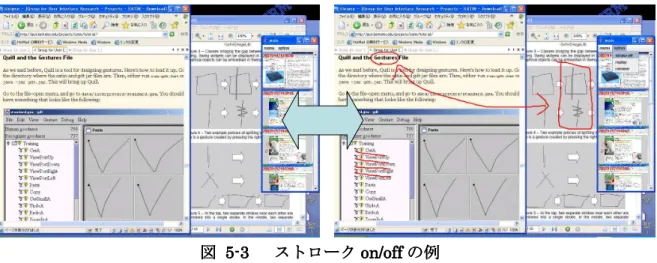
このシステムでは、メモを保存する際に表示画面と書き込んだストロークを別々に保 存している。そのため、閲覧する際には書き込んだストロークを表示せず、保存したと きに表示していた画面のみを閲覧することができる。この機能により、書き込みが多く なってしまった場合にも、参照していた表示画面の情報を覆い隠して見ることが出来な くなる心配がない。
この機能は、操作ウインドウのメニューバーから
option→stroke on/offと選択するこ とで利用できる。 (図
5-3)図 図 図
図
555----35333ストローク ストローク ストローク ストローク
on/offon/offon/offon/offの の例 の の 例 例 例
ストローク再生機能
また、このシステムでは保存したストロークを時間に沿って再生することができる。
メニューから
option→replayと選択すると閲覧しているメモからストロークが一旦消
えて、そこから保存したときの書き方と同じようにストロークが書かれていく。ストロ
ークを書き込んだ順番や早さ、次のストロークを書き込むまでの時間なども同じように
再現するため、メモを書いたときのイメージの再現に役立つ。 (図
5-4)メニューから選択 ストロークが書いた 順に再生される
図 図 図
図
555----45444ストローク ストローク ストローク ストローク再生機能 再生機能 再生機能 再生機能の の の の例 例 例 例
5.3 メモの検索
ここでは、メモの検索機能について詳しく説明する。検索機能は、メモの閲覧システ ムの機能の一つである。
5.3.1 起動画面
閲覧システムのメニューから
option→retrieveと選択することで、検索用のウインド ウが現れる。
ウインドウの上部には検索キー入力用のキャンバスがあり、下部には検索ボタン、時
間情報の入力用のフィールドがある。 (図
5-5)ここに検索キーを 手書きで書き込む
ボタンを押すと 検索を開始する
クリアボタン 時間情報の入力欄
図 図 図
図
5555----5555検索 検索 検索 検索システム システム システム システム
5.3.2 検索方法
検索を行う際の検索方法について詳しく説明する。
検索キーの入力
検索用のキャンバスにストロークを書き込むことで、検索キーの入力とする。ユーザ は探したいメモを書き込んだときの記憶をもとに、自由にストロークを書き込む。
検索を行う
ウインドウ下部にある
retrieveボタンを押すと、システムは検索を開始する。すると 新しく検索結果表示用のウインドウが表示される。
検索結果の表示
検索結果表示用ウインドウには検索結果としてサムネイルが表示され、左側に表示さ れているものほど、与えた検索キーとの類似度が高い。このサムネイルをクリックする ことで、閲覧システムのメインウインドウにそのメモが表示される。
検索結果として表示されるものは書き込んだストロークに類似するストロークが含ま れているメモである。書き込んだストロークが複数ある場合、それらのいずれかが含ま れているメモが候補として表示されるが、書き込んだ複数のストロークそれぞれに類似 するものが多く含まれているメモ、また類似度が高いメモがより上位に現れる。
検索キーのクリア
ウインドウ下部にある
clearボタンを押すと、それまでに書き込んだストロークが消 え、もう一度検索キーを書き直すことができるようになる。
位置情報の利用
検索には、ストロークの位置情報も利用することができる。メモを保存した際の書き
込みには背景となる情報も利用しているため、書き込んだストロークの位置にも意味が
ある。そのため、検索キーとして与えたストロークの位置が保存してあるメモと同じ位
置、かつ同じ形状であった場合、検索候補として上位にランク付けされる。 (位置は検索
ウインドウの大きさを基準に、相対的に判断している)
時間情報の利用
検索ウインドウ下部にある
use timeのボックスをクリックしてチェックを入れると、
時間情報を利用した検索ができるようになる。
year、month、day
それぞれのテキストフィールドに探したい年月日のデータを入れ
retrieve
ボタンを押すと、保存した時間が指定した時間に近いメモが検索結果の候補と
して表示される。また、ストローク情報を用いた検索との併用も可能である。
5.3.3 検索結果の絞込み
上記の方法で検索をしても、結果の候補が多すぎるなどして探しているメモが見つか らないということが予想される。
そのため、このシステムではストローク情報を用いた検索に検索結果を絞り込むため の機能を利用することができる。
以下でそれぞれについて説明する。
AND
検索
書き込んだ複数の検索キーに対し、○を意味する右クリックのジェスチャを書き込む ことで、AND を意味する。このジェスチャが
AND検索のものであると認識した場合、
黄色いストロークで検索ウインドウに表示される。この操作により、囲まれた複数の検 索キーを含むメモのみが検索結果として残る。通常の検索では探したいメモに含まれて いるストロークが複数わかっている際でも、それらすべてが含まれていないメモも同時 に表示されてしまうが、この機能を利用することにより
ANDで指定したすべてのスト ロークが含まれているメモのみを検索結果として残すことができる。
図 図 図
図
555----65666ANDANDANDAND
検索 検索の 検索 検索 の の例 の 例 例 例
図
5-6は、AND 検索を利用した例である。この場合、星形と下線を同時に含むメモ
が検索される。
NOT
検索
書き込んだ検索キーの上に×を意味するジェスチャを右クリックで行うことで、
NOTを意味する。
AND検索と動揺に、このジェスチャが
NOT検索のものであると認識した 場合、青いストロークで検索ウインドウに表示される。NOT に指定された検索キーを 含むメモは検索結果として表示されなくなるか、あるいは順位が下がる。この操作によ り、不要と考えられるメモが検索結果として表示されてしまった場合にも、その候補を 排除することができるようになる。
図 図 図
図
5555----7777NOTNOTNOTNOT
検索 検索 検索 検索の の の の例 例 例 例
図 5-7 は、NOT 検索を利用した例である。この場合、四角形は含むが、三角形は含 まないメモを探すことができる。
ここで示した
ANDおよび
NOT機能は厳密には論理式で用いられるような
AND、NOTと処理が少し違うが、直感的なイメージで
AND、NOTと名づけた。詳しくは、6章で 説明する。
5.4 検索の使用例
ここでは、実際にシステムを利用する場面の例を示す。
例えば、次のような状況を想定する。
1.
現在、手書きに関するレポートを書いているが、以前に論文を見ながら保存したメ モが役立ちそうなので、そのメモを探したいと思った。
2.
そのメモには重要なことが書いてあったので、重要なメモにはいつも書いている☆
マークがついているはずである。
3.
画面左側に画像があり、☆のマークはその画像の付近につけたはずだということを 覚えている。
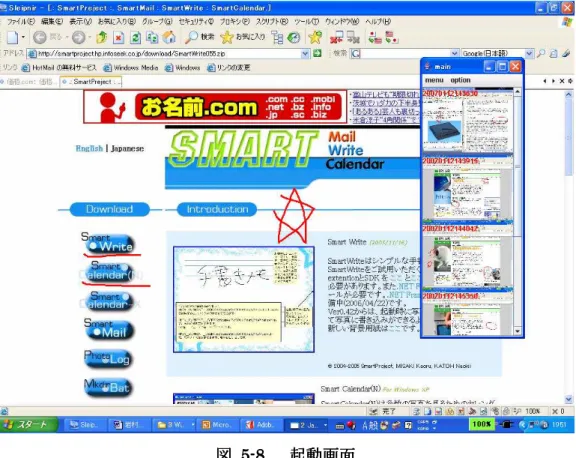
図 5-8 は閲覧システムを起動させた状態の図である。扱っているデータは、筆者が過
去に保存した多くのメモである。このような場合、探したいものは過去に自分が保存し
たメモであるためこのサムネイルの中のどこかにそのメモがあるはずであるが、多量の
メモの中にあるメモをひとつひとつ確認しながら探すのでは効率が悪い。そのようなと
き、検索機能を利用する。
図 図 図
図
555----85888起動画面 起動画面 起動画面 起動画面
図
5-9は検索機能を起動させたときの画面である。上に示したような状況の場合、ま ず検索キーとして☆を与えてみる。このとき、自分の記憶をもとに、マークを書いたと 思った場所に検索キーを書き込む。画面の左側に画像があったはずなので、左の真ん中 のあたりに☆を書き込んでみた。
そうすることで、図
5-10のような結果が得られた。しかし、これではまだ検索結果の
候補が多く、メモの特定ができない。
図 図 図
図
555----95999検索 検索 検索 検索キー キー キー キーの の の入力 の 入力 入力 入力1 1 1 1
図
図 図
図
555----1051010 10検索結果 検索結果 検索結果1 検索結果 1 1 1
そこで、新たに思い出したメモの特徴として、以下のようなものがあったとする。
4.
画像に関連した、重要な箇所を○で囲んだ。
5.
他に特に注釈はつけなかった。
これらのことを利用するため、まず検索キーとして○を追加する。とくに書き込んだ
位置は覚えていなかったため、てきとうな位置に検索キーを書き込んだ。 (図
5-11)図 図 図
図
5555----11111111検索 検索 検索 検索キー キー キーの キー の の入力 の 入力 入力 入力2 2 2 2
その結果として図
5-12のような検索結果が得られたが、 まだ余分な検索結果が多く見ら れる。
図
図 図
図
555----1251212 12検索結果 検索結果 検索結果2 検索結果 2 2 2
ここで、 “☆と○が両方とも含まれている”ということと、 “他に注釈はつけていない”
ということを利用した検索を行う。
AND
機能を使うことで、 ☆と○の両方が含まれているということを指定するために、
ジェスチャでそれら二つのストロークを囲むことで、☆と○のどちらか一方しか書かれ
ていないメモを排除する。 (図
5-13、14)図 図 図
図
5555----131313 13検索 検索 検索 検索キー キー キー キーの の の の入力 入力 入力3 入力 3 3 3
図 図 図
図
555----1451414 14検索結果 検索結果 検索結果3 検索結果 3 3 3
そして、求めていない検索結果候補に見られるメモにはアンダーラインが引かれてい
るものが多く見られる。そのため、アンダーラインは入っていないことを、NOT 機能
を利用して示す。まずアンダーラインを引き、その上にジェスチャで×を重ねて書き込
む。 (図
5-15)図 図 図
図
5555----151515 15検索 検索 検索 検索キー キー キー キーの の の の入力 入力 入力4 入力 4 4 4
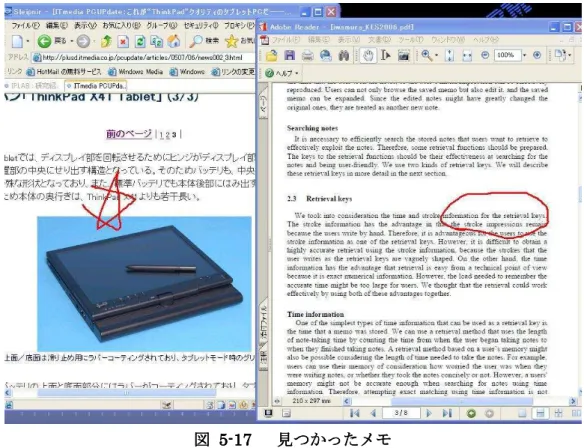
これにより、アンダーラインが書かれているメモが検索候補から外れる。その結果、自 分が求めるメモを見つけることができた。 (図
5-16、17)図 図 図
図
555----1651616 16検索結果 検索結果 検索結果4 検索結果 4 4 4
図 図 図
図
5555----17171717見 見 見 見つかった つかった つかったメモ つかった メモ メモ メモ
第 6 章 Leafletnote の実装
ここでは、第3章で述べた
Leafletnoteの実装部分について説明する。
6.1 実装環境
本研究のシステムの実装には
Java 2 SDK, Standard Editionを用いた。また、ペン ベースアプリケーションの作成支援ツールキット
SATIN[1]を使用している。ストロークデータの処理および解析、描画キャンバスは
SATINのライブラリから使用した。
6.2 システム構成
システム構成図を以下に示す。 (図
6-1)このシステムは、大きく分けて手書きメモのデータベース部、手書きメモ入力インタフェース部、閲覧用ビュー部、検索インタフェ ース部の4つに分けられる。
図 図 図
図
666----1611 1システム システム システム構成図 システム 構成図 構成図 構成図
そして、これらはそれぞれ保存システム、閲覧システム、検索システムに分けられる。
以下で、それぞれの部分の実装について述べる。
6.3 保存システム
保存システムに関連する部分は、手書きメモ入力インタフェース部と手書きメモのデ ータベース部である。
6.3.1 メモの書き込みウインドウの生成
このシステムでは、ウインドウを生成し、表示画面をキャプチャした画像をウインド ウ上に貼り付け、その上に手書きストロークを書き込めるようにすることで表示画面へ の書き込みを実現させている。 (図
6-2)
図
図 図
図
6666----2222書 書 書 書き き き込 き 込 込 込み み みウインドウ み ウインドウ ウインドウ ウインドウの の の の生 生 生成 生 成 成 成
6.3.2 手書きストロークの入力・解析
手書きストロークの入力には、
SATINのライブラリからキャンバスである
Sheetク ラスとストロークデータを管理する
TimedStrokeクラスを用いている。TimedStroke クラスはキャンバス上でストロークを入力した際の点列と、それぞれの点が打たれた時 間情報を保存している。
解析時のデータの一例を図
6-3に示す。類似度は0~1の小数で表される。
メモに保存する類似度はこの数値の小数点第二位までをとり、それを
100倍した
0~100
の整数を使用している。
解析候補 類似度
Six 0.8737138921964508
Triangle 0.8399758786558557 Eight 0.8283114437824025
図 図 図
図
666----36333ストローク ストローク ストローク ストローク解析例 解析例 解析例 解析例
6.3.3 メモの保存
ひとつのメモに対し保存されるデータは、 表示画面のみをキャプチャした画像データ、
ユーザが書き込んだストロークデータ、およびサムネイル生成のためのストロークが書 き込まれた状態の表示画面の画像データである。
画像データは
jpg形式で保存される。ストロークデータは、それぞれのメモに書かれ たすべてのストロークに対して、ストロークを構成する点列の座標の配列(x,y) 、そ れぞれの点が描画された時間情報の配列、ストロークを解析した際の類似度の上位3つ が保存されている。
それぞれのデータは日付をもとにしたファイル名がつけられ、セーブフォルダに保存 される。 (例えば
2006年
12月
04日
16時
40分
59秒に保存したものであれば、ファイ
ル名は
20061204164059となる)
6.4 閲覧システム
閲覧システムに関連する部分は、閲覧用ビュー部と手書きメモのデータベース部であ る。
6.4.1 データの管理
閲覧システムによって管理されるメモのセーブデータは、それぞれのファイル名のリ ストによって管理される。それらのファイル名に対応する画像データとストロークデー タをもとにサムネイルを生成し、生成されたサムネイルをクリックすることでメインビ ューにメモを表示させている。
6.4.2 ストロークのon/off
このシステムでは、表示画面の画像データとユーザが入力したストロークデータを別 に保存している。そのため、 {画像データのみを表示する/ストロークデータも同時に表 示する}を切り替えることによって、ストロークの
on/offの切り替えが可能である。
解析候補 類似度
Nine 0.9805552272834104
Five 0.9100269313144289
S 0.9093604983623875
6.4.3 ストロークの再生
ストロークには、点列の座標とともにそれぞれの点が打たれたときの時間情報が同時 に保存されている。また、表示されているストロークと保存してあるストロークは別に コピーしたものである。メニューから
replayが選択されたとき、表示されているストロ ークをすべて消去する。再生開始時からの経過時間と(1/100 秒単位) 、それぞれの点が 書かれた時間差分(そのメモの中で最初に書いたストロークの最初の点を打った時間か らの差分)を取り、その差分を経過時間が超えている部分のみ描画する。これにより、
書き込みをした際に書き込んだ順番やストロークを書く早さ、ストロークを書いていな かった時間なども再現することができる。
6.5 検索システム
検索システムに関連する部分は、検索インタフェース部と手書きメモのデータベース 部である。
6.5.1 検索手法
ここでは、検索する手法に関する実装について詳しく述べる。
検索候補の算出方法
本システムでの検索には、スコアを用いたランキング手法を使用している。それぞれ のメモに対して類似度その他のスコアを加算していき、最もスコアが高いものから順に 検索結果としてユーザに提示する。
手書きストロークによる検索
検索キーとして検索ウインドウに書かれた手書きストロークは、その都度解析され、
メモの保存の際と同様に類似する形状(Shape1)が算出される。その解析結果とそれ ぞれのメモに保存されているストロークの解析結果とを照らし合わせ、最も類似度が高 いもの(Shape1)と同じストロークがメモに保存されていれば、そのメモに対するス
コアが
Shape1の類似度分だけ加算される。これをすべてのストロークに対して行い、計算の結果、スコアの合計値が高かったも のから順に検索結果として表示している。
例:
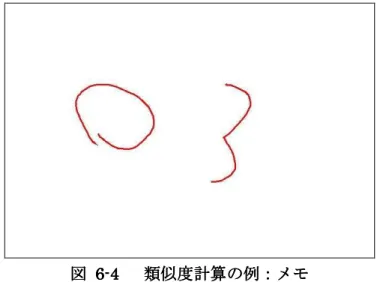
たとえば図
6-4のようなメモがある。
図 図
図 図
6666----444 4類似度計算 類似度計算 類似度計算の 類似度計算 の の例 の 例 例 例: : : :メモ メモ メモ メモ
このとき 、それぞれの類似度は(
Circle:92, heart:88, triangle:76)、(
Three:95, Seven:89, RightArrow:87)と解析される。ここで、検索キーとして図
6-5のような検索キーが与えられたとする。
図 図 図
図
6666----5555類似度計算 類似度計算 類似度計算 類似度計算の の の の例 例 例 例: : : :検索 検索 検索 検索キー キー キー キー
このとき、それぞれの類似度は(
triangle:88, rectangle:85, Circle:79) 、(
Three:96, Two:88, Seven:81)として解析される。このような場合、まず与えられた検索キーの解析結果のうち最も高い類似度を持つ
triangleをメモの中から探す。図
6-5の例の場合、 (Circle:92, heart:88, triangle:76)
に含まれるため、スコアに
triangleの類似度である
76が加算される。次に
Threeにつ いても同様に探し、スコアに
Threeの類似度である
95が加算される。よって、このメ モに対するスコアは
95+76=171となる。