OSS-DB Exam Silver
技術解説セミナー
特定非営利活動法人エルピーアイジャパン テクノロジー・マネージャー 松田 神一 2012/6/23© LPI-Japan 2011. All rights reserved. 2
Agenda
OSS-DB技術者認定試験の概要
PostgreSQLのインストール
ポイント解説:運用管理
ポイント解説:SQL
LPI-Japanについて
Linux Professional Institute Japan (本部はカナダ)
Linux/OSS技術者の技術力の認定制度の運用を通じて、日本の
Linux/OSS技術者の育成、Linux/OSSビジネスの促進に寄与する活動
を展開するNPO法人
2000年から、Linux技術者認定試験LPICを実施
2011年7月から、オープンソースデータベース技術者認定試験OSS-DB
を実施
© LPI-Japan 2011. All rights reserved. 4
自己紹介
松田 神一(まつだ しんいち)
LPI-JAPAN テクノロジー・マネージャー
NEC、オラクル、トレンドマイクロなどで約20年間、ソフトウェア開発に
従事(専門はアプリケーション開発)
うち10年間はデータベース、およびデータベースアプリケーションの開発
(Oracle、C言語、SQL言語)
2010年7月から現職
今日のゴール
OSS-DB(PostgreSQL)の特徴の理解
主な機能 他のRDBMSとの違い
OSS-DB技術者認定試験についてのポイントの理解
PostgreSQLの設定、運用管理 SQLによるデータ操作
受験準備のために何をすべきかの理解
実機で試せる環境の準備 出題範囲、試験の目的、合格基準© LPI-Japan 2011. All rights reserved. 6
OSS-DB技術者
OSS-DB技術者認定が必要な理由
使う前に設定が必要(インストールしただけでは利用できない)
ユーザ アクセス権 テーブルの作成 プログラムの開発
重要な用途
基幹業務での利用 バックアップ セキュリティ
複雑な用途
分散DB パフォーマンスチューニング トラブルシューティング
製品による違い
© LPI-Japan 2011. All rights reserved. 8
OSS-DB技術者認定試験の概要
認定の種類
Silver(ベーシックレベル)
OSS-DB Exam Silverに合格すれば認定される
Gold(アドバンストレベル)
OSS-DB Silverの認定を取得し、OSS-DB Exam Goldに合格すれば認定される
Silver認定の基準
データベースの導入、DBアプリケーションの開発、DBの運用管理ができること OSS-DBの各種機能やコマンドの目的、使い方を正しく理解していること
Gold認定の基準
トラブルシューティング、パフォーマンスチューニングなどOSS-DBに関する高度 な技術を有すること コマンドの出力結果などから、必要な情報を読み取る知識やスキルがある ことOSS-DB Exam Silverの出題範囲
一般知識(20%)
OSS-DBの一般的特徴 ライセンス コミュニティと情報収集 RDBMSに関する一般的知識
運用管理(50%)
インストール方法 標準付属ツールの使い方 設定ファイル バックアップ方法 基本的な運用管理作業
開発/SQL(30%)
SQLコマンド 組み込み関数© LPI-Japan 2011. All rights reserved. 10
出題範囲に関する注意事項
最新の出題範囲は
http://www.oss-db.jp/outline/examarea.shtml
で確認できる
前提とするRDBMSはPostgreSQL 9.0
SilverではOSに依存する問題は出題しないが、記号や用語がOS
によって異なるものについては、Linuxのものを採用している
OSのコマンドプロンプトには $ を使う 「フォルダ」ではなく「ディレクトリ」と呼ぶ ディレクトリの区切り文字には / を使う
出題範囲に関するFAQ
http://www.oss-db.jp/faq/#n02
傾向と対策
Silverの合格基準は、各機能やコマンドについて
その目的を正しく理解していること XXXコマンドを使うと何が起きるか YYYをするためにはどのコマンドを使えば良いか 利用法を正しく理解していること コマンドのオプションやパラメータ 設定ファイルの記述方法
基本的な出題形式は
最も適切なものを1つ(2つ)選びなさい 誤っているものを1つ(2つ)選びなさい
出題範囲にあるすべての項目について、試験問題が用意されている
出題範囲詳細に載っている項目すべてについて、マニュアルなどで調査
した上で、実際に試して理解する
実機で試すことは極めて重要© LPI-Japan 2011. All rights reserved. 12
データベース学習のヒント
どの製品にも共通の機能もあれば、同じ機能でも製品によって実行方法
の異なるもの、特定の製品にしかない機能もある
まずはDBの種類による差分はあまり気にせずに、特定のDBについて
学習し、マスターする
次のステップは…
横展開
他のDBについて、最初に学習したDBとの差分に注意しながら学習する
深掘り
その製品のエキスパートとなるべく、更に深く学ぶ
PostgreSQLの
インストール
© LPI-Japan 2011. All rights reserved. 14
必要な環境
インストールに必要な環境
インターネットにつながっているマシン(Windows/Mac/Linux) インストーラの入ったメディアがあれば、オフラインのPCでもインストール可能
おススメの環境
ある程度、Linuxの知識がある方にはLinuxを使うことを勧める。 VirtualBox あるいは VMware Player(いずれも無料)を使えば、 Windows PC上に仮想Linux環境を構築し、そこにPostgreSQLを インストールして学習することができる。 仮想環境の良い点は、それを破壊しても、簡単に最初からやり直せるところ もちろん、WindowsやMacの環境に直接、PostgreSQLを インストールするのでもOK。
参考書などを読むだけでは、十分な学習をすることはできません。
自分専用の環境を作り、そこでいろいろ試すことで学習してください。
PostgreSQLのインストールと初期設定
インストール方法
ソースコードから自分でビルドしてインストール ビルド済みのパッケージをインストール(様々なビルド済みパッケージがある)
ダウンロードサイト (ソースコードや各種パッケージへのリンクがある)
http://www.postgresql.org/download/
インストール後の初期設定
データベースのスーパーユーザ(postgresユーザ)の作成 環境変数(PATH, PGDATAなど)の設定 データベースの初期化(データベースクラスタの作成) データベース(サーバープロセス)の起動 データベース(サーバープロセス)起動の自動化
インストール方法によっては、初期設定の一部が自動的に実行される
インストール方法によって、プログラムがインストールされる場所、データ
ベースファイルが作られる場所が大きく異なるので注意
© LPI-Japan 2011. All rights reserved. 16
ワンクリックインストール
Windows/Mac/Linuxいずれでも利用可能 EnterpriseDB社のサイトから、ビルド済みのパッケージをダウンロードして インストールする http://www.enterprisedb.com/products-services-training/pgdownload GUIの管理ツール(pgAdmin III)も同時にインストールされる ApacheやPHPなど、PostgreSQLと一緒に使われるソフトウェアも、同時に インストール可能 Windowsではワンクリックインストールの利用を推奨 インストールガイド(英語)は http://www.enterprisedb.com/resources-community/pginst-guide 多くの項目はデフォルト値のままで良い スーパーユーザ(postgres)のパスワードの設定を求められるので、適切に設定し、 それを忘れないようにすること ロケール(Locale)の設定を求められるが、"Default locale"となっているのを"C"に変 更することを推奨する インストール終了時にスタックビルダ(Stack Builder)を起動するかどうか尋ねられる が、ここはチェックボックスを外して終了してよい。必要なら後でスタックビルダを起動 することができるワンクリックインストール後の初期設定
postgres ユーザは自動的に作成される。 データベースの初期化、起動はインストール時に実行されるので、インストール 後、すぐにデータベースに接続できる。 データベースの自動起動の設定がされるので、マシンを再起動したときもデータ ベースが自動的に起動する。Windowsでは C:\Program Files\PostgreSQL\9.0 の下にインストー ルされる。
データベースは C:\Program Files\PostgreSQL\9.0\data の下に作 られる。環境変数PATHに C:\Program Files\PostgreSQL\9.0\bin を追加するか、あるいは C:\Program Files\PostgreSQL\9.0 の下の pg_env.bat を実行する。 Linuxでは /opt/PostgreSQL/9.0 の下にインストールされる。データベー スは /opt/PostgreSQL/9.0/data の下に作られる。環境変数 PATH に /opt/PostgreSQL/9.0/bin を追加するか、あるいは /opt/PostgreSQL/9.0 の下の pg_env.sh を読み込む。 (". pg_env.sh" を実行する)
© LPI-Japan 2011. All rights reserved. 18
Linux(RedHat系)へのインストール
CentOSやFedoraでは、yum コマンドでインストールするのが基本だが、
# yum install postgresql-server
とすると、PostgreSQL 8.4がインストールされるので注意。 PostgreSQL 9.0を yum コマンドでインストールする場合について http://yum.pgrpms.org/howtoyum.php にパッケージとインストールガイド(英語)がある。 リポジトリを rpm でインストール、リポジトリの例外設定を追加、パッケージを yum でインストール、という手順でインストールする。
上記ページの“Please click here and download…”の“here”をクリック。
http://yum.postgresql.org/repopackages.php
に表示されているリストから、インストールするPostgreSQLのバージョン、Linux ディストリビューションのバージョンに合ったリンクをクリック。
PostgreSQL 9.0をCentOS 5.x(32bit版)にインストールする場合は
http://yum.postgresql.org/9.0/redhat/rhel-5-i386/ pgdg-centos90-9.0-5.noarch.rpm をダウンロード。
# rpm -ivh pgdg-centos-9.0-5.noarch.rpm
Linux(RedHat系)へのインストール
http://yum.pgrpms.org/howtoyum.php
の中ほどにあるImportant noteの指示に従い、/etc/yum.repos.d の下の
*.repo ファイルを編集する。CentOSの場合は CentOS-Base.repo の[base]と [updates]セクションの最後に
exclude=postgresql*
を追加する。
最後に
# yum install postgresql90-server
とすればパッケージがインストールされる。 ディストリビューションの種類とバージョン、マシンアーキテクチャ (32bit/64bit)、PostgreSQLのバージョン(9.0/9.1)によって、ダウンロードするrpm ファイルや編集するrepoファイルが異なるが、手順は基本的に同じ。 yum コマンドを使わず、パッケージだけダウンロードして、rpm コマンドでインストールして も良い。必要なパッケージは、postgresql90(クライアント)、 postgresql90-libs(ライブラリ)、postgresql90-server(サーバ)の3つ。ライブラリ、ク ライアント、サーバの順で、rpmコマンドでインストールする。 パッケージは次のサイトからダウンロードできる。
© LPI-Japan 2011. All rights reserved. 20
Linux(RedHat系)へのインストール後の初期設定
postgres ユーザは自動的に作成される。
プログラムは /usr/pgsql-9.0 の下にインストールされる。データベー
スは /var/lib/pgsql/9.0/data の下に作成される。
主なコマンドは /usr/bin の下にシンボリックリンクが作られる
が、pg_ctl や initdb など一部のコマンドについてはリンクが作成さ
れないので、PATH を設定するか、絶対パスで起動する必要がある。
インストールしただけでは、データベースの初期化、起動、自動起動の
設定などはされない。rootユーザで以下を実行する。
# service postgresql-9.0 initdb (データベース初期化) # service postgresql-9.0 start (データベース起動)
# chkconfig postgresql-9.0 on (データベース自動起動の設定)
参考:RPMで複数バージョンのPostgreSQLをインストール
Linux(Ubuntu)へのインストール
Ubuntuでは標準的なapt-getで最新版(バージョン9.1)がインストールさ
れる
$ sudo apt-get install postgresql
プログラムは /usr/lib/postgresql/9.1 の下にインストールされ
る
設定ファイルは /etc/postgresql/9.1/main の下、データベース
は /var/lib/postgresql/9.1/main の下に作成される
postgres ユーザは自動的に作成され、データベースの作成、起動、自
動起動の設定も自動的に行われるので、すぐに利用可能
主なコマンドは /usr/bin の下にシンボリックリンクが作られるので環
境変数の設定は不要。ただし、pg_ctl や initdb など一部のコマンド
についてはリンクが作成されない
環境がやや特殊。pg_ctl コマンドなど一部の機能の学習には不適
© LPI-Japan 2011. All rights reserved. 22
ソースコードからのインストール
Linuxでは、コンパイラなどの開発環境が標準で用意されており(インストー
ルされていなくても簡単にセットアップ可能)、ソースコードから自分でビル
ドしてインストールするのも難しくない。
ソースコードはPostgreSQLの公式サイトからダウンロード
http://www.postgresql.org/ftp/source/
ビルド、およびインストールの手順は、オンラインマニュアル
http://www.postgresql.jp/document/9.0/html/
の15章(Linux)、16章(Windows)に解説されている。
基本的には、
$ ./configure
$ make (あるいは $ make world)
# make install (あるいは # make install-world)
を実行するだけ。
多くの環境では configure の実行でいくつかエラーが出るが、これを
自力で解決できる人には、ソースからのインストールを勧める。
ソースコードからインストールした後の初期設定
make install は、プログラムを /usr/local/pgsql の下にコピーするだ
けなので、その後の初期設定をすべて実行する必要がある。 初期設定の手順はオンラインマニュアルの17章に解説がある postgres ユーザの作成 # useradd postgres 環境変数の設定(~postgres/.bash_profile、およびPostgreSQLを利用 するユーザの ~/.bash_profile に追記) export PATH=$PATH:/usr/local/pgsql/bin export PGDATA=/usr/local/pgsql/data export LD_LIBRARY_PATH=$LD_LIBRARY_PATH:/usr/local/pgsql/lib export MANPATH=$MANPATH:/usr/local/pgsql/share/man データベース用ディレクトリの作成(データベース初期化の準備) # mkdir /usr/local/pgsql/data
# chown postgres /usr/local/pgsql/data # chmod 700 /usr/local/pgsql/data
© LPI-Japan 2011. All rights reserved. 24
ソースコードからインストールした後の初期設定
データベースの初期化と起動(postgres ユーザで実行)
$ initdb -E UTF8 --no-locale
$ pg_ctl start
自動起動の設定(RedHat系)
contrib/start-scripts/linux を
/etc/rc.d/init.d/postgresql-9.0 にコピー
# chmod +x /etc/rc.d/init.d/postgresql-9.0
# chkconfig --add postgresql-9.0
# chkconfig postgresql-9.0 on
自動起動の設定(Debian系)
contrib/start-scripts/linux を
/etc/init.d/postgresql-9.0 にコピー
$ sudo chmod +x /etc/init.d/postgresql-9.0
インストールに関する注意事項
インストール方法によっては、initdb, pg_ctl など(試験範囲に含ま
れる)一部のコマンドへの PATH が通っていないので、PATH 変数を変更
する、あるいは /usr/local/bin にリンクを張る、などの必要がある
実運用の環境では回避策がある(これらのコマンドを使わなくても良い)が、 試験対策としてはこれらのコマンドの使用法を理解する必要がある
PostgreSQLの実行ファイル、ライブラリなどが置かれる場所、データベー
スファイルが作成される場所がどこか、インストール後に確認しておくこと
(インストール方法によって大きく異なるので注意)
yum, rpm, apt-get, dpkg等、OSやパッケージに依存したインストール
コマンドや手順は出題しない
ネットワーク経由でPostgreSQLを使うとき、PostgreSQL本体の設定だけ
でなく、OSのファイアウォールなどの設定も変更が必要なことが多いこと
に注意。
例えばCentOS 6.xでは、PostgreSQLが使うポート5432はファイアウォー
ルでブロックされ、またSELinuxがEnforcingになっている
© LPI-Japan 2011. All rights reserved. 26
データベース運用管理の目的
必要な人に、適切なDBサービスを提供すること(セキュリティ管理)
必要ない人にはサービスを提供しない 不正なアクセスを拒絶する 設定と監視
サービスレベルの維持
定められた水準のサービスを提供し続けること サービスを提供する時間 パフォーマンスの維持
トラブルシューティング(予防と対処)
DBに接続できない DBが遅い DBが起動しない ディスク、ファイル、データの破損 バックアップ、リストア、リカバリ© LPI-Japan 2011. All rights reserved. 28
他のRDBMSとの違い
運用管理に必要とされる機能、実現されている機能はほぼ同じだが、使
用するコマンド、パラメータ、設定ファイルなどは全く異なる
それぞれのRDBMSについて基本からマスターする
データベース構造の違いに注意する
同じ用語を使っていても、その意味がRDBMSの種類によって異なること
や、同じ機能をRDBMSの種類によって別の名称で呼んでいることもあるの
で注意が必要
データベース構造
データベースインスタンス
データベースを構成するプロセス、共有メモリ、ファイルを合わせたものをイン スタンスと呼ぶ PostgreSQLのサーバプロセスはマルチプロセス構成で、データアクセス、ログ 出力などのために、それぞれ別のプロセスが起動している データベースファイルについては、その置き場所となるディレクトリを指定する と、PostgreSQLサーバがその下にファイルを作成する
データベースクラスタ
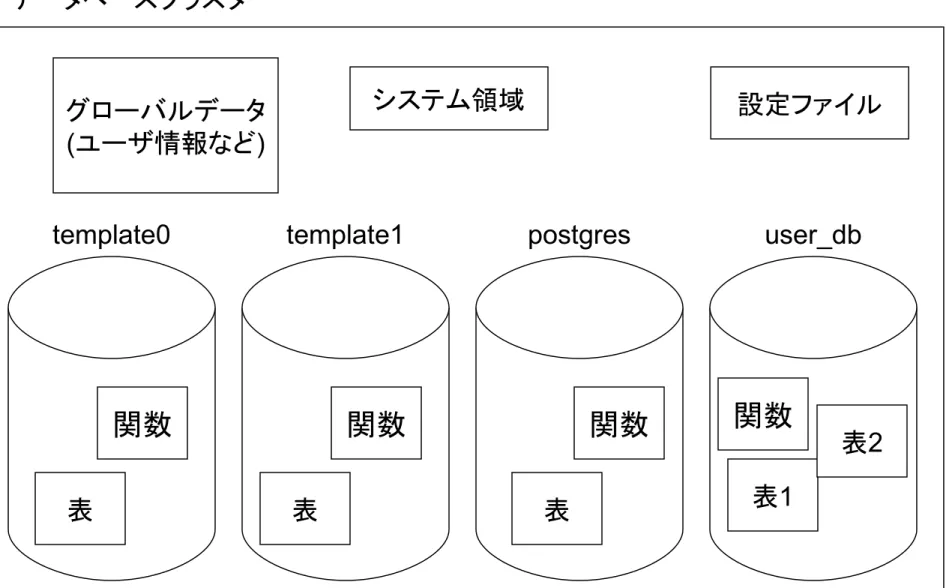
初期化された直後のPostgreSQLのインスタンスには、template0, template1 という2つのテンプレートデータベースと、postgres という データベースが含まれる。これら複数のデータベースの集合体をデータベース クラスタと呼んでいる(PostgreSQL独自の用語) PostgreSQLのサーバプロセスは、1つのデータベースクラスタを管理できる、 つまりクラスタ内の複数のデータベースを管理できる© LPI-Japan 2011. All rights reserved. 30
データベースクラスタのイメージ
データベースクラスタ グローバルデータ (ユーザ情報など) システム領域 設定ファイルtemplate0 template1 postgres user_db
表 表 表 表1
表2
データベースの初期化、起動と終了
データベースクラスタの新規作成 initdb コマンド 主なオプション -D : データベースクラスタを作成するディレクトリ -E : デフォルトのエンコーディング(UTF8 など) --locale : ロケール(ja_JP など) --no-locale : ロケールを使用しない(C にする) データベースの起動 pg_ctl start 主なオプション -D : データベースクラスタのあるディレクトリ データベースの終了 pg_ctl stop 主なオプション -D : データベースクラスタのあるディレクトリ -m : 停止モード(smart/fast/immediate)© LPI-Japan 2011. All rights reserved. 32
設定ファイル(postgresql.conf)
DBサーバーのリソースなど、各種パラメータの設定をするファイル
データベースクラスタのある(環境変数 PGDATA で指定される)ディレクトリ にある '#'で始まる行はコメント "パラメータ名 = 値" という形式でパラメータを設定 主なパラメータと設定の例 listen_address = '*' (TCP接続を許可する) shared_buffers = 256MB (共有バッファのサイズを256MBにする) log_line_prefix = '%t %p' (ログ出力時に、時刻とプロセスIDを付加 この他、パフォーマンスチューニングなどのための多数のパラメータが設定で きるが、OSS-DB Silverの試験で問われるのは、以下の4つ(数字はマニュア ルの節番号) 記述方法(18.1) 接続と認証(18.3) クライアント接続デフォルト(18.10) エラー報告とログ取得(18.7)postgresql.conf の主なパラメータ(ログ関連)
log_destination
ログの出力先
stderr(デフォルト), csvlog, syslog, eventlog(Windowsのみ) から、カンマ区切りで複数指定可能
logging_collector
on に設定すると stderr/csvlog で出力されたログをリダイレクトできる
log_filename
logging_collectorにより出力されるファイル名を指定 デフォルトは postgresql-%Y-%m-%d_%H%M%S.log で、csvlog の場 合は拡張子が .csv になる
log_line_prefix
各ログ行の先頭に出力する文字列を printf 形式で指定 デフォルトは空文字列 リダイレクトを使う場合、%t(時刻)、%p(プロセスID)などを入れることは必須© LPI-Japan 2011. All rights reserved. 34
postgresql.confの主なパラメータ(参考:性能関連)
shared_buffers
共有メモリバッファのサイズ、デフォルトは32MB RAMが1GB以上あるシステムでの推奨サイズはシステムメモリの25%
checkpoint_segments
このパラメータで指定した個数のWALファイル(トランザクションログ、16MB) が書き出されると、自動的にチェックポイントが発生する デフォルトは3 10以上が推奨、更新が多いシステムでは大きめ(32以上)にする。
wal_buffers
WAL出力に使われるバッファのメモリサイズ デフォルトは64kB(PostgreSQL 9.0まで) PostgreSQL 9.1ではデフォルトが変更、shared_buffersの1/32とWAL ファイルのサイズ(16MB)の小さい方postgresql.confの主なパラメータ(参考:PITR関連)
wal_level WALに書き出す情報の種類を指定
値は、minimal(default), archive, hot_standby
ログアーカイブ(PITR)を使うには archive または hot_standby に設定 archive_mode ログアーカイブを使うには on に設定 archive_command WALファイルの退避に使うシェルコマンド 例:archive_command = 'cp %p /mnt/pg-arch/%f' archive_timeout WALファイルが一杯にならなくても(16MBに達しなくても)強制的にアーカイブさせる (次のWALファイルに切り替える)までの時間を秒数で指定 デフォルトは0(強制切り替えしない) 数分程度(例えば300)に設定するのが合理的 強制アーカイブした場合でもファイルサイズは16MB 5分だと、1日あたり、16MB*12*24~5GB のアーカイブが作成されることにも注意
© LPI-Japan 2011. All rights reserved. 36
設定ファイル(pg_hba.conf)
HBA=Host Based AuthenticationDBへの接続を許可(あるいは拒否)する接続元、データベース、ユーザの組み合わせを設定
先頭行から順に調べて、マッチする組み合わせが見つかったところで終了 マッチする組み合わせが見つからなければ、接続拒否
記述形式
local database名 ユーザ名 認証方法
host database名 ユーザ名 接続元IPアドレス 認証方法
記述例
local all postgres md5 (postgres ユーザでの接続はパスワードを要求)
local all all ident (OSのユーザ名とDBのユーザ名が一致すれば接続可)
host all all 127.0.0.1/32 trust (ローカルホストからは接続可)
host db1 all 192.168.0.0/24 reject (192.168.0.1-255からdb1には接続
不可)
psqlツールの利用
データベースに接続してSQLを実行するには psql コマンドを使う
psql [option…] [dbname [username]]
主なオプション -d, --dbname : 接続先データベース名 -U, --username : 接続時のユーザ名 -h, --host : 接続先サーバのホスト名 -p, --port : 接続先ホストのポート番号 -f, --file : 使用するファイル名(psql では入力スクリプト) 以上は他のツールでも共通に使われるオプション -l, --list : 利用可能なデータベースの一覧表示して終了 '\'(環境によっては'\')で始まるのは psql の独自コマンド(メタコマンド)。 改行によって終了し、psql ツールによって処理される。 それ以外のものはSQL文と判断され、データベースのサーバープロセスに送信さ れる。SQL文は";"(セミコロン)で終了する。改行では終了せず、次行以降に継 続される(改行はスペースと同じ)。
© LPI-Japan 2011. All rights reserved. 38
psqlのメタコマンド
主な psql のメタコマンド ('=>' は psql のプロンプト)
=> \d (テーブル一覧の表示) => \d 表名 (指定した表の列名、データ型の表示) => \du (ユーザ一覧の表示) => \set (内部変数の表示・設定) => \c db_name (他のデータベースに接続) => \? (psql で使える各種コマンドに関するヘルプの表示) => \h (SQL に関するヘルプの表示) => \h SELECT (SELECT の使い方に関するヘルプの表示) => \! command (OSコマンドの実行) => \! ls (カレントディレクトリのファイル一覧の表示) => \q (終了)ユーザ管理
一般ユーザと管理者ユーザ(スーパーユーザ)
OSに一般ユーザと管理者ユーザがあるのと同じように、データベースにも 一般ユーザと管理者ユーザがある。 一般ユーザには限られた権限しかないが、管理者ユーザにはすべての 権限がある。 OSの管理者ユーザと、データベースの管理者ユーザは異なる。 例えば、root で pg_ctl コマンドを実行することはできない。
権限とは?
多くの種類の権限があるが、例えば 新規にテーブルを作成する権限、あるいは削除する権限 テーブルからデータを検索(SELECT)する権限 テーブルのデータを更新(UPDATE)する権限 デフォルトでは、テーブルの所有者(作成者)だけが、そのテーブルに対する SELECT/UPDATE などの権限を持つ(管理者ユーザは別)。 つまり、権限を与えられなければ、他人のDBやテーブルを参照/更新できない。© LPI-Japan 2011. All rights reserved. 40
ユーザ作成と削除
ユーザ作成
postgres ユーザで createuser コマンドを使う。 $ createuser [option] [username]
オプションで指定しなかった場合、以下を対話的に入力する。 新規ユーザ名 新規ユーザを管理者ユーザとするかどうか 新規ユーザにデータベース作成の権限を与えるかどうか 新規ユーザにユーザ作成の権限を与えるかどうか (注意)PostgreSQL 9.2では仕様が変更になり、対話的入力をするには、オプションで --interactive を指定する必要がある あるいは、CREATEROLE 権限のあるユーザで psql を使って接続し、 CREATE USER 文を使う。
=# CREATE USER name [option]; 対話的な入力による権限設定はできない。
ユーザ削除
dropuser コマンド、または DROP USER 文を使う
当該ユーザがテーブルなど何らかのオブジェクトを所有している場合、それらをす べて削除しなければユーザを削除することはできない
権限管理
データベースクラスタ内の権限
CREATEDB, CREATEROLE などデータベースクラスタレベルの権限は、 ユーザ作成時に付与するか、あるいは ALTER USER 文で付与・剥奪する
=# ALTER USER username CREATEDB NOCREATEROLE;
データベース、およびデータベース内のオブジェクトに対する権限
テーブルなどのオブジェクトに対する権限の付与・剥奪には、GRANT 文とREVOKE 文を使う。
個々のユーザに対して、GRANT/REVOKEすることもできるが、ユーザ名と して public を指定すれば、全ユーザに対するGRANT/REVOKEも可能。
=> GRANT SELECT ON table1 TO public;
=> GRANT SELECT, UPDATE ON table2 TO user3; => REVOKE DELETE ON table4 FROM public;
GRANT/REVOKEの対象となるオブジェクトはテーブルだけではない => GRANT CREATE ON DATABASE db5 TO user6;
(データベース db5 上にスキーマを作成する権限を user6 に付与) => GRANT CREATE ON SCHEMA sc7 TO user8;
© LPI-Japan 2011. All rights reserved. 42
データベースの作成・削除
データベースクラスタ内に新規にデータベースを作成するには、createdb コマンドを 使う、あるいはデータベースに接続して、CREATE DATABASE 文を使う
$ createdb [option…] dbname [comment] => CREATE DATABASE dbname [option]; いずれの場合も CREATEDB 権限が必要
新規に作成されるデータベースは、(オプションで指定しなければ)テンプレートデータ ベース template1 のコピーとなる
すべてのデータベースで共通に利用したいオブジェクトや関数定義などは、事前に
template1 に作成しておく
文字セットが異なる場合はコピーできない、例えば template1 が UTF8 のとき、EUC のデー タベースを template1 のコピーとして作成することはできないので、template0 のコピーとし て作成する
$ createdb -E EUC_JP -T template0 dbname
=> CREATE DATABASE dbname TEMPLATE template0 'EUC_JP';
データベースを削除するには、dropdb コマンド、または DROP DATABASE 文を使う 元に戻せないので要注意
データベースのバックアップ
データベースでは重要なデータを管理している。ディスクの故障などに
よるデータの損失に備え、バックアップを取得することが重要
データベースではメモリ上のデータ(キャッシュ)が最新。キャッシュとディス
ク上のデータファイルの内容が一致するとは限らない、つまり、OSコマンド
を使ってファイルをコピーしてもバックアップにはならない
データベースのバックアップには特殊な方法が必要
データベースがクラッシュしたとき、一週間前のバックアップからデータベー
スが復元(リストア)できても、ありがたくないかもしれない
クラッシュ直前の状態にデータを復旧(リカバリ)するためのバックアップ手段 がある
バックアップの方法とリストア・リカバリの方法をセットで覚えること
© LPI-Japan 2011. All rights reserved. 44
バックアップの手段
pg_dump コマンド
データベース単位でバックアップを作成 psql または pg_restore コマンドを使ってリストア
pg_dumpall コマンド
データベースクラスタ全体のバックアップを作成 psql コマンドを使ってリストア
コールドバックアップ(ディレクトリコピー)
OS付属のコピー、アーカイブ用コマンドを使ってバックアップを作成 簡単で確実な方法だが、データベースを停止する必要がある
ポイント・イン・タイム・リカバリ(PITR)
使い方がやや複雑 WAL(Write Ahead Logging)機能と組み合わせて、任意の時点にリカバリ可 能
COPY 文、\copy メタコマンド
pg_dumpによるバックアップとリストア
データベースを停止せずに、データベース単位のバックアップを取得
$ pg_dump [options] –f dumpfilename dbname あるいは $ pg_dump [options] dbname > dumpfilename
-F オプションで、出力形式を指定できる。p(plain)はテキスト形式(デフォ ルト)、c(custom)はカスタム(バイナリ)形式、t(tar)はTAR形式 データベースクラスタ内のすべてのデータベースのバックアップを取得する には、pg_dumpall コマンドを使う。(出力形式はテキストのみ)
テキスト形式(p)のバックアップは psql コマンドで、バイナリ形式(c/t)
のバックアップは pg_restore コマンドでリストアする。
$ psql –f dumpfilename dbname あるいは $ psql dbname < dumpfilename $ pg_restore –d dbname dumpfilename
© LPI-Japan 2011. All rights reserved. 46
pg_dumpall によるバックアップとリストア
データベースを停止せずに、データベースクラスタ全体のバックアップを
取得
$ pg_dumpall [options] –f dumpfilename あるいは $ pg_dumpall [options] > dumpfilename
ユーザ情報などのグローバルオブジェクトもバックアップ可能(pg_dump
では取得できない)
-g オプションを指定すると、グローバルオブジェクトのみバックアップする
出力フォーマットはテキスト形式のみなので psql コマンドでリストアする。
データベース名は任意。空のクラスタにロードするときは postgres を指
定すればよい
$ psql –f dumpfilename postgres あるいは $ psql postgres < dumpfilenameコールドバックアップ
ディレクトリコピーによるバックアップ
データベースを停止すれば、物理的なデータファイルをディレクトリごと コピーすることでバックアップを作成できる。(コールドバックアップ) コピーの方法は自由に選んで良い。(cp, tar, cpio, zip…)
$ cp –r data backupdir $ tar czf backup.tgz data
簡単で確実な方法だが、頻繁には実行できない
バックアップを、同じ構成の別のマシンにコピーして動かすこともできる
バックアップ作成と逆のことをすればリストアできる $ cp –r backupdir data $ tar xzf backup.tgz
参考:コールドバックアップに対し、データベースの稼働中に取得するバッ
クアップをホットバックアップと呼ぶ
© LPI-Japan 2011. All rights reserved. 48
ポイント・イン・タイム・リカバリ(PITR)
PITR (Point In Time Recovery) 障害の直前の状態までデータを復旧(リカバリ)できる。
間違ってデータを削除した場合でも、任意の時点まで戻すことができる。
PITRの仕組み
WAL(Write Ahead Logging)により、データファイルへの書き込み前に、変更操作についてログ 出力される。(トランザクションログ) WALファイルをアーカイブして保存しておく 最後のバックアップ(ベースバックアップ)に対して、障害発生直前までのWALを適用することで、 データを復旧できる。 PITRによるベースバックアップの取得手順 スーパーユーザで接続し、バックアップ開始をサーバに通知 =# SELECT pg_start_backup('label');
tar, cpio などのOSコマンドでバックアップを取得(サーバーは止めない)
再度、スーパーユーザで接続し、バックアップ終了をサーバに通知 =# SELECT pg_stop_backup(); (参考)PostgreSQL 9.1では pg_basebackup コマンドにより、上記の手順をまとめて実行で きる (参考)レプリケーションはPITRと同じ原理で動作している。同じ手順でベースバックアップを取得 し、WALデータを転送して適用することでデータベースを複製している
ポイント・イン・タイム・リカバリ(PITR)(参考)
必要な設定(postgresql.conf) wal_level を archive または hot_standby にする archive_mode を on にする archive_command を適切に設定し、WAL ファイルが安全な場所にコピーされるようにする リカバリの方法 ベースバックアップからリストア pg_xlog ディレクトリ内の古いファイルはすべて削除 アーカイブされていない新しいWALファイルがあれば、pg_xlog ディレクトリにコピー recovery.conf ファイルを作成し、restore_command を適切に設定 サーバを起動すれば、自動的にリカバリされる recovery.conf ファイルの名前を変更する(または移動する) より安全な運用のために pg_xlog ディレクトリは、データベースクラスタと物理的に異なるディスクにする archive_command によるコピー先も、物理的に異なるディスクにする archive_timeout を適切な値にする(パフォーマンス上、問題がない範囲で短く) 定期的にベースバックアップを取得する(リカバリに要する時間を短くするため、また保存すべきアーカイブ ログの量を削減するため) レプリケーションなど他の手段も組み合わせて運用する pg_xlog ディレクトリが失われると未アーカイブのトランザクションはリカバリできない(不完全リカバリとな
© LPI-Japan 2011. All rights reserved. 50
CSVファイルの入出力
psql の \copy メタコマンド、あるいは SQL の COPY 文を使うと、データベース
のテーブルと、OSファイルシステム上のファイル(CSVなど)の間で入出力ができる。
\copy メタコマンドの基本的な使い方
=> \copy table_name to file_name [options] => \copy table_name from file_name [options] デフォルトではタブ区切りのテキストファイルを入出力、
オプションに"csv"と指定すれば、カンマ区切りのCSVファイルになる。
SQLの COPY 文はPostgreSQLの独自拡張機能。使い方の違いに注意。
=# COPY table_name TO 'file_name' [options]; =# COPY table_name FROM 'file_name' [options];
\copy メタコマンドは psql によって処理されるのでクライアント上のファイルの入出 力、COPY 文は SQL として実行されるのでサーバ上のファイルの入出力。
SQL文として扱われるので、ファイル名(文字列)は引用符で括る必要がある。 COPY 文によるファイル入出力は、サーバー上のファイルを読み書きすることになる
ため、データベース管理者ユーザでしか実行できない、という制限がある。
COPY 文でファイル名を STDOUT あるいは STDIN (引用符なし)とすると、標準入出 力とのデータのやり取りになる。この場合は一般ユーザでも実行できる。
VACUUM
PostgreSQLのデータファイルは追記型の構造。データが更新されると、
旧データには削除マークが付けられ、新データはファイルの末尾に追加さ
れる。削除マークの付いた領域は、そのままでは再利用されない。
データの更新が繰り返されると、ファイルサイズが増大し、ディスク容量不
足やパフォーマンス問題を引き起こす。
VACUUM は削除マークがついたデータ領域を回収し、再利用可能にする
コマンドラインから vacuumdb コマンド、あるいはデータベースに接続し
て VACUUM 文を実行する。
VACUUM, vacuumdb の主なオプション
ANALYZE, -z, --analyze : 統計情報の取得も同時に実施 FULL, -f, --full : データを移動し、ファイルサイズを小さくする 時間がかかる上、テーブルロックが発生するので注意 VERBOSE, -v, --verbose : 処理内容の詳細を画面に出力する -a, --all : クラスタ内の全データベースに対して VACUUM を実施© LPI-Japan 2011. All rights reserved. 52
VACUUM
PostgreSQLでは
UPDATEはDELETE+INSERTとして処理される DELETEされた行の領域はそのままでは再利用されない 削除された領域を再利用可能にするための仕組みがVACUUM 1 aaa 2 bbb 3 ccc 4 ddd 5 eee 1 aaa 2 bbb X 3 ccc 4 ddd 5 eee 3 fff 1 aaa 2 bbb X 3 ccc 4 ddd 5 eee 3 fff 6 ggg 1 aaa 2 bbb v 4 ddd 5 eee 3 fff 6 ggg 1 aaa 2 bbb 7 hhh 4 ddd 5 eee 3 fff 6 ggg ↑ UPDATE INSERT↑ ↑ INSERT ↑ VACUUM → → → →自動バキューム(autovacuum)
VACUUM を自動的に実行する機能
デフォルトの設定では、自動的に実行されるようになっており、これが推奨
の設定でもある
VACUUM と ANALYZE が自動的に実行される
データの変更量が設定値を超えると実行される
PostgreSQLの古いバージョンでは、手動で、あるいは cron で定期的に
VACUUM を実行する必要があった
autovacuum により、管理者が VACUUM を意識する必要性が低くなっ
ているが、機能については理解しておくこと
© LPI-Japan 2011. All rights reserved. 54
SQLの基本
SQLとは Structured Query Language
RDBMSにアクセス(データの検索と更新)するときに使われる言語 RDBMSで重要な概念 表(table) 列(column、field) 行(row、record) SQLの区分
DDL(Data Definition Language)、DML(Data Manipulation Language)、DCL(Data Control Language)に大別される
DDL(CREATE TABLE, ALTER TABLE)で表と列を定義し、DML(SELECT,
INSERT, UPDATE, DELETE)でデータの検索と更新を行う
言語としての特徴
ANSI/ISOで標準化されている(どのRDBMSでも利用できる) 大文字/小文字を区別しない(文字列を除く)
© LPI-Japan 2011. All rights reserved. 56
他のRDBMSとの違い
SQLはANSIで標準化されており、RDBMSの種類による違いは小さい
SQL文(DML/DDL/DCL)については差分が小さいが、データ型(種類と
実装)、関数(特に文字列関数や時間関数)はRDBMSの種類による違い
が大きい
標準準拠の程度はRDBMSの種類によるが、PostgreSQLは準拠度が比
較的高い
PostgreSQLのマニュアルでは、各所にその機能がANSI標準なの
か、PostgreSQLの独自拡張なのかの別が記述されている
OracleなどANSI標準の策定前から存在していたRDBMSには、標準にな
い仕様が数多く残っているが、現在のバージョンでは標準の仕様の多く
が取り入れられている
(参考)SQLを基礎から学ぶためには
オープンソースデータベース標準教科書
http://www.oss-db.jp/ossdbtext/text.shtml SQLについて何も知らない人を対象に基礎から解説
© LPI-Japan 2011. All rights reserved. 58
主なデータ型(表の列に使用)
数値型 SMALLINT(2バイト)、INTEGER(4バイト)、BIGINT(8バイト) NUMERIC(最大1000桁)、DECIMAL(NUMERIC と同じ) REAL(4バイト)、DOUBLE PRECISION(8バイト) SERIAL(自動増分4バイト)、BIGSERIAL(自動増分8バイト) 文字列型 CHARACTER VARYING(可変長、最大4096文字)、 VARCHAR(CHARACTER VARYING と同じ) CHARACTER(固定長)、CHAR(CHARACTER と同じ) TEXT(可変長、無制限) 日付型 DATE(日付のみ) TIME(時刻のみ) TIMESTAMP(日付+時刻) 論理値型 BOOLEAN(TRUE/FALSE)データ型(他のRDBMSとの比較)
共通のものが多いが、微妙に仕様が異なることがある INTEGER 型:PostgreSQLでは4バイトの整数、Oracleでは38桁の10進数 VARCHAR 型:PostgreSQLでは文字数を指定、最大4096文字、Oracleではバイト数を指定、最大 4000バイト DATE 型:PostgreSQLでは日付のみ、Oracleでは日付+時刻 多くのRDBMSでほぼ同じように使えるもの INTEGER, NUMERIC CHAR, VARCHAR TIMESTAMP PostgreSQL独自のデータ型 SERIAL/BIGSERIAL : 自動的にシーケンスが作成され、列値を連番にできる TEXT : 可変長文字列だが、最大長を指定しなくて良いので便利 BOOLEAN : 論理値型 TRUE/'t'/'true'/'y'/'yes'/'on'/'1' FALSE/'f'/'false'/'n'/'no'/'off'/'0' 大文字・小文字は区別しない、TRUE/FALSE はキーワード、他は文字列 (参考)Oracleのデータ型との比較 NUMBER, BINARY_FLOAT, BINARY_DOUBLE VARCHAR2, NCHAR, NVARCHAR2, CLOB
© LPI-Japan 2011. All rights reserved. 60
表(テーブル)の作成 - 基礎編
表は CREATE TABLE 文で作成する。CREATE TABLE table_name ( column_name1 data_type1,
column_name2 data_type2...
);
例:
CREATE TABLE candidate(
cid INTEGER, name VARCHAR (20) ); CREATE TABLE 文はデータの入れ物を作るだけなので、実行した直後はデータは 入っていない SQLでは(文字列を除き)大文字と小文字は区別されない。コマンドだけでなく、表名 や列名でも大文字と小文字は区別されない。本資料内では予約語を大文字、他を小 文字で記述しているが、すべて小文字(あるいは大文字)で書いて構わない 表や列の名前に日本語(漢字)を使用しても問題なく動作することが多いが、 一般的には望ましくないので、表名、列名には英数字のみを使うことを推奨する CID(受験者番号) NAME(氏名) 1 小沢次郎 2 石原伸子 3 戌井玄太郎 4 山本花子 CANDIDATE(受験者表) 表名→ 列名→ 行→ ↑ 列
表(テーブル)の作成 - 応用編
表の列に、一意、非NULL、外部キーなどの制約をつけたり、デフォルト値を設定したりできる。制 約は、CREATE TABLE による作成時に指定することも、作成後に ALTER TABLE 文で追加 することもできる
主な制約
NOT NULL : 値が NULL でない
UNIQUE : 値が一意(列値が同じである行が他に存在しない) PRIMARY KEY : 主キー(UNIQUE かつ NOT NULL)
FOREIGN KEY (REFERENCES): 外部キー(別テーブルに列値が同じ行が存在する) CHECK : 列の有効値を数式などで定義
例:
candidate表に主キー制約を追加
ALTER TABLE candidate ADD CONSTRAINT cid_p PRIMARY KEY (cid);
exam表の作成時に各種制約を指定
CREATE TABLE exam (
eid INTEGER PRIMARY KEY,
cid INTEGER REFERENCES candidate(cid), exam_name VARCHAR(10) NOT NULL,
exam_date DATE,
© LPI-Japan 2011. All rights reserved. 62
SELECT 文(データ検索) - 基礎編
データを検索して表示するには SELECT 文を使う
SELECT column_list FROM table_name WHERE condition; 表示したい列をカンマで区切って複数並べる すべての列を表示するには column_list を * とする WHERE 句を省略すると、すべての行が表示される WHERE 句の条件に合致した行がないときは、1行も表示されないが、これ自体は エラーとは扱われない 列や条件には関数を利用しても良い 例: candidate表からの検索 すべてのデータを表示
SELECT * FROM candidate;
cidが2の行のname列とnameの長さを表示
SELECT name, length(name) FROM candidate WHERE cid = 2;
nameが'山本'で始まる行のcidとnameを表示
SELECT cid, name FROM candidate WHERE name LIKE '山本%';
nameの長さが5である行を表示
SELECT 文(データ検索) - 基礎編
単なる計算や関数の実行にも SELECT 文を使うことができる
単なる計算:1日は何秒? SELECT 60 * 60 * 24; まとめて実行:1週間は何時間? 1年は何時間? SELECT 24 * 7, 24 * 365; 関数の呼び出し:文字列の長さ?SELECT length('How long is this?');
実験:同じことを通常のテーブルを利用して実行すると何が起きるか?
SELECT 60 * 60 * 24 FROM candidate;
(参考)OracleやDB2では FROM 句が必須なので、ダミー表から
SELECT する
© LPI-Japan 2011. All rights reserved. 64
SELECT 文の応用 - 表の結合
複数の表を結合するには、 FROM 句に複数の表をカンマで区切って並べ、結合条件を WHERE 句に記述する、 あるいは JOIN 句に結合対象の表と結合条件を記述する 結合条件などの指定で便利なように、通常は、表名の後に表別名を記述する 例: cid列を使って、candidate表とexam表を結合 SELECT * FROM candidate c, exam e WHERE c.cid = e.cid;
SELECT * FROM candidate c
JOIN exam e ON c.cid = e.cid;
candidate表にデータがあっても、対応するデータがexam表になければ、データが表示されない ことに注意
外部結合を使うと、結合対象の行にデータがなくても、結合元のデータが表示される
SELECT * FROM candidate c
LEFT JOIN exam e ON c.cid = e.cid;
この他に、RIGHT JOIN, FULL JOIN, CROSS JOINがある。
SELECT 文の応用 - 行の並べ替え
ORDER BY 句を使うことで、表示順をソートできる。
降順にソートする場合は DESC と追記する。
デフォルトは昇順だが、明示的に ASC と追記しても良い。
cidについて昇順、cidが同じときはexam_dateについて降順にソート
SELECT * FROM exam ORDER BY cid, exam_date DESC;
exam_dateについて昇順にソート
SELECT * FROM exam ORDER BY exam_date ASC;
表示する行数を制限するには、LIMIT 句を使う(PostgreSQL, MySQLなど、一部のRDBMSで のみ利用可能)、OFFSET 句を組み合わせて、表示しない行数を指定できる
exam_dateでソートし、先頭の3行だけ表示
SELECT * FROM exam ORDER BY exam_date LIMIT 3;
cidでソートし、3行をスキップして次の2行、つまり4行目と5行目を表示
SELECT * FROM exam ORDER BY cid LIMIT 2 OFFSET 3;
ORDER BY 句がないときの SELECT 文の出力順はまったく保証されないことに注意
(参考)Oracleでは ROWID という擬似列を使うことで表示する行数を制限できるが、ORDER
© LPI-Japan 2011. All rights reserved. 66
SELECT 文の応用 - データの集約
SELECT 文で、データを集約(合計、平均、最大、最小など)できる GROUP BY 句を指定すると、特定の列の値が同じグループ同士でデータを集約できる 例: 最高得点、最低得点、平均点の計算SELECT max(score), min(score), avg(score) FROM exam;
cidごとにグループ分けしてデータ数と平均点を表示、つまり受験者ごとの受験回数と平均点
SELECT cid, count(*), avg(score) FROM exam GROUP BY cid;
GROUP BY, WHERE, HAVING の関係(処理順)に注意
WHERE の条件に合致した行をすべて抽出 → GROUP BY の条件に従ってグループ分けして集約 →
HAVING の条件に合致した集約行を抽出
WHERE には集約前に判定できる条件をすべて、HAVING には集約後にしか判定できない条件を記述す る
エラーとなる SELECT の例: WHERE/HAVING に不適切な条件
SELECT cid, count(*), avg(score) FROM exam WHERE avg(score) > 75
GROUP BY cid;
SELECT cid, count(*), avg(score) FROM exam GROUP BY cid
HAVING grade = 'Pass';
動作するが、適切でない SELECT の例: HAVING でなく WHERE に記述するべき
SELECT cid, count(*), avg(score) FROM exam GROUP BY cid HAVING cid < 3;
正しい SELECT の例:gradeがPassの結果についての平均点が75を超えている受験者のデータ
SELECT cid, count(*), avg(score) FROM exam WHERE grade = 'Pass'
ビュー(VIEW)
SELECT 文をビューとして定義することで、SELECT 文の結果をテーブルであるかのごとく
扱うことができる
CREATE VIEW view_name AS SELECT …;
表の結合をビューで表現:
CREATE VIEW exam_view AS
SELECT e.eid, c.cid, c.name, e.exam_name, e.exam_date, e.score, e.grade
FROM exam e JOIN candidate c ON e.cid = c.cid;
データの集約をビューで表現:
CREATE VIEW exam_summary AS
SELECT cid, count(*), avg(score), max(exam_date) FROM exam GROUP BY cid;
ビューからの SELECT はテーブルからと同じように実行できる
SELECT * FROM exam_summary;
SELECT name, exam_name, exam_date FROM exam_view WHERE cid = 1;
ビューは更新(INSERT/UPDATE/DELETE)できない
ルール(RULE)を定義すれば更新可能
他のRDBMSでは、ビューが更新可能なものもある(ただし、更新可能かどうかはビューの定義に も依存する)
© LPI-Japan 2011. All rights reserved. 68
INSERT 文(データ追加) - 基礎編
表にデータを追加(挿入)するには INSERT 文を使う RDBMSの表はデータの「集合」であって、データ間に順序はない INSERTは「挿入」という意味だが、実態としてはデータの「追加」
INSERT INTO table_name (column_list) VALUES (value_list); column_list に指定しなかった列には、列のデフォルト値(設定がなければ NULL)が入る 全列にデータを入れるときは column_list を省略しても良い PostgreSQL, MySQLなど一部のRDBMSでは、(value_list)をカンマで区切り複数行を1回の INSERT で追加できる(Oracleなどでは不可) 例: candidate表に行を追加 対象列を指定して1行追加
INSERT INTO candidate(cid, name) VALUES (5, '山田太郎');
対象列を省略して2行追加(RDBMSの種類によってはエラーになる)
INSERT INTO candidate VALUES
(6, '鈴木イチロー'), (7, '松田秀樹');
一部の列だけを指定して1行追加
INSERT 文 - 応用編
VALUES 句の代わりに SELECT 文を書くこともできる
(準備)新しいテーブルを作成:
CREATE TABLE new_exam (eid INTEGER, cid INTEGER,
name VARCHAR(20), exam_date DATE, score INTEGER, grade VARCHAR(10));
INSERT ~ SELECT によるデータの追加:
INSERT INTO new_exam (eid, cid, name, exam_date)
SELECT e.eid, c.cid, c.name, e.exam_date FROM exam e JOIN candidate c ON e.cid = c.cid;
参考:CREATE TABLE AS あるいは SELECT INTO を使うと、新規テーブ
ルを作成すると同時に SELECT の結果をテーブルに入れることができる。ただ し、いずれも一部のRDBMSでしか利用できない
CREATE TABLE new_exam1 AS
SELECT e.eid, c.cid, c.name, e.exam_date FROM exam e JOIN candidate c ON e.cid = c.cid;
© LPI-Japan 2011. All rights reserved. 70
UPDATE 文(データ更新) - 基礎編
表のデータを変更するには UPDATE 文を使う
UPDATE table_name SET col_name = new_val
WHERE condition; “col_name=new_val” の部分をカンマで区切って複数並べれば、複数の列の値を同 時に更新できる WHERE 句を省略すると、すべての行が更新される(要注意) WHERE 句の条件に合致したデータがなければ1行も更新されないが、これ自体はエ ラーとはならない トランザクションの機能を使っていなければ、データは即座に更新され、取り消しでき ない(OracleやDB2に慣れた人は要注意) 例: candidate表で、cidが5の行について、cidとnameの値を変更
UPDATE candidate SET cid = 9, name = '山田三郎'
WHERE cid = 5;
(参考)上と同じ更新を実行するのに
UPDATE candidate SET (cid, name) = (9, '山田三郎') WHERE cid = 5;
UPDATE 文 – 応用編
他の表を参照してデータを更新するために、UPDATE 文の SET 句に SELECT 文を書くことができ
る。RDBMS独自の拡張もある。
例:new_exam 表の score および grade 列に、exam 表から該当するデータをコピーする UPDATE new_exam n
SET score = (SELECT score FROM exam e WHERE n.eid = e.eid), grade = (SELECT grade FROM exam e WHERE n.eid = e.eid);
注意事項
SET 句に記述した SELECT 文が複数の行を返した場合は、UPDATE 文自体がエラーとなり、 データは更新されない
UPDATE new_exam n
SET score = (SELECT score FROM exam e WHERE n.cid = e.cid); SET 句に記述した SELECT 文が行を返さなかった場合、列の値は NULL に更新される。
NULL になると困る場合は、WHERE 句に適切な条件を記述する必要がある UPDATE new_exam n
SET score = (SELECT score FROM exam e WHERE e.eid = n.eid) WHERE EXISTS (SELECT * FROM exam e WHERE e.eid = n.eid);
© LPI-Japan 2011. All rights reserved. 72
UPDATE 文 - 応用編(参考)
他の表を参照した UPDATE 文の記述法(RDBMS依存)
PostgreSQLの場合 ~ 結合対象のテーブルを FROM 句に指定
UPDATE new_exam n
SET (score, grade) = (e.score, e.grade) FROM exam e WHERE n.eid = e.eid;
Oracleの場合 ~ SET 句で SELECT リストを指定可能
UPDATE new_exam n SET (score, grade) =
(SELECT score, grade FROM exam e WHERE e.eid = n.eid);
MySQLの場合 ~ 更新対象テーブルを複数指定して結合できる
UPDATE new_exam n, exam e
SET n.score = e.score, n.grade = e.grade WHERE n.eid = e.eid;
DELETE 文(データ削除) - 基礎編
表のデータを削除するには DELETE 文を使う
DELETE FROM table_name WHERE condition;
WHERE 句を省略すると、すべての行が削除される(要注意) WHERE 句の条件に合致した行がなければ1行も削除されないが、これ自体 はエラーとはならない トランザクションの機能を使っていなければ、データは即座に削除され、取り 消しできない(OracleやDB2に慣れた人は要注意)
例: candidate表から行を削除
cidの値が7の行を削除DELETE FROM candidate WHERE cid = 7;
nameの値がNULLである行をすべて削除
© LPI-Japan 2011. All rights reserved. 74
DELETE 文 – 応用編
他のテーブルを参照した DELETE の例
試験データのない受験者を削除するには DELETE FROM candidate c
WHERE NOT EXISTS
(SELECT * FROM exam e WHERE e.cid = c.cid);
DELETE FROM candidate
WHERE cid NOT IN (SELECT cid FROM exam);
new_exam 表にコピー済みのデータを exam 表から削除 DELETE FROM exam e
WHERE EXISTS
(SELECT * FROM new_exam n WHERE n.eid = e.eid);
DELETE FROM exam
WHERE eid IN (SELECT eid FROM new_exam);
DELETE FROM で表別名が使えないRDBMSもあるので注意
PostgreSQL では USING 句を使ってテーブル結合できる(独自拡張)ので、コピー 済みのデータの削除は以下でも実行できる
DELETE FROM exam e
USING new_exam n