Intel Unite® ソリューション
バージョン 4.0
ユーザーガイド
法的免責事項および著作権
ここに記載されているすべての情報は、 予告なく変更されることがあります。 インテルの最新の製品仕様およびロードマップをご希 望の方は、 インテルの担当者までお問い合わせください。 インテル ® テクノロジーの機能と利点はシステム構成によって異なり、 対応するハードウェアやソフトウェア、 またはサービスの有 効化が必要となる場合があります。 実際の性能はシステム構成によって異なります。 絶対的なセキュリティーを提供できるコンピュー ター ・ システムはありません。 詳細については、 各システムメーカーまたは販売店にお問い合わせいただくか、 http://www.intel. co.jp/ を参照してください。 本資料に記載されているインテル製品に関する侵害行為または法的調査に関連して、 本資料を使用または使用を促すことはできま せん。 本資料を使用することにより、 お客様は、 インテルに対し、 本資料で開示された内容を含む特許クレームで、 その後に作成 したものについて、 非独占的かつロイヤルティー無料の実施権を許諾することに同意することになります。 本資料は、 ( 明示されているか否かにかかわらず、 また禁反言によるとよらずにかかわらず ) いかなる知的財産権のライセンスも許 諾するものではありません。 本資料で説明されている製品には、 エラッタと呼ばれる設計上の不具合が含まれている可能性があり、 公表されている仕様とは異 なる動作をする場合があります。 現在確認済みのエラッタについては、 インテルまでお問い合わせください。 インテルは、 明示されているか否かにかかわらず、 いかなる保証もいたしません。 ここにいう保証には、 商品適格性、 特定目的へ の適合性、 および非侵害性の黙示の保証、 ならびに履行の過程、 取引の過程、 または取引での使用から生じるあらゆる保証を含み ますが、 これらに限定されるわけではありません。 インテルは、 本資料で参照しているサードパーティーのベンチマーク ・ データまたはウェブサイトについて管理や監査を行っていま目次
1
はじめに ...7
1.1 対象 ...7 1.2 Intel Unite® ソリューションの用語と定義 ...7 1.3 クライアントの要件 ...72
クライアント ・ アプリケーションの起動 ...9
2.1 Windows* ...9 2.2 Mac* ...9 2.3 Linux* ...9 2.4 Chrome* OS ...9 2.5 iOS* ...9 2.6 Android* ...93
クライアントの登録 ... 10
4
ハブへの接続 ... 11
4.1 クライアントに PIN を入力する ...11 4.2 Outlook* の会議機能を使ってリンクする (Windows* のみ ) ...11 4.3 会議スケジュール機能の使用 ...11 4.4 アプリを使う ...115
クライアントのユーザー ・ インターフェイス (UI) の概要 ... 12
5.1 ハブ接続前のクライアントの UI ...12 5.2 ハブ接続後のクライアントの UI ...13 5.3 参加者ページ ...14 5.4 プレゼンテーション ・ オプション – 画面 ...15 5.5 プレゼンテーション ・ オプション – アプリケーション ...16 5.6 プレゼンテーション中 ...17 5.7 表示 ...18 5.8 クライアント設定 ...19 5.8.1 Windows* クライアント設定 ...19 5.8.1.1 クライアント設定 – プロファイル ...19 5.8.1.2 (Windows*) クライアント設定 – 構成 ...20 5.8.2 Windows* 以外のクライアント設定 ...21 5.8.2.1 クライアント設定 – プロファイル ...21 5.8.2.2 クライアント設定 – 構成 ...22 5.8.2.3 クライアント設定 – レガシー ...23 5.9 Android* クライアントの UI ...25 5.9.1 PIN 入力画面 ...25 5.9.2 ハブに接続 ...25 5.9.3 メニュー ...26 5.9.4 プレゼンテーション中 ...26 5.9.5 アプリ ...27 5.9.6 参加者 ...27 5.9.7 [ 設定 ] - [ プロファイル ] ...28 5.9.8 [ 設定 ] - [ 構成 ] ...28 5.9.9 [ 設定 ] - [ レガシー ] ...29 5.9.10 表示 ...295.9.11 書き込み ...30 5.10 ランドスケープおよびポートレート ・ モードのサポート ...30
6
クライアント設定 ... 31
7
クライアント機能 ... 33
7.1 クライアント機能リスト ...33 7.1.1 プレゼンテーション機能表 ...33 7.1.2 表示機能表 ...33 7.1.3 コラボレーション機能表 ...33 7.1.4 セッション管理機能表 ...34 7.1.5 アプリ機能表 ...34 7.1.6 その他の機能表 ...34 7.2 プレゼンテーション機能 ...34 7.2.1 画面のプレゼンテーション ...34 7.2.2 アプリケーションのプレゼンテーション ...35 7.2.3 物理的な拡張ディスプレイのプレゼンテーション ...35 7.2.4 仮想拡張ディスプレイのプレゼンテーション ...36 7.2.5 プレゼンテーション枠の表示 ...36 7.2.6 プレゼンテーションの引継ぎ ...36 7.2.7 オーディオ付きビデオ再生のサポート ...37 7.3 表示機能 ...37 7.3.1 表示ウィンドウのポップアウト ...37 7.3.2 プレゼンテーションの表示 ...37 7.4 コラボレーション機能 ...38 7.4.1 書き込み ...38 7.4.2 ファイルの共有 ...39 7.5 セッション管理機能 ...39 7.5.1 接続状態インジケーター ...39 7.5.2 ハブからの切断 ...39 7.5.2.1 自動切断 ...40 7.5.3 ほかのユーザーの切断...40 7.5.4 会議やセッションの終了 ...40 7.5.5 デバイスからのホスト ...40 7.5.6 会議のロック ...40 7.5.7 モデレートセッション ...41 7.5.7.1 自己昇格モードの使用 ...41 7.5.7.2 厳密モードの使用 ...42 7.5.7.3 セッションの権限の設定 ...42 7.5.8 会議のスケジュール ...42 7.6 アプリと機能 ...42 7.6.1 Intel Unite® ソリューション ・ アプリの実行 ...43 7.7 その他 ...43 7.7.1 自動更新 ...43 7.7.2 フル ・ アクセシビリティー ...43 7.7.3 リアルタイムのプロファイル更新 ...439
ハブ機能 ... 48
9.1 ハブ機能リスト ...48 9.1.1 書き込み ...48 9.1.2 アプリの表示と実行 ...48 9.1.3 接続しているクライアントの表示 ...48 9.1.4 セッションの終了 ...49 9.1.5 ハブによるプレゼンテーション ...49 9.1.6 セッションのロックとロック解除 ...49 9.1.7 引継ぎ ...49 9.1.8 画面コントロール ...49付録 A : Intel Unite® ソリューション向け Microsoft* Outlook* アドイン ... 50
図表目次
図 1.Outlook* 会議 ... 11
図 2. ハブのログイン画面 ... 12
図 3. クライアントの接続画面 ... 13
図 4. クライアントの参加者画面 ... 14
図 5. クライアントのプレゼンテーション画面 ... 15
図 6. クライアントのアプリケーション ・ プレゼンテーション画面 ... 16
図 7. クライアントのプレゼンテーション画面 ... 17
図 8. クライアントの表示画面 ... 18
図 9.Windows* クライアント設定のプロファイル画面... 19
図 10.Windows* クライアント設定の構成画面 ... 20
図 11.Windows* 以外のクライアント設定のプロファイル画面の例 ( 以下は Mac* OS) ... 21
図 12.Windows* 以外のクライアント設定の構成画面の例 ( 以下は Mac* OS) ... 22
図 13.Windows* 以外のクライアント設定のレガシー画面の例 ( 以下は Mac* OS) ... 23
図 14.Android* クライアントの PIN 入力画面 ... 25
図 15.Android* クライアントの接続画面 ... 25
図 16.Android* クライアントのメニュー ... 26
図 17.Android* クライアントのプレゼンテーション画面 ... 26
図 18.Android* クライアントのアプリ画面 ... 27
図 19.Android* クライアントの参加者画面 ... 27
図 20.Android* クライアント設定のプロファイル画面 ... 28
図 21.Android* クライアント設定の構成画面 ... 28
図 22.Android* クライアント設定のレガシー画面 ... 29
図 23.Android* クライアントの表示画面 ... 29
図 24.Android* クライアントの書き込み画面 ... 30
図 25. プレゼンテーション ・ ツールバー ... 35
図 26. 書き込みコントロール ... 35
図 27. ハブのメイン画面 ... 44
図 28. ハブのアプリ画面 ... 45
図 29. ハブの参加者画面 ... 46
1 はじめに
Intel Unite® アプリケーションは、 会議室、 教室、 職員室、 その他コラボレーションのための部屋をスマートに使えるよ う設計された使いやすいソリューションです。 新規または既存のディスプレイ、 プロジェクターやインタラクティブ ・ ホワイ トボードに直ちに接続可能なワイヤレス ・ テクノロジーで、 素早く会議やセッションを始められます。 ケーブル接続は不要 です。 Intel Unite® アプリケーションのユーザーは、 部屋にいても離れた場所にいても、 コンテンツをリアルタイムで共有 したり編集したりすることができます。 このソリューションでは、 次の 3 つのステップで画面を高速にワイヤレスで共有して、 コラボレーションを行うことができ ます。 1. Intel Unite® アプリケーションを起動するか、 会議招集から参加します。 2. PIN を入力して特定のセッションに接続します。 3. [プレゼンテーション ] をクリックしてコンテンツを共有するか、 プレゼンターをクリックしてほかの人がプレゼン テーションを行っているものを表示します。1.1 対象
このガイドは、 ユーザーが Intel Unite® アプリケーションとその機能を理解し、 使用できるようになることを目的としてい ます。 本書では、 次の内容について説明しています。 • Intel Unite® アプリケーションの起動と接続 • Intel Unite® クライアント ・ アプリケーションの機能の説明 • Intel Unite® ハブ ・ アプリケーションの機能の説明 このガイドは、 ソリューション全体のインストールと展開については扱いません。 本ソリューションをインストールして展 開する方法については、 「Intel Unite® ソリューション 4.0 エンタープライズ導入ガイド」 を参照してください。1.2 Intel Unite® ソリューションの用語と定義
エンタープライズ ・ サーバー ( サーバー ) – サーバー上で実行される PIN サービスです。 PIN の割り当てと解決、 ハブやク ライアント・デバイスへの構成、 機能・アプリのダウンロードを行い、 管理者ポータルをホストします。 サーバーのセットアッ プと設定はこのガイドの対象外です ( 導入ガイドを参照してください )。ハブ – Intel Unite® アプリケーションを実行する、 インテル ® vPro ™ テクノロジー搭載の小型フォームファクター PC です。 会議室、教室、同僚とのコラボレーションのための部屋にあるインタラクティブ・フラットパネル・ディスプレイまたはプロジェ クターと接続します。
クライアント – ハブに接続するデバイスです。 サポート対象のデバイスは、 Windows*、 Mac* OS、 Linux*、 Chrome* OS (Chromebook*)、 iOS* (iPad* と iPhone*)、 および Android* ( タブレットやスマートフォン ) などです。
1.3 クライアントの要件
オペレーティング ・ システムに応じて、 クライアント ・ デバイスが次の要件を満たしていることを確認してください。 • Microsoft* Windows* 7 SP1、 8.1、 または 10 (32 ビットおよび 64 ビット ) 注 : 画面コントロールは Windows* 10 のみです。 • 推奨される最新のパッチレベル • Microsoft* .NET* 4.6.1 以降 • Mac* OS 10.12、 10.13、 または 10.14 • iOS* 11 または 12• Android* バージョン 6 (Marshmallow)、 バージョン 7 (Nougat)、 またはバージョン 8 (Oreo) • Chrome* OS 最新バージョン
• Linux* Fedora* 27 または 28、 Red Hat* Enterprise 7、 Ubuntu* 16 LTS または 18 Non-LTS • 有線またはワイヤレス ・ ネットワーク接続
2 クライアント ・ アプリケーションの起動
Intel Unite® ソリューションは、 Windows*、 Mac*、 Linux*、 Chrome* OS、 iOS*、 および Android* プラットフォーム 上で実行されているクライアントをサポートします。 クライアント ・ アプリケーションを起動する手順は、 プラットフォーム ごとに異なります。
2.1 Windows*
Windows* プラットフォームで Intel Unite® クライアント ・ アプリケーションを起動するには、 デスクトップ上の Intel Unite® クライアント ・ アイコンをダブルクリックします。
2.2 Mac*
Mac* プラットフォームで Intel Unite® クライアント ・ アプリケーションを起動するには、 次の手順を実行します。 1. [移動 ] メニューを表示し、 [ アプリケーション ] を選択します。
2. Intel Unite® アプリケーション項目をダブルクリックします。
2.3 Linux*
Linux* プラットフォームで Intel Unite® クライアント ・ アプリケーションを起動するには、 次の手順を実行します。 1. ターミナルを開きます。
2. ディレクトリーを /opt/intel/unite に変更します。 3. ./intel-unite-client と入力します。
4. Enter キーを押します。
2.4 Chrome* OS
Chrome* OS プラットフォームで Intel Unite® クライアント ・ アプリケーションを起動するには、 次の手順を実行します。 1. 左下にあるランチャーアイコン ( 円 ) をクリックします。
2. 検索ボックスに Unite と入力します。
3. Intel Unite® クライアント ・ アイコンをクリックします。
2.5 iOS*
iOS* プラットフォームで Intel Unite® クライアント ・ アプリケーションを起動するには、 次の手順を実行します。 1. Intel Unite® クライアント ・ アイコンを見つけます。
2. アイコンをタップします。
2.6 Android*
Android* プラットフォームで Intel Unite® クライアント ・ アプリケーションを起動するには、 次の手順を実行します。 1. ホーム画面にある Intel Unite® クライアント ・ アイコンを見つけます。
3 クライアントの登録
クライアントは、 使用する前に、 管理者ポータルに登録する必要があります。 クライアントの登録に関する情報については、 「Intel Unite® ソリューション 4.0 エンタープライズ導入ガイド」 を参照するか、または IT 管理者にお問い合わせください。
4 ハブへの接続
クライアントの登録プロセスが完了すると、 ハブへ接続できるようになります。 このセクションでは、 クライアントをハブ に接続する方法を説明します。4.1 クライアントに PIN を入力する
ハブに接続し、 セッションに参加するには、 Intel Unite® クライアント ・ アプリケーションを起動し、 ハブ画面に表示され ている 6 桁の PIN を入力します。4.2 Outlook* の会議機能を使ってリンクする (Windows* のみ )
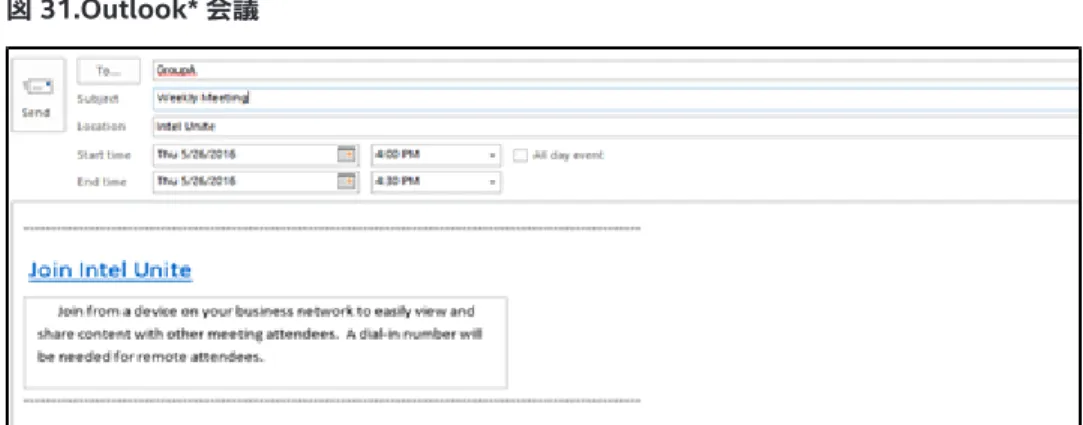
会議やセッションに参加するためのリンクが記載されている会議への招待を受け取った場合、 [Intel Unite® に参加 ] をク リックします。 Intel Unite® ソリューションが有効化された会議室に最初に参加したユーザーは、 ハブに表示されている PIN を入力します。 それ以外の場合は、 セッションに自動的に参加できます ( スケジュールされた会議の詳細については、 セクション 8.5.8 「会議のスケジュール」 を参照してください。 Outlook* アドインのインストールについては、 付録 A を 参照してください )。 図 1.Outlook* 会議4.3 会議スケジュール機能の使用
会議スケジュール機能の使用方法は、 以下のとおりです。 1. 会議のホストに連絡し、 管理者ポータルの会議スケジュール機能から URL を取得します。 2. ウェブブラウザーまたはコマンドの実行ウィンドウを開きます。 3. ブラウザーのアドレスバーまたはコマンドの実行テキストボックスに URL を入力します。 4. Enter キーまたは Return キーをクリックし、 クライアント ・ アプリケーションを起動します。注 : Linux*、 Android*、 Chrome* OS の場合は、 PIN 入力画面の [ スケジュールされたセッションの URL で接続 ] リン クを使用します。
4.4 アプリを使う
Ultrasonic Join 用 Intel Unite® プラグインなど、 クライアントをハブに接続するプロセスを簡単に行えるアプリがありま す。 このアプリは、Intel Unite® App Showcase website ( 英語 ) からダウンロードできます。 詳細については、「Ultrasonic Join 用 Intel Unite® プラグイン ・ ユーザーガイド」 を参照してください。
5 クライアントのユーザー ・ インターフェイス (UI)
の概要
次のセクションでは、 Intel Unite® クライアントの UI について説明します。 Windows*、 Mac*、 Linux*、 iOS*、
Chrome* OS プラットフォームのクライアント UI は似ていますが、 若干の違いがあります。 各セクションには、 その違い が記載されています。 ほかのプラットフォームとは異なる Android* クライアントの UI については、 別セクションを設けて説明します。
5.1 ハブ接続前のクライアントの UI
図 2 は、 クライアントがハブに接続されていないときに表示される画面を示しています。 図 2. ハブのログイン画面 1 2 3 4 5 1. ユーザー – ユーザー名です。 2. 設定 – クリックすると、 クライアントの設定を表示、 編集できます。 3. PIN の入力 – ここに PIN を入力すると、 ハブに接続できます。5.2 ハブ接続後のクライアントの UI
図 3 は、 クライアントのメイン UI です。 図 3. クライアントの接続画面 1 2 3 4 5 6 7 8 9 10 11 1. [ 参加者 ] アイコン – 参加者の人数を示しています。 クリックすると、 参加者オプションが表示されます。 2. 接続状態インジケーター – ハブへのネットワーク接続の状態を示しています。 3. ハブのコンピューター名 – ハブのコンピューター名を示しています。 4. [ 切断 ] ボタン – クリックすると、 クライアントをハブから切断できます。 5. [ プレゼンテーション ] ボタン – クリックすると、 ハブにプレゼンテーションできます。 6. プレゼンテーション ・ オプション ・ ボタン – クリックすると、 プレゼンテーション ・ オプションが表示されます。 セクション 5.4 および 5.5 を参照してください。 7. プレゼンテーション表示エリア – プレゼンテーションされているコンテンツが表示されます。 8. プレゼンター・エリア – プレゼンターのリストが表示されます。 プレゼンターをクリックすると、 そのプレゼンター のコンテンツを表示できます。 プレゼンターがいないときおよびプレゼンテーションしているハブのディスプレイ がないときは、 [ 表示 ] の右側のエリアは空白です。 9. サイドパネルの非表示 – クリックすると、 サイドパネルを非表示にできます。 10. 設定アイコン – クリックすると、 クライアント設定を表示し、 編集できます。 11. 機能 / アプリエリア – クライアント ・ アプリや拡張機能のリストが表示されます。 iOS* プラットフォームの場合 : [ 切断 ] – [ 切断 ] ボタンを表示するには、 接続状態インジケーターをクリックします。 サイドパネルの非表示 – iOS* プラットフォームでは利用できません。 [ 全画面表示 ] – 表示領域を画面サイズいっぱいに拡大する場合は、 全画面表示アイコン ( ) をクリックします。 標準表示に戻るには、 標準画面表示アイコン ( ) をクリックします。5.3 参加者ページ
図 4 に示すこのページは、 セッションの参加者を表示、 管理するための UI です。 図 4. クライアントの参加者画面 2 1 3 4 5 6 7 1. 参加者エリア – ハブに接続しているすべての参加者が表示されます。 2. 検索ボックス – 参加者の名前をテキスト入力し、 検索できます。 3. 終了ボタン – クリックすると、 参加者オプションを閉じることができます。 4. [ セッションの終了 ] ボタン – クリックすると、 セッションを終了できます。 これにより、 すべての参加者がハブ から切断されます。 5. [ セッションのロック ] スイッチ – オンに切り替えるとロックされます。 これにより、 新たなユーザーがセッション に参加できなくなります。 6. 参加者の詳細情報 – 参加者の詳細情報が表示されます。 オプション追加表示アイコン ( ) をクリックすると、 参加者に対して行えるアクションが表示されます。 7. [ モデレーターになる ] ボタン – クリックすることで、 ユーザーがモデレーターになることを許可できるように構 成されている、 ハブのモデレーターになることをリクエストします。 注 : IT 部門が制御する機能になります。 この機能がみつからない場合は、 IT 管理者に連絡してください。5.4 プレゼンテーション ・ オプション – 画面
図 5 は、 画面を共有している場合のプレゼンテーション ・ オプションの UI を示しています。 図 5. クライアントのプレゼンテーション画面 1 2 3 4 5 6 1. [ 画面 ] / [ アプリケーション ] – 画面とアプリケーションのオプションを切り替えることができます。 2. 終了ボタン – クリックすると、 プレゼンテーション ・ オプションを終了できます。 3. 画面選択 – 参加者は、 プレゼンテーションする物理画面を選択できます。 4. [ 引継ぎ ] ボタン – クリックすると、 ハブへのプレゼンテーションを引継ぎ、 自分だけがプレゼンターになること ができます。 [引継ぎ ] ボタンを押しても、 ほかのプレゼンターは切断されません。 5. [ プレゼンテーション ] ボタン – クリックすると、 ハブにプレゼンテーションできます。 6. [ 使用可能なディスプレイ ] セレクター – プレゼンテーション先として現在選択されているハブ ・ ディスプレイが 表示されます。 チェックボックスを使用して、プレゼンテーションを表示するディスプレイを選択します。 複数のディ スプレイを選択すると、 選択したすべてのディスプレイにプレゼンテーションすることができます。 注 : 拡張ディスプレイ ・ ドライバーがインストールされている場合は、 クライアントに接続された使用可能なすべ ての物理ディスプレイの下に、 [仮想拡張画面 ] を選択するオプションが表示されます。 仮想拡張画面を使用す ると、 クライアントに接続されている物理的なディスプレイに加えて、 仮想画面のプレゼンテーションを行うこと ができます。Chrome* OS、 Linux* OS プラットフォームの場合 :
表示する画面の選択は、 別のウィンドウで行います。 ウィンドウの左下隅に、 オーディオ共有の有効と無効を切り替え るチェックボックスがあります。 画面を選択して [ 共有 ] ボタンをクリックすると、選択したディスプレイをプレゼンテー ションすることができます。
5.5 プレゼンテーション ・ オプション – アプリケーション
図 6 は、 アプリケーションを共有している場合のプレゼンテーション ・ オプションの UI を示しています。 図 6. クライアントのアプリケーション ・ プレゼンテーション画面 1 2 3 4 5 6 1. [ 画面 ] / [ アプリケーション ] – 画面とアプリケーションのオプションを切り替えることができます。 2. 終了ボタン – クリックすると、 プレゼンテーション ・ オプションを終了できます。 3. アプリケーション選択 – 参加者は、 プレゼンテーションするアプリケーションを選択できます。 4. [ 引継ぎ ] ボタン – クリックすると、 ハブへのプレゼンテーションを引継ぎ、 自分だけがプレゼンターになること ができます。 [引継ぎ ] ボタンを押しても、 ほかのプレゼンターは切断されません。 5. [ プレゼンテーション ] ボタン – クリックすると、 ハブにプレゼンテーションできます。 6. [ 使用可能なディスプレイ ] セレクター – プレゼンテーション先として現在選択されているハブ ・ ディスプレイが 表示されます。 複数のディスプレイがハブに接続されている場合、 白いプラスアイコンをクリックすることで、 ほ かのハブ ・ ディスプレイを選択してプレゼンテーションできます。 複数のディスプレイを選択すると、 選択したす べてのディスプレイにプレゼンテーションすることができます。Chrome* OS、 Linux* OS プラットフォームの場合 :
表示するアプリケーションの選択は、 別のウィンドウで行います。 アプリケーションを選択して [ 共有 ] ボタンをクリッ クすると、 選択したアプリケーションをプレゼンテーションすることができます。
5.6 プレゼンテーション中
図 7 は、 プレゼンテーション時の UI を示しています。 図 7. クライアントのプレゼンテーション画面 1 2 3 4 5 6 7 8 1. プレゼンテーション ・ ツール ・ パネル – プレゼンテーションしているときは、 このパネルが画面上部中央に表示 されます。 2. プレゼンテーション ・ ツール ・ パネルの最小化 – クリックすると、 プレゼンテーション ・ ツール ・ パネルが最小 化されます。 パネルが非表示の場合でもアイコンは表示されますが、 矢印の向きが反対 ( ) になります。 3. [ プレゼンテーションの停止 ] ボタン – クリックすると、 プレゼンテーションを停止できます。 4. [ 書き込み ] ボタン – クリックすると、 書き込み機能を使用できます。 5. 書き込みコントロール ・ パネルを開くボタン – クリックすると、 書き込みコントロール ・ パネルが表示されます。 6. [ ミュート ] ボタン – クリックすると、 再生中のオーディオ付きビデオをミュートにすることができます。 ミュート になっている場合、 斜線がついたアイコン ( ) が表示されます。 7. [ 引継ぎ ] ボタン – クリックして、 ディスプレイを引継ぎます。 注 : このボタンは、 複数のプレゼンターが同じハブのディスプレイでプレゼンテーションしている場合にのみ使 用できます。 8. [ 画面コントロール ] ボタン – クリックすると、 ハブがクライアントを制御できるようになります。 注 : Windows* 10 クライアントで、 ハブに接続されているタッチ ・ ディスプレイを対象としたプレゼンテーショ ンを表示する場合にのみ使用できます。5.7 表示
図 8 は、 プレゼンターのコンテンツを表示しているときの UI を示しています。 図 8. クライアントの表示画面 8 6 4 5 7 3 2 1 1. 選択されているプレゼンター – コンテンツが表示されているプレゼンターのアイコンは濃い青になります。 2. 選択されていないプレゼンター – コンテンツが表示されていないプレゼンターのアイコンは黒になります。 3. 書き込みの色 – 書き込みの色を選択します。 注 : 書き込みの色を選択するには、 プレゼンターが視聴者のリモート書き込みを有効にする必要があります。 プ レゼンターがリモート書き込みを無効にすると、 書き込みの色は表示されません。 4. [ ポップアウト ] ボタン – クリックすると、 プレゼンターのコンテンツを別ウィンドウで表示できます。 5. [ 全画面表示 ] ボタン – クリックすると、 プレゼンターのコンテンツを全画面表示できます。 6. [ コントロール ・ パネル非表示 ] ボタン – クリックすると、 [ 表示 ] コントロール ・ パネルが非表示になります。 非表示のときは、 パネルではなく上向きの矢印アイコン ( ) が表示されます。 7. [ 表示の停止 ] ボタン – クリックすると、 表示を停止できます。 8. 表示エリア – プレゼンターのコンテンツが表示されるエリアです。Mac* OS、 Linux*、 および Chrome* OS クライアントでは、 次のコントロールを使用できます ( 図 8 では表示されてい ません )。
• 書き込みのオン / オフ ( ) – Mac* OS でのみ使用できます。 クリックして書き込みのオンとオフを切り替えます。 ペンアイコンが白の場合は、 書き込みがオフになっています。 ペンアイコンが選択された色になっている場合は、 書き込みがオンになっています。
5.8 クライアント設定
[ 設定 ] ユーザー ・ インターフェイスは、 Windows* プラットフォームと非 Windows* プラットフォームの間で異なります。5.8.1 Windows* クライアント設定
このセクションでは、 Windows* プラットフォームの [ 設定 ] ユーザー ・ インターフェイスを示します。5.8.1.1 クライアント設定 – プロファイル
図 9 は、 Windows* プラットフォームのクライアント ・プロファイル設定をカスタマイズするための UI を示しています。 図 9.Windows* クライアント設定のプロファイル画面 2 11 10 9 8 7 6 5 4 1 3 12 一部の設定は、 一部のプラットフォームには適用されません。 1. [ プロファイル ] / [ 構成 ] – [ プロファイル ] 設定と [ 構成 ] 設定を切り替えることができます。 2. 終了ボタン – クリックすると、 [ 設定 ] 画面を閉じることができます。 3. [ 写真の更新 ] – 参加者は、 画像やアバターをアップロードできます。 4. [ ユーザー名 ] – 参加者の名前が表示され、 編集することができます。 5. [ ユーザーのイニシャル ] – 参加者のイニシャルが表示され、 編集することができます。 6. [ プレゼンテーション枠を表示 ] チェックボックス – ボックスにチェックを入れると、 プレゼンテーションしている ディスプレイに黄色の枠が表示されます。 注 : Linux*、 Chrome* OS、 Mac* OS、 iOS* プラットフォームでは 利用できません。 7. [ 別のウィンドウで表示 ] チェックボックス – ボックスにチェックを入れると、 プレゼンテーションされているコン テンツを別ウィンドウで表示します。 8. [ セッションをホストしているときに接続リクエストを自動的に承認する ] – チェックボックスをオンにすると、 ク ライアントがセッションをホストしているときに、 自動的に接続を受け入れます。 9. [ 情報 ] – クリックすると、 クライアント ・ アプリケーションについての情報が表示されます。 10. [ インテルのプライバシー通知 ] – クリックすると、 インテルのプライバシー通知が表示されます。 11. [ デフォルトに戻す ] – クリックすると、 デフォルト設定に戻すことができます。 12. [ 設定の保存 ] ボタン – クリックすると、 設定の変更内容を保存できます。5.8.1.2 (Windows*) クライアント設定 – 構成
図 10 は、 Windows* プラットフォームでクライアントの構成設定をカスタマイズするための設定 UI を示しています。 図 10.Windows* クライアント設定の構成画面 2 7 6 5 4 3 1 8 9 10 1. [ プロファイル ] / [ 構成 ] – [ プロファイル ] 設定と [ 構成 ] 設定を切り替えることができます。 2. 終了ボタン – クリックすると、 設定画面を閉じることができます。 3. [ エンタープライズ ・ サーバー ] – サーバーの URL が表示されます。 4. [Org ID] – OrgID GUID が表示されます。5. [ 組織名 ] – 組織名を表示します。 6. [ 匿名の使用状況データを収集して送信 ] チェックボックス – オンにした場合、 匿名データが収集されます。 オフ の場合、 匿名データは収集されません。 注 : これは、 IT 部門によって設定された構成のために表示されない場 合があります。 データ収集の詳細については、 IT 管理者に連絡してください。 7. [ デバッグログを有効にする ] チェックボックス – ボックスにチェックを入れると、 ログファイルにデバッグ情報を 保存します。 8. [ ユーザートークンをクリア ] ボタン – クリックすると、 クライアントをエンタープライズ ・ サーバーから切り離す ことができます。 9. [ デフォルトに戻す ] – クリックすると、 デフォルト設定に戻すことができます。 10. [ 設定の保存 ] ボタン – クリックすると、 設定の変更内容を保存できます。
5.8.2 Windows* 以外のクライアント設定
このセクションでは、 Windows* 以外のプラットフォームの設定 UI を示します。
5.8.2.1 クライアント設定 – プロファイル
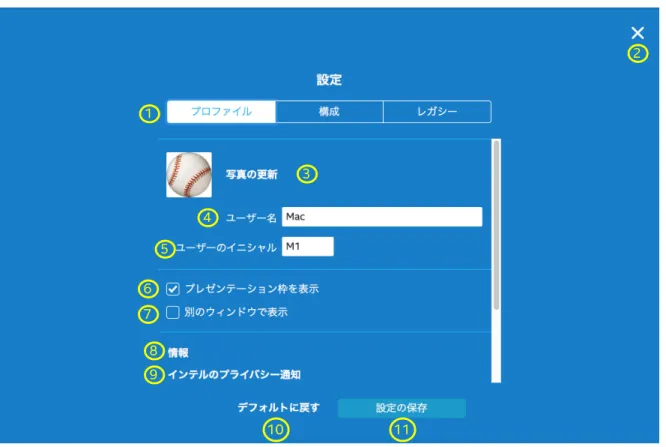
図 11 は、 Windows* 以外のプラットフォームのクライアント ・プロファイル設定をカスタマイズするための UI を示してい ます。
図 11.Windows* 以外のクライアント設定のプロファイル画面の例 ( 以下は Mac* OS)
2 1 3 4 5 6 7 8 9 10 11 一部の設定は、 一部のプラットフォームには適用されません。 1. [ プロファイル ] / [ 構成 ] / [ レガシー ] – [ プロファイル ]、 [ 構成 ]、 および [ レガシー ] 設定を切り替えること ができます。 2. 終了ボタン – クリックすると、 [ 設定 ] 画面を閉じることができます。 3. [ 写真の更新 ] – 参加者は、 画像やアバターをアップロードできます。 4. [ ユーザー名 ] – 参加者の名前が表示され、 編集することができます。 5. [ ユーザーのイニシャル ] – 参加者のイニシャルが表示され、 編集することができます。 6. [ プレゼンテーション枠を表示 ] チェックボックス – ボックスにチェックを入れると、 プレゼンテーションしている ディスプレイに黄色の枠が表示されます。 Mac* OS プラットフォームでのみ使用できます。 7. [ 別のウィンドウで表示 ] チェックボックス – ボックスにチェックを入れると、 プレゼンテーションされているコン テンツを別ウィンドウで表示します。 Mac* OS、 Chrome* OS、 および Linux* プラットフォームでのみ使用でき ます。
8. [ 情報 ] – クリックすると、 クライアント ・ アプリケーションについての情報が表示されます。 9. [ インテルのプライバシー通知 ] – クリックすると、 プライバシー通知が表示されます。 10. [ デフォルトに戻す ] – クリックすると、 デフォルト設定に戻すことができます。 11. [ 設定の保存 ] ボタン – クリックすると、 設定の変更内容を保存できます。
5.8.2.2 クライアント設定 – 構成
図 12 は、 Windows* 以外のプラットフォームでクライアントの [構成 ] 設定をカスタマイズするための設定 UI を示して います。
図 12.Windows* 以外のクライアント設定の構成画面の例 ( 以下は Mac* OS)
2 1 3 4 5 6 7 8 9 10 11 12 13 14 1. [ プロファイル ] / [ 構成 ] / [ レガシー ] – [ プロファイル ]、 [ 構成 ]、 および [ レガシー ] 設定を切り替えること ができます。 2. 終了ボタン – クリックすると、 設定画面を閉じることができます。 3. [ エンタープライズ ・ サーバー ] – サーバーの URL が表示されます。
4. [Org ID] – Org ID GUID が表示されます。 Org ID は、 Mac* OS クライアントのラベルです。
5. [ 組織名 ] – 組織名を表示します。 Chrome* OS および Linux* プラットフォームでは利用できません。 6. [ 匿名の使用状況データを収集して送信 ] – 匿名の使用状況データを収集してインテルに送信することを許可する には、 チェックボックスをオンにします。 この設定を使用できない場合は、 IT 管理者に連絡して、 データ収集ポ リシーに関する情報を確認してください。 7. [ エンタープライズ ・ サーバーの公開キー ] – サーバーの公開キーです。 8. [ デバッグログを有効にする ] チェックボックス – ボックスにチェックを入れると、 ログファイルにデバッグ情報を 保存します。 Mac* OS、 Chrome* OS、 および Linux* プラットフォームでのみ使用できます。
9. [ バックグラウンドでの実行中にアプリ共有の更新を許可する ] – ボックスにチェックを入れると、 バックグラウ ンドでのアプリ共有の更新が有効になります。 これにより、 バックグラウンドで実行されているアプリが表示され ます。 この機能を無効にしている場合、 前面で実行されているアプリのみがプレゼンテーション用として有効と なります。 Mac* OS プラットフォームでのみ使用できます。
12. [ ユーザートークンをクリア ] ボタン – クリックすると、 クライアントをエンタープライズ ・ サーバーから切り離す ことができます。 13. [ デフォルトに戻す ] – クリックすると、 デフォルト設定に戻すことができます。 14. [ 設定の保存 ] ボタン – クリックすると、 設定の変更内容を保存できます。 [ デバッグログの表示 ] – デバッグログを開きます。 画像はありません。 Android* プラットフォームでの み使用できます。 [ 組織を追加する ] – クリックして、 別の組織を追加します。 画像はありません。 Chrome* OS および Linux* プラットフォームでのみ使用できます。
5.8.2.3 クライアント設定 – レガシー
図 13 は、 Mac* OS のレガシー設定ページを示しています。 このページは、 Windows* 以外の他のプラットフォームでは 多少異なります。 他のプラットフォームの異なる設定すべてについては、 図の下の説明を参照してください。図 13.Windows* 以外のクライアント設定のレガシー画面の例 ( 以下は Mac* OS)
2 5 4 3 1 6 1. [ プロファイル ] / [ 構成 ] / [ レガシー ] – [ プロファイル ]、 [ 構成 ]、 および [ レガシー ] 設定を切り替えること ができます。 2. 終了ボタン – クリックすると、 設定画面を閉じることができます。 3. サーバーの [ 自動 ] チェックボックス – このボックスにチェックを入れると、Intel Unite® ソリューション・サーバー が自動的に検出されます。 Mac* OS および Android* プラットフォームでのみ使用できます。 4. 空白のテキストフィールド – Intel Unite® ソリューション ・ サーバーの FQDN が分かっている場合は、 FQDN を テキストボックスに入力します。 Mac* OS および Android* フォン ・ プラットフォームでのみ使用できます。 5. [ デフォルトに戻す ] ボタン – クリックすると、 デフォルト設定に戻すことができます。 6. [ 設定の保存 ] ボタン – クリックすると、 設定の変更内容を保存できます。 上の図に示されていない Windows* 以外の他のプラットフォームの設定 :
• サーバー設定 ([ 自動 ] または [ 手動 ] ボタン ) – [ 自動 ] を選択すると、 Intel Unite® ソリューション ・ サーバー が自動的に検索されます。 サーバー情報を手動で設定するには、[ 手動 ] を選択します。 Linux* および iOS* プラッ トフォームでのみ使用できます。 • サーバー設定 ( テキストフィールド ) – Intel Unite® ソリューション ・ サーバーの FQDN が分かっている場合は、 FQDN をテキストボックスに入力します。 Linux* および Chrome* OS プラットフォームでのみ使用できます。 • サーバー ( テキストフィールド ) – Intel Unite® ソリューション ・ サーバーの FQDN が分かっている場合は、 FQDN をテキストボックスに入力します。 iOS* プラットフォームでのみ使用できます。 • エンタープライズ ・ サーバー ( テキストフィールド ) – Intel Unite® ソリューション ・ サーバーの FQDN が分かっ ている場合は、 FQDN をテキストボックスに入力します。 Android* タブレット ・ プラットフォームでのみ使用で きます。 • モデレーター ・ トークンの URL ( テキストフィールド ) – モデレーター ・ トークンの URL をコピーしてこのテキス トボックスに貼り付けると、このクライアントのユーザーは、モデレート会議のモデレーターになることができます。 Chrome* OS および Linux* プラットフォームでのみ使用できます。
5.9 Android* クライアントの UI
スマートフォンで実行されている Android* の UI は、 他のクライアントの UI とは異なります。 このセクションでは、 Android* の UI について説明します。5.9.1 PIN 入力画面
図 14.Android* クライアントの PIN 入力画面 2 1 1. 設定アイコン – クリックすると、 クライアント設定を表示し、 編集できます。 2. PIN の入力 – ここに PIN を入力することでハブに接続でき ます。5.9.2 ハブに接続
図 15.Android* クライアントの接続画面 1 2 3 1. メニュー – クリックするとメニュー項目が表示されます。 2. 接続状態インジケーター – ハブへのネットワーク接続の状 態を示しています。 3. プレゼンター ・ エリア – プレゼンターのリストが表示されま す。 プレゼンターをクリックすると、 そのコンテンツを表示 できます。 だれもまたはいずれのハブもプレゼンテーショ ンしていない場合は、 [表示 : ] の右側は空欄になります。 プレゼンターがいないときおよびプレゼンテーションしてい るハブのディスプレイがないときは、 このエリアに [ プレゼ ンテーションを行っている人はいません ] と表示されます。5.9.3 メニュー
図 16.Android* クライアントのメニュー 5 4 3 1 2 6 1. [ プレゼンテーション ] ボタン – クリックすると、 ハブにプレ ゼンテーションできます。 2. [ アプリ ] – 拡張機能に使用できるアプリを表示します。 3. [ 参加者 ] アイコン – 参加者の人数を示しています。 クリッ クすると、 参加者オプションが表示されます。 4. [ 設定 ] アイコン – クリックすると、 クライアント設定を表示 し、 編集できます。 5. [ セッションのロック ] コントロール – セッションのロックと ロック解除を切り替えられます。 ロックされたセッションに は、 新たな参加者が加わることはできません。 6. [ 切断 ] ボタン – クリックすると、 クライアントをハブから切 断できます。5.9.4 プレゼンテーション中
図 17.Android* クライアントのプレゼンテーション画面 1 1. プレゼンテーション ・ ビュー – プレゼンテーション時に表示 されます。5.9.5 アプリ
図 18.Android* クライアントのアプリ画面 1 2 1. [ アプリ ] – このエリアには、 機能を拡張する使用可能なア プリが表示されます。 2. 終了ボタン – クリックすると、 [ アプリ ] ページを閉じるこ とができます。5.9.6 参加者
図 19.Android* クライアントの参加者画面 1 2 3 1. 終了ボタン – クリックすると、 [ 参加者 ] ページを閉じるこ とができます。 2. [ モデレーターになる ] ボタン – クリックすると、 モデレー ターになることができます。 注 : このボタンは、 ハブ会議モードが 1 に設定されていて、 会議にモデレーターが存在しない場合にのみ表示されます。 ハブ会議モードの設定については、 IT 管理者に問い合わせ てください。 3. [ 参加者 ] – このエリアには、 セッションに接続されている ユーザーが表示されます。5.9.7 [ 設定 ] - [ プロファイル ]
図 20.Android* クライアント設定のプロファイル画面 1 8 5 4 3 2 6 7 1. [ 写真の更新 ] – 参加者は画像をアップロードできます。 2. [ ユーザー名 ] – 参加者の名前が表示され、 編集することが できます。 3. [ ユーザーのイニシャル ] – ユーザーのイニシャルが表示さ れ、 編集することができます。 4. [ 情報 ] – クリックすると、 情報ページが表示されます。 5. [ インテルのプライバシー通知 ] – クリックすると、 プライバ シー通知が表示されます。 6. [ 設定の保存 ] ボタン – クリックすると、 設定の変更内容を 保存できます。 7. [ デフォルトに戻す ] – 設定をデフォルト値に戻します。 8. 終了ボタン – クリックすると、 [ 設定 ] ページを閉じること ができます。5.9.8 [ 設定 ] - [ 構成 ]
図 21.Android* クライアント設定の構成画面 10 3 1 4 2 5 6 1. [ エンタープライズ ・ サーバー ] – Intel Unite® ソリューショ ン ・ サーバーのコンピューター名が表示されます。2. [Org ID] – Org ID の値が表示されます。 3. [ 組織名 ] – 組織名を表示します。 4. [ 匿名の使用状況データを収集して送信 ] チェックボックス – このボックスにチェックを入れると、 テレメトリー ・ データ を収集できます。 5. [ エンタープライズ ・ サーバーの公開キー ] – 証明書の公開 キーです。 6. [ デバッグログの表示 ] – クリックすると、 ログが表示され ます。 7. [ ユーザートークンをクリア ] – クリックすると、 このデバイ スを現在の組織から切り離すことができます。 8. [ 設定の保存 ] ボタン – クリックすると、 設定の変更内容を 保存できます。 9. [ デフォルトに戻す ] – 設定をデフォルト値に戻します。
5.9.9 [ 設定 ] - [ レガシー ]
図 22.Android* クライアント設定のレガシー画面 3 1 4 2 5 1. サーバー ([ 自動 ]) チェックボックス – チェックボックスにチェックを入れます 2. 空白のテキストフィールド – 3.x 環境の Intel Unite® ソ リューション ・ サーバーの FQDN を設定します。 3. [ 設定の保存 ] ボタン – クリックすると、 設定の変更内容を 保存できます。 4. [ デフォルトに戻す ] – 設定をデフォルト値に戻します。 5. 終了ボタン – クリックすると、 [ 設定 ] ページを閉じること ができます。5.9.10 表示
図 23.Android* クライアントの表示画面 3 1 4 2 5 1. 表示エリア – プレゼンターのコンテンツが表示されるエリ アです。 2. [ 全画面表示 ] ボタン – クリックすると、 プレゼンターのコ ンテンツを全画面表示できます。 3. 終了ボタン – 表示を停止します。 4. 書き込みコントロール ・ パネルを開く – クリックすると書き 込みコントロール ・ パネルが開きます。 5. プレゼンター ・ エリア – プレゼンテーションを行っている ユーザーがこのエリアに表示されます。 画像は 1 人のプレ ゼンターを示しています。5.9.11 書き込み
図 24.Android* クライアントの書き込み画面 4 3 1 2 1. [ 全画面表示 ] ボタン – クリックすると、 プレゼンターのコ ンテンツを全画面表示できます。 2. 終了ボタン – 表示を停止します。 3. 書き込みコントロール ・ パネルを閉じる – クリックすると書 き込みコントロール ・ パネルが閉じます。 4. 書き込みのインクの色 – 書き込みの色を選択します。5.10 ランドスケープおよびポートレート ・ モードのサポート
異なる OS プラットフォームのクライアントでは、 ランドスケープとポートレート ・ モードのサポートが異なります。 次の表 は、 OS プラットフォーム毎のランドスケープとポートレート ・ モードのサポートを示しています。 ランドスケープおよびポートレート ・ モードのサポート表モード Windows* Mac* OS iOS* Android* Chrome* OS Linux*
ランドスケープ はい はい はい はい * はい
ポートレート はい いいえ はい はい * いいえ
* デバイス依存 - デバイスによっては、 ランドスケープ ・ モードまたはポートレート ・ モードいずれか一方のみしかサポート しないものもあります。
6 クライアント設定
Intel Unite® クライアントの設定では、 参加者がユーザー名の変更、 アバターの追加、 「情報」 ページやプライバシー通 知ページの表示、 クライアントの構成を行うことができます。 クライアント設定にアクセスするには、 クライアント ・ アプリケーションの左下にある歯車アイコン ( ) をクリックしま す。 この操作で、 [設定 ] 画面が開きます。 Android* の UI は、 他のクライアントの UI と大きく異なっています。 Android* クライアントの詳細については、 セクショ ン 5.9.7 を参照してください。 各 設定タブに共通しているのは [デフォルトに戻す ] ボタンと [ 設定の保存 ] ボタンです。 これらのボタンは、設定をデフォ ルト値にリセットする場合、 および設定の変更内容を保存する場合に使用します。 [プロファイル ] タブでは、 以下の設定を行うことができます。 • [ 写真の更新 ] – クリックすると、 アバターとして使用する画像をアップロードできます。 変更するには、 [ 写真の 更新 ] をクリックして画像を選択し、 [ 開く ] をクリックした後、 [ 設定の保存 ] をクリックします。 • [ ユーザー名 ] – クライアントがハブに接続されているときに、 ハブに表示されるクライアントの名前です。 変更 するには、 [ユーザー名 ] テキストボックスに名前を入力し直し、 [ 設定の保存 ] をクリックします。 • [ ユーザーのイニシャル ] – 画像をアップロードしていないクライアントがハブに接続されているときに、 ハブに 表示されるクライアントのイニシャルです。 変更するには、 [ユーザーのイニシャル ] テキストボックスにイニシャ ルを入力し直し、 [設定の保存 ] をクリックします。 • [ プレゼンテーション枠を表示 ] チェックボックス – チェックボックスをオンにすると、 プレゼンテーションしてい るディスプレイの周りに黄色の枠が表示されます。 Windows* および Mac* OS プラットフォームでのみ使用でき ます。 • [ 別のウィンドウで表示 ] チェックボックス – チェックボックスをオンにすると、 プレゼンテーションを別ウィンド ウで表示します。 Windows*、 Mac* OS、 Chrome* OS、 および Linux* プラットフォームでのみ使用できます。 • [ セッションをホストしているときに接続リクエストを自動的に承認する ] チェックボックス – チェックボックスを オンにすると、 セッションをホストしているときに、 自動的に接続を受け入れます。 Windows* プラットフォーム でのみ使用できます。 • [ 情報 ] – クリックすると、 Intel Unite® アプリケーションについての情報が表示されます。 • [ インテルのプライバシー通知 ] – クリックすると、 プライバシー通知が表示されます。 [構成 ] タブには、 次の設定が含まれます。 • サーバー設定 ([ 自動 ] または [ 手動 ]) – [ 自動 ] を選択すると、 Intel Unite® ソリューション ・ サーバーが自動 的に検出されます。 サーバー情報を入力するには、 [ 手動 ] を選択します。 Linux* プラットフォームでのみ使用 できます。 • [ エンタープライズ ・ サーバー ] – エンタープライズ ・ サーバーの URL が表示されます。 • [Org ID] – OrgID GUID が表示されます。• [ 組織名 ] – 組織の名前を表示します。
• [ 匿名の使用状況データを収集して送信 ] チェックボックス – データの収集と送信を許可するにはチェックボック スをオンにします。 この項目が表示されていない場合は、 データ収集ポリシーについて IT 管理者に問い合わせ てください。
• [ エンタープライズ ・ サーバーの公開キー ] – サーバーの公開キーです。 Mac* OS、 Chrome* OS、 iOS*、 Linux*、 および Android* プラットフォームでのみ使用できます。
• [ デバッグログを有効にする ] チェックボックス – ボックスにチェックを入れると、 デバッグ情報を記録しはじめ ます。 ログは、 ユーザーのドキュメント ・ ディレクトリー (Unite.log) に保存されます。 Windows*、 Mac* OS、 Chrome* OS、 および Linux* プラットフォームでのみ使用できます。
• [ バックグラウンドでの実行中にアプリ共有の更新を許可する ] – 選択すると、 バックグラウンドでのアプリの共 有が有効になります。 Mac* OS プラットフォームでのみ使用できます。 • [A/V モード ] を有効にするチェックボックス – 選択すると、 ビデオとオーディオの再生共有を有効化できます。 Mac* OS および Chrome* OS プラットフォームでのみ使用できます。 • [ オーディオ ・ コンポーネントのインストール ] と [ オーディオ ・ コンポーネントのアンインストール ] ボタン – ク リックすると、 オーディオ ・ コンポーネントのインストールとアンインストールを行うことができます。 オーディオ ・ コンポーネントがない場合、オーディオ付きのビデオを再生しても、オーディオは再生されません。 Mac* OS プラッ トフォームでのみ使用できます。 • [ ユーザートークンをクリア ] – クリックすると、 クライアントの登録が解除されます。 • [ 組織を追加する ] – クリックして、 別の組織を追加します。 Chrome* および Linux* プラットフォームでのみ使 用できます。 [レガシー ] タブでは、 以下の設定を行うことができます (Windows* 以外のプラットフォームのみ )。 • サーバー設定 ([ 自動 ] または [ 手動 ] ボタン ) – [ 自動 ] を選択すると、 Intel Unite® ソリューション ・ サーバー が自動的に検索されます。 サーバー情報を設定するには、 [ 手動 ] を選択します。 Linux* および iOS* プラット フォームでのみ使用できます。
• サーバー設定 ( テキストボックス ) – Intel Unite® ソリューション ・ サーバーの FQDN を入力します。 Chrome* OS および Linux* プラットフォームでのみ使用できます。 • サーバー [ 自動 ] ( チェックボックス ) – Intel Unite® ソリューション・サーバーを自動検索するには、[ 自動 ] チェッ クボックスをオンにします。 Intel Unite® ソリューション ・ サーバーの FQDN が分かっている場合は、 FQDN を テキストボックスに入力し、 [自動 ] チェックボックスをオフにします。 Mac* OS および Android* プラットフォー ムでのみ使用できます。 • サーバー ( テキストフィールド ) – サーバー URL が表示されます。 iOS* プラットフォームでのみ使用できます。 • ラベルのないテキストフィールド – サーバーの自動検出が無効になっている場合は、 Intel Unite® ソリューショ ン ・ サーバーの FQDN を入力します。 Mac* OS および Android* フォン ・ プラットフォームでのみ使用できます。 • [ エンタープライズ ・ サーバー ] ( テキストフィールド ) – サーバーの自動検出が無効になっている場合は、 Intel Unite® ソリューション ・ サーバーの FQDN を入力します。 Mac* OS および Android* プラットフォームでのみ使 用できます。 Android* タブレット ・ プラットフォームでのみ使用できます。
• モデレーター ・ トークンの URL – このデバイスから Intel Unite® ソリューションのモデレート会議に接続する 場合、 モデレーター ・ トークンの URL をここにコピーして、 ユーザーがモデレーターになれるようにします。 Chrome* OS および Linux* プラットフォームでのみ使用できます。
7 クライアント機能
クライアント ・ デバイスをハブに接続すると、 Intel Unite® ソリューションの便利なコラボレーション機能を使用できます。 このセクションでは、 Intel Unite® ソリューションのクライアント機能を使用する手順について説明します。7.1 クライアント機能リスト
下表は、 各クライアント・プラットフォームでサポートしている機能を示しています。 一部機能は、 IT 管理やプラットフォー ム ・ サポート上の理由で利用できない場合があります。7.1.1 プレゼンテーション機能表
機能 Windows* Mac* Linux* IOS* Android* Chrome* OS アプリケーションのプレゼ ンテーション はい はい はい 制限あり * いいえ はい 物理的な拡張ディスプレ イのプレゼンテーション はい はい はい ** いいえ いいえ はい ** 画面のプレゼ ンテーション はい はい はい いいえ はい はい 仮想拡張ディスプレイのプ レゼンテーション はい いいえ いいえ いいえ いいえ いいえ プレゼンテーション枠の 表示 はい はい いいえ いいえ いいえ いいえ プレゼンテーションの 引継ぎ はい はい はい はい はい はい オーディオ付きビデオ 再生のサポート はい はい ビデオのみ いいえ いいえ はい * iOS* では、 ドキュメント、 ウェブページ、 カメラロールの画像をプレゼンテーションすることができます。 ** OS によって提供される機能。
7.1.2 表示機能表
機能 Windows* Mac* Linux* iOS* Android* Chrome* OS プレゼンテーションの 表示 はい はい はい はい はい はい 表示ウィンドウの ポップアウト はい はい はい いいえ いいえ はい
7.1.3 コラボレーション機能表
機能 Windows* Mac* Linux* iOS* Android* Chrome* OS
書き込み はい はい はい はい はい はい
7.1.4 セッション管理機能表
機能 Windows* Mac* Linux* iOS* Android* Chrome* OS
接続状態インジ ケーター はい はい はい はい はい はい ハブからの切断 はい はい はい はい はい はい ほかのユーザー の切断 はい はい はい はい はい はい セッションの 終了 はい はい はい はい いいえ はい 使用中のデバイ スからホスト ( インテル ® vPro ™ テクノロ ジーのみ ) はい いいえ いいえ いいえ いいえ いいえ 会議のロック はい はい はい はい はい はい モデレーターの 制御 はい はい はい はい はい はい スケジュールさ れた会議 はい はい はい はい はい はい
7.1.5 アプリ機能表
機能 Windows* Mac* Linux* iOS* Android* Chrome* OS
Intel Unite® ソ リューション ・ アプリの表示と 実行 はい はい はい はい はい はい
7.1.6 その他の機能表
機能 Windows* Mac* Linux* iOS* Android* Chrome* OS
自動更新 はい いいえ いいえ いいえ いいえ いいえ フル ・ アクセシ ビリティー はい はい はい はい はい はい リアルタイムの プロファイル 更新 はい はい はい はい はい はい
7.2 プレゼンテーション機能
このセクションでは、 プレゼンテーション機能について、 さらに詳しく説明します。7.2.1 画面のプレゼンテーション
Intel Unite® ソリューションでは、 参加者が接続先のハブのディスプレイにコンテンツを素早くプレゼンテーションできま1. プレゼンテーション ・ オプションのアイコン ( ) をクリックし、 プレゼンテーション ・ オプションのページを開 きます。 2. [画面 ] をクリックします。 3. 共有するアプリケーションをリストから選択し、 [プレゼンテーション ] をクリックします。 4. 画面の共有を停止するには、 [プレゼンテーションの停止 ] をクリックします。 画面のプレゼンテーション中、 プレゼンテーション ・ ツールバーが画面の上部に表示されます。 図 24 を参照してください 注 : [ 引継ぎ ] は、 複数のプレゼンターが同じハブのディスプレイでプレゼンテーションしている場合にのみ表示され、 [ 画面コントロール ] は、 ハブのディスプレイがタッチ対応の場合にのみ表示されます。 図 25. プレゼンテーション ・ ツールバー ペンアイコンの横にある下向き矢印をクリックすると、 書き込みコントロールが開きます。 図 26 を参照してください。 図 26. 書き込みコントロール
7.2.2 アプリケーションのプレゼンテーション
[アプリケーションのプレゼンテーション ] オプションでは、 参加者が 1 つまたは複数のアプリケーションを選択してプレ ゼンテーションすることができます。 選択したアプリケーション以外のコンテンツは、 共有されません。 一度に共有できる アプリケーションは 1 つのみです。 複数のアプリケーションが選択されている場合、 アクティブなアプリケーション ・ ウィ ンドウのみがハブに共有されます。 注 : iOS* クライアントの場合、 ドキュメント、 ウェブページ、 カメラロールの画像のみを共有できます。 アプリケーションをプレゼンテーションする方法は、 以下のとおりです。 1. プレゼンテーション ・ オプションのアイコン ( ) をクリックし、 プレゼンテーション ・ オプションのページを開 きます。 2. [アプリケーション ] をクリックします。 3. 共有するアプリケーションをリストから選択し、 [プレゼンテーション ] をクリックします。 4. アプリケーションの共有を停止するには、 [プレゼンテーションの停止 ] をクリックします。 注 : ハブに複数のディスプレイが接続されている場合、 プレゼンテーションを表示するディスプレイの選択と設 定は、 プレゼンテーション ・ オプションのページの左下で行うことができます。 青地に白のプラスアイコン ( ) をクリックして、 ハブに接続されているディスプレイのリストを開き、 ディスプレイを選択します。7.2.3 物理的な拡張ディスプレイのプレゼンテーション
参加者のシステムに複数の物理モニターが接続され、拡張ディスプレイとして構成されている場合、Intel Unite® アプリケー ションでは、 拡張ディスプレイを共有しつつ、 第 1 ディスプレイを非公開にすることができます。 拡張ディスプレイのプレゼンテーションを行うには : 1. プレゼンテーション ・ オプションのアイコン ( ) をクリックし、 プレゼンテーション ・ オプションのページを開 きます。 2. [画面 ] をクリックします。3. [拡張ディスプレイ ] を選択します。 4. [プレゼンテーション ] をクリックします。 5. プレゼンテーションを停止するには、 [プレゼンテーションの停止 ] をクリックします。 注 : ハブに複数のディスプレイが接続されている場合、 プレゼンテーションを表示するディスプレイの選択と設 定は、 プレゼンテーション ・ オプションのページの左下で行うことができます。 青地に白のプラスアイコン ( ) をクリックして、 ハブに接続されているディスプレイのリストを開き、 ディスプレイを選択します。
![図 12 は、 Windows* 以外のプラットフォームでクライアントの [ 構成 ] 設定をカスタマイズするための設定 UI を示して います。](https://thumb-ap.123doks.com/thumbv2/123deta/5701129.516539/22.918.196.730.226.621/プラットフォームクライアント構成カスタマイズ設定示しいます.webp)