第5.0版 平成31年1月 福井県
福井県電子入札システム(物品等)
Java ポリシー設定マニュアル
【物品・役務(随意契約)案件のみ参加可能】
― IDパスワードを利用する事業者向け ―
第1章 はじめに ··· 3 1-1本設定が必要な事業者 ··· 3 1-2JAVA ポリシーを設定するまでの流れ ··· 3 第2章 事前確認 ··· 4 2-1前提条件の確認 ··· 4 (1) ブラウザのバージョン確認 4 2-2JAVAランタイム(JRE)のバージョンの確認方法 ··· 5 (1) 「コントロールパネル」の起動 5 (2) Javaコントロールパネルの起動 6 第3章 JAVA インストール(ケース①、③の場合) ··· 8 3-1JAVA ランタイム(JRE)のインストール ··· 9 (1) Javaランタイム(JRE)の入手 9 (2) Javaランタイム(JRE)インストール画面遷移 10 3-2JAVAポリシー設定ツールの入手 ··· 11 (1) Javaポリシー設定ツールのダウンロード 11 第4章 JAVA ポリシー設定ツールのダウンロード(ケース②の場合) ··· 12 4-1JAVA ポリシー設定ツールの入手 ··· 12 第5章 JAVA実行環境の設定(ケース①、②、③全て) ··· 13 5-1JAVA ポリシーの設定 ··· 13 (1) 設定ツールの準備 13 (2) 設定ツールの起動 13 (3) Java ポリシーの登録 14 5-2JAVA例外サイトの設定 ··· 15 第6章 INTERNET EXPLORER11(IE11)の設定(ケース①、②、③全て) ··· 16 (1) 「インターネットオプション」メニューの開き方 16 【参考】WINDOWS10におけるINTERNET EXPLORERの起動方法 ··· 16
(2) インターネットオプション【全般】での設定 17 (3) インターネットオプション【セキュリティ】での設定 19 (4) インターネットオプション【プライバシー】での設定 20 (5) 互換表示の設定 21 (6) インターネットオプション【詳細設定】での設定 22 第7章 JAVA ランタイムのアンインストール(ケース③の場合) ··· 23 7-1JAVA ランタイムのアンインストール ··· 23 第8章 物品電子入札システム使用上の留意点 ··· 26 8-1ログイン時に表示される確認メッセージ ··· 26 8-2ログイン時に表示される異常メッセージ ··· 27 (1) 【メッセージ例1:ポップアップブロック】 27 (2) 【メッセージ例2:Internet Explorerのタブ開き直し】 27 (3) 【メッセージ例3:Java更新が必要な為のブロック】 27 (4) 【メッセージ例4:ブロックされたJavaアプリケーション】 27 (5) 【メッセージ例5:アプレットエラーAPPLET-CRITICAL-00200804-19999】 27 8-3ID/パスワード方式での最初のログイン ··· 28
2-1 前提条件の確認 2-2 Javaランタイム(JRE)のバージョンの確認方法 ・ご使用になるパソコンの環境を確認してください。 ・パソコンの環境により、設定する手順が異なります。
第1章 はじめに
1-1 本設定が必要な事業者 本書は、ICカードを利用せず、IDパスワード方式にて物品電子入札システムを利用する事業者向けのマニ ュアルとなっています。既にICカードを購入・セットアップ済みの事業者は、IDパスワード方式の使用対象外 となりますので、本書に示す設定は不要となります。 (※本書では、IDパスワード方式で使用する物品電子入札システムを以降、「本システム」という) 1-2 Java ポリシーを設定するまでの流れ Javaポリシーを設定するまでの大まかな流れは、下図に示す通りとなります。 詳細については「第2章 事前確認」を参考に以下の必要な作業を実施願います。 ケース③ JRE8Update191以外がインス トールされている時 ケース② JRE8Update191がインストー ルされている時 ケース① Javaランタイム(JRE)がインス トールされていない時 JREをアンストール後、JRE8、設定 ツールのダウンロード、インストー ル、Java ポリシーの設定を行い ます。 設定ツールのダウンロード、 Java ポリシーの設定を行いま す。 JRE8、設定ツールのダウンロード、 インストール、Java ポリシーの設 定を行います。 第7章 Java ランタイムのアンイン ストール 第3章 Java インストール 第4章 Java ポリシー設定ツール のダウンロード 第3章 Java インストール 第5章 Java 実行環境設定 第5章 Java 実行環境設定 第6章 IE11の設定 第6章 IE11の設定 第5章 Java 実行環境設定 第6章 IE11の設定第2章 事前確認
2-1 前提条件の確認 本システムは、インターネットが利用可能で、下記に示した最低ラインの要件を満たす環境でご利用できま す。 表2-1 動作環境 OSWindows 7Professional SP1/Home Premium SP1 (32bit版/64bit版) Windows 8.1 Professional (32bit版/64bit版)
Windows10 Pro/Home (32bit版/64bit版) 全て日本語版 CPU Core Duo 1.6GHz 同等以上
メモリ 2.0GB以上推奨 ディスク ドライブに空き容量が1.0GB以上 グラフィックプロ セッサ(GPU) WDDM対応グラフィックプロセッサ (VRAM128MB以上)推奨 ブラウザ Internet Explorer 11
Java実行環境 JRE8.0 Update 191(JRE1.8.0_191) (32bit版)
※ 上記環境は予告なしに変更される可能性があります。 (1) ブラウザのバージョン確認 ①Internet Explorer を立ち上げ、[ツール]メニュー-[バージョン情報]を選択します。 図2-1 Internet Explorer のバージョン確認 ②Internet Explorer のバージョンが、以下のとおり表示されます。 図2-2 Internet Explorer のバージョン情報確認画面
2-2 Javaランタイム(JRE)のバージョンの確認方法
ご使用になるパソコンのJavaランタイムのバージョンは、次の手順で確認できます。 (1) 「コントロールパネル」の起動
デスクトップ画面上で「スタート」→「コントロールパネル」順にクリックし起動します。
<Windows 10> <Windows 7> <Windows 8.1> 図2-3 コントロールパネルの起動 Windows8.1では、スタート画面が表示される場合、赤枠のデスクトップを選択し、デスクトップ画面に移りま す。 図2-4 Windows8.1のスタート画面 「コントロールパネル」を表示方法として「大きいアイコン」又は「小さいアイコン」で表示します。 図2-5 コントロールパネル ※コントロールパネル内にJavaアイコンがない場合、ご使用のパソコンは本書の「ケース①」に該当します。 表示方法を大きいアイコンに変えます。 (表示方法を「大きいアイコン」変更後のコントロールパネル)
(2) Java コントロールパネルの起動
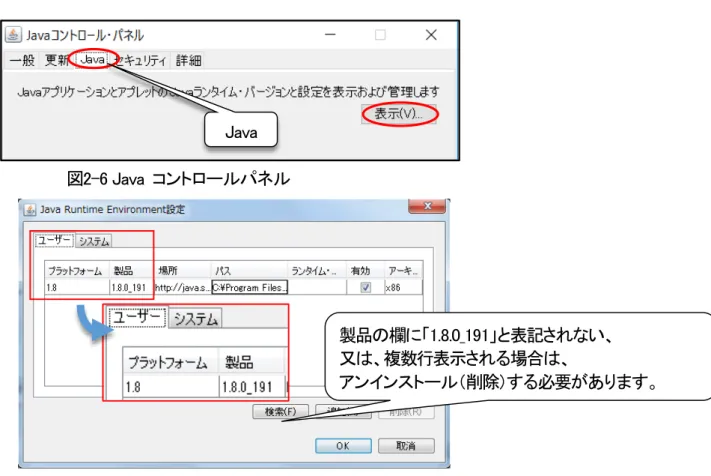
「コントロールパネル」内の「Java」アイコンをクリックし、Javaコントロールパネルを開きます。
図2-6 Java コントロールパネル
図2-7 Java Runtime Environment設定
※注 Javaコントロールパネルは、OS 等により若干表示が異なる場合があります。 Java
製品の欄に「1.8.0_191」と表記されない、 又は、複数行表示される場合は、
前ページでのJavaランタイム(JRE)バージョン確認結果に基づく以下のケースごとに次の章へ進んでくださ い ケース① JRE8.0Update191がインストールされていない ⇒第3章へ ケース② JRE8.0Update191がインストールされている ⇒第4章へ ケース③ JRE8.0Update191以外がインストールされている ⇒第7章へ ケース③ JRE8Update191以外がインス トールされている時 ケース② JRE8Update191がインストー ルされている時 ケース① Javaランタイム(JRE)がインス トールされていない時 JREをアンストール後、JRE8、設定 ツールのダウンロード、インストー ル、Java ポリシーの設定を行い ます。 設定ツールのダウンロード、 Java ポリシーの設定を行いま す。 JRE8、設定ツールのダウンロード、 インストール、Java ポリシーの設 定を行います。 第7章 Java ランタイムのアンイン ストール 第3章 Java インストール 第4章 Java ポリシー設定ツール のダウンロード 第3章 Java インストール 第5章 Java 実行環境設定 第5章 Java 実行環境設定 第6章 IE11の設定 第6章 IE11の設定 第5章 Java 実行環境設定 第6章 IE11の設定 注意: 1台のパソコンに複数のJavaランタイムをインストールすると誤動作する可能性があります。
第3章 Java インストール(ケース①、③の場合)
ご使用になるパソコンにJava ランタイム(JRE)がインストールされていない場合には、Java ランタイム (JRE)をインストールする必要があります。
3-1 Java ランタイム(JRE)のインストール 所定のホームページよりJavaランタイム(JRE)をダウンロードし、インストールを行います。 (1) Java ランタイム(JRE)の入手 IDパスワードでログインした後、利用者変更画面内からダウンロードサイトへ遷移します。 図3-1 随意契約用のIDパスワード用JREダウンロードサイト呼び出し画面 「電子入札システム専用JREダウンロードサ イトへのリンク」をクリックし、ダウンロードサ イトへ遷移します。 ダウンロードサイト先でJREをダウンロードした 後、本書次頁以降の手順に沿って、設定作業を継 続してください。 IDパスワードで入札参加する福井県等団体から発行を 受けた登録番号、ID、パスワードを入力します。
(2) Java ランタイム(JRE)インストール画面遷移 前項でダウンロードしたJavaランタイム(JRE)をダブルクリックすると、インストールが開始されます。 インストールは、以下のとおり画面遷移します。 図3-2 Java ランタイム(JRE)インストール画面 「インストール」を選択 「閉じる」を選択 「OK」を選択
3-2 Javaポリシー設定ツールの入手 所定のホームページよりJavaポリシー設定ツールをダウンロードし、インストールを行います。 (1) Java ポリシー設定ツールのダウンロード IDパスワードでログインした後、利用者変更画面内にて、設定マニュアル、ツールをダウンロードしま す。 図3-3Javaポリシーの設定(IDパスワード用)マニュアル、ツールのダウンロード画面 ダウンロードが完了しましたら第5章へ進んでください。 マニュアルとツールをダウンロ ードします。
第4章 Java ポリシー設定ツールのダウンロード(ケース②の場合)
4-1 Java ポリシー設定ツールの入手
第5章 Java実行環境の設定(ケース①、②、③全て)
5-1 Java ポリシーの設定 (1) 設定ツールの準備 前項までの操作で入手した設定ツールが格納された圧縮ファイルを解凍します。 図5-1 JavaPolicy設定ツール (自己解凍型圧縮ファイル) 図5-2 解凍先フォルダの確認 図5-1 JavaPolicy設定ツール圧縮ファイルをダブルクリックすると解凍が始まります。 解凍が終了すると、JavaPolicy設定ツールフォルダ「EbPolicyTool8_xxx」が作成されます。 (2) 設定ツールの起動 前項で作成された「EbPolicyTool8_xxx」フォルダをクリックすると、「図5-3 JavaPolicy設定ツールフォルダ 画面」のように、フォルダの内容が表示されます。 “run.bat”(又は”run“)を右クリックし、「管理者として実行」をクリックすると、JavaPolicy設定ツールが実 行されます。 図5-3 JavaPolicy設定ツールフォルダ画面 EbPolicyTool8_xxxのxxxは、対応するJREのレベルです。 例)JRE8.0 Update191の場合、EbPolicyTool8_191となります。(3) Java ポリシーの登録 JavaPolicy設定ツールが正常に起動されると、「図5-4 JavaPolicy設定ツール画面」が表示されます。 図5-4 JavaPolicy設定ツール画面 <項目内容> ①発注機関名称 設定を追加する発注機関の名称を入力します。 ②発注機関URL 追加する発注機関から提示されているURL を入力します。 ③登録ボタン 入力した名称、URL を用いて、JavaPolicyファイルに設定を追加します。 ④終了ボタン このツールを終了します。 ⑤ポリシィファイルの参照 JavaPolicyファイルの内容を表示します。 ⑥登録済み発注機関 登録済みの発注機関名称の一覧を表示します。 ⑦削除ボタン 登録済み発注機関リストで選択した発注機関の設定を削除します。 福井県電子入札システムに対する設定を行います。 図5-5 JavaPolicy設定ツール登録画面 <操作手順> ①発注機関名称、URLは、上図吹出しのとおり入力してください。 ②登録ボタンを押します。 登録確認画面が表示されますので登録を実行してもよければ「はい」ボタンを押します。 図5-6 登録確認画面 登録済み発注機関に「福井県」と表示されたら登録完了です。 ③終了ボタンを押します。 本ツールでJavaPolicy設定するたびに自動的にバックアップファイルが作成されます。 ① ② ③ ④ ⑥ ⑤ ⑦ 発注機関名称:
福井県
発注機関URL:https://www.ebid.pref.fukui.jp
③ ② ①5-2 Java例外サイトの設定 コントロールパネルからJavaコントロールパネルを開き、下図のとおり例外サイトを設定します。 「追加」をクリックし、赤矢印の箇所に
https://www.ebid.pref.fukui.jp
を追加登録します。 「OK」をクリックし、下図のとおり設定追加されたことを確認し ます。第6章 Internet Explorer11(IE11)の設定(ケース①、②、③全て)
(1) 「インターネットオプション」メニューの開き方 「インターネットオプション」は,Internet Explorer(以降,IEと略します。)を起動し,メニューバー内にある 「ツール」をクリックして表示されるメニュー内から起動します。 メニューバーが表示されていない時は, 「Alt」キーを押すと表示されます。 【参考】Windows10におけるInternet Explorerの起動方法Windows 10では、2種類のブラウザ(「Internet Explorer」と「Edge(エッジ)」)が 搭載されていますが、電子入札システムは、Internet Explorerでのみ動作します。
Internet Explorerの起動方法(一例)を以下に記載します。
スタートボタン をクリックし、「すべてのアプリ」をクリックします。
スクロールして「Windows アクセサリ」をクリックし、その下の「Internet Explorer」をクリックして起動します。
Edge(エッジ)
Edge(エッジ)
(2) インターネットオプション【全般】での設定 ①「終了時に閲覧の履歴を削除する」設定 「終了時に閲覧の履歴を削除」にチェックを設定します。 ①チェックを入れます ① ②「適用」をクリックします ②
②閲覧の履歴「削除」「設定」 閲覧の履歴の「削除」をクリックし,削除項目を設定します。 次に,「設定」をクリックし保存しているページの新しいバージョンがあるかどうかの確認を「Webサイトを 表示するたびに確認する」とします。 ① ⑤ ② ③ ⑥ 適宜設定 ⑦ ⑥「Webサイトを表示するたびに確認する」とします。 ④ ②「お気に入りWebサイトデータを保持する」のチェック を外します。 ③「インターネット一時ファイル及びWebサイトのファイル」 「クッキーとWebサイトデータ」のチェックを付けます。 ※留意点 「履歴」にチェックを入れた状態の場合、互換表示設定(p..20)が保
(3) インターネットオプション【セキュリティ】での設定 ①信頼済みサイトへの登録画面表示 「セキュリティ」→「信頼済サイト」→「サイト」の順にクリック選択し,信頼済みサイト登録画面を表示しま す。 ②信頼済みサイトの登録 下図の信頼済みサイト登録画面が表示されたら、Webサイトを追加登録します。 追加するWebサイト
https://www.ebid.pref.fukui.jp
下図のとおり、Webサイトを登録し、最 後に「閉じる」をクリックし完了します。(4) インターネットオプション【プライバシー】での設定 ①ポップアップブロックの設定画面表示 「プライバシー」をクリック選択し,ポップアップをブロックしないサイトとして登録します。 ②ポップアップを許可する(ブロックしない)サイトの登録 「許可するWebサイトのアドレス」にサイトアドレスを入力し、「追加」,「閉じる」をクリックします。 ポップアップを許可するサイトは,
www.ebid.pref.fukui.jp
です。 「ポップアップブロックを有効にする」にチェックがない場 合は,「設定」によるサイト登録は不要です。(5) 互換表示の設定 ①互換設定画面の表示 「ツール」→「互換表示設定」の順にクリック選択し,従来と同一仕様で画面表示するサイトとして登録し ます。 ②互換設定サイトの登録 「追加するWebサイト」にfukui.jpと入力し,「追加」,「閉じる」を順にクリックします。 メニューバーが表示されていない時は,「Alt」キーを押 すと表示されます。 ② ①
「fukui.jp」
と入力します。 ②追加ボタンをクリックします。 ③下枠の互換表示に追加したWebサイトにfukui.jpが 表示されたことを確認の上、閉じるをクリックし ます。 ① ③(6) インターネットオプション【詳細設定】での設定 インターネットオプションメニュー内の「詳細設定」タブをクリックし,表示される各種項目の設定状況確認 と適宜変更を行います。 ①「詳細設定」内の設定変更必須項目 詳細設定に以下の項目があります。通常は既に以下の設定となっていますが,異なる場合は,設定を 変更してください。 ②【推奨】「詳細設定」内の設定変更推奨項目 詳細設定の以下項目変更は,推奨設定です。 ※注)「サードパーティ製ブラウザ拡張を有効にする」のチェックを外した場合,Yahoo,Google等ツールバ ーが無効となります。 スクロールバーを上下に移動し, 設定項目のチェック付き/外しを行います。 設定項目は,図下を参照してください。 設定変更操作が完了したら,「適用」をクリック します。 ①「URLパスをUTF-8として送信する」 チェックを付ける ②「暗号化されたページをディスクに保存しない」 チェックを外す ③「拡張保護モードを有効にする」(64bitOSの時) チェックを外す
①「ブラウザーを閉じた時[Temporary Internet Files]フォルダーを空にする」 チェックを付ける ②「サードパティー製ブラウザー拡張を有効にする」 チェックを外す ※注
第7章 Java ランタイムのアンインストール(ケース③の場合)
7-1 Java ランタイムのアンインストール ①「コントロールパネル」の起動
デスクトップ画面上で「スタート」→「コントロールパネル」順にクリックし起動します。
<Windows 10> <Windows 7> <Windows Vista> <Windows 8.1> 図7-1 コントロールパネルの起動 Windows8.1では、スタート画面が表示される場合、赤枠のデスクトップを選択し、デスクトップ画面に移り ます。 図7-2 Windows8.1のスタート画面 福井県電子入札システム対応のJava ランタイム(JRE)以外がインストールされている場合、Javaの競合を 避ける為に、Java ランタイムを削除していただくものです。 現在インストールされているJava ランタイムを他のシステムで使用している場合、影響を及ぼす可能性があ ります。 削除作業はご自身の責任で行ってください。削除作業を起因とする誤作動・不具合やそれらに限らない損害お よび障害は、一切その責任は負いかねますので、ご了承ください。 削除できない場合は、別のパソコンで電子入札システムをご利用ください。
②コントロールパネルから「プログラム」画面の起動
『図7-3 「コントロールパネル」画面』で、「プログラム」メニューをダブルクリックすると、『図7-4 プログラ ムのアンインストール』が表示されます。
図7-3 「コントロールパネル」画面
③「プログラムと機能」画面からアンインストールの実行 『図7-5 プログラムのアンインストールまたは変更』をスクロールし、アンインストールする不要なJava バージョンのプログラムを選択します。選択すると、[アンインストール]ボタン[変更]ボタンが表示されま す。アンインストールする場合は、「アンインストール」を押します。 図7-5プログラムのアンインストールまたは変更 ④アンインストールの最終確認メッセージ 『図7-6 プログラムのアンインストールまたは変更』画面で、「はい」ボタンを押すと、 プログラムのアンインストールが始まります。 図7-6 プログラムのアンインストール ⑤アンインストール完了の確認 アンストール処理が進み、『図7-5 プログラムのアンインストールまたは変更』より、選択したアンインス トールする不要なJava バージョンのプログラムが表示されなくなります。 複数の不要なJava バージョンが存在する場合には、同様の手順でプログラムのアンインストールを繰り返 して下さい。終わりましたら「プログラムと機能」画面、右上の「×」ボタンで画面を閉じて下さい。 「Java 8 Update 65」以外をアンイ ンストールします。
第8章 物品電子入札システム使用上の留意点
8-1 ログイン時に表示される確認メッセージ 電子入札システムへのログイン時にメッセージが表示されます。 各メッセージに対しては、下図のとおり応答し、処理を進めてください。 ① ② ①の箇所をチェックした後、 ②を選択します。 「実行」を選択します。 「実行」を選択します。 「実行」を選択します。 「リスクを受け入れて、このアプリケーションを実 行します」にチェックを入れます。8-2 ログイン時に表示される異常メッセージ 以下のメッセージが表示される場合は、本書記載設定の不足が考えられます。あらためて設定を見直しして ください。 (1) 【メッセージ例1:ポップアップブロック】 (2) 【メッセージ例2:Internet Explorer のタブ開き直し】 (3) 【メッセージ例3:Java 更新が必要な為のブロック】 (4) 【メッセージ例4:ブロックされた Java アプリケーション】 (5) 【メッセージ例5:アプレットエラーAPPLET-CRITICAL-00200804-19999】 第6章-(3)「インターネットオプション【セキュリティ】での設定」が行われていることを確認してください。 第6章-(3)「インターネットオプション【セキュリティ】での設定」が行われていることを確認してください。 「 「更新」をクリック しないで下さい! 第6章-(4)「インターネットオプション【プライバシー】での設定」が行われていることを確認してください。 第5章5-2「例外サイトの設定」が行われていることを確 認してください。 第5章5-1「Javaポリシーの設定」が行われているこ とを確認してください。
8-3 ID/パスワード方式での最初のログイン IDパスワードを受領後、最初に利用者変更機能を使用し、メールアドレスの登録を行ってください。 「◎物品、役務(随意契約)」を選択します。 「利用者変更」を選択します。 「利用者登録」を選択します。 「変更」を選択します。
「登録番号」「ユーザID」「パスワード」を入力し た後に、検索をクリックします。 ※登録番号、ユーザID、初期パスワードは、調達機関 から通知されます。 随意契約案件に指名を受けた時、ここで設定す るメールアドレスに、お知らせが届きます。 初期パスワードを変更し、各自で 管理してください。 同一のメールアドレスを入力します。