Software Manual
Version 1.0.3
2007 年 10 月 19 日
http://www.atmark-techno.com/
公式サイト
http://armadillo.atmark-techno.com/Software Manual version 1.0.3
i目次
1. はじめに ... 1 1.1. 対象となる読者 ... 1 1.2. 本書の構成 ... 1 1.3. フォントについて ... 1 1.4. コマンド入力例の表記について ... 1 1.5. アイコンについて ... 2 1.6. 謝辞 ... 2 1.7. 注意事項 ... 2 1.8. 保証に関する注意事項 ... 2 1.8.1. 製品保証範囲について ... 2 1.8.2. 保証対象外になる場合 ... 3 1.8.3. 免責事項 ... 3 2. 作業の前に ... 4 2.1. 準備するもの ... 4 2.2. 接続方法 ... 4 2.3. ジャンパピンの設定について ... 5 3. ソフトウェアについて ... 6 3.1. ソフトウェアの種類 ... 6 3.1.1. 1stブートローダ「IPL」 ... 6 3.1.2. 2ndブートローダ「Hermit-At」 ... 6 3.1.3. Kernel ... 7 3.1.4. Userland ... 7 3.2. メモリマップ ... 7 3.3. オリジナルデバイスドライバ ... 8 3.3.1. GPIOデバイスドライバ ... 8 3.3.2. LEDデバイスドライバ ... 9 4. 開発環境の準備 ... 11 4.1. クロス開発環境パッケージのインストール ... 11 4.2. atmark-distのビルドに必要なパッケージ ... 12 4.3. クロス開発用ライブラリパッケージの作成方法 ... 12 5. フラッシュメモリの書き換え方法 ... 13 5.1. ダウンローダのインストール ... 13 5.1.1. 作業用PCがLinuxの場合 ... 13 5.1.2. 作業用PCがWindowsの場合 ... 13 5.2. フラッシュメモリの書き込み領域について ... 14 5.3. hermitでフラッシュメモリを書き換える ... 14 5.3.1. ジャンパピンの設定 ... 14 5.3.2. 作業用PCがLinuxの場合 ... 14 5.3.3. 作業用PCがWindowsの場合 ... 15 5.4. netflashでフラッシュメモリを書き換える ... 16 5.5. 2ndブートローダを出荷状態に戻す ... 17 5.5.1. 作業用PCがLinuxの場合 ... 17 5.5.2. 作業用PCがWindowsの場合 ... 17 6. ソースコードからイメージファイルを作成 ... 19 6.1. デフォルトのkernel/userlandイメージを作成する ... 19 6.1.1. ビルドの準備 ... 19 6.1.2. コンフィギュレーション ... 19Software Manual version 1.0.3
ii 6.1.3. ビルド ... 21 6.2. 自作アプリケーションを追加したuserlandイメージを作成する ... 21 6.3. デフォルトの 2ndブートローダイメージを作成する... 22 7. CompactFlashシステム構築 ... 23 7.1. CompactFlashの初期化 ... 23 7.2. ルートファイルシステムの構築 ... 24 7.2.1. Debian GNU/Linuxを構築する場合 ... 25 7.2.2. atmark-distイメージから構築する場合 ... 25 7.3. Linuxカーネルの配置 ... 26 7.4. CompactFlashシステムから起動する ... 27 8. Hermit-Atについて ... 28 8.1. setenvとclearenv ... 28 8.1.1. setenv ... 28 8.1.2. clearenv ... 28 8.1.3. Linux起動オプション ... 28 8.2. frob ... 29 8.3. tftpdl ... 29 8.4. erase ... 30 表目次 表 1-1 使用しているフォント ... 1 表 1-2 表示プロンプトと実行環境の関係 ... 1 表 1-3 コマンド入力例での省略表記 ... 2 表 2-1 ジャンパの設定 ... 5 表 3-1 2ndブートローダイメージの種類 ... 6 表 3-2 メモリマップ(フラッシュメモリ) ... 7 表 3-3 メモリマップ(RAM) ... 7 表 3-4 GPIOノード ... 8 表 3-5 GPIO操作コマンド ... 8 表 3-6 LEDノード ... 9 表 3-7 LED操作コマンド ... 9 表 4-1 開発環境一覧 ... 11 表 4-2 atmark-distのビルドに必要なパッケージ一覧 ... 12 表 5-1 各領域用のイメージファイル名 ... 14 表 5-2 各リージョンの対応デバイスファイル ... 16 表 8-1 よく使用されるLinux起動オプション ... 28 表 8-2 frobコマンド ... 29 図目次 図 2-1 接続図 ··· 4 図 2-2 ジャンパピンの位置 ··· 5 図 3-1 ioctlの発行例(GPIO) ··· 9 図 3-2 ioctlの発行例(LED) ··· 10 図 4-1 インストールコマンド ··· 11 図 4-2 インストール情報表示コマンド ··· 12 図 4-3 クロス開発用ライブラリパッケージの作成 ··· 12 図 5-1 展開処理コマンド入力例 ··· 13 図 5-2 コマンド入力例 ··· 14Software Manual version 1.0.3
iii 図 5-3 Downloadモード時の画面 ··· 15 図 5-4 書き換え進捗ダイアログ ··· 15 図 5-5 netflashコマンド例 ··· 16 図 5-6 netflashヘルプコマンド ··· 16 図 5-7 shoehornコマンド例 ··· 17 図 5-8 Shoehornモード時の画面 ··· 18 図 5-9 shoehornダイアログ ··· 18 図 6-1 ビルドの準備 ··· 19 図 6-2 コンフィギュレーション ··· 20 図 6-3 ビルド ··· 21 図 6-4 自作アプリケーションを追加したイメージの作成 ··· 21 図 6-5 2ndブートローダイメージのビルド ··· 22 図 7-1 CompactFlashの初期化 ··· 23 図 7-2 CompactFlashの初期化(続き) ··· 24 図 7-3 RAMファイルシステム マウント例 ··· 24 図 7-4 Debian/GNU Linuxの構築 ··· 25 図 7-5 atmark-distイメージから構築 ··· 26 図 7-6 Linuxカーネルの配置 ··· 26 図 7-7 CompactFlashシステムから起動する ··· 27 図 8-1 setenv実行例 ··· 28 図 8-2 clearenv実行例 ··· 28 図 8-3 tftpdl実行例 ··· 29 図 8-4 config領域の消去 ··· 30Software Manual version 1.0.3
11. はじめに
1.1. 対象となる読者
Armadillo-300 のソフトウェアをカスタマイズして様々な用途でご利用をお考えの方が対象となります。 本書を読む上で、以下についてある程度の知識と経験があることを前提としています。 z Windows / UNIX に関する操作 z C 言語 z 組み込みシステム1.2. 本書の構成
本書は、Armadillo-300 を使用する上で必要な情報のうち、以下の点について記載されています。 z 開発環境の準備 z フラッシュメモリの書き換え方法 z カーネルとユーザランドのビルド Armadillo-300 の機能を最大限に引き出すために、ご活用いただければ幸いです。1.3. フォントについて
本書では以下のようにフォントを使っています。 表 1-1 使用しているフォント フォント例 説明 本文中のフォント 本文 [PC ~]$ ls プロンプトとユーザ入力文字列1.4. コマンド入力例の表記について
本書に記載されているコマンドの入力例は、表示されているプロンプトによって、それぞれに対応した実 行環境を想定して書かれています。「/」の部分はカレントディレクトリによって異なります。各ユーザのホ ームディレクトリは「 」で表わします。 表 1-2 表示プロンプトと実行環境の関係 プロンプト コマンドの実行環境 [PC /]# 作業用 PC 上の特権ユーザで実行 [PC /]$ 作業用 PC 上の一般ユーザで実行 [armadillo300 /]# Armadillo-300 上の特権ユーザで実行 [armadillo300 /]$ Armadillo-300 上の一般ユーザで実行Software Manual version 1.0.3
2 コマンド中で、変更の可能性のあるものや、環境により異なるものに関しては以下のように表記します。 適時読み替えて入力してください。 表 1-3 コマンド入力例での省略表記 表記 説明 [version] ファイルのバージョン番号 [user] 一般ユーザ名 [group] グループ名1.5. アイコンについて
本書では以下のようにアイコンを使用しています。 注意事項を記載します。 役に立つ情報を記載します。1.6. 謝辞
Armadillo-300 で使用しているソフトウェアは Free Software / Open Source Software で構成されてい ます。Free Software / Open Source Software は世界中の多くの開発者の成果によってなりたっています。 この場を借りて感謝の意を示したいと思います。
1.7. 注意事項
本製品に含まれるソフトウェア(付属のドキュメント等も含みます)は、現状のまま(AS IS)提供されるも のであり、特定の目的に適合することや、その信頼性、正確性を保証するものではありません。また、本製 品の使用による結果についてもなんら保証するものではありません。1.8. 保証に関する注意事項
1.8.1. 製品保証範囲について
付属品(ソフトウェアを含みます)を使用し、取扱説明書、各注意事項に基づく正常なご使用に限り有効 です。万一正常なご使用のもと製品が故障した場合は、初期不良保証期間内であれば新品交換をさせていた だきます。Software Manual version 1.0.3
31.8.2. 保証対象外になる場合
次のような場合の故障・損傷は、保証期間内であっても保証対象外になります。 1. 取扱説明書に記載されている使用方法、または注意に反したお取り扱いによる場合 2. 改造や部品交換に起因する場合。または正規のものではない機器を接続したことによる場合 3. お客様のお手元に届いた後の輸送、移動時の落下など、お取り扱いの不備による場合 4. 火災、地震、水害、落雷、その他の天災、公害や異常電圧による場合 5. AC アダプタ、専用ケーブルなどの付属品について、同梱のものを使用していない場合 6. 修理依頼の際に購入時の付属品がすべて揃っていない場合1.8.3. 免責事項
弊社に故意または重大な過失があった場合を除き、製品の使用および、故障、修理によって発生するいか なる損害についても、弊社は一切の責任を負わないものとします。 本製品の初期不良保証期間は商品到着後2週間です。本製品をご購入されまし たらお手数でも必ず動作確認をおこなってからご使用ください。本製品に対し て注意事項を守らずに発生した故障につきましては保証対象外となります。Software Manual version 1.0.3
42. 作業の前に
2.1. 準備するもの
Armadillo-300 を使用する前に、次のものを準備してください。 z 作業用 PC Linux もしくは Windows が動作し、1 ポート以上のシリアルポートを持つ PC です。 z シリアルクロスケーブル D-Sub9 ピン(メス−メス)の「クロス接続用」ケーブルです。 z 付属 CD-ROM(以降、「付属 CD」と略記) Armadillo-300 に関する各種マニュアルやソースコードが収録されています。 z シリアルコンソールソフトminicom や Tera Term などのシリアルコンソールソフトです。(Linux 用のソフトは付属 CD の「tools」 ディレクトリにあります。)
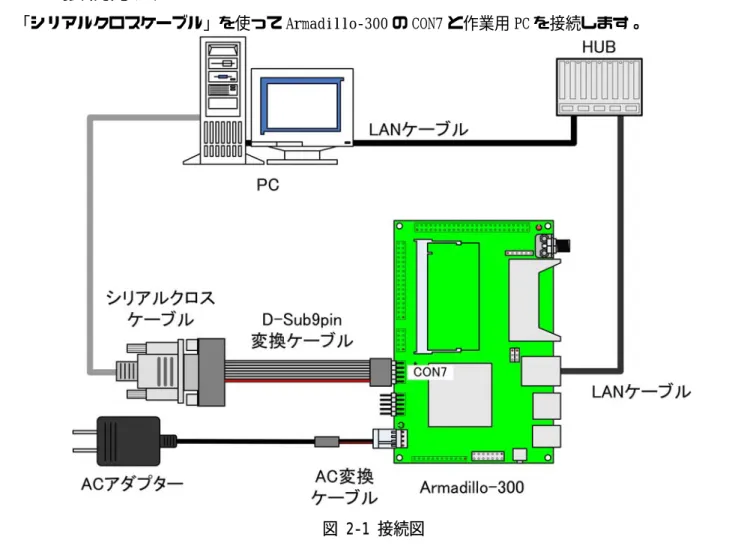
2.2. 接続方法
「シリアルクロスケーブル」を使って Armadillo-300 の CON7 と作業用 PC を接続します。
Software Manual version 1.0.3
52.3. ジャンパピンの設定について
Armadillo-300 はジャンパの設定を変えることで、ブート時の動作を変更することや JTAG 機能の切換えが できます。以下の表にジャンパの設定とその機能を記載します。 表 2-1 ジャンパの設定 ジャンパ 機能 1-2 Linux カーネルを起動 JP1 2-3 ブートローダを起動 1-2 JTAG 機能無効 JP2 2-3 JTAG 機能有効 ジャンパは上記のいずれかに設定してください。設定されていない場合、ハードウェアの故 障につながる恐れがありますのでご注意ください。 図 2-2 ジャンパピンの位置Software Manual version 1.0.3
63. ソフトウェアについて
この章では、Armadillo-300 で使用されているソフトウェアについて説明します。3.1. ソフトウェアの種類
Armadillo-300 は 4 つの種類のソフトウェアで構成されています。3.1.1. 1st ブートローダ「IPL」
1st ブートローダには、オリジナルの IPL(Initial Program Loader)が採用されています。IPL は Shoehorn-At Host と協調動作を行い、2nd ブートローダの復旧を行うことができます。 IPL は通常書き換えを行うことはできないようになっていますが、IPL が破壊された場合、 JTAG 経由でフラッシュメモリを復旧しなければなりません。フラッシュメモリの書き換え 時には細心の注意を払ってください。 JP1 を「2-3」に設定した場合、Armadillo-300 の起動時に CON7 から数バイトのデータが出 力されます。これは、Shoehorn-At とネゴシエーションするために必要な機能です。 システム設計をされる場合は、本現象を考慮した上で設計してください。
3.1.2. 2nd ブートローダ「Hermit-At」
2nd ブートローダには、高機能ブートローダ/ダウンローダの Hermit-At が採用されています。Hermit-At は Hermit-At Host と協調動作を行い、2nd ブートローダ、Kernel 又は Userland の復旧を行うことができま す。 Armadillo-300 の 2ndブートローダには、表 3-1に示される種類のフラッシュメモリのイメージファイル が用意されています。 表 3-1 2nd ブートローダイメージの種類 イメージファイル名 PROFILE 名 シリアル ポート 説明loader-armadillo3x0.bin (none) CON7 付加機能のない、小さなイメージです。
loader-armadillo3x0-ttyAM1.bin ttyAM1 CON6 ログが表示されるシリアルポートが CON6 に変更されます。 loader-armadillo3x0-notty.bin notty ログを表示しません。
loader-armadillo3x0-eth.bin eth CON7 出荷時のイメージです。 LAN を使用したイメージの書き換えが可能です。 loader-armadillo3x0-boot.bin boot CON7 Shoehorn-At で使用します。
loader-armadillo3x0-boot-eth.bin boot-eth CON7 Shoehorn-At で使用します。 LAN を使用したイメージの書き換えが可能です。
PROFILE名は、ソースコードからイメージファイルをビルドするときに指定するオプション です。詳しくは、「6.3 デフォルトの 2ndブートローダイメージを作成する」を参照してく ださい。
Software Manual version 1.0.3
73.1.3. Kernel
Kernelには、Linux-2.6.12.5-at1 が採用されています。これは、Linux-2.6.12.5 をベースにボード固有 のオリジナルデバイスドライバを追加したものとなっています。オリジナルデバイスドライバに関しては 「3.3 オリジナルデバイスドライバ」を参照してください。3.1.4. Userland
Userland には、各種ユーティリティ、サーバアプリケーション又は、各種設定ファイル等を EXT2 ファイ ルシステムイメージにしたものを採用しています。イメージファイルの作成には Atmark-dist を使用してい ます。3.2. メモリマップ
表 3-2 メモリマップ(フラッシュメモリ) 物理 アドレス フラッシュメモリの 内容 サイズ 説明 0x50000000 | ipl 8KB 0x50001fff 1st ブートローダ領域 「ipl-a300.bin」のイメージ 0x50002000 | bootloader 56KB 0x5000ffff 2nd ブートローダ領域 「loader-a3x0.bin」のイメージ 0x50010000 | kernel 2MB 0x5020ffff カーネル領域 「linux.bin(.gz)」のイメージ (非圧縮イメージ、gz 圧縮イメージに対応) 0x50210000 | userland 5.875MB 0x507effff ユーザランド領域 「romfs.img(.gz)」のイメージ (非圧縮イメージ、gz 圧縮イメージに対応) 0x507f0000 | config 64KB 0x507fffff コンフィグ領域 表 3-3 メモリマップ(RAM) 論理 アドレス RAM の内容 ファイル システム 説明 0xc0018000 kernel Linux 起動前に フラッシュメモリから展開・コピーされます 0xc0800000Software Manual version 1.0.3
83.3. オリジナルデバイスドライバ
ここでは Armadillo-300 オリジナルデバイスドライバの仕様を説明します。Armadillo-300 には次に示す オリジナルデバイスドライバがあります。 ・GPIO ・LED3.3.1. GPIO デバイスドライバ
Armadillo-300 の GPIO ポート(CON9)は、GPIO デバイスドライバで設定の変更、及び状態の取得を行う ことができます。
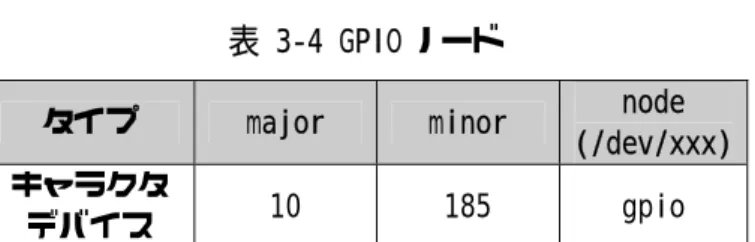
GPIO ポートに対応するデバイスノードの情報は、以下の通りです。 表 3-4 GPIO ノード
タイプ major minor node (/dev/xxx) キャラクタ デバイス 10 185 gpio システムコール(ioctl)を使用してアクセスすることにより、Armadillo-300 の GPIO ポートを操作する ことができます。 第1引数には、デバイスファイルのファイルディスクリプタを指定します。 第2引数には、GPIO を操作するためのコマンドを指定します。 表 3-5 GPIO 操作コマンド コマンド 説明 第3引数の Type
PARAM_SET 第3引数で指定する内容で GPIO の状態を設定します struct gpio_param PARAM_GET 第3引数で指定する内容で GPIO の状態を取得します struct gpio_param
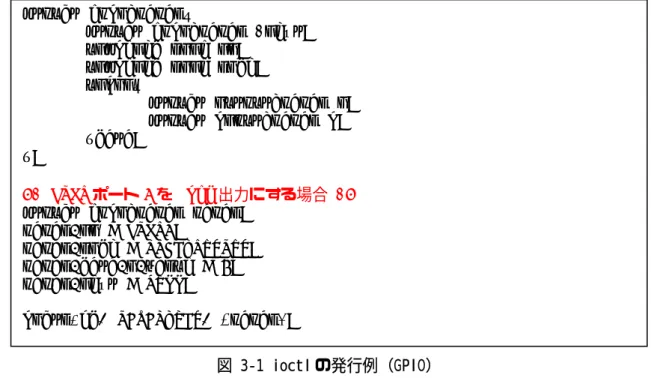
第3引数には、(カーネルソース)/include/asm-arm/arch-ns9750/armadillo3x0_gpio.h に定義されている 構造体「struct gpio_param」を使用します。「struct gpio_param」は単方向リストになっているので、複 数の GPIO を一度に制御する場合は next メンバを使用してください。また、リストの最後の next メンバに は"0(NULL)"を指定してください。
Software Manual version 1.0.3
9 図 3-1 ioctl の発行例(GPIO) GPIO デ バ イ ス ド ラ イ バ の 詳 細 な 使 用 方 法 に つ い て は 、 サ ン プ ル の GPIO 制 御 ア プ リ ケ ー シ ョ ン (atmark-dist/vendors/AtmarkTechno/Armadillo-300/gpioctrl)のソースコードを参考にしてください。3.3.2. LED デバイスドライバ
LED デバイスドライバは、Armadillo-300 の LED(D2)を点灯・消灯したり、状態を取得したりすることが できます。
LED に対応するデバイスノードのパラメータは、以下の通りです。 表 3-6 LED ノード
タイプ major minor node (/dev/xxx) キャラクタ
デバイス 10 215 led
ioctl を使用してアクセスすることにより、Armadillo-300 の LED を操作することができます。 第1引数には、デバイスファイルのファイルディスクリプタを指定します。
第2引数には、LED を操作するためのコマンドを指定します。 表 3-7 LED 操作コマンド
コマンド 説明 第3引数の Type
A3X0_LED_SET 第3引数で指定する構造体で LED を設定します struct a3x0_led_param A3X0_LED_GET 第3引数で指定する構造体に LED の状態を格納します struct a3x0_led_param 第3引数には、(カーネルソース)/include/asm-arm/arch-ns9750/armadillo3x0_led.h に定義されている 構造体「struct a3x0_led_param」を使用します。buf メンバは、"1:点灯"、"0:消灯"が設定/取得されます。
struct gpio_param{
struct gpio_param *next; unsigned long no;
unsigned long mode; union{ struct output_param o; struct input_param i; }data; }; /* GPIO ポート 0 を High 出力にする場合 */
struct gpio_param param; param.no = GPIO0;
param.mode = MODE_OUTPUT; param.data.o.value = 1; param.next = NULL;
Software Manual version 1.0.3
10 図 3-2 ioctl の発行例(LED) LED デ バ イ ス ド ラ イ バ の 詳 細 な 使 用 方 法 に つ い て は 、 サ ン プ ル の LED 制 御 ア プ リ ケ ー シ ョ ン (atmark-dist/vendors/AtmarkTechno/Armadillo-300/ledctrl)のソースコードを参考にしてください。 struct a3x0_led_param { unsigned long buf; };/* LED を点灯させる場合 */
struct a3x0_led_param param; param.buf = LED_ON;
Software Manual version 1.0.3
11
4. 開発環境の準備
開発ボードのソフトウェア開発には、Debian/GNU Linux系のOS環境[1](Debian etchを標準とします)が 必要です。作業用PCがWindowsの場合、仮想的なLinux環境を構築する必要があります。
Windows上にLinux環境を構築する方法として、「VMware」を推奨しています。VMwareを使用する場合は、 開発に必要なソフトウェアがインストールされた状態のOSイメージ「ATDE(Atmark Techno Development Environment)」[2]を提供しています。
Windows 上に Linux 環境を構築する手順についてのドキュメントは以下のとおりです。詳しくは、こちら を参照してください。
z ATDE Install Guide z coLinux Guide ATDE をお使いになる場合は、本章で新たにインストールする必要はありません。
4.1. クロス開発環境パッケージのインストール
付属CDのcross-dev/debディレクトリにクロス開発環境パッケージが用意されています。サポートしてい る開 発環境は 、 表 4-1のと おりです 。通常は、 armク ロス開発 環境をイン ストール してください 。 cross-dev/deb/クロスターゲットディレクトリ以下のパッケージをすべてインストールしてください。イン ストールは必ず特権ユーザで行ってください。図 4-1のようにコマンドを実行します。 表 4-1 開発環境一覧 クロスターゲット 説明 arm 通常の ARM クロス開発環境です。 [PC ~]# dpkg –i *.deb 図 4-1 インストールコマンド ご使用の開発環境に既に同一のターゲット用クロス開発環境がインストールされている場 合、新しいクロス開発環境をインストールする前に必ずアンインストールするようにしてく ださい。 [1] debian 系以外の Linux でも開発はできますが、本書記載事項すべてが全く同じように動作するわけではありません。各作業はお使いの Linux 環境に合わせた形で自己責任のもと行ってください。 [2] Armadillo-300 の開発環境としては、ATDE v2.0 以降を推奨しています。Software Manual version 1.0.3
124.2. atmark-dist のビルドに必要なパッケージ
atmark-distをビルドするためには、表 4-2に示すパッケージを作業用PCにインストールされている必要 があります。作業用PCの環境に合わせて適切にインストールしてください。 表 4-2 atmark-dist のビルドに必要なパッケージ一覧 パッケージ名 バージョン 備考 genext2fs 1.3-7.1-cvs20050225 付属 CD の tool ディレクトリに収録されています file 4.12-1 以降 sed 4.1.2-8 以降 perl 5.8.4-8 以降 bison 1.875d 以降 flex 2.5.31 以降 libncurses5-dev 5.4-4 以降 現在インストールされているバージョンを表示するには、図 4-2のようにパッケージ名を指定して実行し てください。 [PC ~]# dpkg –l file パッケージ名 図 4-2 インストール情報表示コマンド4.3. クロス開発用ライブラリパッケージの作成方法
アプリケーション開発を行なう際に、付属 CD には収録されていないライブラリパッケージが必要になる ことがあります。ここでは、ARM のクロス開発用ライブラリパッケージの作成方法を紹介します。 まず、作成したいクロス開発用パッケージの元となるライブラリパッケージを取得します。元となるパッ ケージは、ARM 用のパッケージです。例えば、libjpeg6b の場合「libjpeg6b_x.x-x_arm.deb」というパッケ ージになります。次のコマンドで、取得したライブラリパッケージをクロス開発用に変換します。 [PC ~]$ dpkg-cross --build --arch arm libjpeg6b_[version]_arm.deb [PC ~]$ ls
libjpeg6b-arm-cross_[version]_all.deb libjpeg6b_[version]_arm.deb 図 4-3 クロス開発用ライブラリパッケージの作成
Debian etch 以外の Linux 環境で dpkg-cross を行った場合、インストール可能なパッケー ジを生成できない場合があります。
Software Manual version 1.0.3
135. フラッシュメモリの書き換え方法
フラッシュメモリの内容を書き換えることで、Armadillo-300 の機能を変更することができます。この章 ではフラッシュメモリの書き換え方法を説明します。 何らかの原因により「書き換えイメージの転送」に失敗した場合、Armadillo-300 が正常に起 動しなくなる場合があります。書き換え中は次の点に注意してください。 • Armadillo-300 の電源を切断しない • Armadillo-300 と開発用 PC を接続しているシリアルケーブルを外さない5.1. ダウンローダのインストール
作業用 PC に「hermit」と「shoehorn」をインストールします。これらは、Armadillo-300 のフラッシュメ モリの書き換えに使用します。ATDE(Atmark Techno Development Environment)を利用する場合、ダウンローダパッケージ はすでにインストールされているので、インストールする必要はありません。
5.1.1. 作業用 PC が Linux の場合
付属 CD の downloader/deb ディレクトリよりパッケージファイルを用意し、インストールします。必ず特 権ユーザで行ってください。 図 5-1 展開処理コマンド入力例5.1.2. 作業用 PC が Windows の場合
付属 CD より「downloader/win32/hermit-at-win_xxxxxxxx.zip」を任意のフォルダに展開します。 ▼deb パッケージを使用する場合 [PC ~]# dpkg -i hermit-at_1.1.6_i386.deb [PC ~]# dpkg -i shoehorn-at_1.0.2_i386.debSoftware Manual version 1.0.3
145.2. フラッシュメモリの書き込み領域について
フラッシュメモリの書き込み先アドレスは、領域(リージョン)名で指定することができます。書き込み 領域は4種類あり、それぞれに書き込むイメージファイルは 表 5-1を参照してください。 表 5-1 各領域用のイメージファイル名 領域名 ファイル名 ipl ipl-a300.bin (※書き換え不可) bootloader loader-armadillo3x0.bin kernel linux.bin.gz userland romfs.img.gz5.3. hermit でフラッシュメモリを書き換える
5.3.1. ジャンパピンの設定
電源を投入する前に、ジャンパピンを次のように設定します。 • JP1:「2-3」に設定 • JP2:使用する状況に合わせて設定 (通常は「1-2」に設定) 詳しいジャンパピンの設定については、「2.3 ジャンパピンの設定について」を参照してください。5.3.2. 作業用 PC が Linux の場合
① 作業用 PC と Armadillo-300 の CON7をシリアルケーブルで接続します。 ② Armadillo-300 の「ジャンパピンの設定」を行い、電源を投入します。 ③ 作業用 PC でイメージファイルとリージョンを指定して hermit コマンドを実行します。 図 5-2 コマンド入力例 2nd ブートローダ領域(リージョン:bootloader)を書き換える際は、「--force-locked」オ プションを指定する必要があります。これを指定しない場合、警告が表示されフラッシュメ モリへの書き込みは実行されません。 1st ブートローダ領域(リージョン:ipl)を書き換えることはできません。 2ndブートローダ領域に誤ったイメージを書き込んでしまった場合、オンボードフラッシュ メモリからの起動ができなくなります。この場合は「5.5 2ndブートローダを出荷状態に戻 す」を参照して 2ndブートローダを復旧してください。 書き換え終了後、JP1を「1-2」に設定して Armadillo-300 を再起動すると、書き込んだイメージで起動 されます。[PC ~]$ hermit download -i linux.bin.gz -r kernel
※ シリアルポートが「ttyS0」以外の場合は、オプション「--port "ポート名"」を指定してください
Software Manual version 1.0.3
155.3.3. 作業用 PC が Windows の場合
① 作業用 PC と Armadillo-300 の CON7をシリアルケーブルで接続します。 ② Armadillo-300 の「ジャンパピンの設定」を行い、電源を投入します。 ③ 「5.1 ダウンローダのインストール」で展開したhermit.exeを実行します。 ④ 「Download」ボタンをクリックすると 図 5-3が表示されます。 図 5-3 Download モード時の画面 ⑤ "Serial Port"には、Armadillo-300 と接続している作業用 PC のシリアルポートを指定します。 ⑥ "Image"には、書き込みを行いたいイメージファイルを指定します。ファイルダイアログによる指定 も可能です。 ⑦ "Region"には、書き込むリージョンを選択します。 ⑧ 「実行」ボタンをクリックすると、フラッシュメモリの書き換えが開始されます。書き換え中は、進 捗状況が 図 5-4のように表示されます。ダイアログは、書き換えが終了すると自動的にクローズされ ます。 図 5-4 書き換え進捗ダイアログSoftware Manual version 1.0.3
16 2nd ブートローダ領域(リージョン:bootloader)を書き換える際は、「ForceLocked」をチェ ックする必要があります。これを指定しない場合、警告が表示されフラッシュメモリへの書 き込みは実行されません。 1st ブートローダ領域(リージョン:ipl)を書き換えることはできません。 2ndブートローダ領域に誤ったイメージを書き込んでしまった場合、オンボードフラッシュ メモリからの起動ができなくなります。この場合は「5.5 2ndブートローダを出荷状態に戻 す」を参照して 2ndブートローダを復旧してください。 書き換え終了後、JP1を「1-2」に設定して Armadillo-300 を再起動すると、書き込んだイメージで起動 されます。5.4. netflash でフラッシュメモリを書き換える
フラッシュメモリの内容を書き換える方法として、Armadillo-300 上で netflash というアプリケーション を使用することも可能です。ここでは、netflash を使用してフラッシュメモリを書き換える方法を説明しま す。 何らかの原因により「フラッシュメモリの書き換え」に失敗した場合、Armadillo-300 が正 常に起動しなくなる場合があります。書き換え中は Armadillo-300 の電源を切断しないよう に注意してください。 正常に起動しなくなった場合は「5.3 hermitでフラッシュメモリを書き換える」を参照して、 復旧してください。 netflash は、HTTP や FTP サーバからファイルを取得し、フラッシュメモリへ書き込みます。netflash を 使用する前に、サーバにイメージファイルを置いておく必要があります。 netflashのコマンド実行例∗1です。 図 5-5 netflash コマンド例 オプションの"-r /dev/flash/kernel"でリージョンを指定しています。リージョンの指定は、下記表を参 照してください。 表 5-2 各リージョンの対応デバイスファイル リージョン名 デバイスファイル カーネル /dev/flash/kernel ユーザランド /dev/flash/userland netflash のヘルプは、以下のコマンドで参照することができます。 図 5-6 netflash ヘルプコマンド ∗1 紙面の都合上、折り返して表現しています。[armadillo300 ~]# netflash -k -n -r /dev/flash/kernel
オプション リージョン指定
http://download.atmark-techno.com/a300/images/linux-a300-[version].bin.gz ファイル名
Software Manual version 1.0.3
17
5.5. 2nd ブートローダを出荷状態に戻す
2nd ブートローダ領域に hermit コマンドプロンプトが表示されないイメージや、不正なイメージを書き込 んでしまい、2nd ブートローダを制御できなくなった場合の対処方法について説明します。
Armadillo-300 の 1st ブートローダは、Shoehorn-At Host と協調動作をすることで、Armadillo-300 の RAM 上に直接プログラムを書き込むことができます。この機能を利用して 2nd ブートローダを復旧させることが 可能です。 1st ブートローダが破壊されている場合、本手段では復旧することはできません。破壊され ている場合は、JTAG を使用し直接フラッシュメモリへ 1st/2nd ブートローダを書き込む必 要があります。
5.5.1. 作業用 PC が Linux の場合
① Armadillo-300 の電源が切断されていることを確認し、作業用 PC と Armadillo-300 をシリアルケーブ ルで接続します。 ② Armadillo-300 の JP1 を「2-3」に設定します。 ③ 作業用PCでshoehornコマンドを以下の例∗1のように実行します。 図 5-7 shoehorn コマンド例 ④ Armadillo-300 の電源を投入します。 電源を投入した場合、起動ログの表示が開始されます。表示が開始されない場合は、 Armadillo-300 の電源を切断し、シリアルケーブルの接続やジャンパ設定を確認してくださ い。 ⑤ "hermit>"と表示されたら、「Ctrl + C」キーを入力してください。 以上で作業用PCからhermitを使用してArmadillo-300 へ 2ndブートローダをダウンロードする準備が整い ます。ジャンパの設定変更や電源の切断をしないで、「5.3.2 作業用PCがLinuxの場合」を参照して書き換え を行ってください。5.5.2. 作業用 PC が Windows の場合
① Armadillo-300 の電源が切断されていることを確認し、作業用 PC と Armadillo-300 をシリアルケーブ ルで接続します。 ② Armadillo-300 の JP1 を「2-3」に設定します。 ③ 「5.1 ダウンローダのインストール」で展開したhermit.exeを実行します。 ∗1 紙面の都合上、折り返して表現しています。[PC ~]$ shoehorn --boot --terminal --initrd /dev/null
--kernel /usr/lib/hermit/loader-armadillo3x0-boot.bin --loader /usr/lib/shoehorn/shoehorn-armadillo3x0.bin --initfile /usr/lib/shoehorn/shoehorn-armadillo3x0.init --postfile /usr/lib/shoehorn/shoehorn-armadillo3x0.post
Software Manual version 1.0.3
18 ④ 「Shoehorn」ボタンをクリックすると 図 5-8が表示されます。 図 5-8 Shoehorn モード時の画面 ⑤ "Target"に armadillo3x0 を指定します。 ⑥ 「実行」ボタンをクリックすると 図 5-9が表示されます。 図 5-9 shoehorn ダイアログ ⑦ Armadillo-300 の電源を投入します。 電源を投入した場合、起動ログの表示が開始されます。表示が開始されない場合は、 Armadillo-300 の電源を切断し、シリアルケーブルの接続やジャンパ設定を確認してくださ い。 ⑧ shoehorn ダイアログがクローズするのを待ちます。 以上で作業用PCからhermitを使用してArmadillo-300 へ 2ndブートローダをダウンロードする準備が整い ます。ジャンパの設定変更や電源の切断をしないで、「5.3.3 作業用PCがWindowsの場合」を参照して書き換 えを行ってください。Software Manual version 1.0.3
196. ソースコードからイメージファイルを作成
実際にイメージファイルを作成する手順を説明します。 本章では、ホームディレクトリ( /)を作業ディレクトリとします。 開発作業では、基本ライブラリ・アプリケーションやシステム設定ファイルの作成・配置を 行ないます。各ファイルは作業ディレクトリ配下で作成・配置作業を行ないますが、作業ミ スにより誤って作業用 PC 自体の OS を破壊しないために、すべての作業は root ユーザでは なく一般ユーザで行なってください。6.1. デフォルトの kernel/userland イメージを作成する
ここでは、付属 CD に収録されているデフォルトのイメージと同じものを作成してみます。6.1.1. ビルドの準備
① 付 属 CD の sources/dist に あ る atmark-dist-YYYYMMDD.tar.gz と 、 sources/kernel に あ る linux-[version].tar.gz というファイル名のアーカイブを作業ディレクトリに展開します。 ② 展開してできた atmark-dist-YYYYMMDD ディレクトリに移動し、kernel ソースコードへのシンボリッ クリンクを作成します。 図 6-1 ビルドの準備 linux-2.6.x の「x」はそのまま記述してください。
6.1.2. コンフィギュレーション
Armadillo-300 用にビルドシステムのコンフィギュレーションを行います。 ① atmark-dist ディレクトリに移動し、「make config」と入力します。 ② ベンダー名を聞かれます。「AtmarkTechno」と入力します。 ③ プロダクト名を聞かれます。「Armadillo-300」と入力します。 ④ C ライブラリを聞かれます。「None」と入力します。 ⑤ プロダクトのデフォルト設定にするか聞かれます。「y」と入力します。 ⑥ Kernel の設定を変更するか聞かれます。「n」と入力します。 ⑦ Userland の設定を変更するか聞かれます。「n」と入力します。 ⑧ コンフィギュレーション終了後、プロダクトのデフォルト設定を上書きするか聞かれます。「n」と入 力します。 ⑨ 設定が終わると、ビルドシステムの初期化が始まります。初期化が終わるとプロンプトに戻ります。 [PC ~]$ tar zxvf atamrk-dist-[version].tar.gz ・・・① [PC ~]$ tar zxvf linux-[version].tar.gz ・・・① [PC ~]$ cd atmark-dist-[version] ・・・②Software Manual version 1.0.3
20
図 6-2 コンフィギュレーション
[PC ~/atmark-dist]$ make config ・・・①
*
* Vendor/Product Selection *
*
* Select the Vendor you wish to target *
Vendor (3com, ADI, Akizuki, Apple, Arcturus, Arnewsh, AtmarkTechno, Atmel, Avnet, Cirrus, Cogent, Conexant, Cwlinux, CyberGuard, Cytek, Exys, Feith, Future, GDB, Hitachi, Imt, Insight, Intel, KendinMicrel, LEOX, Mecel, Midas, Motorola, NEC, NetSilicon, Netburner, Nintendo, OPENcores, Promise, SNEHA, SSV, SWARM, Samsung, SecureEdge, Signal, SnapGear, Soekris, Sony, StrawberryLinux, TI, TeleIP, Triscend, Via, Weiss, Xilinx, senTec)
[SnapGear] AtmarkTechno ・・・②
*
* Select the Product you wish to target *
AtmarkTechno Products (Armadillo, Armadillo-210.Base, Armadillo-210.Recover,
Armadillo-220.Base, Armadillo-220.Recover, Armadillo-230.Base, Armadillo-230.Recover, Armadillo-240.Base, Armadillo-240.Recover, Armadillo-300,
Armadillo-9, Armadillo-9.PCMCIA, Armadillo-J.Base, Armadillo-J.Jffs2, Armadillo-J.Recover, SUZAKU, SUZAKU-UQ-XUP) [Armadillo] Armadillo-300 ・・・③
* * Kernel/Library/Defaults Selection * * * Kernel is linux-2.6.x *
Libc Version (None, glibc, uC-libc, uClibc) [uClibc] None ・・・④
Default all settings (lose changes) (CONFIG_DEFAULTS_OVERRIDE) [N/y/?] y ・・・⑤
Customize Kernel Settings (CONFIG_DEFAULTS_KERNEL) [N/y/?] n ・・・⑥
Customize Vendor/User Settings (CONFIG_DEFAULTS_VENDOR) [N/y/?] n ・・・⑦
Update Default Vendor Settings (CONFIG_DEFAULTS_VENDOR_UPDATE) [N/y/?] n ・・・⑧
:
:
Software Manual version 1.0.3
21
6.1.3. ビルド
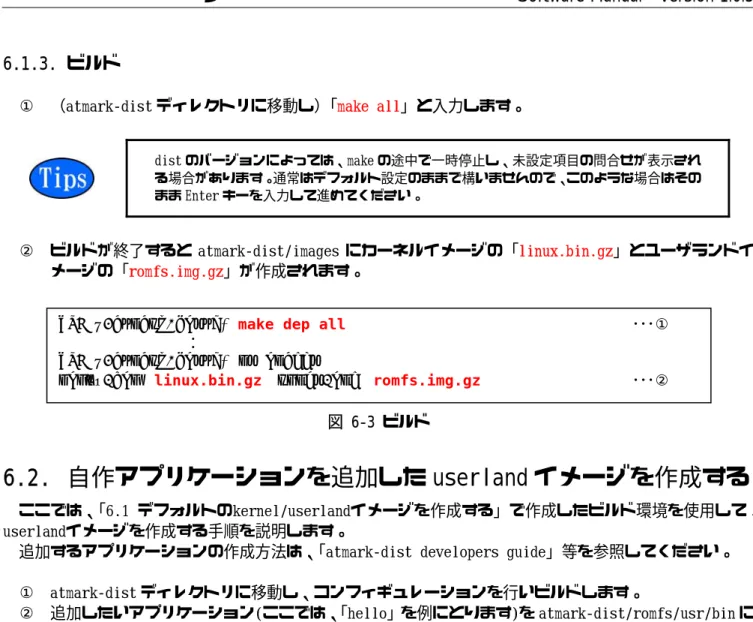
① (atmark-dist ディレクトリに移動し)「make all」と入力します。
dist のバージョンによっては、make の途中で一時停止し、未設定項目の問合せが表示され る場合があります。通常はデフォルト設定のままで構いませんので、このような場合はその まま Enter キーを入力して進めてください。 ② ビルドが終了すると atmark-dist/images にカーネルイメージの「linux.bin.gz」とユーザランドイ メージの「romfs.img.gz」が作成されます。 図 6-3 ビルド
6.2. 自作アプリケーションを追加した userland イメージを作成する
ここでは、「6.1 デフォルトのkernel/userlandイメージを作成する」で作成したビルド環境を使用して、 userlandイメージを作成する手順を説明します。追加するアプリケーションの作成方法は、「atmark-dist developers guide」等を参照してください。 ① atmark-dist ディレクトリに移動し、コンフィギュレーションを行いビルドします。
② 追加したいアプリケーション(ここでは、「hello」を例にとります)を atmark-dist/romfs/usr/bin に コピーします。
③ 「make image」と入力し、イメージを作成します。
図 6-4 自作アプリケーションを追加したイメージの作成
[PC ~/atmark-dist]$ make dep all ・・・①
:
[PC ~/atmark-dist]$ ls images
linux.bin linux.bin.gz romfs.img romfs.img.gz ・・・②
[PC ~/atmark-dist]$ make config all ・・・①
:
[PC ~/atmark-dist]$ cp hello romfs/usr/bin ・・・②
[PC ~/atmark-dist]$ make image ・・・③
[PC ~/atmark-dist]$ ls images
Software Manual version 1.0.3
226.3. デフォルトの 2nd ブートローダイメージを作成する
ここでは、Armadillo-300 のデフォルトの 2nd ブートローダイメージを作成する手順を説明します。 ① 付属 CD の sources/bootloader にある hermit-at-x.x.x.-source.tar.gz というファイル名のアーカ イブを作業ディレクトリに展開します。 ② 展開してできた hermit-at-x.x.x ディレクトリに入ります。 ③ make TARGET=armadillo3x0 PROFILE=eth と入力します。Armadillo-300 のPROFILEは数種類用意されています。詳しくは「3.1.2 2ndブートローダ 「Hermit-At」」を参照してください。 ④ ビ ル ド が 終 了 す る と hermit-at/src/target/armadillo3x0 に イ メ ー ジ フ ァ イ ル 「loader-armadillo3x0-eth.bin」が作成されます。 図 6-5 2nd ブートローダイメージのビルド [PC ~]$ tar zxvf hermit-at-[version]-source.tar.gz ・・・① [PC ~]$ cd hermit-at-[version] ・・・②
[PC ~/hermit-at]$ make TARGET=armadillo3x0 PROFILE=eth ・・・③ :
[PC ~/hermit-at]$ ls src/target/armadillo3x0/*.bin
Software Manual version 1.0.3
23
7. CompactFlash システム構築
Armadillo-300 は、CompactFlash に搭載した Linux システムから起動することができます。ここでは起動 可能な CompactFlash を作成する手順を説明します。
7.1. CompactFlash の初期化
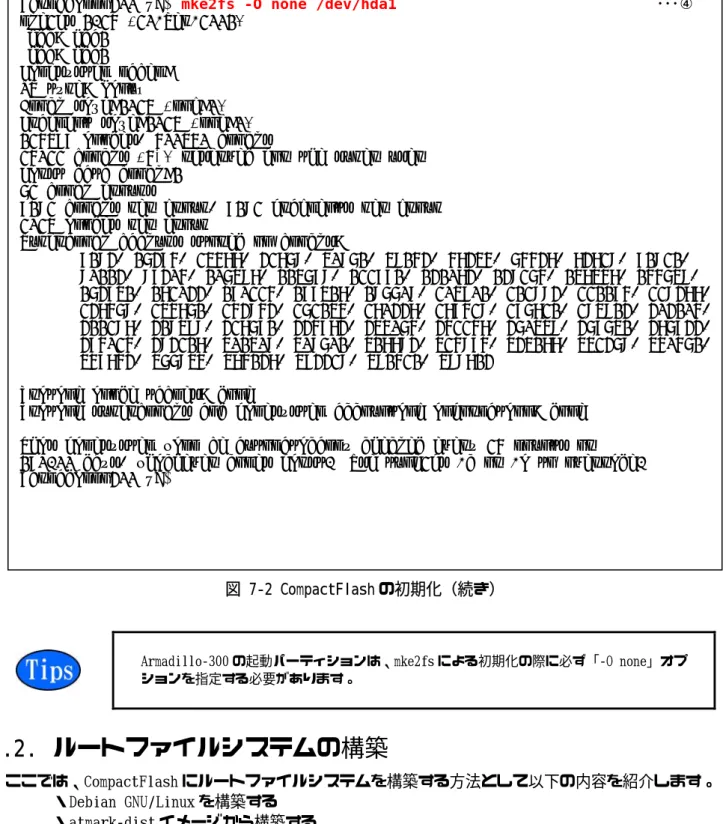
Armadillo-300 が起動可能なファイルシステムは、EXT2 ファイルシステムとなっています。ここでは、 CompactFlash を EXT2 ファイルシステムで初期化する手順を説明します。 ① Armadillo-300 の電源が切断されていることを確認し、CompactFlash を挿入します。 ② JP1 を「1-2」に設定し、電源を投入します。 ③ ログイン後、fdisk でパーティションを設定します。 ④ 作成したパーティションを mke2fs で EXT2 ファイルシステムに初期化します。 図 7-1 CompactFlash の初期化[armadillo300 ~]# fdisk /dev/hda ・・・③
hda: hda1
Command (m for help): d
Selected partition 1 Command (m for help): n
Command action e extended
p primary partition (1-4)
p
Partition number (1-4): 1
First cylinder (1-993, default 1): (Press Enter)
Using default value 1
Last cylinder or +size or +sizeM or +sizeK (1-993, default 993): (Press Enter)
Using default value 993 Command (m for help): t
Selected partition 1
Hex code (type L to list codes): 83
Command (m for help): w
The partition table has been altered!
Calling ioctl() to re-read partition table. hda: hda1
hda: hda1 Syncing disks.
Software Manual version 1.0.3
24
図 7-2 CompactFlash の初期化(続き)
Armadillo-300 の起動パーティションは、mke2fs による初期化の際に必ず「-O none」オプ ションを指定する必要があります。
7.2. ルートファイルシステムの構築
ここでは、CompactFlash にルートファイルシステムを構築する方法として以下の内容を紹介します。 ・Debian GNU/Linux を構築する ・atmark-dist イメージから構築する 作業上、Armadillo-300 の/home/ftp/pubには、特定のファイルを保存する場合があります。図 7-3のよう にRAMファイルシステムをマウントし、書き込み権限を与えておいてください。 図 7-3 RAM ファイルシステム マウント例 [armadillo300 ~]# mount -t ramfs none /home/ftp/pub [armadillo300 ~]# chmod 0777 /home/ftp/pub[armadillo300 ~]# mke2fs -O none /dev/hda1 ・・・④
mke2fs 1.25 (20-Sep-2001) hda: hda1
hda: hda1
Filesystem label= OS type: Linux
Block size=1024 (log=0) Fragment size=1024 (log=0) 125488 inodes, 500440 blocks
25022 blocks (5%) reserved for the super user First data block=1
62 block groups
8192 blocks per group, 8192 fragments per group 2024 inodes per group
Superblock backups stored on blocks:
8193, 16385, 24577, 32769, 40961, 49153, 57345, 65537, 73729, 81921, 90113, 98305, 106497, 114689, 122881, 131073, 139265, 147457, 155649, 163841, 172033, 180225, 188417, 196609, 204801, 212993, 221185, 229377, 237569, 245761, 253953, 262145, 270337, 278529, 286721, 294913, 303105, 311297, 319489, 327681, 335873, 344065, 352257, 360449, 368641, 376833, 385025, 393217, 401409, 409601, 417793, 425985, 434177, 442369, 450561, 458753, 466945, 475137, 483329, 491521, 499713
Writing inode tables: done
Writing superblocks and filesystem accounting information: done This filesystem will be automatically checked every 25 mounts or
180.00 days, whichever comes first. Use tune2fs -c or -i to override. [armadillo300 ~]#
Software Manual version 1.0.3
25
7.2.1. Debian GNU/Linux を構築する場合
CompactFlash に Debian GNU/Linux のルートファイルシステムを構築します。Debian イメージは、付属 CD の debian ディレクトリに arm-sarge-1.tgz ∼ arm-sarge-5.tgz として分割されたファイルが用意されてい ます。このファイルを CompactFlash へ展開しインストールします。
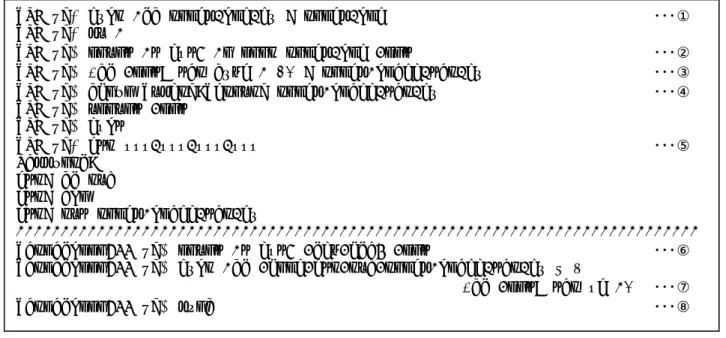
Debian GNU/Linux のイメージを使用するには、CompactFlash の空き容量が 300MB 以上必要 です。 ① CompactFlash をマウントし、データを読み書きできるようにします。 ② PC から Armadillo-300 へアーカイブファイルを転送します。 ③ アーカイブファイルを CompactFlash へ移動します。 ④ アーカイブファイルを展開します。 ⑤ CompactFlash に全データが書き込まれるまで待ちます。 ⑥ アーカイブファイルを削除します。 ⑦ ②∼⑥をアーカイブファイルすべてに対し行います。 図 7-4 Debian/GNU Linux の構築
7.2.2. atmark-dist イメージから構築する場合
atmark-dist で作成されたルートファイルシステムをそのまま CompactFlash のルートファイルシステム として構築します。ここでは、ユーザランドイメージ(romfs.img.gz)から構築する手順を説明します。 ① 作業用 PC で romfs.img.gz を展開し、romfs.img を作成します。 ② romfs.img をマウントします。(イメージのマウントには、root 権限が必要となります。) ③ ルートファイルシステムのアーカイブを作成します。 ④ 一般ユーザがアーカイブファイルを扱えるように、所有者を変更します。 ⑤ PC から Armadillo-300 へアーカイブファイルを転送します。 ⑥ CompactFlash をマウントし、データを読み書きできるようにします。 ⑦ アーカイブファイルを展開します。 ⑧ CompactFlash に全データが書き込まれるまで待ちます。[armadillo300 ~]# mount -t ext2 /dev/hda1 /mnt ・・・① --- [PC ~]$ ftp xxx.xxx.xxx.xxx ・・・② Password: ftp> cd pub ftp> bin ftp> put arm-sarge-1.tgz --- [armadillo300 ~]# mv /home/ftp/pub/arm-sarge-1.tgz /mnt ・・・③ [armadillo300 ~]# gzip -cd /mnt/arm-sarge-1.tgz | (cd /mnt; tar xf -)
・・・④
[armadillo300 ~]# sync ・・・⑤
Software Manual version 1.0.3
26
図 7-5 atmark-dist イメージから構築
7.3. Linux カーネルの配置
CompactFlash システムから起動する場合、CompactFlash 内の/boot ディレクトリに非圧縮カーネルイメー ジ(Image)、圧縮カーネルイメージ(Image.gz)のどちらかが必要となります。 ① PC から Armadillo-300 へカーネルイメージを転送します。 ② CompactFlash をマウントし、データを読み書きできるようにします。 ③ カーネルイメージを CompactFlash の/boot ディレクトリに移動し、名前を変更します。 ④ CompactFlash に全データが書き込まれるまで待ちます。 図 7-6 Linux カーネルの配置
[PC ~]$ gzip -dc romfs.img.gz > romfs.img ・・・①
[PC ~]$ su -
[PC ~]# mount -t ext2 -o loop romfs.img /mnt ・・・②
[PC ~]# (cd /mnt; tar czvf - *) > romfs-image.tar.gz ・・・③ [PC ~]# chown [user]:[group] romfs-image.tar.gz ・・・④ [PC ~]# umount /mnt [PC ~]# exit [PC ~]$ ftp xxx.xxx.xxx.xxx ・・・⑤ Password: ftp> cd pub ftp> bin ftp> put romfs-image.tar.gz ---
[armadillo300 ~]# mount -t ext2 /dev/hda1 /mnt ・・・⑥
[armadillo300 ~]# gzip -cd /home/ftp/pub/romfs-image.tar.gz | ¥
(cd /mnt; tar xf -) ・・・⑦ [armadillo300 ~]# sync ・・・⑧ [PC ~]$ ftp xxx.xxx.xxx.xxx ・・・① Password: ftp> cd pub ftp> bin ftp> put linux.bin.gz ---
[armadillo300 ~]# mount -t ext2 /dev/hda1 /mnt ・・・②
[armadillo300 ~]# mv /home/ftp/pub/linux.bin.gz /mnt/boot/Image.gz ・・・③
Software Manual version 1.0.3
277.4. CompactFlash システムから起動する
前項までで構築した CompactFlash システムから、実際に起動させる手順を説明します。 ① Armadillo-300 の電源が切断されていることを確認し、CompactFlash を取り外します。 ② JP1 を「2-3」に設定し、Armadillo-300 に電源を投入します。 ③ clearenv を実行します。 ④ setenv でカーネル起動オプションを設定します。 ⑤ Armadillo-300 の電源を切断し、CompactFlash を挿入します。 ⑥ 再度電源を投入すると CompactFlash システムで起動します。 図 7-7 CompactFlash システムから起動する CompactFlash システムをシャットダウンする場合、電源を切断する前に halt コマンドで Linux をシャットダウンする必要があります。これを実行しない場合、CompactFlash のデー タが破壊される恐れがあります。 hermit> clearenv ・・・③hermit> setenv console=ttyAM0,115200 root=/dev/hda1 noinitrd ・・・④ 1: console=ttyAM0,115200
2: root=/dev/hda1 3: noinitrd
Software Manual version 1.0.3
28
8. Hermit-At について
Mike Touloumtzis 氏がメンテナンスを行っている高機能ダウンローダ/ブートローダ「Hermit」に、Atmark Techno がオリジナルのカスタマイズ、製品の対応を行い派生させたダウンローダ/ブートローダです。 従来の Hermit では、Raw ソケットを使用した Ethernet 対応が実装されていますが、Hermit-At では、UDP/IP を実装し TFTP によるフラッシュメモリの書き換えや、Linux 起動オプションの動的変更等に対応しています。 本章では、Hermit-At に実装されている一部の機能について説明します。
8.1. setenv と clearenv
Linux 起動オプションを動的に変更させるコマンドです。
8.1.1. setenv
setenv は、指定された起動オプションを、フラッシュメモリへ書き込みます。Hermit-At が Linux を起動 させる時に自動的にフラッシュメモリから起動オプションを読み込み、設定します。 構文: setenv [起動オプション]... 図 8-1 setenv 実行例
8.1.2. clearenv
clearenv は、フラッシュメモリから起動オプションを消去します。 構文: clearenv 図 8-2 clearenv 実行例8.1.3. Linux 起動オプション
表 8-1 よく使用される Linux 起動オプション オプション 説明 console シリアルコンソールが使用するデバイスを指示します。 root ルートファイルシステム関連の設定を指示します。 noinitrd カーネルが起動した後に initrd データがどうなるのかを指示します。 nfsroot NFS を使用する場合に、ルートファイルシステムの場所や NFS オプションを指示します。 hermit> setenv console=ttyAM0,115200hermit>
hermit> setenv
1: console=ttyAM0,115200
Software Manual version 1.0.3
298.2. frob
指定したアドレスのデータを読み込み、又は変更することができるモードに移行するコマンドです。 表 8-2 frob コマンド 構文 説明peek [addr] 指定されたアドレスから 32bit のデータを読み出します。 peek8 [addr] 指定されたアドレスから 8bit のデータを読み出します。 peek16 [addr] 指定されたアドレスから 16bit のデータを読み出します。 poke [addr] [value] 指定されたアドレスに 32bit のデータを書き込みます。 poke8 [addr] [value] 指定されたアドレスに 8bit のデータを書き込みます。 poke16 [addr] [value] 指定されたアドレスに 16bit のデータを書き込みます。
8.3. tftpdl
TFTPプロトコルを使用し、フラッシュメモリの書き換えを行うコマンド∗1です。 構文: tftpdl [クライアントIPaddr] [TFTPサーバーIPaddr] [オプション∗2] オプション 説明 --bootloader=[filepath] bootloader 領域のイメージファイルを指定します。 --kernel=[filepath] kernel 領域のイメージファイルを指定します。 --userland=[filepath] userland 領域のイメージファイルを指定します。 --fake フラッシュメモリへの書き込みを行いません。 図 8-3 tftpdl 実行例 ∗1 紙面の都合上、折り返して表現しています。 ∗2 一度に複数のオプションを指定することも可能です。 hermit> tftpdl 192.168.10.147 192.168.10.140 --kernel=a300/linux-a300.bin.gz Client IPaddr : 192.168.10.147 Server IPaddr : 192.168.10.140Kernel file : a300/linux-a300.bin.gz initializing net-device...OK Filename : a300/linux-a300.bin.gz ... ... ... ... .. Filesize : 1644592 programing: kernel ########################## completed!! hermit>