VantagePoint
Ver2.32
1
VantagePoint概要
4
2
インストール
5
(登山地図オプション向け)地図アイコンのセット 8 画面構成 93
データ転送と地図の表示
12
地図の転送と削除 12 ルート/トラック/ウェイポイント/メディアファイルの転送 144
地図の操作とオブジェクトの表示
17
地図およびオブジェクト表示の基本設定 17 地図表示のON/OFFと地図全体ズーム 17 地図のスクロールと回転 18 POIオブジェクトの参照 18 現在の表示の保存 19 登録された表示範囲の削除 19 地図操作盤による地図の操作 20 距離の測定 21 地図表示方法の変更 21 POIの表示のON/OFF 235
ウェイポイントの作成と編集
24
ウェイポイントの作成と編集 24 ジオキャッシュの作成 26ルートの作成と編集 30 ルートのプロファイルを見る 33
7
トラックの再生と編集
35
トラックの再生 35 トラックの編集 36 トラックのルート変換 37 トラックの色の変更 38 トラックの削除 39 複数のトラックを削除 40 全てのトラックを削除 408
メディア
42
9
詳細地図の確認
43
地図のバージョンを確認する 4310
GPSファームウェアアップデート
45
11
検索
51
12
インポートとエクスポート
52
ルート/トラック/ウェイポイント/ジオキャッシュを他の形式にエクスポートする 52 ルート/トラック/ウェイポイント/ジオキャッシュをインポート 5413
GPS現在位置を表示する
56
1
VantagePoint概要
Magellan VantagePoint TM は以下の機能を備えています。 ★ 地図の表示、編集、保存 ★ 地図のズーム、移動、閲覧 ★ Points Of Interests(POI)検索や座標値による検索 ★ ルート作成、ウェイポイント作成、ジオキャッシュの作成 ★ eXplorist GPS ファームウェアのアップデート ★ eXploristとVantagePointソフトウェア間の地図、ウェイポイント、ルート、ジオキャッシュの転送 VantagePointを利用するには以下のスペックを持つPCにインストールする必要があります。★ OS: Windows 2000, Windows XP, Window Vista
★ Processor: 1.5 GHz
★ RAM: 256 MB
★ Video Card: DirectX 9.0 compatible, with 64 MB of VRAM
2
インストール
1
製品付属の製品付属の製品付属の CD製品付属のCDCDCD のセットアップメニューよりのセットアップメニューよりのセットアップメニューよりのセットアップメニューより [Vant age Point[Vant age Point のインストール[Vant age Point[Vant age Pointのインストールのインストールのインストール]]]] を選択します。を選択します。を選択します。を選択します。<Vantage Pointのインストール>
もしくは、CDをファイルエクスプローラで開き、[MVP_232.exe]ファイルをダブルクリックします。
<CDにふくまれるMVP_232.exeをダブルクリック>
Web か ら ダ ウ ン ロ ー ド す る こ と も 可 能 で す 。 以 下 の サ イ ト に ア ク セ ス し て [Download Now] ボ タ ン を ク リ ッ ク す る と [MVP_232.exe]をダウンロードします。http://www.magellangps.com/Maps/VantagePoint_Software/VantagePoint
<Magellan ホームページからVantagePointのダウンロード>
2
セットアップ言語を選択します。セットアップ言語を選択します。セットアップ言語を選択します。[セットアップ言語を選択します。[[[ 日本語日本語日本語日本語]] が選択されていることを確認して]]が選択されていることを確認してが選択されていることを確認して [OK]が選択されていることを確認して[OK][OK][OK] をクリックします。をクリックします。をクリックします。をクリックします。3
フラッシュスクリーンが表示され、続いてフラッシュスクリーンが表示され、続いてフラッシュスクリーンが表示され、続いて [Vant agePointフラッシュスクリーンが表示され、続いて[Vant agePoint[Vant agePoint[Vant agePoint セットアップ画面へようこそセットアップ画面へようこそ ]セットアップ画面へようこそセットアップ画面へようこそ]] というメッ セージが表示]というメッ セージが表示というメッ セージが表示というメッ セージが表示 されます。されます。 されます。
4
[[[ 使用許諾契約[使用許諾契約使用許諾契約]使用許諾契約]]] の画面になります。内容を読んだあとで同意の画面になります。内容を読んだあとで同意の画面になります。内容を読んだあとで同意の画面になります。内容を読んだあとで同意し た後にし た後に [し た後にし た後に[[[ はいはいはい ]はい]]] をクリックします。をクリックします。をクリックします。をクリックします。5
[[[[ イ ンストール先の選択イ ンストール先の選択イ ンストール先の選択 ]イ ンストール先の選択]] 画面に なります。デフォ ルトのインストール先を変更する場合は]画面に なります。デフォ ルトのインストール先を変更する場合は [画面に なります。デフォ ルトのインストール先を変更する場合は画面に なります。デフォ ルトのインストール先を変更する場合は[[ 参照[参照参照参照]]]] ボタ ンをク リボタ ンをク リボタ ンをク リボタ ンをク リ ックしてインストール先を変更してください 。インストール先を確認後 ックしてインストール先を変更してください 。インストール先を確認後 ックしてインストール先を変更してください 。インストール先を確認後 ックしてインストール先を変更してください 。インストール先を確認後 [[[[ 次へ次へ次へ]次へ]]] をクリックします。をクリックします。をクリックします。をクリックします。6
イントールが開始されます。イントールが開始されます。イントールが開始されます。 イントールが開始されます。 インストールが完了するインストールが完了するインストールが完了するインストールが完了する ととと [InstallShield Wizardと[InstallShield Wizard の完了[InstallShield Wizard[InstallShield Wizardの完了の完了 ]の完了]]] 画面になります。その画面になります。その画面になります。その画面になります。その まままま まま
7
イントールが開始されます。イントールが開始されます。イントールが開始されます。イントールが開始されます。 インストールが完了するとインストールが完了するとインストールが完了するとインストールが完了すると [InstallShield Wizard[InstallShield Wizard の完了[InstallShield Wizard[InstallShield Wizardの完了の完了 ]の完了]]] 画面になります。その画面になります。その画面になります。その画面になります。その まままま まま
まま [[[[ 完了完了完了]完了] をクリックすると]]をクリックするとをクリックするとをクリックすると Vant agePointVant agePointVant agePointVant agePoint が起動します。が起動します。が起動します。 が起動します。
インストールが完了するとデスクトップにVantage Pointのショートカットが作成されます。
<Vantage Pointソフトウェアのショートカット>
8
VanVanVant agePointVant agePointt agePointt agePoint が起動し ます。が起動し ます。が起動し ます。が起動し ます。 [Choose Your Region][Choose Your Region][Choose Your Region] より[Choose Your Region]より [Nort h America]よりより[Nort h America][Nort h America][Nort h America] を 指定し ます。を 指定し ます。を 指定し ます。を 指定し ます。 [ >>][ >>][ >>] をクリッ クしま[ >>]をクリッ クしまをクリッ クしまをクリッ クしま す。す。 す。 す。
9
引き続き、[My GPS]引き続き、引き続き、引き続き、[My GPS][My GPS] ファイル[My GPS]ファイルファイルのファイルのの 保存場所を設定し ます。デフォルトではの保存場所を設定し ます。デフォルトでは保存場所を設定し ます。デフォルトでは保存場所を設定し ます。デフォルトでは[[ マイドキュメント[[マイドキュメントマイドキュメント ]マイドキュメント]]] 内の内の内の内の[M y GPS][M y GPS][M y GPS] フォ[M y GPS]フォフォフォ ルダと なります。変更する場合は ルダと なります。変更する場合は ルダと なります。変更する場合は ルダと なります。変更する場合は [[[[ 表示表示表示表示 ]]]] ボタ ンをク リック して保存先を変更し てく ださ い。ボタ ンをク リック して保存先を変更し てく ださ い。 [ボタ ンをク リック して保存先を変更し てく ださ い。ボタ ンをク リック して保存先を変更し てく ださ い。[[[ 作成作成作成 ]作成]] ボタ ンをクリ]ボタ ンをクリボタ ンをクリボタ ンをクリ ックすると ックすると ックするとックすると [My GPS][My GPS][My GPS] フォルダが作成されます。[My GPS]フォルダが作成されます。フォルダが作成されます。フォルダが作成されます。
[My GPSのファイルの保存先]とは eXploristからのルートおよびトラックログなどのPCへの転送先フォ ルダのことです。
<My GPS保存先>
(
登 山 地 図 オ プ シ ョ ン 向 け
)
地 図 ア イ コ ン の セ ッ ト
登山地図オプションをご利用の方のみこの章の操作を実行してください。
登山地図オプションをVantagePointで表示させた場合は、アイコンがデフォルトのセットから登山地図 用のアイコンに切り替えるためのツールをインストールします。
1
GE OSURFGE OSURFGE OSURFGE OSURF のホームペ ージにのホームペ ージにのホームペ ージにのホームペ ージに アクセスします。アクセスします。アクセスします。アクセスします。http://www.gis.geosurf.net/support/support.html
2
[[[[ MagellanMagellanMagellan Magellan eXplorist eXploristeXplorist ]eXplorist]]] のサポートページに入ります。のサポートページに入ります。のサポートページに入ります。のサポートページに入ります。3
[[[[ アイコンのセットアイコンのセットアイコンのセット ]アイコンのセット] をクリックして]]をクリックしてをクリックしてをクリックして [IconSet.zip][IconSet.zip][IconSet.zip] を任意のフォルダにダウンロードし て解凍します。[IconSet.zip]を任意のフォルダにダウンロードし て解凍します。を任意のフォルダにダウンロードし て解凍します。 を任意のフォルダにダウンロードし て解凍します。4
解凍後、解凍後、解凍後、解凍後、[ IconS et][ IconS et][ IconS et][ IconS et] フォルダにあ るフォルダにあ るフォルダにあ る [IconSet.exe]フォルダにあ る[IconSet.exe][IconSet.exe][IconSet.exe] を実行します。を実行します。 [を実行します。を実行します。[[ 実行[実行実行実行]]]] ボタンをクリックしてください 。ボタンをクリックしてください 。ボタンをクリックしてください 。 ボタンをクリックしてください 。<IconCopy.exe>
5
成功すると、自動的に画面が閉じられます。成功すると、自動的に画面が閉じられます。成功すると、自動的に画面が閉じられます。成功すると、自動的に画面が閉じられます。[[[[ 失敗失敗失敗失敗]] メ]]メメッ セージが表示された場合は、メッ セージが表示された場合は、ッ セージが表示された場合は、ッ セージが表示された場合は、[Vant agePoint][Vant agePoint][Vant agePoint] を一度[Vant agePoint]を一度を一度を一度 閉じてから再度実行してください 。閉じてから再度実行してください 。 閉じてから再度実行してください 。 閉じてから再度実行してください 。
画 面 構 成
ク イ ッ ク ア ク セ ス バ ー の カ ス タ マ イ ズ
クイックアクセスバーにはユーザがすぐによく使うコマンド操作を登録することができます。 例えば、地図の陰影をすぐに調整したい場合は、クイックアクセスバーに陰影アイコンを追加してくださ い。1
クイックアクセスバーの右端にあ るメニュートグルボタンよりクイックアクセスバーの右端にあ るメニュートグルボタンよりクイックアクセスバーの右端にあ るメニュートグルボタンより[クイックアクセスバーの右端にあ るメニュートグルボタンより[[[ クイックアクセスバーをカスタマイズクイックアクセスバーをカスタマイズ ]クイックアクセスバーをカスタマイズクイックアクセスバーをカスタマイズ]]] をクリックをクリックをクリックをクリック します。 します。 します。 します。2
コマンド選択から登録したいコマンドのタイプを選択し、コマンド選択から登録したいコマンドのタイプを選択し、コマンド選択から登録したいコマンドのタイプを選択し、[コマンド選択から登録したいコマンドのタイプを選択し、[[[ 追加追加 ]追加追加]]] ボタ ンをクリックします。ボタ ンをクリックします。ボタ ンをクリックします。ボタ ンをクリックします。 クイ ックア クセ ス バー ツールバー フ ァ ン ク シ ョ ン ウィンドウ フ ァ ン ク シ ョ ン タブ 接続ステータス 検索 地図操作盤 地図スケール 地図ウィンドウ 概略地図 カーソルの座標3
クイックアクセスバーにアイコンが登録されます。クイックアクセスバーにアイコンが登録されます。クイックアクセスバーにアイコンが登録されます。クイックアクセスバーにアイコンが登録されます。フ ァ ン ク シ ョ ン ウ ィ ン ド ウ の 操 作
ファンクションウィンドウは以下のファンクションタブから構成されています。 ★ マップ ★ My Journal ★ アドレス帳 ★ POI ★ My GPS ★ My Media 現在選択されているファンクションタブはファンクションウィンドウの左上にアイコンと名前が表示されます。各ファ ンクションタブはウィンドウ枠をドラックすることによりアイコン化することができます。 <タブ表示> <アイコン表示>ソ フ ト ウ ェ ア の 終 了
1
画面左上の画面左上の画面左上の [VP]画面左上の[VP][VP][VP] アイコンからアイコンからアイコンからアイコンから [Vant agePoint[Vant agePoint を終了する[Vant agePoint[Vant agePointを終了するを終了するを終了する ]]]] を選択します。を選択します。を選択します。 を選択します。ドラッグ ドラッグ
3
データ転送と地図の表示
地 図 の 転 送 と 削 除
1
地形図オプションを購入されてい る場合は、地形図オプションを購入されてい る場合は、地形図オプションを購入されてい る場合は、地形図オプションを購入されてい る場合は、 地形図がイン ストールさ れている地形図がイン ストールさ れている地形図がイン ストールさ れている microSD地形図がイン ストールさ れているmicroSDmicroSDmicroSD カードを本体に差しカードを本体に差しカードを本体に差しカードを本体に差し 込みます。込みます。 込みます。 込みます。
2
miniUSBminiUSBminiUSB ケーブルminiUSBケーブルケーブルケーブルををを eXploristをeXplorist 本体にeXploristeXplorist本体に本体に本体に 接続接続接続します。接続します。します。 します。<MiniUSBケーブルのeXploristへの接続>
3
miniUSBminiUSBminiUSBminiUSB ケーブルをケーブルをケーブルをケーブルを PCPCに接続し てPCPCに接続し てに接続し てに接続し て eXploristeXploristeXplorist 本体の電源を入れます。eXplorist本体の電源を入れます。本体の電源を入れます。本体の電源を入れます。<MiniUSBケーブルのPCへの接続> <電源ボタン>
4
eXploristeXploristeXploristeXplorist の画面上での画面上での画面上での画面上で [PC[PCに 接続[PC[PCに 接続に 接続]に 接続]]] を選択します。を選択します。を選択します。を選択します。<PCに接続>
5
PCPCPCPCがががが eXploristeXploristeXploristeXplorist を外部ドライブとして認識するまで待機します。を外部ドライブとして認識するまで待機します。を外部ドライブとして認識するまで待機します。 を外部ドライブとして認識するまで待機します。接続されると画面左下の接続ステータスに接続を示すアイコンが表示されます。
<接続ステータス>
<Mapの転送>
7
[[[[ マップの転送マップの転送マップの転送 ]マップの転送]]] 画面に なり ます 。画面に なり ます 。画面に なり ます 。画面に なり ます 。 PCPC からPCPCからからから eXploristeXploristeXploristeXplorist に コ ピーす る 場合は、画面に コ ピーす る 場合は、画面 左側に コ ピーす る 場合は、画面に コ ピーす る 場合は、画面左側左側左側 の コラムから 地 図を選択の コラムから 地 図を選択の コラムから 地 図を選択の コラムから 地 図を選択 してして して
して ボタンをクリックし ます。ボタンをクリックし ます。ボタンをクリックし ます。ボタンをクリックし ます。 eXploristeXploristeXplorist からeXploristからから PCからPCにPCPCににに コピーする場合は、画面コピーする場合は、画面コピーする場合は、画面 右コピーする場合は、画面右右右 側のコラム から地図を選択側のコラム から地図を選択側のコラム から地図を選択側のコラム から地図を選択
し て し て し て し て ボタ ンをク リックし ます。地図を削除する場合は 、地図を選択後、ボタ ンをク リックし ます。地図を削除する場合は 、地図を選択後、ボタ ンをク リックし ます。地図を削除する場合は 、地図を選択後、ボタ ンをク リックし ます。地図を削除する場合は 、地図を選択後、 [[[[ 削除削除 ]削除削除]]] ボタ ンボタ ンボタ ンボタ ン をクリッ クし まをクリッ クし まをクリッ クし まをクリッ クし ま す。 す。 す。 す。
8
PCPCPCPC に 空き 容量があ る場 合には、に 空き 容量があ る場 合には、に 空き 容量があ る場 合には、 eXploristに 空き 容量があ る場 合には、eXploristeXplorist 本体に 含ま れてい る 地図を バック アッ プす るこ と を 推奨し ま す。eXplorist本体に 含ま れてい る 地図を バック アッ プす るこ と を 推奨し ま す。本体に 含ま れてい る 地図を バック アッ プす るこ と を 推奨し ま す。本体に 含ま れてい る 地図を バック アッ プす るこ と を 推奨し ま す。 画面右側のコ ラム にあ る地 図を クリック し て、画面右側のコ ラム にあ る地 図を クリック し て、 画面右側のコ ラム にあ る地 図を クリック し て、
画面右側のコ ラム にあ る地 図を クリック し て、 [PC[PC から[PC[PCからからから MyGPSMyGPSMyGPS へ移動MyGPSへ移動 ]へ移動へ移動]] ボ タ ン]ボ タ ンボ タ ンボ タ ン をク リッ クし ます。をク リッ クし ます。をク リッ クし ます。をク リッ クし ます。 コ ピ ーコ ピ ーコ ピ ーコ ピ ー
が開始さ れ、そ が開始さ れ、そ が開始さ れ、そ が開始さ れ、その状況が表示されます。の状況が表示されます。の状況が表示されます。 の状況が表示されます。 地形図 地形図 地形図
地形図 (JPNRasterMap)(JPNRasterMap)は(JPNRasterMap)(JPNRasterMap)ははは 30GB30GB30GB30GB 以上の空き容量が必要となります。以上の空き容量が必要となります。以上の空き容量が必要となります。以上の空き容量が必要となります。コピーに要する時間は約コピーに要する時間は約コピーに要する時間は約コピーに要する時間は約 2222時間です。時間です。時間です。時間です。
( ( ( (ご利用のご利用のご利用の PCご利用のPCPC の環境に依存します。PCの環境に依存します。の環境に依存します。 )の環境に依存します。))) 地図名 地図名 地図名 地図名 ファイル名ファイル名ファイル名ファイル名 ファイルサイズファイルサイズファイルサイズファイルサイズ JPNSimpleMap 約385MB 登山図 登山図 登山図 登山図 JPNDetailedMap 約423MB 地形図 地形図 地形図 地形図 JPNRasterMap 約29GB <Mapの転送>
9
コピーが完了するとコピーが完了するとコピーが完了すると [コピーが完了すると[[ マップの転送[マップの転送マップの転送マップの転送 ]]]] 画面の左側のコ ラムにコピーされた地図が表示されます。画面の左側のコ ラムにコピーされた地図が表示されます。 [画面の左側のコ ラムにコピーされた地図が表示されます。画面の左側のコ ラムにコピーされた地図が表示されます。[[ 閉じる[閉じる閉じる閉じる ]]]] ボ タボ タボ タボ タ ンをクリックして画面を閉じます。 ンをクリックして画面を閉じます。 ンをクリックして画面を閉じます。 ンをクリックして画面を閉じます。<Mapの転送完了>
地図について
背景図地図 背景図地図 背景図地図 背景図地図 ((世界地図((世界地図世界地図世界地図 )))) Basemap.mgi 陰影なし、標高カラーなしのシンプルな世界地図 約20.85MB WWMA_BM.mgi 陰影付、標高カラー付の世界地図 約1.18GB 詳細地図 詳細地図 詳細地図 詳細地図 JPNSimpleMap シンプルな日本地図 約437MB (オプション)JPNDetailedMap 登山道路を含む、JPNSimpleMapより詳細な地図 約382MB 地図画像 地図画像 地図画像 地図画像 (オプション)JPNRasterMap 日本全国を網羅する1/25000相当の地図画像 約29GBル ー ト
/
ト ラ ッ ク
/
ウ ェ イ ポ イ ン ト
/
メ デ ィ ア フ ァ イ ル の 転 送
eXplorist
か ら
PC
に コ ピ ー す る
1
ツールバーより、ツールバーより、ツールバーより、ツールバーより、 [M yGPS[M yGPS[M yGPS[M yGPS からからからから PCPC へ移動PCPCへ移動へ移動]へ移動]]] ボタンをクリックします。ボタンをクリックします。ボタンをクリックします。 ボタンをクリックします。<MyGPSからPCへ移動>
2
eXploristeXploristeXploristeXplorist 本体に保存さ れてい る本体に保存さ れてい る本体に保存さ れてい る本体に保存さ れてい る データ が表示さ れます 。データ が表示さ れます 。データ が表示さ れます 。 PCデータ が表示さ れます 。PCPCPC に 転送に 転送 すに 転送に 転送すすす る項目をる項目をる項目をる項目を 選択後、選択後、 選択後、選択後、 [OK][OK][OK][OK] ボタ ンをク リボタ ンをク リボタ ンをク リボタ ンをク リ ックすると転送が開始されます。ックすると転送が開始されます。 ックすると転送が開始されます。 ックすると転送が開始されます。
<オブジェクトの転送>
3
転送が完了するとメッセージが表示されます。転送が完了するとメッセージが表示されます。転送が完了するとメッセージが表示されます。転送が完了するとメッセージが表示されます。[[[[ OK]OK]OK]OK] ボタンをクリックし て画面を閉じます。ボタンをクリックし て画面を閉じます。ボタンをクリックし て画面を閉じます。 ボタンをクリックし て画面を閉じます。<転送の完了>
PC
か ら
eXplorist
に コ ピ ー す る
1
ツールバーより、ツールバーより、ツールバーより、ツールバーより、 [PC[PC[PCから[PCからから MyGPSからMyGPS へ移動MyGPSMyGPSへ移動へ移動へ移動 ]]]] ボタンをクリックします。ボタンをクリックします。ボタンをクリックします。 ボタンをクリックします。<PCからMyGPSへ移動>
2
PCPCPCPC本体に保存されているデータが表示されます。本体に保存されているデータが表示されます。本体に保存されているデータが表示されます。本体に保存されているデータが表示されます。 eXploristeXploristeXploristeXplorist に転送する項目を選択します。に転送する項目を選択します。に転送する項目を選択します。に転送する項目を選択します。3
転送が完了すると メッセージが表示さ れます。転送が完了すると メッセージが表示さ れます。転送が完了すると メッセージが表示さ れます。転送が完了すると メッセージが表示さ れます。[OK][OK][OK] ボタンをクリックして画面を閉じます。[OK]ボタンをクリックして画面を閉じます。ボタンをクリックして画面を閉じます。ボタンをクリックして画面を閉じます。<転送の完了>
PC
と
eXplorist
を 同 期 す る
1
ツールバーより、ツールバーより、ツールバーより、ツールバーより、 [[[[ 同期同期]同期同期]]] ボタンをクリックします。ボタンをクリックします。ボタンをクリックします。ボタンをクリックします。 <PCからMyGPSへ移動>2
PCPCPCPC ととと eXpとeXpeXpeXp lorisitlorisit 本体に保存されてい るlorisitlorisit本体に保存されてい る本体に保存されてい る本体に保存されてい る データが表示されます。同期する項目にチェックを入れます。データが表示されます。同期する項目にチェックを入れます。データが表示されます。同期する項目にチェックを入れます。データが表示されます。同期する項目にチェックを入れます。 [OK][OK][OK][OK] ボボボボ タンをクリックすると同期が開始されます。タンをクリックすると同期が開始されます。 タンをクリックすると同期が開始されます。 タンをクリックすると同期が開始されます。
<同期>
3
同期が完了するとメッセージが表示されます。同期が完了するとメッセージが表示されます。同期が完了するとメッセージが表示されます。同期が完了するとメッセージが表示されます。[OK][OK][OK][OK] ボタンをクリックし て画面を閉じます。ボタンをクリックし て画面を閉じます。ボタンをクリックし て画面を閉じます。 ボタンをクリックし て画面を閉じます。4
地図の操作とオブジェクトの表示
地 図 お よ び オ ブ ジ ェ ク ト 表 示 の 基 本 設 定
1
[[[ ツールバー[ツールバーツールバー ]ツールバー]]] ののの の [ プレファレンス[[[プレファレンスプレファレンス ]プレファレンス]]]]ボタ ンをク リックします。ボタ ンをク リックします。ボタ ンをク リックします。ボタ ンをク リックします。2
メニューより基本設定項目を選択します。メニューより基本設定項目を選択します。メニューより基本設定項目を選択します。メニューより基本設定項目を選択します。以下の項目につい て選択します。以下の項目につい て選択します。以下の項目につい て選択します。 以下の項目につい て選択します。 基本設定 基本設定 基本設定 基本設定 単位 単位 単位 単位 メートル単位 US単位(マイル/フィート) 海里(面積は㎡) 海里(面積は平方フィート) 北方位基準 北方位基準 北方位基準 北方位基準 真北 もしくは 磁北 座標系 座標系 座標系 座標系 地理座標(経緯度) / UTM / 登録された平面直角投影座標から選択 経緯度座標選択時には単位フォーマットの選択可能 (度 / 度分 / 度分秒) トラックログアイコン トラックログアイコン トラックログアイコン トラックログアイコン 矢印アイコン もしくは 車アイコンの表示 マップスキン マップスキン マップスキン マップスキン Day もしくは Night 言語設定 言語設定 言語設定 言語設定 日本語、英語など地 図 表 示 の
ON/OFF
と 地 図 全 体 ズ ー ム
1
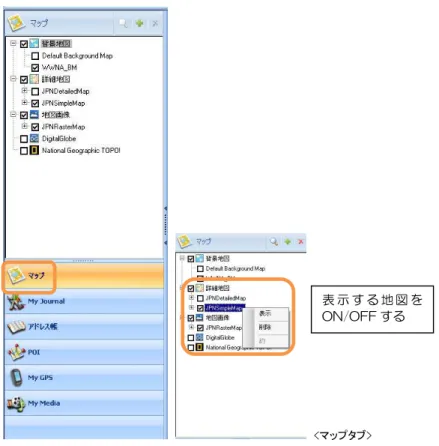
[[[[ ファンクションウ ィンドウファンクションウ ィンドウファンクションウ ィンドウ ]ファンクションウ ィンドウ]] の]ののの [[[[ マップマップマップマップ ]]]] タブをクリックします。タブをクリックします。タブをクリックします。 タブをクリックします。 マップツールバーの[マップ転送]ボタンではありません。2
各地図のチェッ各地図のチェッ各地図のチェッ クボックスを各地図のチェックボックスをクボックスを ON/OFFクボックスをON/OFF することに より表示する地図を選択し ます。ON/OFFON/OFFすることに より表示する地図を選択し ます。することに より表示する地図を選択し ます。 地図画面では表示されるすることに より表示する地図を選択し ます。地図画面では表示される地図画面では表示される地図画面では表示される 地図が切り替わります。地図が切り替わります。 地図が切り替わります。 地図が切り替わります。
<マップタブ>
地 図 の ス ク ロ ー ル と 回 転
1
マウス操作で地図を自由に動かします。マウス操作で地図を自由に動かします。マウス操作で地図を自由に動かします。マウス操作で地図を自由に動かします。 ★ ドラッグ 地図の移動 ★ ダブルクリック 地図のズームイン ★ ホイールアップ 地図のズームイン ★ ホイールダウン 地図のズームアウト ★ 右クリック&ドラッグ 地図の回転(3 次元)2
[[[ ズームイン[ズームインズームインズームイン ]] ボタ ンと]]ボタ ンとボタ ンとボタ ンと [[[ ズームアウ ト[ズームアウ ト ]ズームアウ トズームアウ ト]] ボ タン]ボ タンボ タン で地図を拡大、縮小し ます 。ボ タンで地図を拡大、縮小し ます 。 地図上で右クリッ クで地図を拡大、縮小し ます 。で地図を拡大、縮小し ます 。地図上で右クリッ ク地図上で右クリッ ク地図上で右クリッ ク &&& ドラッグ しマウ&ドラッグ しマウドラッグ しマウドラッグ しマウ スを回転させると地図を スを回転させると地図を スを回転させると地図を スを回転させると地図を 3333次元で展開できます。次元で展開できます。次元で展開できます。次元で展開できます。 回転させた地図を元に戻すには地図操作盤を使用します。[地図操作盤を使用する]の項もご確認ください。POI
オ ブ ジ ェ ク ト の 参 照
1
地図をスクロールさせて地図上に参照したい地図をスクロールさせて地図上に参照したい地図をスクロールさせて地図上に参照したい地図をスクロールさせて地図上に参照したい POIPOIPOI オブジェクトを表示させます。POIオブジェクトを表示させます。オブジェクトを表示させます。オブジェクトを表示させます。2
マップツールバーよりマップツールバーよりマップツールバーよりマップツールバーより [[[[ 選択選択]選択選択]]] ボタンをクリックします。ボタンをクリックします。ボタンをクリックします。ボタンをクリックします。3
オブジェクトをダブルクリックしてプロパティ画面を表示します。オブジェクトをダブルクリックしてプロパティ画面を表示します。オブジェクトをダブルクリックしてプロパティ画面を表示します。オブジェクトをダブルクリックしてプロパティ画面を表示します。表 示 す る 地 図 を ON/OFF する
<3Dビューとオブジェクトプロパティ>
現 在 の 表 示 の 保 存
1
マップバーよりマップバーよりマップバーよりマップバーより [[[[ 地域ズーム地域ズーム ]地域ズーム地域ズーム]] ボタンをクリックします。]ボタンをクリックします。ボタンをクリックします。ボタンをクリックします。2
メニューよりメニューよりメニューより[メニューより[[ 表示を保存[表示を保存表示を保存表示を保存]]]] よりより[よりより[[ 現在の表示を保存[現在の表示を保存現在の表示を保存現在の表示を保存]]] を選択します。]を選択します。を選択します。を選択します。3
[[[[ 現在の表示を保存現在の表示を保存現在の表示を保存現在の表示を保存]]]] 画面が表示されます。画面が表示されます。画面が表示されます。[画面が表示されます。[ 名前[[名前名前名前]]] を入力して]を入力して [OK]を入力してを入力して[OK][OK][OK] ボタンをクリックします。ボタンをクリックします。ボタンをクリックします。ボタンをクリックします。<現在表示を保存>
4
マップバーよりマップバーよりマップバーよりマップバーより [[[[ 地域ズーム地域ズーム地域ズーム ]地域ズーム] ボタンをク]]ボタンをクボタンをクボタンをク リックしてリックしてリックしてリックして 表示エリア名が登録さ れたことを確認します。表示エリア名が登録さ れたことを確認します。表示エリア名が登録さ れたことを確認します。表示エリア名が登録さ れたことを確認します。 登録した表示範囲エリアの名前をクリックすると、地図が設定された範囲へズームセットされるようになります。登 録 さ れ た 表 示 範 囲 の 削 除
1
マップバーよりマップバーよりマップバーよりマップバーより [[[[ 地域ズーム地域ズーム ]地域ズーム地域ズーム]] ボタンをクリックします。]ボタンをクリックします。ボタンをクリックします。ボタンをクリックします。2
メニューよりメニューよりメニューより[メニューより[[ 地域の管理[地域の管理]地域の管理地域の管理]]] をクリックし ます。をクリックし ます。をクリックし ます。をクリックし ます。<地域の管理>
3
[[[[ 利用可能な地域利用可能な地域利用可能な地域利用可能な地域]] 画面が表示されます。削除する表示エリア名を選択し て]]画面が表示されます。削除する表示エリア名を選択し て画面が表示されます。削除する表示エリア名を選択し て画面が表示されます。削除する表示エリア名を選択し て ボタンをクリックします。ボタンをクリックします。 ボタンをクリックします。ボタンをクリックします。<利用可能な地域>
4
[OK][OK][OK][OK] ボタンをクリックして画面を閉じます。ボタンをクリックして画面を閉じます。ボタンをクリックして画面を閉じます。ボタンをクリックして画面を閉じます。地 図 操 作 盤 に よ る 地 図 の 操 作
1
画面左上端にあ る地図操作盤にカーソルを重ねます。画面左上端にあ る地図操作盤にカーソルを重ねます。画面左上端にあ る地図操作盤にカーソルを重ねます。画面左上端にあ る地図操作盤にカーソルを重ねます。 <地図操作盤>2
操作盤が拡大されます。操作盤が拡大されます。操作盤が拡大されます。操作盤が拡大されます。3
虫眼鏡レンズを上下に スライドさ せると地図がズームイン虫眼鏡レンズを上下に スライドさ せると地図がズームイン虫眼鏡レンズを上下に スライドさ せると地図がズームイン虫眼鏡レンズを上下に スライドさ せると地図がズームイン //// ズームアウトします。ズームアウトします。ズームアウトします。ズームアウトします。4
[N][N][N][N] ボタンをク リックすると地図が北向きにセットされます。ボタンをク リックすると地図が北向きにセットされます。ボタンをク リックすると地図が北向きにセットされます。ボタンをク リックすると地図が北向きにセットされます。5
[2D][2D][2D][2D] ボタンをクリックするとボタンをクリックするとボタンをクリックすると 2ボタンをクリックすると22 次元表示に なり北向きにセットされます。2次元表示に なり北向きにセットされます。次元表示に なり北向きにセットされます。次元表示に なり北向きにセットされます。6
左左左左 右の矢印ボタンをクリックす右の矢印ボタンをクリックす右の矢印ボタンをクリックす る右の矢印ボタンをクリックするるると地図が回転します。と地図が回転します。と地図が回転します。 と地図が回転します。7
[[[[ 上上上][上][][][ 下下下下 ][][ 左][][左左左][][][][ 右右]右右]] ボタンをクリックすると地図がスクロールします。]ボタンをクリックすると地図がスクロールします。ボタンをクリックすると地図がスクロールします。ボタンをクリックすると地図がスクロールします。9
[[[ 地域の管理[地域の管理地域の管理 ]地域の管理]]] ボタンをクリックするとボタンをクリックすると [ボタンをクリックするとボタンをクリックすると[[ 利用可能な地域[利用可能な地域利用可能な地域利用可能な地域 ]]]] 画面が表示され、登録さ れている 表示エリア画面が表示され、登録さ れている 表示エリア画面が表示され、登録さ れている 表示エリア画面が表示され、登録さ れている 表示エリア 名の一覧が表示されます。 名の一覧が表示されます。 名の一覧が表示されます。 名の一覧が表示されます。 <拡大された地図操作盤>距 離 の 測 定
1
マップツールバーマップツールバーマップツールバーマップツールバー よりよりよりより [[ プレファレンス[[プレファレンスプレファレンス ]プレファレンス]]] ボタンをクリックします。ボタンをクリックします。ボタンをクリックします。 ボタンをクリックします。2
[[[ 単位[単位単位]単位] メニューをクリックして計算に使]]メニューをクリックして計算に使メニューをクリックして計算に使メニューをクリックして計算に使 用する単位を選択します。用する単位を選択します。用する単位を選択します。 用する単位を選択します。3
マップツールバーマップツールバーマップツールバーマップツールバー よりよりよりより [[ 距離測定[[距離測定距離測定]距離測定]]] ボタンをクリックします。ボタンをクリックします。ボタンをクリックします。ボタンをクリックします。4
距離を測定したい場所を順次距離を測定したい場所を順次距離を測定したい場所を順次距離を測定したい場所を順次 左左左左クリックします。クリックします。クリックします。右クリックで終了します。クリックします。右クリックで終了します。右クリックで終了します。右クリックで終了します。5
地図上には距離計算結果が表示されます。地図上には距離計算結果が表示されます。地図上には距離計算結果が表示されます。地図上には距離計算結果が表示されます。 <距離測定結果>地 図 表 示 方 法 の 変 更
1
マップバーよりマップバーよりマップバーよりマップバーより [[[[ 表示表示]表示表示]] ボタンをクリックします。]ボタンをクリックします。ボタンをクリックします。ボタンをクリックします。 北向きにセット 2 次元にセット ズームイン/ズームアウト クリック1 クリック2 クリック3 クリック4 クリック5 右クリック2
メニューより表示方法を選択します。以下の項目について選択出来ます。メニューより表示方法を選択します。以下の項目について選択出来ます。メニューより表示方法を選択します。以下の項目について選択出来ます。メニューより表示方法を選択します。以下の項目について選択出来ます。 ★ 経緯度グリッドのON/OFF ★ 概略地図のON/OFF ★ ウェイポイントラベルのON/OFF ★ GeoChache ラベルのON/OFF ★ 等高線のON/OFF ★ 陰影図の明るさ調整 ★ カラー地図のON/OFF <グリッドON> <グリッドOFF> <陰影 *4> <陰影 *1> <カラー地図>POI
の 表 示 の
ON/OFF
1
[[[[ ファンクションウィンドウファンクションウィンドウファンクションウィンドウ ]ファンクションウィンドウ]] の]ののの [[[[ POIPOIPOI]POI]]] タブをクリックします。タブをクリックします。タブをクリックします。 タブをクリックします。2
非表示にし たい項目のチェックボックスからチェックを外し ます。非表示にし たい項目のチェックボックスからチェックを外し ます。非表示にし たい項目のチェックボックスからチェックを外し ます。非表示にし たい項目のチェックボックスからチェックを外し ます。5
ウェイポイントの作成と編集
ウ ェ イ ポ イ ン ト の 作 成 と 編 集
1
マップツールバーよりマップツールバーよりマップツールバーよりマップツールバーより [[ ピン[[ピン ]ピンピン]]] ボタンをクリックします。ボタンをクリックします。ボタンをクリックします。ボタンをクリックします。2
[[[[ ウェイポイントウェイポイントウェイポイント ]ウェイポイント]] をクリックします。]をクリックします。をクリックします。をクリックします。3
地図よりウェイポイントを登録したい位置にカーソルを移動し て左クリックします。地図よりウェイポイントを登録したい位置にカーソルを移動し て左クリックします。地図よりウェイポイントを登録したい位置にカーソルを移動し て左クリックします。地図よりウェイポイントを登録したい位置にカーソルを移動し て左クリックします。4
ウ ェ イ ポ イ ン ト の 情 報を 入 力し ま す 。ウ ェ イ ポ イ ン ト の 情 報を 入 力し ま す 。ウ ェ イ ポ イ ン ト の 情 報を 入 力し ま す 。ウ ェ イ ポ イ ン ト の 情 報を 入 力し ま す 。 ク リッ ク し た場所 の座 標 がク リッ ク し た場所 の座 標 がク リッ ク し た場所 の座 標 がク リッ ク し た場所 の座 標 が [[[[ 位 置位 置位 置位 置 ]] に 入 力さ れ ま す 。]]に 入 力さ れ ま す 。に 入 力さ れ ま す 。 [に 入 力さ れ ま す 。[[[ 名 前名 前 ]名 前名 前]]] を 入 力し 、を 入 力し 、を 入 力し 、を 入 力し 、 [ [ [ [ アイコンアイコンアイコン ]アイコン]]] を選択します。メディを選択します。メディを選択します。メディア情報を付与し たい場合は、を選択します。メディア情報を付与し たい場合は、[ア情報を付与し たい場合は、ア情報を付与し たい場合は、[[ 追加[追加追加追加]]]] ボタンを選択してファイルを選択します。ボタンを選択してファイルを選択します。ボタンを選択してファイルを選択します。 ボタンを選択してファイルを選択します。 [>>]ボタンをクリックすると登録済み全てのアイコンから選択することができます。 [追加 ]ボ タン をクリ ックすると [MyGPS] フォル ダにあ るメ ディアファイルを選択することができ ます。 [MyGPS]フォルダ以外からメディアを選択する場合は、続けて[インポート]ボタンをクリックしてくださ い。 クリック 地 図 上 の ク リ ッ ク し た 座 標 が自動入力5
ウェイポ イントの登録を完了するために、ウェイポ イントの登録を完了するために、ウェイポ イントの登録を完了するために、[ウェイポ イントの登録を完了するために、[[ 保存[保存]保存保存]]] ボタンをクリックします。ボタンをクリックします。ボタンをクリックします。 ボタンをクリックします。6
ウェ イポ イ ン ト登 録を 完了後、ウェ イポ イ ン ト登 録を 完了後、ウェ イポ イ ン ト登 録を 完了後、ウェ イポ イ ン ト登 録を 完了後、 フ ァンク ショ ンウ ィンドウ のフ ァンク ショ ンウ ィンドウ のフ ァンク ショ ンウ ィンドウ のフ ァンク ショ ンウ ィンドウ の タブに は保存し た名前のウェ イポイ ンタブに は保存し た名前のウェ イポイ ンタブに は保存し た名前のウェ イポイ ンタブに は保存し た名前のウェ イポイ ン トが表示されます。トが表示されます。 トが表示されます。
トが表示されます。[My Journal][My Journal][My Journal][My Journal] タブもしくはタブもしくはタブもしくは タブもしくは [M y Journal][M y Journal][M y Journal][M y Journal] アイコンをクリックしてウェ イポイントが登録さアイコンをクリックしてウェ イポイントが登録さアイコンをクリックしてウェ イポイントが登録さアイコンをクリックしてウェ イポイントが登録さ
れてい ることを確認します。 れてい ることを確認します。 れてい ることを確認します。 れてい ることを確認します。 <ウェイポイントタブ>
7
ウ ェイポイントウ ェイポイントウ ェイポイントウ ェイポイント を編集し たい 場合は、詳細を確認する場合は 、を編集し たい 場合は、詳細を確認する場合は 、を編集し たい 場合は、詳細を確認する場合は 、を編集し たい 場合は、詳細を確認する場合は 、該当のウェ イポイントを右クリックし て該当のウェ イポイントを右クリックし て該当のウェ イポイントを右クリックし て該当のウェ イポイントを右クリックし て 操作し操作し操作し操作し たい たい たい たい 項目項目項目項目を選択し ます。を選択し ます。を選択し ます。を選択し ます。 項目 項目 項目 項目 内容内容内容内容 詳細を表示 詳細を表示 詳細を表示 詳細を表示 ウェイポイントの詳細画面が表示されます。詳細画面からは複数のウェイポイン トの削除やすべてのウェイポイントを削除することができるほか、[新しいウェイポ イントの作成][複製][編集]などのコマンドにもアクセスできます。 追加 追加 追加 追加 新しいウェイポイントを追加します。新しいウェイポイント入力画面を表示します。 座標入力はキーボードからのマニュアル入力のみ可能です。 イメージのダウンロード イメージのダウンロード イメージのダウンロード イメージのダウンロード 有償のコンテンツダウンロードページにアクセスします。 マップ上に マップ上に マップ上に マップ上に 表示表示表示表示 地図上に表示されるようにズームします。 編集 編集 編集 編集 選択したウェイポ イントの位置やアイコン、コメントを編集します。選択したウェイ ポイントを編集する画面を表示します。 複製 複製 複製 複製 選択した ウェイポイ ントを複製 します。 選択した ウェイポイ ントを保存す る 画面を 表示します。名前の変更 名前の変更 名前の変更 名前の変更 選択したウェイポイントの名称を変更できるようになります。 削除 削除 削除 削除 選択したウェイポイントを削除します。削除の確認メッセージを表示します。 <詳細表示>
ジ オ キ ャ ッ シ ュ の 作 成
1
マップツールバーよりマップツールバーよりマップツールバーよりマップツールバーより [[[[ ピンピン ]ピンピン]] ボタ ンをクリックします]ボタ ンをクリックしますボタ ンをクリックしますボタ ンをクリックします 。。。 。2
[Geocache][Geocache][Geocache][Geocache] をクリックします。をクリックします。をクリックします。をクリックします。3
地図より地図より地図より地図より ジオキャッシュジオキャッシュジオキャッシュ を登録したい位置にカーソルを移動して左クリックします。ジオキャッシュを登録したい位置にカーソルを移動して左クリックします。を登録したい位置にカーソルを移動して左クリックします。を登録したい位置にカーソルを移動して左クリックします。4
ジオキャッシュの情報を入力します。ジオキャッシュの情報を入力します。ジオキャッシュの情報を入力します。ジオキャッシュの情報を入力します。 <ジオキャッシュ> 地 図 上 の ク リ ッ ク し た 座 標 が自動入力6
ジオキャッ シュ登録を完了後、ファンクションウ ィンドウ のジオキャッ シュ登録を完了後、ファンクションウ ィンドウ のジオキャッ シュ登録を完了後、ファンクションウ ィンドウ のジオキャッ シュ登録を完了後、ファンクションウ ィンドウ の[M y Joural][M y Joural][M y Joural][M y Joural] タブには保存した名前のウェ イポインタブには保存した名前のウェ イポインタブには保存した名前のウェ イポインタブには保存した名前のウェ イポイン トが表示されます。トが表示されます。 トが表示されます。
トが表示されます。 [My Journal][My Journal][My Journal][My Journal] タブもしくはタブもしくはタブもしくはタブもしくは アイコ ンをクリッ クしてジ オキャ ッシュが登録さ れてい るこアイコ ンをクリッ クしてジ オキャ ッシュが登録さ れてい るこアイコ ンをクリッ クしてジ オキャ ッシュが登録さ れてい るこアイコ ンをクリッ クしてジ オキャ ッシュが登録さ れてい るこ
とを確認し ます。 とを確認し ます。 とを確認し ます。 とを確認し ます。
7
eXploristeXploristeXploristeXploristににににジジジジオ キ ャ ッオ キ ャ ッオ キ ャ ッオ キ ャ ッシ ュ をシ ュ をシ ュ をシ ュ を転 送 す転 送 す転 送 す転 送 する とる とる とる とGPXGPXGPXGPXにににに変 換 さ変 換 さ変 換 さ変 換 され 、 ジ オ キ ャ ッ シれ 、 ジ オ キ ャ ッ シれ 、 ジ オ キ ャ ッ シれ 、 ジ オ キ ャ ッ シュ の ウ ェュ の ウ ェュ の ウ ェュ の ウ ェブブブブサ イ トサ イ トサ イ トサ イ ト ( ( ( (http://www.geocaching.com/)))) にアップロードが可能となります。にアップロードが可能となります。にアップロードが可能となります。にアップロードが可能となります。住 所
(
保 存 し た 所 在 地
)
の 作 成
eXplroistシリー日本語版で利用可能な住所は住所検索では利用できません。[住所]として登録されるランドマーク 機能としてのみ利用することができます。1
マップツールバーよりマップツールバーよりマップツールバーよりマップツールバーより [[[[ ピンピン ]ピンピン]] ボタ ンをクリックします。]ボタ ンをクリックします。ボタ ンをクリックします。ボタ ンをクリックします。2
[[[[ コンタクトコンタクトコンタクト ]コンタクト]] をクリックします。]をクリックします。をクリックします。をクリックします。3
地図の住所を設定し たい 場所をクリッ クします。地図の住所を設定し たい 場所をクリッ クします。地図の住所を設定し たい 場所をクリッ クします。 [地図の住所を設定し たい 場所をクリッ クします。[[[ ホーム アドレスホーム アドレスホーム アドレス ][ホーム アドレス][ 勤務先アド レス][][勤務先アド レス勤務先アド レス ]勤務先アド レス]]] の選択画面が表示さ れの選択画面が表示さ れの選択画面が表示さ れの選択画面が表示さ れ ます。いずれかを選択します。 ます。いずれかを選択します。 ます。いずれかを選択します。 ます。いずれかを選択します。4
[[[[ 位置位置位置]位置]] にクリックし た座標が自動で入力されます。その他、住所の情報を入力します。]にクリックし た座標が自動で入力されます。その他、住所の情報を入力します。にクリックし た座標が自動で入力されます。その他、住所の情報を入力します。にクリックし た座標が自動で入力されます。その他、住所の情報を入力します。 クリック<新しいコンタクト>
5
入力が完了し たら、入力が完了し たら、入力が完了し たら、[入力が完了し たら、[[ 保存[保存]保存保存]]] ボタンをクリックします。ボタンをクリックします。ボタンをクリックします。 ボタンをクリックします。6
住所登録が一旦完了すると 、ファ ンク ションウ ィンドウ の住所登録が一旦完了すると 、ファ ンク ションウ ィンドウ の住所登録が一旦完了すると 、ファ ンク ションウ ィンドウ の [住所登録が一旦完了すると 、ファ ンク ションウ ィンドウ の[[[ アド レス帳アド レス帳 ]アド レス帳アド レス帳]]] タブに は保 存し た名前の住所が表示タブに は保 存し た名前の住所が表示タブに は保 存し た名前の住所が表示タブに は保 存し た名前の住所が表示 さ れま す。 さ れま す。 さ れま す。 さ れま す。 [[[ ア ドレス 帳[ア ドレス 帳ア ドレス 帳ア ドレス 帳 ]]] タ ブも しく は]タ ブも しく はタ ブも しく はタ ブも しく は [ アド レス帳[[[アド レス帳アド レス帳 ]アド レス帳]]] アイ コ ン をク リッ ク し て 住所が登録さ れてい る こ と を確アイ コ ン をク リッ ク し て 住所が登録さ れてい る こ と を確アイ コ ン をク リッ ク し て 住所が登録さ れてい る こ と を確アイ コ ン をク リッ ク し て 住所が登録さ れてい る こ と を確 認します。 認します。 認します。 認します。7
登録した住所を右クリックして登録した住所を右クリックして登録した住所を右クリックして登録した住所を右クリックして [[[ ピンアドレス[ピンアドレス ]ピンアドレスピンアドレス]] をクリックし]をクリックしをクリックしをクリックし ます。ます。ます。 ます。8
再び再び再び再び 地図の住所を設定したい場所をクリックします。地図の住所を設定したい場所をクリックします。地図の住所を設定したい場所をクリックします。 [地図の住所を設定したい場所をクリックします。[[[ ホームアドレスホームアドレス ][ホームアドレスホームアドレス][][][ 勤務先アドレス勤務先アドレス勤務先アドレス勤務先アドレス ]]]] の選択画面が表示の選択画面が表示の選択画面が表示の選択画面が表示 されます。 されます。 されます。 されます。手順手順手順 3手順33 で選択し た項目とは別のものを選択してください。3で選択し た項目とは別のものを選択してください。で選択し た項目とは別のものを選択してください。で選択し た項目とは別のものを選択してください。9
クリックした場所の座標が反映されます。クリックした場所の座標が反映されます。クリックした場所の座標が反映されます。[クリックした場所の座標が反映されます。[[ 保存[保存]保存保存]]] ボタンをクリックして更新します。ボタンをクリックして更新します。ボタンをクリックして更新します。 ボタンをクリックして更新します。 地 図 上 の ク リ ッ ク し た 座 標 が自動入力 クリック<コンタクト詳細> 地 図 上 の ク リ
ッ ク し た 座 標 が自動入力
6
ルートの作成と編集
ル ー ト の 作 成 と 編 集
1
マップツールバーよりマップツールバーよりマップツールバーよりマップツールバーより [[ 新しいルートの設定[[新しいルートの設定]新しいルートの設定新しいルートの設定]]] ボタンをクリックし ます。ボタンをクリックし ます。ボタンをクリックし ます。ボタンをクリックし ます。2
[[[[ ルートルートルートルート ]]] 登録画面が表示されます。地図画面上の情報を元に ルート開始点から 順に 経由点をクリッ クして]登録画面が表示されます。地図画面上の情報を元に ルート開始点から 順に 経由点をクリッ クして登録画面が表示されます。地図画面上の情報を元に ルート開始点から 順に 経由点をクリッ クして登録画面が表示されます。地図画面上の情報を元に ルート開始点から 順に 経由点をクリッ クして 追加していきます。終了する場合は右クリックしてく ださい。 追加していきます。終了する場合は右クリックしてく ださい。 追加していきます。終了する場合は右クリックしてく ださい。 追加していきます。終了する場合は右クリックしてく ださい。 地図上では青色の線でルートが描画されていきます。 [ルート登録]画面上では、スタート地点が緑色の▲マークで、経由点が黄色の●マークで、ルート終了地 点が赤色の▲マークで表示されます。3
ルルルル ー ト上の ポ イ ン ト を追加 する 場合は、ー ト上の ポ イ ン ト を追加 する 場合は、ー ト上の ポ イ ン ト を追加 する 場合は、ー ト上の ポ イ ン ト を追加 する 場合は、 ボ タ ン を ク リック 後、追 加し たい 場所を 地図上で ク リッ クし まボ タ ン を ク リック 後、追 加し たい 場所を 地図上で ク リッ クし まボ タ ン を ク リック 後、追 加し たい 場所を 地図上で ク リッ クし まボ タ ン を ク リック 後、追 加し たい 場所を 地図上で ク リッ クし ま す 。追 加 さ れ たポ イ ン ト は 、 ル ー ト の 最 後 に 追 加 さ れ ま す 。 削 除 す る 場 合 は 、 削 除 し た い ポ イ ン ト を 選 択 す 。追 加 さ れ たポ イ ン ト は 、 ル ー ト の 最 後 に 追 加 さ れ ま す 。 削 除 す る 場 合 は 、 削 除 し た い ポ イ ン ト を 選 択 す 。追 加 さ れ たポ イ ン ト は 、 ル ー ト の 最 後 に 追 加 さ れ ま す 。 削 除 す る 場 合 は 、 削 除 し た い ポ イ ン ト を 選 択 す 。追 加 さ れ たポ イ ン ト は 、 ル ー ト の 最 後 に 追 加 さ れ ま す 。 削 除 す る 場 合 は 、 削 除 し た い ポ イ ン ト を 選 択 後 、 後 、 後 、 後 、 ボ タ ン を ク リ ッ ク し ま す 。 経 由 地 点 の 順 番 を 入 れ 替 え る 場 合 は 編 集 し た い ポ イ ン ト を 選 択 後 、ボ タ ン を ク リ ッ ク し ま す 。 経 由 地 点 の 順 番 を 入 れ 替 え る 場 合 は 編 集 し た い ポ イ ン ト を 選 択 後 、ボ タ ン を ク リ ッ ク し ま す 。 経 由 地 点 の 順 番 を 入 れ 替 え る 場 合 は 編 集 し た い ポ イ ン ト を 選 択 後 、ボ タ ン を ク リ ッ ク し ま す 。 経 由 地 点 の 順 番 を 入 れ 替 え る 場 合 は 編 集 し た い ポ イ ン ト を 選 択 後 、 ボタンをク リックします。 ボタンをク リックします。ボタンをク リックします。 ボタンをク リックします。 [削除]と[経由地点の順番の入れ替え]は編集したいポイントを選択後、右クリックで表示されるメニューか らもアクセス可能です。 クリック クリック 右クリック<ルートの削除> <経由点の順番の入れ替え>
4
ルートの登録を完了すルートの登録を完了すルートの登録を完了すルートの登録を完了するために 、るために 、るために 、るために 、[[ 保存[[保存保存保存]]] ボタンをクリックし ます。ルートの名前を付けて保存します。必要で]ボタンをクリックし ます。ルートの名前を付けて保存します。必要でボタンをクリックし ます。ルートの名前を付けて保存します。必要でボタンをクリックし ます。ルートの名前を付けて保存します。必要で あれば、コメントを入力してやメディアファイルを あれば、コメントを入力してやメディアファイルを あれば、コメントを入力してやメディアファイルを あれば、コメントを入力してやメディアファイルを [[[[ 追加追加追加追加 ]]] ボタンより追加してください。]ボタンより追加してください。ボタンより追加してください。ボタンより追加してください。5
ルー ト登 録完了後、フ ァンクシ ョ ンウ ィン ドウ のルー ト登 録完了後、フ ァンクシ ョ ンウ ィン ドウ のルー ト登 録完了後、フ ァンクシ ョ ンウ ィン ドウ のルー ト登 録完了後、フ ァンクシ ョ ンウ ィン ドウ の [My Jour nal][My Jour nal] タ ブに は保存し た名前のルート が[My Jour nal][My Jour nal]タ ブに は保存し た名前のルート がタ ブに は保存し た名前のルート がタ ブに は保存し た名前のルート が 表示されます。表示されます。 表示されます。
表示されます。[My Journal][My Journal][My Journal] タブもし[My Journal]タブもしタブもし くはタブもしくは くはくは [My Journal][My Journal][My Journal][My Journal] アイコンをクリックしてルートが登録されているこアイコンをクリックしてルートが登録されているこアイコンをクリックしてルートが登録されているこアイコンをクリックしてルートが登録されているこ
とを確認し ます。 とを確認し ます。 とを確認し ます。 とを確認し ます。
<ルートの確認>
6
ルートを編集し たい 場合や、詳細を確認 する 場合は、該当のルートを右クリックして 、操作し たい 項目ルートを編集し たい 場合や、詳細を確認 する 場合は、該当のルートを右クリックして 、操作し たい 項目ルートを編集し たい 場合や、詳細を確認 する 場合は、該当のルートを右クリックして 、操作し たい 項目ルートを編集し たい 場合や、詳細を確認 する 場合は、該当のルートを右クリックして 、操作し たい 項目 をををを 選選選選 択します。 択します。 択します。 択します。 <ルートの編集> 項目 項目 項目 項目 内容内容内容内容 詳細を表示 詳細を表示 詳細を表示 詳細を表示 ルートの詳細画面が表示されます。詳細画面からは複数のルートの削除や全ル ートを削除することができるほか、[複製][プロパティ][編集]などのコマンドにもア クセスできます。 追加 追加 追加 追加 新しいルートを追加します。新しいルート作成画面を表示します。 イメージのダウンロード イメージのダウンロード イメージのダウンロード イメージのダウンロード 有償のコンテンツダウンロードページにアクセスします。 マップ上に表示 マップ上に表示 マップ上に表示 マップ上に表示 地図上に表示されるようにズームします。 編集 編集 編集 編集 選 択した ルート の経 由点編 集や追加 を行いま す。選択した ルートを編集す る画 面を表示します。 複製 複製 複製 複製 選択したルートを複製します。選択したルートを保存する画面を表示します。 名前の変更 名前の変更 名前の変更 名前の変更 選択したルートの名称を変更できるようになります。 削除 削除 削除 削除 選択したルートを削除します。削除の確認メッセージを表示します。<ルートの詳細>