Dell PowerEdge R630
オーナーズマニュアル
メモ、注意、警告
メモ: 製品を使いやすくするための重要な情報を説明しています。
注意: ハードウェアの損傷やデータの損失の可能性を示し、その問題を回避するための方法を説明しています。
警告: 物的損害、けが、または死亡の原因となる可能性があることを示しています。
著作権 © 2017 すべての著作権は Dell Inc. またはその子会社にあります。 Dell、EMC、およびその他の商標は、Dell Inc. またはその子会社の商標です。その他の商標
目次
1 Dell PowerEdge R630 システムの概要...8
PowerEdge R630 システムでサポートされる構成... 8
前面パネル...9
2.5 インチハードドライブ 10 台搭載のシャーシ...10
8 x 2.5 インチハードドライブシャーシ... 11
1.8 インチハードドライブ 24 台のシャーシ...13
LCD パネル... 14
背面パネルの機能...16
ライザーが 2 つのシャーシ... 16
ライザー 3 個搭載のシャーシ... 18
前面パネルの診断インジケータ...20
ハードドライブインジケータコード... 21
uSATA SSD インジケータコード...23
NIC インジケータコード... 23
電源装置ユニットインジケータコード...24
iDRAC ダイレクト LED インジケータコード...27
Quick Sync インジケータコード... 28
お使いのシステムのサービスタグの位置...29
2 マニュアルリソース...30
3 技術仕様...32
シャーシ寸法... 32
シャーシの重量...33
プロセッサの仕様... 33
PSU の仕様...33
システムバッテリーの仕様...33
拡張バスの仕様...33
メモリの仕様... 34
ドライブの仕様...34
ハードドライブ...34
光学ドライブ... 35
ポートおよびコネクタの仕様...35
USB ポート...35
NIC ポート...35
シリアルコネクタ...35
VGA ポート...36
内蔵デュアル SD モジュール...36
ビデオの仕様... 36
環境仕様...36
粒子状およびガス状汚染物質の仕様...38
標準動作温度...38
動作時の拡張温度...39
動作時の拡張温度範囲に関する制約... 39
4 システムの初期セットアップと設定...41
システムのセットアップ... 41
iDRAC 設定...41
iDRAC の IP アドレスを設定するためのオプション... 41
オペレーティングシステムをインストールするオプション...42
ファームウェアとドライバをダウンロードする方法...42
5 プレオペレーティングシステム管理アプリケーション... 44
プレオペレーティングシステムアプリケーションを管理するためのオプション...44
セットアップユーティリティ...44
セットアップユーティリティの表示...45
セットアップユーティリティ詳細... 45
システム BIOS... 45
iDRAC 設定ユーティリティ... 69
デバイス設定...69
Dell Lifecycle Controller...70
組み込み型システム管理... 70
ブートマネージャ...70
ブートマネージャの表示... 70
起動マネージャのメインメニュー... 71
PXE 起動... 71
6 システムコンポーネントの取り付けと取り外し... 72
安全にお使いいただくために... 72
システム内部の作業を始める前に... 72
システム内部の作業を終えた後に... 72
推奨ツール...73
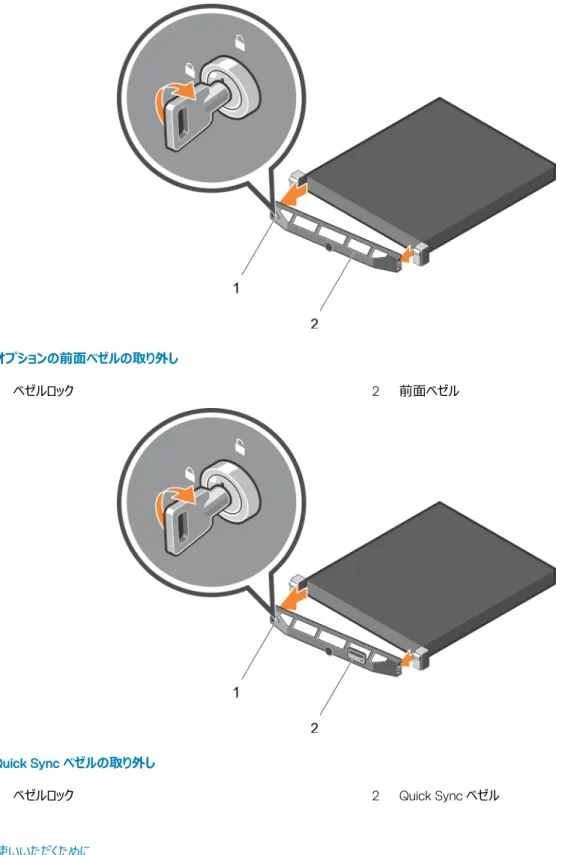
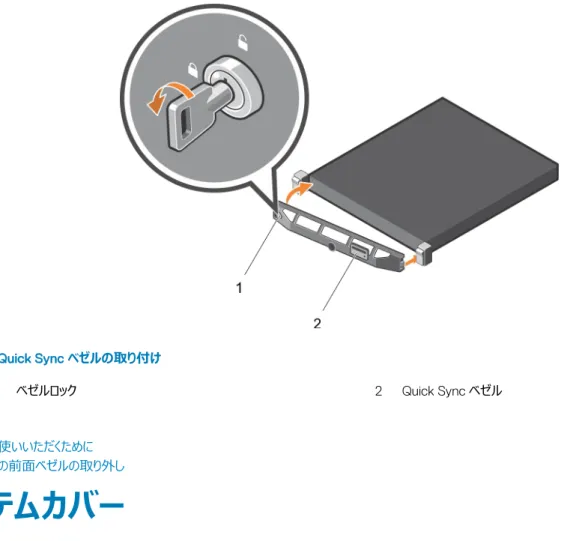
前面ベゼル(オプション)...73
オプションの前面ベゼルの取り外し... 73
オプションの前面ベゼルの取り付け...75
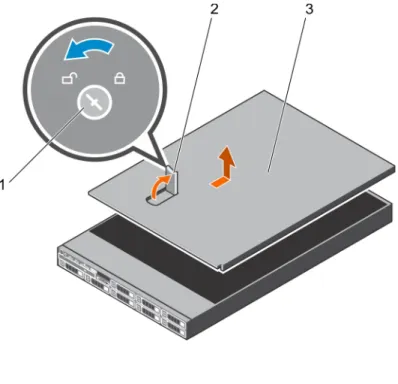
システムカバー...76
システムカバーの取り外し... 76
システムカバーの取り付け...77
システムの内部...78
冷却エアフローカバー...80
冷却エアフローカバーの取り外し... 81
メモリモジュール取り付けガイドライン... 84
モードごとのガイドライン... 84
メモリ構成の例...85
メモリモジュールの取り外し... 88
メモリモジュールの取り付け...90
ハードドライブ...91
2.5 インチハードドライブダミーの取り外し...92
2.5 インチハードドライブダミーの取り付け... 92
1.8 インチハードドライブダミーの取り外し... 93
1.8 インチハードドライブダミーの取り付け... 94
ホットスワップ対応ハードドライブまたはソリッドステートドライブの取り外し...95
ホットスワップ対応ハードドライブの取り付け... 97
ハードドライブキャリアからのハードドライブまたはソリッドステートドライブの取り外し...98
ホットスワップ対応ハードドライブキャリアへのホットスワップ対応ハードドライブの取り付け...99
ハードドライブキャリアからの 1.8 インチハードドライブの取り外し...100
ハードドライブキャリアへの 1.8 インチハードドライブの取り付け...101
光学ドライブ(オプション)... 101
オプションの光学ドライブの取り外し...101
オプションの光学ドライブの取り付け...102
スリム光学ドライブダミーの取り外し... 103
スリム光学ドライブダミーの取り付け...104
冷却ファン... 105
冷却ファンの取り外し...105
冷却ファンの取り付け... 106
内蔵 USB メモリキー(オプション)... 107
オプションの内蔵 USB メモリキーの取り付け... 107
拡張カードと拡張カードライザー... 108
拡張カードの取り付けガイドライン... 109
拡張カードライザーの取り外し...110
拡張カードの取り外し...111
拡張カードの取り付け... 112
拡張カードライザーの取り付け...113
SD vFlash カード(オプション)...115
SD vFlash カードの交換... 115
内蔵デュアル SD モジュール(オプション)...116
内蔵 SD カードの取り外し... 116
内蔵 SD カードの取り付け... 117
オプションの内蔵デュアル SD モジュールの取り外し...117
オプションの内蔵デュアル SD モジュールの取り付け ... 119
内蔵ストレージコントローラカード...119
内蔵ストレージコントローラカードの取り外し... 119
内蔵ストレージコントローラカードの取り付け... 121
ネットワークドーターカード...122
ネットワークドーターカードの取り外し...122
ネットワークドーターカードの取り付け... 123
プロセッサとヒートシンク...125
ヒートシンクの取り外し... 125
プロセッサの取り外し... 126
プロセッサの取り付け...130
ヒートシンクの取り付け...132
電源装置ユニット(PSU)... 133
ホットスペア機能... 134
電源装置ユニットダミーの取り外し... 134
電源装置ユニットダミーの取り付け...135
AC 電源装置ユニットの取り外し...136
AC 電源装置ユニットの取り付け...137
DC 電源装置ユニットのケーブル接続の手順... 138
DC 電源装置ユニットの取り外し...142
DC 電源装置ユニットの取り付け... 142
システムバッテリー ...144
システムバッテリの交換...144
ハードドライブバックプレーン...145
ハードドライブバックプレーンの取り外し... 145
ハードドライブバックプレーンの取り付け...152
コントロールパネルアセンブリ...154
コントロールパネルボードの取り外し - ハードドライブ 8 台搭載システム... 154
コントロールパネルボードの取り付け - ハードドライブ 8 台搭載システム...155
コントロールパネルの取り外し — ハードドライブ 8 台搭載システム... 156
コントロールパネルの取り付け — ハードドライブ 8 台搭載システム... 157
コントロールパネルの取り外し - ハードドライブ 10 台搭載システムおよびハードドライブ 24 台搭載システム... 159
コントロールパネルの取り付け - ハードドライブ 10 台搭載システムおよびハードドライブ 24 台搭載システム...160
VGA モジュール... 161
VGA モジュールの取り外し... 161
VGA モジュールの取り付け...163
システム基板... 164
システム基板の取り外し... 164
システム基板の取り付け...166
Trusted Platform Module...169
Trusted Platform Module(TPM)の取り付け...169
BitLocker ユーザー向け TPM の初期化...170
TXT ユーザー向け TPM の初期化...170
7 システム診断プログラムの使用...171
システム診断制御... 172
8 ジャンパとコネクタ ...173
システム基板のジャンパ設定... 173
システム基板のジャンパとコネクタ...174
パスワードを忘れたとき...176
9 システムのトラブルシューティング...177
ユーザーとシステムの安全優先...177
システムの起動エラーのトラブルシューティング...177
外部接続のトラブルシューティング... 178
ビデオサブシステムのトラブルシューティング...178
USB デバイスのトラブルシューティング... 178
iDRAC ダイレクト(USB XML 設定)のトラブルシューティング... 179
iDRAC ダイレクト(ノートブック接続)のトラブルシューティング... 179
シリアル I/O デバイスのトラブルシューティング... 180
NIC のトラブルシューティング... 180
システムが濡れた場合のトラブルシューティング...181
損傷した システムのトラブルシューティング...182
システムのバッテリーのトラブルシューティング... 183
電源装置ユニットのトラブルシューティング... 183
電源の問題のトラブルシューティング...184
電源装置ユニットの問題...184
冷却問題のトラブルシューティング... 184
冷却ファンのトラブルシューティング... 185
システムメモリのトラブルシューティング... 185
内蔵 USB キーのトラブルシューティング...186
SD カードのトラブルシューティング...187
光学ドライブのトラブルシューティング...188
テープバックアップユニットのトラブルシューティング...188
ハードドライブまたは SSD のトラブルシューティング... 189
ストレージコントローラのトラブルシューティング... 190
拡張カードのトラブルシューティング... 190
プロセッサのトラブルシューティング... 191
10 困ったときは...193
デルへのお問い合わせ... 193
マニュアルのフィードバック...193
QRL によるシステム情報へのアクセス...193
Dell PowerEdge R630 システムの概要
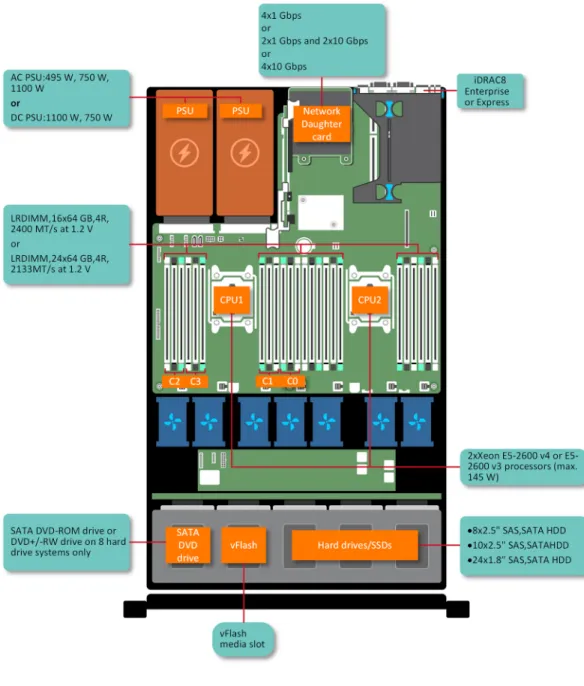
Dell PowerEdge R630 ラックサーバーは以下をサポートします。 • Intel Xeon E5-2600 V3 または V4 プロセッサ 2 個
• 1.8 インチハードドライブ 24 台、2.5 インチハードドライブ 10 台、または 2.5 インチハードドライブ 8 台 • オプションの NVMe Express Flash PCIe SSD 4 台
• 最大 1,536 GB のメモリをサポートする DIMM スロット 24 個 • AC または DC 冗長電源装置ユニット 2 台 メモ: Dell PowerEdge R630 システムは、ホットスワップ対応のハードドライブをサポートします。 トピック: • PowerEdge R630 システムでサポートされる構成 • 前面パネル • 背面パネルの機能 • 前面パネルの診断インジケータ • お使いのシステムのサービスタグの位置
PowerEdge R630 システムでサポートされる構成
Dell PowerEdge R630 システムは、次の構成をサポートしています。1
図 1. PowerEdge R630 システムでサポートされる構成
前面パネル
前面パネルでは、電源ボタン、NMI ボタン、システム識別タグ、システム識別ボタン、USB ポート、VGA ポートなど、サーバー前面の機能ににアクセスで きます。診断 LED または LCD パネルは、前面パネルに分かりやすく配置されています。ホットスワップ対応のハードドライブには、前面パネルからアクセス できます。
2.5 インチハードドライブ 10 台搭載のシャーシ
図 2. 2.5 インチハードドライブ 10 台の PowerEdge R630 シャーシの前面パネル機能 1 診断インジケータ 2 システム正常性インジケータ 3 電源インジケータ、電源ボタン 4 NMI ボタン 5 システム識別ボタン 6 マイクロ USB ポート /iDRAC ダイレクト 7 情報タグ 8 ハードディスクドライブ(10 台) 9 Quick Sync 表 1. 10 x 2.5 インチハードドライブの PowerEdge R 630 シャーシの前面パネルの機能 項目 インジケータ、ボタン、またはコネク タ Icon 説明 1 診断インジケータ 診断インジケータは、エラーステータスを示すために点灯します。 2 システム正常性インジケータ システム障害が検出されると、システム正常性インジケータが橙色に点滅 します。 3 電源インジケータ、電源ボタン 電源インジケータは、システムの電源が入っている時に点灯します。電源 ボタンはシステムへの電源出力を制御します。 メモ: ACPI 対応の OS では、電源ボタンを使ってシステムの電 源を切ると、システムの電源が切れる前にシステムが正常なシャ ットダウンを行います。 4 NMI ボタン 特定の OS の実行中に、ソフトウェアエラーおよびデバイスドライバエラーの トラブルシューティングに使用します。このボタンはペーパークリップの先端を 使って押すことができます。 メモ: 認定を受けたサポート担当者によって指示された場合、ま たは OS のマニュアルで指示されている場合にのみ、このボタン を使用してください。 5 システム識別ボタン 前面パネルと背面パネルの識別ボタンは、ラック内の特定のシステムの位 置を確認するために使用します。これらのボタンの 1 つを押すと、背面のシ項目 インジケータ、ボタン、またはコネク タ Icon 説明 ボタンを押してシステム識別のオン / オフを切り替えます。 POST 中にシステムの反応が停止した場合は、システム識別ボタンを 5 秒以上押し続けて BIOS プログレスモードに入ります。 iDRAC をリセットするには(F2 iDRAC セットアップで無効に設定されてい ない場合)、ボタンを 15 秒以上長押しします。 6 マイクロ USB ポート /iDRAC ダイレ クト USB デバイスをシステムに接続を可能にする、または iDRAC ダイレクト機 能へのアクセスを提供します。詳細については、Dell.com/idracmanuals の『Integrated Dell Remote Access Controller User’s Guide』
(Integrated Dell Remote Access Controller ユーザーズガイド)を参照 してください。ポートは USB 3.0 対応です。
7 情報タグ 参照用のサービスタグ、NIC、MAC アドレスなどのシステム情報を含みま す。情報タグは引き出し式のラベルパネルです。
8 ハードディスクドライブ(10 台) 最大 10 台のホットスワップ対応 2.5 インチハードドライブ。最大 6 台のホ ットスワップ対応 2.5 インチハードドライブと最大 4 台の 2.5 インチ Dell PowerEdge Express Flash デバイス(PCIe SSD)。
9 Quick Sync Quick Sync を有効にしたシステムであることを示します。Quick Sync 機 能は、オプションであり、Quick Sync ベゼルが必要です。この機能は、モバ イルデバイスを使用してシステムを管理することができます。この機能を使 用すると、ハードウェア / ファームウェアの一覧や、システムのトラブルシュー ティングに使用できる様々なシステムレベルの診断 / エラー情報を集約で きます。詳細については、Dell.com/idracmanuals の『Integrated Dell Remote Access Controller User’s Guide』(Integrated Dell Remote Access Controller ユーザーズガイド)を参照してください。
8 x 2.5 インチハードドライブシャーシ
図 3. 8 x 2.5 インチ PowerEdge R630 ハードドライブシャーシの前面パネル機能 1 電源インジケータ、電源ボタン 2 NMI ボタン 3 システム識別ボタン 4 USB 管理ポートまたは iDRAC ダイレクト(2) 5 光学ドライブ(オプション) 6 SD vFlash メディアカードスロット 7 LCD メニューボタン 8 情報タグ 9 LCD パネル 10 ビデオコネクタ 11 ハードドライブ(8) 12 クイック同期表 2. 8 x 2.5 インチ PowerEdge R630 ハードドライブシャーシの前面パネル機能 項目 インジケータ、ボタン、またはコネク タ Icon 説明 1 電源インジケータ、電源ボタン システムの電源ステータスを知ることができます。システム電源がオンの時 に、電源インジケータは点灯します。電源ボタンはシステムへの電源出力 を制御します。
メモ: Advanced Configuration and Power Interface(ACPI) 対応のオペレーティングシステムでは、電源ボタンを使ってシステ ムの電源を切っても、システムの電源が切れる前にシステムが正 常なシャットダウンを行います。 2 NMI ボタン 特定の OS 実行中の、ソフトウェアエラーおよびデバイスドライバエラーのト ラブルシューティングが可能です。このボタンはペーパークリップの端を使って 押すことができます。 メモ: 認定を受けたサポート担当者によって指示された場合、ま たは OS のマニュアルで指示されている場合にのみ、このボタン を使用してください。 3 システム識別ボタン ラック内の特定のシステムの位置を確認できます。識別ボタンは、前面お よび背面パネル上にあります。これらのボタンの 1 つを押すと、前面の LCD パネルと背面のシステムステータスインジケータは、ボタンの 1 つがもう一度 押されるまで点滅します。 システム識別をオンまたはオフにするには、システム識別ボタンを押します。 POST 中にシステムの反応が停止した場合は、システム識別ボタンを 5 秒以上押し続けて BIOS プログレスモードに入ります。 iDRAC をリセットするには(F2 iDRAC セットアップで無効に設定されてい ない場合)、ボタンを 15 秒以上長押しします。 4 USB 管理ポート /iDRAC ダイレクト (2) 通常の USB ポートとして機能するか、 または iDRAC ダイレクト機能への アクセスを提供します。詳細については、Dell.com/idracmanuals の 「iDRAC ガイド」を参照してください。 ポートは USB 3.0 対応です。 5 光学ドライブ(オプション) オプションの SATA DVD-ROM ドライブまたは DVD+/-RW ドライブ 1 台。 メモ: DVD デバイスはデータ専用。 6 SD vFlash メディアカードスロット vFlash メディアカードを挿入できます。 7 LCD メニューボタン コントロールパネル LCD メニューに移動できます。 8 情報タグ 参照用のサービスタグ、NIC、MAC アドレスなどのシステム情報を含みま す。情報タグは引き出し式のラベルパネルです。 9 LCD パネル システム ID、ステータス情報、システムエラーメッセージが表示されます。 LCD は、通常のシステム動作中は青色に点灯します。システムに注意が 必要な状況になると、LCD が橙色に点灯し、LCD パネルにはエラーコード とエラーの内容を説明するテキストが表示されます。 メモ: システムが AC 電源に接続されている状態でエラーが検出
項目 インジケータ、ボタン、またはコネク
タ Icon 説明
10 ビデオコネクタ VGA ディスプレイをシステムに接続できます。
11 ハードドライブ(8) ホットスワップ対応の 2.5 インチハードドライブを 8 台まで。
12. クイック同期 Quick Sync を有効にしたシステムであることを示します。Quick Sync 機 能は、オプションであり、Quick Sync ベゼルが必要です。この機能は、モバ イルデバイスを使用してシステムを管理することができます。この機能を使 用すると、ハードウェア / ファームウェアの一覧や、システムのトラブルシュー ティングに使用できる様々なシステムレベルの診断 / エラー情報を集約で きます。詳細については、Dell.com/idracmanuals の『Integrated Dell Remote Access Controller User’s Guide』(Integrated Dell Remote Access Controller ユーザーズガイド)を参照してください。
1.8 インチハードドライブ 24 台のシャーシ
図 4. 1.8 インチハードドライブ 24 台の PowerEdge R630 シャーシの前面パネル機能 1 診断インジケータ 2 システム正常性インジケータ 3 電源インジケータ、電源ボタン 4 NMI ボタン 5 システム識別ボタン 6 マイクロ USB ポート 7 情報タグ 8 ハードドライブ(24 台) 9 Quick Sync 表 3. 1.8 インチハードドライブ 24 台の PowerEdge R630 シャーシの前面パネル機能 項目 インジケータ、ボタン、またはコネク タ Icon 説明 1 診断インジケータ 診断インジケータは、エラーステータスを示すために点灯します。 2 システム正常性インジケータ システム障害が検出されると、システム正常性インジケータが橙色に点 滅します。 3 電源インジケータ、電源ボタン 電源インジケータは、システムの電源が入っている時に点灯します。電源 ボタンはシステムへの電源出力を制御します。項目 インジケータ、ボタン、またはコネク タ Icon 説明 メモ: ACPI 対応の OS では、電源ボタンを使ってシステムの電 源を切ると、システムの電源が切れる前にシステムが正常なシ ャットダウンを行います。 4 NMI ボタン 特定の OS の実行中に、ソフトウェアエラーおよびデバイスドライバエラー のトラブルシューティングに使用します。このボタンはペーパークリップの先 端を使って押すことができます。 メモ: 認定を受けたサポート担当者によって指示された場合、 または OS のマニュアルで指示されている場合にのみ、このボタ ンを使用してください。 5 システム識別ボタン 前面パネルと背面パネルの識別ボタンは、ラック内の特定のシステムの 位置を確認するために使用します。これらのボタンの 1 つを押すと、背面 のシステムステータスインジケータは、ボタンの 1 つがもう一度押されるま で点滅を続けます。 ボタンを押してシステム識別のオン / オフを切り替えます。 POST 中にシステムの反応が停止した場合は、システム識別ボタンを 5 秒以上押し続けて BIOS プログレスモードに入ります。 iDRAC をリセットするには(F2 iDRAC セットアップで無効に設定されてい ない場合)、ボタンを 15 秒以上長押しします。
6 マイクロ USB ポート USB デバイスをシステムに接続を可能にする、または iDRAC ダイレクト 機能へのアクセスを提供します。詳細については、Dell.com/
idracmanuals の『Integrated Dell Remote Access Controller User’s Guide』(Integrated Dell Remote Access Controller ユーザーズガイド) を参照してください。ポートは USB 3.0 対応です。
7 情報タグ 参照用のサービスタグ、NIC、MAC アドレスなどのシステム情報を含みま す。情報タグは引き出し式のラベルパネルです。
8 ハードドライブ(24 台) 最大 24 台の 1.8 インチのホットスワップ対応ハードドライブ。
9 Quick Sync Quick Sync を有効にしたシステムであることを示します。Quick Sync 機 能は、オプションであり、Quick Sync ベゼルが必要です。この機能は、モ バイルデバイスを使用してシステムを管理することができます。この機能を 使用すると、ハードウェア / ファームウェアの一覧や、システムのトラブルシ ューティングに使用できる様々なシステムレベルの診断 / エラー情報を集 約できます。詳細については、Dell.com/idracmanuals の『Integrated Dell Remote Access Controller User’s Guide』(Integrated Dell Remote Access Controller ユーザーズガイド)を参照してください。
LCD パネル
お使いのシステムの LCD パネルには、システムが正常に機能しているかどうか、またはシステムに注意が必要かどうかを示す、システム情報、ステータス、 およびエラーメッセージが表示されます。エラーメッセージの詳細については、Dell.com/openmanagemanuals >OpenManage software
(OpenManage ソフトウェア)で『Dell Event and Error Messages Reference Guide』(Dell イベントおよびエラーメッセージリファレンスガイド)を参照し てください。
メモ: システムが電源に接続されている状態でエラーが検知されると、システムの電源がオンかオフかに関係なく、LCD が橙色に点灯し ます。 • システムがスタンバイモードのとき、LCD バックライトは消灯しますが、LCD パネルの Select(選択)ボタン、Left(左)ボタン、または Right(右) ボタンのいずれかを押すと点灯します。 • iDRAC ユーティリティ、LCD パネル、またはその他のツールを使用して LCD メッセージをオフにしている場合、LCD バックライトは消灯のままです。 図 5. LCD パネルの機能 表 4. LCD パネルの機能 アイテム ボタン 説明 1 左 カーソルが後方に 1 つ分移動します。 2 電源アイコンを カーソルによってハイライト表示されているメニュー項目を選択します。 3 右 カーソルが前方に 1 つ分移動します。 メッセージのスクロール中に次の操作ができます。 • ボタンを押したままにして、スクロールの速度を上げます。 • ボタンを放すと停止します。 メモ: ボタンを放すと、画面のスクロールが停止します。無活動の状態が 45 秒続く と、画面はスクロールを開始します。
ホーム画面の表示
Home(ホーム)画面には、ユーザーが設定できるシステム情報が表示されます。この画面は、ステータスメッセージやエラーがない通常のシステム動作 中に表示されます。システムがスタンバイモードのときは、エラーメッセージがなければ、非アクティブ状態が数分間続いた後に LCD バックライトが消灯され ます。1 Home(ホーム)画面を表示するには、3 つのナビゲーションボタン(Select(選択)、Left(左)、または Right(右))のいずれかを選択します。
2 別のメニューから Home(ホーム)画面に移動するには、次の手順を実行します。 a 上矢印 が表示されるまでナビゲーションボタンを押し続けます。 b 上矢印 を使用して、 に移動します。 c Home(ホーム)アイコンを選択します。 d Home(ホーム)画面で Select(選択)ボタンを押して、メインメニューを選択します。
セットアップメニュー
メモ: セットアップメニューでオプションを選択すると、次の動作に進む前にオプションを確認する必要があります。オプション
説明
iDRAC DHCP または Static IP(静的 IP)を選択してネットワークモードを設定します。Static IP(静的 IP)を選択した場合の使 用可能なフィールドは、IP、Subnet(Sub)(サブネット(サブ))および Gateway(Gtw)(ゲートウェイ(Gtw))です。
Setup DNS(DNS のセットアップ)を選択して DNS を有効化し、ドメインアドレスを表示します。2 つの個別の ENS エントリ が 利用できます。
Set error(エラーの設 定)
SEL の IPMI 記述に一致するフォーマットで LCD エラーメッセージを表示させるには、SEL を選択します。これにより、LCD メッ セージと SEL エントリを一致させることができます。
Simple(シンプル)を選択すると、LCD エラーメッセージが簡潔で分かりやすい説明で表示されます。エラーメッセージの詳細 については、Dell.com/openmanagemanuals > OpenManage software(OpenManage ソフトウェア)で『Dell Event and Error Messages Reference Guide』(Dell イベントおよびエラーメッセージリファレンスガイド)を参照してください。
Set home(ホームの 設定) Home(ホーム)画面に表示されるデフォルト情報を選択します。Home(ホーム)画面でデフォルトとして設定できるオプシ ョンおよびオプション項目については、「ビューメニュー」の項を参照してください。 関連リンク ビューメニュー
ビューメニュー
メモ: 表示メニューでオプションを選択すると、次の動作に進む前にオプションを確認する必要があります。オプション
説明
iDRAC IP iDRAC8 の IPv4 または IPv6 アドレスを表示します。アドレスには、DNS (Primary(プライマリ)および Secondary(セカ ンダリ))、Gateway(ゲートウェイ)、IP、および Subnet(サブネット)(IPv6 にはサブネットはありません)が含まれます。 MAC iDRAC、iSCSI、または Network(ネットワーク)デバイスの MAC アドレスを表示します。
名前 システムの Host(ホスト)、Model(モデル)、または User String(ユーザー文字列)の名前を表示します。
番号 システムの Asset tag(アセットタグ)または Service Tag(サービスタグ)を表示します。
電源 システムの電源出力を BTU/時 またはワットで表示します。表示フォーマットは、Setup(セットアップ)メニューの Set Home
(ホームの設定)サブメニューで設定できます。
温度 システムの温度を摂氏または華氏で表示します。Setup(セットアップ)メニューの Set Home(ホームの設定)サブメニュ ーで設定できます。
背面パネルの機能
背面パネルは、システム識別ボタン、電源装置ソケット、ケーブル管理アームコネクタ、 iDRAC ストレージメディア、NIC ポート、および USB ポートと VGA ポートなどサーバーの背面で使用する機能へのアクセスを提供します。拡張カードポートの大部分は背面パネルからアクセスできます。ホットスワップ 対応電源装置ユニット、背面アクセス可能なハードドライブ(取り付けられている場合)は、背面パネルからアクセスできます。
ライザーが 2 つのシャーシ
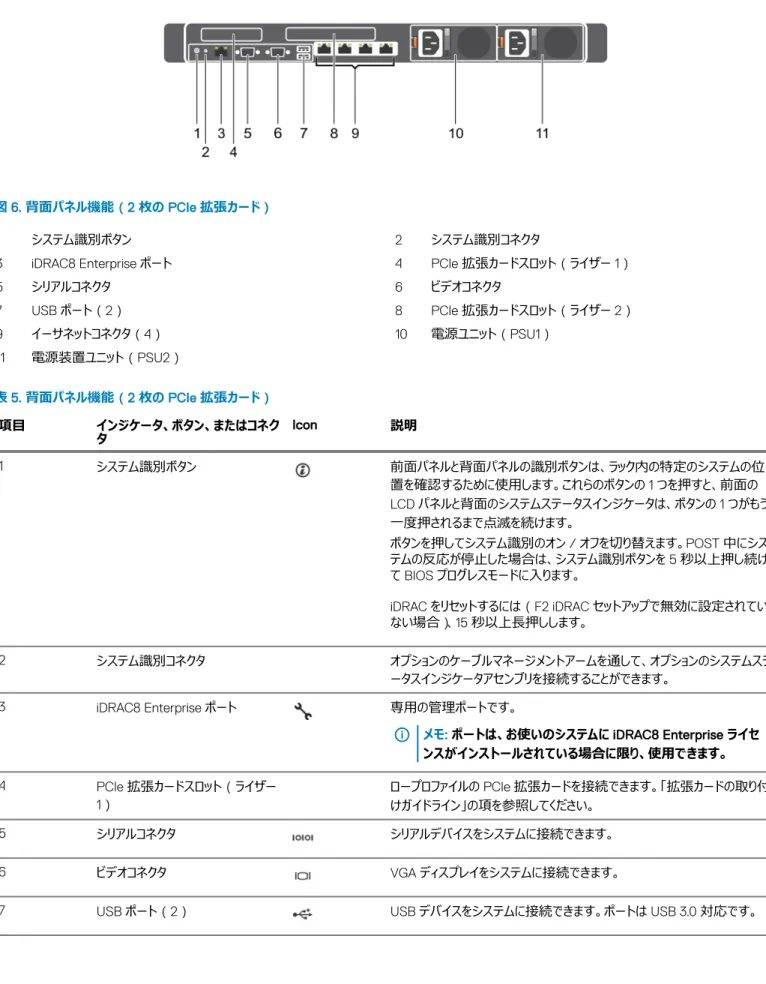
図 6. 背面パネル機能(2 枚の PCIe 拡張カード)
1 システム識別ボタン 2 システム識別コネクタ
3 iDRAC8 Enterprise ポート 4 PCIe 拡張カードスロット(ライザー 1)
5 シリアルコネクタ 6 ビデオコネクタ 7 USB ポート(2) 8 PCIe 拡張カードスロット(ライザー 2) 9 イーサネットコネクタ(4) 10 電源ユニット(PSU1) 11 電源装置ユニット(PSU2) 表 5. 背面パネル機能(2 枚の PCIe 拡張カード) 項目 インジケータ、ボタン、またはコネク タ Icon 説明 1 システム識別ボタン 前面パネルと背面パネルの識別ボタンは、ラック内の特定のシステムの位 置を確認するために使用します。これらのボタンの 1 つを押すと、前面の LCD パネルと背面のシステムステータスインジケータは、ボタンの 1 つがもう 一度押されるまで点滅を続けます。 ボタンを押してシステム識別のオン / オフを切り替えます。POST 中にシス テムの反応が停止した場合は、システム識別ボタンを 5 秒以上押し続け て BIOS プログレスモードに入ります。 iDRAC をリセットするには(F2 iDRAC セットアップで無効に設定されてい ない場合)、15 秒以上長押しします。 2 システム識別コネクタ オプションのケーブルマネージメントアームを通して、オプションのシステムステ ータスインジケータアセンブリを接続することができます。 3 iDRAC8 Enterprise ポート 専用の管理ポートです。 メモ: ポートは、お使いのシステムに iDRAC8 Enterprise ライセ ンスがインストールされている場合に限り、使用できます。 4 PCIe 拡張カードスロット(ライザー 1) ロープロファイルの PCIe 拡張カードを接続できます。「拡張カードの取り付 けガイドライン」の項を参照してください。 5 シリアルコネクタ シリアルデバイスをシステムに接続できます。 6 ビデオコネクタ VGA ディスプレイをシステムに接続できます。
項目 インジケータ、ボタン、またはコネク タ Icon 説明 8 PCIe 拡張カードスロット(ライザー 2) フルハイトの 3/4 レングスの PCIe 拡張カードを接続できます。「拡張カー ドの取り付けガイドライン」の項を参照してください。 9 イーサネットコネクタ(4) 内蔵 10/100/1000 Mbps NIC コネクタ 4 個 または 内蔵コネクタ 4 個: • 内蔵 10/100/1000 Mbps NIC コネクタ 2 個 • 内蔵 100 Mbps/1 Gbps/10 Gbps SFP+ コネクタ 2 個 または • 10 Gbps 4 個 10 PSU1 • 495 W、750 W、または 1100 W の AC 電源装置ユニット(PSU)2 台 または • 1100 W の DC PSU 2 台 または • 750 W 併用モード PSU 2 台 11 PSU2 • 495 W、750 W、または 1100 W の AC PSU 2 台 または • 1100 W の DC PSU 2 台 または • 750 W 併用モード PSU 2 台 関連リンク 拡張カードの取り付けガイドライン
ライザー 3 個搭載のシャーシ
メモ: これは、2.5 インチ 8 台、2.5 インチ 10 台、または 1.8 インチ 24 台のハードドライブを搭載したシャーシに適用されます。 図 7. 背面パネル機能(3 枚の PCIe 拡張カード)3 iDRAC8 Enterprise ポート 4 LP PCIe 拡張カードスロット(ライザー 1) 5 シリアルコネクタ 6 LP PCIe 拡張カードスロット(ライザー 2) 7 ビデオコネクタ 8 USB ポート(2) 9 LP PCIe 拡張カードスロット(ライザー 3) 10 イーサネットコネクタ(4) 11 電源ユニット(PSU1) 12 電源ユニット(PSU2) 表 6. 背面パネル機能(3 枚の PCIe 拡張カード) アイテム インジケータ、ボタン、またはコネク タ アイコン 説明 1 システム識別ボタン 前面パネルと背面パネルの識別ボタンは、ラック内の特定のシステムの位 置を確認するために使用します。 10/24 台のハードド ライブシステム これらのボタンの 1 つを押すと、背面のシステム ステータスインジケータは、ボタンの 1 つがもう一 度押されるまで点滅を続けます。 8 台のハードドライ ブシステム これらのボタンの 1 つを押すと、前面の LCD パ ネルと背面のシステムステータスインジケータ は、ボタンの 1 つがもう一度押されるまで点滅 を続けます。 ボタンを押してシステム識別のオン / オフを切り替えます。POST 中にシス テムの反応が停止した場合は、システム識別ボタンを 5 秒以上長押しし て BIOS プログレスモードに入ります。 iDRAC をリセットするには(F2 iDRAC セットアップで無効に設定されてい ない場合)、15 秒以上長押しします。 2 システム識別コネクタ オプションのケーブルマネージメントアームを通して、オプションのシステムステ ータスインジケータアセンブリを接続することができます。 3 iDRAC8 Enterprise ポート 専用の管理ポートです。 メモ: ポートは、お使いのシステムに iDRAC8 Enterprise ライセ ンスがインストールされている場合に限り、使用できます。 4 LP PCIe 拡張カードスロット(ライザ ー 1) ロープロファイル LP PCIe 拡張カードを 1 枚接続できます。「拡張カードの 取り付けガイドライン」の項を参照してください。 5 シリアルコネクタ シリアルデバイスをシステムに接続できます。 6 LP PCIe 拡張カードスロット(ライザ ー 2) ロープロファイル LP PCIe 拡張カードを 1 枚接続できます。「拡張カードの 取り付けガイドライン」の項を参照してください。 7 ビデオコネクタ VGA ディスプレイをシステムに接続できます。
8 USB ポート(2) USB デバイスをシステムに接続できます。ポートは USB 3.0 対応です。
9 LP PCIe 拡張カードスロット(ライザ ー 3) LP PCIe 拡張カードを 1 枚接続できます。「拡張カードの取り付けガイドラ イン」の項を参照してください。 10 イーサネットコネクタ(4) 内蔵 10/100/1000 Mbps NIC コネクタ 4 個 または
アイテム インジケータ、ボタン、またはコネク タ アイコン 説明 内蔵コネクタ 4 個: • 内蔵 10/100/1000 Mbps NIC コネクタ 2 個 • 内蔵 100 Mbps/1 Gbps/10 Gbps SFP+ コネクタ 2 個 または • 10 Gbps 4 個 11 PSU1 • 495 W、750 W、または 1100 W の AC 電源装置ユニット(PSU)2 台 または • 1100 W の DC PSU 2 台 または • 750 W 併用モード PSU 2 台 12 PSU2 • 495 W、750 W、または 1100 W の AC PSU 2 台 または • 1100 W の DC PSU 2 台 または • 750 W 併用モード PSU 2 台 関連リンク 拡張カードの取り付けガイドライン
前面パネルの診断インジケータ
メモ: 診断インジケータは、ハードドライブ 10 台、およびハードドライブ 24 台のシステムのみに搭載されています。 メモ: システムの電源が切れているときは、どの診断インジケータも点灯しません。システムを起動するには、機能している電源に接続してから電 源ボタンを押します。 表 7. 診断インジケータ アイコン 説明 状態 対応処置 ヘルスインジケータ システムが良好な状態である場合は、イ ンジケータが青色に点灯します。 不要。 次の場合はインジケータが橙色に点滅し ます。 • システムがオンになっている場合。 • システムがスタンバイ状態になっている 場合。 • エラー状態が存在する場合。例え ば、ファン、PSU、またはハードドライブ が故障しているなど。 特定の問題については、システムイベントログまたはシステムメッ セージを確認してください。エラーメッセージの詳細については、 Dell.com/openmanagemanuals > OpenManage software の『Dell Event and Error Messages Reference Guide』(デルイベントおよびエラーメッセージリファレンスガイド) を参照してください。メモリの構成が無効であることが原因で、POST プロセスがビデ オ出力なしで中断されます。「困ったときは」の項を参照してくだ
アイコン 説明 状態 対応処置 ハードドライブインジ ケータ ハードドライブのエラーが発生している場 合、インジケータは橙色に点滅します。 エラーが発生しているハードドライブを特定するには、システムイ ベントログを確認してください。適切なオンライン診断テストを実 行します。システムを再起動し、内蔵された診断プログラム (ePSA)を実行します。ハードドライブが RAID アレイで構成さ れている場合は、システムを再起動し、ホストアダプタ設定ユー ティリティプログラムを起動します。 電気インジケータ システムに電気的なエラー(例えば、電圧 の異常、電源装置ユニット(PSU)や電 圧レギュレータの障害など)が発生してい る場合、インジケータは橙色に点滅しま す。 特定の問題については、システムイベントログまたはシステムメッ セージを確認してください。PSU に問題がある場合は、PSU の LED をチェックして、PSU を取り付け直します。問題が解決し ない場合は、「困ったときは」の項を参照してください。 温度インジケータ システムに温度に関するエラー(例えば、 周囲温度が許容範囲を超えている、また はファンの故障など)が発生している場 合、インジケータが橙色に点滅します。 次の状態が発生していないことを確認してください。 • 冷却ファンが取り外されているか、故障している。 • システムカバー、冷却用エアフローカバー、EMI フィラーパネ ル、メモリモジュールのダミー、または背面フィラーブラケットが 取り外されている。 • 室温が高すぎる。 • 外部の通気が遮断されている。 「困ったときは」の項を参照してください。 メモリインジケータ メモリエラーが発生すると、このインジケー タが橙色に点滅します。 障害が発生したメモリの位置については、システムイベントログ またはシステムメッセージをチェックしてください。メモリモジュール を取り付けなおします。問題が解決しない場合は、「困ったとき は」の項を参照してください。 関連リンク 困ったときは 拡張カードの取り付けガイドライン
ハードドライブインジケータコード
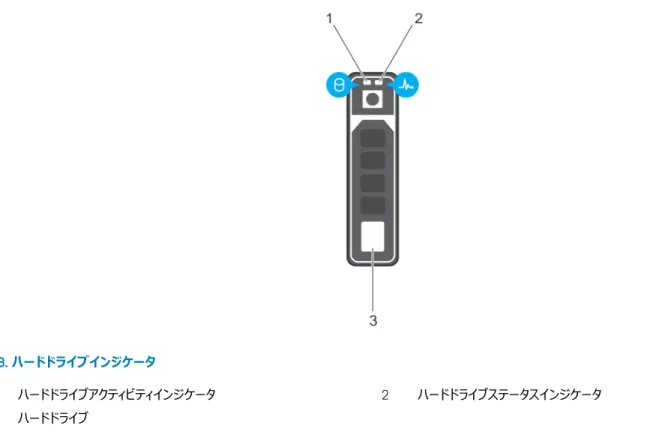
各ハードドライブキャリアには、アクティビティインジケータとステータスインジケータがあります。これらのインジケータは、ハードドライブの現在のステータスに関 する情報を提供します。アクティビティ LED はハードドライブが使用中かどうかを示します。ステータス LED は、ハードドライブの電源状態を示します。図 8. ハードドライブインジケータ
1 ハードドライブアクティビティインジケータ 2 ハードドライブステータスインジケータ 3 ハードドライブ
メモ: ハードドライブが Advanced Host Controller Interface(AHCI)モードの場合、ステータスインジケータ(右側)は点灯しません。
表 8. ハードドライブインジケータコード ドライブステータスインジケータのパターン 状態 1 秒間に 2 回緑色に点滅 ドライブの識別中または取り外し準備中 オフ ドライブの挿入または取り外し可 メモ: システムへの電源投入後、すべてのハードディスクドライブが初 期化されるまで、ドライブステータスインジケータは消灯したままです。 消灯している間、ドライブの挿入または取り外しの準備はできていま せん。 緑色、橙色に点滅後、消灯 予期されたドライブの故障 1 秒間に 4 回橙色に点滅 ドライブに障害発生 緑色にゆっくり点滅 ドライブの再構築中 緑色の点灯 ドライブオンライン状態 緑色に 3 秒間点滅、橙色に 3 秒間点滅、その後 6 秒後に消灯 再構築が停止
uSATA SSD インジケータコード
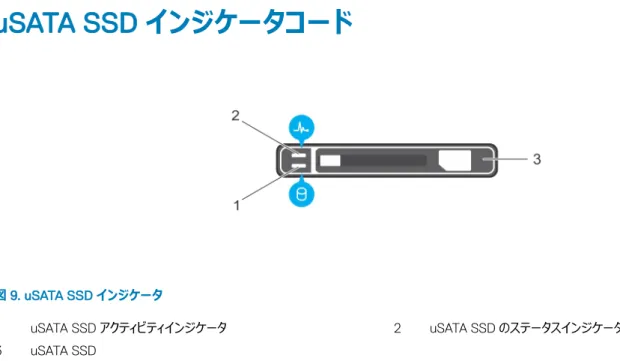
図 9. uSATA SSD インジケータ
1 uSATA SSD アクティビティインジケータ 2 uSATA SSD のステータスインジケータ 3 uSATA SSD
メモ: SSD が AHCI(Advanced Host Controller Interface)モードになっている場合、ステータスインジケータ(右側)は機能せず、消灯し たままになります。 表 9. ドライブステータスインジケータコード ドライブステータスインジケータのパターン 状態 緑色に 1 秒間 2 回点滅 ドライブの識別中または取り外し準備中 オフ ドライブの挿入または取り外し可 メモ: システムへの電源投入後、ドライブステータスインジケータは、す べてのハードディスクドライブが初期化されるまで消灯したままです。 この間、ドライブの挿入または取り外し準備はできていません。 緑色、橙色に点滅後、消灯 予期されたドライブの故障 1 秒間に 4 回橙色に点滅 ドライブに障害発生 緑色の点灯 ドライブオンライン状態 緑色に 3 秒間点滅、橙色に 3 秒間点滅、6 秒後に消灯 再構築が中断された状態
NIC インジケータコード
背面パネルの NIC には、ネットワークアクティビティとリンクステータスに関する情報を提供するインジケータがあります。アクティビティ LED は、NIC が現在 接続されているかどうかを示します。リンク LED は、接続ネットワークの速度を示します。
図 10. NIC インジケータ 1 リンクインジケータ 2 アクティビティインジケータ 表 10. NIC インジケータ 表記規則 ステータス 状態 A リンクおよびアクティビティインジケータが消灯 NIC がネットワークに接続されていません。 B リンクインジケータが緑色 NIC がその最大ポート速度 (1 Gbps または 10 Gbps) で有効な ネットワークに接続されています。 C リンクインジケータが橙 NIC が最大ポート速度未満で有効なネットワークに接続されてい ます。 D アクティビティインジケータが黄色に点滅 ネットワークデータの送信中または受信中です。
電源装置ユニットインジケータコード
AC 電源装置ユニット(PSU)にはインジケータの役割を果たす光源付きの透明なハンドルがあり、DC PSU にはインジケータの役割を果たす LED があ ります。このインジケータは、電源が存在するかどうか、電源障害が発生しているかどうかを示します。
図 11. AC PSU ステータスインジケータ 1 AC PSU ステータスインジケータ / ハンドル 表 11. AC PSU ステータスインジケータ 表記規則 電源インジケータのパタ ーン 状態 A 緑色 有効な電源が PSU に接続されているか、PSU が動作中です。 B 緑色の点滅 PSU のファームウェアがアップデート中は、PSU ハンドルが緑色に点滅します。 C 緑色の点滅と消灯 PSU のホットアッド時に、PSU のハンドルが 4 Hz の速度で 5 回緑色に点滅してから消灯します。 これは、効率、機能設定、正常性状態、サポートする電圧に対する PSU の不整合を示します。 メモ: 両方の PSU の容量が同じであることを確認してください。 注意: AC PSU の場合は、背面に拡張電源パフォーマンス(EPP)のラベルが貼付され ている PSU のみを使用してください。
メモ: 旧世代の Dell PowerEdge サーバーからの PSU を混在させると、PSU の不一致 状態が発生する、またはシステムへの電源投入に失敗する場合があります。 D 橙色の点滅 PSU に問題があることを表示します。 注意: PSU の不整合を修正する場合は、インジケータが点滅している PSU のみ交換し てください。ペアを一致させるために PSU を交換すると、エラー状態および予期しないシ ステムシャットダウンの原因となる場合があります。高出力構成から低出力構成、または その逆へ変更するには、システムの電源をオフにする必要があります。
注意: AC PSU は、220 V のみをサポートする Titanium PSU を除き、220 V および 110 V 入力電圧の両方をサポートします。2 台の同じ PSU に異なる入力電圧が供給される
と、異なるワット数が出力され、不整合を生じる場合があります。
注意: 2 台の PSU を使用する場合は、両方のタイプと最大出力電力が同一である必
表記規則 電源インジケータのパタ ーン 状態 注意: AC PSU と DC PSU との組み合わせはサポートされておらず、不整合の原因とな ります。 E 消灯 電源が接続されていません。 図 12. DC PSU ステータスインジケータ 1 DC PSU ステータスインジケータ 表 12. DC PSU ステータスインジケータ 表記規則 電源インジケータのパターン 状態 A 緑色 有効な電源が PSU に接続されており、PSU が稼働中です。 B 緑色の点滅 PSU のホットアッド時に、PSU のインジケータが緑色に点滅します。これは、効率、機能設定、正 常性状態、サポートする電圧に関して PSU の不整合があることを示します。両方の PSU の容 量が同じであることを確認してください。 C 橙色の点滅 PSU に問題があることを表示します。 注意: PSU の不整合を修正する場合は、インジケータが点滅している PSU のみ交換 してください。ペアを一致させるために PSU を交換すると、エラー状態および予期しな いシステムシャットダウンの原因となる場合があります。高出力構成から低出力構成、 またはその逆へ変更するには、システムの電源をオフにする必要があります。
注意: AC PSU は、220 V のみをサポートする Titanium PSU を除き、220 V および 110 V 入力電圧の両方をサポートします。2 台の同じ PSU に異なる入力電圧が供給
されると、異なるワット数が出力され、不一致を生じる場合があります。
表記規則 電源インジケータのパターン 状態
注意: AC PSU と DC PSU との組み合わせはサポートされておらず、不一致の原因と
なります。
D 消灯 電源が接続されていません。
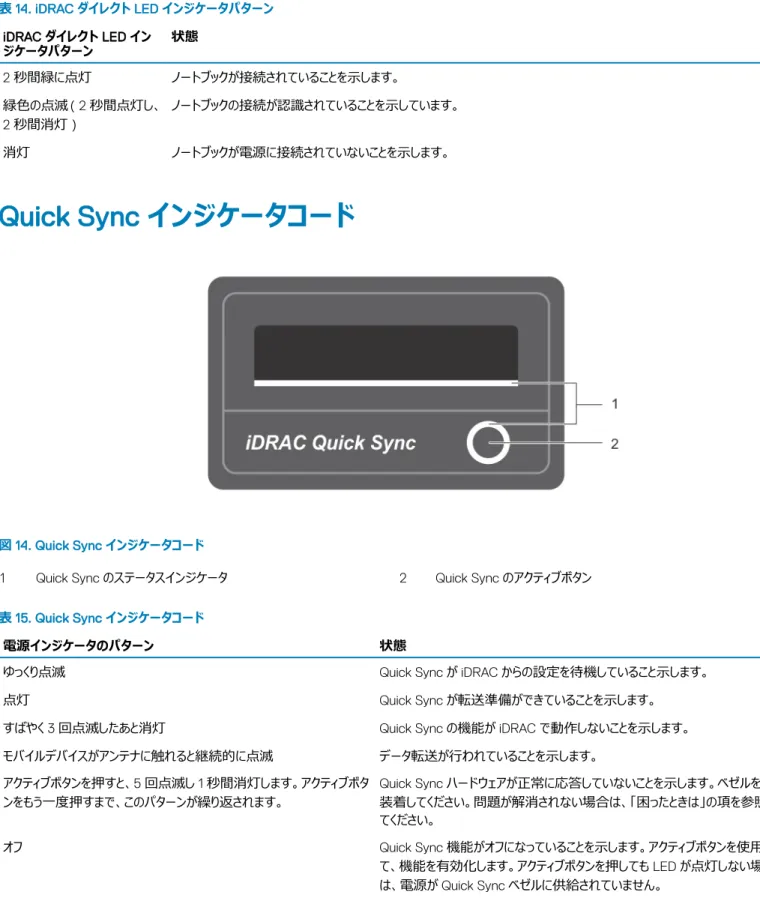
iDRAC ダイレクト LED インジケータコード
iDRAC ダイレクト LED インジケータが点灯して、ポートが接続され、iDRAC サブシステムの一部として使用されていることを示します。
メモ: USB ポートが USB モードで使用されている場合、iDRAC ダイレクト LED インジケータは点灯しません。
図 13. iDRAC ダイレクト LED インジケータ
1 iDRAC ダイレクトステータスインジケータ
iDRAC ダイレクト LED インジケータ表は、管理ポート(USB XML インポート)を使用して iDRAC ダイレクトを設定しているときの iDRAC ダイレクトのア クティビティを説明しています。 表 13. iDRAC ダイレクト LED インジケータ 表記規則 iDRAC ダイレクト LED インジケータパターン 状態 A 緑色 ファイル転送の開始時と終了時を示すために最低 2 秒間緑色に点灯します。 B 緑色の点滅 ファイル転送や操作タスクを示します。 C 緑色に点灯して消灯 ファイル転送が完了したことを示します。 D 消灯 USB を取り外す準備ができたことを示しているか、タスクが完了したことを示しています。 次の表は、ノートブックとケーブル(ノートブック接続)を使用して iDRAC ダイレクトを設定する時の iDRAC ダイレクトのアクティビティを説明しています。
表 14. iDRAC ダイレクト LED インジケータパターン iDRAC ダイレクト LED イン ジケータパターン 状態 2 秒間緑に点灯 ノートブックが接続されていることを示します。 緑色の点滅(2 秒間点灯し、 2 秒間消灯) ノートブックの接続が認識されていることを示しています。 消灯 ノートブックが電源に接続されていないことを示します。
Quick Sync インジケータコード
図 14. Quick Sync インジケータコード1 Quick Sync のステータスインジケータ 2 Quick Sync のアクティブボタン
表 15. Quick Sync インジケータコード
電源インジケータのパターン 状態
ゆっくり点滅 Quick Sync が iDRAC からの設定を待機していること示します。 点灯 Quick Sync が転送準備ができていることを示します。
すばやく 3 回点滅したあと消灯 Quick Sync の機能が iDRAC で動作しないことを示します。 モバイルデバイスがアンテナに触れると継続的に点滅 データ転送が行われていることを示します。 アクティブボタンを押すと、5 回点滅し 1 秒間消灯します。アクティブボタ ンをもう一度押すまで、このパターンが繰り返されます。 Quick Sync ハードウェアが正常に応答していないことを示します。ベゼルを再 装着してください。問題が解消されない場合は、「困ったときは」の項を参照し てください。 オフ Quick Sync 機能がオフになっていることを示します。アクティブボタンを使用し て、機能を有効化します。アクティブボタンを押しても LED が点灯しない場合 は、電源が Quick Sync ベゼルに供給されていません。
電源インジケータのパターン 状態 メモ: セキュリティ上の目的で、アクティブボタンを押して 30 秒経過 すると Quick Sync の電源がオフになります。タイムアウトになった ら、ユーザーはもう一度アクティブボタンを押して Quick Sync をア クティブにしてください。 関連リンク 困ったときは
お使いのシステムのサービスタグの位置
お使いのシステムは一意のエクスプレスサービスコードおよびサービスタグ番号によって識別されます。エクスプレスサービスコードおよびサービスタグは、シス テムの前面、で情報タグを引き出して確認します。または、システムのシャーシに貼られたステッカーに情報が記載されている場合があります。この情報 は、デルが電話によるサポートのお問い合わせを適切な担当者に転送するために使用されます。 お使いのシステムは一意のエクスプレスサービスコードおよびサービスタグ番号によって識別されます。エクスプレスサービスコードおよびサービスタグは、シス テムの前面で情報タグを引き出して確認します。または、システムのシャーシに貼られたステッカーに情報が記載されている場合があります。この情報は、 デルが電話によるサポートのお問い合わせを適切な担当者に転送するために使用されます。マニュアルリソース
本項では、お使いのシステムのマニュアルリソースに関する情報を提供します。 表 16. お使いのシステムのためのその他マニュアルのリソース タスク 文書 場所 システムのセットアップ システムをラックに取り付けて固定する方法の詳細につ いては、お使いのラックソリューションに同梱のラックマニュ アルを参照してください。 Dell.com/poweredgemanuals システムのセットアップと電源投入に関する情報について は、お使いのシステムに付属する『Getting Started Guide』(はじめに)マニュアルを参照してください。 Dell.com/poweredgemanualsシステムの設定 iDRAC 機能、iDRAC の設定と iDRAC へのログイン、お よびシステムのリモート管理についての情報は、 『Integrated Dell Remote Access Controller User's Guide』(Integrated Dell Remote Access Controller ユーザーズガイド)を参照してください。 Dell.com/idracmanuals オペレーティングシステムのインストールについての情報 は、オペレーティングシステムのマニュアルを参照してくださ い。 Dell.com/operatingsystemmanuals
Remote Access Controller Admin(RACADM)サブ コマンドとサポートされている RACADM インタフェースを 理解するための情報は、『RACADM Command Line Reference Guide for iDRAC』(iDRAC のための RACADM コマンドライン参照ガイド)を参照してくださ い。 Dell.com/idracmanuals ドライバおよびファームウェアのアップデートについての情 報は、本書の「ファームウェアとドライバをダウンロードする 方法」の項を参照してください。 ドライバのダウンロード:Dell.com/support/drivers システムの管理 デルが提供するシステム管理ソフトウェアについての情報 は、『Dell OpenManage Systems Management Overview Guide』(Dell OpenManage Systems Management 概要ガイド)を参照してください。
Dell.com/openmanagemanuals
OpenManage のセットアップ、使用、およびトラブルシュ ーティングについての情報は、『Dell OpenManage Server Administrator User’s Guide』(Dell OpenManage Server Administrator ユーザーズガイ ド)を参照してください。
Dell.com/openmanagemanuals
Dell OpenManage Essentials のインストール、使用、 Dell.com/openmanagemanuals
タスク 文書 場所
OpenManage Essentials ユーザーズガイド)を参照して ください。
Dell SupportAssist のインストールおよび使用の詳細に ついては、『Dell EMC SupportAssist Enterprise User’ s Guide』(Dell EMC SupportAssist Enterprise ユーザ ーズガイド)を参照してください。
Dell.com/serviceabilitytools
Dell Lifecycle Controller の機能を把握するには、 『Dell Lifecycle Controller User’s Guide』(Dell Lifecycle Controller ユーザーズガイド)を参照してくだ さい。
Dell.com/idracmanuals
パートナープログラムのエンタープライズシステム管理につ いての情報は、OpenManage Connections
Enterprise Systems Management マニュアルを参照し てください。
Dell.com/openmanagemanuals
Dell Chassis Management Controller(CMC)を使 用した、インベントリの表示、設定タスクと監視タスクの 実行、リモートでのサーバー電源のオン / オフ、およびサ ーバーとコンポーネント上のイベントに対するアラートの有 効化についての情報は、『CMC User’s Guide』(CMC ユーザーズガイド)を参照してください。 Dell.com/esmmanuals
Dell PowerEdge RAID コントロー ラの操作
Dell PowerEdge RAID コントローラ(PERC)、ソフトウェ ア RAID コントローラ、BOSS カードの機能を把握するた めの情報や、カードの導入に関する情報については、ス トレージコントローラのマニュアルを参照してください。 Dell.com/storagecontrollermanuals イベントおよびエラーメッセージの 理解 システムイファームウェア、およびシステムコンポーネントを 監視するエージェントによって生成されたイベントメッセー ジおよびエラーメッセージをチェックすることについての情 報は、『Dell Event and Error Messages Reference Guide』(Dell イベントおよびエラーメッセージリファレンス ガイド)を参照してください。 Dell.com/openmanagemanuals > OpenManage Software(OpenManage ソフトウェア) システムのトラブルシューティング PowerEdge サーバーの問題を特定してトラブルシュー ティングを行うための情報については、『Server Troubleshooting Guide』(サーバートラブルシューティン グガイド)を参照してください。 Dell.com/poweredgemanuals
技術仕様
本項では、お使いのシステムの技術仕様と環境仕様の概要を示します。シャーシ寸法
図 15. PowerEdge R630 システムのシャーシ寸法 表 17. Dell PowerEdge R630 システムの寸法 システム Xa Xb Y Za(ベゼルを含 む) Za含まない)(ベゼルを Zb Zc 8 x 2.5 インチハードドライブ システム 482.4 mm 434.0 mm 42.8 mm 35.0 mm 20.4 mm 682.7 mm 701.3 mm 10 x 2.5 インチおよび 24 x 482.4 mm 434.0 mm 42.8 mm 35.0 mm 20.4 mm 731.0 mm 752.1 mm3
シャーシの重量
表 18. シャーシの重量 システム 最大重量 8 x 2.5 インチハードドライブシステム 16.90 kg(37.26 ポンド) 10 x 2.5 インチハードドライブシステム 18.5 kg(40.79 ポンド) 24 x 1.8 インチハードドライブシステム 17.4 kg(38.36 ポンド)プロセッサの仕様
PowerEdge R630 システムは、最大 2 個の Intel Xeon E5-2600 v3 または v4 製品シリーズプロセッサをサポートします。
PSU の仕様
PowerEdge R630 システムは、最大 2 つの AC または DC 冗長電源装置ユニット(PSU)をサポートします。
表 19. PSU の仕様
PSU クラス 熱消費(最大) 周波数 Voltage
495 W AC Platinum 1908 BTU/ 時 50/60 Hz 100~240 V AC、オートレン ジ
750 W AC Platinum 2891 BTU/ 時 50/60 Hz 100~240 V AC、オートレン ジ
750 W AC Titanium 2843 BTU/ 時 50/60 Hz 200~240 V AC、オートレ ンジ
1100 W AC Platinum 4100 BTU/ 時 50/60 Hz 100~240 V AC、オートレン ジ 1100 W DC — 4416 BTU/ 時 — –(48~60)V DC 750 W DC(中国のみ) Platinum 2902 BTU/ 時 50/60 Hz 100~240 V AC および 240 V DC メモ: 熱消費は PSU のワット定格を使用して算出されています。 メモ: このシステムは、線間電圧が 230 V 以下の IT 電力システムに接続できるようにも設計されています。
システムバッテリーの仕様
PowerEdge R630 システムは、CR 2032 3.0 V コイン型リチウムシステムバッテリをサポートしています。拡張バスの仕様
PowerEdge R630 システムは、PCI Express(PCIe)Generation 3 拡張カードをサポートしています。これらは、拡張カードライザーを使用してシステム 基板上に取り付けられる必要があります。このシステムは、3 種類の拡張カードライザーをサポートしています。次の表に、拡張カードライザーの仕様につ いて詳細な情報を示します。
表 20. 拡張カードライザーの仕様 拡張カードライザー ライザー上の PCIe スロット 高さ 長さ Link ライザー 1 スロット 1 ロープロファイル ハーフレングス x16 スロット 2 ロープロファイル ハーフレングス x8 ライザー 2 スロット 1 ロープロファイル ハーフレングス x8 スロット 1 ロープロファイル ハーフレングス x16 ライザー 3 スロット 2 フルハイト 3/4 レングス x16 スロット 3 ロープロファイル ハーフレングス x16 メモ: ライザー上のスロット 1 を使用する場合は、両方のプロセッサがシステムに取り付けられていることを確認してください。 メモ: ミニ PERC カードが取り付けられていない場合、ライザー 3 上の PCIe 拡張カードスロット(スロット 2)では、3/4 レングスカードのみが サポートされます。ミニ PERC カードが取り付けられている場合、サポートされる長さはハーフレングスです。
メモリの仕様
PowerEdge R630 システムは、1,866 MT/ 秒、2,133MT/ 秒、または 2,400 Mt/ 秒の DDR4 レジスタード DIMM(RDIMM)および Load-Reduced DIMM DIMM(LRDIMM)をサポートします。 表 21. メモリの仕様 メモリモジュールソケット メモリ容量 最小 RAM 最大 RAM 24 個の 288 ピンソケット • 64 GB クアッドランク (LRDIMM) • 4 GB または 8 GB シングルラン ク(RDIMM) • 8 GB、16 Gb、または 32 GB デ ュアルランク(RDIMM) • シングルプロセッサで 4 GB • デュアルプロセッサで 8 GB(各 プロセッサに最低 1 枚のメモリモ ジュール) • LRDIMM:シングルプロセッサで 最大 768 GB • LRDIMM:デュアルプロセッサで 最大 1,536 GB • RDIMM:シングルプロセッサで 最大 384 GB • RDIMM:デュアルプロセッサで 最大 786 GB
ドライブの仕様
ハードドライブ
PowerEdge R630 システムは以下をサポートしています。• 最大 8 台の 2.5 インチ、ホットスワップ対応の内蔵 SAS、SATA、または Nearline SAS ハードドライブ • 最大 10 台の 2.5 インチ、ホットスワップ対応の内蔵 SAS、SATA、または Nearline SAS ハードドライブ • 最大 24 台の 1.8 インチ、ホットスワップ対応の内蔵 SAS、SATA、または Nearline SAS ハードドライブ
光学ドライブ
PowerEdge R 630 システムは、ハードドライブ 8 台搭載システム上でのみ、オプションの SATA DVD-ROM ドライブまたは DVD+/-RW ドライブを 1 台サ ポートします。
ポートおよびコネクタの仕様
USB ポート
PowerEdge R630 システムは以下をサポートしています。 • 前面パネルの USB 2.0 対応ポート • 背面パネルの USB 3.0 対応ポート • 内蔵 USB 3.0 対応ポート 表 22. USB の仕様 システム 前面パネル 背面パネル 内蔵 PowerEdge R630 8 台のハードドライブシステムの場 合: • 4 ピン USB 2.0 対応ポート(2) • vFlash メモリカードスロット 24 または 10 台のハードドライブシス テムの場合: • マイクロ USB 2.0 対応ポート (1) 9 ピン USB 3.0 対応ポート(2) 9 ピン USB 3.0 対応(1)NIC ポート
PowerEdge R630 システムは、背面パネルで 4 つのネットワークインタフェースコントローラ(NIC)ポートをサポートしています。次の 3 つの NIC 構成の いずれかで使用できます。 • 10/100/1000 Mbps 4 個 • 10/100/1000 Mbps(2 個)と 100 Mbps/1 Gbps/10 Gbps(2 個) • 10 Gbps 4 個
シリアルコネクタ
シリアルコネクタは、シリアルデバイスをシステムに接続します。PowerEdge R630 システムは、背面パネルでシリアルコネクタを 1 つサポートします。これ は、9 ピンコネクタ、データ端末装置(DTE)、16550 対応です。VGA ポート
ビデオグラフィックアレイ(VGA)ポートでは、システムを VGA ディスプレイに接続することができます。PowerEdge R630 システムは、前面および背面パ ネルで 15 ピン VGA ポートを 2 つサポートしています。