Dr.Web Desktop Security Suite
Dr.Web Anti-virus for Windows Ver.10 インストールガイド
株式会社 Doctor Web Pacific
初版 : 2015/01/27
改訂 : 2015/05/27
目次 目次 目次 目次
1. はじめに ... 3
1.1 ライセンス証書の受領 ... 3
1.2 ライセンス証書に含まれる内容 ... 3
2. 環境前提条件 ... 3
3. 準備 ... 4
3.1 インストール環境の確認 ... 4
3.2 ファイル ... 4
4. インストール... 5
5. インストール後のDr.Web Anti-Virusの確認 ... 10
6. ケーススタディ ... 11
6.1 管理モードへの変更 ... 11
6.2 プロキシサーバーの設定 ... 13
6.3 更新頻度の変更 ... 15
6.4 更新されるコンポーネントの変更 ... 16
6.5 隔離されたファイルの確認・復元 ... 17
6.5.1 隔離されたファイルの確認 ... 17
6.5.2 隔離されたファイルの復元 ... 19
6.6 ファイルプロセスの除外設定 ... 20
6.6.1 SpIDer Guard、SpIDer Mail、SpIDer Gateの場合 ... 20
6.6.2 Dr.Web Scannerの場合 ... 21
6.7 通知設定の変更 ... 23
6.8 ライセンス更新 ... 24
6.9 アンチウィルスネットワーク ... 29
6.9.1 接続先の設定 ... 29
6.9.2 リモートからの管理 ... 30
この度は、株式会社 DoctorWebPacificの製品をご購入いただき、誠にありがとうございます。本ガイドは、初めて弊 社製品をご利用いただくお客様向けに、弊社アンチウイルスソフトウェア(Dr.Web Anti-virus for Windows)をインス トールいただくための手順を説明する資料となります。なお、詳細な機能や操作の説明に関しましては、製品マニュア ルをご参照ください。
1. はじめに
1.1 ライセンス証書の受領
ライセンス証書は、Doctor Web Pacific(以下、DWP)または、DWPパートナー企業より、電子メールか郵送もしく はその両方の方法で、お客様へ送付いたします。
1.2 ライセンス証書に含まれる内容
ライセンス証書には、以下のライセンスに関する情報が記載されておりますので、大切に保管してください。
customer (お客様情報) product(購入製品名)
serial number(製品用キーコード) license term(ライセンス期間) protected objects (購入ライセンス数)
2. 環境前提条件
本書は、下記の環境で動作確認の上作成しております。
OS : Windows 7 (64bit)
ブラウザ : Internet Explorer 11
3. 準備
3.1 インストール環境の確認
他のアンチウイルスソフトウェアのアンインストール
Dr.Web Anti-virus for Windowsバージョン10(以下、Dr.Web Anti-Virus)のインストールを実行される前に、
インストール対象の PCに他のアンチウイルスソフトウェア(異なるバージョンのDr.Web 製品含む)がインスト ールされていなことをご確認ください。
他 のア ン チウ イ ル ス ソ フ トウ ェア がイ ンス ト ール されて い る 場合 、 完全に 削除(ア ンイ ンス ト ール)を 実施 後、
DSS10のインストールを実行してください。
プロキシサーバーの利用
プロキシサーバーを利用してい る場合、プロキシサーバーのアド レス、ポート等プロキシサーバーを利用する 際に必要な情報を確認してください。
※ メモリ、HDD容量等については、インストールマニュアルを参照してください。
3.2 ファイル
以下のファイルを用意してください。
インストールファイルおよびKeyファイルの入手方法については、「Dr.Web ダウンロード&アクティベーションガイ ド」を参照してください。
インストーラー
Windows用のインストールファイルを用意し、インストール対象のPCにコピーしてください。
※ お持ちのライセンスによっては、2種類のDr.Web Anti-Virusがダウンロード可能です。
Dr.Web Desktop Security Suite, Anti-Virus, Dr.Web anti-virus for Windows
利用可能な機能 : SpIDer Guard(常駐保護)、スキャナー、Dr.Web Firewall等 Dr.Web Desktop Security Suite, Complex protection
利用可能な機能 : SpIDer Guard(常 駐 保 護)、 ス キ ャ ナ ー 、Dr.Web Firewall、SpIDer Mail、 SpIDer Gate等
Keyファイル
インストール対象のPCにコピーしてください。
4. インストール
1) インストール対象の端末にコピーした、インストールファイルを実行する。
2) 「ユーザーアカウント制御」の画面が表示されたら、「はい」ボタンをクリックする。
図1. ユーザーアカウント制御
※ プログラムが実行されると、下記の画像が表示されます。
図2. プログラム開始
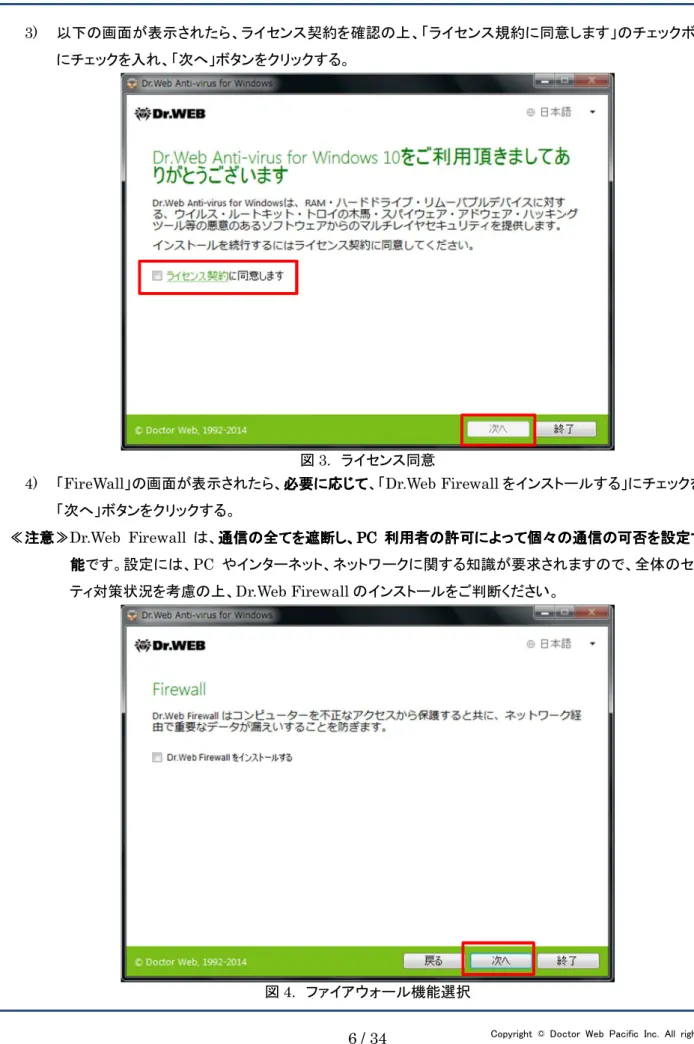
3) 以下の画面が表示されたら 、ライ センス 契約を 確認の上、「ライセンス 規約に同意します」のチェック ボック ス
にチェックを入れ、「次へ」ボタンをクリックする。
図3. ライセンス同意
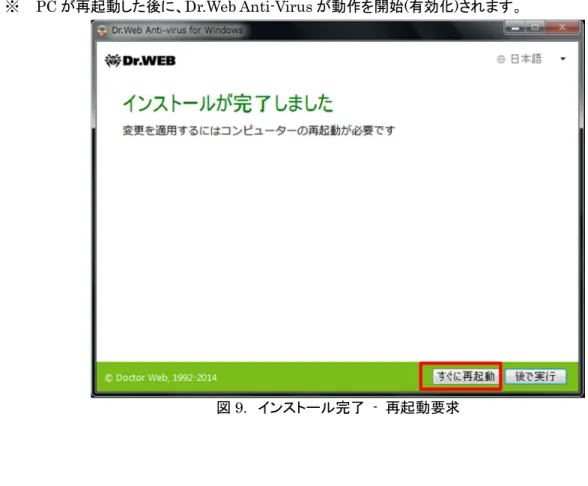
4) 「FireWall」の画面が表示されたら、必要必要必要必要に応じてに応じてに応じてに応じて、「Dr.Web Firewallをインストールする」にチェックを入れ、
「次へ」ボタンをクリックする。
≪
≪
≪
≪注意注意注意≫注意≫≫≫Dr.Web Firewall は、通信の全てを遮断し、通信の全てを遮断し、通信の全てを遮断し、通信の全てを遮断し、PCPCPCPC 利用者の許可によって個々の通信の可否を設定する機利用者の許可によって個々の通信の可否を設定する機利用者の許可によって個々の通信の可否を設定する機利用者の許可によって個々の通信の可否を設定する機 能
能 能
能です。設定には、PC やインターネット、ネットワークに 関する知識が要求されますので、全体のセキュリ ティ対策状況を考慮の上、Dr.Web Firewallのインストールをご判断ください。
5) 「Dr.Web Cloud」の画面が表示されたら、「サービスに接続します」もしく は「後で決定します」のいずれかを
選択し、「次へ」ボタンをクリックする。
※ 「サービスに接続します」を選択した場合でも、個人情報は送信されません。
図5. Dr.Web Cloud
6) 「登録ウィザード」の画面が表示されたら、「有効なキーファイルのパスを指定する」にチェックを入れ、「参照」
ボタンをクリックし、予めPC上に保存したKeyファイル選択し、「次へ」ボタンをクリックする。
図6. ライセンス登録
7) 「インストールの準備ができました」画面が表示されたら、「インストール」ボタンをクリックする。
≪≪
≪≪注意注意注意≫注意≫≫クリックする前に、必ず他のアンチウイルスがインストールされていないことを確認してください。≫
図7. インストール開始
※ 「インストールパラメータ」をクリックすると、インストールコンポーネント等の確認ができます。
8) インストールが開始します。
図8. インストールプロセス
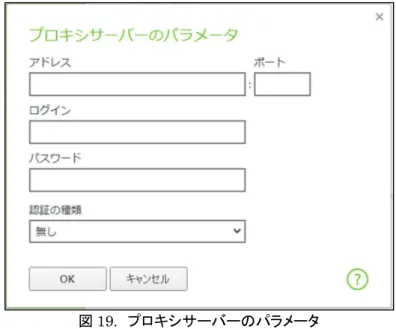
9) 「インストールが完了しました」と画面に表示されたら、「すぐに再起動」ボタンをクリックする。
※ PCが再起動した後に、Dr.Web Anti-Virusが動作を開始(有効化)されます。
図9. インストール完了 - 再起動要求
5. インストール後の Dr.Web Anti-Virus の確認
インストールされたDr.Web Anti-Virusは、デスクトップ画面の右下の常駐アイコンにて表示されます。
Dr.Web Anti-Virusの常駐アイコンが、以下のような状態でしたら問題なく動作しています。
※ Dr.Web Anti-Virus のアイコンが見当たらない場合は、△マークをクリックして、隠れているインジケーター
内を確認してください。
図10. Dr.Web Anti-Virusアイコン(1)
※ インストール直後や PC 起動直後は、Dr.Web サーバーとの通信量が多いため、有効になるまで時間がか かります。以下のような状態の場合には、少し時間を置いてから、再度ご確認ください。
図11. Dr.Web Anti-Virusアイコン(2)
6. ケーススタディ
6.1 管理モードへの変更
1) Dr.Web Anti-Virusの常駐アイコンをクリックする。
図12. Dr.Web Anti-Virusアイコン 2) 表示されたメニューの「錠」アイコンをクリックする。
図13. 「ユーザーモード」メニュー
3) 「ユーザーアカウント制御」の画面で、「はい」ボタンをクリックする。
図14. ユーザーアカウント制御
4) 再度Dr.Web Anti-Virusの常駐アイコンをクリックする。
5) 表示されたメニューの「錠」アイコンが、開いた状態であることを確認する。
図15. 「管理モード」メニュー
6.2 プロキシサーバーの設定
1) Dr.Web Anti-Virusを管理モードに変更する。
2) 「管理モード」メニューを表示し、「歯車」アイコンをクリックする。
図16. 「管理モード」メニュー 3) 「設定」画面が表示されたら、「メイン」をクリックする。
図17. 設定
4) 「メイン」画面から「ネットワーク」をクリックし、「プロキシサーバを使用する」を「オン」に変更する。
図18. [メイン]-[ネットワーク]
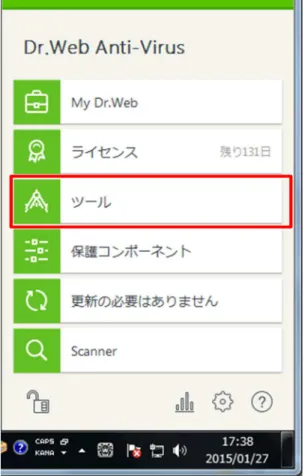
5) 「プロキシサーバーのパラメータ」画面が表示されるので、 プロキシサーバーのアドレスやポート等を入力し、
「OK」ボタンをクリックする。
図19. プロキシサーバーのパラメータ
6) 「メイン」画面にて、以下を確認し閉じる。
「プロキシサーバーを使用する」が「オン」に変更されたこと。
指定したプロキシサーバーのアドレス
図20. [メイン]-[ネットワーク]
6.3 更新頻度の変更
Dr.Web Anti-Virusでは、ウイルス等のデータベースやコンポーネント等の更新頻度を初期値の30分から変更す
ることができます。
1) Dr.Web Anti-Virusを管理モードに変更する。
2) 「管理モード」メニューを表示し、「歯車」アイコンをクリックする。
3) 「設定」画面が表示されたら、「メイン」をクリックする。
4) 「メイン」画面から「更新」をクリックする。
5) 「更新頻度」のプルダウンリストから、設定したい更新頻度を選択し閉じる。
図21. [メイン]-[更新]
6.4 更新されるコンポーネントの変更
Dr.Web Anti-Virusでは、ウイルス等のデータベースのみを更新するように設定することができます。
1) Dr.Web Anti-Virusを管理モードに変更する。
2) 「管理モード」メニューを表示し、「歯車」アイコンをクリックする。
3) 「設定」画面が表示されたら、「メイン」をクリックする。
4) 「メイン」画面から「更新」をクリックする。
5) 「アドバンス設定」をクリックする。
図22. [メイン]-[更新]
6) 「更新されるコンポーネント」で「データベースのみ」を選択し、閉じる。
図23. [メイン]-[更新](アドバンス設定)
6.5 隔離されたファイルの確認・復元
6.5.1 隔離されたファイルの確認
1) Dr.Web Anti-Virusを管理モードに変更する。
2) 「管理モード」メニューを表示し、「ツール」をクリックする。
図24. 「管理モード」メニュー
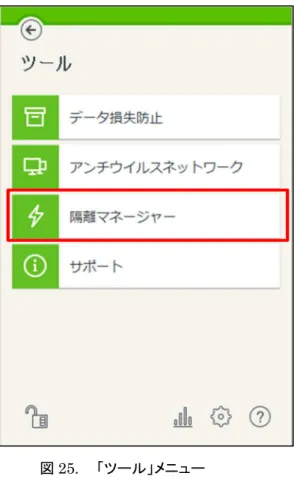
3) 「ツール」メニューから、「隔離マネージャ」をクリックする。
図25. 「ツール」メニュー
4) 「隔離マネージャ」画面が開き、隔離されているファイルの一覧が表示される。
図25. 隔離マネージャ
6.5.2 隔離されたファイルの復元
1) 6.5.1の手順にて「隔離マネージャ」を開く。
2) 復元したいファイルを選択し、「復元」アイコンをクリックする。
図26. 隔離マネージャ
3) 「隔離から復元」画面が表示されるので、表示されている内容を確認し、「復元」ボタンをクリックする。
図27. 隔離から復元
6.6 ファイルプロセスの除外設定
6.6.1 SpIDer Guard、SpIDer Mail、SpIDer Gateの場合
1) Dr.Web Anti-Virusを管理モードに変更する。
2) 「管理モード」メニューを表示し、「歯車」アイコンをクリックする。
3) 「設定」画面から「除外」をクリックする。
図28. 設定 4) 「除外」画面が表示される。
※ ご利用のライセンスにより、表示される項目が異なります。
ファイルとフォルダの除外
「除外」画面から、「ファイルとフォルダ」を開き、「+」アイコンをクリックして、除外したいファイルやフォル ダを指定する。
図29. [除外]-[ファイルとフォルダ]
プログラムとプロセスの除外
「除外」画面から、 「プログラムとプロセス」を開き、 「+」アイコンをク リックして、 除外したいプログラムを 指定する。
図30. [除外]-[プログラムとプロセス]
6.6.2 Dr.Web Scannerの場合
1) デスクトップ上の「Dr.Web Scanner」をダブルクリックする。
※ 「ユーザーアカウント制御」の画面が表示された場合は、「はい」をクリックしてください。
2) 「Dr.Web Scanner」の画面で、「スパナ」アイコンをクリックする。
図31. Dr.Web Scanner
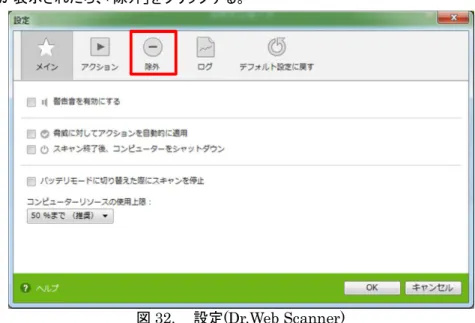
3) 「設定」画面が表示されたら、「除外」をクリックする。
図32. 設定(Dr.Web Scanner)
4) 「参照」ボタンをクリックし除外するファイルやフォルダを指定した後、「追加」ボタンをクリックして登録する。
図33. [設定]-[除外](Dr.Web Scanner)
6.7 通知設定の変更
1) Dr.Web Anti-Virusを管理モードに変更する。
2) 「管理モード」メニューを表示し、「歯車」アイコンをクリックする。
3) 「設定」画面が表示されたら、「メイン」をクリックする。
4) 「メイン」画面から「通知」を開き、「通知のパラメータ」ボタンをクリックする。
※ 「通知」を無効に したい 場合は、 「通知を デス ク トッ プに表示」と「通知を メールで送信」を「オフ 」に して くだ さ い。
図34. [メイン]-[通知]
5) 「通知のパラメータ」画面にて、通知タイプと通知方法を選択する。
図35. 通知のパラメータ
6.8 ライセンス更新
※ 更新されたライセンスキーファイルを用意した上で実施してください。
1) Dr.Web Anti-Virusを管理モードに変更する。
2) 「管理モード」メニューを表示し、「ライセンス」をクリックする。
図36. 「管理モード」メニュー
3) 「ライセンスマネージャ」画面が表示されたら、「新しいライセンスを取得」ボタンをクリックする。
37.
4) 「登録の種類」画面が表示されたら、「他の種類の有効化」をクリックする。
図38. [登録ウィザード]-[登録の種類]
5) 「キーファイ ル」画面が表示されたら、 「参照」ボタンを ク リッ ク し、 更新されたライ センス キーファイ ルを 指定す
る。
図39. [登録ウィザード]-[キーファイル]
6) キーファイルを指定し、表示された所有者情報、終了日等の情報に誤りがないことを確認し、「次へ」ボタンをク
リックする。
図40. [登録ウィザード]-[キーファイル]
7) 「ライセンスが有効化されました」と表示されたら、「完了」ボタンをクリックする。
図41. [登録ウィザード]-[登録]
8) 「ライセンスマネージャ」画面が表示されたら、新しいライセンスが登録されたことを確認する。
図42. ライセンスマネージャ
※ 以降は、以前のライセンスの削除の手順になります。誤っ て、更新されたライセンスを削除しないよう、注意 してください。
9) 「選択されたライセンス」をクリックし、表示されたリストから以前のライセンスを選択する。
10) 「ごみ箱」アイコンをクリックする。
図43. ライセンスマネージャ
11) 「確認」画面が表示されたら、「OK」ボタンをクリックする。
図44. 確認(ライセンスマネージャ)
12) 「ライセンスマネージャ」画面が表示されたら、表示されている内容を再度確認し閉じる。
※ ライセンスの終了日が更新されたライセンスのものか確認してください。
※ ライセンスが一つのみ登録されている状態では、ごみ箱アイコンは表示されません。
図45. ライセンスマネージャ
6.9 アンチウィルスネットワーク
この機能を用いると、Dr.Web Anti-Virusがインストールされた端末から、他のDr.Web Anti-Virusがインストー ルされた端末の設定を変更することができます。
設定を行なう前に、Windowsファイアウォール(もしくは同等の機能を有するソフトウェア)の設定で、udpの55566
とtcpの135(RPC)、プライベートポート番号の通信が許可されているかご確認ください。
6.9.1 接続先の設定
1) Dr.Web Anti-Virus を管理モードに変更する。
2) 「管理モード」メニューを表示し、「歯車」アイコンをクリックする。
3) 「メイン」画面から「アンチウィルスネットワーク」を開き、以下を設定する。
「リモート管理を有効にする」を「オン」に変更 コード
他の端末から接続時のパスワードとなります。
図46. アンチウィルスネットワーク
4) 画面を閉じる。
6.9.2 リモートからの管理
1) アクセス元の端末のDr.Web Anti-Virus を管理モードに変更する。
2) 「管理モード」メニューを表示し、「ツール」をクリックする。
図47. 「管理モード」メニュー 3) 「アンチウィルスネットワーク」をクリックする。
図48. 「ツール」メニュー
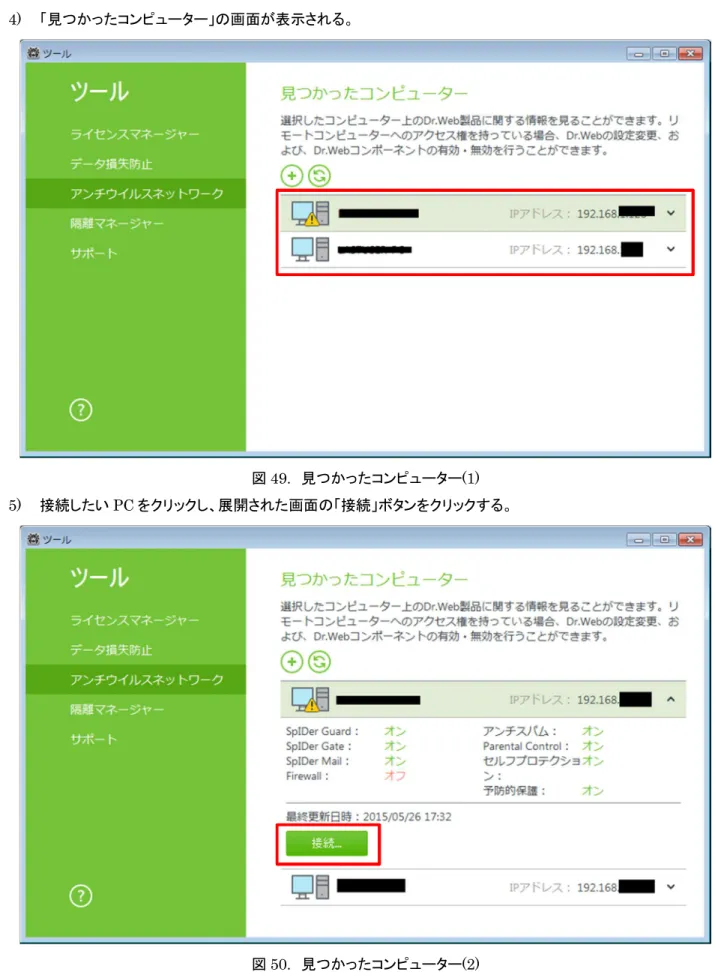
4) 「見つかったコンピューター」の画面が表示される。
図49. 見つかったコンピューター(1) 5) 接続したいPCをクリックし、展開された画面の「接続」ボタンをクリックする。
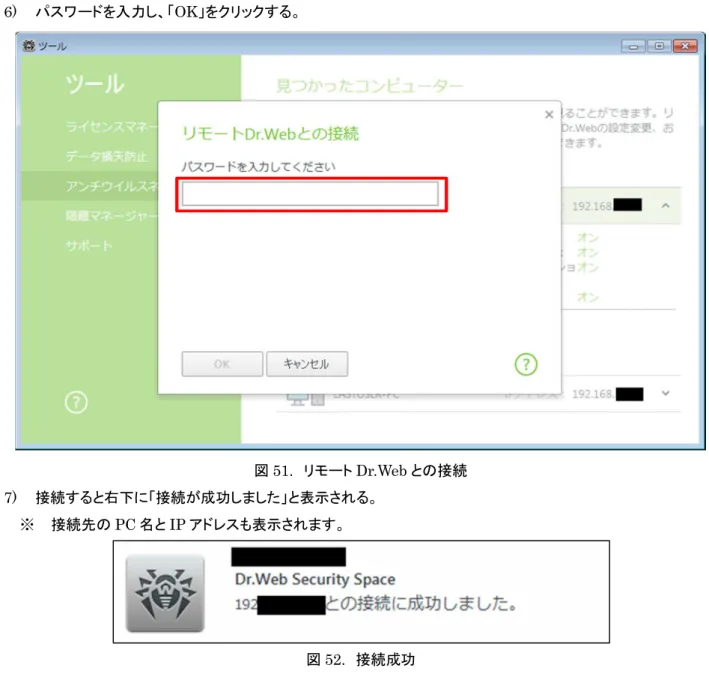
図50. 見つかったコンピューター(2)
6) パスワードを入力し、「OK」をクリックする。
図51. リモートDr.Webとの接続
7) 接続すると右下に「接続が成功しました」と表示される。
※ 接続先のPC名とIPアドレスも表示されます。
図52. 接続成功
8) タスクトレイ内の水色のDr.Webアイコンをクリックすると、アンチウィルスネットワークで接続した端末のメニュ
ーが表示される。
※ グレー(灰色)のDr.Webアイコンは、接続している端末自身のものです。
図53. タスクトレイアイコン 9) 終了する際は、下図の赤枠の箇所をクリックする。
図54. メニュー (アンチウィルスネットワーク接続時)
お使いの製品の詳細な機能の説明や、利用方法は、各製品マニュアルをご参照ください。また、製品のご利用につい て、ご質問やトラブル等がありましたら、ライセンス証書と併せてお送りしているサポート窓口まで、お気軽にお問い合 わせください。
株式会社Doctor Web Pacific
〒210-0005 神奈川県川崎市川崎区東田町1-2NKF川崎ビル 2F
TEL:044-201-7711 FAX:044-201-7712 URL:www.drweb.co.jp