Cisco Jabber for Windows 9.1.x インストレーション コンフィ
ギュレーション ガイド
初版:2012 年 10 月 23 日 最終更新:2012 年 12 月 07 日シスコシステムズ合同会社
〒107-6227 東京都港区赤坂9-7-1 ミッドタウン・タワー http://www.cisco.com/jp お問い合わせ先:シスコ コンタクトセンター 0120-092-255 (フリーコール、携帯・PHS含む) 電話受付時間:平日 10:00~12:00、13:00~17:00 http://www.cisco.com/jp/go/contactcenter/【注意】シスコ製品をご使用になる前に、安全上の注意( www.cisco.com/jp/go/safety_warning/ ) をご確認ください。本書は、米国シスコ発行ドキュメントの参考和訳です。リンク情報につきま しては、日本語版掲載時点で、英語版にアップデートがあり、リンク先のページが移動/変更され ている場合がありますことをご了承ください。あくまでも参考和訳となりますので、正式な内容 については米国サイトのドキュメントを参照ください。また、契約等の記述については、弊社販 売パートナー、または、弊社担当者にご確認ください。 このマニュアルに記載されている仕様および製品に関する情報は、予告なしに変更されることがあります。 このマニュアルに記載されている表現、情報、および推奨 事項は、すべて正確であると考えていますが、明示的であれ黙示的であれ、一切の保証の責任を負わないものとします。 このマニュアルに記載されている製品の使用 は、すべてユーザ側の責任になります。 対象製品のソフトウェア ライセンスおよび限定保証は、製品に添付された『Information Packet』に記載されています。 添付されていない場合には、代理店にご連絡く ださい。
The Cisco implementation of TCP header compression is an adaptation of a program developed by the University of California, Berkeley (UCB) as part of UCB's public domain version of the UNIX operating system. All rights reserved. Copyright©1981, Regents of the University of California.
ここに記載されている他のいかなる保証にもよらず、各社のすべてのマニュアルおよびソフトウェアは、障害も含めて「現状のまま」として提供されます。 シスコお よびこれら各社は、商品性の保証、特定目的への準拠の保証、および権利を侵害しないことに関する保証、あるいは取引過程、使用、取引慣行によって発生する保証 をはじめとする、明示されたまたは黙示された一切の保証の責任を負わないものとします。 いかなる場合においても、シスコおよびその供給者は、このマニュアルの使用または使用できないことによって発生する利益の損失やデータの損傷をはじめとする、 間接的、派生的、偶発的、あるいは特殊な損害について、あらゆる可能性がシスコまたはその供給者に知らされていても、それらに対する責任を一切負わないものと します。
Cisco and the Cisco logo are trademarks or registered trademarks of Cisco and/or its affiliates in the U.S. and other countries. To view a list of Cisco trademarks, go to this URL:http://
www.cisco.com/go/trademarks. Third-party trademarks mentioned are the property of their respective owners. The use of the word partner does not imply a partnership relationship between Cisco and any other company. (1110R)
このマニュアルで使用している IP アドレスは、実際のアドレスを示すものではありません。 マニュアル内の例、コマンド出力、および図は、説明のみを目的として使 用されています。 説明の中に実際のアドレスが使用されていたとしても、それは意図的なものではなく、偶然の一致によるものです。
目 次
Cisco Jabber for Windows の概要 1
Cisco Jabber 2
Cisco Jabber for Windows のマニュアル 2
コミュニティ リソース 3 導入モデル 5 オンプレミス導入 5 クラウドベース導入 6 環境アーキテクチャ 7 オンプレミス導入のアーキテクチャ 7 8.6.x オンプレミス導入アーキテクチャ 7 9.x オンプレミス導入アーキテクチャ 9 クラウドベース導入のアーキテクチャ 10 クラウドベースのアーキテクチャ 11 ハイブリッド クラウドベース アーキテクチャ 12 Cisco Jabber for Windows の計画 15
ハードウェア要件 16 ソフトウェア要件 16 サポートされるコーデック 21 ネットワークの要件 22 電話機、ヘッドセット、およびカメラ 25 オンプレミスによる展開でのインスタントメッセージおよびプレゼンスのハイアベイラ ビリティ 26 Cisco AnyConnect 27 Cisco AnyConnect 導入に関する考慮事項 28 NAT ルール 28 セッション パラメータ 28
Trusted Network Detection 29 トンネル ポリシー 29 証明書ベースの認証の設定 30 グループ ポリシーを使用した証明書の配布 31 SCEP を使用した証明書の配布 31 音声およびビデオのパフォーマンス参照 32
Cisco Jabber for Windows 起動シーケンス 35
Cisco Jabber for Windows の COP ファイル 38
認証 39 サーバの自動検出 40 ディレクトリ統合 43 EDI ディレクトリ統合 43 UDS ディレクトリ統合 45 サポートされる LDAP ディレクトリ サービス 46 ドメイン ネーム システムの設定 47 QoS の設定 48 プロトコル ハンドラ 50 連絡先の写真の形式と寸法 51 サーバのセットアップ 55 サーバ セットアップ ガイド 55
Cisco Jabber for Windows のインストール 57
インストレーションの概要 57 インストールの設定要件 58 コマンドラインの使用 60 コマンドライン引数 61 サポートされる言語 65 MSI の再パッケージ化 66 カスタム インストーラの使用 66 カスタム トランスフォーム ファイルの作成 68 MSI の手動による実行 69 グループ ポリシーを使用した導入 71 Cisco Medianet のインストール 73 目次
Cisco Jabber for Windows のアンインストール 74
Cisco Jabber for Windows 設定の概要 77
Cisco Jabber for Windows の設定要件 77
グローバル設定ファイル 79
グループ設定ファイル 79
設定ファイルのキャッシュ 80
設定ファイルの要件 81
オンプレミス導入の設定 83
Cisco Jabber for Windows の設定 83
TFTP サーバの準備 84 グローバル設定の作成 85 グループ設定の作成 86 TFTP サーバの再起動 88 設定ファイルの構造 88 クライアント パラメータ 90 ディレクトリ パラメータ 91 ディレクトリ統合 92 EDI ディレクトリ統合 92 UDS ディレクトリ統合 94 サポートされる LDAP ディレクトリ サービス 95 ドメイン ネーム システムの設定 96 属性マッピングのパラメータ 97 ディレクトリ接続パラメータ 98 接続の設定 101 ディレクトリ クエリー パラメータ 103 連絡先の写真のパラメータ 108 連絡先の写真の形式と寸法 109 EDI による連絡先写真の取得 111 UDS による連絡先写真の取得 112 ドメイン フェデレーション パラメータ 112 ドメイン フェデレーション 113 オプション パラメータ 116 目次
プレゼンス パラメータ 117 ポリシー パラメータ 119 認証情報の設定 122 自動更新の設定 124 問題レポートの設定 125 カスタム埋め込みタブ 126 JavaScript 通知 131 設定ファイルの例 132 ディレクトリ サービスの設定例 133 OpenLDAP統合 133 匿名バインドの設定 133 認証済みバインドの設定 134 AD LDS統合 135 匿名バインドの設定 136 Windows のプリンシパル ユーザ認証 137 AD LDS のプリンシパル ユーザ認証の設定 137 ダイヤル プランのマッピング 138
Cisco Jabber for Windows へのダイヤル ルールの発行 139
ハイブリッド クラウドベース導入の設定 141
Cisco Jabber for Windows の設定 141
TFTP サーバの準備 142 グローバル設定の作成 143 グループ設定の作成 143 TFTP サーバの再起動 145 設定ファイルの構造 146 クライアント パラメータ 148 オプション パラメータ 148 プレゼンス パラメータ 149 ポリシー パラメータ 151 認証情報の設定 153 問題レポートの設定 153 カスタム埋め込みタブ 154 目次
JavaScript 通知 160
設定ファイルの例 161
ダイヤル プランのマッピング 162
Cisco Jabber for Windows へのダイヤル ルールの発行 163
Cisco Jabber for Windows のカスタマイズ 165
カスタム顔文字の追加 165
顔文字の定義 166
Cisco Jabber for Windows のトラブルシューティング 169
設定の問題 169
ディレクトリ統合の問題 172
ADSI のエラー コード 172
音声、ビデオ、およびデバイスの問題 172
第
1
章Cisco Jabber for Windows の概要
Cisco Jabber for Windows は、ユニファイド コミュニケーション クライアントであり、次の機能 を含む充実した強力なコラボレーション機能を提供します。 •次の機能を含む、XMPP を介したチャット ◦リッチ テキスト フォーマット ◦ファイル転送 ◦画面キャプチャ ◦グループ チャット ◦顔文字 •デスクフォン制御 •ソフトフォンの発信 •高解像度ビデオ •ビデオ デスクトップ共有 •ビジュアル ボイスメール • Microsoft Office 統合 •ディレクトリ統合 • HTML コンテンツをレンダリングするためのカスタム埋め込みタブのサポート
Cisco Jabber for Windows には、柔軟なモジュール型の展開アーキテクチャがあります。これによ り、組織のニーズに合わせて Cisco Jabber for Windows を設定および展開できます。 オンプレミ ス サービスを使用するように Cisco Jabber for Windows を導入できます。 また、Cisco Jabber for Windows を導入して、Cisco WebEx Messenger との統合を通じてクラウドベース サービスを使用 することもできます。
• Cisco Jabber for Windows のマニュアル, 2 ページ
• コミュニティ リソース, 3 ページ
Cisco Jabber
Cisco Jabber は、どのデバイスのどこからでも生産性をより高めることができる、コラボレーショ ン ソフトウェアのスイートです。 詳細については、次に示す URL の Cisco Jabber 製品マニュアル を参照してください。
• Cisco Jabber for Mac
http://www.cisco.com/en/US/products/ps11764/index.html
• Cisco Jabber for iPhone
http://www.cisco.com/en/US/products/ps11596/index.html
• Cisco Jabber for Android
http://www.cisco.com/en/US/products/ps11678/index.html
• Cisco Jabber for BlackBerry
http://www.cisco.com/en/US/products/ps11763/index.html
• Cisco Jabber for Nokia
http://www.cisco.com/en/US/products/ps11766/index.html
• Cisco Jabber Video for TelePresence(Movi)
http://www.cisco.com/en/us/products/ps11328/index.html
• Cisco Jabber Software Development Kit
http://www.cisco.com/en/US/products/ps11765/index.html
Cisco Jabber for Windows のマニュアル
このマニュアルについて
Cisco Jabber for Windows アドミニストレーションおよびインストレーション ガイドでは、次の作 業の完了に役立つ情報について説明します。
•正常な展開を計画する。
•展開環境をセットアップする。
• Cisco Jabber for Windows を設定および展開する。
•サポートされている環境およびソフトウェアを確認する。
•音声、ビデオ、およびネットワークの要件を確認する。
Cisco Jabber for Windows の概要 Cisco Jabber
その他の資料
Cisco Jabber for Windows には、このガイドのほかに次のマニュアルが用意されています。
•エンドユーザ ガイド http://www.cisco.com/en/US/products/ps12511/products_user_guide_list.html •リリース ノート http://www.cisco.com/en/US/products/ps12511/prod_release_notes_list.html •ライセンス情報 http://www.cisco.com/en/US/products/ps12511/products_licensing_information_listing.html
コミュニティ リソース
シスコでは、サポート担当者とやり取りしたり、製品についてディスカッションしている他のコ ミュニティのメンバーに参加したりすることができるさまざまなコミュニティ リソースを提供し ています。 シスコ製品のカンバセーションおよび共有サイト 機能、ライセンス、統合、アーキテクチャ、課題などをディスカッションしている他のコ ミュニティのメンバーに参加します。 役立つ製品リソースとベスト プラクティスを共有し てください。 https://communities.cisco.com/community/technology/collaboration/product シスコ サポート コミュニティ IT のインストール、実装、および管理の質問については、シスコ サポート コミュニティに アクセスします。 https://supportforums.cisco.com/community/netpro/collaboration-voice-video シスコ サポートおよびダウンロード 豊富な製品サポート リソースを見つけ、アプリケーション ソフトウェアをダウンロードし、 製品およびバージョンに基づいて不具合を発見します。 http://www.cisco.com/cisco/web/support/index.html シスコ エキスパート コーナー シスコ エキスパートとやり取りしたり、共同作業したり、開発したり、共有したりします。 シスコ エキスパート コーナーとは、さまざまなエキスパートがコミュニティに寄与するリ ソース(ビデオ、ブログ、ドキュメント、Web キャストなど)の集まりです。 https://supportforums.cisco.com/community/netpro/expert-corner#view=ask-the-expertsCisco Jabber for Windows の概要
Cisco Jabber for Windows の概要
第
2
章導入モデル
Cisco Jabber for Windows には、オンプレミスとクラウドベースの 2 つの導入モデルがあります。 各導入モデルについて学習し、オンプレミス導入とクラウドベース導入で使用可能なオプション を確認します。 • オンプレミス導入, 5 ページ • クラウドベース導入, 6 ページ • 環境アーキテクチャ, 7 ページ
オンプレミス導入
オンプレミス導入モデルとは、ユーザが管理およびメンテナンスを行う企業ネットワークにすべ てのサービスがセットアップおよび設定される導入モデルです。 基本のオンプレミス導入 オンプレミス導入は、基本機能のインスタント メッセージおよびプレゼンスから開始します。 導入オプション インスタントメッセージおよびプレゼンスを設定した後は、次のユニファイドコミュニケーショ ン機能で導入を拡張できます。 音声 ユーザがソフトフォン デバイスおよびデスクフォン デバイスを使用して音声コールを送受 信できるようにします。 ビデオ ソフトフォンとのビデオ デスクトップ共有を含め、ユーザがビデオを送受信できるように します。ボイスメール
ユーザが、Cisco Jabber for Windows からボイスメール メッセージを直接取得し、着信音声 コールをボイスメールにリダイレクトできるようにします。
会議
ユーザが共同して効率的に情報を共有することを可能にする、ミーティング機能を有効にし ます。
Microsoft Office 統合
Microsoft Outlook のような Microsoft Office アプリケーションでアベイラビリティ ステータ スと Click-to-X 機能を有効にします。
クラウドベース導入
クラウドベース導入モデルは、すべて、またはほとんどのサービスが Cisco WebEx 経由でホスト される導入モデルです。 クラウドベース導入の管理およびモニタには、Cisco WebEx Administration Tool を使用します。 基本のクラウドベース導入 クラウドベース導入は、基本機能のインスタント メッセージおよびプレゼンスから開始します。 導入オプション インスタント メッセージおよびプレゼンスを設定した後は、次の機能で導入を拡張できます。 会議
Cisco WebEx Meeting Center を介した簡潔で柔軟な会議機能を有効にします。
Microsoft Office 統合
Microsoft Outlook のような Microsoft Office アプリケーションでアベイラビリティ ステータ スと Click-to-X 機能を有効にします。 ハイブリッド クラウドベース導入オプション ハイブリッド クラウドベース導入は、オンプレミスサーバを結合して音声やビデオなどの追加 サービスを提供することにより、クラウドベース導入を拡張できる導入モデルです。 ハイブリッド クラウドベース導入では、次のサーバをセットアップします。 導入モデル クラウドベース導入
Cisco Unified Communications Manager 次のサービスを提供します。 音声 ユーザがソフトフォン デバイスおよびデスクフォン デバイスを使用して音声コール を送受信できるようにします。 ビデオ ソフトフォンとのビデオ デスクトップ共有を含め、ユーザがビデオを送受信できるよ うにします。
Cisco Unity Connection
次のサービスを提供します。 ボイスメール
ユーザが、Cisco Jabber for Windows からボイスメール メッセージを直接取得し、着信 音声コールをボイスメールにリダイレクトできるようにします。
環境アーキテクチャ
環境アーキテクチャとは、通信サービスおよび機能を Cisco Jabber for Windows に提供するサーバ やその他のコンポーネントのインフラストラクチャです。 必要なコンポーネントとその相互動作 を理解するため、各導入タイプの環境アーキテクチャを確認してください。
オンプレミス導入のアーキテクチャ
ここでは、オンプレミス導入のアーキテクチャについて説明します。
8.6.x オンプレミス導入アーキテクチャ
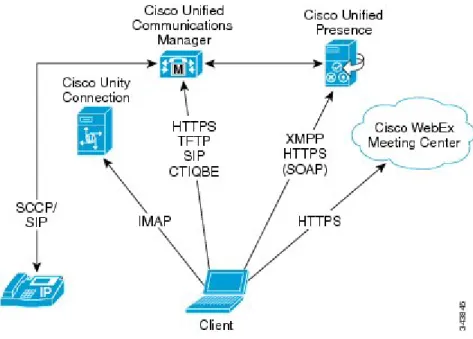
ここでは、Cisco Unified Communications Manager バージョン 8.6.x またはそれ以前のバージョンと Cisco Unified Presence を統合する 8.6.x オンプレミス導入について説明します。
導入モデル
次の図は、8.6.x オンプレミス導入のアーキテクチャを示しています。
図 1:オンプレミス アーキテクチャ
次に、オンプレミス アーキテクチャのコンポーネントのリストを示します。 デスクフォン
Cisco Unified Communications Manager に接続して、シグナリングおよび設定を確保します。
Cisco Unity Connection
ボイスメール機能を提供します。
Cisco Unified Communications Manager
•音声およびビデオ コール管理機能を提供します。
•ユーザおよびデバイスの設定を提供します。
•ユーザの同期化およびユーザ認証用のディレクトリに接続します。
Cisco Unified Presence
•インスタント メッセージおよびプレゼンス機能を提供します。
• Cisco Jabber for Windows が使用可能サービスの詳細を取得できるようにします。
導入モデル オンプレミス導入のアーキテクチャ
ディレクトリ
ディレクトリは、次のいずれかのタイプになります。 • Microsoft Active Directory
• LDAP ディレクトリ
スタンドアロン ディレクトリの代わりとして、ディレクトリを Cisco Unified Communications Manager に同期させた後で、ディレクトリ ソースとして Cisco Unified Communications Manager ユーザ データ サービス を使用できます。
Cisco WebEx Meeting Center
ホステッド ミーティング機能を提供します。
9.x オンプレミス導入アーキテクチャ
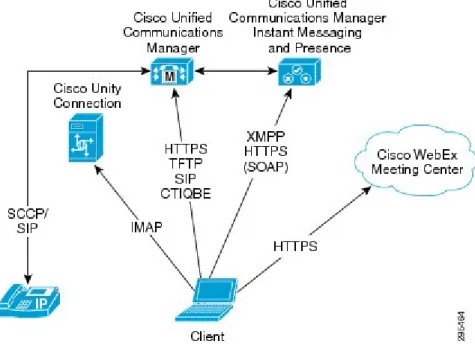
ここでは、Cisco Unified Communications Manager バージョン 9.0.1 以降と Cisco Unified Communications IM and Presence を統合する 9.x オンプレミス導入について説明します。
次の図は、9.x オンプレミス導入のアーキテクチャを示しています。
図 2:オンプレミス アーキテクチャ
次に、オンプレミス アーキテクチャのコンポーネントのリストを示します。 デスクフォン
Cisco Unified Communications Manager に接続して、シグナリングおよび設定を確保します。
導入モデル
Cisco Unity Connection
ボイスメール機能を提供します。
Cisco Unified Communications Manager
•音声およびビデオ コール管理機能を提供します。
•ユーザおよびデバイスの設定を提供します。
•ユーザの同期化およびユーザ認証用のディレクトリに接続します。
Cisco Unified Communications IM and Presence
•インスタント メッセージおよびプレゼンス機能を提供します。
• Cisco Jabber for Windows が使用可能サービスの詳細を取得できるようにします。 ディレクトリ
ディレクトリは、次のいずれかのタイプになります。 • Microsoft Active Directory
• LDAP ディレクトリ
スタンドアロン ディレクトリの代わりとして、ディレクトリを Cisco Unified Communications Manager に同期させた後で、ディレクトリ ソースとして Cisco Unified Communications Manager ユーザ データ サービス を使用できます。
Cisco WebEx Meeting Center
ホステッド ミーティング機能を提供します。
クラウドベース導入のアーキテクチャ
ここでは、クラウドベース導入のアーキテクチャについて説明します。
導入モデル クラウドベース導入のアーキテクチャ
クラウドベースのアーキテクチャ
次の図は、クラウドベース導入のアーキテクチャを示しています。
図 3:クラウドベース アーキテクチャ
次に、クラウドベース アーキテクチャのコンポーネントのリストを示します。
Cisco WebEx Messenger
連絡先用のホステッド サービスと、インスタント メッセージおよびプレゼンス機能を提供 します。
Cisco WebEx Meeting Center
ホステッド ミーティング機能を提供します。
導入モデル
ハイブリッド クラウドベース アーキテクチャ
次の図は、ハイブリッド クラウドベース導入のアーキテクチャを示しています。
図 4:ハイブリッド クラウドベース アーキテクチャ
次に、ハイブリッド クラウドベース アーキテクチャのコンポーネントのリストを示します。
Cisco WebEx Messenger
連絡先用のホステッド サービスと、インスタント メッセージおよびプレゼンス機能を提供 します。
Cisco WebEx Meeting Center
ホステッド ミーティング機能を提供します。 デスクフォン
Cisco Unified Communications Manager に接続して、シグナリングおよび設定を確保します。
導入モデル クラウドベース導入のアーキテクチャ
Cisco Unified Communications Manager
•音声およびビデオ コール管理機能を提供します。
•ユーザおよびデバイスの設定を提供します。
Cisco Unity Connection
ボイスメール機能を提供します。
導入モデル
導入モデル クラウドベース導入のアーキテクチャ
第
3
章Cisco Jabber for Windows の計画
導入モデルとシステム アーキテクチャについて学習し、適切な導入を計画します。 さまざまな 導入モデルでのユーザ ディレクトリの要件を確認し、数々の認証シナリオを検討します。 導入 に含めるオプション機能を決定します。 • ハードウェア要件, 16 ページ • ソフトウェア要件, 16 ページ • サポートされるコーデック, 21 ページ • ネットワークの要件, 22 ページ • 電話機、ヘッドセット、およびカメラ, 25 ページ • オンプレミス による展開でのインスタントメッセージおよびプレゼンスのハイ アベイラビ リティ, 26 ページ • Cisco AnyConnect, 27 ページ • 音声およびビデオのパフォーマンス参照, 32 ページ
• Cisco Jabber for Windows 起動シーケンス, 35 ページ
• Cisco Jabber for Windows の COP ファイル, 38 ページ
• 認証, 39 ページ • サーバの自動検出, 40 ページ • ディレクトリ統合, 43 ページ • QoS の設定, 48 ページ • プロトコル ハンドラ, 50 ページ • 連絡先の写真の形式と寸法, 51 ページ
ハードウェア要件
搭載されている RAM
Microsoft Windows XP 32 ビット サービス パック 3 上の 1.87 GB の RAM 2 GB の RAM(Microsoft Windows 7 の場合) 物理メモリの空き容量 128 MB ディスクの空き容量 256 MB CPU の速度およびタイプ モバイル AMD Sempron プロセッサ 3600+(2 GHz) Intel Core2 CPU T7400(2. 16 GHz)
GPU
Directx 9(Microsoft Windows XP 32 ビット(Service Pack 3)の場合) Directx 11(Microsoft Windows 7 の場合)
I/O ポート USB 2.0(USB カメラおよび音声デバイス用)
ソフトウェア要件
サポートされているオペレーティング システム • Microsoft Windows 7 32 ビット • Microsoft Windows 7 64 ビット • Microsoft Windows Vista 32 ビット • Microsoft Windows Vista 64 ビット• Microsoft Windows XP 32 ビット(Service Pack 3) オンプレミス による展開でサポートされているサーバ
• Cisco Unified Communications Manager バージョン 7.1(4) 以降
Cisco Jabber for Windows の計画
COP ファイル ciscocm.installcsfdevicetype.cop.sgn をインストールして CSF デバ イスを有効にした場合、Cisco Jabber for Windows では Cisco Unified
Communications Manager 7.1.3 がサポートされます。 Cisco.com の Cisco Jabber for Windows 管理パッケージ から ciscocm.installcsfdevicetype.cop.sgn をダウンロードします。
(注)
• Cisco Unified Presence バージョン 8.0.3 以降 • Cisco Unity Connection バージョン 8.0 以降 •次の Cisco WebEx Meeting Center
• Version T26L Service Pack EP 20 • Windows T27L Service Pack 9
• Cisco Unified Survivable Remote Site Telephony バージョン 8.5
Cisco Jabber for Windows では、次の機能が含まれている Cisco Unified Survivable Remote Site Telephony がサポートされています。
•基本コール機能
•コールを保留およびレジュームする機能
Cisco Jabber for Windows には、Cisco Unified Survivable Remote Site Telephony に 正常にフォールバックするために、プレゼンス サーバへのアクティブ接続が 必要です。
制約事項
Cisco Unified Survivable Remote Site Telephony の設定については、次の URL の『Cisco Unified
SCCP and SIP SRST System Administrator Guide』を参照してください。http://www.cisco.com/en/ US/docs/voice_ip_comm/cusrst/admin/sccp_sip_srst/configuration/guide/SCCP_and_SIP_SRST_Admin_ Guide.html
クラウドベース による展開でサポートされているサーバ • Cisco WebEx Messenger 7.5
• Cisco WebEx Administration Tool 7.5 •次の Cisco WebEx Meeting Center
• Version T26L Service Pack EP 20 • Windows T27L Service Pack 9 Cisco Jabber for Windows の計画
サポートされている Cisco WebEx Meeting Centerとのカレンダー統合 • Microsoft Outlook 2007 32 ビット版
• Microsoft Outlook 2010 32 ビット版 • Microsoft Outlook 2010 64 ビット版 • IBM Lotus Notes 8.5.1 32 ビット版 • IBM Lotus Notes 8.5.2 32 ビット版 • Google Calendar
サポートされているディレクトリ • Microsoft Active Directory 2003 R2 • Microsoft Active Directory 2008 R2
• Cisco Unified Communications Manager ユーザ データ サービス
UDS は、Cisco Unified Communications Manager バージョン 8.6.2 以降でサポートされていま す。
• OpenLDAP
• Active Directory ライトウェイト ディレクトリ サービス(AD LDS)または Active Directory Application Mode; Active Directory アプリケーション モード(ADAM)
OpenLDAP、AD LDS、または ADAM とのディレクトリ統合では、Cisco Jabber for Windows 設 定ファイルで特定のパラメータを定義する必要があります。 詳細については、サポートされ る LDAP ディレクトリ サービスを参照してください。
制約事項
Microsoft Internet Explorer
Cisco Jabber for Windows には Microsoft Internet Explorer 7 以降が必要です。
Cisco Jabber for Windows は、HTML コンテンツの表示に Internet Explorer レンダリング エンジンを 使用します。
Cisco Jabber for Windows にはインスタント メッセージのレンダリングに Internet Explorer アク ティブ スクリプトが必要です。 アクティブ スクリプトを有効にする手順については、次の Microsoft のマニュアルを参照してください。http://windows.microsoft.com/en-US/windows/help/ genuine/ie-active-script 重要 Microsoft Office のサポート • Microsoft Office 2007 32 ビット版
Cisco Jabber for Windows の計画
• Microsoft Office 2010 32 ビット版 • Microsoft Office 2010 64 ビット版 • Microsoft Exchange 2007
• Microsoft Exchange 2010
Cisco Jabber for Windows を使用して Microsoft Outlook のローカル連絡先を検索するために、 ユーザには Microsoft Outlook に設定されたプロファイルが必要です。
Microsoft Outlook のローカル連絡先を Cisco Jabber for Windows の連絡先リストに追加するに は、ユーザ プロファイルに電子メールまたはインスタント メッセージのアドレスが必要です。 Cisco Jabber for Windows を使用して Microsoft Outlook のローカル連絡先と通信するには、ユー ザ プロファイルに関連する情報を含める必要があります。 たとえば、Microsoft Outlook の連 絡先にインスタント メッセージを送信するためには、ユーザ プロファイルに電子メール アド レスまたはインスタント メッセージのアドレスが必要です。 同様に、Microsoft Outlook の連 絡先に電話をかけるには、ユーザ プロファイルに電話番号を含める必要があります。
ユーザが Microsoft Outlook でローカル連絡先を検索するには、[オプション(Options)] ウィン ドウの [統合(Integration)] タブで [なし(None)] または [Microsoft Outlook] のいずれかを選 択する必要があります。
(注)
Microsoft SharePoint のサポート
• Microsoft SharePoint 2007 • Microsoft SharePoint 2010
重要 • Microsoft SharePoint でアベイラビリティ ステータスを有効にするには、Cisco Jabber for Windows をインストールするコンピュータに Microsoft Outlook 2007 または Microsoft Outlook 2010 をインストールする必要があります。
• Cisco Jabber for Windows で Microsoft SharePoint サイトのアベイラビリティ ステータスが サポートされるのは、ユーザが Microsoft Internet Explorer を使用してそれらのサイトにア クセスする場合だけです。 Microsoft SharePoint サイトを Microsoft Internet Explorer の信頼 できるサイトの一覧に追加します。
Microsoft SharePoint でサポートされている Microsoft Outlook および Microsoft Internet Explorer の バージョン、または Microsoft SharePoint でアベイラビリティ ステータスを表示するための要件の 詳細については、該当する Microsoft のマニュアルを参照してください。
Cisco Jabber for Windows の計画
Microsoft Office 365 のサポート
Cisco Jabber for Windows では、次のソフトウェアが含まれている Microsoft Office 365 がサポート されています。 • Microsoft Office 2007 32 ビット版 • Microsoft Office 2010 32 ビット版 • Microsoft Office 2010 64 ビット版 • Microsoft SharePoint 2010 Microsoft Office 365 では、プラン、サブスクリプション、タイプに基づいてさまざまな構成タ イプをサポートします。 Cisco Jabber for Windows は、オンプレミス Active Directory サーバを 必要とする Microsoft Office 365 の小規模企業プラン P1 でテストされています。
(注)
仮想環境
Cisco Jabber for Windows のサポート対象は次のとおりです。 • Citrix XenDesktop 5.0
• Citrix XenDesktop 5.5
• Citrix XenApp 5.0 Feature Pack 3 Enterprise Edition for Windows Server 2008 Service Pack 2 64 bit, published desktop
• Citrix XenApp 6.0 Enterprise Edition for Windows 2008 R2 64 bit, published desktop • Citrix XenApp 6.5 Enterprise Edition for Windows 2008 R2 64 bit, published desktop •次のものが含まれている VMWare View Connection Manager 4.6.1.640196
• VMWare Agent 5.0 • VMWare Client 4.6.1
•次のものが含まれている VMWare View Connection Manager 5.1.0704644 • VMWare Agent 5.1.0704644
• VMWare Client 5.1.0704644
Cisco Jabber for Windows は、仮想環境で次の機能をサポートしています。
•インスタント メッセージおよびプレゼンス
•デスクフォン制御
Cisco Jabber for Windows の計画
スクリーン リーダーのサポート
Cisco Jabber for Windows は、Job Access With Speech(JAWS)のスクリーン リーダーとの互換性が あります。 ただし、スクリーン リーダーを使用した場合のユーザ エクスペリエンスは、Cisco Jabber for Windows のバージョンによって、アプリケーションに渡って一貫しない場合がありま す。 最適なユーザ エクスペリエンスを確保するために、スクリーン リーダーを必要とするユー ザは常に最新のバージョンを使用する必要があります。
CTI 従属
Cisco Jabber for Windows では、Computer Telephony Integration(CTI)従属(サードパーティ アプ リケーションからの Cisco Jabber for Windows の CTI のコントロール)をサポートしています。 CTI 従属の詳細については、Cisco Unified Communications Manager の適切なバージョンの CTI ド キュメントを参照してください。
Cisco Unified Communications Manager API を通じ、CTI コントロールのアプリケーションを作成す る方法について詳しくは、次の Cisco Developer Network サイトを参照してください。
• Cisco TAPI:http://developer.cisco.com/web/tapi/home
• Cisco JTAPI:http://developer.cisco.com/web/jtapi/home
セキュリティ コンプライアンス
ソフトウェアのセキュリティ コンプライアンスに関する情報については、次のサイトを参照して ください。
• Microsoft Security Compliance Manager:http://technet.microsoft.com/en-us/library/cc677002.aspx
•国家安全保障局のセキュリティ コンフィギュレーション ガイド:http://www.nsa.gov/ia/ mitigation_guidance/security_configuration_guides/index.shtml
サポートされるコーデック
サポートされるオーディオ コーデック • g.722.1 ◦ g.722.1 32k ◦ g.722.1 24kg.722.1 は、Cisco Unified Communications Manager 8.6.1 以降でサポートされま す。
(注)
• g.711 Cisco Jabber for Windows の計画
◦ g.711 A-law ◦ g.711 u-law • g.729a サポートされるビデオ コーデック • H.264/AVC
ネットワークの要件
ICMP 要求Cisco Jabber for Windows は、インターネット制御メッセージ プロトコル(ICMP)要求を TFTP サーバに送信します。 これらの要求は、クライアントが Cisco Unified Communications Manager に 接続できるかどうかを判別することを可能にします。 このため、クライアントからの ICMP 要求 を許可するようにファイアウォール設定を設定する必要があります。 ファイアウォールで ICMP 要求を許可しないと、Cisco Jabber for Windows は Cisco Unified Communications Manager への接続 を確立できません。
ポートおよびプロトコル
Cisco Jabber for Windows では、次の表に示すポートおよびプロトコルを使用します。 Cisco Jabber for Windows とサーバ間にファイアウォールを展開する場合、次のポートおよびプロトコルを許可 するようにファイアウォールを設定する必要があります。 説明 プロトコル ポート 着信 オーディオおよびビデオ用の Real-Time Transport Protocol(RTP)メディア ストリームを受信する。 こ れらのポートは、Cisco Unified Communications Manager で設定する。
UDP 16384 ~ 32766
発信
Trivial File Transfer Protocol(TFTP)サーバに接続す る。
UDP 69
TFTP サーバに接続し、Cisco Jabber for Windows 設定 ファイルをダウンロードする。
HTTP 6970
会議用の Cisco WebEx Meeting Center、ボイスメール 用の Cisco Unity Connection などのサービスに接続す る。
TCP (HTTP) 80
Cisco Jabber for Windows の計画
説明 プロトコル
ポート
ボイスメールメッセージのアクセス、ダウンロード、 および再生を行うために、Cisco Unity Connection に接 続する。 IMAP (TCP) 143 LDAP ディレクトリ サービスに接続する。 UDP/TCP 389 連絡先を検索するためにグローバル カタログ サーバ に接続する。 TCP 3268
会議用の Cisco WebEx Meeting Center、ボイスメール 用の Cisco Unity Connection などのサービスに接続す る。 TCP (HTTPS) 443 LDAP ディレクトリ サービスにセキュアに接続する。 LDAPS 636 グローバル カタログ サーバにセキュアに接続する。 LDAPS 3269
Cisco Unity Connection に接続し、ユーザのボイス メッ セージのリストとボイス メッセージ自体を取得およ び管理する。
IMAP (SSL) 993
Cisco Unified Communications Manager の CTI Manager コンポーネントである CTI ゲートウェイに接続する。 TCP
2748
Session Initiation Protocol(SIP)コール シグナリング を提供する。 UDP/TCP 5060 セキュアな SIP コール シグナリングを提供する。 TCP 5061 インスタントメッセージングとプレゼンスのために、 Cisco Unified Presence に接続する。
TCP (XMPP) 5222 セキュア ボイスメール メッセージのアクセス、ダウ ンロード、および再生を行うために、Cisco Unity Connection に接続する。 IMAP (TLS) 7993
Simple Object Access Protocol(SOAP)Web サービス を提供するためにローカル ポートに接続する。 TCP
8191
8443 は Cisco Unified Communications Manager への Web アクセス用のポートで、次の接続がある。
•割り当てられたデバイスのための Cisco Unified Communications Manager IP Phone(CCMCIP)サー バ。
•連絡先の解決のためのユーザ データ サービス
(UDS)。 HTTPS
8443 Cisco Jabber for Windows の計画
説明 プロトコル ポート オーディオおよびビデオ用の RTP メディア ストリー ムを送信する。 UDP 16384 ~ 32766 ホスト名の解決を提供する。 DNS 53 ピア ツー ピア ファイル転送を送信します。
ポート 1080 が使用中の場合、Cisco Jabber for Windows は 1081~1089 の範囲で次に使用可能なポートの使用 を試みます。
オンプレミス導入では、Cisco Jabber for Windows は画 面キャプチャの送信にこのポートを使用します。 SOCKS5 バイトスト リーム 1080 クラウドベースによる展開の接続の要件 ネットワーク アクセスの要件
Cisco Jabber for Windows では、クライアントと次のドメイン間に無制限のオープンなアクセス (ポート 80 および 443)が必要です。 • webex.com とすべてのサブドメイン • webexconnect.com とすべてのサブドメイン サービスの IP アドレスの範囲 クラウドベース サービスは、次の IP アドレスの範囲を介して提供されます。 • 66.163.32.0 ~ 66.163.63.255 • 209.197.192.0 ~ 209.197.223.255 • 173.243.12.0 ~ 173.243.12.255(サブネット) IP アドレス制限に基づいたネットワーク アクセスは、クラウドベースによる展開と正常に連携し ない場合があります。 サービスは、事前の通知なしでいつでも他の IPアドレスの範囲を介して提 供される可能性があります。 スパム フィルタリング クラウドベースによる展開でクライアントに関する通知を受け取るには、mda.webex.com からの 電子メールを許可するようにネットワークのスパムフィルタリングを設定します。通常、通知に は、新しいアカウントに関する重要な情報、パスワードのリセット、および同様の情報が含まれ ます。 ハイ アベイラビリティ ハイ アベイラビリティを使用して展開する場合、次の URL をネットワーク ファイアウォールの ホワイト リストに追加します。 • http://msdl.microsoft.com/download/symbols/index2.txt
Cisco Jabber for Windows の計画
• http://msdl.microsoft.com/download/symbols/wininet.pdb/9241CE8FD46D4D28B0C1AAA596FD93222/wininet.pdb
電話機、ヘッドセット、およびカメラ
CTI でサポートされるデバイスCisco Jabber for Windows は、Cisco Unified Communications Manager バージョン 8.6(1) と同じ CTI デ バイスをサポートします。 次の URL にある「CTI Supported Devices」のトピックの「CTI supported
device matrix」の表を参照してください。
http://www.cisco.com/en/US/docs/voice_ip_comm/cucm/tapi_dev/8_6_1/supporteddevices.html
ヘッドセットとスピーカ
Plantronics Voyager 510SL Plantronics Blackwire C310
Plantronics Voyager Pro UC B230 Plantronics Blackwire C320 Plantronics DSP 400 Plantronics Blackwire C420 Plantronics Savi 740 Plantronics Blackwire C435 Plantronics Savi 440 Plantronics Blackwire C610
Jabra GN2000 CIPC Mono Plantronics Blackwire C620
Jabra GN2000 CIPC Duo Plantronics Blackwire C710 Jabra Go 6470 Plantronics Blackwire C720 Jabra Pro 930 Plantronics Calisto P240 シリーズ Jabra Speak 410 Plantronics Calisto P420 Jabra BIZ 2400 Plantronics Calisto P610 シリーズ Polycom CX100 Speakerphone Plantronics Calisto P800 シリーズ -Plantronics Voyager Pro UC WG200/B
カメラ
Tandberg Precision HD デバイス Microsoft LifeCam 6000
Cisco VTIII(最大解像度 VGA まで) Logitech Pro 9000
-Logitech C920
Cisco Jabber for Windows の計画
オンプレミスによる展開でのインスタントメッセージお
よびプレゼンスのハイ アベイラビリティ
ハイ アベイラビリティとは、インスタント メッセージおよびプレゼンス サービスに対してフェー ルオーバー機能を提供するために複数のノードがサブクラスタに存在する環境を意味します。 サ ブクラスタ内の 1 つのノードが利用できなくなった場合、インスタント メッセージおよびプレゼ ンスがそのノードからサブクラスタ内の別のノードにフェールオーバーします。 このようにし て、ハイ アベイラビリティにより、Cisco Jabber for Windows のインスタントメッセージおよびプ レゼンス サービスの継続性が確実に保証されます。Cisco Jabber for Windows では、次のサーバを使用したハイ アベイラビリティをサポートしていま す。
• Cisco Unified Presence バージョン 8.5 以降
• Cisco Unified Communications IM and Presence バージョン 9.0 以降 ハイ アベイラビリティ用のサービスの設定
次のトピックでは、ハイ アベイラビリティ用にインスタント メッセージおよびプレゼンス サー ビスを設定するための情報について説明します。
• Cisco Unified Presence:Cisco Unified Presence の展開でのハイ アベイラビリティの設定方法 • Cisco Unified Communications IM and Presence:IM およびプレゼンスの展開でのハイ アベイラ
ビリティの設定
再ログイン パラメータの設定
Cisco Unified Presence および Cisco Unified Communications IM and Presence では、サーバへの再ロ グインを Cisco Jabber for Windows が試行するまで待機する秒数の最大値および最小値を設定でき ます。 次のフィールドに再ログイン パラメータを指定します。
•クライアントの再ログインの下限(Client Re-Login Lower Limit) •クライアントの再ログインの上限(Client Re-Login Upper Limit)
このリリースでは、再ログイン パラメータに指定した値に 90 秒を追加する必要があります。 たとえば、[クライアントの再ログインの下限(Client Re-Login Lower Limit)] の値に 170 を設 定する予定であるとします。 このリリースでは、値を 170 ではなく 260 に設定する必要があ ります。
注目
これらのパラメータを Cisco Unified Presence で設定する方法については、『Deployment Guide for
Cisco Unified Presence Release 8.6』のマニュアルの次のトピックを参照してください。
Cisco Jabber for Windows の計画
•「High Availability Client Login Profiles」
•「Configuring the Advanced Service Parameters for the Server Recovery Manager」
これらのパラメータを Cisco Unified Communications IM and Presence で設定する方法については、 『Deployment Guide for IM and Presence Service on Cisco Unified Communications Manager, Release
9.0(1)』のマニュアルの次のトピックを参照してください。
•「High Availability client login profiles」
•「Configure advanced service parameters for Server Recovery Manager」
クライアントおよびサービスへのフェールオーバーの影響
次のトピックでは、クライアントおよびサービスへのフェールオーバーの影響について説明しま す。
• Cisco Unified Presence:Cisco Unified Presence クライアントおよびサービスへのフェールオー バーの影響
• Cisco Unified Communications IM and Presence:IM およびプレゼンスのクライアントおよび サービスへのフェールオーバーの影響
8.6:「How To Configure High Availability Cisco Unified Presence Deployments」 8.6:「High Availability Client Login Profiles」
8.6:「Configuring the Advanced Service Parameters for the Server Recovery Manager」 8.6:「Impact of Failover to Cisco Unified Presence Clients and Services」
9.0(1):「High Availability IM and Presence deployments configuration」 9.0(1):「High Availability client login profiles」
9.0(1):「Configure advanced service parameters for Server Recovery Manager」 9.0(1):「Impact of failover to IM and Presence clients and services」
Cisco AnyConnect
Cisco AnyConnect は、Wi-Fi ネットワークまたはモバイル データ ネットワークなどのリモート ロ ケーションから企業ネットワークに Cisco Jabber for Windows が安全に接続できるサーバクライア ント インフラストラクチャを参照します。
Cisco AnyConnect 環境には次のコンポーネントが含まれます。
Cisco Adaptive Security Appliance(ASA)
安全なリモート アクセスにサービスを提供します。
Cisco AnyConnect Secure Mobility Client
ユーザのコンピュータから Cisco Adaptive Security Appliance への安全な接続を確立します。 Cisco Jabber for Windows は次を使用して安全なリモート アクセスをサポートします。
Cisco Jabber for Windows の計画
• Cisco AnyConnect Secure Mobility Client 2.5 • Cisco AnyConnect Secure Mobility Client 3.1
Cisco AnyConnect 導入に関する考慮事項
Cisco Adaptive Security Appliance は、さまざまな導入要件を満たす柔軟なアーキテクチャを提供し ます。 エンドツーエンドの導入手順の提供は、このマニュアルでは扱いません。 ここでは、Cisco Jabber for Windows のために Cisco Adaptive Security Appliance および Cisco AnyConnect Secure Mobility Client を導入するときに考慮する必要のある情報を提供します。
ASA のインストールと設定の作業ベースの情報を取得するには、Cisco Adaptive Security Appliance のコンフィギュレーション ガイドを参照する必要があります。
関連トピック
Cisco ASA 5500 シリーズ 適応型セキュリティ アプライアンスのコンフィギュレーション ガイ ド
NAT ルール
ASA の設定プロセスの一部として、Cisco AnyConnect Secure Mobility Client をサポートするように ネットワーク アドレス変換(NAT)ルールを設定する必要があります。 NAT ルールを設定しな いと、Cisco AnyConnect Secure Mobility Client は ASA と通信できません。
「Configuring Network Object NAT」のトピックは、NAT ルールを設定するための詳細な手順を提 供します。
関連トピック
『Cisco ASA 5500 Series Configuration Guide using the CLI, 8.4 and 8.6』の「Configuring Network Object NAT」
セッション パラメータ
セキュア接続のパフォーマンスを向上するために ASA セッション パラメータを設定できます。 最良のユーザ エクスペリエンスを得るために、次の ASA セッション パラメータを設定する必要 があります。
Datagram Transport Layer Security(DTLS)
DTLS は遅延およびデータ損失を防止するデータ パスを提供する SSL プロトコルです。 自動再接続
自動再接続(またはセッションの持続性)により、Cisco AnyConnect Secure Mobility Client はセッションの中断から回復し、セッションを再確立します。
Cisco Jabber for Windows の計画 Cisco AnyConnect 導入に関する考慮事項
アイドル タイムアウト
アイドル タイムアウトは、通信アクティビティがない場合に、ASA がセキュアな接続を切 断するまでの期間を定義します。
Dead Peer Detection(DTD)
DTD によって、ASA および Cisco AnyConnect Secure Mobility Client が接続障害をすばやく検 出できます。
グループ ポリシーおよびプロファイル
グループ ポリシー、クライアント プロファイル、および接続プロファイルを作成するために、 ASA デバイス マネージャ(ASDM)を使用する必要があります。 最初にグループ ポリシーを作 成し、次にそのポリシーをプロファイルに適用します。 ASDM を使用してプロファイルを作成す ると、Cisco AnyConnect Secure Mobility Client が ASA への接続を初めて確立した後にプロファイ ルがダウンロードされます。 ASDM では、中央のロケーションでプロファイルとポリシーを管理 および維持することができます。
ASDM でポリシーとプロファイルを作成する方法の手順については、『Cisco AnyConnect Secure Mobility Client Administrator Guide』を参照してください。
『Cisco AnyConnect Secure Mobility Client Administrator Guide, Release 2.5』 『Cisco AnyConnect Secure Mobility Client Administrator Guide, Release 3.1』
『Cisco ASA 5500 Series Configuration Guide using the CLI, 8.4 and 8.6』の「Configuring Tunnel Groups, Group Policies, and Users」
Trusted Network Detection
Trusted Network Detection は、ユーザ ロケーションに基づいてセキュア接続を自動化する機能で す。 ユーザが企業ネットワークを離れると、Cisco AnyConnect Secure Mobility Client は信頼ネット ワークの外部であることを自動的に検出し、セキュアなアクセスを開始します。
クライアント プロファイルの一部として ASA に Trusted Network Detection を設定します。 詳細に ついては、「Trusted Network Detection」を参照してください。
『Cisco AnyConnect Secure Mobility Client Administrator Guide, Release 2.5』の「Trusted Network Detection」
『Cisco AnyConnect Secure Mobility Client Administrator Guide, Release 3.1』の「Trusted Network Detection」
トンネル ポリシー
トンネル ポリシーは、Cisco AnyConnect Secure Mobility Client がセキュアな接続を介してトラフィッ クを方向付ける方法を設定します。次が含まれます。
Cisco Jabber for Windows の計画
Full Tunnel ポリシー
ASA ゲートウェイへのセキュア接続を介してすべてのトラフィックを送信できます。
Split Tunnel ポリシー
一部のトラフィックをセキュア接続経由で送信し、その他のトラフィックを非セキュア接続 経由で送信するように、宛先サブネットに基づいてトラフィックを分離します。
ネットワーク ACL での Split Include ポリシー
宛先 IP アドレスに基づいてセキュア接続を制限できます。 たとえば、オンプレミス導入 で、Cisco Unified Communications Manager、Cisco Unified Presence、TFTP サーバ、その他の サーバに対して IP アドレスを指定して、Cisco Jabber for Windows トラフィックにだけセキュ ア接続を制限することができます。 Split Exclude ポリシー セキュア接続から特定のトラフィックを除外できます。 セキュア接続を介した Cisco Jabber for Windows トラフィックを許可し、特定の宛先サブネットからトラフィックを除外できま す。 関連トピック
『Cisco ASA 5500 Series Configuration Guide using the CLI, 8.4 and 8.6』の「Configuring Tunnel Groups, Group Policies, and Users」
証明書ベースの認証の設定
ASA とのセキュアな接続を Cisco AnyConnect Secure Mobility Client からネゴシエートするための 証明書ベースの認証を使用することを推奨します。
ASA は、Cisco IOS CA、Microsoft Windows 2003、Windows 2008 R2、Entrust、VeriSign、RSA Keon などの標準認証局(CA)サーバが発行した証明書をサポートします。 ここでは、証明書ベースの 認証のために ASA を設定するための高レベルな手順を説明します。 適切な ASA コンフィギュ レーション ガイドの順を追った手順については、「Configuring Digital Certificates」のトピックを 参照してください。
手順
ステップ 1 ルート証明書を CA から ASA にインポートします。
ステップ 2 ASA の ID 証明書を生成します。
ステップ 3 SSL 認証用の ASA の ID 証明書を使用します。
ステップ 4 証明書失効リスト(CRL)または Online Certificate Status Protocol(OCSP)を設定します。
ステップ 5 認証にクライアント証明書を要求するように、ASA を設定します。
Cisco Jabber for Windows の計画 Cisco AnyConnect 導入に関する考慮事項
次の作業
ASA で証明書ベースの認証を設定した後、ユーザにクライアント証明書を配る必要があります。 次のいずれかの方法を使用できます。
• Microsoft Windows Server のグループ ポリシー。 • Microsoft Windows Server の SCEP。
関連トピック
『Cisco ASA 5500 Series Configuration Guide using the CLI, 8.4 and 8.6』の「Configuring Digital Certificates」
グループ ポリシーを使用した証明書の配布
Microsoft Windows Server のグループ ポリシーを使用して、証明書を配布できます。
グループ ポリシーを使用して証明書を配布するには、次の作業を実行する必要があります。 • Microsoft Windows Server に Microsoft Group Policy Management Console(GPMC)をインストー
ルします。
•証明書を配布する予定のすべてのコンピュータおよびユーザが同じドメイン内にあることを
確認します。
詳細については、該当する Microsoft 社の資料を参照してください。 「Deploy Certificates by Using
Group Policy」のトピックで手順を説明します。
関連トピック
「Deploy Certificates by Using Group Policy」
SCEP を使用した証明書の配布
Microsoft Windows Server の Simple Certificate Enrollment Protocol(SCEP)を使用して、クライアン ト認証のための証明書を安全に発行し、更新できます。
SCEP を使用して証明書を配布するには、Microsoft Windows Server に SCEP モジュールをインス トールする必要があります。 詳細については、次のトピックを参照してください。
•「ASA 8.X: AnyConnect SCEP Enrollment Configuration Example」
•「Simple Certificate Enrollment Protocol (SCEP) Add-on for Certificate Services」
「ASA 8.X: AnyConnect SCEP Enrollment Configuration Example」
「Simple Certificate Enrollment Protocol (SCEP) Add-on for Certificate Services」
Cisco Jabber for Windows の計画
音声およびビデオのパフォーマンス参照
次のデータは、ラボ環境でのテストに基づいています。 このデータは、帯域幅の使用状況の 点で予想できる内容を提供することを目的としています。 このトピックの内容は、完全な内 容を示したり、帯域幅の使用状況に影響を与える可能性があるすべてのメディア シナリオを 反映したりするものではありません。 注目 音声、ビデオ、およびプレゼンテーション ビデオのビット レート 次の表に、音声のビット レートを示します。 メモ 実際のビットレート (kbit/秒) RTP ペイロード(kbit/ 秒) コーデック 高品質な圧縮 54/62 24/32 g.722.1 標準的な非圧縮 80 64 g.711 低品質な圧縮 38 8 g.729a ビデオのビット レート 次の表に、g.711音声でのビデオのビットレートを示します。 g.711 音声で測定されたビット レート(kbit/秒) ピクセル 解像度 156 256 x 144 w144p 320 512 x 288 w288pこれが Cisco Jabber for Windows のビデオ レンダリング ウィン ドウのデフォルトサイズです。 570 768 x 448 w448p 890 1024 x 576 w576p 1300 1280 x 720 720p 上記の表に関する注意事項: •この表は、想定される解像度をすべて網羅しているわけではありません。 •測定されたビット レートは、実際の使用帯域幅(RTP ペイロード + IP パケットのオーバー ヘッド)です。
Cisco Jabber for Windows の計画
プレゼンテーション ビデオのビット レート 次の表に、プレゼンテーション ビデオのビット レートを示します。 8 fps でのワイヤ ビット レート の概算値(kbit/秒) 2 fps でのワイヤ ビット レート の概算値(kbit/秒) ピクセル 164 41 720 x 480 188 47 704 x 576 320 80 1024 x 768 364 91 1280 x 720 400 100 1280 x 800 上記の表に関する注意事項:
• Cisco Jabber for Windows は、8 fps でキャプチャし、2 ~ 8 fps で伝送します。
•この表の値には、音声は含まれていません。
ネゴシエートされた最大ビット レート
[領域の設定(Region Configuration)] ウィンドウで Cisco Unified Communications Manager のペイ ロードの最大ビット レートを指定します。 この最大ペイロード ビット レートには、パケット オーバーヘッドは含まれません。したがって、使用される実際のビット レートは、指定した最大 ペイロード ビット レートよりも大きくなります。
次の表では、Cisco Jabber for Windows によるペイロードの最大ビット レートの割り当て方法につ いて説明します。 プレゼンテーションビ デオ(デスクトップ共 有ビデオ) 双方向ビデオ(メイン ビデ オ) 音声 デスクトップ共有セッ ション -Cisco Jabber for Windows で は、次のように残りのビット レートを割り当てます。 ビデオ コールの最大ビット レートから音声のビット レー トを引きます。
Cisco Jabber for Windows では、音 声の最大ビット レートを使用しま す。
No
Cisco Jabber for Windows では、音声の ビットレートを引いた 後に残りの帯域幅の半 分を割り当てます。 Cisco Jabber for Windows で
は、音声のビット レートを引 いた後に残りの帯域幅の半分 を割り当てます。
Cisco Jabber for Windows では、音 声の最大ビット レートを使用しま す。
Yes Cisco Jabber for Windows の計画
帯域幅のパフォーマンス期待値
Cisco Jabber for Windows では、音声のビット レートを分けてから、インタラクティブ ビデオとプ レゼンテーションビデオの間で残りの帯域幅を均等に分けます。次の表では、帯域幅ごとに達成 できるパフォーマンスを理解するのに役立つ情報について説明します。 音声 + インタラク ティブ ビデオ + プ レゼンテーション ビデオ 音声 + プレゼン テーションビデオ (デスクトップ共 有ビデオ) 音声 + インタラク ティブビデオ(メ イン ビデオ) 音声 アップロード速度 帯域幅はビデオ用 に不十分です。 帯域幅はビデオ用 に不十分です。 帯域幅はビデオ用 に不十分です。 g.711 の帯域幅の しきい値レベルで す。 帯域幅は g.729a および g.722.1 用に十分で す。 125 kbps(VPN) w144p(256 x 144)(30 fps)+ 1280 x 720(2 fps 以上) 1280 x 800(2 fps 以上) w288p(512x288) (30 fps) 帯域幅は音声コー デック用に十分で す。 384 kbps(VPN) w144p(256 x 144)(30 fps)+ 1280 x 800(2 fps 以上) 1280 x 800(2 fps 以上) w288p(512x288) (30 fps) 帯域幅は音声コー デック用に十分で す。 384 kbps(企業 ネットワーク) w288p(512 x 288)(30 fps)+ 1280 x 800(8 fps) 1280 x 800(8 fps) w576p (1024x576)(30 fps) 帯域幅は音声コー デック用に十分で す。 1000 kbps w288p(1024 x 576)(30 fps)+ 1280 x 800(8 fps) 1280 x 800(8 fps) w720p30(1280 x 720)(30 fps) 帯域幅は音声コー デック用に十分で す。 2000 kbps VPN でペイロードのサイズを大きくすると、帯域幅の消費が増えることに注意してください。 ビデオ レート適応
Cisco Jabber for Windows では、ビデオ レート アダプテーションを使用して、最適なビデオ品質を ネゴシエートします。 ビデオ レート適応は、ビデオのビット レートのスループットを動的に増 減して、有効な IP パスの帯域幅でリアルタイムの変動を処理します。
Cisco Jabber for Windows ユーザは、ビデオ コールが低解像度で開始し、短期間に高解像度になる ことを想定します。 Cisco Jabber for Windows では、履歴を保存して、後続のビデオ コールが最適 な解像度で開始するようにします。
Cisco Jabber for Windows の計画
Cisco Jabber for Windows 起動シーケンス
このトピックは、Cisco Jabber for Windows の初回起動シーケンスについて説明します。
次の手順では、高レベルからの初回 Cisco Jabber for Windows 起動シーケンスについて説明します。
1 プレゼンス サーバ タイプを jabber-bootstrap.properties から取得します。
Cisco Jabber for Windows が jabber-bootstrap.properties を %ALLUSERSPROFILE%\Cisco Systems\Cisco Jabber のディレクトリに保存します。
2 プレゼンス サーバに認証します。
3 プロファイルの詳細を取得し、使用可能なサービスに接続します。
4 Cisco Jabber for Windows の設定ファイルを取得します。
プレゼンス サーバ タイプの取得
Cisco Jabber for Windows の基本機能は、インスタント メッセージングとプレゼンスです。 インス タント メッセージングおよびプレゼンス機能にアクセスするには、Cisco Jabber for Windows はプ レゼンス サーバに認証する必要があります。
Cisco Jabber for Windows は、jabber-bootstrap.properties からプレゼンス サーバの接続に 関する詳細を取得します。このプロパティファイルには、次のように、導入時に指定する接続の 詳細が含まれます。
クラウドベースの導入
プレゼンス サーバ タイプとして Cisco WebEx Messenger を指定します。 オンプレミスの導入
プレゼンス サーバ タイプとして Cisco Unified Presence または Cisco Unified Communications IM and Presence を指定します。
プレゼンス サーバがドメイン ネーム システムのサービス レコード(DNS SRV)をサポー トしない場合は、プレゼンス サーバのアドレスとドメインも指定する必要があります。 た だし、プレゼンス サーバが DNS SRV をサポートする場合は、Cisco Jabber for Windows は自 動的に接続できます。
導入時にプレゼンス サーバの接続の詳細を指定せず、jabber-bootstrap.properties に接 続サーバの詳細がない場合は、次のようにしてユーザ インターフェイスに接続の詳細を指定する 必要があります。
1 Cisco Jabber for Windows サインイン ウィンドウで [ファイル(File)] > [接続設定の変更(Change
connection settings)] を選択します。
2 [接続設定(Connection Settings)] ダイアログ ボックスで、サーバ タイプとアドレスを指定し
ます。
3 [保存(Save)] を選択します。 Cisco Jabber for Windows の計画