C H A P T E R
3
Cisco Unity Connection 8.x
ボイス
メッ
セージにアクセスするための電子メール
アカ
ウントの設定
Cisco Unity Connection では、ライセンスを受けたユーザが、サードパーティの IMAP クライアントを 使用して、デスクトップマシンからボイスメッセージにアクセスできます。また、テキスト付きのボ イスメッセージを転送したり、テキスト付きのボイスメッセージに返信したりすることもできます。 メッセージのテキスト部分にアクセスするには、Connection のテキスト/スピーチ機能を使用します。 次の項を参照してください。
• 「Cisco Unity Connection 8.x で IMAP 電子メールクライアントを設定する場合の考慮事項」 (P.3-2)
• 「Apple Mail で Cisco Unity Connection 8.x にアクセスするためのアカウントの作成および設定」 (P.3-3)
• 「Eudora で Cisco Unity Connection 8.x にアクセスするためのアカウントの作成および設定」 (P.3-4)
• 「IBM Lotus Notes で Cisco Unity Connection 8.x にアクセスするためのアカウントの作成および設 定」(P.3-5)
• 「Microsoft Outlook で Cisco Unity Connection 8.x にアクセスするためのアカウントの作成および 設定」(P.3-7)
• 「Cisco Unity Connection 8.x での ViewMail for Outlook の設定」(P.3-9)
• 「Microsoft Outlook Express で Cisco Unity Connection 8.x にアクセスするためのアカウントの作 成および設定」(P.3-12)
• 「Novell GroupWise で Cisco Unity Connection 8.x にアクセスするためのアカウントの作成および 設定」(P.3-14)
• 「Opera で Cisco Unity Connection 8.x にアクセスするためのアカウントの作成および設定」 (P.3-16)
• 「Thunderbird で Cisco Unity Connection 8.x にアクセスするためのアカウントの作成および設定」 (P.3-17)
• 「Windows Vista の Windows Mail で Cisco Unity Connection 8.x にアクセスするためのアカウント の作成および設定」(P.3-18)
• 「Cisco Unity Connection 8.x における IMAP クライアントのログインに関する問題のトラブル シューティング」(P.3-20)
第 3 章 Cisco Unity Connection 8.x ボイス メッセージにアクセスするための電子メール アカウントの設定 Cisco Unity Connection 8.x で IMAP 電子メール クライアントを設定する場合の考慮事項
(注) ユーザは、Connection Messaging Assistant で Cisco Personal Communications Assistant(PCA)のパ スワード(Web アプリケーションパスワード)を変更した場合、そのパスワードを IMAP クライアン トアプリケーションでも更新する必要があります。パスワードは、IMAP クライアントと Cisco PCA の間で同期されません。両方のアプリケーションで Cisco PCA パスワードを更新しても、ユーザが IMAP クライアントでボイスメッセージを受信できない場合は、「Cisco Unity Connection 8.x におけ る IMAP クライアントのログインに関する問題のトラブルシューティング」(P.3-20)を参照してくだ さい。
Cisco Unity Connection 8.x
で
IMAP
電子メール
クライ
アントを設定する場合の考慮事項
Cisco Unity Connection ボイスメッセージにアクセスするように IMAP 電子メールクライアントを設 定する場合は、次のことを考慮してください。
• Cisco Unity Connection Administrationで、[システム設定(System Settings)] > [SMTP の設定 (SMTP Configuration)] > [サーバ(Server)] ページにある次の設定を、IMAP 電子メールクラ
イアントで指定する SSL 設定と一致させます。
– 信頼されていない IP アドレスからの接続を許可する(Allow Connections From Untrusted IP Addresses)
– 信頼されていない IP アドレスからの認証を要求する(Require Authentication From Untrusted IP Addresses)
– 信頼されていない IP アドレスからのトランスポート層セキュリティ(Transport Layer Security From Untrusted IP Addresses Is)(無効、必須、オプション)
これらの設定の詳細については、『Interface Reference Guide for Cisco Unity Connection Administration』(Release 8.x)
(http://www.cisco.com/en/US/docs/voice_ip_comm/connection/8x/gui_reference/guide/8xcucgrg x.html)の「System Settings in Cisco Unity Connection 8.x」の章にある「SMTP Server Configuration」の項を参照してください。 • IMAP 電子メールクライアントにはすべて、Connection サーバの IP アドレスまたは完全修飾ドメ イン名を入力できる 2 つのフィールドが含まれています。Connection クラスタが設定されている 場合は、パブリッシャおよびサブスクライバの Connection サーバを含む DNS A レコードの完全 修飾ドメイン名を入力します。DNS サーバで、Connection サーバへのアクセスを試行する順序を 指定できる場合は、ほとんどの場合に使用可能であるサーバに最初にアクセスするように指定しま す。これは通常、パブリッシャサーバです。 IMAP 電子メールクライアントの中には、DNS A レコードが考慮されないものもあります。この ようなクライアントでは、最初の Connection サーバが使用できなかった場合、他の Connection サーバへのアクセスは試行されません。 • ユーザがボイスメッセージを IMAP 電子メールクライアントで送受信する場合は、ユーザが特に 送信先を指定しない限り、メッセージは Connection サーバの受信ボックスに送られます。 その他の詳細については、『System Administration Guide for Cisco Unity Connection』(Release 8.x)
の「Configuring IMAP Settings in Cisco Unity Connection 8.x」の章を参照してください。このガイド は、
http://www.cisco.com/en/US/docs/voice_ip_comm/connection/8x/administration/guide/8xcucsagx.html
第 3 章 Cisco Unity Connection 8.x ボイス メッセージにアクセスするための電子メール アカウントの設定
Apple Mail で Cisco Unity Connection 8.x にアクセスするためのアカウントの作成および設定
Apple Mail
で
Cisco Unity Connection 8.x
にアクセスす
るためのアカウントの作成および設定
Apple Mail を使用して Cisco Unity Connection ボイスメッセージにアクセスするには、ユーザの新し い Apple Mail アカウントを作成および設定します。次の情報が必要です。
• Connection ユーザ名(エイリアス)。
• Cisco Personal Communications Assistant(PCA)パスワード。(これは Cisco Unity Connection Administrationのユーザページで設定される Web アプリケーションパスワードです)。
• Connection サーバの IP アドレスまたは(DNS が設定されている場合は)完全修飾ドメイン名。
Apple Mail
で新規アカウントを作成および設定する方法ステップ 1 Apple Mail を起動します。
ステップ 2 Apple Mail の [メール(Mail)] メニューで、[設定(Preferences)] を選択します。
ステップ 3 [設定(Preferences)] ダイアログボックスの一番上にある [アカウント(Accounts)] を選択します。 ステップ 4 左下隅にある [+] を選択します。
ステップ 5 [アカウントタイプ(Account Type)] リストで、[IMAP] を選択します。
ステップ 6 [説明(Description)] フィールドに、アカウントの名前を入力します。この名前は Apple Mail だけに 表示されます。
ステップ 7 [電子メールアドレス(E-Mail Address)] フィールドに、ユーザの Connection SMTP アドレスと Connection サーバの名前を入力します。これは Cisco Unity Connection Administrationの [ユーザの基 本設定(User Basics)] ページにある [SMTP アドレス(SMTP Address)] フィールドで確認できま す。次の形式で入力します。
<エイリアス>@<Connection サーバの完全修飾ドメイン名> ステップ 8 [氏名(Full Name)] フィールドに、ユーザ名を入力します。
ステップ 9 [受信メールサーバ(Incoming Mail Server)] フィールドに、Connection サーバの IP アドレスまたは 完全修飾ドメイン名を入力します。
注意 ネットワークに DNS が設定されていない場合は、Connection サーバの完全修飾ドメイン名 を使用しないでください。
ステップ 10 [ユーザ名(User Name)] フィールドに Connection ユーザ名を入力します。 ステップ 11 [パスワード(Password)] フィールドに Cisco PCA パスワードを入力します。
ステップ 12 [送信メールサーバ(SMTP)(Outgoing Mail Server (SMTP))] フィールドに、Connection サーバの IP アドレスまたは完全修飾ドメイン名を入力します。
ステップ 13 [サーバの設定(Server Settings)] を選択します。
ステップ 14 オプションで、[SMTP サーバオプション(SMTP Server Options)] ダイアログボックスの [Secure Sockets Layer(SSL)を使用(Use Secure Sockets Layer (SSL))] チェックボックスをオンにします。
注意 SSL を使用するように Apple Mail を設定しない場合、ネットワーク経由で Connection に送 信される Connection ユーザ名とパスワード、および Connection から送信されるボイスメッ セージは暗号化されません。
第 3 章 Cisco Unity Connection 8.x ボイス メッセージにアクセスするための電子メール アカウントの設定 Eudora で Cisco Unity Connection 8.x にアクセスするためのアカウントの作成および設定
ステップ 15 [認証(Authentication)] リストで、[パスワード(Password)] を選択します。 ステップ 16 [OK] を選択し、SMTP オプションのダイアログボックスを閉じます。
ステップ 17 [詳細設定(Advanced)] タブを選択します。
ステップ 18 [オフライン表示のためにメッセージのコピーを保持(Keep Copies of Messages for Offline Viewing)] リストで、適切なオプションを選択します。
ステップ 19 [設定(Preferences)] ダイアログボックスを閉じます。
ステップ 20 [変更を保存(Save Changes)] ダイアログボックスで、[保存(Save)] を選択します。
Eudora
で
Cisco Unity Connection 8.x
にアクセスするた
めのアカウントの作成および設定
Eudora を使用して Cisco Unity Connection ボイスメッセージにアクセスするには、ユーザの新しい Eudora アカウントを作成および設定します。次の情報が必要です。
• Connection ユーザ名(エイリアス)。
• Cisco Personal Communications Assistant(PCA)パスワード。(これは Cisco Unity Connection Administrationのユーザページで設定される Web アプリケーションパスワードです)。
• Connection サーバの IP アドレスまたは(DNS が設定されている場合は)完全修飾ドメイン名。
Eudora
で新規アカウントを作成および設定する方法ステップ 1 Eudora を起動します。
ステップ 2 Eudora の [ツール(Tools)] メニューで、[パーソナリティ(Personalities)] を選択します。
ステップ 3 [パーソナリティ(Personalities)] タブの任意の位置で右クリックし、[新規(New)] を選択します。 ステップ 4 新規アカウントウィザードの [アカウントの設定(Account Settings)] ページで、[次へ(Next)] を
選択してデフォルト値の [新規にアカウントを作成(Create a Brand New E-Mail Account)] をそのま ま使用します。 ステップ 5 [パーソナリティ名(Personality Name)] ページで、アカウントの表示名を入力します。ここに入力す る値は、Eudora だけに表示されます。 ステップ 6 [次へ(Next)] を選択します。 ステップ 7 [パーソナリティの情報(Personal Information)] ページで、ユーザ名を入力します。 ステップ 8 [次へ(Next)] を選択します。
ステップ 9 [電子メールアドレス(E-Mail Address)] ページで、ユーザの Connection SMTP アドレスと
Connection サーバの名前を入力します。これは Cisco Unity Connection Administrationの [ユーザの基 本設定(User Basics)] ページにある [SMTP アドレス(SMTP Address)] フィールドで確認できま す。次の形式で入力します。
<エイリアス>@<Connection サーバの完全修飾ドメイン名> ステップ 10 [次へ(Next)] を選択します。
ステップ 11 [ログイン名(User Name)] ページで、Connection ユーザ名を入力します。 ステップ 12 [次へ(Next)] を選択します。
第 3 章 Cisco Unity Connection 8.x ボイス メッセージにアクセスするための電子メール アカウントの設定
IBM Lotus Notes で Cisco Unity Connection 8.x にアクセスするためのアカウントの作成および設定
ステップ 13 [受信サーバ(Incoming Mail Server)] フィールドに、Connection サーバの IP アドレスまたは完全修 飾ドメイン名を入力します。
注意 ネットワークに DNS が設定されていない場合は、Connection サーバの完全修飾ドメイン名 を使用しないでください。
ステップ 14 サーバのタイプについては、[IMAP] を選択します。 ステップ 15 [次へ(Next)] を選択します。
ステップ 16 [IMAP ロケーションプレフィックス(IMAP Location Prefix)] ページでは、値を入力しないでくださ い。
ステップ 17 [次へ(Next)] を選択します。
ステップ 18 [送信サーバ(Outgoing E-Mail Server)] ページで、Connection サーバの IP アドレスまたは完全修飾 ドメイン名を入力します。
ステップ 19 [次へ(Next)] を選択します。
ステップ 20 [完了(Success)] ページで、[完了(Finish)] をクリックします。アカウントが作成され、ウィザー ドが終了します。
ステップ 21 [パスワードの入力(Enter Password)] ダイアログボックスに、ユーザの Cisco PCA パスワードを入 力します。 ステップ 22 [OK] を選択します。 ステップ 23 オプションで、新規アカウントが SSL を使用するように設定します。詳細については、Eudora のヘル プを参照してください。 注意 SSL を使用するように Eudora を設定しない場合、ネットワーク経由で Connection に送信さ れる Connection ユーザ名とパスワード、および Connection から送信されるボイスメッセー ジは暗号化されません。
IBM Lotus Notes
で
Cisco Unity Connection 8.x
にアク
セスするためのアカウントの作成および設定
注意 Cisco Unity Connection ViewMail for IBM Lotus Notes を使用するためにユーザアカウントを設定 する場合は、この項ではなく、『Release Notes for Cisco Unity Connection ViewMail for IBM Lotus
Notes』の設定方法を参照してください。このガイドは、
http://www.cisco.com/en/US/products/ps6509/prod_release_notes_list.htmlにあります。
Notes を使用して Cisco Unity Connection ボイスメッセージにアクセスするには、ユーザの新しい Notes アカウントを作成および設定します。次の情報が必要です。
• Connection ユーザ名(エイリアス)。
• Cisco Personal Communications Assistant(PCA)パスワード。(これは Cisco Unity Connection Administrationのユーザページで設定される Web アプリケーションパスワードです)。
第 3 章 Cisco Unity Connection 8.x ボイス メッセージにアクセスするための電子メール アカウントの設定 IBM Lotus Notes で Cisco Unity Connection 8.x にアクセスするためのアカウントの作成および設定
• Connection サーバの IP アドレスまたは(DNS が設定されている場合は)完全修飾ドメイン名。
注意 Lotus Notes バージョン 7.x で Connection ボイスメッセージにアクセスするには、Notes が Domino アカウントに接続するように設定してから Connection アカウントを設定してください。
IBM Lotus Notes
で新規アカウントを作成および設定する方法ステップ 1 IBM Lotus Notes を起動します。
ステップ 2 Notes の [ファイル(File)] メニューで、[プリファレンス(Preferences)] > [クライアント再設定 ウィザード(Client Reconfiguration Wizard)] を選択します。
ステップ 3 Lotus Notes クライアント設定ウィザードの [追加のサービス(Additional Services)] ページで、[イ ンターネットメールサーバ(POP、IMAP、SMTP)(Internet Mail Servers (POP or IMAP, SMTP))] チェックボックスをオンにします。
ステップ 4 [次へ(Next)] を選択します。
ステップ 5 [インターネットメールの設定(Set Up Internet Mail)] ページの [受信メールの取得に使用するサーバ の種類を選択(Select the Type of Server Used for Retrieving Incoming Mail)] リストで、[IMAP] を 選択します。
ステップ 6 [新規アカウント名を入力(Enter a New Account Name)] リストで、[受信インターネットメール (Incoming Internet Mail)] を選択します。
ステップ 7 [受信メールサーバ(Incoming Mail Server)] フィールドに、Cisco Unity Connection サーバの IP ア ドレスまたは完全修飾ドメイン名を入力します。
注意 ネットワークに DNS が設定されていない場合は、Connection サーバの完全修飾ドメイン名 を使用しないでください。
ステップ 8 [次へ(Next)] を選択します。
ステップ 9 [インターネットメールの設定(Set Up Internet Mail)] ページの [アカウント名(Account Name)] フィールドに、ユーザの Connection SMTP アドレスと Connection サーバの名前を入力します。これ は Cisco Unity Connection Administrationの [ユーザの基本設定(User Basics)] ページにある [SMTP アドレス(SMTP Address)] フィールドで確認できます。次の形式で入力します。
<エイリアス>@<Connection サーバの完全修飾ドメイン名>
ステップ 10 [パスワード(Password)] フィールドに、ユーザの Cisco PCA パスワードを入力し、確認のためもう 一度入力します。 ステップ 11 Notes と Connection の間で送信されるボイスメッセージや他のデータを暗号化する場合は、[SSL を使 用してログイン(Log On Using SSL)] チェックボックスをオンにします。暗号化しない場合は、ス テップ 12に進みます。 注意 SSL を使用するように Notes を設定しない場合、ネットワーク経由で Connection に送信さ れる Connection ユーザ名とパスワード、および Connection から送信されるボイスメッセー ジは暗号化されません。 ステップ 12 [次へ(Next)] を選択します。
ステップ 13 2 番めの [インターネットメールの設定(Set Up Internet Mail)] ページの [新規アカウント名を入力 (Enter a New Account Name)] リストで、[送信インターネットメール(Outgoing Internet Mail)] を
第 3 章 Cisco Unity Connection 8.x ボイス メッセージにアクセスするための電子メール アカウントの設定
Microsoft Outlook で Cisco Unity Connection 8.x にアクセスするためのアカウントの作成および設定
ステップ 14 [送信 SMTP メールサーバ(Outgoing SMTP Mail Server)] ページで、Connection サーバの IP アド レスまたは完全修飾ドメイン名を入力します。
ステップ 15 [次へ(Next)] を選択します。
ステップ 16 3 番めの [インターネットメールの設定(Set Up Internet Mail)] ページの [電子メールアドレス (E-Mail Address)] フィールドに、ユーザの Connection エイリアスと Connection サーバの名前を入
力します。次の形式を使用します。
<エイリアス>@<Connection サーバの完全修飾ドメイン名>
ステップ 17 [インターネットドメイン(Internet Domain)] フィールドに、Domino メールサーバのインターネッ トドメイン名を入力します。
ステップ 18 [次へ(Next)] を選択します。 ステップ 19 [OK] を選択します。
Microsoft Outlook
で
Cisco Unity Connection 8.x
にア
クセスするためのアカウントの作成および設定
注意 Cisco ViewMail for Microsoft Outlook 8.5 以降を使用するためにユーザアカウントを設定する場合 は、この項ではなく、該当する『Release Notes for Cisco ViewMail for Microsoft Outlook』の設定 マニュアルを参照してください。このガイドは、
http://www.cisco.com/en/US/products/ps6509/prod_release_notes_list.htmlにあります。
Outlook を使用して Cisco Unity Connection ボイスメッセージにアクセスするには、ユーザの新しい Outlook アカウントを作成および設定します。次の情報が必要です。
• Connection ユーザ名(エイリアス)。
• Cisco Personal Communications Assistant(PCA)パスワード。(これは Cisco Unity Connection Administrationのユーザページで設定される Web アプリケーションパスワードです)。
• Connection サーバの IP アドレスまたは(DNS が設定されている場合は)完全修飾ドメイン名。 Connection ボイスメッセージにアクセスするように Outlook を設定する作業に加えて、オプションの ViewMail for Outlook プラグインをインストールすることもできます。「Cisco Unity Connection 8.x で の ViewMail for Outlook の設定」(P.3-9)を参照してください。
Outlook
で新規アカウントを作成および設定する方法ステップ 1 Outlook を起動します。
ステップ 2 Outlook の [ツール(Tools)] メニューで、[電子メールアカウント(E-Mail Accounts)] を選択しま す。
ステップ 3 電子メールアカウントウィザードで、[新しい電子メールアカウントの追加(Add a New E-Mail Account)] を選択します。
ステップ 4 [次へ(Next)] を選択します。
ステップ 5 [サーバの種類(Server Type)] ページで、[IMAP] を選択します。 ステップ 6 [次へ(Next)] を選択します。
第 3 章 Cisco Unity Connection 8.x ボイス メッセージにアクセスするための電子メール アカウントの設定 Microsoft Outlook で Cisco Unity Connection 8.x にアクセスするためのアカウントの作成および設定
ステップ 7 [ユーザ情報(User Information)] セクションで、次の値を入力します。
a. [名前(Your Name)] フィールドに、アカウントの表示名を入力します。ここに入力する値は、 Outlook だけに表示されます。
b. [電子メールアドレス(E-Mail Address)] フィールドに、次のいずれかを入力します。
• ユーザの Connection SMTP アドレスと Connection サーバの名前。これは Cisco Unity Connection Administrationの [ユーザの基本設定(User Basics)] ページにある [SMTP アド レス(SMTP Address)] フィールドで確認できます。次の形式で入力します。
<
エイリアス>@<Connection
サーバまたはクラスタのSMTP
ドメイン名>
• ユーザのプロキシアドレス。
ステップ 8 [サーバ情報(Server Information)] セクションで、次の値を入力します。
a. [受信メールサーバ(Incoming Server)] フィールドに、Connection サーバの IP アドレスまたは 完全修飾ドメイン名を入力します。
注意 ネットワークに DNS が設定されていない場合は、Connection サーバの完全修飾ドメイン名 を使用しないでください。
b. [送信メールサーバ(Outgoing Server)] フィールドに、Connection サーバの IP アドレスまたは 完全修飾ドメイン名を入力します。
ステップ 9 [ログオン情報(Logon Information)] セクションで、次の値を入力します。
a. [ユーザ名(User Name)] フィールドに Connection ユーザ名を入力します。
b. [パスワード(Password)] フィールドに、ユーザの Cisco PCA パスワードを入力します。
c. [パスワードを保存する(Remember Password)] チェックボックスがオフになっていることを確 認します。このオプションがオンの場合、ユーザの Connection パスワードが期限切れになってい るか、変更されているか、またはロックされているときは、Microsoft Outlook はユーザに Connection パスワードの入力を求めません。その結果、ユーザは Connection からボイスメッセー ジを受信しません。 ステップ 10 Outlook と Connection の間でネットワークを介して送信されるボイスメッセージや他のデータを暗号 化しない場合は、ステップ 15に進みます。 注意 SSL を使用するように Outlook を設定しない場合、ネットワーク経由で Connection に送信 される Connection ユーザ名とパスワード、および Connection から送信されるボイスメッ セージは暗号化されません。 Outlook と Connection の間で送信されるボイスメッセージや他のデータを暗号化する場合は、ステッ プ 11に進みます。 ステップ 11 [詳細設定(More Settings)] を選択します。
ステップ 12 [インターネット電子メール設定(Internet E-Mail Settings)] ダイアログボックスで、[詳細設定 (Advanced)] タブを選択します。
ステップ 13 [受信サーバ(IMAP)(Incoming Server (IMAP))] の下にある [このサーバは暗号化された接続 (SSL)が必要(This Server Requires an Encrypted Connection (SSL))] チェックボックスをオンにし
ます。
ステップ 14 [OK] を選択して、[インターネット電子メール設定(Internet E-Mail Settings)] ダイアログボックス を閉じます。
第 3 章 Cisco Unity Connection 8.x ボイス メッセージにアクセスするための電子メール アカウントの設定
Cisco Unity Connection 8.x での ViewMail for Outlook の設定
ステップ 15 Connection SMTP サーバが、信頼されていない IP アドレスからの接続を許可するように設定されてい る場合は、ステップ 21に進みます。
Connection SMTP サーバが、信頼されていない IP アドレスからの認証を要求するように設定されてい る場合は、ステップ 16に進みます。
ステップ 16 [詳細設定(More Settings)] を選択します。
ステップ 17 [インターネット電子メール設定(Internet E-Mail Settings)] ダイアログボックスで、[送信サーバ (Outgoing Server)] タブを選択します。
ステップ 18 [送信サーバ(SMTP)は認証が必要(My Outgoing Server (STMP) Requires Authentication)] チェッ クボックスがオンになっていることを確認します。
ステップ 19 [受信メールサーバと同じ設定を使用する(Use Same Settings as My Incoming Mail)] オプションボ タンが選択されていることを確認します。
ステップ 20 [OK] を選択して、[インターネット電子メール設定(Internet E-Mail Settings)] ダイアログボックス を閉じます。
ステップ 21 [次へ(Next)] を選択します。 ステップ 22 [完了(Finish)] を選択します。
ステップ 23 Outlook の左ペインで、新規アカウントの [受信トレイ(Inbox)] フォルダを選択します。
ステップ 24 Outlook の [ツール(Tools)] メニューで、[送受信(Send/Receive)] > [このフォルダ(This Folder) ] を選択します。
ステップ 25 指示に従って、Connection ユーザ名と Cisco PCA パスワードを入力します。
Cisco Unity Connection 8.x
での
ViewMail for Outlook
の設定
Cisco ViewMail for Microsoft Outlook 8.5
以降
Cisco ViewMail for Microsoft Outlook 8.5 以降をインストールし、設定するには、該当する『Release
Notes for Cisco ViewMail for Microsoft Outlook』を参照してください。このガイドは、
http://www.cisco.com/en/US/products/ps6509/prod_release_notes_list.htmlにあります。
Cisco Unity Connection ViewMail for Microsoft Outlook8.0
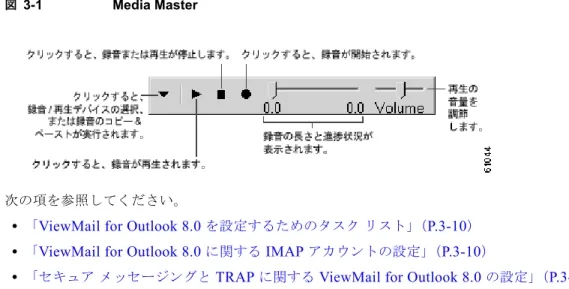
Cisco Unity Connection ボイスメッセージへのアクセスに ViewMail for Outlook 8.0 を使用することに より、ユーザは Media Master を使用してボイスメッセージを再生および録音することができます。
第 3 章 Cisco Unity Connection 8.x ボイス メッセージにアクセスするための電子メール アカウントの設定 Cisco Unity Connection 8.x での ViewMail for Outlook の設定
図 3-1 Media Master
次の項を参照してください。
• 「ViewMail for Outlook 8.0 を設定するためのタスクリスト」(P.3-10)
• 「ViewMail for Outlook 8.0 に関する IMAP アカウントの設定」(P.3-10)
• 「セキュアメッセージングと TRAP に関する ViewMail for Outlook 8.0 の設定」(P.3-11)
ViewMail for Outlook 8.0
を設定するためのタスク
リスト
ViewMail は、各ユーザワークステーションにインストールする必要があります。ユーザに対して ViewMail 8.0 を設定するには、次の作業を実行します。
1. 該当する『Release Notes for Cisco Unity Connection ViewMail for Microsoft Outlook』を確認しま す。このガイドは、http://www.cisco.com/en/US/products/ps6509/prod_release_notes_list.htmlに あります。このマニュアルには、8.0 のインストールに関する要件と手順が指定されています。
2. 『Release Notes for Cisco Unity Connection ViewMail for Microsoft Outlook』の手順に従って ViewMail 8.0 をインストールします。
3. Microsoft Outlook で IMAP アカウントを設定します(未設定の場合)。「Microsoft Outlook で
Cisco Unity Connection 8.x にアクセスするためのアカウントの作成および設定」(P.3-7)を参照 してください。
4. ユーザに複数の IMAP アカウントが設定されている場合は、Connection へのアクセス用の IMAP アカウントを使用するように ViewMail 8.0 を設定する必要があります。「ViewMail for Outlook 8.0 に関する IMAP アカウントの設定」(P.3-10)を参照してください。
5. セキュアメッセージングまたは TRAP を使用する場合は、必要な ViewMail 8.0 設定がいくつかあ ります。「セキュアメッセージングと TRAP に関する ViewMail for Outlook 8.0 の設定」(P.3-11)
を参照してください。
ViewMail for Outlook 8.0
に関する
IMAP
アカウントの設定
ユーザに複数の IMAP アカウントが設定されている場合は、Connection へのアクセス用の IMAP アカ ウントを使用するように ViewMail 8.0 を設定する必要があります。ViewMail を使用して作成された メッセージは、Connection サーバに送信されるようになります。ユーザが IMAP アカウントを 1 つだ け設定した場合、ViewMail が自動的にそれを使用してメッセージを Connection に送信します。 各ユーザワークステーションで、次の手順を実行します。
ViewMail for Outlook 8.0
を設定する方法ステップ 1 Outlook の [ツール(Tools)] メニューの [ViewMail オプション(ViewMail Options)] を選択します。 ステップ 2 [アカウント(Accounts)] タブを選択します。
第 3 章 Cisco Unity Connection 8.x ボイス メッセージにアクセスするための電子メール アカウントの設定
Cisco Unity Connection 8.x での ViewMail for Outlook の設定
ステップ 3 [Cisco Unity Connection へのアクセスに使用するアカウントの選択(Select the Accounts to Access Cisco Unity Connection With)] フィールドで、Connection へのアクセスに使用する IMAP アカウン トを選択します。
ステップ 4 [保存(Save)] を選択します。
セキュア
メッセージングと
TRAP
に関する
ViewMail for Outlook 8.0
の設定
セキュアメッセージングを使用するように Connection を設定している場合や、Telephone Record and Playback(TRAP; 電話での録音と再生)を使用してユーザが電話でメッセージの録音と再生を行える ようにする場合は、必要な ViewMail 8.0 の設定がいくつかあります。
ViewMail 8.0 をインストールした後に、各ユーザワークステーションで、次の手順を実行します。
ViewMail for Outlook 8.0
のセキュアメッセージとTRAP
を設定する方法ステップ 1 Outlook の [ツール(Tools)] メニューの [ViewMail オプション(ViewMail Options)] を選択します。 ステップ 2 [サーバ(Server)] タブを選択します。
ステップ 3 次の設定値を入力します。
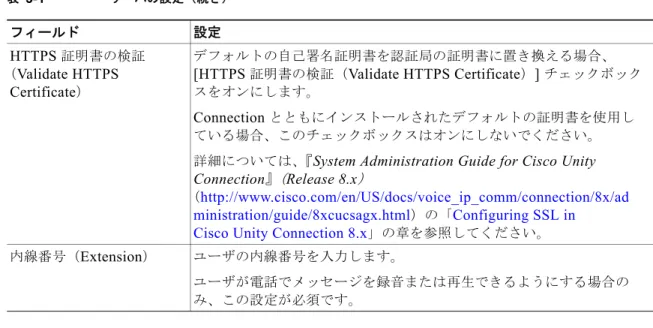
表 3-1 サーバの設定
フィールド 設定 Cisco Unity Connection
サーバ名(Cisco Unity Connection Server Name)
Connection サーバの名前を入力します。(セキュアメッセージングと TRAP では必須です)。
ユーザ名(Username) ユーザの Connection ユーザ名(エイリアス)を入力します。
パスワード(Password) (オプション)ユーザの Cisco PCA パスワード(Web アプリケーション パスワード)を入力します。パスワードを入力しないと、Outlook を再 起動するたびにユーザはパスワードの入力を要求されます。Outlook を 再起動するたびにユーザがパスワードの入力を要求されないようにする には、[パスワードを保存する(Remember Password)] チェックボッ クスもオンにする必要があります。 パスワードを保存する (Remember Password) (オプション)ユーザパスワードを ViewMail に保存しておき、Outlook を再起動するたびにユーザがパスワードを再入力する必要がないように する場合は、このチェックボックスをオンにします。 プロキシサーバのアドレス (Proxy Server Address)
ユーザワークステーションと Connection サーバ間の HTTPS トラ フィックをブロックするファイアウォールが構成されている場合、 HTTPS プロキシサーバの IP アドレスを入力します。
プロキシサーバのポート (Proxy Server Port)
ユーザワークステーションと Connection サーバ間に HTTPS トラ フィックをブロックするファイアウォールが構成されている場合、 HTTPS プロキシサーバへの接続時に使用するサーバポートを入力しま す。
第 3 章 Cisco Unity Connection 8.x ボイス メッセージにアクセスするための電子メール アカウントの設定 Microsoft Outlook Express で Cisco Unity Connection 8.x にアクセスするためのアカウントの作成および設定
ステップ 4 [保存(Save)] を選択します。
Microsoft Outlook Express
で
Cisco Unity Connection
8.x
にアクセスするためのアカウントの作成および設定
Outlook Express を使用して Cisco Unity Connection ボイスメッセージにアクセスするには、ユーザの 新しい Outlook Express アカウントを作成および設定します。次の情報が必要です。
• Connection ユーザ名(エイリアス)。
• Cisco Personal Communications Assistant(PCA)パスワード。(これは Cisco Unity Connection Administrationのユーザページで設定される Web アプリケーションパスワードです)。
• Connection サーバの IP アドレスまたは(DNS が設定されている場合は)完全修飾ドメイン名。
Outlook Express
で新規アカウントを作成および設定する方法ステップ 1 Outlook Express を起動します。
ステップ 2 Outlook Express の [ツール(Tools)] メニューで、[アカウント(Accounts)] を選択します。 ステップ 3 [インターネットアカウント(Internet Accounts)] ダイアログボックスで、[メール(Mail)] タブを
選択します。
ステップ 4 [追加(Add)] > [メール(Mail)] を選択します。インターネット接続ウィザードが表示されます。 ステップ 5 [名前(Your Name)] ページの [表示名(Display Name)] フィールドに、ユーザ名を入力します。 ステップ 6 [次へ(Next)] を選択します。
ステップ 7 [インターネット電子メールアドレス(Internet E-Mail Address)] ページで、[既存の電子メールアド レスを使用する(I Already Have an E-Mail Address That I'd Like to Use)] を選択します。
HTTPS 証明書の検証 (Validate HTTPS Certificate) デフォルトの自己署名証明書を認証局の証明書に置き換える場合、 [HTTPS 証明書の検証(Validate HTTPS Certificate)] チェックボック スをオンにします。 Connection とともにインストールされたデフォルトの証明書を使用し ている場合、このチェックボックスはオンにしないでください。 詳細については、『System Administration Guide for Cisco Unity Connection』(Release 8.x)
(http://www.cisco.com/en/US/docs/voice_ip_comm/connection/8x/ad ministration/guide/8xcucsagx.html)の「Configuring SSL in Cisco Unity Connection 8.x」の章を参照してください。 内線番号(Extension) ユーザの内線番号を入力します。
ユーザが電話でメッセージを録音または再生できるようにする場合の み、この設定が必須です。
表 3-1 サーバの設定(続き)
第 3 章 Cisco Unity Connection 8.x ボイス メッセージにアクセスするための電子メール アカウントの設定
Microsoft Outlook Express で Cisco Unity Connection 8.x にアクセスするためのアカウントの作成および
ステップ 8 [電子メールアドレス(E-Mail Address)] フィールドに、ユーザの Connection SMTP アドレスと Connection サーバの名前を入力します。これは Cisco Unity Connection Administrationの [ユーザの基 本設定(User Basics)] ページにある [SMTP アドレス(SMTP Address)] フィールドで確認できま す。次の形式で入力します。
<エイリアス>@<Connection サーバの完全修飾ドメイン名> ステップ 9 [次へ(Next)] を選択します。
ステップ 10 [電子メールサーバ名(E-Mail Server Names)] ページの [受信メールサーバの種類(My Incoming Mail Server Is a <protocol> Server)] リストで、[IMAP] を選択します。
ステップ 11 [受信メール(POP3、IMAP または HTTP)サーバ(Incoming Mail (POP3, IMAP, or HTTP) Server) ] フィールドに、Connection サーバの IP アドレスまたは完全修飾ドメイン名を入力します。
注意 ネットワークに DNS が設定されていない場合は、Connection サーバの完全修飾ドメイン名 を使用しないでください。
ステップ 12 [送信メール(SMTP)サーバ(Outgoing Mail (SMTP) Server)] フィールドに、Connection サーバの IP アドレスまたは完全修飾ドメイン名を入力します。
ステップ 13 [次へ(Next)] を選択します。
ステップ 14 [インターネットメールログオン(Internet Mail Logon)] ページの [アカウント名(Account Name) ] フィールドと [パスワード(Password)] フィールドに、Connection ユーザ名と Cisco PCA パスワー ドを入力します。
ステップ 15 [パスワードを保存する(Remember Password)] チェックボックスがオフになっていることを確認し ます。
このオプションがオンの場合、ユーザの Connection パスワードが期限切れになっているか、変更され ているか、またはロックされているときは、Microsoft Outlook Express はユーザに Connection パス ワードの入力を求めません。その結果、ユーザは Connection からボイスメッセージを受信しません。 ステップ 16 [次へ(Next)] を選択します。
ステップ 17 [設定完了(Congratulations)] ページで、[完了(Finish)] を選択します。
ステップ 18 [インターネットアカウント(Internet Accounts)] ダイアログボックスで、ステップ 4で作成したア カウントを選択し、[プロパティ(Properties)] を選択します。
ステップ 19 [<アカウント名> のプロパティ(<account name> Properties)] ダイアログボックスで、[IMAP] タブ を選択します。
ステップ 20 [特別なフォルダを保存する(Store Special Folders)] チェックボックスをオフにします。
ステップ 21 [ルートフォルダのパス(Root Folder Path)] フィールドに、INBOX と入力します(すべて大文字)。 ステップ 22 Outlook Express と Connection の間でネットワークを介して送信されるボイスメッセージや他のデー
タを暗号化しない場合は、ステップ 25に進みます。
注意 SSL を使用するように Outlook Express を設定しない場合、ネットワーク経由で Connection に送信される Connection ユーザ名とパスワード、および Connection から送信されるボイス メッセージは暗号化されません。
Outlook Express と Connection の間で送信されるボイスメッセージや他のデータを暗号化する場合は、
ステップ 23に進みます。
第 3 章 Cisco Unity Connection 8.x ボイス メッセージにアクセスするための電子メール アカウントの設定 Novell GroupWise で Cisco Unity Connection 8.x にアクセスするためのアカウントの作成および設定
ステップ 24 [受信メール(Incoming Mail)] で、[このサーバはセキュリティで保護された接続(SSL)が必要 (This Server Requires a Secure Connection (SSL))] チェックボックスをオンにします。
ステップ 25 [OK] を選択して、[<アカウント名> のプロパティ(<account name> Properties)] ダイアログボック スを閉じます。
ステップ 26 [閉じる(Close)] を選択して、[インターネットアカウント(Internet Accounts)] ダイアログボック スを閉じます。
Novell GroupWise
で
Cisco Unity Connection 8.x
にア
クセスするためのアカウントの作成および設定
GroupWise を使用して Cisco Unity Connection ボイスメッセージにアクセスするには、ユーザの新し い GroupWise アカウントを作成および設定します。次の情報が必要です。
• Connection ユーザ名(エイリアス)。
• Cisco Personal Communications Assistant(PCA)パスワード。(これは Cisco Unity Connection Administrationのユーザページで設定される Web アプリケーションパスワードです)。
• Connection サーバの IP アドレスまたは(DNS が設定されている場合は)完全修飾ドメイン名。
GroupWise
で新規アカウントを作成および設定する方法ステップ 1 GroupWise を起動します。
ステップ 2 GroupWise の [ツール(Tools)] メニューで、[アカウント(Accounts)] > [アカウントオプション (Account Options)] を選択します。
ステップ 3 [アカウント(Accounts)] ダイアログボックスで、[追加(Add)] を選択します。
ステップ 4 [アカウントの作成(Create Account)」] ダイアログボックスの [アカウント名(Account Name)] フィールドに、アカウントの名前を入力します。この名前は GroupWise だけに表示されます。 ステップ 5 [アカウントタイプ(Account Type)] リストで、[IMAP4] を選択します。
ステップ 6 [次へ(Next)] を選択します。
ステップ 7 [インターネットアカウントの作成(Create Internet Account)] ダイアログボックスの [受信メール サーバ(IMAP4)(Incoming Mail Server (IMAP4))] フィールドに、Connection サーバの IP アドレス または完全修飾ドメイン名を入力します。
注意 ネットワークに DNS が設定されていない場合は、Connection サーバの完全修飾ドメイン名 を使用しないでください。
ステップ 8 [ログイン名(Login Name)] フィールドに、Connection ユーザ名を入力します。
ステップ 9 [送信サーバ(Outgoing Server)] フィールドに、Connection サーバの IP アドレスまたは完全修飾ド メイン名を入力します。
ステップ 10 [電子メールアドレス(E-Mail Address)] フィールドに、ユーザの Connection SMTP アドレスと Connection サーバの名前を入力します。これは Cisco Unity Connection Administrationの [ユーザの基 本設定(User Basics)] ページにある [SMTP アドレス(SMTP Address)] フィールドで確認できま す。次の形式で入力します。
第 3 章 Cisco Unity Connection 8.x ボイス メッセージにアクセスするための電子メール アカウントの設定
Novell GroupWise で Cisco Unity Connection 8.x にアクセスするためのアカウントの作成および設定
<エイリアス>@<Connection サーバの完全修飾ドメイン名> ステップ 11 [名前(From Name)] フィールドに、ユーザ名を入力します。 ステップ 12 [次へ(Next)] を選択します。 ステップ 13 画面の指示に従って、設定を完了します。 ステップ 14 GroupWise と Connection の間でネットワークを介して送信されるボイスメッセージや他のデータを暗 号化しない場合は、ステップ 20に進みます。 注意 SSL を使用するように GroupWise を設定しない場合、ネットワーク経由で Connection に送 信される Connection ユーザ名とパスワード、および Connection から送信されるボイスメッ セージは暗号化されません。 GroupWise と Connection の間で送信されるボイスメッセージや他のデータを暗号化する場合は、ス テップ 15に進みます。 ステップ 15 [アカウント(Accounts)] ダイアログボックスで、作成したアカウントの名前を選択します。 ステップ 16 [プロパティ(Properties)] を選択します。 ステップ 17 [詳細設定(Advanced)] タブを選択します。
ステップ 18 [受信メールサーバ(IMAP4)(Incoming Mail Server (IMAP4))] で、[SSL を使用(Use SSL)] チェックボックスをオンにします。
ステップ 19 [OK] を選択して、[<アカウント名> のプロパティ(<account name> Properties)] ダイアログボック スを閉じます。 ステップ 20 [閉じる(Close)] を選択して、[アカウント(Accounts)] ダイアログボックスを閉じます。 ステップ 21 新規アカウントの inbox を作成し、Connection ボイスメッセージをダウンロードします。 a. GroupWise の左ペインで、新規アカウントの名前を選択します。 b. [<アカウント名> にログオン(Logon to <AccountName>)] ダイアログボックスに、ユーザの Cisco PCA パスワードを入力します。 c. [パスワードを保存する(Remember Password)] チェックボックスがオフになっていることを確 認します。 このオプションがオンの場合、ユーザの Connection パスワードが期限切れになっているか、変更 されているか、またはロックされているときは、GroupWise はユーザに Connection パスワードの 入力を求めません。その結果、ユーザは Connection からボイスメッセージを受信しません。
d. [OK] を選択して、[<アカウント名> にログオン(Logon to <AccountName>)] ダイアログボック スを閉じます。
e. 左ペインで新規アカウントの名前がまだ選択されている状態で、GroupWise の [ツール(Tools)] メニューから [送受信(Send/Receive)] > [このフォルダ(This Folder)] を選択します。
第 3 章 Cisco Unity Connection 8.x ボイス メッセージにアクセスするための電子メール アカウントの設定 Opera で Cisco Unity Connection 8.x にアクセスするためのアカウントの作成および設定
Opera
で
Cisco Unity Connection 8.x
にアクセスするた
めのアカウントの作成および設定
Opera を使用して Cisco Unity Connection ボイスメッセージにアクセスするには、ユーザの新しい Opera アカウントを作成および設定します。次の情報が必要です。
• Connection ユーザ名(エイリアス)。
• Cisco Personal Communications Assistant(PCA)パスワード。(これは Cisco Unity Connection Administrationのユーザページで設定される Web アプリケーションパスワードです)。
• Connection サーバの IP アドレスまたは(DNS が設定されている場合は)完全修飾ドメイン名。
Opera
で新規アカウントを作成および設定する方法ステップ 1 Opera を起動します。
ステップ 2 Opera の [ツール(Tools)] メニューで、[メールとチャットアカウント(Mail and Chat Accounts)] を選択します。
ステップ 3 [アカウントの管理(Manage Accounts)] ダイアログボックスで、[新規(New)] を選択します。 ステップ 4 新規アカウントウィザードで、[IMAP] を選択します。
ステップ 5 [次へ(Next)] を選択します。
ステップ 6 [名前(Real Name)] フィールドに、アカウント名を入力します。
ステップ 7 [電子メールアドレス(E-Mail Address)] フィールドに、ユーザの Connection SMTP アドレスと Connection サーバの名前を入力します。これは Cisco Unity Connection Administrationの [ユーザの基 本設定(User Basics)] ページにある [SMTP アドレス(SMTP Address)] フィールドで確認できま す。次の形式で入力します。
<エイリアス>@<Connection サーバの完全修飾ドメイン名> ステップ 8 [所属(Organization)] フィールドに、適切な値を入力します。 ステップ 9 [次へ(Next)] を選択します。
ステップ 10 [ログイン名(Login Name)] フィールドに、Connection ユーザ名を入力します。 ステップ 11 [パスワード(Password)] フィールドに Cisco PCA パスワードを入力します。 ステップ 12 [次へ(Next)] を選択します。
ステップ 13 [受信メールサーバ(Incoming Server)] フィールドに、Connection サーバの IP アドレスまたは完全 修飾ドメイン名を入力します。
注意 ネットワークに DNS が設定されていない場合は、Connection サーバの完全修飾ドメイン名 を使用しないでください。
ステップ 14 Opera と Connection の間で送信されるボイスメッセージや他のデータを暗号化する場合は、[安全 (セキュア)な接続(TLS)を使用(Use Secure Connection (TLS))] チェックボックスをオンにしま
す。(TLS は SSL の更新バージョンです)。
注意 SSL を使用するように Opera を設定しない場合、ネットワーク経由で Connection に送信さ れる Connection ユーザ名とパスワード、および Connection から送信されるボイスメッセー ジは暗号化されません。
第 3 章 Cisco Unity Connection 8.x ボイス メッセージにアクセスするための電子メール アカウントの設定
Thunderbird で Cisco Unity Connection 8.x にアクセスするためのアカウントの作成および設定
ステップ 15 [送信サーバ(Outgoing Server)] フィールドに、Connection サーバの IP アドレスまたは完全修飾ド メイン名を入力します。
ステップ 16 [完了(Finish)] を選択します。
ステップ 17 [OK] を選択して、[IMAP フォルダの購読(Subscribe IMAP Folders)] ダイアログボックスを閉じま す。
ステップ 18 [OK] を選択して、[アカウントの管理(Manage Accounts)] ダイアログボックスを閉じます。
Thunderbird
で
Cisco Unity Connection 8.x
にアクセス
するためのアカウントの作成および設定
Thunderbird を使用して Cisco Unity Connection ボイスメッセージにアクセスするには、ユーザの新し い Thunderbird アカウントを作成および設定します。次の情報が必要です。
• Connection ユーザ名(エイリアス)。
• Cisco Personal Communications Assistant(PCA)パスワード。(これは Cisco Unity Connection Administrationのユーザページで設定される Web アプリケーションパスワードです)。
• Connection サーバの IP アドレスまたは(DNS が設定されている場合は)完全修飾ドメイン名。
Thunderbird
で新規アカウントを作成および設定する方法ステップ 1 Thunderbird を起動します。
ステップ 2 Thunderbird の [ファイル(File)] メニューで、[新規作成(New)] > [アカウント(Account)] を選 択します。
ステップ 3 アカウントウィザードの [新規アカウントの設定(New Account Setup)] ページで、[電子メールアカ ウント(E-Mail Account)] を選択します。
ステップ 4 [次へ(Next)] を選択します。
ステップ 5 [ユーザ情報(Identity)] ページの [名前(Your Name)] フィールドに、ユーザ名を入力します。 ステップ 6 [電子メールアドレス(E-Mail Address)] フィールドに、ユーザの Connection SMTP アドレスと
Connection サーバの名前を入力します。これは Cisco Unity Connection Administrationの [ユーザの基 本設定(User Basics)] ページにある [SMTP アドレス(SMTP Address)] フィールドで確認できま す。次の形式で入力します。
<エイリアス>@<Connection サーバの完全修飾ドメイン名> ステップ 7 [次へ(Next)] を選択します。
ステップ 8 [サーバ情報(Server Information)] ページで、[使用する受信サーバの種類を選択する(Select the Type of Incoming Server You Are Using)] の下にある [IMAP] を選択します。
ステップ 9 [受信メールサーバ(Incoming Server)] フィールドに、Connection サーバの IP アドレスまたは完全 修飾ドメイン名を入力します。
注意 ネットワークに DNS が設定されていない場合は、Connection サーバの完全修飾ドメイン名 を使用しないでください。
第 3 章 Cisco Unity Connection 8.x ボイス メッセージにアクセスするための電子メール アカウントの設定 Windows Vista の Windows Mail で Cisco Unity Connection 8.x にアクセスするためのアカウントの作成および設定
ステップ 11 [ユーザ名(User Name)] ページで、Connection ユーザ名を入力します。 ステップ 12 [次へ(Next)] を選択します。 ステップ 13 [アカウント名(Account Name)] ページで、アカウントの名前を入力します。この名前は Thunderbird だけに表示されます。 ステップ 14 [次へ(Next)] を選択します。 ステップ 15 [設定完了(Congratulations)] ページで、設定が正しいことを確認して、[完了(Finish)] を選択し ます。 ステップ 16 Thunderbird と Connection の間でネットワークを介して送信されるボイスメッセージや他のデータを 暗号化しない場合は、これで新規アカウントの作成と設定は終了です。 Thunderbird と Connection の間で送信されるボイスメッセージや他のデータを暗号化する場合は、ス テップ 17に進みます。 ステップ 17 Thunderbird の左ペインで、作成したアカウントの名前を選択します。 ステップ 18 Thunderbird の右ペインで、[アカウント(Accounts)] の下にある [このアカウント設定を表示する (View Settings for This Account)] を選択します。
ステップ 19 [アカウントの設定(Account Settings)] ダイアログボックスで、作成したアカウントの下にある [ サーバの設定(Server Settings)] を選択します。
ステップ 20 [サーバの設定(Server Settings)] の下にある [安全(セキュア)な接続(SSL)を使用(Use Secure Connection (SSL))] チェックボックスをオンにします。
注意 SSL を使用するように Thunderbird を設定しない場合、ネットワーク経由で Connection に 送信される Connection ユーザ名とパスワード、および Connection から送信されるボイス メッセージは暗号化されません。
ステップ 21 [OK] を選択して、[アカウントの設定(Account Settings)] ダイアログボックスを閉じます。
Windows Vista
の
Windows Mail
で
Cisco Unity
Connection 8.x
にアクセスするためのアカウントの作成お
よび設定
Windows Vista の Windows Mail を使用して Cisco Unity Connection ボイスメッセージにアクセスす るには、ユーザの新しい Windows Mail アカウントを作成および設定します。次の情報が必要です。
• Connection ユーザ名(エイリアス)。
• Cisco Personal Communications Assistant(PCA)パスワード。(これは Cisco Unity Connection Administrationのユーザページで設定される Web アプリケーションパスワードです)。
• Connection サーバの IP アドレスまたは(DNS が設定されている場合は)完全修飾ドメイン名。
Windows Mail
で新規アカウントを作成および設定する方法ステップ 1 Windows Mail を起動します。
第 3 章 Cisco Unity Connection 8.x ボイス メッセージにアクセスするための電子メール アカウントの設定
Windows Vista の Windows Mail で Cisco Unity Connection 8.x にアクセスするためのアカウントの作成
ステップ 3 [インターネットアカウント(Internet Accounts)] ダイアログボックスで、[追加(Add)] を選択し ます。
ステップ 4 [アカウントの種類の選択(Select Account Type)] ページで、[電子メールアカウント(E-Mail Account)] を選択します。
ステップ 5 [次へ(Next)] を選択します。
ステップ 6 [名前(Your Name)] ページの [表示名(Display Name)] フィールドに、ユーザ名を入力します。 ステップ 7 [次へ(Next)] を選択します。
ステップ 8 [インターネット電子メールアドレス(Internet E-Mail Address)] ページの [電子メールアドレス (E-Mail Address)] フィールドに、ユーザの Connection SMTP アドレスと Connection サーバの名前
を入力します。これは Cisco Unity Connection Administrationの [ユーザの基本設定(User Basics)] ページにある [SMTP アドレス(SMTP Address)] フィールドで確認できます。次の形式で入力しま す。
<エイリアス>@<Connection サーバの完全修飾ドメイン名> ステップ 9 [次へ(Next)] を選択します。
ステップ 10 [電子メールサーバのセットアップ(Set Up E-Mail Servers)] ページで、[受信メールサーバの種類 (Incoming E-Mail Server Type)] の下にある [IMAP] を選択します。
ステップ 11 [受信メール(POP3 または IMAP)サーバ(Incoming Mail (POP3 or IMAP) Server)] フィールドに、 Connection サーバの IP アドレスまたは完全修飾ドメイン名を入力します。
注意 ステップ 11およびステップ 12で、ネットワークに DNS が設定されていない場合は、 Connection サーバの完全修飾ドメイン名を使用しないでください。
ステップ 12 [送信メール(SMTP)サーバ名(Outgoing E-Mail Server (SMTP) Name)] フィールドで、 Connection サーバの IP アドレスまたは完全修飾ドメイン名を入力します。
ステップ 13 Connection SMTP サーバが、信頼されていない IP アドレスからの接続を許可するように設定されてい る場合は、ステップ 15に進みます。
Connection SMTP サーバが、信頼されていない IP アドレスからの認証を要求するように設定されてい る場合は、ステップ 14に進みます。
ステップ 14 [送信サーバは認証が必要(Outgoing Server Requires Authentication)] チェックボックスをオンにし ます。
ステップ 15 [次へ(Next)] を選択します。
ステップ 16 [インターネットメールログオン(Internet Mail Logon)] ページで、ユーザの Connection エイリアス と Cisco PCA パスワードを入力します。
ステップ 17 [次へ(Next)] を選択します。
ステップ 18 [設定完了(Congratulations)] ページで、[完了(Finish)] を選択します。
ステップ 19 [閉じる(Close)] を選択して、[インターネットアカウント(Internet Accounts)] ダイアログボック スを閉じます。
ステップ 20 Windows Mail と Connection の間でネットワークを介して送信されるボイスメッセージや他のデータ を暗号化しない場合は、これで新規アカウントの作成と設定は終了です。
Windows Mail と Connection の間で送信されるボイスメッセージや他のデータを暗号化する場合は、
ステップ 21に進みます。
第 3 章 Cisco Unity Connection 8.x ボイス メッセージにアクセスするための電子メール アカウントの設定 Cisco Unity Connection 8.x における IMAP クライアントのログインに関する問題のトラブルシューティング
ステップ 22 [インターネットアカウント(Internet Accounts)] ダイアログボックスで、作成したアカウント名を 選択し、[プロパティ(Properties)] を選択します。
ステップ 23 [プロパティ(Properties)] ダイアログボックスで、[詳細設定(Advanced)] タブを選択します。 ステップ 24 [送信メール(Outgoing Mail)] フィールドおよび [送信メール(Incoming Mail)] フィールドの下に
ある [このサーバはセキュリティで保護された接続(SSL)が必要(This Server Requires a Secure Connection (SSL))] チェックボックスをオンにします。
ステップ 25 [OK] を選択します。
注意 SSL を使用するように Windows Mail を設定しない場合、ネットワーク経由で Connection に送信される Connection ユーザ名(エイリアス)とパスワード、および Connection から送 信されるボイスメッセージは暗号化されません。
ステップ 26 [閉じる(Close)] を選択して、[インターネットアカウント(Internet Accounts)] ダイアログボック スを閉じます。
Cisco Unity Connection 8.x
における
IMAP
クライアント
のログインに関する問題のトラブルシューティング
ユーザは、Cisco Unity Connection Messaging Assistant で Cisco PCA パスワード(Web アプリケー ションパスワード)を変更した場合は、パスワードを IMAP クライアントアプリケーションでも更新 する必要があります。IMAP 側のパスワードも変更することで、引き続きクライアントが Connection にアクセスし、ボイスメッセージを取得することができます。
ユーザが IMAP クライアントでボイスメッセージを受信できない場合は、次の可能性が考えられます。
• ユーザが入力した IMAP Cisco PCA パスワードが IMAP クライアントアプリケーションで拒否さ れた場合、Cisco PCA パスワードが期限切れになっている、変更されている、またはロックされ ている可能性があります。その場合、ユーザは、まず Connection Messaging Assistant でパスワー ドを変更し、次に、IMAP クライアントアプリケーションでパスワードを更新する必要がありま す。
• Microsoft Outlook ユーザが Cisco PCA パスワードの入力を求められない場合は、[インターネッ ト電子メール設定(IMAP)(Internet E-Mail Settings (IMAP))] ページの [パスワードを保存する (Remember Password)] チェックボックスがオフになっているかどうかを確認します。このオプ
ションがオンになっていて、ユーザのパスワードが期限切れか、変更されたか、またはロックされ ている場合、Microsoft Outlook はユーザに Cisco PCA パスワードの入力を求めません。その結 果、ユーザは Connection からボイスメッセージを受信できず、Outlook はユーザ名とパスワード を要求します。