○
早川正人
A)、若松 進
A)、大下 弘
A)、野崎公隆
A)、
千代谷一幸
A)、雨宮尚範
A)、松岡 孝
B) A) 工学系技術支援室 情報通信技術系 B) 共通基盤技術支援室 情報通信技術系概要
仮想化技術の 1 つである KVM は「Kernel-based Virtual Machine」の略であり、Linux カーネルに仮想マシン の管理機能を統合したものである。完全仮想化(フル・バーチャライゼーション)による仮想マシン環境を 提供し、動作中の仮想マシンを別のホストに無停止で移動させる「ライブマイグレーション」もサポートさ れていて、仮想マシンが提供中のサービスを阻害することなく、物理マシンの保守作業等が可能になる。 今回は工学研究科技術部研修において、KVM ベースの仮想化サーバの構築を行い、ライブマイグレーショ ンの動作確認を実行したので報告する。
1
KVM について
一般的に OS の仮想化は、ほかの OS の上で仮想マシンを動かすもの(ホスト OS 型)と、ハードウェアの 上で直接仮想マシンを動かすもの(ハイパーバイザ型)の大きく 2 種類に分かれる。KVM は、ハードウェア のエミュレーションやゲスト OS の管理用のフロントエンドとして「QEMU」を使い、Linux の上でゲスト OS を動かすので、一見前者のホスト OS 型に見えるが、Linux 自体をハイパーバイザにしてしまうことを考 慮すると、後者のハイパーバイザ型といえる。KVM は Linux Kernel にマージされ、kernel 2.6.20 から標準機能として利用でき、Red Hat Enterprise Linux 6 では仮想化技術の中心に据えている。なお、CPU の仮想化支援技術を利用しているので,Inte VT や AMD-V といった仮想化支援機能に対応した CPU と,それらの機能を有効にできる BIOS が必要となる。
図 1. KVM のアーキテクチャ 図 2. 構築した仮想化サーバの仕様
2
実験環境の構築
仮想化サーバ構築用には、表 1 に示すスペックの PC を 2 台用意し、NAS には Thecus N7700 Pro を使用し た。また、.サーバ用の PC には、オンボード NIC(eth1)の他に Intel NIC(eth0)を追加、ネットワークアド レスとして 10.10/16(NET2)、192.168.1/24(NET1)を想定し、ネットワークデバイスの設定を行った。
図 3. 実験環境の構成
2.1 ホスト OS のインストール
ホスト OS となる Linux ディストリビューションは、Red Hat Enterprise Linux をベースとして高い互換性を 持ち、無償で配布されている Scientific Linux(サイエンティフィック・リナックス)を選択し、Scientific Linux の公式ページ(http://www.scientificlinux.org/)等から Scientific Linux 6.1 の 64bit 版の ISO イメージをダウンロ ードした。ISO イメージからインストール用ディスク(DVD2 枚)を作成した後、DVD から起動して OS の インストール作業を行った。なお、インストール時の各サーバの設定内容を表 2 に示す。 表 2. 仮想化サーバの設定内容 ホスト名 SV1 SV2 IP アドレス NET1(eth0) 192.168.1.11 192.168.1.12 NET2(eth1) 10.10.1.11 10.10.1.12 パーティション構成 /(ルート):100GB swap:16GB /guest:残り全部(最大容量まで使用) インストール パッケージの選択 Desktop を選択し、ソフトウェアのカスタマイズ で仮想化関連のパッケージを選択する 2.2 ネットワークデバイスの設定
仮想化サーバのネットワークデバイスとして Intel NIC を eth0、オンボード NIC を eth1 に割り当て、IP ア ドレスを設定し、ホスト名でコンピューターを同定できるように「/etc/hosts」ファイルに記載した。また、 ゲストマシンをサーバとして利用するためには、ネットワークブリッジでゲストマシンと外部コンピュータ ーの相互アクセスを可能にする必要があるため、ブリッジインターフェース br0 を作成し、eth0 をブリッジ に参加させた。設定はネットワークスクリプト ifcfg-br0、ifcfg-eth0、ifcfg-eth1 を編集することで行った。 • /etc/hosts への追記 iscsi1 10.10.1.10 PC パーツ 詳細
CPU AMD PhenomII (4Core, 2.5GHz)
Memory Transcend (PC3-10600, 8GB) ×2
HDD Seagate (7200rpm, 1TB)
Motherboard Biostar (Graphics, GbE, PCI-E)
NIC ルータ パソコン 仮想化 サーバ 1 仮想化 サーバ 2 ハブ ハブ NAS 表 1. 仮想化サーバ用 PC の部品構成
sv10 10.10.1.11 sv20 10.10.1.12 • /etc/sysconfig/network-scripts/ifcfg-br0 の作成 DEVICE=br0 ONBOOT=yes BOOTPROTO=none IPADDR=192.168.1.11 (仮想化サーバ 2 は 192.168.1.12) NETMASK=255.255.255.0 GATEWAY=192.168.1.1 TYPE=Bridge • /etc/sysconfig/network-scripts/ifcfg-eth0 への追記 BRIDGE=br0 • /etc/sysconfig/network-scripts/ifcfg-eth1 への追記(同名の設定項目は置き換えた) BOOTPROTO=none IPADDR=10.10.1.11 (仮想化サーバ 2 は 10.10.1.12) NETMASK=255.255.255.0 GATEWAY=192.168.1.1 2.3 NAS の設定
設定は NAS をネットワークに接続した後、NAS の機能である Web 管理インターフェース(図 4)を用い て行い、iSCSI ターゲットとして 5TB の領域を作成した。なお、設定項目の詳細を表 3 に示す。 表 3. NAS の設定詳細 図 4. Web 管理インターフェース 2.4 iSCSI デバイスのマウント iSCSI デバイスを利用できる様にするために下記の設定を行った。 1) iSCSI イニシエータ パッケージをインストールする
# yum install iscsi-initiator-utils 2) サービスを起動する
# service iscsi start
設定項目 設定値
Network 1 IP 10.10.1.10
Netmask 255.255.0.0 RAID
RAID Level RAID 6
RAID ID RAID
Data Percentage 50%
iSCSI Volume
Allocation 50% iSCSI Target Volume Enable
3) 自動起動の設定 # chkconfig iscsid on # chkconfig iscsi on
4) iSCSI ターゲットに接続する(iSCSI ターゲットの IP は 10.10.1.10) # iscsiadm --mode discovery --type sendtargets --portal 10.10.1.10
10.10.1.10:3260,1 iqn.2006-01.com.openfiler:tsn.b5ffc134d692 5) iSCSI ターゲットに接続できているかを確認する
# iscsiadm -m node
10.10.1.10:3260,1 iqn.2006-01.com.openfiler:tsn.b5ffc134d692 6) ノードに接続する
# iscsiadm --mode node --targetname iqn.2006-01.com.openfiler:tsn.b5ffc134d692 --login 7) fdisk でデバイスとしての認識を確認 # fdisk -l 8) パーティションの作成(/dev/sda を使用) # parted /dev/sda (parted) mklabel gpt (parted) mkpart パーティションの名前? [ ]? ファイルシステムの種類? [ext2]? ext3 (parted) mkpartfs パーティションの名前? [ ]? ファイルシステムの種類? [ext2]? ext3 (parted) quit 9) ファイルシステムの作成(ファイルシステムの容量により相当な時間を要する場合がある) # mkfs.ext3 /dev/sda1 10) マウントと確認 # mkdir /iscsi1
# mount -t ext3 /dev/sda1 /iscsi1 # df –h /dev/sda1
Filesystem サイズ 使用 残り 使用% マウント位置
/dev/sda1 88G 184M 83G 1% /iscsi1
11) 再起動後に自動的にマウントされるよう fstab を編集する(末尾に一行追加) # tail -1 /etc/fstab
/dev/sda1 /iscsi1 ext3 _netdev 0 0
2.5 仮想化サーバの設定
仮想化サーバ用の OS(ゲスト OS)は CentOS5.6 の 32bit 版を使用し、ホストとなるマシンのローカルディ スク上にインストールし動作確認を実行した後、ライブマイグレーションの動作テストのために iSCSI 機能 を有する NAS のディスク領域にインストールした。
まず、仮想マシンの管理ツールである仮想マシンマネージャーを起動する(図 5)。この仮想マシンマネー ジャーには現在インストールされている仮想マシンが表示されており、稼働状況を確認することができる。
想マシンの作成”ボタンを押して「新しい仮想マシン」ウインドウを表示し、必要事項を入力していく。 図 5. 仮想マシンマネージャー 図 6. 新しい仮想マシンの作成 図 7. ローカルディスクへ作成 ステップ 1 で新規に作成する仮想マシンの名前を入力したあとインストール方法を選択する。今回は予め ダウンロードしておいた ISO イメージを使用するため、ローカルのインストールメディアを選択した。 ステップ 2(図 6)では、インストールメディアの場所として“ISO イメージを使用”を選び、参照ボタン を押して ISO メディアの検索画面からイメージファイルを指定する。次に OS の種類を“Linux”、バージョ ンを“Red Hat Enterprise Linux 5.4 or later”と選択した。
ステップ 3 で仮想マシンに割り当てるメモリ容量(512MB)と CPU の数(1)を指定する。 ステップ 4(図 7)ではインストールするストレージを指定するが、ホストマシンのディスク上にインスト ールするには “コンピューターのハードディスク上にディスクイメージを作成”を選択して、必要なディス ク容量を指定する。また、NAS へインストールするには“管理しているストレージか、他の既存のストレー ジを選択する”を選択し、参照ボタンを押してストレージボリュームを指定する。「ストレージボリュームの 検索または作成」画面(図 8)で iSCSI に対して新規ボリュームボタンを押して図 9 の作成画面に移り、ボリ ュームの名前と使用容量(20GB)を指定した。新しく作成したボリュームを選択して元の画面に戻る(図 10)。 図 8. ストレージボリューム選択 図 9. ストレージボリューム作成 図 10. NAS へインストール 図 11. ネットワーク設定 図 12. 仮想マシンマネージャー 図 13. ホスト OS のデスクトップ
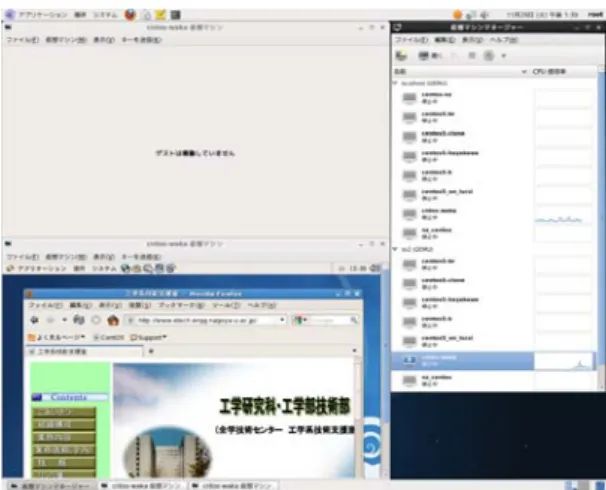
ステップ 5(図 11)では接続するネットワークなどを指定する。ネットワークにはブリッジ接続を利用す るため“ホストデバイス eth0 (Bridge 'br0')”を選択した。そして仮想化の種類として“kvm”、アーキテクチ ャとして“i686”を選択した。ここで“完了”ボタンを押すとゲスト OS のインストールが始まる。 インストールが終わると、仮想マシンマネージャー(図 12)に新たに仮想マシンが追加され、ホストマシ ン上で実行中であることが確認できる。(図 13)
3
ライブマイグレーション
ライブマイグレーションとは稼働中の仮想マシンを停止させずに別のホストマシンに移動する技術のこと であり、ホストマシンを停止させる計画メンテナンス時に、あらかじめ仮想マシンを別のホストマシンに移 行させておけば、仮想マシンで提供するサービスの無停止でのメンテナンス実施が可能になる。 ライブマイグレーションを行なうと、あるホス ト上で動作している仮想マシン上のメモリイメ ージが丸ごと別のホスト上の仮想マシンに移し 替えられ、稼働中の OS やアプリケーションソフ ト、ネットワーク接続などを一切停止・切断させ ることなく新しいホスト上で動作を継続するこ とができる。厳密には切り替えの瞬間にミリ秒単 位の瞬断が生じるが、ネットワークのセッション などが切断されることは無く、ユーザからは移動 が行われたことは分からない。 図 14. ライブマイグレーションとシステム構成 3.1 ライブマイグレーションの実行方法 ライブマイグレーションを実行するためには、ホスト 1(sv1)でゲスト OS を動作させ。仮想マシンマネ ージャーでゲストにカーソルを合わせ、右クリックするとマイグレーションを選択(図 15)することができ る。その後でマイグレーション先のホスト(SV2)を選択(図 16)して実行する。マイグレーションに要す る時間は、アプリケーションが動作している状態で約 50 秒程度、誰もログインしていない場合は 36 秒程度 であった。 図 15. ライブマイグレーションの実行 1 図 16. ライブマイグレーションの実行 2図 17. ライブマイグレーションの実行 3 図 18. ライブマイグレーションの実行 4 3.2 ライブマイグレーションの動作確認 ライブマイグレーションの動作確認を次の方法で行った。ゲスト OS 上に DVDiso ファイル(約 4GB)を 置き、それを Windows 端末上の ftp クライアントで取得するのに 6 分程度を要する。このデータ転送中にラ イブマイグレーションを実行して、正常にファイルが受け取れるかどうかを確認した。その結果、受信ファ イルは元のものと一致した。したがって、ライブマイグレーション中もとぎれることなくサービスが行える ことが証明された。ただ、ライブマイグレーション中の転送速度は、数%程度に減少して(図 20)応答が極 端に悪くなった。次に、ゲスト OS のメモリ使用量を変更した場合とメモリ割り当て量を変更した場合で測 定を実行した。 図 19. ファイルサーバの動作確認 図 20. クライアント PC のネットワーク使用率
4
まとめ
今回の実験では、無償版のソフトを利用して仮想化サーバを構築し、実際に運用して動作確認できた。ま た、ライブマイグレーションを実行して、その動作を確認した。その結果、ライブマイグレーションの実行 時間はメモリの最大使用量に依存する事がわかり、なるべくサーバ負荷が少ない時に実行するのが最善であ るとわかった。また、ゲスト OS に割り当てるメモリ量を調節する事で、ライブマイグレーションの実行時 間を最適化できる事がわかった。参考文献
[1] 野崎ほか: “プライベートクラウド用サーバの構築”, 名古屋大学工学研究科・工学部「技報」Vol.14, 2012 年 3 月, PP. (2012 年 2 月 現時点で不明)
[2] クラウド Watch Linux のカーネルに入った仮想化技術「KVM」,
http://cloud.watch.impress.co.jp/docs/column/virtual/20110523_447267.html, Impress Group, 2012 年 2 月 [3] クラウド Watch Linux 標準のサーバー仮想化機能「KVM」を試す,
http://cloud.watch.impress.co.jp/docs/column/virtual/20110606_450502.html, Impress Group, 2012 年 2 月 [4] COMPUTERWORLD 「KVM」―Linux 標準の仮想化機能の得意領域を知る,
http://www.computerworld.jp/contents/111429/, IDG Interactive, 2012 年 2 月
[5] @IT Linux 標準の仮想化技術「KVM」の仕組み, http://www.atmarkit.co.jp/flinux/rensai/kvm01/kvm01a.html, アイティメディア株式会社, 2012 年 2 月