Copyright © 2017 厚生労働省職業安定局 (28.2.20) 2017 年 2 月版
厚生労働省
求人情報提供端末の
Copyright © 2017 厚生労働省職業安定局 (28.2.20)
目次
求人情報提供端末の使い方
... 1
はじめに
... 1
第1章 求人情報提供端末の説明
... 2
1.1 概要 ... 2
(1)求人情報提供端末とは... 2
(2)留意事項 ... 3
第2章 求人情報の検索
... 4
2.1 求人情報の検索方法 ... 4
(1)画面共通の操作 ... 4
(2)希望条件を入力して求人をさがす ... 5
(3)新着求人をさがす ... 22
(4)フリーワードでさがす... 25
(5)ハローワークの求人番号でさがす ... 27
1 Copyright © 2017 厚生労働省職業安定局 (28.2.20)
求人情報提供端末の使い方
はじめに
本マニュアルは、ハローワーク求人情報提供サービスが提供する求人情報提
供端末の使い方について記載しています。
ご注意 (1) 本書の内容の一部または全部を無断で転載することは禁止されています。 (2) 本書の内容は、予告なしに変更することがあります。(3) Adobe Reader は、米国 Adobe System 社の米国及びその他の国における登録 商標または商標です。 (4) 求人情報を利用したことにより発生した利用者の損害及び利用者が第三者に与え た損害については責任を負いません。 (5) 本書の内容で、ご不明な点や誤りなどお気づきの点がありましたら、 [email protected] までご連絡ください。 (6) 求人条件に係わる問い合わせは、管轄労働局にお問い合わせください。
2 Copyright © 2017 厚生労働省職業安定局 (28.2.20)
第1章 求人情報提供端末の説明
1.1 概要
(1)求人情報提供端末とは
仕事をおさがしの方が、ハローワークから提供された求人情報を検索できる
端末であり、ハローワークに設置されている端末と同等の以下の検索機能を提
供しています。
① 希望条件を入力して求人をさがす
② 新着求人をさがす
③ フリーワードでさがす
④ ハローワークの求人番号でさがす
求人情報の検索は、求人情報提供端末の『トップ画面』から行います。
『トップ画面』の【開始】ボタンを押します。
図 1.1 トップ画面
3 Copyright © 2017 厚生労働省職業安定局 (28.2.20)
(2)留意事項
① ハローワークに設置されている求人情報提供端末との違い
ハローワークに設置されている求人情報提供端末で提供している求職番
号での検索機能はありません。
② 検索条件の設定について
求人情報提供端末の検索条件は、端末の設置事業所ごとに設定されてい
ます。求人検索条件の詳しい内容は端末の設置者に確認してください。
4 Copyright © 2017 厚生労働省職業安定局 (28.2.20)
第2章 求人情報の検索
2.1 求人情報の検索方法
(1)画面共通の操作
画面共通の操作について説明します。
各画面に共通しているボタン操作は表のとおりです。各画面上部に表示され
るメッセージに沿って操作してください。
画面個別のボタンの操作は、各画面の操作手順で説明します。
表 2.1 各画面共通ボタンの説明 No ボタン名 説明 1 検索メニューへ 検索メニューへもどります。(図 2.5) 2 メニューへ メニュー画面へもどります。(図 2.2) 3 操作をやめる トップ画面へもどります。(図 1.1) 4 もどる 前の画面にもどります。 5 すすむ 次の画面に進みます。 図 2.1 画面例5 Copyright © 2017 厚生労働省職業安定局 (28.2.20)
(2)希望条件を入力して求人をさがす
希望条件を入力して求人をさがすについて説明します。
<手順1> 求人検索のメニューを選択します。
<手順2>へ
表 2.2 メニュー画面の各部の説明 No ボタン名 説明 1 求人を見る フルタイム・パート向けの求人検索 ができます。 2 求人を見る(障害のある方用) 障害のある方向けの求人検索ができ ます。 3 求人を見る(学生向け) 学生向けの求人検索ができます。 4 求人を見る(留学生向け) 留学生向けの求人検索ができます。 5 求人番号を入力して求人を表示 求人番号を入力することで、当該求 人の求人票が確認できます。 当ボタンを押した場合は、 ⇒ (5)「ハローワークの求人 番号でさがす」 <手順2>へ進みます。 図 2.2 メニュー画面 端末設置事業所の設定によって表示内容が異なります。6 Copyright © 2017 厚生労働省職業安定局 (28.2.20)
<手順2> ご自身の年齢を入力し【すすむ】ボタンを押します。
<手順3>へ
【求人を見る(学生向け)
】ボタン・
【求人を見る(留学生向
け)
】ボタンでの検索の場合は、
『年齢入力画面』の代わりに『学
歴選択画面』が表示されます。
学歴選択後に<手順4>へ
注 意 「年齢」は入力必須です。必ず入力してください。 表 2.3 年齢入力画面の各部の説明 No ボタン名 説明 1 年齢をクリア 表示されている年齢を消したい場合、押します。 図 2.3 年齢入力画面7 Copyright © 2017 厚生労働省職業安定局 (28.2.20) (大卒等・留学生の場合) (大卒等・留学生の場合) No ボタン名 説明 1 大学院 大学院を選択したい場合、押します。 2 大学 大学を選択したい場合、押します。 3 短大 短期大学を選択したい場合、押します。 4 高専 高等専門学校を選択したい場合、押します。 5 専修学校 専修学校を選択したい場合、押します。 6 能開校 職業能力開発校を選択したい場合、押します。
8 Copyright © 2017 厚生労働省職業安定局 (28.2.20) <手順3>
希望する就業形態のボタンを押します。
(複数選択可)
また、派遣や請負の雇用形態を可とする場合、該当するボタン
を押します。
(複数選択可)
【すすむ】ボタンを押します。<手順4>へ
注 意 就業形態で「フルタイム」と「パート」の両方を選択した場合、『希望条件選択画面』 <手順5>で「賃金」の指定ができなくなります。 表 2.4 就業形態画面の各部の説明 No ボタン名 説明 1 フルタイム フルタイムでの勤務を希望する場合、押します。 2 パート パートでの勤務を希望する場合、押します。 3 季節 季節での勤務を希望する場合、押します。 4 出稼ぎ 出稼ぎでの勤務を希望する場合、押します。 5 派遣可 派遣を可能とする場合、押します。 6 請負可 請負を可能とする場合、押します。 図 2.4 就業形態選択画面 端末設置事業所の設定によって表示内容が異なります。9 Copyright © 2017 厚生労働省職業安定局 (28.2.20)
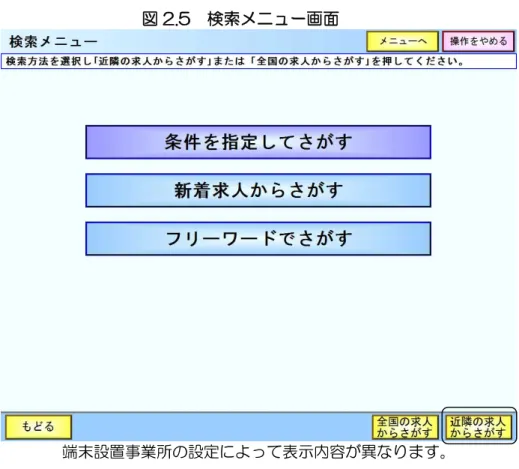
<手順4> 【条件を指定してさがす】ボタンを押し【近隣の求人からさが
す】ボタンを押します。<手順5>へ
【全国の求人からさがす】ボタンを押すと、就業場所が全国(海
外を含む)から選択できます。
注 意 『メニュー画面』で「求人を見る(学生向け)」または「求人を見る(留学生向け)」 を選択した場合、【近隣の求人からさがす】ボタン【全国の求人からさがす】ボタン が【県を選ばずにさがす】ボタン【県を選んでさがす】ボタンに変わります。 表 2.5 検索メニュー画面の各部の説明 No ボタン名 説明 1 条件を指定して さがす 条件を指定してさがす場合、押します。 2 新着求人からさ がす 求人票の受理日からの期間を指定してさがす場合、押 します。 ⇒ (3)「新着求人をさがす」 <手順3>へ進みます 3 フリーワードで さがす フリーワードを入力してさがす場合、押します。 ⇒ (4)「フリーワードでさがす」 <手順3>へ進みます 4 全国の求人から さがす 全国または海外の求人からさがす場合、押します。 ⇒ 図 2.6『就業場所選択(全国)』へ進みます 選択後<手順5>へ進みます 5 近隣の求人から さがす 近隣の求人からさがす場合、押します。 近隣の設定については、参加団体に確認してくださ い。 6 県を選んでさが す (大卒等・留学生の場合) 県を選んで求人をさがす場合、押します。 ⇒ 図 2.6『就業場所選択(全国)』へ進みます 選択後<手順5>へ進みます 7 県を選ばずにさ がす (大卒等・留学生の場合) 県を選ばすに求人をさがす場合、押します。 県の設定については、参加団体に確認してくださ い。10
Copyright © 2017 厚生労働省職業安定局 (28.2.20)
図 2.5 検索メニュー画面
端末設置事業所の設定によって表示内容が異なります。
11 Copyright © 2017 厚生労働省職業安定局 (28.2.20)
<手順 5> さらに条件を絞り込んで検索したい場合、希望する条件のボ
タンを押し条件を指定します。
指定した条件により該当する求人件数が表示されます。
求人の一覧を見たい場合、
【求人一覧】ボタンを押します。
<手順6>へ
求人票を見たい場合、
【求人票】ボタンを押します。
<手順7>へ
注 意 『就業形態選択画面』<手順3>で「フルタイム」と「パート」の両方を選択した 場合、「賃金」の指定が、できなくなります。 表 2.6 希望条件選択画面の各部の説明 No ボタン名 説明 1 年齢に前後 5 歳 の幅を持たせる 表示された年齢に前後の幅を持たせて検索したい 場合、押します。 2 就業形態 フルタイムやパートなど、就業形態を指定したい場 合、押します。 3 学歴 大学院など、学歴を指定し検索したい場合、押しま す。(大卒等・留学生の場合のみ) 4 雇用形態 正社員など、雇用形態を指定したい場合、押します。 5 雇用期間 短期や長期など、雇用期間を指定し検索したい場 合、押します。 6 職種 事務や営業など、職種を指定し検索したい場合、押 します。 7 就業場所 勤務地を指定し検索したい場合、押します。 8 賃金 月給や時給など、賃金を指定し検索したい場合、押 します。 9 休日 休日を指定し検索したい場合、押します。 10 就業時間 就業時間を指定し検索したい場合、押します。 11 週休2日制 週休2日制を指定し検索したい場合、押します。 12 勤務日数 週の勤務日数を指定し検索したい場合、押します。 (パートの場合のみ) 13 沿線 沿線を指定し検索したい場合、押します。 14 業種 建設業やサービス業など、業種を指定し検索したい 場合、押します。 15 免許資格 免許資格を指定し検索したい場合、押します。12 Copyright © 2017 厚生労働省職業安定局 (28.2.20) No ボタン名 説明 16 企業規模 企業の従業員数など、企業規模を指定し検索したい 場合、押します。 17 その他 その他の条件を指定し検索したい場合、押します。 18 求人一覧 求人一覧を表示したい場合、押します。 19 求人票 求人票を表示したい場合、押します。 図 2.7 希望条件選択画面 (フルタイムの場合) 端末設置事業所の設定によって表示内容が異なります。
13 Copyright © 2017 厚生労働省職業安定局 (28.2.20) (パートの場合) 端末設置事業所の設定によって表示内容が異なります。 (大卒等・留学生の場合) 端末設置事業所の設定によって表示内容が異なります。
14 Copyright © 2017 厚生労働省職業安定局 (28.2.20) <
手順6> 求人の一覧を確認します。
一覧表を印刷したい場合、対象となる求人の【選択】ボタンを
押し【求人一覧の印刷】ボタンを押します。
一覧画面に表示された求人の一覧表を全件印刷したい場合、
【全
件選択】ボタンを押し【求人一覧の印刷】ボタンを押します。
求人票を見たい場合、対象となる求人の【求人票】ボタンを押
します。
複数の求人票を連続で見たい場合、対象となる求人の【選択】
ボタンを押し【求人票の連続表示】ボタンを押します。
一覧画面に表示された求人票を全件連続で見たい場合、
【全件選
択】ボタンを押し【求人票の連続表示】ボタンを押します。
<手順7>へ
注 意 印刷枚数に制限を設けています。印刷可能枚数は、メッセージで確認してください。 表 2.7 求人情報一覧画面の各部の説明 No ボタン名 説明 1 全件選択 一覧画面内の求人をすべて選択したい場合、押しま す。 2 全件解除 一覧画面内の選択した求人をすべて解除したい場 合、押します。 3 選択 一覧画面内の求人を選択したい場合、押します。 4 求人票 求人票を表示したい場合、押します。 5 最 初 の ペ ー ジ に もどる 一覧の先頭ページにもどりたい場合、押します。 6 前のページ 前ページの求人の一覧を見たい場合、押します。 7 次のページ 次ページの求人の一覧を見たい場合、押します。 8 求 人 票 の 連 続 表 示 あらかじめ選択した求人の求人票を連続して表示 したい場合、押します。 9 求人一覧の印刷 あらかじめ選択した求人の求人一覧を印刷したい 場合、押します。15 Copyright © 2017 厚生労働省職業安定局 (28.2.20) 図 2.8 求人情報一覧画面 (横表示) (縦表示) 端末設置事業所の設定によって縦表示、または横表示になります
16 Copyright © 2017 厚生労働省職業安定局 (28.2.20) 図 2.9 求人情報一覧画面(大卒等・留学生) (横表示) (縦表示) 端末設置事業所の設定によって縦表示、または横表示になります
17 Copyright © 2017 厚生労働省職業安定局 (28.2.20) <
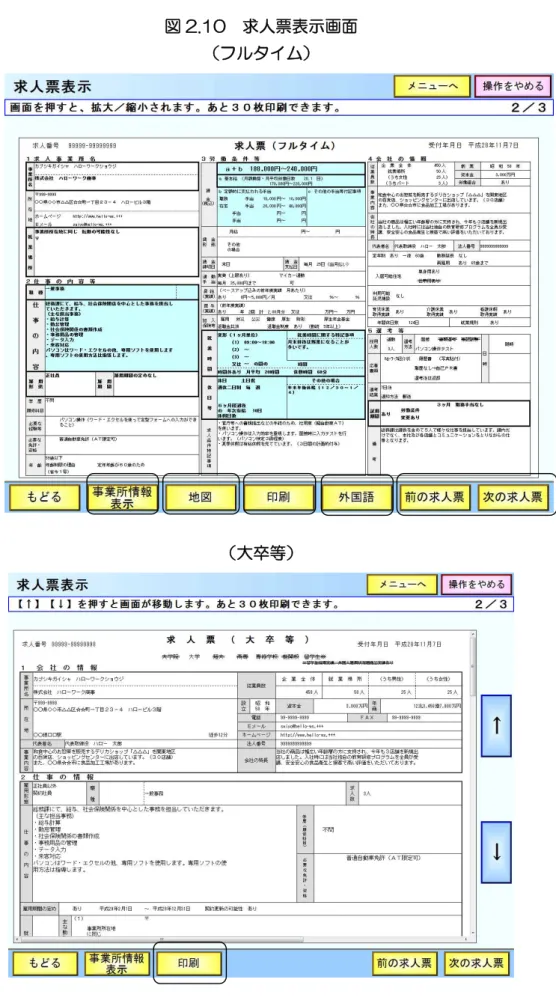
手順7> 求人票が表示されます。
求人票を印刷したい場合、
【印刷】ボタンを押します。
注 意 印刷枚数に制限を設けています。印刷可能枚数は、画面内のメッセージで確認して ください。 表 2.8 求人票表示画面の各部の説明 No ボタン名 説明 1 事業所情報表示 詳しい企業の情報を見たい場合、押します。 <手順8>へ ただし、事業所情報の画像がない場合は、本ボタン は表示されません。 2 地図 就業場所の地図を見たい場合、押します。 <手順9>へ 3 印刷 求人票や地図を印刷したい場合、押します。 4 外国語 外国語の求人票を表示したい場合、押します。 <手順10>へ ただし、外国語の求人票イメージがない場合は、本 ボタンは表示されません。 5 前の求人票 前ページの求人を見たい場合、押します。 6 次の求人票 次ページの求人を見たい場合、押します。18
Copyright © 2017 厚生労働省職業安定局 (28.2.20)
図 2.10 求人票表示画面 (フルタイム)
19 Copyright © 2017 厚生労働省職業安定局 (28.2.20) 図 2.11 求人票表示画面(拡大表示) 参 考 求人票の拡大したい場所を押すと、拡大表示します。再度同じ場所を押すと、縮小表 示します。また、各矢印ボタンを押すと押した方向の情報を表示します。
20 Copyright © 2017 厚生労働省職業安定局 (28.2.20)
<手順8> 事業所の情報が表示されます。
図 2.12 事業所情報表示画面<手順9> 就業場所の地図が表示されます。
図 2.13 地図表示画面21
Copyright © 2017 厚生労働省職業安定局 (28.2.20)
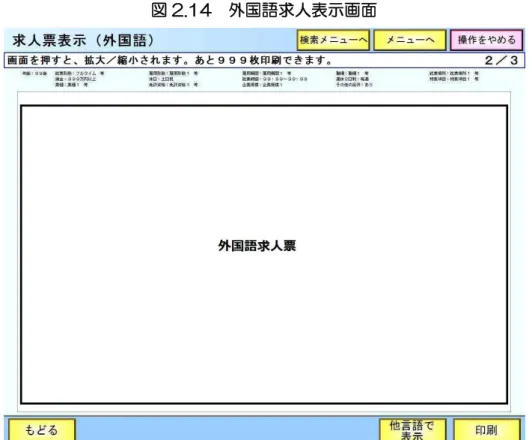
<手順10> 外国語で記載した求人票がある場合に、外国語求人の画像を
見ることができます。
22 Copyright © 2017 厚生労働省職業安定局 (28.2.20)
(3)新着求人をさがす
新着求人をさがすについて説明します。
<手順1>(2)
「希望条件を入力して求人をさがす」の<手順1>~<手
順3>を実施します。
<手順2> 【新着求人からさがす】ボタンを押し【近隣の求人からさがす】
ボタンを押します。<手順3>へ
注 意 『メニュー画面』で【求人を見る(学生向け)】ボタンまたは【求人を見る(留学生 向け)】ボタンを選択した場合、【近隣の求人からさがす】ボタン【全国の求人から さがす】ボタンが【県を選んでさがす】ボタン【県を選ばずにさがす】ボタンに変 わります。 図 2.15 検索メニュー画面 端末設置事業所の設定によって表示内容が異なります。23 Copyright © 2017 厚生労働省職業安定局 (28.2.20)
<手順3> 希望する受理日を押します。
表 2.9 新着求人選択画面の各部の説明 No ボタン名 説明 1 新着求人(1 日以内) 新着求人(3 日以内) 新着求人(5日以内) 10 日以内 30 日以内 希望する受理日を押します。⇒ (2)
「希望条件を入力して求人を
さがす」
<手順5>へ進みます 2 受理日を指定してさ がす 受理日を指定したい場合、押します。 <手順4>へ進みます 3 こだわらない 受理日にこだわらず検索したい場合、押しま す。⇒ (2)
「希望条件を入力して求人を
さがす」
<手順5>へ進みます 図 2.16 新着求人選択画面 端末設置事業所の設定によって表示内容が異なります。24 Copyright © 2017 厚生労働省職業安定局 (28.2.20)
<手順4> 受理日の入力ページが表示されます。
受理日を入力し【すすむ】ボタンを押します。
⇒ (2)
「希望条件を入力して求人をさがす」
<手順5>へ
表 2.10 求人受理日入力画面の説明 No ボタン名 説明 1 クリア 表示されている受理日を消したい場合、押しま す。 2 こだわらない 受理日にこだわらず検索する場合、押します。⇒ (2)
「希望条件を入力して求人を
さがす」
<手順5>へ進みます 図 2.17 求人受理日入力画面25 Copyright © 2017 厚生労働省職業安定局 (28.2.20)
(4)フリーワードでさがす
フリーワードでさがすについて説明します。
<手順1>(2)
「希望条件を入力して求人をさがす」の<手順1>~<手
順3>を実施します。
<手順2> 検索のメニューが表示されます。
【フリーワードでさがす】ボタンを押し【近隣の求人からさが
す】ボタンを押します。<手順3>へ
注 意 『メニュー画面』で【求人を見る(学生向け)】ボタンまたは【求人を見る(留学生 向け)】ボタンを選択した場合、【近隣の求人からさがす】ボタン【全国の求人から さがす】ボタンが【県を選んでさがす】ボタン【県を選ばずにさがす】ボタンに変 わります。 図 2.18 検索メニュー画面 端末設置事業所の設定によって表示内容が異なります。26 Copyright © 2017 厚生労働省職業安定局 (28.2.20)
<手順3> フリーワードを入力後、
【
いずれかに一致する】ボタンまたは【
す べてに一致する】ボタンを押し【すすむ】ボタンを押します。
⇒ (2)
「希望条件を入力して求人をさがす」
<手順5>へ
注 意 キーボードの付いた端末でのみ入力ができます。 表 2.11 フリーワード入力画面の各部の説明 No ボタン名 説明 1 クリア 入力したフリーワードを消したい場合、押しま す。 2 いずれかに一致する 入力した単語のうちいずれか 1 つが含まれて いる求人を検索対象としたい場合、押します。 3 すべてに一致する 入力した単語すべてが含まれている求人のみ を検索対象としたい場合、押します。 図 2.19 フリーワード入力画面27 Copyright © 2017 厚生労働省職業安定局 (28.2.20)
(5)ハローワークの求人番号でさがす
ハローワークの求人番号でさがすについて説明します。
<手順1> 【求人番号を入力して求人を表示】ボタンを押します。
<手順2>へ
図 2.20 メニュー画面 端末設置事業所の設定によって表示内容が異なります。28 Copyright © 2017 厚生労働省職業安定局 (28.2.20)