
はじめに
以下ではマイクロソフト社の表計算ソフトExcel によるグラフ作成について紹介する.用いる 題材は,「低温度差スターリングエンジンの実験」で,大分大学理工学部機械コース1 年生対象の 機械工学セミナーにおいて 2020 年のレポート作成指導に題材として用いられたものである.な おこの文書は,表計算ソフトの使用方法の解説書ではないので,詳しい説明は省く.1. 表示を調整する前のグラフを作る
縦軸にBNPm,横軸にΔTのグラフを作る.図1.1 では,横軸の値を 1 列目とし,2 列目以降を縦 軸の値とした.1 行目が系列の名称である.「系列の名称」の 1 行目を含め,縦軸と横軸の値のセ ルを選択し,「挿入」「散布図」の順に選択する.ここではプロットするマーカーだけが表示され るグラフを選んだ. 図1.1 データを並べて,グラフを描く 図1.2 グラフにデータを追加 グラフへのデータの追加は,図 1.2 に示すように,グラフの「プロットエリア」の何もない箇 所を右クリックし,「データの選択(E)」を選ぶ.新たに表示されるウィンドウ「データソースの 選択」の中の「凡例項目(系列)(S)」の下にある「追加(A)」のボタンをクリックする.グラフに挿 入する新たなデータは,図1.3 のように適宜入力する.図 1.2 や図 1.3 のような作業が面倒なら, 最初にグラフを描く際にデータの並べ方を変える.図 1.4 は,データの並べ方の縦横が入れ替わ っているが,系列名と縦軸の値を1 行または 1 列にまとめ,横軸を系列ごとに 1 行にまとめた. 図1.4 では,それらのセルを一括して選択してグラフを描かせている. なおグラフの種類を変更したい場合,図1.2 のようにダウンリストを表示させ,「グラフの種類 の変更(Y)」を選ぶ.図1.3 グラフに追加するデータの系列の入力 図 1.4 複数のデータ系列を指定してグラフを 描くために,1 列目に項目名,1 行目を横軸の 値,2 行目以降を縦軸の値にセルを配置した
2.グラフの表示を調整する
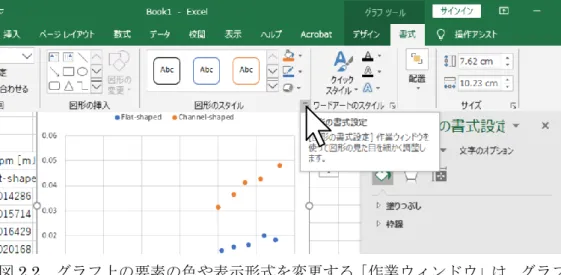
データの凡例を追加するなどの必要がある.図2.1 に示すように,「グラフツール」「デザイン」 のタブを表示するには,グラフを選択する. 図2.1 グラフに足らない要素は,グラフをポインターで選んだ後に現れる,「グラフツール」の 下の「デザイン」のタブの選択で表示されるリボンから,「グラフ要素を追加」を選んで追加する 細かい色や表示形式の変更は,書式設定から行う.書式設定作業ウィンドウの表示は,グラフ を選択した後に現れる「グラフツール」の下の「書式」のタブを選択し,図 2.2 で表示されたリ ボンの所々にあるアイコン「↘ を選ぶと可能になる.グラフの主な書式変更は図 2.3 に示すとお りである.図 2.4 にはグラフの仕上げ作業が説明されている.Excel で,グラフに上付き文字や 下付き文字を表示するには,図 2.5 では事前に入力した「3」を選んだ状態で,「ホーム」のタブ で表示するリボンの「フォント」の右下のアイコンをクリックしている.図 2.6 のようなウィン ドウが表示されるので,そこで「上付き」や「下付き」を選ぶ.図2.2 グラフ上の要素の色や表示形式を変更する「作業ウィンドウ」は,グラフの選択で現れる 「グラフツール」の下の「書式」のタブでリボンを表示し,「図形のスタイル」の右下のアイコン から表示する 図2.3 グラフの主な書式設定 0 0.01 0.02 0.03 0.04 0.05 0.06 0 10 20 30 40 50 60 Flat-shaped Channel-shaped グラフエリアをクリックし,「グラフエリア の書式設定」「グラフのオプション」「ペ ンキがこぼれたアイコン」「枠線」「線な し(N)」を選ぶと枠線が消える. データの一群を示すラベルや凡例を表示し ないと,表示されている条件が分からない. 枠線を黒くするため,プロットエリ アをクリックし,「プロットエリアの 書式設定」「プロットエリアのオ プション」「ペンキがこぼれたアイ コン」「枠線」「線(単色)(S)」を 選んだ後に,黒色を指定する. プロットエリア グラフエリア 目 盛 線 を ポ イ ン タ ー で 選 択 し , [Del]のキーで消す. ■縦軸・横軸の色がデフォルトは灰色なので黒色にする.縦軸・横軸の数値近辺をクリックし,「軸の書式設 定」を表示する.プロットエリアの縦軸・横軸の色を黒くするために,「軸のオプション」「ペンキがこぼれたアイ コン」「線(単色)(S)]を選び,黒色を指定する.文字の色を黒くするために,「文字のオプション」「A のアイコ ン」「文字の塗りつぶし」「塗りつぶし(単色)(S)]を選び,黒色を指定する. ■縦軸・横軸はその他に作業ウィンドウを用いて,数値の表示形式,値の範囲,内向きの目盛りの挿入,などを 行う.縦軸・横軸の数値近辺をクリックし,「軸の書式設定」を表示させたのち,「軸のオプション」「縦長の長方 形が三つ並んでいるアイコン」を選択し,更に「軸のオプション」を選ぶ.この「軸のオプション」の下の「軸のオ プション」では,グラフに表示する最大値・最小値や目盛りの数値を表示する間隔を入力する.「目盛りの数値 を表示する間隔」は「単位」「主(J)」に数値を入力する.このグラフでは操作しなかったが,縦軸の値が負の 数を含む場合,縦軸の書式を設定する際に,「横軸との交点」を縦軸の最小値に指定するが,「最小値」という 選択肢はないので,自分で数値を入力する.内向きの目盛りの挿入は,作業ウィンドウ内をスクロールで下に 降り,「目盛」を選び,目盛りの種類のダウンリストから「内向き」を選ぶ.「軸の書式設定」を表示させたのち, 「軸のオプション」「縦長の長方形が三つ並んでいるアイコン」を選択し,作業ウィンドウをスクロールして下げ て「表示形式」を選択すると,目盛りに表示する数値の形式を選べる.小数の桁を指定したい場合は,「標準」 ではなく「数値」を選択して桁数を指定する. プロットされた点を 1 回だけクリック し,「データ系列の書式設定」「ペン キがこぼれたアイコン」を選んだ後, 「マーカー」を選ぶと,形・大きさ・色 を変更できる.モノクロコピーしても 差し支えない色が無難.「線」を選べ ば,「線」の変更できる.プロットした 点同士を線で結ぶ際は,理論的な裏 付けを持って線を結ぶ.(この題材で は,直線で結んで問題無い.)
図 2.4 グラフの仕上げ作業 図 2.5 Excel で,グラフに上付き文字や下付き文字を表示するには,事前入力した「3」等を選 んだ状態で,「ホームのタブで表示するリボンの「フォント」の右下のアイコンをクリックする 図2.6 Excel で文字を上付きや下付きにするウィンドウ y = 8.44E-04x 0.01 0.02 0.03 0.04 0.05 35 40 45 50 55 60 Flat-shaped Channel-shaped ΔT [K] BN Pm [mJ/ c m 3] グラフエリアの大きさを変えた後 に,文字サイズ・プロットエリアの 形状,縦軸のラベル・横軸のラベ ルのレイアウトを決定する. プロットエリアの 位 置 や 形 は , プ ロットエリアを選 ん だ時に 現れる 〇をポインターで 選択して,変形す る.移動は,プロ ットエリアを選択 し た ま ま , ポ イ ン ターを動かせば, 動く. グラフエリアをクリックし,「グラフエリアの書式設定」「グラフのオプ ション」「正方形の上と左の寸法線らしきものが表示されるアイコ ン」を選び,サイズの幅を指示する.挿入する文書が 2 段組みの場 合は 80 ㎜未満,1 段組みの文書には 150 ㎜未満を目安とする. 縦軸・横軸のラベルは,テキストボック スで挿入した.「グラフツール」の下の 「デザイン」のタブを選んで表示させ るリボンの「グラフ要素の追加」で「軸 ラベル」を用いて挿入することもでき るが,融通が利かない場合があった のでテキストボックスで挿入している. グラフ内にテキストボックスを挿入する 方法は,グラフを選んだ状態で,「挿 入」のタブを選んで「図形」を選び,横 書きのテキストボックスのアイコンを押 したのちに,グラフ内にテキストボック スを描き入れる.グラフエリア内への 図形の挿入は概ねそれでできる.図 形の色や枠線の色の変更は,グラフ 内の他の要素と同様に作業ウィンドウ で変更する.縦軸のラベルは,縦書き のテキストボックスではなく,横書きの テキストボックスを回転させて使う.回 転させるときに「Shift」キーを押しな がら回すと,向きが揃えやすい. 図番号や図のタイトルは Word 等のワープロソフト上で記入する. 近似線は,マーカーを右クリックし 「 近似曲線の追加 (R)」 を 選ぶ と,最小二乗法や回帰分析で求 めるものと同じ近似線が描ける.
完成したグラフは,Excel 上でコピーした後,Word の作業画面で,「ホーム」のタブで表示され るリボン内の「貼り付け」の下の「▼」を選び,「形式を選択して貼り付け(S)」から「図(拡張 メタファイル)」が綺麗な表示と適当なファイルサイズを両立する.挿入したグラフが文章の行間 に隠れている場合は,隠れているグラフを選び,「図ツール」の下に表示される「書式」のタブを 選択し,「文字の折り返し」から適当なものを選ぶ.(個人的には「前面(N)」を選び,改行の繰り 返しで作ったスペースにグラフを挿入する.「文字の折り返し」で上下を選ぶ方法や,文章の「段 落」を「最小値」にする方法でもグラフや図は表示できる.) 外側の空白部分が邪魔な場合は,Word 上で,グラフを選択した後に表示される「図ツール」 の下の「書式」のタブを選び,図の外側を切り取ることもできる. 以上

![図 2.4 グラフの仕上げ作業 図 2.5 Excel で,グラフに上付き文字や下付き文字を表示するには,事前入力した「3」等を選 んだ状態で, 「ホームのタブで表示するリボンの「フォント」の右下のアイコンをクリックする 図 2.6 Excel で文字を上付きや下付きにするウィンドウ y = 8.44E-04x0.010.020.030.040.053540455055 60Flat-shapedChannel-shapedΔT[K]BNPm[mJ/cm3] グラフエリアの大きさを変えた後に,文](https://thumb-ap.123doks.com/thumbv2/123deta/8530437.1808170/4.892.106.789.97.509/グラフグラフフォントアイコンクリックウィンドウグラフエリア.webp)
