キーボードエミュレーションツール
RFID2KBD 取扱説明書
2015 年 5 月 29 日 第 2.0.0 版
株式会社アートファイネックス
RFID2KBD 取扱説明書
変更履歴
日付 版数 変更内容 2012/07/13 Rev 1.0.0 ・初版発行 2013/07/03 Rev 1.3.3 ・「1.2.対応機器一覧」 機器一覧を更新 ・「3.2.1.[Settings]画面の表示」 時刻を挿入する機能を追加 アンテナ切替器のアンテナ番号を指定する機能を追加 アンテナ番号を挿入する機能を追加 ・「3.3.UHF 帯タグを検出し、ID をシミュレートする」 異なるアンテナで同じID が検出された場合の記述を追加 ・「3.5.終了」 章タイトルを変更 2013/09/17 Rev 1.4.0 ・「3.2.1.[Settings]画面の表示 1W モデルの制限を追加 2014/03/19 Rev 1.5.0 ・「1.1.ソフトウエアの概要」対応 OS から Windows XP を削除 ・「対応機器」対応機器一覧を削除、セットアップガイドを参照するように変更 ・「3.1.起動」Windows 8 の記述を追加 2014/12/10 Rev 1.6.0 ・「1.1.ソフトウエアの概要」Windows 8/8.1 (32bit/64bit)を追加 ・「2.RFID2KBD のインストール」.NET Framework の記述を変更 ・「3.1.起動」Windows 8/8.1 の記述に変更RFID2KBD 取扱説明書
はじめに
このたびは、UHF 帯 RFID リーダ・ライタ製品をお買い上げいただきまして、誠にありがとうございます。 本ドキュメントは、RFID2KBD の使用方法を説明したものです。安全に正しくご使用いただくため、ご利用前に必ず お読みください。 □ご注意 RFID2KBD の著作権は、株式会社アートファイネックスに帰属します。 RFID2KBD の使用により生じた損害に対し、株式会社アートファイネックスは一切責任を負わないものとし ます。 本ドキュメントは、RFID2KBD のバージョン 2.00 以降を対象としています。 無断転載を禁じます。 本書の内容は、予告無く変更することがあります。 記載しているスクリーンショットなどは、イメージを説明したものです。 実際の画面と相違している場合があります。※Windows は、米国 Microsoft Corp.の登録商標です。
RFID2KBD 取扱説明書
目次
1. 概要 ... 1 1.1. ソフトウエアの概要 ... 1 1.2. 対応機器 ... 1 2. RFID2KBD のインストール ... 2 3. RFID2KBD の使用方法 ... 5 3.1. 起動 ... 5 3.2. 設定の変更... 7 3.2.1. [Settings]画面の表示 ... 7 3.2.2. [Settings]画面の操作 ... 8 3.3. RFID タグの検出/キーボードエミュレート ... 9 3.4. バージョン情報の確認 ... 10 3.4.1. [About]画面の表示 ... 10 3.5. 終了 ... 10 4. その他仕様 ... 11 4.1. 自動開始モード ... 11RFID2KBD 取扱説明書 1
1. 概要
RFID2KBD(以下、本ソフト)は、当社製品である UHF 帯リーダ・ライタ(以下、リーダ・ライタ)を使用し、検出した RFID タグの ID をキーボードエミュレートするソフトウエアです。1.1.
ソフトウエアの概要
動作環境 OS : Windows Vista SP2 以降、Windows 7 (32bit/64bit)、Windows 8/8.1 (32bit/64bit) 必要なファイル等 : RFID2KBD.exe、spapi.dll、.NET Framework 2.0 以降
1.2.
対応機器
本ソフトは、アートファイネックス社製UHF 帯 RFID リーダ・ライタすべてに対応します。リーダ・ライタ一覧につきまして は、「UHF 帯 RFID リーダ・ライタ共通セットアップガイド」の「1.リーダ・ライタ一覧」をご参照いただき、ご使用になるリー ダ・ライタがどのファミリに属するかご確認ください。RFID2KBD 取扱説明書 2
2. RFID2KBD のインストール
CD-ROM 内の[RFID2KBD]フォルダにあるインストーラファイル(.msi)を実行してください。 以下の画面が表示されますので、[次へ]を押下してください。 使用許諾契約書が表示されますので、内容に同意される場合は、[同意する]を選択し、[次へ]を押下してくださ い。 図 2-1 図 2-2RFID2KBD 取扱説明書 3 インストール先に変更がなければ、そのまま[次へ]を押下してください。 デスクトップにショートカットを作成する場合は、[デスクトップにショートカットを作成する]にチェックを入れ、[次へ]を押 下してください。 図 2-3 図 2-4
RFID2KBD 取扱説明書 4 [次へ]を押下すると、インストールが開始されます。 以下の画面が表示されれば、インストールは完了です。[閉じる]を押下してください。 図 2-5 図 2-6
RFID2KBD 取扱説明書 5
3. RFID2KBD の使用方法
3.1.
起動
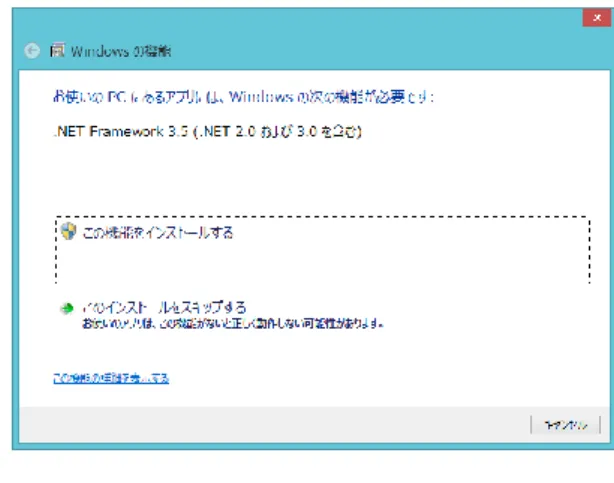
[スタート]-[すべてのプログラム]-[ART Finex]-[RFID2KBD]-[ソフトウエア]-[RFID2KBD]を選択し、本ソフトを起動 します。1 ※.NET Framework 2.0 がイントールされていない場合は、インストールを要求する画面が表示されますので、 [この機能をインストールする]を選択するか、[コントロールパネル]-[プログラム]-[Windows の機能の有効化ま た は無 効 化]から、[.NET Framework 3.5 (.NET 2.0 および 3.0 を含む)]にチェックを入れ、.NET Framework 2.0 を有効にしてください。本ソフトを起動すると、タスクトレイにアイコンが表示されます。
1Windows 8/8.1 の場合は、[スタート]-[↓]-[ART Finex]-[RFID2KBD]
図 3-2
RFID2KBD 取扱説明書
6
タスクトレイのアイコンを右クリックすると、ポップアップメニューが表示されます。ポップアップメニューの各項目は、以下 の通りです。
Start : リーダ・ライタとPC を接続し、RFID タグの検出を開始します。RFID タグ検出中、この 項目は「Stop」になります。[Setting]画面表示中、この項目は選択できません。 Settings : 接続されているリーダ・ライタのファミリとインターフェースや、RFID タグ検出時の動作等 を設定する[Settings]画面を開きます。RFID タグ検出中、この項目は選択できませ ん。 About : 本ソフトのバージョン情報[About]画面を開きます。 Exit : 本ソフトを終了します。
RFID2KBD 取扱説明書 7
3.2.
設定の変更
リーダ・ライタの接続先や、RFID タグ検出時の動作等を設定します。3.2.1. [Settings]画面の表示
(1) ポップアップメニュー[Settings]を選択します。 (2) [Settings]画面が表示されます。各項目について以下に示します。 ① ② ③ ④ ⑥ ⑧ ⑨ ⑩ 図 3-3 ⑦ ⑤RFID2KBD 取扱説明書 8 ① 接続されているリーダ・ライタのファミリを選択します。リーダ・ライタのファミリにつきましては、「1.2.対応機器」をご 参照ください。 ② 接続されているリーダ・ライタとPC とのインターフェースを選択、入力します。 ③ リーダ・ライタとの接続を確認することができます。
④ 取得するRFID タグ ID の種別を選択します。また、TID を選択した場合は、TID 長を選択します。 ※ 1W モデルは、どちらを選択しても EPC のみとなります。
⑤ アンテナ切替器を利用する場合は、使用するアンテナ番号を選択します。また、RFID タグ ID 入力時にアンテナ 番号を挿入する場合は、[Add antenna No.]にチェックを入れます。
⑥ 検出したRFID タグ ID 入力後に挿入する改行の有無を選択します。
⑦ チェックを入れることで、RFID タグを検出した時刻を RFID タグ ID 入力時に挿入します。
⑧ RFID タグ検出時に鳴らす音声ファイル(WAVE 形式)を選択します。[Browse]ボタンを押下すると、[ファイルを 開くダイアログ]が表示され、音声ファイルを選択することができます。 ⑨ 設定を反映させ、[Settings]画面を閉じます。 ⑩ 設定を破棄させ、[Settings]画面を閉じます。
3.2.2. [Settings]画面の操作
(1) [Interface setting]エリアから、リーダ・ライタを接続しているファミリ、インターフェースを選択、入力しま す。 ※[Test]ボタンを押下すると、リーダ・ライタとの接続を確認することができます。(2) [Application setting]エリアから、検出する RFID タグ ID 種別、アンテナ切替、RFID タグ ID 入力後の 改行有無、RFID タグ検出時の音声ファイルを選択します。
RFID2KBD 取扱説明書 9
3.3.
RFID タグの検出/キーボードエミュレート
(1) ポップアップメニュー[Start]を選択します。 (2) リーダ・ライタとの接続に成功し、RFID タグの検出を開始すると、タスクトレイのアイコンがアニメーションによ り変化します。 (3) テキストエディタ等、入力可能なウィンドウをアクティブにします。 (4) RFID タグをかざします。 (5) RFID タグを検出すると、入力可能なウィンドウに ID が入力されます。 ※ 同じID を持つ RFID タグが連続して入力されるのを防ぐため、前回検出した RFID タグと同じ ID だった場合は、 入力処理を行いません(アンテナ切替器使用時において、同じ ID が異なるアンテナ番号で検出された場合は、 入力処理を行います)。 ※ IME は直接入力モードにしてください。RFID2KBD 取扱説明書 10
3.4.
バージョン情報の確認
本ソフトのバージョン情報を確認します。3.4.1. [About]画面の表示
(1) ポップアップメニュー[About]を選択します。 (2) [About]画面が表示されます。各項目について以下に示します。 ① アプリケーションのバージョン情報を表示します。 ② リーダ・ライタの種別、及び機器バージョン情報を表示します。 ※RFID タグを検出中でない状態では、リーダ・ライタの種別、及び機器バージョン情報は表示されません。3.5.
終了
(1) ポップアップメニュー[Exit]を選択します。 ① ② 図 3-4RFID2KBD 取扱説明書 11