Title: IPEmotionV01.09.00 のインストール(フリーStandard エディション)
Version: 1.0
Date: 2012 年 5 月 7 日
Company: IPETRONIKSoftware Version: IPEmotion V1.09.00
OS: Windows XP SP2 以降(32-bit), Vista / 7(32-bit / 64-bit),
1 概要
本アプリケーションノートは、IPEmotion V1.09.00(IPETRONIK 社製計測ソフトウェア、2012 年 5 月 Special フ リーStandard エディション)を使用するためのインストール方法を説明します。
IPEmotion は、IPETRONIK 社製データロガー(M-LOG / S-LOG / FLEETlog)、および計測モジュール(M / SIM / Mx シリーズ)の設定をすべて行うことができます。
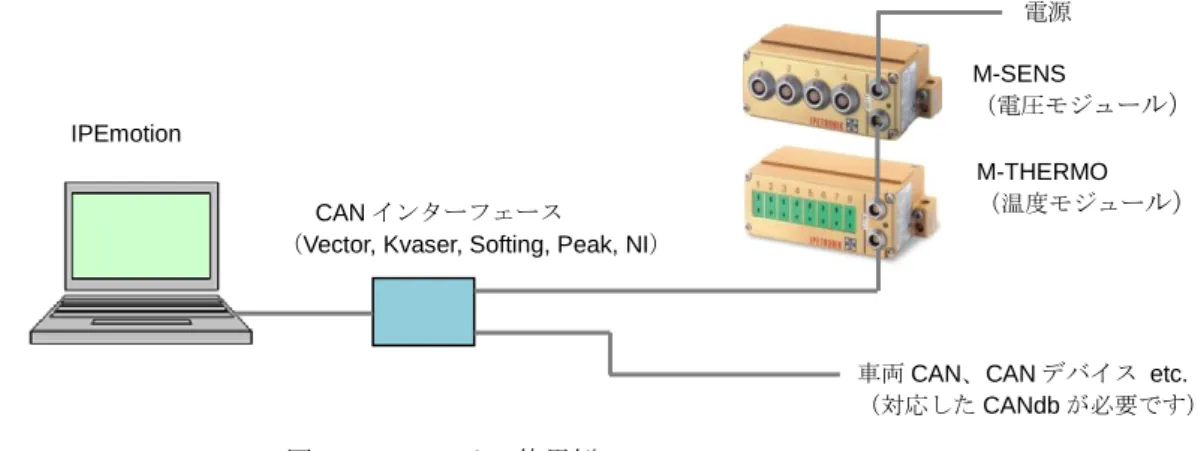
IPEmotion V01.09.00 Special フリーStandard エディションでは以下も可能です。 データロガー M-LOG/S-LOG/FLEETlog データ取得後、グラフ化でデータの解析を行うことができます。解析を行うためには、取得データが 256 シグナル以下となります。 計測モジュール M / SIM シリーズ PC に CAN インターフェースを接続してデータ収集を行うことができます。256 シグナルまで参照、記録、 解析ができます。 計測モジュール Mx シリーズ PC の Ethernet に接続してデータ収集を行うことができます。256 シグナルまで参照、記録、解析ができ ます。 CAN デバイス 一般の CAN デバイスに対して、CANdb(*.DBC ファイル)を準備して頂き、それに基づいてデータ収集を 行うことができます。256 シグナルまで参照、記録、解析ができます。また、CANdb(*.DBC ファイル) に基づいて送信ができます。 シグナル数は使用したアイテム数になるので注意して下さい。例えば、M-SENS を使用してデータの参照を行う場 合、Ch1 のみ使用するケースで、グラフ表示で 1 個使用し、数値をテキスト表示で 1 個使用すると、2 シグナルとな ります。使用可能な CAN インターフェースについては、「4.5 Hardware system」を参照して下さい。
図 1-1 IPEmotion 使用例 M-SENS (電圧モジュール) M-THERMO (温度モジュール) 電源 車両 CAN、CAN デバイス etc. (対応した CANdb が必要です) IPEmotion CAN インターフェース
(Vector, Kvaser, Softing, Peak, NI)
ガイロジック株式会社
〒180-0005 東京都武蔵野市御殿山 1-6-8 ムサシヤビル 1F TEL 0422-26-8211 FAX 0422-26-8212
2 システム要求
2.1 ハードウェア
最低
CPU: Intel Pentium 1GHz 以上 RAM: 1 GB 以上
ハードディスク: 2 GB 以上のフリーエリア ディスプレイ: 1024 x 768 以上
推奨
CPU: Intel Pentium 1.6 GHz 以上 RAM: 2 GB 以上
ハードディスク: 3 GB 以上のフリーエリア ディスプレイ: 1280 x 1024 以上
2.2 OS
Windows XP SP2 以降(32-bit), Vista / 7 (32-bit / 64-bit)
2.3 必要なソフトウェア環境
インターネット接続環境
Microsoft .NET Framework 3.5(または 3.5 Service Pack 1) (備考)
Microsoft .NET Framework 3.5 を IPEmotion のインストール前にインストールする必要があります。 通常、Windows Update を実行されているとインストールされていますが、不明な場合、[プログラムの追 加と削除]([スタート] – [コントロール パネル])で参照可能です。インストールされていない場合、Windows Update を実行するか、または下記からインストールすることができます。 http://www.microsoft.com/downloads/details.aspx?familyid=ab99342f-5d1a-413d-8319-81da479ab0d7&dis playlang=ja
3 インストールファイル
3.1 インストールファイルの入手 下記からインストールファイル(IPEmotion_V010900.ZIP)をダウンロードします。 http://ftp.ipetronik.com/download/IPEmotion_V010900.ZIP 3.2 ファイルの解凍 ダウンロードした ZIP ファイルを解凍します。4 インストール手順
(重要) IPEmotion をインストールする PC を決めてからインストールを行って下さい。ライセンシング作業にて、使 用可能な PC がその 1 台に限定されます。 IPEmotion のインストールは、アドミニストレータ権限で行う必要があります。IPEmotion を使用するには、 ユーザー権限で可能です。 IPEmotion のインストール前に、必ず、Microsoft .NET Framework 3.5 をインストールして下さい(2.3 参照)。 Windows Vista / 7 では、ユーザーコントロール制御(UAC)を無効に設定して下さい(Windows 7 では一番
下のレベルに設定して下さい)。[スタート] – [コントロール パネル] – [ユーザー アカウント] – [ユーザー アカ ウント制御の有効化または無効化](Vista)[ユーザー アカウント制御設定の変更](Windows 7)で設定しま す。 Setup IPEmotion.exe を実行し、インストールを開始します。 (備考) OS によっては、セキュリティのワーニングが表示されます。インストレーションウィザードを起動するため に、「続行」をクリックして下さい。
4.1 Choose Setup Language
インストール時の言語を選択します。English(英語)、French(フランス語)、German(ドイツ語)から選択し、 OK ボタンを押します。以降は、English(英語)を選択した場合で説明します。
(このダイアログは表示されず、図 4-2 が表示されることがあります。その場合、問題はありませんので、図 4-2 からインストールを進めて下さい。)
4.2 Welcome to the InstallShield Wizard for IPEmotion V01.09.00
Next ボタンを押します。
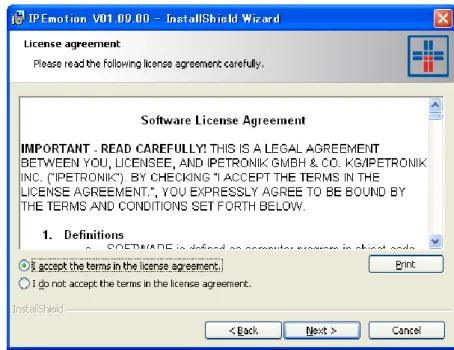
4.3 License agreement
License agreement を読み、了承できたら、I accept the term in the license agreement. を選択し、Next ボタン を押します。
4.4 Customer information
User name と Company が表示されます。それらが既に表示されていれば、そのまま Next ボタンを押します。 表示されていない(または変更する)場合は、それらを入力してから、Next ボタンを押します。
図 4-3 License agreement
4.5 Hardware system
ハードウェア・システムを選択します。
[PlugIn の用途] を参照し、必要なものだけをチェックします。Next ボタンを押します。
(備考)
図 4-5 では、IPETRONIK Mx と CAN Protocols の PlugIn 以外をインストールします。用途がいろいろ考えられ る場合、この設定でインストールを進めることを推奨します。
[ PlugIn の用途]
IPETRONIK CAN (M series, SIM series):
IPETRONIK 計測モジュール(M / SIM シリーズ)を CAN インターフェースで PC と接続し、設定、デー タ収集を行います。Standard エディションでは、256 シグナルまでのデータ収集、解析が可能です。 (重要)
IPEmotion でリアルタイム表示する場合、シグナル数は使用したアイテム数になるので注意して下さい。 例えば、M-SENS を使用し、Ch1 のみ使用する場合、グラフ表示で 1 個使用し、数値をテキスト表示で 1 個使用すると、2 シグナルとなります。
IPETRONIK LOG (M-LOG, S-LOG):
IPETRONIK データロガー(M-LOG / S-LOG / FLEETlog)の設定を行います。データロガーに接続され た IPETRONIK 計測モジュール(M / SIM シリーズ)はデータロガーから設定されます。Standard エディ ションでは、256 シグナルまでの収集データの解析が可能です。
(重要)
IPEmotion V01.09.00 では、IPTERONIK LOG V03.23.03 がインストールされます。ロガーの TESTdrive のバージョンを、必ず、V03.23.03 にしなければいけません(この整合性が合っていない場合、ロガーの 動作が異常になります)。
IPETRONIK Mx:
IPETRONIK 計測モジュール(Mx シリーズ)を Ethernet で PC と接続し、設定、データ収集を行います。 CAN:
車両 CAN 等(M / SIM シリーズ以外の CAN デバイス)を CAN インターフェースで PC と接続し、設定、 データ収集を行います。設定のためには、対象 ECU(対象 CAN デバイス)用の CANdb(*.DBC ファイ ル)を用意して頂く必要がありますので注意して下さい。
また、CAN の生データを記録することができます。これは、ファイルタなしで、すべての生データを記 録することができます。このためには、CANdb は必要ありません。
CAN Protocols:(重要 Standard エディションでは動作しないので設定しないで下さい。)
車両 CAN に CAN インターフェースで PC と接続し、CCP プロトコルを通してデータ収集を行います。 目的の ECU 側に CCP プロトコルが実装されており、その ECU に対応した A2L ファイルを用意して頂 く必要があります。
(重要)
CAN Protocols は、Professional エディション / Developer エディション(有償版)が必要です。Basic エ ディション(無償版)/ Standard エディション(有償版)では動作しません。
CAN Send:
CAN バスに CAN メッセージの送信を行います。CAN メッセージを送信するためには、CANdb(*.DBC ファイル)を用意して頂く必要がありますので注意して下さい。
IPEmotion V01.09.00 で使用可能な CAN インターフェース
Vector
CANcardXLe, CANcardXL, CANcaseXL, CANboardXL, CANboardXLcompact, CANcardX Kvaser
LAPcan, PCcan, PCIcan, PCIcan II, USBcan II, Leaf, PCIcanx II, MemoratorPro, USBcanPro, BlackBird IPEcan / PEAK
IPEcan / PCAN-USB, IPEcanPro / PCAN-USB Pro, PCAN-PCI NI
PCI-CAN, PXI-CAN, PCMCIA-CAN, AT-CAN, USB-CAN Softing
CANcard2, EDICcardC. EDICcard2, CAN-ACx-PCI/DN, CANusb, CAN-PROx-PCI
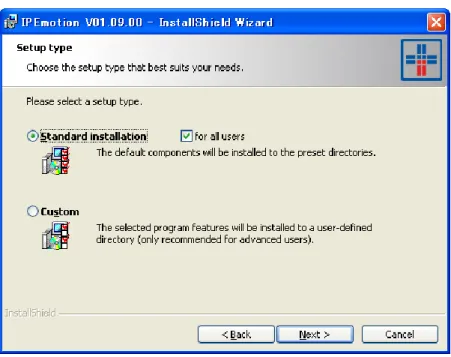
4.6 Setup
IPEmotion をインストールするフォルダおよびパスを決定します(標準かカスタム)。標準パスでよい場合、 Standard installation を選択します。標準パス以外のフォルダを設定する場合、Custom を選択します。 Next ボタンを押します。
(備考)
標準パスは、Custom を設定して Next を押すと表示されます。Standard を選択するためには、Back で戻 ることで可能です。Custom を選択した場合のみ、Destination folders, Customized setup がでてきますの で、そこで設定します。
4.7 Ready to install the program(IPEmotion)
IPEmotion をインストールする準備ができました。Install ボタンを押します。 インストールが開始されます。
(備考)
ここからは、図 4-5 の Hardware system で選択した PlugIn のインストールが行われます。以下は、図 4-5 で、IPETRONIK CAN にチェックした場合の例です。
4.8 Welcome to the InstallShield Wizard for IPEmotion PlugIn IPETRONIK CAN
IPEmotion 本体のインストールが終了すると、図 4-5 で選択した PlugIn のインストールが実行されます。Next ボタンを押します。
図 4-7 Ready to install the program
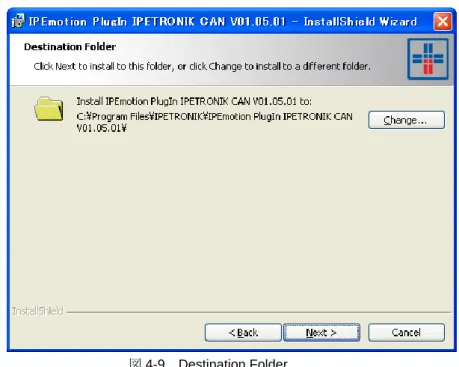
4.9 Destination Folder
PlugIn IPETRONIK CAN をインストールするフォルダを決定します。標準フォルダ(図 4-9 参照)で良い場合 は、そのまま Next ボタンを押します。違うフォルダを設定する場合は、Change…ボタンで設定してから、Next ボタンを押します。
4.10 Ready to install the program(PlugIn IPETRONIK CAN)
PlugIn IPETRONIK CAN をインストールする準備ができました。Install ボタンを押します。 インストールが開始されます。
図 4-9 Destination Folder
4.11 InstallShield Wizard Completed(PlugIn IPETRONIK CAN)
PlugIn IPETRONIK CAN のインストールが終了しました。Finish ボタンを押します。
(備考)
図 4-5 の Hardware system で選択した PlugIn の数だけ、4.8 ~ 4.11 が実行されます。
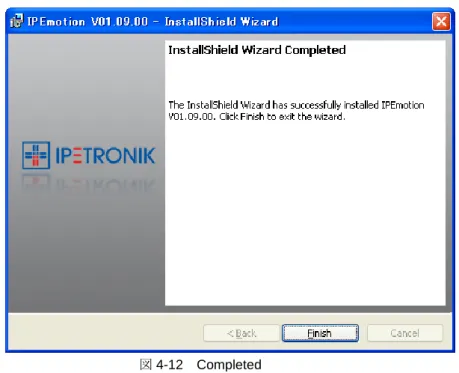
4.12 InstallShield Wizard Completed
すべてのインストールが終了しました。Finish ボタンを押します。 図 4-11 Completed (PlugIn IPETRONIK CAN)
5 ライセンシング
5.1 Activation key の入手 http://www.ipemotion.com/en/demo 上記をアクセスし、必要な項目に入力し、一番下の request ボタンを押します。* は入力が必須です。 Activation key が入力したメールアドレスに送信されます。 (備考)これ以降の作業は、必ず、Activation key を入手してから行って下さい(「5.1 Activation key の入手」参照)。 図 5-1 Get Activation key
E-mail アドレス ユーザー名(定義して下さい) パスワード(定義して下さい) 上記のパスワードを再入力 姓 会社名(例. Gailogic Corporation) 部署名(例. Sales Dep.) 郵便番号(例. 180-0005) 市または郡、都道府県(例. Musashino-shi, Tokyo) 電話番号 地番(例. 1-6-8 Gotenyama) (Japan を選択して下さい) 名 役職(例. Section manager) (男性: Mr. / 女性: Mrs.) 携帯電話番号
5.2 IPEmotion の起動
デスクトップの IPEmotion V01.09.00(ショートカット)を実行 して起動します(または [スタート] – [プログラム] – [IPETRONIK] – [IPEmotion V01.09.00] – [IPEmotion V01.09.00])。
5.3 Activation key から Registration key の生成
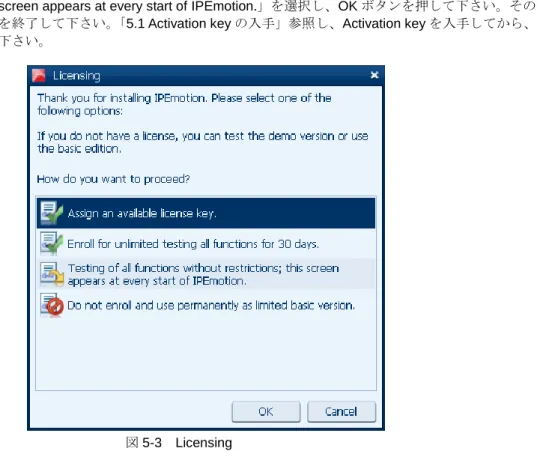
Licensing ダイアログが表示されたら、一番上の「Assign an available license key.」を選択し、OK を押します (図 5-3 参照)。
(備考)
もし、Activation key を入手していない場合、図 5-3 で、「Testing of all functions without restrictions; this screen appears at every start of IPEmotion.」を選択し、OK ボタンを押して下さい。その後、IPEmotion を終了して下さい。「5.1 Activation key の入手」参照し、Activation key を入手してから、5.2 から行って 下さい。
図 5-4 が表示されたら、メールで受信した Activation key をコピーし、貼り付けます。Assign ボタンを押しま す。 図 5-3 Licensing 図 5-2 IPEmotion ショートカット メールからコピーした Activation key をここに貼り付け(ペースト)
「The new license key has been activated」が表示されたら、OK ボタンを押します(図 5-5 参照)。
Registration key が生成され、「The registration key for unlocking is:」の下に表示されます(図 5-6 参照)。これ をコピーします。
(備考)
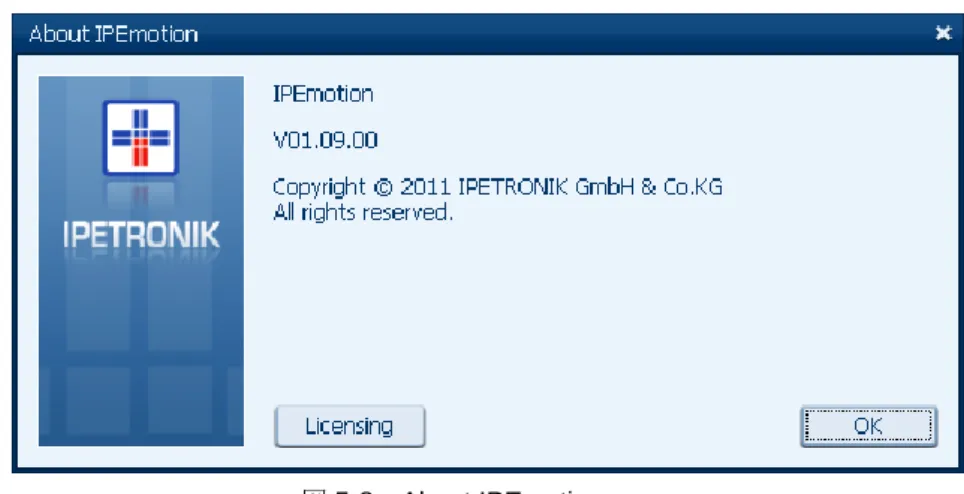
図 5-3 で既に他のオプションを選択した場合、オプションによってはこの画面が表示されません。この場 合、メニューから About アイコン( )を押します。
About IPEmotion ダイアログが表示されたら、Licensing ボタンを押します(図 5-8 参照)。 図 5-4 が表示されます。
図 5-5 new license key has been activated.
図 5-6 Registration key の生成
こ こ に 表 示 さ れ て い る Registration key をコピー
図 5-7 メニュー
5.4 Unlock key の生成
http://www.ipemotion.com/en/my_support
上記をアクセスし、図 5-1 で入力した Username と Password を入力し、ログインします。
アカウントが表示されます。左の Unlock をクリックすると図 5-10 が表示されます。
Activation key にメールで受信したキー、Registration key に図 5-6 で表示されたキーをコピー&ペーストで入 力し、下の create ボタンを押します。
Unlock key が生成されたら、それをコピーします(図 5-11 参照)。 図 5-9 User login
図 5-10 Create Unlock key
図 5-11 Unlock key created xxxxxxxxxxxx
5.5 ロックの解除
5.4 で生成した Unlock key を(図 5-6 の状態に)貼り付けます(図 5-12 参照)。
「The new license key has been activated」が表示されたら、OK ボタンを押します(図 5-13 参照)。
図 5-14 のような画面が表示されます。「License information」の下に「Standard-Edition」が表示されていれば ライセンシングが正常に行われました。Close ボタンを押して Licensing の画面を終了します。 図 5-14 Standard-Edition ここに Unlock key を貼り付け (ペースト) 図 5-12 Unlock key の貼り付け
5.6 PlugIn の有効化
インストール後、初回のみ、PlugIns ダイアログが表示されます(図 5-15 参照)。使用する PlugIn の Active 欄 にチェックを入れ、OK ボタンを押します。
(備考)
Signals タブ内の Add system 欄が有効になっていない場合(図 5-16 参照)は、図 5-15 でアクティブにさ れていません。この場合、Options( アイコン)をクリックして、有効にすることができます。
IPEmotion options ダイアログが開いたら、一番下の PlugIns を選択します。必要な PlugIn の Active 欄に チェックし、OK ボタンを押します(図 5-17 参照)。
図 5-15 PlugIns
図 5-16 Options
図 5-17 IPEmotion options – PlugIns 有効になっていない
5.7 Automatic hardware detection
Automatic hardware detection ダイアログが表示されます。「No action」を選択し、OK ボタンを押します。 この画面が表示されない場合は、次の「5.8 IPEmotion の終了」に進んで下さい。
5.8 IPEmotion の終了
IPEmotion を終了します。Do you want to save the configuration change?(図 5-19 参照)が表示されたら、 No ボタンを押します(ここでは、何も構成ファイルを作成していないので、No を選択して終了します)。
(備考)
マニュアル(IPEmotion.pdf, March 2012)は、下記のフォルダにあります。 C:¥Program Files¥IPETRONIK¥IPEmotion V01.09.00¥Help¥en-US
以 上 図 5-18 Automatic hardware detection