1
N8151-86 内蔵 RDX、N8160-84 外付 RDX ファームウェアアップデート手順
RDX装置をお買い上げいただきましてありがとうございます。本書はN8151-86 内蔵RDX、N8160-84 外付RDX のファームウェアアップデート手順を記載しています。
1. 概要
N8151-86 内蔵RDXのファームウェアを「3040」に、N8160-84 外付RDXのファームウェアを「2040」にアップ デートします。内蔵 RDX のファームウェアが「3031」またはこれより古い場合、外付 RDX のファームウェアが
「2038」またはこれより古い場合ファームウェアアップデートを実施してください。
Windows環境でのファームウェアアップデートは、GUIツールであるRDX Tools (RDX Utility) を使用する方 法とコマンドラインでのファームウェアアップデートツール (RdxCodeLoad.exe) を使用する方法があります。
Linux 環 境 で の フ ァ ー ム ウ ェ ア ア ッ プ デ ー ト は コ マ ン ド ラ イ ン で の フ ァ ー ム ウ ェ ア ア ッ プ デ ー ト ツ ー ル (RDXCodeload)を使用します。
2. 変更内容
内蔵RDX用ファームウェア「3040」、外付RDX用ファームウェア「2040」には以下の修正が含まれます。
・カートリッジ挿入時の処理の改善
・RDX装置内部管理データの最適化
3. 必要部材
手順書(本書)に加え、事前に以下の部材があることを確認してください。
OS 必要部材
Windows 1) ファームウェアデータ ※1
2) アップデートツール (RDX Tools または RdxCodeLoad.exe) ※2
Linux 1) ファームウェアデータ ※1
2) アップデートツール (RDXCodeload)
※1: N8151-86 内蔵RDX用ファームウェアデータ: 「3040_USB_REDWOOD_NEC.bip」 N8160-84 外付RDX用ファームウェアデータ: 「2040_USB_REDBUD_NEC.bip」
※2: RDX Toolsはサーバへのインストールが必要となります。RDX Toolsにはファームウェアアップ
デートの機能を持ったRDX Utilityとイジェクトボタンの制御をするサービスが含まれます。ツール のインストールができない環境の場合、コマンドラインツールのRdxCodeLoad.exeを利用してく ださい。
Rev.2
2
4. 適用手順 4-1. 事前準備
ファームウェアアップデート前に以下の作業を実施してください。
4-1-1. RDXデータカートリッジの取り出し
RDXデータカートリッジはRDX装置から取り出しておいてください。
4-1-2. バックアップソフト、関係するサービスの停止
バックアップソフトやバックアップソフトのサービス、その他RDX装置にアクセスする可能性のあるソフトウ ェアは停止してください。
4-1-3. ドライブレターの設定
ファームウェアアップデート作業でRDX装置のドライブレターが変更される場合があります。作業前に RDX装置のドライブレターを記録し、ドライブレターが変更された場合は作業後にドライブレターを設定し なおしてください。
4-1-4. 各環境でのアップデート
Windows版GUIツールのRDX Utilityを使用する場合、4-2項に進んでください。
Windows版コマンドラインツールのRdxCodeLoad.exeを使用する場合は4-3項に進んでください。
Linux版コマンドラインツールのRDXCodeloadを使用する場合4-4項に進んでください。
4-2. Windows向けファームウェアアップデート手順 -RDX Utility版-
4-2-1. RDX Toolsのインストール手順
RDX Toolsをインストールすることで、RDX Utilityとイジェクトボタンの制御をするサービスがインストール されます。インストールには管理者としてログインするか、管理者権限を持っている必要があります。
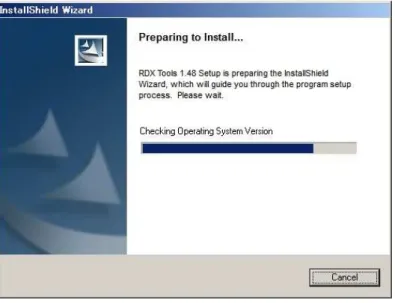
4-2-1-1. 「RDX Tools 1_48」のフォルダを開き、「setup.exe」ファイルを実行します。
図1 RDX Toolsインストール画面1
3
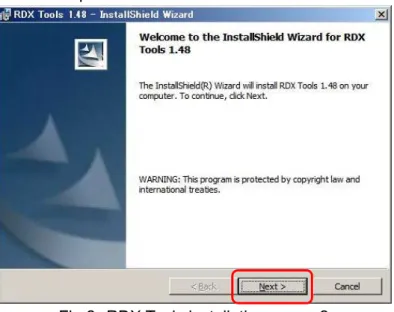
4-2-1-2. 画面の指示に従いインストールを進めます。
図2 RDX Toolsインストール画面2
図3 RDX Toolsインストール画面3
図4 RDX Toolsインストール画面4
4
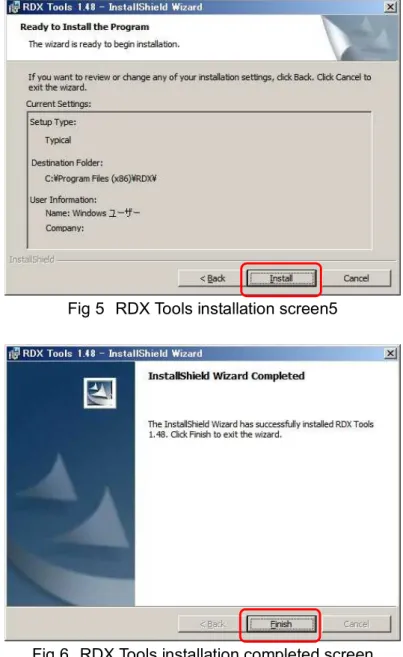
図5 RDX Toolsインストール画面5
図6 RDX Toolsインストール完了画面
4-2-1-3. インストール終了後は、図 7 の画面が表示されます。「Yes」を選択して本体装置の再起動を実
施してください。
図7 再起動要求画面
4-2-1-4. 再起動後に「コントロールパネル」-「プログラムと機能」から「RDX Tools 1.48」が追加されてい
ることを確認します。
4-2-1-5. RDX Toolsのインストールは完了です。
5
4-2-2. ファームウェアアップデート
内蔵RDX のファームウェアアップデート手順を例として示します。外付RDX の場合はファームウェアデー タ「2040」使用してください。
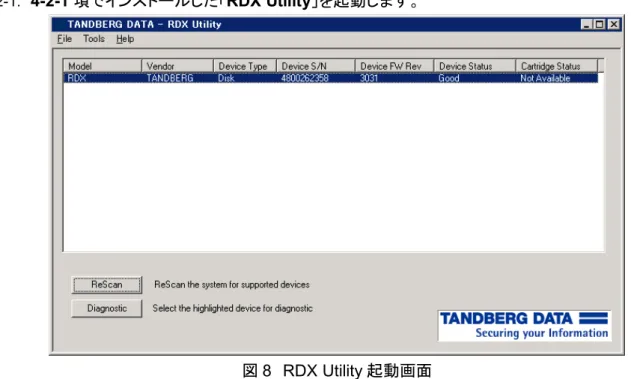
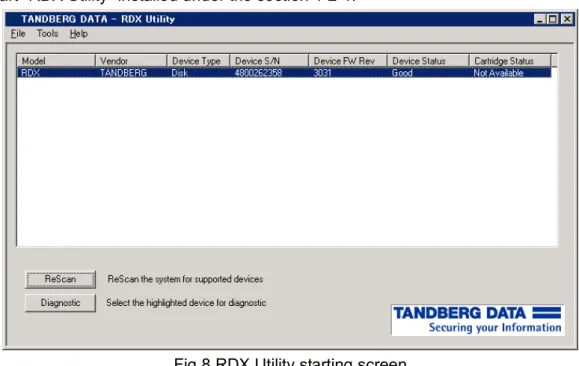
4-2-2-1. 4-2-1項でインストールした「RDX Utility」を起動します。
図8 RDX Utility起動画面
4-2-2-2. RDX Utilityの「Device FW Rev」の項目で、ファームウェアレビジョンを確認してください。内蔵
RDX は「3031」またはこれより古い場合、外付 RDX は「2038」またはこれより古い場合、ファー ムウェアアップデートを実施してください。内蔵RDXが「3040」、外付RDXが「2040」の場合、フ ァームウェアアップデートは必要ありません。
図9 ファームウェア確認
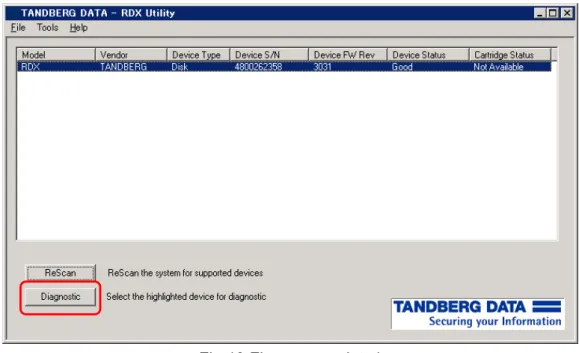
6 4-2-2-3. 「Diagnostic」をクリックします。
図10 ファームウェアアップデート準備1
4-2-2-4. 「Utility」のタブをクリックします。
図11 ファームウェアアップデート準備2
7 4-2-2-5. 「Change Firmware」をクリックします。
図12 ファームウェアアップデート3
4-2-2-6. ファームウェアデータを選択し「開く」をクリックします。
図13 ファームウェアデータ選択
8
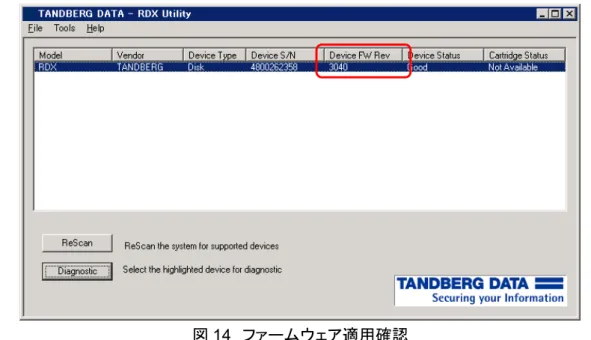
4-2-2-7. RDX Utility の「Device FW Rev」の項目で、ファームウェアレビジョンが内蔵 RDX の場合
「3040」、外付RDXの場合「2040」に更新されたことを確認してください。
図14 ファームウェア適用確認
4-2-2-8. サーバの再起動を実施してください。
4-2-2-9. 以上でファームウェアップデート作業は完了です。RDX Tools が不要な場合は「コントロールパ
ネル」-「プログラムと機能」からアンインストールを実施してください。
9
4-3. Windows向けファームウェアアップデート手順 -コマンドラインツール版-
フ ァ ー ム ウ ェ ア ア ッ プ デ ー ト ツ ー ル (RdxCodeLoad.exe) 、 フ ァ ー ム ウ ェ ア デ ー タ
(3040_USB_REDWOOD_NEC.bip)を「c:¥」に保存した環境で、内蔵 RDX のファームウェアアップデート手
順を例として示します。外付RDXの場合はファームウェアデータ「2040」を使用してください。
4-3-1. ファームウェアアップデート
4-3-1-1. コマンドプロンプトを起動し、「RdxCodeLoad.exe」を保存したフォルダに移動します。
4-3-1-2. ファームウェアレビジョンを確認します。コマンドプロンプトに“RdxCodeLoad.exe –s”を入力し
て実行すると、図15の下線部に現在のファームウェアレビジョンが表示されます。内蔵 RDXは
「3031」またはこれより古い場合、外付RDXは「2038」またはこれより古い場合、ファームウェア アップデートを実施してください。内蔵RDXが「3040」、外付RDXが「2040」の場合、ファームウ ェアアップデートは必要ありません。
図15 現在のファームウェアレビジョン確認
4-3-1-3. ファームウェアをアップデートします。
コマンドプロンプトに
”RdxCodeLoad.exe -d -u -p c:¥3040_USB_REDWOOD_NEC.bip”を入力して実行すること でファームウェアアップデートが実施されます。図16の下線部に
「Codeload Successful!」が表示されていれば、ファームウェアアップデートは成功です。
図16 ファームウェアアップデート
C:\>RdxCodeLoad.exe -s
<?xml version="1.0" encoding="UTF-8"?>
<Inventory>
<Device number="1" type="Int USB">
<Firmware> version="3031" </Firmware>
</Device>
</Inventory>
C:\>RdxCodeLoad.exe -d -u -p c:\3040_USB_REDWOOD_NEC.bip Scanning for devices...
<?xml version="1.0" encoding="UTF-8"?>
<CodeLoad>
<Device number="1" type="Int USB">
<Firmware> version="3031" </Firmware>
<Package> version="3040" </Package>
Starting codeload to device 1
<Status result="pass">
Codeload Successful!
<Message="0">Update successful.. </Message>
</Status>
</Device>
</CodeLoad>
10
4-3-1-4. ファームウェアレビジョンを確認します。コマンドプロンプトに“RdxCodeLoad.exe –s”を入力し
て実行すると図17 の下線部にファームウェアレビジョンが表示されます。ファームウェアレビジョ ンが内蔵RDXは「3040」、外付RDXが「2040」に更新されたことを確認してください。
図17 ファームウェア適用確認
4-3-1-5. サーバの再起動を実施してください。
4-3-1-6. 以上でファームウェアップデート作業は完了です。
C:\>RdxCodeLoad.exe -s
<?xml version="1.0" encoding="UTF-8"?>
<Inventory>
<Device number="1" type="Int USB">
<Firmware> version="3040" </Firmware>
</Device>
</Inventory>
11
4-4. Linux向けファームウェアアップデート手順
Linux向けファームウェアアップデートツール(RDXCodeload)は32bitバイナリの為、64bit環境で動作させる 場合には32bitライブラリが必要となります。事前に「glibc」および「glibc-devel」の32bit版パッケージをイン ストールしてください。
4-4-1. ファームウェアアップデート
フ ァ ー ム ウ ェ ア ア ッ プ デ ー ト ツ ー ル (RDXCodeload) と フ ァ ー ム ウ ェ ア デ ー タ (3040_USB_REDWOOD_NEC.bip)をRdxcodeload ディレクトリに保存した環境で、内蔵RDX のファー ムウェアアップデート手順を例として示します。外付 RDX の場合ファームウェアデータ「2040」を使用してく ださい。
4-4-1-1. ファームウェアアップデートツール「RDXCodeload」に実行権限「x」があるか確認します。
RDXCodeloadのディレクトリで”ls –l”を実行してください。
図18 実行権限確認
4-4-1-2. 図18のようにRDXCodeloadに実行権限「x」がない場合、”chmod a+x ./RDXCodeload”を実 行して実行権限を付与してください。
図19 実行権限付与
4-4-1-3. ファームウェアレビジョンを確認します。“RDXCodeload –s”を入力して実行すると、図 20 の下
線部に現在のファームウェアレビジョンが表示されます。内蔵 RDX は「3031」またはこれより古 い場合、外付 RDX は「2038」またはこれより古い場合、ファームウェアアップデートを実施してく ださい。内蔵RDXが「3040」、外付RDXが「2040」の場合、ファームウェアアップデートは必要あ りません。
図20 現在のファームウェアレビジョン確認
[root@localhost Rdxcodeload]# ./RDXCodeload -s
<?xml version="1.0" encoding="UTF-8"?>
<Inventory>
<Device number="1" type=" Internal USB">
<Firmware> version="3031" </Firmware>
</Device>
</Inventory>
[root@localhost Rdxcodeload]# chmod a+x ./RDXCodeload [root@localhost Rdxcodeload]# ls -l
合計 596
-rw-r--r--. 1 root root 46548 6月 29 00:10 2012 3040_USB_REDWOOD_NEC.bip -rwxr-xr-x. 1 root root 559308 6月 27 04:26 2012 RDXCodeload
[root@localhost Rdxcodeload]# ls -l 合計 596
-rw-r--r--. 1 root root 46548 6月 29 00:10 2012 3040_USB_REDWOOD_NEC.bip -rw-r--r--. 1 root root 559308 6月 27 04:26 2012 RDXCodeload
12
4-4-1-4. ファームウェアをアップデートします。
”RDXCodeload -d -u -p ./3040_USB_REDWOOD_NEC.bip”を入力して実行することでファ ームウェアアップデートが実施されます。図21の下線部に「Codeload Successful!」が表示さ れていれば、ファームウェアアップデートは成功です。
図21 ファームウェアアップデート
4-4-1-5. ファームウェアレビジョンを確認します。“RDXCodeload –s”を入力して実行すると、図 22 の下
線部に現在のファームウェアレビジョンが表示されます。ファームウェアレビジョンが内蔵 RDX は「3040」、外付RDXが「2040」に更新されたことを確認してください。
図22 ファームウェア適用確認
4-4-1-6. サーバの再起動を実施してください。
4-4-1-7. 以上でファームウェアップデート作業は完了です。
[root@localhost Rdxcodeload]# ./RDXCodeload -s
<?xml version="1.0" encoding="UTF-8"?>
<Inventory>
<Device number="1" type=" Internal USB">
<Firmware> version="3040" </Firmware>
</Device>
</Inventory>
[root@localhost Rdxcodeload]# ./RDXCodeload -d -u -p ./3040_USB_REDWOOD_NEC.bip Scanning for devices...
<?xml version="1.0" encoding="UTF-8"?>
<CodeLoad>
<Device number="1" type=" Internal USB">
<Firmware> version="3031" </Firmware>
<Package> version="3040" </Package>
Starting codeload to device 1
<Status result="pass">
Codeload Successful!
<Message="0">Update successful.. </Message>
</Status>
</Device>
</CodeLoad>
[root@localhost Rdxcodeload]#
13
Firmware update instruction for N8151-86 RDX Internal Drive
Thank you for purchasing and using RDX devices. This document describes the process of updating firmware of N8151-86 RDX Internal Drive.
1. Outline
Update the firmware of;
N8151-86 (RDX Internal Drive); from version “3031” (or older) to “3040”,
For Windows users, there are two ways to update the firmware. One is with RDX Tools (RDX Utility), and the other one is with the command line firmware updating tool (RdxCodeLoad.exe).
Linux users need to use the command line firmware updating tool (RDXCodeload).
2. Changes
Firmware 3040 for RDX Internal Drive include following modifications.
・Process improvement of RDX media insertion.
・Optimization of RDX management data.
3. Necessary items
Please make sure you have the following items.
OS Necessary items
Windows 1) Firmware data ※1
2) Updating tool (RDX Tools or RdxCodeLoad.exe) ※2
Linux 1) Firmware data ※1
2) Updating tool (RDXCodeload)
※1: Firmware data for N8151-86 RDX Internal Drive: 「3040_USB_REDWOOD_NEC.bip」
※2: RDX Tools need to be installed into the server. RDX Tools include “RDX Utility” that has a function of firmware update and a service that controls eject button. If you cannot
install the tools, please use RDXCodeLoad.exe.
Rev.1
14
4. Process of FW updating 4-1. Preparation
Please go through the following procedure before updating the firmware.
4-1-1. Eject the RDX data cartridges.
Please eject the RDX data cartridges from the RDX Drive.
4-1-2. Stop Backup software or any related services.
Please stop the Backup software, services of Backup software or any other software that possibly accesses to the RDX Drive.
4-1-3. Drive letter setting
Firmware update may change the RDX drive letter. Please record the RDX drive letter before the update and re-configure the drive letter after the update.
4-1-4. Update depends on the environment.
If you use RDX Tools to update the firmware, please proceed to section 4-2.
If you use RdxCodeLoad.exe (for Windows) to update the firmware, please proceed to section 4-3.
If you use RDXCodeload (for Linux) to update the firmware, please proceed to section 4-4.
4-2. Firmware update procedure for Windows users – using “RDX Utility”.
4-2-1. Install RDX Tools
Once RDX Tools get installed, RDX Utility and a service that controls eject button are also installed.
Either logging in as an administrator or having administrator rights is needed for the installation.
4-2-1-1. Open the folder where “RDX Tools 1_48” exists, and execute the file “setup.exe”.
Fig 1 RDX Tools installation screen1
15
4-2-1-2. Follow the instruction and proceed the installation.
Fig 2 RDX Tools installation screen2
Fig 3 RDX Tools installation screen3
Fig 4 RDX Tools installation screen4
16
Fig 5 RDX Tools installation screen5
Fig 6 RDX Tools installation completed screen
4-2-1-3. The dialog fig7 appears after the installation completed.
Choose “Yes” and restart the system.
Fig7 Restart requiring screen
4-2-1-4. After restarted the system, open “Control Panel” and check “RDX Tools 1.48” is added.
4-2-1-5. Installing RDX Tools is completed.
17
4-2-2. Update the firmware
4-2-2-1. Start “RDX Utility” installed under the section 4-2-1.
Fig 8 RDX Utility starting screen
4-2-2-2. Check if “Device FW Rev” is “3031” (or older) for RDX Internal Drive.
Fig 9 Check the firmware
18 4-2-2-3. Click “Diagnostic”.
Fig 10 Firmware update1 4-2-2-4. Click “Utility” tab.
Fig 11 firmware update2
19 4-2-2-5. Click “Change Firmware”.
Fig 12 Firmware update3 4-2-2-6. Choose the firmware data and click “Open”
Fig 13 Choose the firmware data
20
4-2-2-7. Check if “Device FW Rev” is “3040” for RDX Internal Drive.
Fig 14 Confirm the new firmware loaded 4-2-2-8. Restart the server.
4-2-2-9. This is the end of the procedure for firmware updating. Please uninstall RDX Tools through “Control Panel” if not necessary.
21
4-3. Firmware update procedure for Windows users – using the command line tool.
This is the example when the command line firmware update tool (RdxCodeLoad.exe) and the firmware data (3040_USB_REDWOOD_NEC.bip) are stored into ”c:¥”.
4-3-1. Update the Firmware
4-3-1-1. Start Command Prompt and move to the folder where “RdxCodeLoad.exe” is stored.
4-3-1-2. Check the firmware revision.
The firmware revision will appear like Fig 15 once you input “RdxCodeLoad.exe –s” into Command prompt and execute. Check if the firmware revision is “3031” (or older) for RDX Internal Drive.
Fig 15 Check the current firmware revision
4-3-1-3. Update the firmware
The firmware will be updated when the below is inputted and executed.
”RdxCodeLoad.exe -d -u -p c:¥3040_USB_REDWOOD_NEC.bip”
The firmware update is successfully completed if “Codeload Successful!” appears at the underlined part of Fig 16.
Fig 16 Update the firmware C:\>RdxCodeLoad.exe -s
<?xml version="1.0" encoding="UTF-8"?>
<Inventory>
<Device number="1" type="Int USB">
<Firmware> version="3031" </Firmware>
</Device>
</Inventory>
C:\>RdxCodeLoad.exe -d -u -p c:\3040_USB_REDWOOD_NEC.bip Scanning for devices...
<?xml version="1.0" encoding="UTF-8"?>
<CodeLoad>
<Device number="1" type="Int USB">
<Firmware> version="3031" </Firmware>
<Package> version="3040" </Package>
Starting codeload to device 1
<Status result="pass">
Codeload Successful!
<Message="0">Update successful.. </Message>
</Status>
</Device>
</CodeLoad>
22
4-3-1-4. Check the firmware revision. Input “RdxCodeLoad.exe -s” and execute, then the
firmware revision appears at the underlined part of Fig 17. Check if the firmware revision is “3040” for RDX Internal Drive.
Fig 17 Confirm the new firmware loaded 4-3-1-5. Restart the server.
4-3-1-6. This is the end of the procedure for firmware updating.
C:\>RdxCodeLoad.exe -s
<?xml version="1.0" encoding="UTF-8"?>
<Inventory>
<Device number="1" type="Int USB">
<Firmware> version="3040" </Firmware>
</Device>
</Inventory>
23
4-4. Firmware update procedure for Linux users – Using the update tool.
When executing the procedure under 64bit environment, you need 32 bit library since the firmware update tool (RDXCodeload) is 32bit binary. In that case, please install “glibc” and “glibc-devel” 32bit packages beforehand.
4-4-1. Update the firmware
This is the example when the command line firmware update tool (RdxCodeLoad.exe) and the firmware data (3040_USB_REDWOOD_NEC.bip) are stored into RdxCodeload directory.
4-4-1-1. Check if you have the execute permission “x” at the firmware update tool “RDXCodeload”. Please execute ”ls –l” at RDXCodeload directory.
Fig 18 Check the execute permission
4-4-1-2. If no execute permission “x” at RDXCodeload like Fig 180, please authorize the execute permission as executing ”chmod a+x ./RDXCodeload”
Fig 19 Authorize the execute permission
4-4-1-3. Check the firmware revision.
Input “RdxCodeLoad.exe -s” and execute, then the current firmware revision appears at the underlined part of Fig 20. Check if the firmware revision is “3031” (or older) for RDX Internal Drive.
Fig 20 Check the current firmware revision [root@localhost Rdxcodeload]# ./RDXCodeload -s
<?xml version="1.0" encoding="UTF-8"?>
<Inventory>
<Device number="1" type=" Internal USB">
<Firmware> version="3031" </Firmware>
</Device>
</Inventory>
[root@localhost Rdxcodeload]# chmod a+x ./RDXCodeload [root@localhost Rdxcodeload]# ls -l
合計 596
-rw-r--r--. 1 root root 46548 6月 29 00:10 2012 3040_USB_REDWOOD_NEC.bip -rwxr-xr-x. 1 root root 559308 6月 27 04:26 2012 RDXCodeload
[root@localhost Rdxcodeload]# ls -l 合計 596
-rw-r--r--. 1 root root 46548 6月 29 00:10 2012 3040_USB_REDWOOD_NEC.bip -rw-r--r--. 1 root root 559308 6月 27 04:26 2012 RDXCodeload
24 4-4-1-4. Update the firmware.
The firmware gets updated once you input
”RDXCodeload -d -u -p ./3040_USB_REDWOOD_NEC.bip” and execute. The firmware update is successfully completed if “Codeload Successful!” appears at the underlined part of Fig 21.
Fig 21 Update the firmware
4-4-1-5. Check the firmware revision. Input “RDXCodeload –s” and execute, then the current firmware revision appears at the underlined part of Fig 22. Check if the firmware revision is “3040” for RDX Internal Drive.
Fig 22 Confirm the new firmware loaded 4-4-1-6. Restart the server.
4-4-1-7. This is the end of the procedure for firmware updating.
[root@localhost Rdxcodeload]# ./RDXCodeload -s
<?xml version="1.0" encoding="UTF-8"?>
<Inventory>
<Device number="1" type=" Internal USB">
<Firmware> version="3040" </Firmware>
</Device>
</Inventory>
[root@localhost Rdxcodeload]# ./RDXCodeload -d -u -p ./3040_USB_REDWOOD_NEC.bip Scanning for devices...
<?xml version="1.0" encoding="UTF-8"?>
<CodeLoad>
<Device number="1" type=" Internal USB">
<Firmware> version="3031" </Firmware>
<Package> version="3040" </Package>
Starting codeload to device 1
<Status result="pass">
Codeload Successful!
<Message="0">Update successful.. </Message>
</Status>
</Device>
</CodeLoad>
[root@localhost Rdxcodeload]#