Copyright © 2014 NTT DATA INTRAMART CORPORATION
目次
1. 改訂情報 2. はじめに 本書の目的 対象読者 本書の構成 3. メニュー機能 目的 メニューの種類 メニューの構成 メニューにおける認可の仕様 4. インポート・エクスポートの概要 インポート・エクスポート機能 インポート・エクスポートで扱う情報 インポート・エクスポート手順 5. ファイルフォーマット メニューグループカテゴリ メニューグループ 互換性 6. インポート 更新モード メニューグループカテゴリ メニューグループ インポートの依存関係 7. エクスポート メニューグループカテゴリ メニューグループ 8. オプション インポートオプション エクスポートオプション 9. 実行方法(メニューグループカテゴリ) ジョブスケジューラを利用する Javaから実行する スクリプト開発モデルプログラムから実行する 10. 実行方法(メニューグループ) ジョブスケジューラを利用する Javaから実行する スクリプト開発モデルプログラムから実行する 11. 付録 メニューインポートデータ定義書改訂情報
変更年月日 変更年月日 変更内容変更内容 2014-05-01 初版 2014-08-01 第2版 下記を追加しました 「メニューグループに対しての参照権限 」にURLでの直接アクセスについて説 明を追記 「URLに対しての実行権限 」にURLでの直接アクセスについて説明を追記 2015-04-01 第3版 下記を追加しました 「メニュー機能 」の「メニューグループカテゴリ 」の表の列に導入バージョン を追加 「メニュー機能 」の「メニューグループカテゴリ 」の表に新たに追加されたID を追加 2018-04-01 第4版 下記を追加しました 「メニュー情報 」に新規ノード(icon-16、icon-32、icon-48)の情報を追加 「XMLファイルフォーマット 」に新規ノード(icon-16、icon-32、icon-48) のサンプルを追加 「メニューインポートデータ定義書 」に新規ノード(icon-16、icon-32、 icon-48)の情報を追加はじめに
本書の目的
本書ではメニュー情報のインポート・エクスポート機能の詳細について説明します。 説明範囲は以下の通りです。 メニュー情報のインポート・エクスポートの概要 メニュー情報のインポート・エクスポートファイルのデータフォーマット メニュー情報のインポート・エクスポートの実行方法 メニュー情報のインポート・エクスポートの実行オプション対象読者
本書では次の利用者を対象としています。intra-mart Accel Platform のメニューを管理する運用担当者
メニュー情報のインポート・エクスポート機能を利用したアプリケーションを開発する開発者
本書の構成
メニュー機能 メニュー機能について説明します。 インポート・エクスポートの概要 メニューのインポート・エクスポートの概要について説明します。 ファイルフォーマット インポートファイルのデータフォーマットについて説明します。 インポート インポートの処理について説明します。更新モードについても説明します。 エクスポート エクスポートの処理について説明します。 オプション インポート・エクスポート実行時に指定可能なオプションについて説明します。 実行方法(メニューグループカテゴリ) メニューグループカテゴリのインポート・エクスポート実行方法について説明します。 実行方法(メニューグループ) メニューグループのインポート・エクスポート実行方法について説明します。メニュー機能
項目
目的 メニューの種類 メニューの構成 メニューグループカテゴリ メニューグループ メニュー情報 メニューフォルダ メニューアイテム 外部メニューリンク メニューにおける認可の仕様 メニューグループカテゴリ、メニューグループに対しての管理権限 メニューグループに対しての参照権限 URLに対しての実行権限目的
メニューとは、業務画面へアクセスするためのショートカットとなるリンクを集めたものです。 一般ユーザ視点から見ると、業務画面へのアクセス性を向上させることができます。 メニューからアクセスすることで直接 URL を指定してアクセスすることがなく、一般ユーザが行おうとしている業 務のスタート地点に素早く到達できることを目的としています。 管理者視点から見ると、テナントごとに利用者の行動パターンに則した動線設計でショートカットを構成することが できます。 テナントによって異なるログインユーザごとの業務特性を考慮したメニューを管理者が設定できるようになり、ログ インユーザがよく使用する業務画面へアクセスしやすくなることを目的としています。メニューの種類
intra-mart Accel Platform のメニューには以下の種類があります。 1. グローバルナビ サイト内の各ページに共通して設置されているサイト内の各コンテンツをログインユーザに案内するためのメ ニューです。 現在アクセスしているページの場所に関わらず、画面の上部に表示され、目的のページへ素早くアクセスする ことができます。 ここには全ての画面ではなく、ログインユーザがよく使うと思われる業務画面への入り口をメニュー管理者 (テナント管理者からメニューに関する権限を与えられた管理者)が厳選して登録しておくことで、ログイン ユーザの利便性を向上させます。 初期状態では、モジュール製作者が作成したデフォルトのメニュー構成が登録され、メニュー管理者が自由に 編集することができます。 2. サイトマップ サイト内の各業務画面への入り口をすべて表示して、利用可能なサービスの一覧をログインユーザに提供する メニューです。
初期状態では、モジュール製作者が作成したデフォルトのメニュー構成が登録され、メニュー管理者が自由に 編集することができます。
3. マイメニュー
ログインユーザが intra-mart Accel Platform 上でアクセス中のページを簡単にブックマークとして記録して おく機能です。
ブラウザのブックマークとは別に intra-mart Accel Platform 上でブックマークを管理します。 ログインユーザ自身で、ブックマークの登録や編集を自由に行うことができます。
画面における各メニューの配置
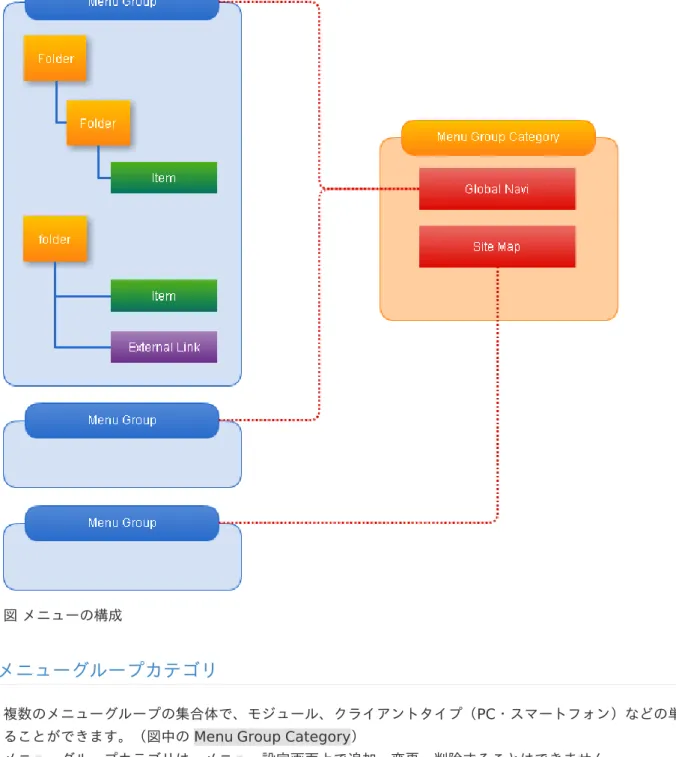
図 メニューの構成
メニューグループカテゴリ
複数のメニューグループの集合体で、モジュール、クライアントタイプ(PC・スマートフォン)などの単位で管理す
ることができます。(図中の Menu Group Category)
メニューグループカテゴリは、メニュー設定画面上で追加・変更・削除することはできません。
intra-mart Accel Platform をインストールした直後の初期状態では、以下のメニューグループカテゴリが用意され ています。 メニューグループカテゴリ メニューグループカテゴリ ID 用途用途 モジュールモジュールID 導入バー 導入バー ジョン ジョン im_global_nav_pc PC 用のグローバルナ ビ jp.co.intra_mart.im_tenant 2012 Autumn im_global_nav_sp スマートフォン用のグ ローバルナビ jp.co.intra_mart.im_mobile_framework 2012 Autumn im_sitemap_pc PC 用のサイトマップ jp.co.intra_mart.im_tenant 2012 Autumn im_sitemap_sp スマートフォン用のサ イトマップ jp.co.intra_mart.im_mobile_framework 2012 Autumn
im_personal_settings_pc PC 用のテーマで右上 に表示される個人設定 メニュー jp.co.intra_mart.im_tenant 2012 Autumn im_site_help_pc PC 用のテーマで右上 に表示されるヘルプド ロップダウンのメ ニュー jp.co.intra_mart.im_tenant 2014 Winter メニューグループカテゴリ メニューグループカテゴリ ID 用途用途 モジュールモジュールID 導入バー 導入バー ジョン ジョン メニューグループカテゴリには認可により権限を設定することができます。 詳しくはメニューにおける認可の仕様 を参照してください。
メニューグループ
メニューの集合体を管理するものです。(図中の Menu Group) 業務画面へのリンクや階層構造を持つために、メニューグループ内で、メニューフォルダメニューフォルダ、メニューアイテムメニューアイテム、外部外部 メニューリンク メニューリンクを管理することができます。 メニューグループには認可により権限を設定することができます。 詳しくは「メニューにおける認可の仕様」を参照してください。メニュー情報
メニューを構成する最小単位の情報です。 メニュー種別によってメニューフォルダ、メニューアイテム、外部メニューリンクに分類されます。メニューフォルダ
メニューグループ内のメニューの階層構造を構成するものです。(図中の Folder) メニュー種別は「folder」です。 メニューフォルダ自身には認可による権限を設定できず、配下に登録された一部、または、全てのメニューアイテム が表示状態になるとき、メニューフォルダが表示されます。 また、全てのメニューアイテムが非表示状態になるときは、メニューフォルダは表示されません。メニューアイテム
業務画面の入り口へアクセスするためのリンクを構成するものです。(図中の Item) メニュー種別は「item」です。外部メニューリンク
外部メニューを表示するためのリンクを構成するものです。(図中の External Link) リンクを構成するための情報は、外部メニューを提供しているサーバから取得します。 外部メニューリンクは、実際に表示されるときに外部メニュー連携機能を利用して、外部メニューを提供している サーバから最新の情報を取得して表示されます。 詳しくは、「セットアップガイド」-「外部メニュー連携」を参照してください。 メニュー種別は「external」です。メニュー設定画面で外部メニューリンクを利用するには、メニュープロバイダの設定で、editable 属性を 「true」に設定します。 詳しくは、「設定ファイルリファレンス」の「外部メニュー連携接続先設定」-「メニュープロバイダの設定」 を参照してください。 また、外部メニューリンクが利用可能なのは、次のメニューグループカテゴリに属するメニューグループのみ です。 im_global_nav_pc 外部メニューの取得先の設定 取得先のプロバイダID、メニューIDを以下の書式でURLに設定します。 im-external-link://<プロバイダID>/<メニューID>
注意
外部メニューリンクを利用できるのは、2013 Autumn(Eden) 以降です。メニューにおける認可の仕様
メニューの登録、更新、削除、および、参照は、認可(IM-Authz)機構を利用して制御されます。 メニューに関わる認可(IM-Authz)機構を利用した制御は以下の通りです。 認可(IM-Authz)機構の詳細については「認可仕様書」を参照してください。 メニューグループに対しての管理権限 リソースタイプ「メニューグループ」、アクション「管理」がこの設定に該当します。 メニューグループに対しての参照権限 リソースタイプ「メニューグループ」、アクション「参照」がこの設定に該当します。 URLに対しての実行権限 リソースタイプ「画面・処理」、アクション「実行」がこの設定に該当します。メニューグループカテゴリ、メニューグループに対しての管理権限
メニューグループに対しての管理権限を付与することで、対象となるメニューグループの更新、および、削除可能で す。 メニューグループの登録を行うためには、登録を行うメニューグループカテゴリへの管理権限が必要です。 このため、メニューグループのインポートを行う場合は必ずメニューグループの登録、および、更新が可能なユーザ で行ってください。 ジョブ機能を利用してインポートを実行する場合、すべてのメニューグループが管理可能なものとして扱われます。 例1:メニューグループカテゴリ「グローバルナビ(PC用)」にメニューグループを登録する場合 メニューグループの認可リソース「グローバルナビ(PC用)」への管理権限を持つユーザである必要があり ます。 例2:メニューグループカテゴリ「グローバルナビ(PC用)」のメニューグループ「Top」を更新する場合 メニューグループの認可リソース「Top」への管理権限を持つユーザである必要があります。コラム
メニューグループカテゴリの認可リソース(図中の ①)に管理権限が付与されている場合、認可(IM-Authz)機構の認可設定の継承により、その配下のメニューグループ(図中の②)すべてが管理可能で す。 ただし、特定のメニューグループの管理権限に「禁止」の権限設定されている場合は管理できません。メニューグループに対しての参照権限
メニューグループに対して参照権限を付与することで、そのメニューグループを参照可能です。 例えば、標準テーマでは画面上部にグローバルナビが表示されますが、そのメニューには、参照権限のあるメニュー グループだけが表示されます。注意
メニューグループの参照権限がない場合、メニューグループは表示されなくなりますが、メニューアイ テムに設定されているURLで直接アクセスすることはできます。 URLに対しての権限制御については、「URLに対しての実行権限 」を参照してください。URLに対しての実行権限
メニューのデータ種別が「item」であるメニューアイテムは、メニューアイテムが持つURLへの実行(閲覧)権限が あるもののみ表示されます。 ただし、URLが外部サイトである場合は常に表示されます。コラム
メニューアイテムが持つURLへの実行権限は、メニュー設定画面のメニューアイテム編集時に「権限設
定」ボタンをクリックすることで確認可能です。
URLへの実行権限がない場合、ブラウザから直接URLを入力してアクセスした場合でも、アクセスが遮 断されます。
インポート・エクスポートの概要
項目
インポート・エクスポート機能 インポート・エクスポートで扱う情報 インポート・エクスポート手順 メニューグループカテゴリ インポート エクスポート メニューグループ インポート エクスポートインポート・エクスポート機能
メニューには、メニューグループカテゴリ、メニューグループの2つのインポート・エクスポート機能があります。 メニューのインポート・エクスポートでサポートしているファイルフォーマットは、XML形式のみです。 メニューグループカテゴリ、メニューグループのインポートにおいて、削除を行う機能は提供されていません。 ただし、既存のメニューグループを置き換えることは可能です。 詳しくは、「インポート」-「メニューグループ」-「メニューグループの更新モード」-「replace」を参照してくだ さい。インポート・エクスポートで扱う情報
メニューのインポート・エクスポートでは、XML形式でメニュー関連情報のインポート・エクスポートを行います。 メニューのインポート・エクスポートで扱う情報は次の通りです。 メニューグループカテゴリ メニューグループカテゴリ情報 メニューグループカテゴリ表示名情報 メニューグループ メニューグループ情報 メニュー情報 メニュー引数情報 メニュー表示名情報 メニューグループカテゴリ内包情報インポート・エクスポート手順
メニューグループカテゴリ
インポート
メニューグループカテゴリのインポートを行う手順は次の通りです。 1. インポートファイルを作成します。 インポートファイルはXML形式で作成します。 詳しくは「ファイルフォーマット」-「メニューグループカテゴリ」を参照してください。 2. インポートファイルをパブリックストレージに配置します。 3. インポートファイルをインポートします。 インポートには、次の実行方法があります。 「ジョブスケジューラを利用する」 「ジョブ」-「インポート」 「ジョブネット」-「インポート」 「Javaから実行する」-「インポート」 「スクリプト開発モデルプログラムから実行する」-「インポート」
エクスポート
メニューグループカテゴリのエクスポートを行う手順は次の通りです。 1. エクスポートします。 エクスポートには、次の実行方法があります。 「ジョブスケジューラを利用する」 「ジョブ」-「エクスポート」 「ジョブネット」-「エクスポート」 「Javaから実行する」-「エクスポート」 「スクリプト開発モデルプログラムから実行する」-「エクスポート」 2. パブリックストレージにエクスポートファイルが出力されます。メニューグループ
インポート
メニューグループのインポートを行う手順は次の通りです。 1. インポートファイルを作成します。 インポートファイルはXML形式で作成します。 詳しくは「ファイルフォーマット」-「メニューグループ」を参照してください。 2. インポートファイルをパブリックストレージ直下に配置します。 3. インポートファイルをインポートします。 インポートには、次の実行方法があります。 「ジョブスケジューラを利用する」 「ジョブ」-「インポート」 「ジョブネット」-「インポート」 「Javaから実行する」-「インポート」 「スクリプト開発モデルプログラムから実行する」-「インポート」エクスポート
メニューグループのエクスポートを行う手順は次の通りです。 1. エクスポートします。 エクスポートには、次の実行方法があります。 「ジョブスケジューラを利用する」 「ジョブ」-「エクスポート」 「ジョブネット」-「エクスポート」 「Javaから実行する」-「エクスポート」 「スクリプト開発モデルプログラムから実行する」-「エクスポート」 2. パブリックストレージにエクスポートファイルが出力されます。ファイルフォーマット
項目
メニューグループカテゴリ XMLファイルフォーマット メニューグループカテゴリ情報 メニューグループカテゴリ表示名情報 メニューグループ XMLファイルフォーマット メニューグループ情報 メニューグループカテゴリ内包情報 メニュー情報 メニュー引数情報 メニュー表示名情報 互換性 この章では、インポート・エクスポート機能で利用するファイルのフォーマットについて説明します。 ファイルフォーマットの詳細については「メニューインポートデータ定義書」を参照してください。 メニューのインポート・エクスポートでサポートしているファイルフォーマットは、XML形式のみです。メニューグループカテゴリ
XMLファイルフォーマット
以下はXMLファイルの例です。 <menu-group-category-data> タグ内に1つのメニューグループカテゴリに関連する情報をすべて記述します。 <root xmlns="http://intra-mart.co.jp/im_menu/menu-group-category-data"><menu-group-category-data category="menu-group-category-1" selectable="true">
<display-names>
<display-name locale="ja">メニューグループカテゴリ1</display-name>
<display-name locale="en">menu group category 1</display-name>
</display-names>
</menu-group-category-data>
<menu-group-category-data category="menu-group-category-2" selectable="true">
<display-names>
<display-name locale="ja">メニューグループカテゴリ2</display-name>
<display-name locale="en">menu group category 2</display-name>
</display-names>
</menu-group-category-data>
<menu-group-category-data category="menu-group-category-3" selectable="true">
<display-names>
<display-name locale="ja">メニューグループカテゴリ3</display-name>
<display-name locale="en">menu group category 3</display-name>
</display-names>
</menu-group-category-data> </root>
「XMLファイルの例」をインポートした時の認可リソース
コラム
上記「XMLファイルの例」のように、英語、日本語の表示名しかない場合、個人設定のロケールを中国 語にすると、メニューグループカテゴリの認可リソース名はテナントロケールの表示名で表示されま す。メニューグループカテゴリ情報
<menu-group-category-data> タグにメニューグループカテゴリ情報を記述します。 項目 項目 ノード名ノード名 説明説明 メニューグループカテゴリ メニューグループカテゴリ ID category システム内部で使用されるメニューグループカテゴリ の識別子です。 選択可能フラグ 選択可能フラグ selectable メニュー設定画面において、メニューグループカテゴ リのセレクトボックスで選択可能かどうかを決める設 定です。 指定する値 指定する値 説明説明 true 選択可能 false 選択不可能 更新可能フラグ 更新可能フラグ editable ※現在、使用されておりません。設定しないでくださ い。メニューグループカテゴリ表示名情報
メニューグループカテゴリに設定された表示名です。 ロケールごとの表示名を保持します。 <display-names> タグ配下には、ロケールの数だけ <display-name> タグを記述します。 項目 項目 ノード名ノード名 説明説明 表示名 表示名 <display-name> メニューグループカテゴリに設定されている言語別の 表示名です。 ロケールごとに設定可能です。 ロケール ロケールID locale メニューグループカテゴリ表示名のロケールです。ロ ケールIDで設定します。
メニューグループ
XMLファイルフォーマット
以下はXMLファイルの例です。 <menu-group-data> タグ内に1つのメニューグループに関連する情報をすべてを記述します。<root xmlns="http://intra-mart.co.jp/im_menu/menu-group-data">
<menu-group-data id="menu-group-1">
<category id="im_sitemap_pc"></category>
<menu-item menu-id="menu-group-1" sort-number="1" type="folder" method="get" use-iframe="false" use-popup="false">
<display-names>
<display-name locale="ja">メニューグループ1</display-name>
<display-name locale="en">menu group 1</display-name>
</display-names>
<menu-item menu-id="menu-item-1-1" sort-number="0" type="item" url="xxxx/xxx/xxx" method="get" use-iframe="false" use-popup="false">
<display-names>
<display-name locale="ja">メニューアイテム1-1</display-name>
<display-name locale="en">menu item 1-1</display-name>
</display-names>
</menu-item>
<menu-item menu-id="menu-item-1-2" sort-number="1" type="item" url="xxxx/xxx/xxx" method="get" use-iframe="false" use-popup="false">
<display-names>
<display-name locale="ja">メニューアイテム1-2</display-name> <display-name locale="en">menu 1-2</display-name>
</display-names>
</menu-item>
<menu-item menu-id="menu-folder-1-3" sort-number="2" type="folder" url="empty" method="get" use-iframe="false" use-popup="false">
<display-names>
<display-name locale="ja">メニューフォルダ1-3</display-name>
<display-name locale="en">menu folder 1-3</display-name>
</display-names>
<menu-item menu-id="menu-item-1-3-1" sort-number="1" type="item" url="xxxx/xxx/xxx" image-path="" method="get" use-iframe="true" use-popup="false" icon-16="" icon-32="" icon-48="">
<display-names>
<display-name locale="ja">メニューアイテム1-3-1</display-name>
<display-name locale="en">menu item 1-3-1</display-name>
</display-names> </menu-item> </menu-item> </menu-item> </menu-group-data> <menu-group-data id="menu-group-2">
<category id="im_sitemap_pc"></category>
<menu-item menu-id="menu-group-2" sort-number="2" type="folder" url="empty" method="get" use-iframe="false" use-popup="false">
<display-names>
<display-name locale="ja">メニューグループ2</display-name> <display-name locale="en">menu group 2</display-name>
</display-names>
<menu-item menu-id="menu-item-2-1" sort-number="0" type="item" url="xxxx/xxx/xxx" image-path="" method="get" use-iframe="false" use-popup="false" icon-16="" icon-32="" icon-48="">
<display-names>
<display-name locale="ja">メニューアイテム2-1</display-name> <display-name locale="en">menu item 2-1</display-name>
</display-names> </menu-item> </menu-item> </menu-group-data> </root> 上記のXMLファイルをインポートした場合、画面上のメニューは以下の通りです。
「XMLファイルの例」をインポートした結果
注意
メニューアイテムや外部メニューリンクの配下にメニューアイテムを配置しないでください。 配置した場合、強制的にメニューフォルダに変換されてしまいます。コラム
メニューフォルダの配下にメニューアイテムを配置することで、メニューの階層構造が構築されます。 上記の例ではメニューID menu-folder-1-3 のメニューフォルダー配下に、メニューID menu-item-1-3-1 のメニューアイテムが設定されています。コラム
上記「XMLファイルの例」のように、英語、日本語の表示名しかない場合、個人設定のロケールを中国 語にすると、メニューはテナントロケールの表示名で表示されます。メニューグループ情報
<menu-group-data> タグにメニュー情報を記述します。 項目 項目 ノード名ノード名 説明説明 メニューグループ メニューグループID id システム内部で使用されるメニューグループの識別子 です。 ルートのメニュー ルートのメニューID menu-id メニューグループ内のルートメニューの識別子です。注意
メニューグループIDとルートのメニューIDは一致させる必要があります。メニューグループカテゴリ内包情報
メニューグループがどのメニューグループカテゴリに属しているかの情報です。 <category> タグにメニューグループカテゴリ情報を記述します。 項目 項目 ノード名ノード名 説明説明 メニューグループカテゴリ メニューグループカテゴリ ID id メニューグループと紐付けられているメニューグルー プカテゴリのIDです。メニュー情報
<menu-item> タグにメニュー情報を記述します。 項目 項目 ノード名ノード名 説明説明 メニュー メニューID menu-id システム内部で使用されるメニューの識別子です。 ソート番号 ソート番号 sort-number メニューが表示されるときのソート順を決める値で す。 メニューのデータ種別 メニューのデータ種別 type メニューのデータ種別を指定します。 指定する値 指定する値 データ種別データ種別 item メニューアイテム folder メニューフォルダ external 外部メニューリン クURL url メニューのリンク先 URL です。
パス種別 パス種別 例例 相対パス menu/sitemap 絶対パス http://www.intra-mart.jp 画像ファイルパス 画像ファイルパス image-path メニューのアイコン画像のパスです。 コンテキストパ ス配下の URL を指定します。 コピー元メニュー コピー元メニューID original-menu-id メニューをコピーして作成する場合に、コピー元のメ ニューIDを指定します。 HTTPメソッドメソッド method メニューからアクセスするときのリクエスト方式を指 定します。 指定できる値は、get と post です。
IFRAME使用フラグ使用フラグ use-iframe リンク先を表示するときにIFRAMEを使うかどうかを指 定します。 指定する 指定する 値 値 説明説明 true IFRAMEを使う false IFRAMEを使わない ポップアップ使用フラグ ポップアップ使用フラグ use-popup リンク先を表示するときにポップアップで表示するか どうかを指定します。 指定する値 指定する値 説明説明 true ポップアップで表示する false ポップアップで表示しな い 説明 説明 <description> メニューの説明です。 16x16サイズ用アイコンのサイズ用アイコンの アイコン アイコンID icon-16 メニューの16x16サイズ用アイコンのアイコンIDで す。 システムが16x16サイズのアイコンを要求してい る画面で利用されるアイコンIDを指定します。 32x32サイズ用アイコンのサイズ用アイコンの アイコン アイコンID icon-32 メニューの32x32サイズ用アイコンのアイコンIDで す。 システムが32x32サイズのアイコンを要求してい る画面で利用されるアイコンIDを指定します。 48x48サイズ用アイコンのサイズ用アイコンの アイコン アイコンID icon-48 メニューの48x48サイズ用アイコンのアイコンIDで す。 システムが48x48サイズのアイコンを要求してい る画面で利用されるアイコンIDを指定します。 メニューフォルダ メニュー情報を構成する項目のうち、メニューフォルダで使用されるのは以下の通りです。 メニューID ソート番号 メニューのデータ種別 画像ファイルパス 説明 16x16サイズ用アイコンのアイコンID 32x32サイズ用アイコンのアイコンID 48x48サイズ用アイコンのアイコンID メニューアイテム メニューアイテムでは全ての項目を使用します。 外部メニューリンク メニュー情報を構成する項目のうち、使用されるのは以下の通りです。 メニューID
ソート番号
メニューのデータ種別 URL
コラム
16x16サイズ用アイコンのアイコンID と 32x32サイズ用アイコンのアイコンID と 48x48サイズ用ア イコンのアイコンIDは、intra-mart Accel Platform 2018 Spring(Skylark) 以降で利用可能です。
メニュー引数情報
<arguments> タグ配下に、メニュー引数の数だけ <argument> タグを記述します。 項目 項目 ノード名ノード名 説明説明 キー キー key 引数のキーを指定しま す。 値 値 value 引数の値を指定します。メニュー表示名情報
メニューに設定された表示名です。 ロケールごとの表示名を保持します。 <display-names> タグ配下にロケールの数だけ <display-name> タグを記述します。 項目 項目 ノード名ノード名 説明説明 ロケール ロケールID locale メニュー表示名のロケールです。ロケールIDで設定し ます。 表示名 表示名 <display-name> メニューに設定されている言語別の表示名です。 ロケールごとに設定可能です。互換性
intra-mart Accel Platform で利用するメニューのインポートファイルは、 intra-mart
インポート
項目
更新モード merge replace revive メニューグループカテゴリ XML メニューグループカテゴリの更新モード merge replace メニューグループ XML メニューグループの更新モード merge replace revive インポートの依存関係 メニューのインポートはXML形式で行うことが可能です。 マスタ情報の新規登録、更新を行うことができます。 この章では、インポートがどのように行われるかを説明します。 また、更新モード更新モードによる更新方法の違いについて説明します。更新モード
更新モードを利用することで、インポートの目的にあわせたデータの更新を行うことができます。 更新モードには、merge、replace、revive が提供されています。 update-mode 属性を指定することでモードを設定します。 各更新モードの仕様は次の通りです。 実際の動作や用途については、メニューグループカテゴリの更新モード、メニューグループの更新モードを参照して ください。 メニューグループカテゴリ、メニューグループのインポートにおいて、削除を行う更新モードは提供されていませ ん。merge
インポートファイルのデータとデータベース上のデータをマージして更新します。 インポートファイルに存在しない項目は既存のデータをそのまま設定します。replace
インポートファイルのデータに存在しない情報は未設定の値(デフォルト値)で更新します。 インポートファイルに存在しない項目は既存のデータを未設定に更新します。revive
インポートファイルのデータと同じキーのデータがデータベースに存在する場合、何もしません。 同じキーのデータがデータベースに存在しない場合、インポートファイルのデータが新規追加されます。 ただし、一部のデータに関しては、インポート対象データの親となるレコードがデータベースに存在する場合、何も しません。注意
更新モード revive は、intra-mart Accel Platform 2014 Spring(Granada) 以降で利用可能です。
メニューグループカテゴリ
XML
メニューグループカテゴリはメニューグループ とは独立してインポートすることができます。 <menu-group-category-data> タグを1レコードとしてインポートします。 ファイルのフォーマットについては「XMLファイルフォーマット」を参照してください。 インポート時の動作をオプションとして指定が可能です。 インポート時に利用可能なオプションについては、「インポートオプション」を参照してください。メニューグループカテゴリの更新モード
メニューグループカテゴリの更新モードには merge 、replace が提供されています。 update-mode 属性は、<menu-group-category-data> タグに指定します。 特に指定していない場合、merge モードで動作します。merge
属性や表示名を更新したり、未登録ロケールの表示名を追加する場合に利用します。replace
既存の表示名を削除して、新たに登録する場合に利用します。メニューグループ
XML
メニューグループのインポートは、メニューグループをルートとした配下のメニュー階層構造全体を1件のインポー トデータとして取り扱います。 メニューグループカテゴリ とは独立してインポートすることができます。 <menu-group-data> タグを1トランザクションとして、以下の情報をインポートします。 ファイルのフォーマットについては「XMLファイルフォーマット」を参照してください。 メニューグループ情報 メニューの情報(メニュー情報とメニュー引数情報とメニュー表示名情報) メニューグループカテゴリ内包情報メニューグループの更新モード
メニューグループの更新モードには merge 、replace 、revive が提供されています。 update-mode 属性は、<menu-group-data> タグに指定します。 特に指定していない場合、merge モードで動作します。 ただし、テナント環境セットアップ時におけるテナントマスタ情報のインポートで実施されるメニューグループのイ ンポートについては、update-mode 属性を指定しない場合、revive モードで動作します。
merge
既存のメニューを更新したり、メニューを追加したい場合に利用します。 インポートファイルとデータベース上に同じメニューグループIDが存在する場合、配下のメニュー階層をマージしま す。replace
既存のメニューを削除して、インポートファイルのメニューで置き換えたい場合に利用します。
インポートファイルとデータベース上に同じメニューグループIDが存在する場合、メニュー階層の子メニューを全て
revive
以下のような場合、未登録ロケールの表示名を追加します。
インポートの依存関係
エクスポート
項目
メニューグループカテゴリ XML メニューグループ XML メニューのエクスポートはXML形式で行うことが可能です。 すべてのマスタ情報を出力することができます。 この章では、エクスポートがどのように行われるかを説明します。メニューグループカテゴリ
XML
すべてのメニューグループカテゴリとそれに関連する情報をXML形式でファイルに出力します。 ファイルのフォーマットについては「XMLファイルフォーマット」を参照してください。メニューグループ
XML
すべてのメニューグループと、その配下に登録されているメニューに関連する情報をXML形式でファイルに出力しま す。 ファイルのフォーマットについては「XMLファイルフォーマット」を参照してください。 また、エクスポート時の動作をオプションとして指定が可能です。 エクスポート時に利用可能なオプションについては、「エクスポートオプション」を参照してください。オプション
項目
インポートオプション エクスポートオプション インポート・エクスポートで扱うファイルなどの設定や、インポート・エクスポート処理の動作を変更するためのオ プションが用意されています。 この章では、インポート・エクスポート時に使用できるオプションについて説明します。インポートオプション
この項では、インポートを行う際に使用可能なオプションについて説明します。コラム
この項で説明されているインポートオプションは、メニューグループカテゴリ、メニューグループの両 方で使用可能です。設定可能項目一覧
名前 名前 キー名キー名 型型 デフォルト値デフォルト値 導入バー 導入バー ジョン ジョン エンコーディング encoding 文字 列 UTF-8 2012 Autumn ファイルパス file 文字 列 (なし) 2012 Autumn コミット件数 commit-count 数値 0 2012 Autumn XML検証フラグ validate-xml 真偽 値 true 2012 Autumnエンコーディング
キー名 キー名 encoding インポートするXMLファイルの文字エンコーディングを指定します。ファイルパス
キー名 キー名 file インポートするXMLファイルのパス(パブリックストレージのルートからの相対パス)を指定します。コミット件数
キー名 キー名 commit-count インポート処理で、コミットを行うまでのデータ件数を指定します。 コミット件数に「0」(デフォルト値)が指定された場合は、インポート処理が完了するまでコミットが行われませ ん。
注意
commit-count を指定した場合、インポート実行元で管理しているトランザクションがコミットされる 可能性があります。XML検証フラグ
キー名 キー名 validate-xml インポートするXMLファイルの構文を検証するかどうかを指定します。 指定する値 指定する値 説明説明 true XML構文の検証を行います。(デフォルト 値) false XML構文の検証を行いません。エクスポートオプション
この項では、エクスポートを行う際に使用可能なオプションについて説明します。コラム
この項で説明されているエクスポートオプションは、メニューグループカテゴリ、メニューグループの 両方で使用可能です。設定可能項目一覧
名前 名前 キー名キー名 型型 デフォルト値デフォルト値 導入バー 導入バー ジョン ジョン エンコーディング encoding 文字 列 UTF-8 2012 Autumn ファイルパス file 文字 列 (なし) 2012 Autumn XML整形フラグ format-xml 真偽 値 false 2012 Autumn ルートタグ名 root-tag-name 文字 列 root 2012 Autumn 書き込み件数 flush-count 数値 5000 2012 Autumnエンコーディング
キー名 キー名 encoding エクスポートするXMLファイルの文字エンコーディングを指定します。ファイルパス
キー名 キー名 file エクスポートするXMLファイルのパス(パブリックストレージのルートからの相対パス)を指定します。XML整形フラグ
キー名 キー名 format-xml エクスポートするXMLファイルを整形するかどうかを指定します。 指定する値 指定する値 説明説明 true XMLの整形を行います。 false XMLの整形を行いません。(デフォルト 値)ルートタグ名
キー名 キー名 root-tag-name エクスポートするXMLファイルのルートタグ名を指定します。書き込み件数
キー名 キー名 flush-count エクスポートするXMLファイルに一度に書き込むデータ件数を指定します。実行方法(メニューグループカテゴリ)
項目
ジョブスケジューラを利用する ジョブ インポート エクスポート ジョブネット インポート エクスポート Javaから実行する インポート エクスポート スクリプト開発モデルプログラムから実行する インポート エクスポート この項では、メニューグループカテゴリのインポート・エクスポートを実行する手段を紹介します。注意
インポートしたデータをエクスポートする場合、またはエクスポートしたデータをインポートする場合 は、「エンコーディング」などの対応するオプションは同じ値を指定する必要があります。ジョブスケジューラを利用する
ジョブスケジューラの機能を利用してインポート・エクスポートを実行する方法を紹介します。 ジョブスケジューラの詳細については「ジョブスケジューラ仕様書」を参照してください。intra-mart Accel Platform ではメニューグループカテゴリのインポート・エクスポートを行うためのジョブ・ジョ ブネットを提供しています。
この項では、intra-mart Accel Platform が標準で提供しているメニューグループのインポート・エクスポートを行 うジョブ・ジョブネットの情報を紹介します。
ジョブ
インポート
ジョブカテゴリ ジョブカテゴリ テナントマスタ > インポート ジョブ ジョブID menu-group-category-import ジョブ名 ジョブ名 メニューグループカテゴリインポートエクスポート
ジョブカテゴリ ジョブカテゴリ テナントマスタ > エクスポート ジョブ ジョブID menu-group-category-exportジョブ名 ジョブ名 メニューグループカテゴリエクスポート
ジョブネット
インポート
ジョブネットカテゴリ ジョブネットカテゴリ テナントマスタ > インポート ジョブネット ジョブネットID menu-group-category-import-jobnet ジョブネット名 ジョブネット名 メニューグループカテゴリインポートエクスポート
ジョブネットカテゴリ ジョブネットカテゴリ テナントマスタ > エクスポート ジョブネット ジョブネットID menu-group-category-export-jobnet ジョブネット名 ジョブネット名 メニューグループカテゴリエクスポートコラム
ジョブスケジューラ利用時のオプションについて ジョブスケジューラを利用してインポート・エクスポートを実行する場合は、ジョブ・ジョブネッ トのパラメータに「オプション」を指定します。コラム
ジョブスケジューラ利用時のトランザクション管理について ジョブスケジューラを利用したインポートでは、オプション commit-count を指定しない場合、イ ンポート処理が完了後に一括してコミットを行います。 必要に応じてオプション commit-count の値を変更してご利用ください。Javaから実行する
JavaのAPIを利用してインポート・エクスポートを実行する方法を紹介します。インポート
DataImportExecutor#importData(String, InputStream, Map) を利用してインポートを行います。 完全修飾クラス名
jp.co.intra_mart.foundation.data.importer.DataImportExecutor
第1引数にはインポータIDを指定します。インポータIDは以下を利用します。
第2引数にはインポート元を InputStream で指定します。 第3引数にはインポートオプションを Map<String, Object> で指定します。 詳細は、「インポートオプション」を参照してください。 DataImportExecutor の詳細については「DataImportExecutorクラスのAPIドキュメント」を参照してください。 以下はインポートを行うサンプルプログラムです。 package sample; import java.io.IOException; import java.io.InputStream; import java.util.HashMap; import java.util.Map; import jp.co.intra_mart.foundation.data.OptionKeyName; import jp.co.intra_mart.foundation.data.exception.DataImporterException; import jp.co.intra_mart.foundation.data.importer.DataImportExecutor; import jp.co.intra_mart.foundation.service.client.file.PublicStorage; /** * メニューグループカテゴリのインポートを行うクラスです。 */
publicclass MenuGroupCategoryImporter { privatestaticfinal String IMPORTER_ID =
"jp.co.intra_mart.import.StandardMenuGroupCategoryXmlImporter"; /**
* メニューグループカテゴリのインポートを行います。
* @throws DataImporterException インポートで何らかの例外が発生した場合。 */
publicvoiddoImport()throws DataImporterException {
final DataImportExecutor executor =new DataImportExecutor(); final Map<String, Object> options =new HashMap<String, Object>(); options.put(OptionKeyName.ENCODING.value(), "UTF-8");
options.put(OptionKeyName.VALIDATE_XML.value(),true); options.put(OptionKeyName.COMMIT_COUNT.value(), 100); // パブリックストレージ直下のmenu-group-category.xmlを選択
final PublicStorage storage =new PublicStorage("menu-group-category.xml"); try{
// PublicStorageからInputStreamを取得
final InputStream stream = storage.open(); try{
executor.importData(IMPORTER_ID, stream, options); }finally{
stream.close(); }
}catch(final IOException e){
thrownew DataImporterException(e); }
} }
注意
第2引数の InputStream を指定した場合は、オプション file は利用できません。 オプション file を利用したい場合は、第2引数に null を指定してください。注意
メニューグループカテゴリのインポートには認可による管理権限が必要です。 詳しくはメニューにおける認可の仕様 を参照してください。エクスポート
DataExportExecutor#exportData(String, OutputStream, Map) を利用してエクスポートを行います。 完全修飾クラス名 jp.co.intra_mart.foundation.data.exporter.DataExportExecutor 第1引数にはエクスポータIDを指定します。エクスポータIDは以下を利用します。 jp.co.intra_mart.import.StandardMenuGroupCategoryXmlExporter 第2引数にはエクスポート先を OutputStream で指定します。 第3引数にはエクスポートオプションを Map<String, Object> で指定します。 詳細は、「エクスポートオプション」を参照してください。 DataExportExecutor の詳細については「DataExportExecutorクラスのAPIドキュメント」を参照してください。 以下はエクスポートを行うサンプルプログラムです。
package sample; import java.io.IOException; import java.io.OutputStream; import java.util.HashMap; import java.util.Map; import jp.co.intra_mart.foundation.data.OptionKeyName; import jp.co.intra_mart.foundation.data.exception.DataExporterException; import jp.co.intra_mart.foundation.data.exporter.DataExportExecutor; import jp.co.intra_mart.foundation.service.client.file.PublicStorage; /** * メニューグループカテゴリのエクスポートを行うクラスです。 */
publicclass MenuGroupCategoryExporter { privatestaticfinal String EXPORTER_ID =
"jp.co.intra_mart.export.StandardMenuGroupCategoryXmlExporter"; /**
* メニューグループカテゴリのエクスポートを行います。
* @throws DataExporterException エクスポートで何らかの例外が発生した場合。 */
publicvoiddoExport()throws DataExporterException {
final DataExportExecutor executor =new DataExportExecutor(); final Map<String, Object> options =new HashMap<String, Object>(); options.put(OptionKeyName.ENCODING.value(), "UTF-8");
options.put(OptionKeyName.FORMAT_XML.value(),false); options.put(OptionKeyName.FETCH_COUNT.value(), 10); // パブリックストレージ直下のmenu-group-category.xmlを選択
final PublicStorage storage =new PublicStorage("menu-group-category.xml"); try{
// PublicStorageからOutputStreamを取得
final OutputStream stream = storage.create(); try{
executor.exportData(EXPORTER_ID, stream, options); }finally{
stream.close(); }
}catch(final IOException e){
thrownew DataExporterException(e); } } }
注意
第2引数の OutputStream を指定した場合は、オプション file は利用できません。 オプション file を利用したい場合は、第2引数に null を指定してください。スクリプト開発モデルプログラムから実行する
スクリプト開発モデルのAPIを利用してインポート・エクスポートを実行する方法を紹介します。インポート
DataImportExecutor#importData(String, ByteReader, Object) を利用してインポートを行います。
第1引数にはインポータIDを指定します。インポータIDは以下を利用します。 jp.co.intra_mart.import.StandardMenuGroupCategoryXmlImporter 第2引数にはインポート元を ByteReader で指定します。 第3引数にはインポートオプションをObject形式で指定します。 詳細は、「インポートオプション」を参照してください。 DataImportExecutor の詳細については「DataImportExecutorオブジェクトのAPIドキュメント」を参照してくだ さい。 以下はインポートを行うサンプルプログラムです。
var IMPORTER_ID = 'jp.co.intra_mart.import.StandardMenuGroupCategoryXmlImporter';
/**
* メニューグループカテゴリのインポートを行います。 */
function doImport() {
var executor =new DataImportExecutor(); var options = { 'encoding': 'UTF-8', 'validate-xml':true, 'commit-count': 100 }; // パブリックストレージ直下のmenu-group-category.xmlを選択
var storage =new PublicStorage('menu-group-category.xml'); // ファイルからデータをインポート
storage.openAsBinary(function(reader, error) { if (error) {
// ファイルの読み込みに失敗 -> 例外処理
Logger.getLogger().error(error.message); return;
}
var result = executor.importData(IMPORTER_ID, reader, options); if (result.error) { // インポート失敗 -> 例外処理 Logger.getLogger().error(result.errorMessage); } }); }
注意
第2引数の ByteReader を指定した場合は、オプション file は利用できません。 オプション file を利用したい場合は、第2引数に null を指定してください。注意
メニューグループカテゴリのインポートには認可による管理権限が必要です。 詳しくはメニューにおける認可の仕様 を参照してください。
エクスポート
DataExportExecutor#importData(String, ByteWriter, Object) を利用してエクスポートを行います。
第1引数にはエクスポータIDを指定します。| エクスポータIDは以下を利用します。 jp.co.intra_mart.import.StandardMenuGroupCategoryXmlExporter 第2引数にはエクスポート元を ByteWriter で指定します。 第3引数にはエクスポートオプションをObject形式で指定します。 詳細は、「エクスポートオプション」を参照してください。 DataExportExecutor の詳細については「DataExportExecutorオブジェクトのAPIドキュメント」を参照してくだ さい。 以下はインポートを行うサンプルプログラムです。
var EXPORTER_ID = 'jp.co.intra_mart.export.StandardMenuGroupCategoryXmlExporter';
/**
* メニューグループカテゴリのエクスポートを行います。 */
function doExport() {
var executor =new DataExportExecutor(); var options = { 'encoding': 'UTF-8', 'format-xml':false, 'fetch-count': 10 }; // パブリックストレージ直下のmenu-group-category.xmlを選択
var storage =new PublicStorage('menu-group-category.xml'); // ファイルにデータをエクスポート
storage.createAsBinary(function(writer, error) { if (error) {
// ファイルの作成に失敗 -> 例外処理
Logger.getLogger().error(error.message); return;
}
var result = executor.exportData(EXPORTER_ID, writer, options); if (result.error) { // エクスポートに失敗 -> 例外処理 Logger.getLogger().error(result.errorMessage); } }); }
注意
第2引数の ByteWriter を指定した場合は、オプション file は利用できません。 オプション file を利用したい場合は、第2引数に null を指定してください。
実行方法(メニューグループ)
項目
ジョブスケジューラを利用する ジョブ インポート エクスポート ジョブネット インポート エクスポート Javaから実行する インポート エクスポート スクリプト開発モデルプログラムから実行する インポート エクスポート この項では、メニューグループのインポート・エクスポートを実行する手段を紹介します。注意
インポートしたデータをエクスポートする場合、または、エクスポートしたデータをインポートする場 合は、「エンコーディング」などの対応するオプションは同じ値を指定する必要があります。ジョブスケジューラを利用する
ジョブスケジューラの機能を利用してインポート・エクスポートを実行する方法を紹介します。 ジョブスケジューラの詳細については「ジョブスケジューラ仕様書」を参照してください。intra-mart Accel Platform ではメニューグループカテゴリ、メニューグループのインポート・エクスポートを行う ためのジョブ・ジョブネットを提供しています。
この項では、intra-mart Accel Platform が標準で提供しているメニューグループカテゴリ、メニューグループのイ ンポート・エクスポートを行うジョブ・ジョブネットの情報を紹介します。
ジョブ
インポート
ジョブカテゴリ ジョブカテゴリ テナントマスタ > インポート ジョブ ジョブID menu-group-import ジョブ名 ジョブ名 メニューグループインポートエクスポート
ジョブカテゴリ ジョブカテゴリ テナントマスタ > エクスポート ジョブ ジョブID menu-group-exportジョブ名 ジョブ名 メニューグループエクスポート
ジョブネット
インポート
ジョブネットカテゴリ ジョブネットカテゴリ テナントマスタ > インポート ジョブネット ジョブネットID menu-group-import-jobnet ジョブネット名 ジョブネット名 メニューグループインポートエクスポート
ジョブネットカテゴリ ジョブネットカテゴリ テナントマスタ > エクスポート ジョブネット ジョブネットID menu-group-export-jobnet ジョブネット名 ジョブネット名 メニューグループエクスポートコラム
ジョブスケジューラ利用時のオプションについて ジョブスケジューラを利用してインポート・エクスポートを実行する場合は、ジョブ・ジョブネッ トのパラメータに「オプション」を指定します。コラム
ジョブスケジューラ利用時のトランザクション管理について ジョブスケジューラを利用したインポートでは、オプション commit-count を指定しない場合、イ ンポート処理が完了後に一括してコミットを行います。 必要に応じてオプション commit-count の値を変更してご利用ください。Javaから実行する
JavaのAPIを利用してインポート・エクスポートを実行する方法を紹介します。インポート
DataImportExecutor#importData(String, InputStream, Map) を利用してインポートを行います。
完全修飾クラス名
jp.co.intra_mart.foundation.data.importer.DataImportExecutor
第1引数にはインポータIDを指定します。インポータIDは以下を利用します。
第2引数にはインポート元を InputStream で指定します。 第3引数にはインポートオプションを Map<String, Object> で指定します。 詳細は、「インポートオプション」を参照してください。 DataImportExecutor の詳細については「DataImportExecutorクラスのAPIドキュメント」を参照してください。 以下はインポートを行うサンプルプログラムです。 package sample; import java.io.IOException; import java.io.InputStream; import java.util.HashMap; import java.util.Map; import jp.co.intra_mart.foundation.data.OptionKeyName; import jp.co.intra_mart.foundation.data.exception.DataImporterException; import jp.co.intra_mart.foundation.data.importer.DataImportExecutor; import jp.co.intra_mart.foundation.service.client.file.PublicStorage; /** * メニューグループのインポートを行うクラスです。 */
publicclass MenuGroupImporter {
privatestaticfinal String IMPORTER_ID = "jp.co.intra_mart.import.StandardMenuGroupXmlImporter"; /**
* メニューグループのインポートを行います。
* @throws DataImporterException インポートで何らかの例外が発生した場合。 */
publicvoiddoImport()throws DataImporterException {
final DataImportExecutor executor =new DataImportExecutor(); final Map<String, Object> options =new HashMap<String, Object>(); options.put(OptionKeyName.ENCODING.value(), "UTF-8");
options.put(OptionKeyName.VALIDATE_XML.value(),true); options.put(OptionKeyName.COMMIT_COUNT.value(), 100); // パブリックストレージ直下のmenu-group.xmlを選択
final PublicStorage storage =new PublicStorage("menu-group.xml"); try{
// PublicStorageからInputStreamを取得
final InputStream stream = storage.open(); try{
executor.importData(IMPORTER_ID, stream, options); }finally{
stream.close(); }
}catch(final IOException e){
thrownew DataImporterException(e); }
} }
注意
第2引数の InputStream を指定した場合は、オプション file は利用できません。 オプション file を利用したい場合は、第2引数に null を指定してください。注意
メニューグループのインポートを行う場合は、必ずメニューグループの登録、および、更新が可能な ユーザで行ってください。 詳しくはメニューにおける認可の仕様 を参照してください。エクスポート
DataExportExecutor#exportData(String, OutputStream, Map) を利用してエクスポートを行います。 完全修飾クラス名 jp.co.intra_mart.foundation.data.exporter.DataExportExecutor 第1引数にはエクスポータIDを指定します。 | エクスポータIDは以下を利用します。 jp.co.intra_mart.import.StandardMenuGroupXmlExporter 第2引数にはエクスポート先を OutputStream で指定します。 第3引数にはエクスポートオプションを Map<String, Object> で指定します。 詳細は、「エクスポートオプション」を参照してください。 DataExportExecutor の詳細については「DataExportExecutorクラスのAPIドキュメント」を参照してください。 以下はエクスポートを行うサンプルプログラムです。
package sample; import java.io.IOException; import java.io.OutputStream; import java.util.HashMap; import java.util.Map; import jp.co.intra_mart.foundation.data.OptionKeyName; import jp.co.intra_mart.foundation.data.exception.DataExporterException; import jp.co.intra_mart.foundation.data.exporter.DataExportExecutor; import jp.co.intra_mart.foundation.service.client.file.PublicStorage; /** * ロールのエクスポートを行うクラスです。 */
publicclass MenuGroupExporter {
privatestaticfinal String EXPORTER_ID = "jp.co.intra_mart.export.StandardMenuGroupXmlExporter"; /**
* メニューグループのエクスポートを行います。
* @throws DataExporterException エクスポートで何らかの例外が発生した場合。 */
publicvoiddoExport()throws DataExporterException {
final DataExportExecutor executor =new DataExportExecutor(); final Map<String, Object> options =new HashMap<String, Object>(); options.put(OptionKeyName.ENCODING.value(), "UTF-8");
options.put(OptionKeyName.FORMAT_XML.value(),false); options.put(OptionKeyName.FETCH_COUNT.value(), 10); // パブリックストレージ直下のmenu-group.xmlを選択
final PublicStorage storage =new PublicStorage("menu-group.xml"); try{
// PublicStorageからOutputStreamを取得
final OutputStream stream = storage.create(); try{
executor.exportData(EXPORTER_ID, stream, options); }finally{
stream.close(); }
}catch(final IOException e){
thrownew DataExporterException(e); } } }