Microsoft Teams for
Education ではじめる
学校行事のオンライン配信
マニュアル
このマニュアルでは 2 台 以 上 の持 ち
運 び用 パソコンでカメラを切 り替 えな
がら、複 数 のシーンをオンライン配 信 す
る方 法 を解 説 します。文 化 祭 や運 動
会 ・体 育 祭 、オープンキャンパス、学
祭 、美 術 展 などの学 校 行 事 を配 信 し
たい場 合 にお読 みください。
④ 文化祭編
- 複数の持ち運び用 PC を切り替えながら配信 -
はじめに
Microsoft Teams for Education(以下、Teams)は、教育現場向けの UI と 様々な機能を備えた特別なソリューションです。このマニュアルでは、校内での文化祭 の場面を想定して、2 台以上の配信パソコンとカメラを使って、Teams のライブイベ ントを配信する方法について解説します。この方法は、体育祭やオープンキャンパスなど の配信にも応用できます。 本書以外にも、計 4 つの配信マニュアルを用意しています。行事や手持ちの機材に 合わせてご参照ください。 タイトル 概要 利用シーン ① 全校集会編 - 机から PC 1台で簡単 配信 - 1 台のパソコンの内蔵カ メラのみで配信する方法 を解説 職員室からの全校集会、 朝会、児童集会、クラス単 位の簡易的な行事など ② 発表会編 - ビデオカメラ + 三脚 + PC で配信 - 1 台のビデオカメラを三 脚で固定し、 Teams ライブイベントに接続して 配信する方法を解説 卒業式や入学式、音楽 祭・音楽発表会、教員間 の授業研究会など ③ 校外学習編 - PC / タブレットを持ち 運びながら配信 - Web カメラを搭載した パソコンやタブレットを使 って、校外学習の訪問先 から児童生徒に向けて 配信する方法を解説 体験学習、修学旅行、社 会科見学、遠足、研究室 見学など ④ 文化祭編 - 複数の持ち運び用 PC を切り替えながら配信 - Web カメラを搭載した パソコンやタブレットを複 数切り替えながら配信す る方法を解説 文化祭、運動会・体育祭、 オープンキャンパス、学祭、 美術展など
Teams ライブイベント と Teams 会議
サービス 名 上限人数 主な特徴 利用条件 Teams 会議 300 人 双方向のコミュニケー ションが可能 Microsoft 365 A1 (無料), A3, A5, Office 365 A1 (無 料), A3, A5 いずれかのご契 約 Teams ライブイベ ント 10,000 人※1 主催者以外の参加者 は、マイク・カメラはオン にできない(ストリーミ ング配信)が、チャット での Q&A は可能 Microsoft 365 A3, A5, Office 365 A3, A5 いずれか のご契約※2 ※1 2021年6月30日まで、一時的に Teams ライブイベントの上限人数を 20,000 人に増員しております。 ※2 A1 ライセンスではご利用いただけませんのでご注意ください。目次
はじめに ... 1 準備から配信までの流れ ... 3 ①必要な機器を用意する(事前準備) ... 4 配信用のパソコン(配信場所の台数) ... 4 行事のタイトルや演目の PowerPoint データ ... 4 ②ライブイベントを作成する (事前準備) ... 5 ③参加者に知らせる(事前準備)... 8 ④会場で配信機器の準備をする (リハーサル・当日) ... 10 ⑤行事を撮影・配信する (リハーサル・当日) ... 12準備から配信までの流れ
①必要な機器を用意する 行事を行う会場とレイアウトが決定したら、オ ンライン配信に必要な機材の準備を始めましょ う。学校にあるパソコンが配信に必要な条件を 満たしているかを確認して、用意をします。 ②ライブイベントを作成する (事前準備) 行事の日程が確定したら、オンライン配信の 予約をしましょう。Teams がオンライン配信でき るライセンスかどうかや、誰でも視聴できるかと いった設定もあらかじめ確認しておきます。 ③参加者に知らせる(事前準備) オンライン配信が正しく行える目処が立ったら、視聴するために必要な情報を、児童 生徒や保護者、関係者に知らせましょう。 ④会場で配信機器の準備をする (リハーサル・当日) リハーサルや行事当日に、会場で配信機器を設置しましょう。開催者のパソコンは放 送室などに設置し、発表者はタブレットパソコンで校内を移動しながら配信をします。リ ハーサルで、音声が明瞭ではないなどの問題があった場合は、本番前に機器の追加 購入も検討します。 ⑤行事を撮影・配信する (リハーサル・当日) ①~④の準備をし、Teams で配信します。開催者は Teams 上での配信開始と終 了の操作や画面の切り替えを担当し、発表者は校内を移動しながら Teams で行事 を配信します。メモ
①必要な機器を用意する(事前準備)
必要な機器は、Teams をインストールしたノートパソコンもしく はタブレットパソコンです。配信用のパソコン(配信場所の台数)
Microsoft Teams ライブイベントを配信するには、配信用の パソコンと、その上で動作する Teams デスクトップアプリとライブ イベントに対応した Microsoft 365 のライセンスが必要です。 また、インターネットに接続できるネットワーク回線も必要です。 本番の前にテスト配信を実施し、正しく配信できるかどうか、校外 ネットワークから配信を視聴できるかどうかを確認しましょう。 このシナリオでは、校内の複数の場所からの配信を想定してい ます。以下の仕様を満たす配信用パソコンを、配信場所の数だけ 用意しましょう。本書では、オンライン配信をコントロールするパソコ ン(開催者)と、校内を移動しながら配信するパソコン(発表者)の 2 台を用意しています。 配信用パソコンに必要な条件・ Core i5-7400 以上、メモリー 4GB 以上の Windows 10 もしくは Windows 8.1 搭載パソコン
・ Teams デスクトップアプリ
https://teams.microsoft.com/downloads
・ Microsoft 365 E1, E3, E5, A3, A5 ライセンスもしくは Microsoft Stream ライセンスのいずれか ・ 上りと下り両方で、2Mbps 以上の帯域を確保できるインタ ーネット回線(配信コントロールするパソコンは有線 LAN、校 内を移動しながら配信するパソコンは無線 LAN が望まし い)
行事のタイトルや演目の PowerPoint データ
機器以外にも、行事のタイトルや式次第などのデータを用意し 校内を配信するパソコンは、イン ターネット回線への接続に無線 LAN を使用します。あらかじめ 校内の無線 LAN 接続状況を 確認しておきましょう。 体育館や視聴覚室の演目を撮 影する場合は、デジタルビデオカ メラも組み合わせて使うと良い でしょう。デジタルビデオカメラを 使った配信環境については、「固 定カメラ撮影編」のマニュアル で必要な機器や接続方法を確 認してください。メモ
PowerPoint で用意したタイトルを、カメラの映像と切り替えて表 示する方法についても紹介します。 図 1. 行事のタイトルを表示する PowerPoint データ②ライブイベントを作成する
(事前準備)
Teams でオンライン配信することを「ライブイベント」と呼びま す。ライブイベントは Teams の[予定表]から作成します。 1.[予定表]を開く Teams デスクトップアプリを起動し、メニューより[予定表]をク リックします(図 2)。 図 2. [予定表]をクリック [ライブ イベント]を選択してエ ラー画面が表示された場合に は、ライブを配信できるための条 件のライセンスが割り当てられて いません。学校の Microsoft 365 のシステム管理者に連絡 してライセンスを割り当ててもら ってください。 ライブイベントは一度でも配信す ると、同じ URL リンクが使えな くなります。リハーサルでテスト 配信をしたい場合は、テスト専用 のライブイベントを別途作成しま しょう。メモ
[+新しい会議]>[ライブ イベント]を選択して(図 3)作成画 面が表示されれば、ライブイベントを開催できます。 図 3. [ライブ イベント]を選択 2.新しいライブイベントを設定する ライブイベント作成画面で[タイトル]と[開始][終了]の日時を 入力します(図 4)。ここで入力した[タイトル]は参加者が視聴す る際のタイトルとして表示されます。[開催者]に自分のユーザー が表示されていることを確認してください。 図 4. [タイトル]と[開始][終了]の日時を入力 Teams では、ライブイベントの配信開始から終了までのすべて をコントロールできるユーザーを[開催者]と、開催者が画面を切 り替えることでライブイベント中に自分の映像を配信できる[発表 者]の 2 種類の参加方法があります。 開催日時を設定しても、「⑤行 事を撮影・配信する」の配信作 業を行わない限り、自動的に配 信は開始しません。 図 4 でライブイベントに参加で きる人を制限できます。 [ユーザーとグループ] 学内の特定の人だけが参加で きます。アクセスを許可するユー ザー(名前またはアカウント)ま たはグループ名を選択する必要 があります。 [組織全体] 学内の人であれば誰でも参加 できます。 [パブリック] 学内外の誰でも、リンクを知って いる人が参加できます。メモ
今回は、開催者に加えて、もう 1 台のパソコンでも配信をする ため、発表者を追加します。[イベントグループにユーザーを招待 する]に発表者として追加したい Teams のユーザー名を入力し て選択します(図 5)。すべて設定し終えたら、[次へ]をクリックし ます。 図 5. [タイトル]と[開始][終了]の日時を入力 ライブイベントのアクセス許可で、[パブリック]を選択します。後 日、ライブイベントの録画を参加者が見られるようにするには、[出 席者がレコーディングを利用できる]にチェックを付けましょう。当 日の配信のみで、録画は公開しない場合には[出席者がレコーデ ィングを利用できる]のチェックを外します。すべて設定が完了した ら[スケジュール]をクリックします(図 6)。 図 6. [パブリック]を選択 これでライブイベントの予定が作成できました。 パブリックが選択できない場合 は、学校の Microsoft 365 の システム管理者がライブイベント の設定を確認してください。 まず、Microsoft Teams 管理 センターにアクセスします https://admin.teams.micro soft.com/ 「ライブイベントポリシー」から [ポリシー管理]のグローバル [組織全体の規定値]をクリック し、[ライブ イベントのポリシー / Global]の画面で[スケジュ ールされたライブイベントに参加 できるユーザー]を[組織内のす べてのユーザー]から[全員]に 設定します。 保存を押して、しばらく(最大 24 時間)するとパブリックが有 効になります。メモ
③参加者に知らせる(事前準備)
1.ライブイベントの URL をコピーする 予定表の画面で、「②ライブイベントを作成する」で作成したラ イブイベントの予定をダブルクリックし、以下の画面で[出席者のリ ンクを取得する]をクリックします(図 7)。 図 7. [出席者のリンクを取得する]をクリック 「クリップボードにコピーされました」というメッセージが表示さ れたら、Word などに貼り付けて、URL を保存しておきましょう。 以下のような URL の文字列がコピーされます。 https://teams.microsoft.com/l/meetup-join/19%3ameeting_XXXXXXXXXXXXXXXXXXXXXXXXX XXXXXXXXXXXXXXXXXXXXXXXXXXXXXXXXXXXXXXXX XXXXXXXXXXXXXX 2.参加者へのお知らせを用意する この URL を、生徒や保護者に視聴方法と共に連絡すること で、ライブイベントに参加できるようになります。参加者は Microsoft 365 のライセンスは不要で、URL リンクを知ってい れば誰も参加できます。具体的には、以下のような内容をお知らせ しましょう。 Teams の配信 URL は、手入 力するには長く複雑です。実際 に生徒や保護者に連絡する際 は、短縮 URL や QR コードを お知らせ文書に記載し、アクセス しやすくする工夫をしましょう。 短縮 URL サービスの例 https://bitly.com/[Shorten your link]に Teams ライブイベントの URL を貼り付けて[Shorten]をクリ ックすると、短縮された URL が 下に生成されます。 QR コード作成サービスの例 https://m.qrqrq.com/ [URL を入力(必須)]に Teams ライブイベントの URL を貼り付けて[作成]をクリックす ると QR コードが生成されま す。[ダウンロード]をクリックして QR コードの画像ファイルをダウ ンロードします。
メモ
開催時間になりましたら、パソコン・スマートフォン・タブレットの Web ブラウザーから以下の URL にアクセスしてください。 https://teams.microsoft.com/l/meetup-join/19%3ameeting_XXXXXXXXXXXXXXXXXXXXXXXXX XXXXXXXXXXXXXXXXXXXXXXXXXXXXXXXXXXXXXXXX XXXXXXXXXXXXXX ・パソコンの場合Windows 10・Windows 8.1・Mac OS X 10.11 以降の環境 で、Web ブラウザー(IE11 以外)が必要です。
1.Web ブラウザーで上記の URL にアクセスし、[代わりに Web で視聴する]をクリック 2.[匿名で参加]をクリック ・スマートフォンやタブレットの場合 Android 8 以降もしくは iOS 13 以降を搭載した、Android スマ ートフォンや iPhone/iPad の環境に、Teams アプリのインストー ルが必要です。
1.Web ブラウザーで上記の URL にアクセスし、Teams アプリが インストールされていない場合は[Teams アプリを取得する]のア プリストアボタンをクリックしてインストール(無料) 2.アプリをインストールしたら、改めて URL にアクセスして、[開始 する]をクリック おすすめは、上記の情報を学校 Web サイトに掲載してお知らせ する方法です。事前に学校だよりや学校メールで、学校の Web サ イトを参照するように案内しておきましょう。この方法なら、Web サ イトのリンクから簡単に視聴ができ、万が一 URL の誤りがあって も修正が容易です。 また、参加者が本番前に視聴に慣れる機会を設けるために、リ ハーサルもお試しとしてオンライン配信するのもよいでしょう。
メモ
④会場で配信機器の準備をする
(リハーサル・当日)
ここでは文化祭会場となる校内を例に、配信機器の配置につい て説明します(図 8)。 開催者(ユーザー名:Teacher)のパソコンは、配信画面の切り 替えと校内を撮影する発表者への指示出しに専念するため、放送 室などに固定で設置しましょう。安定した配信のため、インターネッ ト回線への接続には有線 LAN を使用します。 発表者(ユーザー名:StudentA)のパソコンは、校内を行事の プログラムに従って撮影・配信して回ります。校内を移動しながら 配信するため、インターネット回線への接続には無線 LAN を使 用します。 図 8. 会場後方中央から撮影する場合 校内や体育館で行われる運動 会・体育祭、オープンキャンパス、 学祭、美術展なども同様です。 ただし、校庭など屋外で行われ る行事を配信したい場合は、無 線 LAN が使えません。屋外用 の有線 LAN ケーブルを取り回 すなど、インターネット回線を確 保してください。メモ
気をつける点は、校内を移動しながら配信するパソコンのバッテ リーの残量と無線 LAN の接続状態です。 バッテリー残量が少なくなると、パソコンの処理速度が落ち、安 定した配信ができなくなるおそれがあります。画面右下のバッテリ ーのアイコン(図 9)の状態を常にチェックし、配信の休憩時間を 設けてこまめに充電したり、予備機を用意するなど、行事の終了ま でバッテリーを切らさないよう工夫をしましょう。 また、無線 LAN の接続状態が悪くなると、配信が途切れたり、 画面が荒れたりします。事前に校内の無線 LAN の接続状況を 把握すると共に、画面右下の無線 LAN のアイコン(図 9)の線 が 3~2 本表示されていることを確認しながら配信しましょう。 図 9. 画面右下に表示されるバッテリーと無線 LAN のアイ コンメモ
⑤行事を撮影・配信する
(リハーサル・当日)
①~④の準備が整ったら、予定した時刻に配信を開始しましょ う。リハーサルでも行事当日でも配信方法自体は同じです。 1.ライブイベントを開く(開催者・発表者) まず、Teams の[予定表]から、「②ライブイベントを作成する」 で作成したライブイベントの予定をダブルクリックします(図 10)。 図 10. ライブイベントの予定を開く 下記の画面に「あなたは開催者です。」と表示されていることを 必ず確認してください。開催者でないユーザーで開くと、配信の画 面が開きません。[参加]をクリックします(図 11)。 図 11. [参加]をクリックメモ
2. テスト通話を開始する(開催者・発表者) 下記のような画面が表示されます。まず、最初に歯車のマークの [カスタムセットアップ]をクリックします(図 12)。 図 12. [カスタムセットアップ]をクリック [スピーカー]と[マイク]と[カメラ]にはパソコンに内蔵されて いるものを設定します。もしも、外部のヘッドホンやマイクを接続し て利用する場合は、そちらを選択してください。[マイク]と[カメラ] が接続した機器の名前になっていることを確認したら、[テスト通 話を開始]をクリックします(図 13)。 図 13. [マイク]と[カメラ]を確認し、テスト通話を開始する [デバイスの設定]に表示される 名称は、パソコンや接続している 機器によって異なります。実際に 配信を行うパソコンでテスト配 信を行い、意図通りに映像と音 声が配信される設定を確認して おきましょう。 カメラからの音声ではなく、別途 ミキサーからの音声を配信に使 いたい場合は、ミキサーをパソコ ンと接続し、[マイク]にその名称 を設定してください。メモ
テストの音声メッセージが流れますので、カメラのマイクに向かっ て10秒間話してください。「ピーン」と鳴ったら録音した音声がリピ ートされますので、正しくマイクが音を拾えているか確認してくださ い。音声メッセージの後に[切断]をクリックします(図 14)。 図 14. テスト通話を行う マイク・スピーカー・カメラ・ネットワークにすべて緑色のチェック マークがされていれば、正常にライブイベントを配信できます。[閉 じる]をクリックしてください(図 15)。 図 15. テスト通話の結果を確認するメモ
3.開催者のパソコンからライブイベントに参加する まず、開催者のパソコンから、[カメラ]と[マイク]をオンにして、 [今すぐ参加]をクリックします(図 16)。 図 16. [今すぐ参加]をクリック ライブイベントの配信画面が表示されます。この時点ではまだ配 信は開始していません。左側の[キュー]には次に配信する映像、 右側の[ライブイベント]には現在配信されている映像が表示され ます(図 17)。 図 17. Teams ライブイベントの開催者配信画面メモ
4.発表者のパソコンからライブイベントに参加する 次に発表者のパソコンでも、[カメラ]と[マイク]をオンにして、 [今すぐ参加]をクリックします。すると開催者のパソコンの配信画 面下に、[発表者]の画面が表示されます(図 18)。 図 18. 発表者がライブイベントに参加した状態 5.行事のタイトルやプログラムのデータを配信できるようにする 次に、あらかじめ用意しておいた行事のタイトルやプログラムを Teams から配信できるようにします。ここでは PowerPoint の スライドを共有する方法を紹介しますが、他のアプリのデータも同 様の操作で行います。 まず表示したい行事の PowerPoint データを開き、スライドシ ョーを実行しておきます(図 19)。 図 19. PowerPoint のスライドショーを実行 PowerPoint でタイトルやプロ グラム以外に、文化祭の出し物 の詳細情報などのスライドを複 数用意して、切り替えることもで きます。メモ
スライドショーを実行した状態で、Teams の配信画面にある [共有]をクリックします(図 20)。 図 20. [共有]をクリック すると、配信で共有できるアプリや画面のサムネイルが表示され るので、表示したい PowerPoint スライドショーをクリックします (図 21)。 図 21. PowerPoint スライドショーをクリック PowerPoint のスライドショー は全画面で表示されるため、デ ィスプレイが 2 画面以上ないと Teams の画面が操作しづらく なります。 外部ディスプレイを用意できな い場合は、スライドショーをウィン ドウ表示するとよいでしょう。 PowerPoint の[スライドショ ー]タブの[スライドショーの設 定]を開き、[出席者として閲覧 する(ウィンドウ表示)]を選択し ます。メモ
画面下の[コンテンツ]に選択した PowerPoint のスライドシ ョーが表示されていることを確認します(図 22)。 図 22. [コンテンツ]に PowerPoint スライドショーが表示さ れた 6.[キュー]に行事のタイトル画面を配置する 画面下の[コンテンツ]をクリックして、左側の[キュー]にコンテ ンツの映像を配置します(図 23)。 図 23. [キュー]に[コンテンツ]の映像が表示されるメモ
7.[ライブイベント]に[キュー]の映像を送る 次に[ライブ送信]をクリックして、右側の[ライブイベント]に[キ ュー]の映像を送ります(図 24)。 図 24. [ライブイベント]に[キュー]の映像が表示される 8.配信を開始する [ライブイベント]の映像がきちんと表示されていることを確認し たら、[スタート]をクリックします(図 25)。 図 25. [スタート]をクリック 【注意】 1 度[スタート]を押して配信を 始めてしまうと、同じ URL リン クで二度と配信ができなくなっ てしまいます。 テスト配信をしたい場合は、本番 用のライブイベントを使わず、テ スト専用に別途ライブイベントを 用意しましょう。 初めて配信するときには下記の ような画面が表示されますので、 [アクセスを許可する]をクリック して先に進んでください。メモ
確認メッセージが表示されます。これ以降は途中で一時停止を することはできず、ライブイベントを終了するまで映像が配信され 続けます。よく確認してから、[続行]をクリックして配信を開始しま しょう(図 26)。 図 26. ライブイベント開始の確認 配信が開始されました。ライブ配信が開始されると、[ライブイベ ント]が赤枠で囲まれ、下のボタンが[終了]に変わります(図 27)。 図 27. 配信開始 【注意】 ライブイベントは十数秒程度遅 延して配信されます。すぐに配信 画面が表示されない場合でも、 しばらく待ってみましょう。 時間通り配信が始められないこ とで慌てないように、行事の開始 時間の数分前から配信を開始 し、会場の様子を映しておくとよ いでしょう。メモ
9.正しく配信されていることを確認する 配信をしているパソコンでは、実際に視聴している映像や音声 が正しく表示されているかを確認することができません。「③参加 者に知らせる」で確認できる視聴用の URL を、配信とは別のパ ソコンやスマートフォン・タブレットなどで表示して、常に確認しまし ょう。また、本番前のリハーサルなどの際に以下の点を確認し、事 前に対策をしておきましょう。 よくある配信トラブルと対策 ・ 音声が再生されていない Teams のマイク設定が正しいか、会場の音が小さすぎない かなどを確認しましょう。 ・ 映像が動かない、表示されていない Teams 上の[ライブイベント]で正しく表示されているか、イ ンターネット回線に正しく接続できているかなどを確認しまし ょう。 ・ 映像が頻繁に途切れる、画質が粗い 配信パソコンか視聴端末、いずれかのネットワーク接続が不 安定か、速度が足りていない可能性があります。メモ
10.チャットで開催者と発表者が打合せをする Teams には配信の関係者間で連絡を取り合う、専用のチャッ ト機能があります。これを使って、離れた場所にいる開催者と発表 者が画面切り替えのタイミングを申し合わせることができます。 画面右上のメニューにある[開催者・発表者専用チャット]をクリ ックします(図 28)。 図 28. 開催者・発表者専用チャット 画面右側に[会議チャット]が開きますので、通常のチャットと同 じ感覚で打合せができます(図 29)。ライブ中も会議チャットはず っと開いたままにして、連絡を取り合うとよいでしょう。 図 29. 画面右側に[会議チャット]が開くメモ
11.ライブ映像の切り替え 配信する映像を切り替える場合は、切り替えたいカメラの映像を ダブルクリックして一旦[キュー]に表示してから、[ライブイベント] に送ることで切り替えられます。 たとえば、開催者のカメラに切り替えたい場合は、まず[自分] (開催者)をクリックして[キュー]に表示します(図 30)。 図 30. [自分](開催者)のカメラの映像を[キュー]に表示する [ライブ送信]をクリックし、[キュー]に表示された[自分]の映 像を[ライブイベント]に表示させます。これで[自分](開催者)の カメラの映像が配信されました(図 31)。 図 31. [自分](開催者)の映像が配信された PowerPoint のスライドの切り 替えは、Teams ではなく PowerPoint のスライドショー を操作して行います。表示したい スライドに切り替えたら、Teams で[コンテンツ]の映像をクリック して[キュー]に表示されたこと を確認してから[ライブ送信]を クリックします。メモ
発表者の映像に切り替える場合も同様です。まず[発表者]をク リックして[キュー]に表示します(図 32)。 図 32. [発表者]のカメラの映像を[キュー]に表示する [ライブ送信]をクリックし、[キュー]に表示された[発表者]の 映像を[ライブイベント]に表示させます。これで[発表者]のカメラ の映像が配信されました(図 33)。 図 33. [発表者]の映像が配信された このように、配信したい映像([自分]・[発表者]・[コンテン ツ])をクリック→[キュー]に表示→[ライブ送信]をクリック→配 信映像切り替え、を繰り返しながら、行事の終了まで配信していき ます。 Teams ライブは、本書で解説し た要領で、開催者(自分)以外 に最大 9 人の発表者を追加で きます。慣れてきたら体育館など に複数のカメラを設置して切り 替えるという、テレビ局のような 臨場感あふれるライフ配信が実 現できます。 たとえば、開催者(自分)が司会 進行を務め、発表者 A と B の映像を順に切り替える場合、 以下のような手順で操作します。 ①[自分]をクリックして[キュ ー]に表示→[ライブ送信]をク リックして司会進行 ②司会中に[発表者]A をクリ ックして[キュー]に表示→司会 が話し終わったタイミングで[ラ イブ送信]をクリック ③[発表者]A の発表中に[発 表者]B をクリックして[キュー] に表示→[発表者]A の発表が 終わったタイミングで[ライブ送 信]をクリックメモ
8.配信を終了する 行事が終わって配信も終了したい場合は、[ライブイベント]の 右下の[終了]をクリックします(図 34)。 図 34. [終了]をクリック 下記のメッセージが表示されますので[ライブイベントを終了]を クリックします(図 35)。 図 35. ライブイベント終了の確認メモ
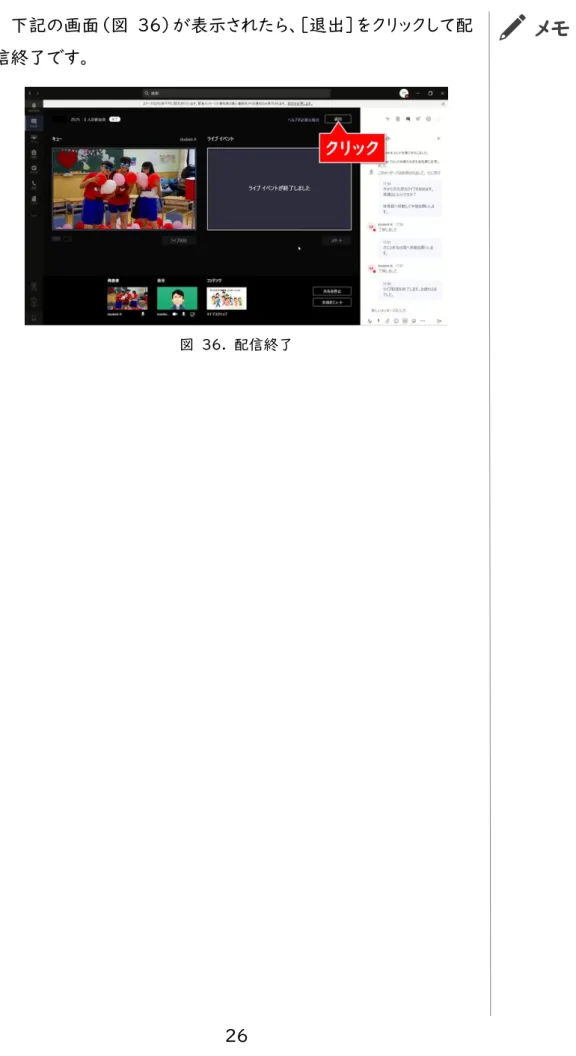
下記の画面(図 36)が表示されたら、[退出]をクリックして配 信終了です。