Cisco ISR 2800 シリーズの起動および
初期設定手順
このマニュアルでは、Cisco Integrated Service Router(ISR)2800 シリーズを起動し、ネットワーク にアクセスできるように初期設定を行う方法について説明します。内容は次のとおりです。
• Cisco ISR 2800 シリーズの起動(p.2)
Cisco ISR 2800 シリーズの起動
Cisco ISR 2800 シリーズの起動
警告 ブランクの前面プレートおよびカバー パネルには、3 つの重要な機能があります。シャーシ内の危 険な電圧および電流による感電を防ぐこと、他の装置へのEMI(電磁波干渉)の影響を防ぐこと、 およびシャーシ内の空気の流れを適切な状態に保つことです。必ずすべてのカード、前面プレー ト、前面カバー、および背面カバーをスロットに正しく取り付けた状態で、システムを運用してく ださい。 ここで説明する内容は、次のとおりです。 • 起動チェックリスト(p.2) • 起動手順(p.3) • 前面パネルLED 表示の確認(p.4) • ハードウェア構成の確認(p.5)起動チェックリスト
次の手順を完了後、シスコ ルータを起動できます。 • シャーシが確実に設置されていてアースされている。 • 電源コードおよびインターフェイス ケーブルが接続されている。 • 外部 CompactFlash(CF)メモリ カードがスロットに正しく装着されている。取り付け手順については、オンライン マニュアル『Removing and Installing CompactFlash Memory Cards in Cisco 2800 Series Routers』を参照してください。 • 端末エミュレーション プログラム(HyperTerminal または同等のもの)搭載 PC がコンソール ポートに接続されていて起動している。 • PC 端末エミュレーション プログラムが 9600 ボー、8 データ ビット、1 ストップ ビット、パリ ティなし、フロー制御なしとして設定されている。 • 端末エミュレーション プログラムで適切な PC COM ポートが選択されている。 • アクセス制御のためにパスワードが選択されている。 • イーサネットおよびシリアル インターフェイスの IP アドレスが確定している。
Cisco ISR 2800 シリーズの起動
起動手順
シスコのルータを起動し、初期化およびセルフ テストの完了を確認する手順は、次のとおりです。 起動手順の完了後、シスコ ルータを設定できます。
ルータの起動時に問題が発生した場合は、オンライン マニュアル『Troubleshooting Cisco 2800 Series Routers』を参照してください。
ROM モニタおよびブートストラップ プログラムについては、『Using the ROM Monitor』を参照して
ください。コンフィギュレーション レジスタについては、『Changing the Configuration Register Settings』を参照してください。 (注) 起動シーケンスを表示するには、シスコのルータを起動する前に、ルータにコンソールを接続して おく必要があります。 ステップ 1 「起動チェックリスト」(p.2)の記述どおりにPC が起動し、接続されていることを確認します。 ステップ 2 電源スイッチをON にすると、以下のように動作します。 • シャーシ前面の SYS PWR LED がグリーンに点滅する。 • ファンが動作する。 構成によっては、シャーシ背面のLED および搭載モジュールの LED の一部も点灯する場合があり ます。
ルータの起動時に問題が発生した場合は、オンライン マニュアル『Troubleshooting Cisco 2800 Series Routers』を参照してください。 端末エミュレーション プログラム ウィンドウに起動メッセージが表示されます。起動メッセージ が終了すると、SYS PWR LED がグリーンで点灯状態になります。 注意 メッセージが停止し、SYS PWR LED がグリーンで点灯状態になるまでは、キーを押さないでくだ さい。この間にいずれかのキーを押すと、メッセージが停止した時点で最初に入力されたコマンド とみなされ、ルータの電源がオフになったり、再起動したりすることがあります。メッセージが停 止するまでに数分かかります。 表示される起動メッセージはさまざまです。 • 次のようなメッセージが表示された場合、ルータはコンフィギュレーション ファイルを使用し
て起動が完了しており、Security Device Manager(SDM)を使用して、いつでも初期設定を行う
ことができます。
yourname con0 is now available Press RETURN to get started.
このようなメッセージが表示されなかった場合、SDM および『Cisco Router and Security Device Manager(SDM)Quick Start Guide』はルータに付属していません。ルータにSDM がインストー
Cisco ISR 2800 シリーズの起動
• 次のメッセージが表示された場合、ルータは起動が完了しており、setup コマンド機能または
CLI(コマンドライン インターフェイス)を使用して、初期設定を行うことができます。 System Configuration Dialog
---At any point you may enter a question mark '?' for help. Use ctrl-c to abort configuration dialog at any prompt. Default settings are in square brackets '[]'.
Would you like to enter the initial configuration dialog? [yes/no]:
setup コマンド機能を使用してルータを設定する方法については、「setup コマンド機能による初
期設定」(p.7)を参照してください。
CLI を使用してルータを設定する方法については、「Cisco CLI による初期設定 ― 手動設定」
(p.10)を参照してください。
(注) rommon 1>プロンプトが表示された場合、システムはROM モニタ モードで起動しています。ROM モニタについては、『Using the ROM Monitor』を参照してください。
前面パネル
LED 表示の確認
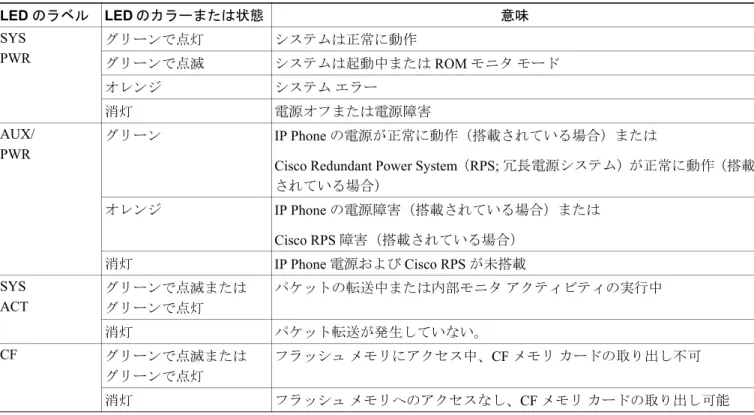
表1 の前面パネルLED インジケータは起動時に供給される電源、アクティビティ、およびステー
タス情報を伝えます。LED の詳細については、オンライン マニュアル『Overview of Cisco 2800 Series Routers』の「LED Indicators」を参照してください。
表1 Cisco ISR 2800 シリーズの LED インジケータ
LED のラベル LED のカラーまたは状態 意味 SYS PWR グリーンで点灯 システムは正常に動作 グリーンで点滅 システムは起動中またはROM モニタ モード オレンジ システム エラー 消灯 電源オフまたは電源障害 AUX/ PWR グリーン IP Phone の電源が正常に動作(搭載されている場合)または
Cisco Redundant Power System(RPS; 冗長電源システム)が正常に動作(搭載 されている場合) オレンジ IP Phone の電源障害(搭載されている場合)または Cisco RPS 障害(搭載されている場合) 消灯 IP Phone 電源および Cisco RPS が未搭載 SYS ACT グリーンで点滅または グリーンで点灯 パケットの転送中または内部モニタ アクティビティの実行中 消灯 パケット転送が発生していない。 CF グリーンで点滅または グリーンで点灯 フラッシュ メモリにアクセス中、CF メモリ カードの取り出し不可 消灯 フラッシュ メモリへのアクセスなし、CF メモリ カードの取り出し可能
Cisco ISR 2800 シリーズの起動
ハードウェア構成の確認
ハードウェア機能を表示して確認するには、次のコマンドを入力します。 • show version ― システム ハードウェアのバージョン、搭載ソフトウェアのバージョン、コン フィギュレーション ファイルの名前およびソース、ブート イメージ、搭載されている DRAM、 NVRAM(不揮発性 RAM)、およびフラッシュ メモリの容量が表示されます。 • show diag ― 搭載されているコントローラ、インターフェイス プロセッサ、およびポート アダ プタの診断情報が表示されます。代表的な例はネットワーク モジュール、インターフェイス カード(VIC、WIC、HWIC)、Advanced Integration Module(AIM)などの診断情報です。ルータの設定
ルータの設定
ここで説明する内容は、次のとおりです。 • SDM による初期設定(p.6) • setup コマンド機能による初期設定(p.7) • Cisco CLI による初期設定 ― 手動設定(p.10) • 初期設定の確認(p.11) • 設定の完了(p.11) ルータは、次のいずれかのツールで設定できます。• Cisco Router and Security Device Manager(SDM) ― 「SDM による初期設定」(p.6)を参照
• setup コマンド機能 ― 「setup コマンド機能による初期設定」(p.7)を参照
• CLI ― 「Cisco CLI による初期設定 ― 手動設定」(p.10)を参照
(注) インターフェイス番号およびポート番号については、オンライン マニュアル『Overview of Cisco
2800 Series Routers』の「Interface Numbering」を参照してください。
SDM による初期設定
起動シーケンスが終了すると、次のようなメッセージが表示されます。 yourname con0 is now available
Press RETURN to get started.
SDM を使用してルータを設定する手順については、ルータに付属している『Cisco Router and Security
Device Manager(SDM)Quick Start Guide』を参照してください。このようなメッセージが表示され なかった場合、SDM および『Cisco Router and Security Device Manager(SDM)Quick Start Guide』は
ルータに付属していません。SDM を使用する場合は、最新バージョンの SDM およびルータに SDM
をインストールする手順を次のURL からダウンロードできます。
http://www.cisco.com/pcgi-bin/tablebuild.pl/sdm
SDM クイック スタート ガイド、SDM リリース ノート、およびその他の SDM マニュアルを入手す るには、www.cisco.com/go/sdm にアクセスして Technical Documentation リンクをクリックしてくだ さい。
インターフェイス番号およびポート番号については、オンライン マニュアル『Overview of Cisco 2800
ルータの設定
setup コマンド機能による初期設定
ここでは、setup コマンド機能を使用してルータのホスト名とパスワードを設定し、さらに管理ネッ トワークと通信するためのインターフェイスを設定する方法について説明します。起動シーケンス の最後に次のようなメッセージが表示された場合は、setup コマンド機能が自動的に起動していま す。System Configuration Dialog
---At any point you may enter a question mark '?' for help. Use ctrl-c to abort configuration dialog at any prompt. Default settings are in square brackets '[]'.
Would you like to enter the initial configuration dialog? [yes/no]:
setup コマンドは、ルータとネットワークの基本情報を要求し、ユーザの入力に基づいて初期コン フィギュレーション ファイルを作成します。コンフィギュレーション ファイルの作成後は、CLI ま たはSDM を使用して詳細設定を実行できます。 setup コマンド機能のプロンプトは、使用するルータ モデル、搭載されているインターフェイス モ ジュール、およびソフトウェア イメージによって異なります。次に、出力およびユーザ入力(太 字)の例を示します。
インターフェイス番号については、オンライン マニュアル『Overview of Cisco 2800 Series Routers』 の「Interface Numbering」を参照してください。
(注) setup コマンド機能の使用中に入力を間違えた場合は、setup 機能をいったん終了してから、もう一
度実行します。Ctrl-c を押し、イネーブル EXEC モード プロンプト(Router#)にsetup を入力します。
ステップ 1 setup コマンド機能を使用する場合は、起動メッセージの終了時に yes を入力します。
Would you like to enter the initial configuration dialog? [yes/no]: yes
ステップ 2 次のメッセージが表示されたら、Return キーを押して管理の基本設定を開始します。
At any point you may enter a question mark '?' for help. Use ctrl-c to abort configuration dialog at any prompt. Default settings are in square brackets '[]'.
Basic management setup configures only enough connectivity for management of the system, extended setup will ask you to configure each interface on the system
Would you like to enter basic management setup? [yes/no]: yes
ステップ 3 ルータのホスト名(例ではRouter)を入力します。
Configuring global parameters: Enter host name [Router]: Router
ルータの設定
ステップ 4 イネーブル シークレット パスワードを入力します。このパスワードは暗号化されるので(安全性
が高い)、コンフィギュレーションを表示しても見ることはできません。
The enable secret is a password used to protect access to privileged EXEC and configuration modes. This password, after entered, becomes encrypted in the configuration.
Enter enable secret: xxxxxx
ステップ 5 イネーブル シークレット パスワードとは異なるイネーブル パスワードを入力します。このパス
ワードは暗号化されないので(安全性が低い)、コンフィギュレーションを表示すると見ることが
できます。
The enable password is used when you do not specify an
enable secret password, with some older software versions, and some boot images.
Enter enable password: xxxxxx
ステップ 6 仮想端末パスワードを入力します。このパスワードによって、コンソール ポート以外のポートから
ルータへの不正アクセスを防止します。
The virtual terminal password is used to protect access to the router over a network interface. Enter virtual terminal password: xxxxxx
ステップ 7 使用するネットワークに基づいて、次のプロンプトに応答します。
Configure SNMP Network Management? [yes]: Community string [public]:
使用可能なインターフェイスの要約が表示されます。
(注) 表示されるインターフェイス番号は、シスコ モジュラ ルータ プラットフォームのタイプ、
搭載されているインターフェイス モジュールおよびカードによって決まります。
Current interface summary
Controller Timeslots D-Channel Configurable modes Status
T1 0/0/0 24 23 pri/channelized Administratively up
Interface IP-Address OK? Method Status Prol FastEthernet0/0 unassigned NO unset up up FastEthernet0/1 unassigned NO unset up dow
ステップ 8 管理ネットワークにルータを接続するために使用するインターフェイスを1 つ選択します。
Enter interface name used to connect to the
ルータの設定
ステップ 9 使用するネットワークに基づいて、次のプロンプトに応答します。
Configuring interface FastEthernet0/0:
Use the 100 Base-TX (RJ-45) connector? [yes]: yes Operate in full-duplex mode? [no]: no
Configure IP on this interface? [yes]: yes IP address for this interface: 172.1.2.3
Subnet mask for this interface [255.255.0.0] : 255.255.0.0 Class B network is 172.1.0.0, 16 subnet bits; mask is /16
コンフィギュレーションが表示されます。
The following configuration command script was created: hostname Router
enable secret 5 $1$D5P6$PYx41/lQIASK.HcSbfO5q1 enable password xxxxxx
line vty 0 4 password xxxxxx
snmp-server community public ! no ip routing ! interface FastEthernet0/0 no shutdown media-type 100BaseX half-duplex ip address 172.1.2.3 255.255.0.0 ! interface FastEthernet0/1 shutdown no ip address ! end ステップ 10 次のプロンプトに応答します。初期設定を保存する場合は、[2] を選択します。
[0] Go to the IOS command prompt without saving this config. [1] Return back to the setup without saving this config. [2] Save this configuration to nvram and exit.
Enter your selection [2]: 2 Building configuration...
Use the enabled mode 'configure' command to modify this configuration.
Press RETURN to get started!
ユーザ プロンプトが表示されます。
Router>
ルータの設定
Cisco CLI による初期設定 ― 手動設定
ここでは、CLI を使用して設定できるように、CLI プロンプトを表示する方法について説明します。
さらに、CLI による設定を扱っているマニュアルを紹介します。起動シーケンスの最後に次のよう
なメッセージが表示された場合は、CLI を使用できます。
System Configuration Dialog
---At any point you may enter a question mark '?' for help. Use ctrl-c to abort configuration dialog at any prompt. Default settings are in square brackets '[]'.
Would you like to enter the initial configuration dialog? [yes/no]:
このようなメッセージが表示されなかった場合は、SDM およびデフォルトのコンフィギュレーショ
ン ファイルが出荷時点でルータにインストール済みです。SDM を使用してルータを設定する場合
は、「SDM による初期設定」(p.6)を参照してください。
インターフェイス番号およびポート番号については、オンライン マニュアル『Overview of Cisco 2800
Series Routers』の「Interface Numbering」を参照してください。
ステップ 1 CLIを使用して手動設定を続ける場合は、起動時のメッセージが表示されたときにnoを入力します。
Would you like to enter the initial configuration dialog? [yes/no]: no
ステップ 2 Return キーを押して自動インストールを終了し、手動設定を開始します。
Would you like to terminate autoinstall? [yes] Return
複数のメッセージが表示されたあと、次のようなメッセージが表示されます。
...
Copyright (c) 1986-2004 by cisco Systems, Inc. Compiled <date> <time> by <person>
ステップ 3 Return キーを押して、Router> プロンプトをアクティブにします。 ...
flashfs[4]: Initialization complete. Router>
ステップ 4 enable を入力してイネーブル EXEC モードを開始します。
Router> enable Router#
ステップ 5 設定手順については、オンライン マニュアルCisco 2800 series software configurationを参照してくだ さい。
ルータの設定 ステップ 6 初期設定の完了後、初期設定を確認します。確認手順については、「初期設定の確認」(p.11)を参 照してください。
初期設定の確認
次のテストを実行することによって、新しいインターフェイスが正しく動作するかどうかを確認し ます。 • インターフェイスが正常に動作し、インターフェイス プロトコルと回線プロトコルが正しい状 態(アップまたはダウン)になっているかどうかを確認するには、show interfaces コマンドを 入力します。 • IP 用に設定されたインターフェイスのサマリー ステータスを表示するには、show ip interface brief コマンドを入力します。 • 正しいホスト名とパスワードが設定されているかどうかを確認するには、show configuration コ マンドを入力します。 初期設定を完了し、確認してからであれば、シスコのルータ上で特定の機能を設定できます。高度 な設定手順を扱っているマニュアルの検索方法については、「設定の完了」(p.11)を参照してくだ さい。設定の完了
初期設定を完了し、確認してからであれば、シスコのルータ上で特定の機能を設定できます。高度 な設定作業を行うには、SDM または CLI を使用します。SDM を使用する設定手順については、ルータに付属している『Cisco Router and Security Device Manager(SDM)Quick Start Guide』を参照してください。
CLI を使用する設定手順については、オンライン マニュアルCisco 2800 series software configuration
を参照してください。ソフトウェア コンフィギュレーション マニュアルには、次の情報が含まれ ています。 • 基本的なソフトウェア コンフィギュレーション • 機能のマニュアル • 設定例 • トラブルシューティングおよびメンテナンス • Cisco 2800 シリーズのカードおよびモジュール
ルータの設定
CCSP、Cisco Square Bridge のロゴ、Cisco Unity、Follow Me Browsing、FormShare、StackWise は、Cisco Systems, Inc. の商標です。Changing the Way We Work, Live, Play, and Learn、iQuick Study は、Cisco Systems, Inc. のサービスマークです。Aironet、ASIST、BPX、Catalyst、CCDA、CCDP、CCIE、CCIP、CCNA、CCNP、 Cisco、Cisco Certified Internetwork Expert のロゴ、Cisco IOS、Cisco Press、Cisco Systems、Cisco Systems Capital、Cisco Systems のロゴ、Empowering the Internet Generation、Enterprise/Solver、EtherChannel、EtherFast、EtherSwitch、Fast Step、GigaDrive、GigaStack、HomeLink、Internet Quotient、IOS、IP/TV、iQ Expertise、 iQ のロゴ、iQ Net Readiness Scorecard、LightStream、Linksys、MeetingPlace、MGX、Networkers のロゴ、Networking Academy、Network Registrar、Packet、PIX、 Post-Routing、Pre-Routing、ProConnect、RateMUX、Registrar、ScriptShare、SlideCast、SMARTnet、StrataView Plus、SwitchProbe、TeleRouter、The Fastest Way to Increase Your Internet Quotient、TransPath、VCO は、米国および一部の国における Cisco Systems, Inc. または関連会社の登録商標です。
このマニュアルまたはWeb サイトで言及している他の商標はいずれも、それぞれの所有者のものです。「パートナー」という用語を使用していても、シスコシ ステムズと他社とのパートナー関係を意味するものではありません。(0406R)
Copyright © 2004, Cisco Systems, Inc. All rights reserved.
この装置は、情報処理装置等電波障害自主規制協議会(VCCI)の基準に基づくクラスA情報技 術装置です。この装置を家庭環境で使用すると妨害電波を引き起こすことがあります。この場合 には使用者が適切な対応を講ずるよう要求されることがあります。
シスコシステムズでは以下のURLで最新の日本語マニュアルを公開しております。 本書とあわせてご利用ください。 Cisco.com 日本語サイト http://www.cisco.com/japanese/warp/public/3/jp/service/manual_j/ 日本語マニュアルの購入を希望される方は、以下のURLからお申し込みいただけます。 シスコシステムズマニュアルセンター http://www2.hipri.com/cisco/ 上記の両サイトで、日本語マニュアルの記述内容に関するご意見もお受けいたしますので、 どうぞご利用ください。 なお、技術内容に関するご質問は、製品を購入された各代理店へお問い合せください。