
スマートフォンプログラミング2-iPhone/Android/Windows Phoneによるセンサプログラミング-:3.Windows Phone によるセンサプログラミング
17
0
0
全文
(2) 特集:冬休みチュートリアル スマートフォンプログラミング 2 〜 iPhone/Android/Windows Phone によるセンサプログラミング〜. センサ. 概要. A-GPS. GPS センサ. 備考 標準装備. Accelerometer. 加速度センサ. 標準装備. Compass. 方位センサ. オプション装備. Gyro. ジャイロセンサ. オプション装備. 表 -1 搭載センサ一覧. Windows Phone アプリケーション C#/Visual Basic Windows Phone フレームワーク D i Device Integration. Sensors. Camera. FMRadio. Phone Application Framework. L Launchers h & Choosers. Bi Bing MapControl. Phone Application Page. Push Notification. Silverlight Presentation and Media Controls. Drawing. Markup. Shapes. Isolated Storage. Deactivate/ D ti t / Activate WebBrowser Control. XNA Framework Input. Media. Media. Game Services. Navigation. Graphics. Content Audio. アプリケーションオブジェクト .NET Framework 共通基本クラスライブラリ Location Security. Resources Threading. Globalization Reflection. Net Collections. Text. IO. Component Model. Diagnostics Runtime. Configuration Service Model. Linq. ※太字で示した,“Sensors”,“Location”は,本稿で取り上げるライブラリを示す 図 -1 Windows Phone アプリケーションアーキテクチャ. センサの中で,標準装備と書いてあるものは,Windows Phone を採用しているすべて の端末で利用可能,オプション装備のものは,端末によって装備の有無が異なります.ど のセンサを載せるかはスマートフォンメーカ自身が決めることなので,アプリケーション がさまざまな機種で動作するよう,オプション装備のセンサが端末にない場合でも,正し く動くアプリケーションを開発するようにしましょう.. ■ Windows Phone のアプリケーション開発 各センサの詳細に入る前に,Windows Phone アプリケーション開発の基本事項を,簡単 に紹介しておきます.Windows Phone は,図 -1 に示すようなアーキテクチャをしています. ユーザ Windows Phone アプリケーションの開発言語は C# か Visual Basic のどちらか を選択可能です.コンパイルされたアプリケーションコードは,Java が JVM で動くのと 同様に,.NET Framework のバーチャルマシン上で動作します. アプリケーション開発用に,Windows Phone フレームワークが提供されています.. Windows Phone フレームワークには,センサをはじめとするスマートフォン専用機能向 けのクラスライブラリに加え,Silverlight と XNA Framework が含まれています.. 30 情報処理 Vol.53 No.1 Jan. 2012.
(3) 3 Windows Phone によるセンサプログラミング Silverlight は,ボタンやテキストボックス,リスト,キャンバスなどユーザインタフ ェースを構築するための部品(コントロール)を提供するとともに,アプリケーションの ライフサイクルやアプリケーションの基本骨格(フレームワーク),ページのナビゲーシ ョン機能等を提供します.XNA Framework は,高機能グラフィクスや音楽などを扱う ための機能を提供するフレームワークです.Windows Phone 7.1 のアプリケーションは,. Silverlight,もしくは,XNA Framework,2 つのフレームワークの組合せをベースに開 発を行います.Windows Phone の基本的なアプリケーション動作モデル,Silverlight と. XNA Framework といった基本事項は,文献 2)を参照してください. 一般の開発者が手を入れることができるのは Windows Phone フレームワークより上の 層だけで,OS を含む Windows Phone フレームワーク以下の層は一切手を入れることは できません.アプリケーションコードは一種のサンドボックス環境で実行されます.この ような構成は,一般的なアプリケーション開発において,不正なコードの紛れ込みによる セキュリティの脆弱性や,システムの不安定性の要因を排除することに寄与しています. センサをはじめとする,アプリケーション開発に必要な諸機能は,カテゴリごとにコ ンポーネント化されて提供されています.Windows Phone のアプリケーション開発では, 必要に応じて適切なコンポーネントを組み込んでアプリケーション開発を行います. 開発環境一式は,マイクロソフトから無償で提供されている Windows Phone SDK 7.1 にすべて含まれています.SDK は,文献 3)から無償で入手可能です. このページからリンクをたどり,SDK 一式のインストールを行います.SDK をインス トールすると,以下のアプリケーション開発用ツールが PC にインストールされます. • Visual Studio 2010 Express for Windows Phone アプリケーションロジック開発環境.主に開発者が使うツール • Windows Phone Emulator. PC 上でアプリケーションの実行確認を行うための Emulator • Expression Blend SDK for Windows Phone アプリケーションの見栄え・デザインを作成する環境.主にデザイナが使うツール • Application Deployment テスト環境で,アプリケーションを実端末にインストールするためのツール • Windows Phone Developer Registration テスト向けに実端末を登録するツール Emulator は PC のバーチャルマシン上で実行されています.Windows Phone OS のバ イナリコードがそのまま動いているので,アプリケーションプログラムは,実端末と同じ 実行環境での動作チェックが可能です.開発したアプリケーションを,実端末上で実行す るには,Windows Phone App Hub での開発者登録(有償)が必要です.登録を済ませれば, 実端末上での実行だけでなく,マイクロソフトが運営する Marketplace に開発したアプ リケーションを登録し,世界中の Windows Phone ユーザに配布・販売が可能です.開発. 情報処理 Vol.53 No.1 Jan. 2012. 31.
(4) 特集:冬休みチュートリアル スマートフォンプログラミング 2 〜 iPhone/Android/Windows Phone によるセンサプログラミング〜. クラス名. 計測可能なデータ種別. データ形式. Accelerometer. 端末にかかる加速度. 3 軸 ※重力含む. 標準. Gyroscope. 端末にかかる角速度. 3 軸:ラジアン/秒. オプション. 真の北極からの角度. 0 ∼ 360 度. Compass. 磁極の北極からの角度. 0 ∼ 360 度. 磁極の方向. 3軸. Motion. GeoCoordinateWatcher. 端末にかかる加速度. 3 軸 ※重力なし. 端末にかかる角速度. 3 軸:ラジアン/秒. 端末の姿勢. 3 軸:ラジアン 3 × 3 の変換行列. 備考. オプション. オプション. クオータニオン. 重力の方向. 3軸. 緯度,経度,高さ,誤差. 度,メータ. 標準. 表 -2 センサ関連クラスと計測可能なデータ. 者登録からアプリケーション登録までの一連の流れや開発者登録に必要な金額は,文献 3) を参照してください.. ■ センサ関連クラスライブラリ Windows Phone SDK 7.1 で提供されるセンサ向けのクラスライブラリと計測可能な値 を表 -2 にまとめます. 表 -2 から分かるように,表 -1 で紹介したセンサデバイスと,センサを扱うクラスは 1 対 1 には対応していません.Accelerometer と Gyroscope,Compass は,それぞれ表 -1 の Accelerometer,Gyro,Compass と対応していますが,Motion クラスは,センサデ バイスとして装備される Accelerometer と Gyro,Compass の計測値から論理的に計算さ れた値をアプリケーションに提供するクラスです.表 -2 で挙げているセンサ計測値のう ち,3 軸の計測値の座標系を図 -2 に示します. また,GeoCoordinateWatcher は位置を取得するためのクラスですが,スマートフォン の位置検出の手段としては GPS だけでなく,携帯基地局からの情報取得や Wi-Fi ルータ,. Web サービスからの取得などさまざまな方法があるので,GPS を直接連想するようなク ラス名ではなく,それらのサー ビスを統合した上で,位置情報 取得サービスとしてのクラスと して位置付けられています. 一般的なオブジェクト指向言 語 が そ う で あ る よ う に, 表 -2 に 挙 げ た ク ラ ス は す べ て, 特 定の名前空間に属しています.. Accelerometer か ら Motion ま 図 -2 センサ計測値の座標. 32 情報処理 Vol.53 No.1 Jan. 2012. での 4 つのクラスは,Microsoft..
(5) 3 Windows Phone によるセンサプログラミング. メンバ名. 種別. 内容. IsSupported. スタティックプロパティ. センササポート状況. State. プロパティ. センサデバイスの状態. CurrentValue. プロパティ. 計測データの現在値. IsDataValid. プロパティ. 計測データの確かさ. TimeBetweenUpdates. プロパティ. CurrentValueChanged イベントを発生する時間間隔. Start. メソッド. 計測開始. Stop. メソッド. 計測終了. CurrentValueChanged. イベント. センサ計測値を受信するためのイベント. 表 -3 センサクラスのメンバ. Devices.Sensors 名前空間に属し,GeoCoordinateWatcher は,System.Device.Location 名前空間に属しています.この 2 つの名前空間に属するクラス群は,それぞれの名前空 間と同名のコンポーネントにパッケージされています. Windows Phone のアプリケーション開発で使えるすべてのクラスライブラリに関する を参照してください. 詳細は,文献 4). センサプログラミングの基本 Accelerometer,Gyroscope,Compass,Motion の基本的な使い方を解説します.. ■ センサクラスとクラスのメンバ センサに関するクラスはすべて,ほぼ同じ形式のメンバで構成されています.それらを 表 -3 に示します. センサを操作するすべてのクラスは,表 -3 に挙げたメンバを持っています. まず,IsSupported プロパティです.繰り返しになりますが,Accelerometer を除く 3 つ のセンサ種別は,すべての機種でサポートされているとは限りません.搭載されている場 合は,クラスのプロパティとして用意されている IsSupported の値が true になります. State プロパティは,センサデバイスの状態を保持するプロパティです.この値が. Ready になっているときだけ,計測データを取得可能です. CurrentValue プロパティはセンサが計測しているデータの現在値です.プログラムのロ ジックの中でセンサの値を取得してすぐ使う(同期的と呼ぶ)場合にこのプロパティを利用 します.このプロパティは,XXX の部分を各センサクラスの名前とすると,XXX Reading という型名を持っており,それぞれのセンサクラスの計測対象のプロパティを保持します. IsDataValid プロパティは,CurrentValue の確かさを示しています.たとえばセンサ デバイスが初期化中などの理由で正しい値が得られていない場合は,このプロパティ は false になります.センサ計測値の信頼性を求められるアプリケーションの場合は,. IsDataValid を確認して,正しい値が同期的に取得できているか確認が必要です.. 情報処理 Vol.53 No.1 Jan. 2012. 33.
(6) 特集:冬休みチュートリアル スマートフォンプログラミング 2 〜 iPhone/Android/Windows Phone によるセンサプログラミング〜. TimeBetweenUpdates は,計測の時間間隔を指定します.Windows Phone では,前述 の同期的なセンサアクセス方法のほかに,センサがデータを計測した時点で,センサ側か ら通知を受ける非同期的な動作モデルも用意されています.アプリケーションの要件に合 わせてこのプロパティの値を調整し,計測時間間隔の精度の調整や,センサデバイスの無 駄な実行を防ぎます.. ■ 計測データの取得 センサの計測は,Start メソッドをコールすることによって開始し,Stop メソッドをコ ールすることにより終了します.CurrentValue からの値取得も Start メソッドコールから. Stop メソッドコールの間でだけ可能です.一般的にセンサデバイスの実行には,より多 くの電力を必要とし電池の減りを早めるので,必要最低限な範囲で小まめに Start と Stop をコールしなければなりません. センサを使い終わったら Dispose メソッドをコールします.C# も Visual Basic もガベ ージコレクションによるメモリ解放機構は持っていますが,OS が内部的にセンサ処理の ために確保したリソースは自動的には解放されません.Dispose メソッドを明示的にコー ルして解放してやる必要があります. センサのデータ計測をトリガに,その計測値を受信して何らかの処理を開始するような 動作モデルを非同期的といいます.Java の場合,Listener という概念があり,あらかじ めハンドラを登録して後でコールしてもらう場合は,あらかじめ決まったインタフェー スのクラスを用意してインスタンスを作成し,addEventListener 等のメソッドで登録す るという煩わしいコーディングが必要ですが,C# や Visual Basic ではイベントという概 念が言語仕様として用意されているので,非同期的にセンサの計測値を取得する場合に は,CurrentValueChanged イベントにハンドラメソッドを登録し,センサからの計測値 をハンドラメソッドの引数を通じて受信する,というコードを記述するだけですみます.. CurrentValueChanged イベントに登録するハンドラメソッドには,SensorReadingEven tArgs<XXX Reading> という型の引数が用意されています.XXX Reading の XXX の部分は それぞれのセンサクラス名におきかわります.このデータ型は同期的にセンサ計測値を取 得する場合に利用する CurrentValue と同じ型なので,同期的にセンサ計測値を参照する ときと同じコードで非同期の場合も計測データを参照することが可能です.. センサチュートリアル 以上,センサクラスのメンバをざっと説明してきました.ここでは,センサを使ったプ ログラムの流れを,C# による Silverlight を使った Windows Phone アプリケーション開 発で解説します.. 34 情報処理 Vol.53 No.1 Jan. 2012.
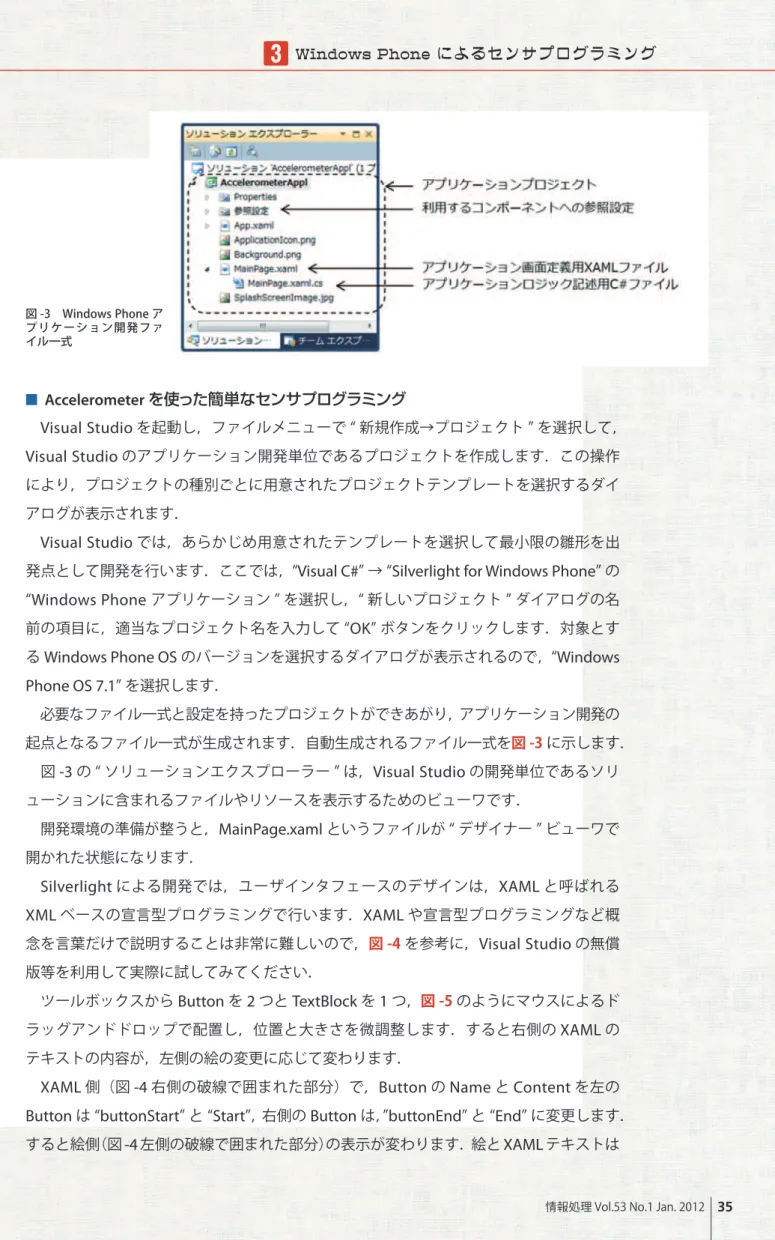
(7) 3 Windows Phone によるセンサプログラミング. 図 -3 Windows Phone ア プリケーション開発ファ イル一式. ■ Accelerometer を使った簡単なセンサプログラミング Visual Studio を起動し,ファイルメニューで 新規作成→プロジェクト を選択して,. Visual Studio のアプリケーション開発単位であるプロジェクトを作成します.この操作 により,プロジェクトの種別ごとに用意されたプロジェクトテンプレートを選択するダイ アログが表示されます. Visual Studio では,あらかじめ用意されたテンプレートを選択して最小限の雛形を出 発点として開発を行います.ここでは, Visual C# → Silverlight for Windows Phone の. Windows Phone アプリケーション を選択し, 新しいプロジェクト ダイアログの名 前の項目に,適当なプロジェクト名を入力して OK ボタンをクリックします.対象とす る Windows Phone OS のバージョンを選択するダイアログが表示されるので, Windows. Phone OS 7.1 を選択します. 必要なファイル一式と設定を持ったプロジェクトができあがり,アプリケーション開発の 起点となるファイル一式が生成されます.自動生成されるファイル一式を図 -3 に示します. 図 -3 の ソリューションエクスプローラー は,Visual Studio の開発単位であるソリ ューションに含まれるファイルやリソースを表示するためのビューワです. 開発環境の準備が整うと,MainPage.xaml というファイルが デザイナー ビューワで 開かれた状態になります. Silverlight による開発では,ユーザインタフェースのデザインは,XAML と呼ばれる. XML ベースの宣言型プログラミングで行います.XAML や宣言型プログラミングなど概 念を言葉だけで説明することは非常に難しいので,図 -4 を参考に,Visual Studio の無償 版等を利用して実際に試してみてください. ツールボックスから Button を 2 つと TextBlock を 1 つ,図 -5 のようにマウスによるド ラッグアンドドロップで配置し,位置と大きさを微調整します.すると右側の XAML の テキストの内容が,左側の絵の変更に応じて変わります. XAML 側(図 -4 右側の破線で囲まれた部分)で,Button の Name と Content を左の. Button は buttonStart と Start ,右側の Button は,buttonEnd と End に変更します. すると絵側 (図 -4 左側の破線で囲まれた部分)の表示が変わります.絵と XAML テキストは. 情報処理 Vol.53 No.1 Jan. 2012. 35.
(8) 特集:冬休みチュートリアル スマートフォンプログラミング 2 〜 iPhone/Android/Windows Phone によるセンサプログラミング〜. 図 -4 MainPage.xaml とエディタ. 図 -5 必要な UI コントロールの配置. 連動していて,XAML テキストを変更すればそれに従って絵が変わるのが分かるでしょう. 絵の Start Button 上でマウスをダブルクリックすると,MainPage.xaml.cs という名前 の C# ソースファイルが開かれ,buttonStart_Click というメソッドにカーソルが移動しま す.もう一度 MainPage.xaml に戻って,End Button をダブルクリックします.すると今 度は buttonStop_Click というメソッドが新たに追加されて,カーソルがそこに移動しま す.この C# ソースファイルをコードビハインドと呼び,このファイルにアプリケーショ ンの処理ロジックを記述していきます.MainPage.xaml に戻り,Button タグの中身をよ く見るとそれぞれに Click= という属性が追加されています.これが,Button がクリッ クされたときに,どのメソッドを実行するかを示す XAML 上での記述です.. MainPage.xaml.cs にできた buttonStart_Click メソッドに, textBlock1.Text = Start ;. 36 情報処理 Vol.53 No.1 Jan. 2012.
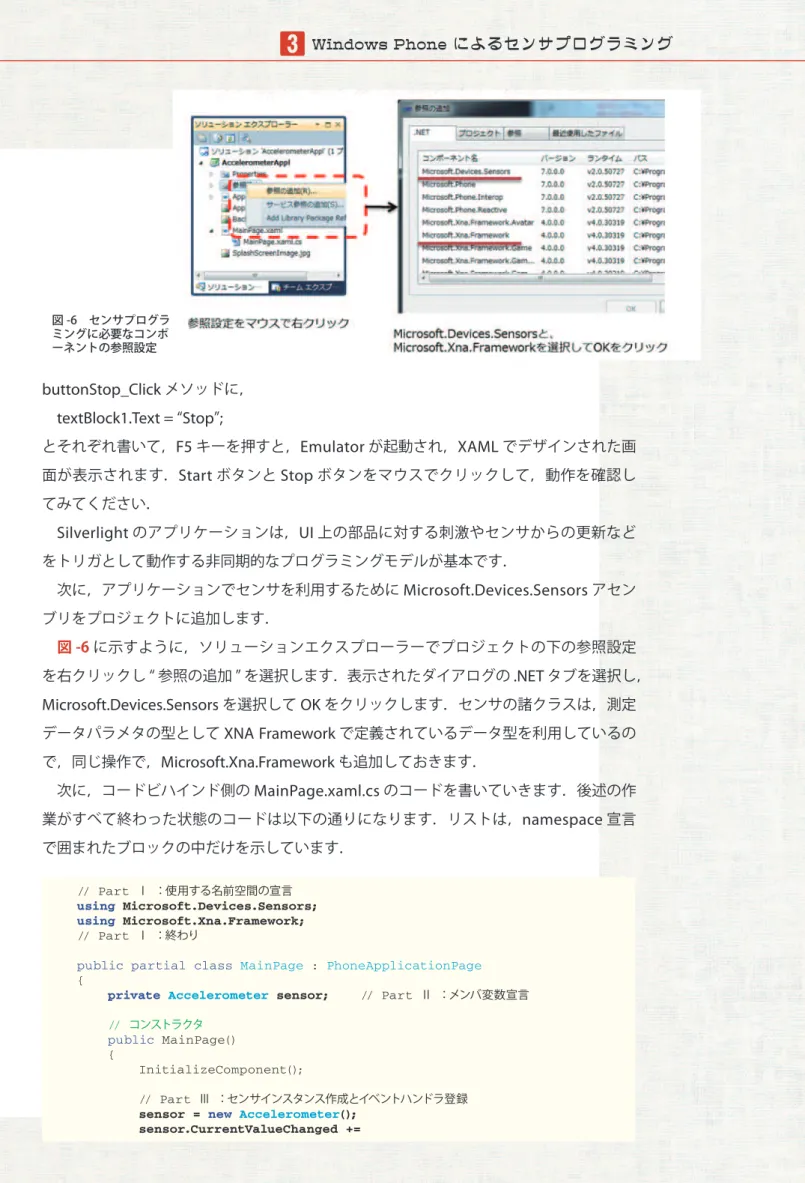
(9) 3 Windows Phone によるセンサプログラミング. 図 -6 センサプログラ ミングに必要なコンポ ーネントの参照設定. buttonStop_Click メソッドに, textBlock1.Text = Stop ; とそれぞれ書いて,F5 キーを押すと,Emulator が起動され,XAML でデザインされた画 面が表示されます.Start ボタンと Stop ボタンをマウスでクリックして,動作を確認し てみてください. Silverlight のアプリケーションは,UI 上の部品に対する刺激やセンサからの更新など をトリガとして動作する非同期的なプログラミングモデルが基本です. 次に,アプリケーションでセンサを利用するために Microsoft.Devices.Sensors アセン ブリをプロジェクトに追加します. 図 -6 に示すように,ソリューションエクスプローラーでプロジェクトの下の参照設定 を右クリックし 参照の追加 を選択します.表示されたダイアログの .NET タブを選択し,. Microsoft.Devices.Sensors を選択して OK をクリックします.センサの諸クラスは,測定 データパラメタの型として XNA Framework で定義されているデータ型を利用しているの で,同じ操作で,Microsoft.Xna.Framework も追加しておきます. 次に,コードビハインド側の MainPage.xaml.cs のコードを書いていきます.後述の作 業がすべて終わった状態のコードは以下の通りになります.リストは,namespace 宣言 で囲まれたブロックの中だけを示しています. // Part Ⅰ :使用する名前空間の宣言 using Microsoft.Devices.Sensors; using Microsoft.Xna.Framework; // Part Ⅰ :終わり public partial class MainPage : PhoneApplicationPage { private Accelerometer sensor; // Part Ⅱ :メンバ変数宣言 // コンストラクタ public MainPage() { InitializeComponent(); // Part Ⅲ :センサインスタンス作成とイベントハンドラ登録 sensor = new Accelerometer(); sensor.CurrentValueChanged +=. 情報処理 Vol.53 No.1 Jan. 2012. 37.
(10) 特集:冬休みチュートリアル スマートフォンプログラミング 2 〜 iPhone/Android/Windows Phone によるセンサプログラミング〜. new EventHandler<SensorReadingEventArgs<AccelerometerReading>>( sensor_CurrentValueChanged); // Part Ⅲ :終わり }. void sensor_CurrentValueChanged(object sender, SensorReadingEventArgs<AccelerometerReading> e) { // Part Ⅳ :TextBlock に計測値を表示 Deployment.Current.Dispatcher.BeginInvoke(() => { Vector3 accel = e.SensorReading.Acceleration; textBlock1.Text = String.Format("X={0:0.000},Y={1:0.000},Z={2:0.000}", accel.X, accel.Y, accel.Z); }); // Part Ⅳ :終わり } private void buttonStart_Click(object sender, RoutedEventArgs e) { sensor.Start(); } private void buttonStop_Click(object sender, RoutedEventArgs e) { sensor.Stop(); } private void PhoneApplicationPage_Unloaded(object sender, RoutedEventArgs e) { sensor.Dispose(); } }. まず,MainPage.xaml.cs を開き,クラス名(MainPage)の直前に,使用する名前空間を 追加(Part Ⅰ)し,MainPage クラスのメンバ変数として Accelerometer 型の変数を追加 します. (Part Ⅱ) Visual Studio には,コーディング入力の際に,入力候補の提示や定型的なコードを補 完してくれる,便利なインテリセンスという機能があります.無理やり自分で一文字一文 字入力しようとせず,Visual Studio に適時表示される指示に従い,より少ないキー入力 でコーディングを行ってください. リストの中で太字で示した部分が,手入力が必要な部分です. コンストラクタ MainPage() でセンサのインスタンスを作成し,sensor 変数にイベント ハンドラを登録します(Part Ⅲ).イベントハンドラ用のメソッドは,Visual Studio の入 力機能を使って自動生成するのが楽です. 生成されたハンドラに,XAML で定義した TextBlock をセンサから通知された値で更新 するコードを加えます (Part Ⅳ). ハンドラの引数には,SensorReading というプロパティがあり,Timestamp という計 測された時間と Acceleration という,X 軸,Y 軸,Z 軸方向の端末に働いている加速度の 計測値が,それぞれ格納されています.別のセンサの場合には Acceleration の代わりに. 38 情報処理 Vol.53 No.1 Jan. 2012.
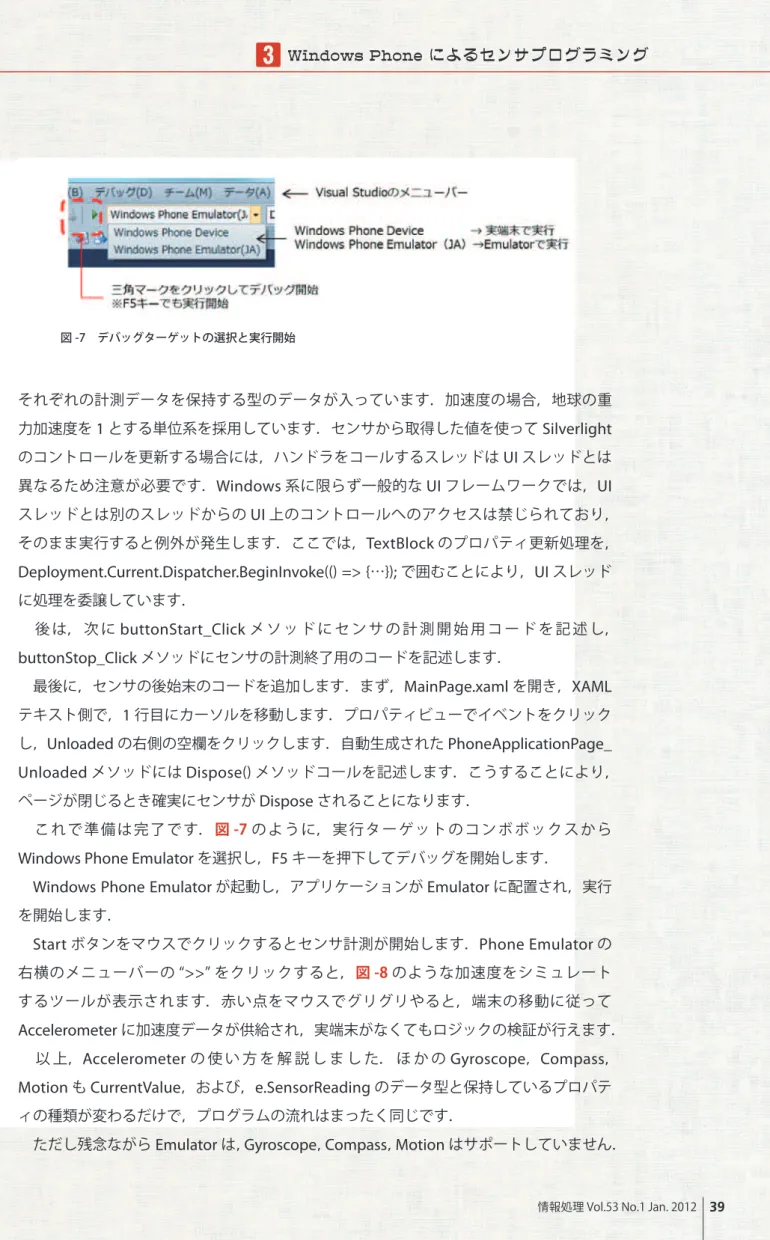
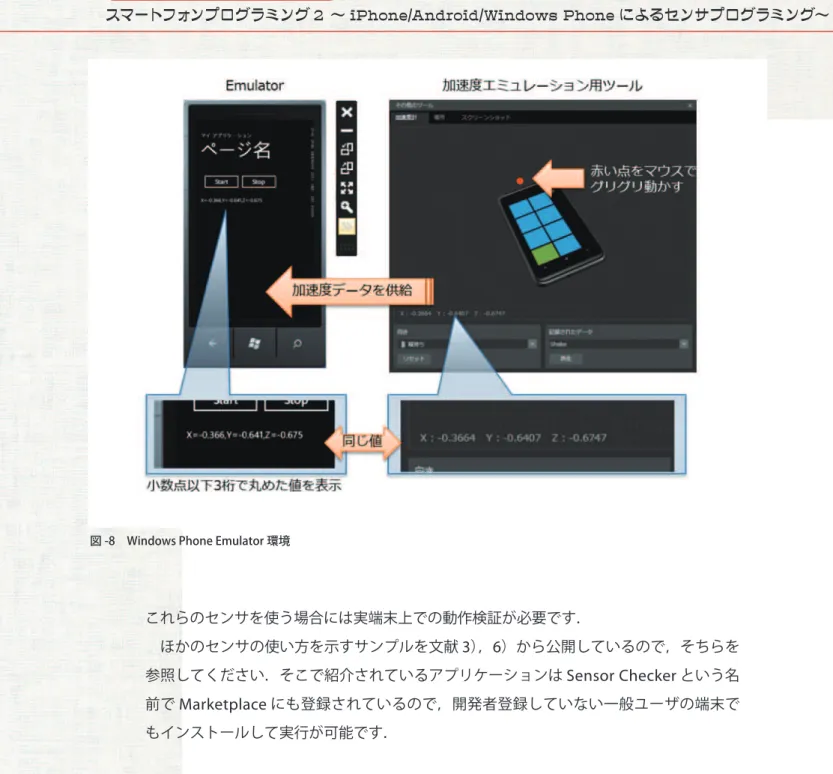
(11) 3 Windows Phone によるセンサプログラミング. 図 -7 デバッグターゲットの選択と実行開始. それぞれの計測データを保持する型のデータが入っています.加速度の場合,地球の重 力加速度を 1 とする単位系を採用しています.センサから取得した値を使って Silverlight のコントロールを更新する場合には,ハンドラをコールするスレッドは UI スレッドとは 異なるため注意が必要です.Windows 系に限らず一般的な UI フレームワークでは,UI スレッドとは別のスレッドからの UI 上のコントロールへのアクセスは禁じられており, そのまま実行すると例外が発生します.ここでは,TextBlock のプロパティ更新処理を,. Deployment.Current.Dispatcher.BeginInvoke(() => {…}); で囲むことにより,UI スレッド に処理を委譲しています. 後 は, 次 に buttonStart_Click メ ソ ッ ド に セ ン サ の 計 測 開 始 用 コ ー ド を 記 述 し,. buttonStop_Click メソッドにセンサの計測終了用のコードを記述します. 最後に,センサの後始末のコードを追加します.まず,MainPage.xaml を開き,XAML テキスト側で,1 行目にカーソルを移動します.プロパティビューでイベントをクリック し,Unloaded の右側の空欄をクリックします.自動生成された PhoneApplicationPage_. Unloaded メソッドには Dispose() メソッドコールを記述します.こうすることにより, ページが閉じるとき確実にセンサが Dispose されることになります. こ れ で 準 備 は 完 了 で す. 図 -7 の よ う に, 実 行 タ ー ゲ ッ ト の コ ン ボ ボ ッ ク ス か ら. Windows Phone Emulator を選択し,F5 キーを押下してデバッグを開始します. Windows Phone Emulator が起動し,アプリケーションが Emulator に配置され,実行 を開始します. Start ボタンをマウスでクリックするとセンサ計測が開始します.Phone Emulator の 右横のメニューバーの >> をクリックすると,図 -8 のような加速度をシミュレート するツールが表示されます.赤い点をマウスでグリグリやると,端末の移動に従って. Accelerometer に加速度データが供給され,実端末がなくてもロジックの検証が行えます. 以 上,Accelerometer の 使 い 方 を 解 説 し ま し た. ほ か の Gyroscope,Compass,. Motion も CurrentValue,および,e.SensorReading のデータ型と保持しているプロパテ ィの種類が変わるだけで,プログラムの流れはまったく同じです. ただし残念ながら Emulator は,Gyroscope,Compass,Motion はサポートしていません.. 情報処理 Vol.53 No.1 Jan. 2012. 39.
(12) 特集:冬休みチュートリアル スマートフォンプログラミング 2 〜 iPhone/Android/Windows Phone によるセンサプログラミング〜. 図 -8 Windows Phone Emulator 環境. これらのセンサを使う場合には実端末上での動作検証が必要です. ほかのセンサの使い方を示すサンプルを文献 3),6)から公開しているので,そちらを 参照してください.そこで紹介されているアプリケーションは Sensor Checker という名 前で Marketplace にも登録されているので,開発者登録していない一般ユーザの端末で もインストールして実行が可能です.. ■ 位置情報とコンパスの例 次に,GeoCoordinateWatcher と Compass を組み合わせたプログラムを解説します.. Accelerometer の例で紹介した通りセンサプログラミング自体は非常にシンプルで簡単で す.ここでは,Windows Phone のネットワーク上のサービス連携機能の強みとセンサの 組合せのサンプルを解説します.このサンプルでは,マイクロソフトが提供する地図サー ビス BingMap と GeoCoordinateWatcher,Compass を組み合わせて使います. まず,Visual Studio で Silverlight for Windows Phone の Windows Phone アプリケー ションテンプレートを使ってプロジェクトを作成し,参照設定に以下の 4 つのコンポー ネントを追加します. • Microsoft.Devices.Sensors • Microsoft.Xna.Framework • System.Device. 40 情報処理 Vol.53 No.1 Jan. 2012. ※ GeoCoordinateWatcher を含むコンポーネント.
(13) 3 Windows Phone によるセンサプログラミング • Microsoft.Phone.Controls.Maps ※地図コントロールを含むコンポーネント MainPage.xaml の頭のほうの xmlns:…という一連のコードの最後に,xmlns:map の定 義を加えます.Xmlns:map= までキーボード入力すると,候補リストが表示されるので,. Microsoft.Phone.Controls.Maps を含む項目を選択すれば入力は完了です. xmlns:d="http://schemas.microsoft.com/expression/blend/2008" xmlns:mc=http://schemas.openxmlformats.org/markup-compatibility/2006 xmlns:map="clrnamespace:Microsoft.Phone.Controls.Maps;assembly=Microsoft.Phone.Controls.Maps". . mc:Ignorable="d" d:DesignWidth="480" d:DesignHeight="768". リスト上は xmlns:map が 2 行にわたって書いてありますが,実際には 1 行で書いてく ださい. そして ContentPanel - 追加コンテンツをここに入力します というコメントの直下 の Grid タグに,地図を書くためのキャンバス(タグ名は Canvas)をおき,その子要素に. map:Map タグを追加します.Compass から取得したデータを元にこの地図を回転するた をコーディングします. めの仕掛け (RotateTransform タグ) <!--ContentPanel - 追加コンテンツをここに入力します --> <Grid x:Name="ContentPanel" Grid.Row="1" Margin="12,0,12,0"> <Canvas> <map:Map x:Name="myMap" ZoomLevel="15" Width="400" Height="400" Canvas.Left="28" Canvas.Top="50" CredentialsProvider="CredentialKey"> <map:Map.RenderTransform> <RotateTransform x:Name="mapRotation" CenterX="200" CenterY="200" Angle="0"/> </map:Map.RenderTransform> </map:Map> </Canvas> </Grid>. BingMap サービスの利用は登録制になっており,リストの中で CredentialKey と記さ れている部分は,http://www.bingmapsportal.com/ のサイトで開発者登録し,アプリケ ーションを登録したときに発行されるキーで置き換えます.開発者登録,アプリケーショ ン登録は無償です. 次に,MainPage.xaml.cs に対して制御ロジックを追加します.一通りコーディングが 終わった状態をリストに示します.. 情報処理 Vol.53 No.1 Jan. 2012. 41.
(14) 特集:冬休みチュートリアル スマートフォンプログラミング 2 〜 iPhone/Android/Windows Phone によるセンサプログラミング〜. using using using using. System.Device.Location; Microsoft.Devices.Sensors; Microsoft.Xna.Framework; Microsoft.Phone.Controls.Maps;. public partial class MainPage : PhoneApplicationPage { private Compass compass; private GeoCoordinateWatcher gcWatcher; // コンストラクタ public MainPage() { InitializeComponent(); if (Compass.IsSupported) { compass = new Compass(); compass.CurrentValueChanged += new EventHandler<SensorReadingEventArgs<CompassReading>>( compass_CurrentValueChanged); compass.Start(); } gcWatcher = new GeoCoordinateWatcher(); gcWatcher.PositionChanged += new EventHandler<GeoPositionChangedEventArgs<GeoCoordinate>>( gcWatcher_PositionChanged); gcWatcher.Start(); }. // Part Ⅰ:地図位置の更新 void gcWatcher_PositionChanged(object sender, GeoPositionChangedEventArgs<GeoCoordinate> e) { Deployment.Current.Dispatcher.BeginInvoke(() => { myMap.Center = e.Position.Location; }); } // Part Ⅰ:終わり // Part Ⅱ:方位の更新 void compass_CurrentValueChanged( object sender, SensorReadingEventArgs<CompassReading> e) { Deployment.Current.Dispatcher.BeginInvoke(() => { mapRotation.Angle = 360 - e.SensorReading.TrueHeading; }); } // Part Ⅱ:終わり private void PhoneApplicationPage_Unloaded(object sender, RoutedEventArgs e) { if (compass != null) { compass.Stop(); compass.Dispose(); } gcWatcher.Stop(); gcWatcher.Dispose(); } }. 42 情報処理 Vol.53 No.1 Jan. 2012.
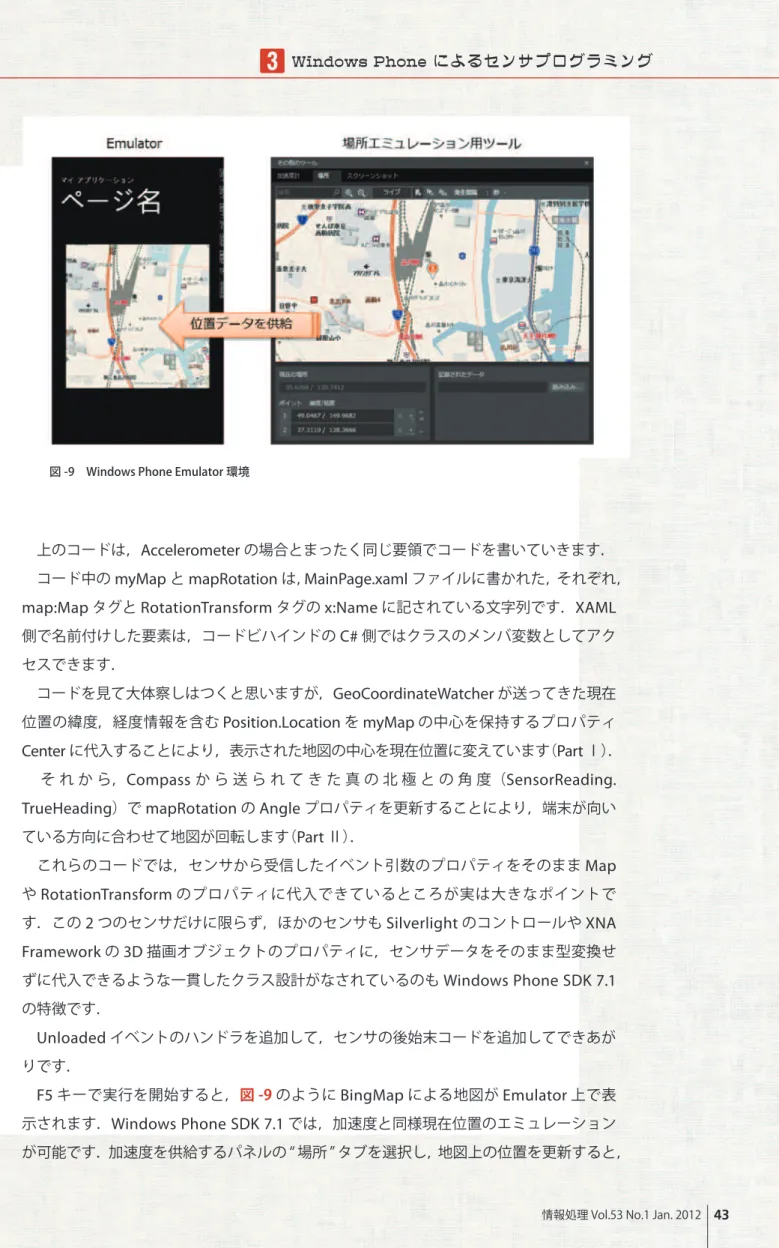
(15) 3 Windows Phone によるセンサプログラミング. 図 -9 Windows Phone Emulator 環境. 上のコードは,Accelerometer の場合とまったく同じ要領でコードを書いていきます. コード中の myMap と mapRotation は,MainPage.xaml ファイルに書かれた,それぞれ,. map:Map タグと RotationTransform タグの x:Name に記されている文字列です.XAML 側で名前付けした要素は,コードビハインドの C# 側ではクラスのメンバ変数としてアク セスできます. コードを見て大体察しはつくと思いますが,GeoCoordinateWatcher が送ってきた現在 位置の緯度,経度情報を含む Position.Location を myMap の中心を保持するプロパティ. Center に代入することにより,表示された地図の中心を現在位置に変えています(Part Ⅰ). そ れ か ら,Compass か ら 送 ら れ て き た 真 の 北 極 と の 角 度(SensorReading.. TrueHeading)で mapRotation の Angle プロパティを更新することにより,端末が向い ている方向に合わせて地図が回転します (Part Ⅱ). これらのコードでは,センサから受信したイベント引数のプロパティをそのまま Map や RotationTransform のプロパティに代入できているところが実は大きなポイントで す.この 2 つのセンサだけに限らず,ほかのセンサも Silverlight のコントロールや XNA. Framework の 3D 描画オブジェクトのプロパティに,センサデータをそのまま型変換せ ずに代入できるような一貫したクラス設計がなされているのも Windows Phone SDK 7.1 の特徴です. Unloaded イベントのハンドラを追加して,センサの後始末コードを追加してできあが りです. F5 キーで実行を開始すると,図 -9 のように BingMap による地図が Emulator 上で表 示されます.Windows Phone SDK 7.1 では,加速度と同様現在位置のエミュレーション が可能です.加速度を供給するパネルの 場所 タブを選択し,地図上の位置を更新すると,. 情報処理 Vol.53 No.1 Jan. 2012. 43.
(16) 特集:冬休みチュートリアル スマートフォンプログラミング 2 〜 iPhone/Android/Windows Phone によるセンサプログラミング〜. 今作成したアプリケーションの地図の中心がそれにつれて変わります. Map コントロールは,http://www.bing.com で公開されているすべての UI 操作の利用 が可能なので実端末で実行するとタッチ UI で地図の拡大や縮小が可能です. 残念ながら Emulator では Compass はサポートされていないので,方位による地図 の回転のテストはできません.実端末で実行するには,USB で PC に接続します.PC と. Windows Phone 端末の接続を行うための Zune アプリケーションが PC 上で起動し,実 端末と PC の接続が完了します. Visual Studio の実行ターゲットを Windows Phone Device に変えて,F5 キーでデバ ッグを開始すると,今度は実端末上にアプリケーションが配置され,アプリケーションが 起動されます.図 -10 に示すように,Compass の計測値に応じて地図が回転します. もちろん,Emulator の場合と同じく,ブレークポイントによる実行の停止やステップ 実行などによるロジック確認が可能です. 実際にやってみると,Compass の更新頻度が高く地図が見づらいので,Compass の計 測頻度を,下のリストのように太字の行を加えて変更します.このコードでは計測の間隔 を 2 秒に設定しています.ちなみに IS02T の場合,デフォルトの更新頻度は 25ms です. if (Compass.IsSupported). {. compass = new Compass(); compass.CurrentValueChanged += new EventHandler<SensorReadingEventArgs<CompassReading>>( compass_CurrentValueChanged); compass.TimeBetweenUpdates = TimeSpan.FromSeconds(2); compass.Start(); }. これで試すと,2 秒ごとに地図の回転が更新され,だいぶ見やすくなってはいるのです が,方向が変わるとカクカクと動いて見栄えがよくはありません.見栄えを良くするため に角度の動きを補間するアニメーションを追加します. Compass_CurrentValueChanged メソッドの BeginInvoke ブロッ クの中を以下のコードで置き換えます.. 図 -10 実端末での実行. 44 情報処理 Vol.53 No.1 Jan. 2012.
(17) 3 Windows Phone によるセンサプログラミング. Deployment.Current.Dispatcher.BeginInvoke(() => { Duration duration = new Duration(TimeSpan.FromSeconds(1)); DoubleAnimation animation = new DoubleAnimation(); animation.Duration = duration; animation.To = e.SensorReading.TrueHeading; Storyboard sb = new Storyboard(); sb.Children.Add(animation); sb.Duration = duration; Storyboard.SetTarget(animation, mapRotation); Storyboard.SetTargetProperty( animation, new PropertyPath(RotateTransform.AngleProperty)); sb.Begin(); });. 紙面の関係でここではアニメーションの詳細は説明しませんが,DoubleAnimation と. StoryBoard の 2 つのクラスを使って簡単にアニメーションを入れ込むことができます. 実際に実端末で動かせば,1 秒間で前の角度から新しい角度にスムーズに移動する表示 ができるようになります. 以上,Windows Phone のセンサプログラミングを解説しました.Emulator をはじめ とする開発環境,一貫した API により,センサを扱うプログラムの作成は非常に簡単です. しかし,単にセンサの計測値を取得して表示するアプリケーションには何の価値もあり ません.アプリケーションの価値からすれば,計測データをどう意味付け,活用して魅力 的なアプリケーションを開発するか,という点に注力することが非常に重要です.筆者の )や文献 5)でも,センサプログラミングの解説だけでなく,センサを活用 ブログ(文献 6) するアイディアや,Windows Phone に関する技術情報も公開しているので,そちらも参 考にしてください. 参考文献 1) Windows Phone 7.1 Hardware Specification,http://msdn.microsoft.com/en-us/library/ff637514(v=VS.92).. aspx 2)Fundamental Concepts for Windows Phone,http://msdn.microsoft.com/en-us/library/ff967549(v=VS.92). aspx 3)Windows Phone デベロッパーサイト,http://msdn.microsoft.com/ja-jp/windowsphone/ 4)Windows Phone Class Library Reference,http://msdn.microsoft.com/en-us/library/ff626516(v=VS.92).aspx 5) マイクロソフト UX チーム UX-TV サイト,http://msdn.microsoft.com/ja-jp/hh162048 6) 筆者のブログ,http://blogs.msdn.com/hirosho/ (2011 年 10 月 17 日受付). 太田 寛 [email protected] マイクロソフトのエバンジェリスト.開発者向けに新規技術・製品の普及啓発に携わる.デバイス間,およびデバイス とクラウド連携,小型組込み機器向けプラットフォームやセンサテクノロジーの活用などで,講演,記事多数.. 情報処理 Vol.53 No.1 Jan. 2012. 45.
(18)
図
+2
関連したドキュメント
Microsoft/Windows/SQL Server は、米国 Microsoft Corporation の、米国およびその
Windows スタートメニュー > よく使うアプリ(すべてのプログラム)の HARUKA フォルダの中.
Internet Explorer 11 Windows 8.1 Windows 10 Microsoft Edge Windows 10..
本節では本研究で実際にスレッドのトレースを行うた めに用いた Linux ftrace 及び ftrace を利用する Android Systrace について説明する.. 2.1
MPIO サポートを選択すると、 Windows Unified Host Utilities によって、 Windows Server 2016 に含まれている MPIO 機能が有効になります。.
●お使いのパソコンに「Windows XP Service Pack 2」をインストールされているお客様へ‥‥. 「Windows XP Service
1 行目は User’s Guide の 26 章、 Overview of Stata estimation commands を参照しています。2 行目 は Base Reference Manual の regress を、3 行目は Data
Windows 10 Home 64 ビット版 Microsoft Office Professional 2019.. Office Microsoft Office Home &
