第 2005-1 号
株式会社関西総合情報研究所
代表取締役 伊藤 勝久
平成19年9月
発 発 注者 注 者 向 向 け け S S X X F F V V e e r r . . 3 3 . . 0 0 対応 対 応フ フリ リー ーブ ブラ ラウ ウザ ザ の の 研 研 究 究 開 開 発 発
第2006-04号
2
<目次>
1.研究概要...3
1.1 概要
...3
1.2 実施期間
...3
2.高速かつ大容量の
SXF
の入出力...3
2.1 速度検証
...3
2.2 容量の性能検証
... 11
3.高速なラスタデータの入力と幾何要素の描画
... 12
4. 操作性を考慮した
CAD
図面の可視化... 12
5.SXF Ver.3.0への対応
... 13
6.まとめ
... 14
3
1.研究概要 1.1 概要
本研究は,電子納品の普及を促進することを目的として,高性能であると共に現場のニ ーズにあった機能かつ高いメンテナンス性を保持した
SXF
のビューアの開発を行った.ま た,本研究によって開発したビューアを発注者に対してフリーソフトとして提供すること を考えている.そのため,本ビューアの開発においては, SXFやラスタデータの入出力・描画機能を含めて,全て独自開発を行った.また,将来,様々な電子納品ツールが
Web
化 されることを考慮し,本ビューアのWeb
化を見据えたシステム設計や機能策定を行った.具体的には,本研究では次の4つの機能を持った
SXF
ビューアの開発を行った.z 高速かつ大容量の
SXF
の入出力z 高速なラスタデータの入力と幾何要素の描画 z 操作性を考慮した
CAD
図面の可視化z
SXF Ver.3.0
への対応1.2 実施期間
平成
18
年9
月1
日 ~ 平成19
年8
月31
日2.高速かつ大容量の SXF の入出力
「共通ライブラリ」は, SXFの高速な入出力を提供できていないと共に,動作環境によ っては,数百
MB
を超える大容量のCAD
図面を読み込むことができない.そのため,CAD
ソフトで電子納品された図面を高速に読み込むことが難しく,作業効率の低下を引き起こ している.そこで,本研究では,SXF 入出力ライブラリとして㈱関西総合情報研究所が開発した
「Logical I/O」の実装を行った.「Logical I/O」では,独自の入出力アルゴリズムを開発し,
また厳密なメモリ管理を行うことで「共通ライブラリ」と同等以上の機能を実現している.
そのため,本ビューアに「Logical I/O」を組み込むことにより,「SXFブラウザ」や既存の
CAD
ソフトに比べて,数倍の入出力速度を実現することができる.2.1 速度検証
本ビューアの「
Logical I/O
」を利用したSXF
の入出力システムについて,sfc
形式およ びp21
形式のスピードの性能検証を行った.スピードの性能検証は,(1) OCF検定図面に おける性能検証,(2) 線分数増加に伴う性能検証,(3) 折線数増加に伴う性能検証,(4) 複4
合図形数増加に伴う性能検証を行った.なお, CPU が
PentiumⅢ1.7GHz
で,メモリが512MB
のパソコンを使用し,共通ライブラリとの読込み,書込みにおける時間差の比率を算出した.
(1) OCF
検定図面におけるスピード比較表1,表2に,OCF検定図面による共通ライブラリ・入出力システムのスピード性能検 証を示す.なお,表1には
sfc
形式のスピード検証を,表2にp21
形式のスピード検証を示 す.容量
(KB) 読込み 書込み 読込み 書込み 読込み 書込み
基準-基本図形群.sfc 217 0.14 0.12 0.06 0.07 43.48% 57.63%
基準-色・線種.sfc 212 0.14 0.12 0.07 0.06 50.00% 50.85%
基準-名称・境界データ.sfc 144 0.09 0.06 0.04 0.04 40.43% 65.63%
限界-3万グループ.sfc 9,899 795.60 396.08 3.97 2.29 0.50% 0.58%
限界-パラメータ1.sfc 818 19.20 80.85 0.34 0.28 1.79% 0.35%
限界-パラメータ2.sfc 820 19.32 80.95 0.34 79.49 1.74% 98.20%
限界-基本属性.sfc 472 0.33 0.23 0.13 0.13 39.26% 55.26%
限界-座標値・ハッチング.sfc 38 0.03 0.02 0.01 0.02 53.85% 75.00%
限界-作図部品-1000定義.sfc 6,247 5.76 4.52 2.22 2.25 38.54% 49.65%
限界-作図部品-30000配置.sfc 4,555 4.47 1.78 1.27 1.10 28.39% 61.73%
総合-OCF01-4.sfc 172 0.12 0.09 0.06 0.05 47.54% 58.14%
総合-ブロック積工詳細図.sfc 1,215 0.78 0.59 0.36 0.31 46.91% 51.52%
総合-汚水推進路線横断平面図.sfc 417 0.27 0.21 0.13 0.11 49.62% 53.77%
総合-護岸構想図.sfc 3,058 2.06 1.54 0.96 0.75 46.45% 48.50%
総合-道路施設構造図.sfc 213 0.14 0.12 0.07 0.06 52.94% 50.85%
共通ライブラリ
種類 SXFファイル名
OCF 検定
時間差比率(%)
入出力システム 表1 OCF検定図面による共通ライブラリ・入出力システムのスピード検証(sfc)
容量
(KB) 読込み 書込み 読込み 書込み 読込み 書込み
基準-基本図形群.p21 1,382 2.23 0.53 0.89 0.30 39.95% 57.03%
基準-色・線種.p21 842 1.20 0.35 0.77 0.21 64.17% 59.66%
基準-名称・境界データ.p21 507 2.07 0.21 1.56 0.11 75.44% 52.88%
限界-3万グループ.p21 54,829 358.29 118.62 31.85 10.15 8.89% 8.56%
限界-パラメータ1.p21 2,012 3.54 23.29 1.21 13.74 34.14% 58.99%
限界-パラメータ2.p21 2,016 3.54 23.36 2.78 19.67 78.58% 84.20%
限界-基本属性.p21 1,984 2.79 0.74 1.20 0.34 43.04% 45.82%
限界-座標値・ハッチング.p21 94 0.18 0.05 0.15 0.04 85.23% 76.92%
限界-作図部品-1000定義.p21 23,731 42.08 11.72 6.54 7.46 15.54% 63.63%
限界-作図部品-30000配置.p21 21,128 41.16 10.77 8.98 6.25 21.82% 58.04%
総合-OCF01-4.p21 637 2.33 0.28 1.12 0.17 48.11% 59.86%
総合-ブロック積工詳細図.p21 6,365 9.76 2.86 2.89 1.79 29.60% 62.59%
総合-汚水推進路線横断平面図.p21 1,957 2.72 0.92 1.19 0.51 43.78% 55.68%
総合-護岸構想図.p21 14,370 24.81 6.10 14.29 2.18 57.59% 35.73%
総合-道路施設構造図.p21 1,128 1.64 0.45 0.99 0.33 60.22% 72.69%
共通ライブラリ
種類 SXFファイル名
OCF 検定
時間差比率(%)
入出力システム 表2 OCF検定図面による共通ライブラリ・入出力システムのスピード検証(p21)
5
(2)
線分数増加に伴うスピード比較表3,表4に,線分フィーチャによる共通ライブラリ・入出力システムのスピード性 能検証を示す.なお,表3には
sfc
形式のスピード検証を,表4にp21
形式のスピード性 能検証を示す.表中のSXF
ファイル名は,線分フィーチャの数を表す.なお,表内に示 す※1は,仮想メモリが足りないため,読込み途中段階で異常終了した事を示す.また,※2は,読込み途中段階で異常終了したため,書込みスピード性能検証が行えなかった 事を示す.
容量
(KB) 読込み 書込み 読込み 書込み 読込み 書込み
L_0010000.sfc 1,055 0.64 0.51 0.34 0.27 52.34% 53.31%
L_0020000.sfc 2,119 1.34 1.03 0.68 0.55 50.60% 53.10%
L_0050000.sfc 5,313 3.97 2.59 1.71 1.41 43.10% 54.40%
L_0100000.sfc 10,635 9.78 5.24 3.36 2.67 34.36% 51.03%
L_0200000.sfc 24,377 20.84 10.81 7.11 5.31 34.14% 49.17%
L_0500000.sfc 53,604 58.90 28.69 19.12 13.12 32.46% 45.73%
L_1000000.sfc 107,315 535.42 276.01 44.06 26.16 8.23% 9.48%
共通ライブラリ
種類 SXFファイル名
線分
時間差比率(%)
入出力システム 表3 線分フィーチャによる共通ライブラリ・入出力システムのスピード検証(sfc)
容量
(KB) 読込み 書込み 読込み 書込み 読込み 書込み
L_0010000.p21 5,984 8.93 2.78 1.72 0.92 19.27% 33.05%
L_0020000.p21 12,163 20.90 6.62 3.63 1.89 17.37% 28.54%
L_0050000.p21 30,767 83.34 38.62 10.17 4.53 12.20% 11.73%
L_0100000.p21 61,773 281.57 155.88 20.27 10.05 7.20% 6.45%
L_0200000.p21 125,521 1,131.55 616.00 41.36 19.53 3.66% 3.17%
L_0500000.p21 317,415 ※1 ※2 533.97 55.80 #VALUE! #VALUE!
L_1000000.p21 637,239 ※1 ※2 ※1 ※2 #VALUE! #VALUE!
共通ライブラリ
種類 SXFファイル名
線分
時間差比率(%)
入出力システム 表4 線分フィーチャによる共通ライブラリ・入出力システムのスピード検証(p21)
6
読込みにおける速度比較(線分)
0 100 200 300 400 500 600 700 800 900 1,000
1万 2万 5万 10万 20万
線分数 時間(秒)
書込みにおける速度比較(線分)
0 100 200 300 400 500 600 700 800 900 1,000
1万 2万 5万 10万 20万
線分数 時間(秒)
読込みにおける速度比較(線分)-詳細
0 10 20 30 40 50 60 70 80 90 100
1万 2万 5万 10万 20万
線分数
時間(秒)
7
書込みにおける速度比較(線分)-詳細
0 10 20 30 40 50 60 70 80 90 100
1万 2万 5万 10万 20万
線分数 時間(秒)
(3)
折線数増加に伴うスピード比較表5,表6に,折線フィーチャによる共通ライブラリ・入出力システムのスピード性 能検証を示す.なお,表5には
sfc
形式のスピード性能検証を,表6にp21
形式のスピー ド性能検証を示す.表中のSXF
ファイル名は,30,000
頂点で構成された折線フィーチャ の数を表す.なお,表内に示す※1は,仮想メモリが足りないため,読込み途中段階で 異常終了した事を示す.また,※2は,読込み途中段階で異常終了したため,書込みス ピード性能検証が行えなかった事を示す.容量
(KB) 読込み 書込み 読込み 書込み 読込み 書込み
P_001.sfc 342 2.71 72.68 0.20 0.27 7.46% 0.37%
P_002.sfc 683 5.27 142.60 0.38 0.54 7.29% 0.38%
P_005.sfc 1,705 13.08 353.51 0.94 1.42 7.22% 0.40%
P_010.sfc 3,409 26.35 711.01 1.87 2.94 7.09% 0.41%
P_020.sfc 6,817 53.96 1,414.45 3.71 5.71 6.88% 0.40%
P_050.sfc 17,041 145.61 3,534.09 9.35 14.19 6.42% 0.40%
P_100.sfc 34,080 298.78 7,171.75 18.51 28.28 6.19% 0.39%
共通ライブラリ
種類 SXFファイル名
折線
時間差比率(%)
入出力システム 表5 折線フィーチャによる共通ライブラリ・入出力システムのスピード検証(sfc)
容量
(KB) 読込み 書込み 読込み 書込み 読込み 書込み
P_001.p21 1,669 3.75 23.59 0.98 0.44 26.12% 1.87%
P_002.p21 3,369 7.80 47.01 1.19 0.75 15.26% 1.60%
P_005.p21 8,614 22.41 119.04 3.03 2.13 13.52% 1.79%
P_010.p21 17,551 50.66 243.92 6.59 3.97 13.01% 1.63%
P_020.p21 35,425 128.98 507.27 13.16 7.89 10.20% 1.56%
P_050.p21 90,514 ※1 ※2 33.58 20.81 #VALUE! #VALUE!
P_100.p21 184,281 ※1 ※2 119.75 56.63 #VALUE! #VALUE!
共通ライブラリ
種類 SXFファイル名
折線
時間差比率(%)
入出力システム 表6 折線フィーチャによる共通ライブラリ・入出力システムのスピード検証(p21)
8
読込みにおける速度比較(折線)
0 100 200 300 400 500 600 700 800 900 1,000
1 2 5 10
折線数 時間(秒)
書込みにおける速度比較(折線)
0 100 200 300 400 500 600 700 800 900 1,000
1 2 5 10
折線数 時間(秒)
読込みにおける速度比較(折線)-詳細
0 10 20 30 40 50 60 70 80 90 100
1 2 5 10
折線数
時間(秒)
9
書込みにおける速度比較(折線)-詳細
0 10 20 30 40 50 60 70 80 90 100
1 2 5 10
折線数 時間(秒)
(4)
複合図形数増加に伴うスピード比較表7,表8に,複合図形定義・配置フィーチャによる共通ライブラリ・入出力システ ムのスピード性能検証を示す.なお,表7には
sfc
形式のスピード性能検証を,表8にp21
形式のスピード性能検証を示す.表中のSXF
ファイル名は,線分フィーチャ1
本で 構成された複合図形定義フィーチャを配置した数を表す.なお,表内に示す※1は,仮 想メモリが足りないため,読込み途中段階で異常終了した事を示す.また,※2は,読 込み途中段階で異常終了したため,書込みスピード性能検証が行えなかった事を示す.容量
(KB) 読込み 書込み 読込み 書込み 読込み 書込み
G_0005000.sfc 1,536 22.70 11.23 0.54 0.45 2.39% 3.97%
G_0010000.sfc 3,084 89.39 45.53 1.24 0.89 1.38% 1.96%
G_0020000.sfc 6,199 354.56 184.93 2.91 1.81 0.82% 0.98%
G_0050000.sfc 15,594 2,043.91 1,029.58 8.55 4.63 0.42% 0.45%
G_0100000.sfc 31,316 8,258.88 4,462.84 15.49 9.43 0.19% 0.21%
G_0200000.sfc 62,957 ※1 ※2 53.78 22.40 #VALUE! #VALUE!
G_0300000.sfc 94,598 ※1 ※2 248.04 284.53 #VALUE! #VALUE!
複合 図形
共通ライブラリ
種類 SXFファイル名 入出力システム 時間差比率(%)
表7 複合図形定義・配置フィーチャによる共通ライブラリ・入出力システムのスピード検証(sfc)
容量
(KB) 読込み 書込み 読込み 書込み 読込み 書込み
G_0005000.p21 8,647 18.84 4.73 2.66 1.39 14.12% 29.36%
G_0010000.p21 17,542 52.86 14.26 5.86 2.77 11.09% 19.42%
G_0020000.p21 35,365 169.24 53.50 11.52 5.38 6.81% 10.06%
G_0050000.p21 89,041 891.10 342.80 30.25 13.14 3.39% 3.83%
G_0100000.p21 180,580 1,543.42 1,378.36 70.52 36.08 4.57% 2.62%
G_0200000.p21 363,978 ※1 ※2 1,462.94 308.39 #VALUE! #VALUE!
G_0300000.p21 547,376 ※1 ※2 ※1 ※2 #VALUE! #VALUE!
時間差比率(%)
入出力システム
表8 複合図形定義・配置フィーチャによる共通ライブラリ・入出力システムのスピード検証(p21)
複合 図形
共通ライブラリ
種類 SXFファイル名
10
読込みにおける速度比較(複合図形)
0 100 200 300 400 500 600 700 800 900 1,000
5千 1万 2万 5万
複合図形数 時間(秒)
書込みにおける速度比較(複合図形)
0 100 200 300 400 500 600 700 800 900 1,000
5千 1万 2万 5万
複合図形数 時間(秒)
読込みにおける速度比較(複合図形)-詳細
0 10 20 30 40 50 60 70 80 90 100
5千 1万 2万 5万
複合図形数
時間(秒)
11
書込みにおける速度比較(複合図形)-詳細
0 10 20 30 40 50 60 70 80 90 100
5千 1万 2万 5万
複合図形数 時間(秒)
2.2 容量の性能検証
入出力システムについて,sfc形式および
p21
形式の容量の性能検証を行った.容量の性 能検証は,CPU
がPentiumⅢ1.7GHz
のパソコンで,メモリの容量を(1) 512MB,(2) 1.0GB,
(3) 1.5GB
に変更して,ファイルを正常に読込めるか,正常に書込めるかを検証した.表9に,sfc形式および
p21
形式における容量の性能性能を示す.容量
(KB) 読込み 書込み 読込み 書込み 読込み 書込み
L_2000000.sfc 215,713 ○ ○ ○ ○ ○ ○ 2,000,000フィーチャ(線分)
L_3000000.sfc 324,117 ○ ○ ○ ○ ○ ○ 3,000,000フィーチャ(線分)
L_4000000.sfc 432,510 × × ○ ○ ○ ○ 4,000,000フィーチャ(線分)
L_5000000.sfc 540,908 × × ○ ○ ○ ○ 5,000,000フィーチャ(線分)
L_6000000.sfc 649,307 × × × × ○ ○ 6,000,000フィーチャ(線分)
L_7000000.sfc 757,705 × × × × ○ ○ 7,000,000フィーチャ(線分)
L_8000000.sfc 866,104 × × × × ○ × 8,000,000フィーチャ(線分)
L_0900000.p21 572,069 ○ ○ ○ ○ ○ ○ 900,000フィーチャ(線分)
L_1000000.p21 636,034 ○ × ○ ○ ○ ○ 1,000,000フィーチャ(線分)
L_1100000.p21 699,999 × × ○ ○ ○ ○ 1,100,000フィーチャ(線分)
L_1200000.p21 763,011 × × ○ ○ ○ ○ 1,200,000フィーチャ(線分)
L_1300000.p21 827,928 × × ○ × ○ ○ 1,300,000フィーチャ(線分)
L_1400000.p21 891,893 × × × × ○ ○ 1,400,000フィーチャ(線分)
L_1500000.p21 955,858 × × × × ○ × 1,500,000フィーチャ(線分)
p21
備考 表9 sfc形式およびp21形式における容量の性能検証
メモリ:1.5GB メモリ:1.0GB
メモリ:512MB
形式 SXFファイル名
sfc
表内の「○」は成功を表し,「×」は失敗を表す.なお,読込みが成功し,書込みに失敗 する場合が存在する.これは,CADソフト上で動作させる場合,
SXF
ファイルに出力する には,テキストファイルに逐次出力するのではなく,入出力システムとCAD
ソフト側で,フィーチャのデータを保持している.このため,双方で膨大なメモリを使用し,メモリ不 足で異常終了する場合がある.
12
3.高速なラスタデータの入力と幾何要素の描画
CAD
図面では,ラスタデータを取り扱う機会が多々あるため,「SXF ブラウザ」や既存 のCAD
ソフトでは,ラスタデータの入力・描画機能を実装している.しかし,ラスタデー タの取り扱いには,ラスタデータの圧縮形式やデータ構造の解析,描画手法の策定などの 高度な技術や知識が必要であるため,多くのCAD
ベンダでは,他社の開発した入出力・描 画ライブラリを有償で組み込んでいる.本研究では,発注者へのフリー提供を目指している.そのため,有償での描画ライブラ リを実装することはコスト上問題がある.そこで,本研究では,独自にラスタの入出力機 能および描画機能の開発を行った.また,弊社で独自開発することから,既存のシステム において問題視されるメンテナンス面においても,OSのバージョンアップ,仕様変更など への迅速な対応が可能となる.本ビューアのラスタの読み込み速度例を表
10
と表11
に示 す.本ビューアでは,表10
と表11
が示すように高速なラスタの入力機能を実現できた.表10 TIFF ファイル
ファイルサイズ(KB) 描画時間(秒)
21 0.3
82 0.6
261 1.2
2360 8.2
表11 JPEG ファイル
ファイルサイズ(KB) 描画時間(秒)
345 0.3
537 0.5
733 0.8
1287 1.5
4. 操作性を考慮した CAD 図面の可視化
「SXF ブラウザ」は,最低限の描画機能しか備わっておらず,図面の検証などを行う現 場においては機能不足を指摘する声が多くある.また,CAD図面の表示についても単純に 図面情報を可視化しているだけであり,発注者側の検証作業を手助けするものにはなって いない.そのため,CAD図面の検証作業を主に行う発注者側としては,莫大な設備費を投 じて
CAD
ソフトの導入を図る必要性に迫られている.しかし,発注者が行うCAD
図面の 編集作業としては,修正指示として朱入れ書きを行う程度であり,幾何要素などの編集は13
行わない.そのため,CADソフトの導入はその高額な費用を考慮すると,必ずしも高い導 入効果を得ているとは言えない.
本研究では,単純に図面情報を描画するのではなく,どのように図面情報を可視化する ことで発注者が図面情報を効率よく把握できるかという点に重点をおいたシステム開発を 行った.具体的には,次のような機能を実装した.
・ 図面の拡大時における図面の全体のマップと拡大箇所の表示
・ 検索で指定した図形の強調表示
・ 属性情報のフィーチャ対応のチェック機能
・ 朱入れ機能
※上記の機能の詳細については,「操作マニュアル」を参照のこと
5.SXF Ver.3.0 への対応
本研究では,次期の「電子納品要領(案)」で採用されると考えられる
SXF Ver.3.0
では,図形の幾何情報を対象として現行仕様の
SXF Ver.2.0
に加え,新たに属性情報の仕様が追加 されている.そして,現在,各機関において属性セットの仕様策定が進められており,そ の公開を想定すると,SXF Ver.3.0
への対応は必要不可欠であると言える.そのため,本研 究では,入出力機能において,SXF Ver.3.0
から追加される属性用ファイル(SAF
)の入出 力を実現した.また,ラスタデータについては,1枚の図面において複数枚の重ね合わせ 表示などの機能を実装した.さらに,本ビューアでは,属性情報の検索機能,属性情報の 一覧表示機能などの実装を行った.これにより,本ビューアは,長期的に利用可能なシス テムになると期待できる.14
6.まとめ
現在,業務の効率化やメンテナンス時におけるデータの再利用性の向上を目的として,C
ALS/EC
が進められており,国土交通省の直轄事業では電子納品の実施が義務付けられた.そして,CADデータについて,特定のアプリケーションに依存しないデータ交換を実現す るためのフォーマットとして
SXF(SCADEC data eXchange Format)に準拠することが
定められた.それに伴い,日本建設情報総合センター(JACIC)により,SXF の入出力ラ イブラリとして「共通ライブラリ」が,SXFのブラウザとして「SXFブラウザ」が無償で 提供されている.また,現在,SXF
の入出力機能として「共通ライブラリ」を実装した数 多くのCAD
ソフトが開発されるなど,SXF
の利用基盤の整備が急速に行われている.しか し,「SXFブラウザ」や既存のCAD
ソフトには次のような問題が存在する.1つ目は,SXFの入出力で使用する「共通ライブラリ」に起因する問題である.「共通ラ イブラリ」は,その内部構造上,SXF の高速な入出力を提供できていないと共に,動作環 境によっては,数百
MB
を超える大容量のCAD
図面を読み込むことができない.そのため,CAD
ソフトで電子納品された図面を高速に読み込むことが難しく,作業効率の低下を引き 起こしている.また,受注者が数百MB
の図面をSXF
に変換し電子納品した場合,発注者 側において大容量のCAD
図面を読み込めない場合がある.そのため,検証作業自体ができ ないことがあるといった事態が発生している.2つ目は,ラスタデータの取り扱いに関する問題である.CAD図面では,ラスタデータ を取り扱う機会が多々あるため,「SXFブラウザ」や既存の
CAD
ソフトでは,ラスタデー タの入出力・描画機能を実装している.しかし,ラスタデータの取り扱いには,ラスタデ ータの圧縮形式やデータ構造の解析,描画手法の策定などの高度な技術や知識が必要であ るため,多くのCAD
ベンダでは,他社の開発した入出力・描画ライブラリを有償で組み込 んでいる.そのため,OSの変化などに迅速に対応することが困難であり,メンテナンス性 の低下を引き起こしている.3つ目は,現在,SXFの利用基盤として,最適な機能を備えた
SXF
のブラウザがないと いった問題である.「SXFブラウザ」は,最低限の描画機能しか備わっておらず,図面の検 証などを行う現場においては機能不足を指摘する声が多くある.例えば,「SXFブラウザ」では,CAD図面の表示について単純に図面情報を可視化しているだけであり,発注者側の 検証作業を手助けするものにはなっていない.そのため,CAD図面の検証作業を主に行う 発注者側としては,莫大な設備費を投じて
CAD
ソフトの導入を図る必要性に迫られている.しかし,発注者が行う
CAD
図面の編集作業としては,修正指示として朱入れ書きを行う程 度であり,幾何要素などの編集は行わない.そのため,CADソフトの導入はその高額な費 用を考慮すると,必ずしも高い導入効果を得ているとは言えない.そこで,本研究では,高性能であると共に現場のニーズにあった機能かつ高いメンテナ
15
ンス性を保持した
SXF
のビューアの開発を行った.まず,実証実験結果が示すように,SXF
の入出力について「Logical I/O」の技術を応用することで速度と容量に関する既存の問題 を解決した.次に,ラスタの入力機能を独自開発した.そのため,本ビューアでは,高速 にラスタデータを読み込み,表示させることができる.最後に,電子納品における検証作 業での利用ということに特化し,ガイドビューアやフィーチャの表示方法など,発注者が 検証しやすい機能の実装を行った.また,受注者に対して修正指示を出せるように,朱入 れ機能の実装を行った.これまでは,図面に対して朱入れを行うためには,CADソフトを 購入する必要があった.しかし,本ビューアを利用することでCAD
ソフトを導入しなくて も,図面に朱入れして受注者に修正指示を行うことが可能となる.以上のように,本研究で開発したビューアは,従来の「SXF ブラウザ」が持っていた課 題を解決し,発注者にとって使いやすい機能を実装している.本ビューアを利用すること で,発注者は効率よく図面を検証することができる.また,本研究で確立した技術は,従 来の課題を解決しており,業界にインセンティブを与えるものである.さらに,本ビュー アは,電子納品の普及の促進に関して大きく貢献するものであると確信する.
16
助成研究者紹介い と う か つ ひ さ
伊藤 勝久
現職:
京都光華女子大学 人間関係学部および短期大学部 非常勤講師 大阪体育大学 健康福祉学部 非常勤講師
同志社女子大学 学芸学部 嘱託講師
株式会社関西総合情報研究所 代表取締役社長
主な著書:
Logical Smart for SXF Ver.2.0(建通新聞社 平成17年)
建設情報の利活用―e-Japan電子政府の実現に向けて(工学社 平成16年)
建設業界のためのデータモデル―e-Japan 電子政府の実現に向けて(工学社 平成15年)
地盤情報の標準化とXML(大阪湾地盤情報の研究協議会 平成14年)
建設業界のためのXML―e-Japan電子政府の実現に向けて(工学社 平成14年)
共同研究者紹介
た な か し げ の り
田中 成典
現職:
株式会社関西総合情報研究所 (非常勤)取締役会長 関西大学 総合情報学部 教授 (工学博士)
主な著書:
Delphi2005ではじめる「.NET」アプリケーション開発(工学社 平成17年)
EclipseではじめるWebアプリケーション開発(工学社 平成17年)
Strutsを活用したWebアプリケーション開発(工学社 平成17年)
Eclipseで学ぶJava入門―人気のIDEでJavaプログラミング(工学社 平成16年)
実践 UMLによるシステム開発―SEのためのVisioと.NET活用術(共立出版 平成16年)
17
き た が わ え つ じ
北川 悦司
現職:
阪南大学 経営情報学部 専任講師(情報学博士)
主な著書:
基礎からわかるGIS(森北出版 平成17年)
実践ITベンチャー講義(森北出版 平成16年)
ステップアップXML活用法(工学社 平成14年)
デジカメ活用によるデジタル測量入門(森北出版 平成12年)
Javaの達人(森北出版 平成11年)
Logical Viewer
操作マニュアル
SXF研究会
Logical Viewer
操作マニュアル2
目次 目次 目次 目次
1.はじめに... 7
動作環境... 7
2.Logical Viewerのインストール... 8
インストールの実行... 8
Setup.exe... 8
セットアップの承諾... 9
ようこそ
... 9
インストールフォルダの選択... 10
インストールの確認... 11
インストール
... 12
インストールの完了... 13
3.Logical Viewerの開始... 14
Logical Viewer
の起動... 14Logical Viewer
の初期画面... 15
タイトルバー
... 16
メニューバー... 16
ツールバー
... 19
ステータスバー
... 21
Logical Viewer
操作マニュアル3
4.Logical Viewerの操作... 22
ファイルを開く
... 22
ファイルの種類
... 22
開く... 23
キャンセル... 23
エラーログ表示... 23
OK
ボタン... 23表示モードの設定
... 24
背景色... 24
線種の表示方法... 24
ハイライト色
... 25
文字表示サイズ... 25
要素表示色... 25
既定義ハッチング... 25
OK
ボタン... 25キャンセルボタン... 25
図面の表示... 26
移動... 26
拡大... 26
縮小... 26
領域指定拡大... 26
Logical Viewer
操作マニュアル4
オートスケール... 27
ガイドビューア... 27
グループのハイライト表示
... 28
表示... 28
閉じる
... 29
ハイライト色設定... 29
ハイライト解除... 29
レイヤ表示
... 29
OK
ボタン... 30キャンセルボタン... 30
ラスタデータの非表示
... 30
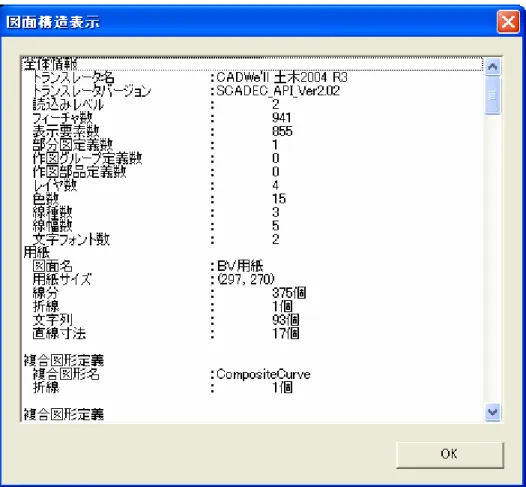
図面構造表示... 30
OK
ボタン... 31図面構造表示の項目... 32
フィーチャ要素確認... 33
表示ボタン
... 34
閉じるボタン
... 34
表題欄情報... 34
印刷ボタン
... 35
閉じるボタン
... 35
属性情報... 35
Logical Viewer
操作マニュアル5
閉じるボタン
... 36
属性一覧表示... 36
選択コンボボックス
... 36
図形表示ボタン
... 37
閉じるボタン
... 37
属性表示(複合図形配置) ... 37
属性ファイルの読み込み
... 38
属性情報のチェック... 39
図形要素... 40
属性要素... 40
保存... 40
図形表示... 41
閉じる
... 41
朱入れ... 41
円
... 41
線分... 42
文字... 42
引出線... 43
朱入れ(削除) ... 44
朱入れの保存... 44
保存ボタン
... 44
Logical Viewer
操作マニュアル6
キャンセルボタン... 44
図面の印刷... 45
ページ設定
... 45
ビットマップ出力
... 47
範囲指定... 47
メッシュ
... 47
次へボタン
... 47
キャンセルボタン... 48
このプログラムについて... 48
Logical Viewer
操作マニュアル7
1 1 1
1. . . .はじめに はじめに はじめに はじめに
Logical Viewer
はSCADEC
で定めたCAD
データ交換標準仕様Ver3.0
に基づいて作成されたSXF
ファイル(.p21, .sfc)を閲覧するためのソフトウェアです.
動作環境 動作環境 動作環境 動作環境
Logical Viewer
は以下の環境で動作します.ハードウェア環境
PC/AT
互換機:以下に示すスペックと同等以上スペックスペックスペック スペック表表表表
CPU
Inter Pentium
Ⅲ 1.7GHz以上メモリ メモリメモリ
メモリ
256MB
以上ハードディスク ハードディスクハードディスク
ハードディスク 1Gbyte以上
ソフトウェア環境
OS:以下に示すものと同じ
Windows
98
Me 2000 XP Vista
○ ○
Logical Viewer
操作マニュアル8
2 2 2
2. . . .Logical Viewer の のインストール の の インストール インストール インストール
インストール インストール インストール
インストールの の の実行 の 実行 実行 実行
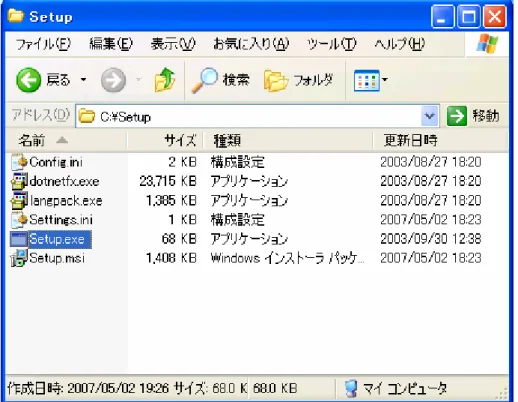
Setup.exe
Logical Viewer
のインストールは「Setup.exe」を実行することで,行われます.セットアップフォルダから「Setup.exe」を選択してください.セットアップフォルダの状態を図
2.1
に示します.図
2.1
セットアップフォルダLogical Viewer
操作マニュアル9 セットアップ
セットアップ セットアップ
セットアップの の の の承諾 承諾 承諾 承諾
「Setup.exe」を実行すると,セットアップの確認ダイアログが表示されますので,インストールを行う場合は,「OK」
ボタンを押してください.セットアップの確認ダイアログを図
2.2
に示します.図
2.2
セットアップ確認ダイアログようこそ ようこそ ようこそ ようこそ
インストールを承諾したとき,セットアップウィザードの【ようこそ】画面が表示されます.「次へ」ボタンを押して先 に進んでください.セットアップウィザードのようこそ画面を図
2.3
に示します.図
2.3
ようこそ画面Logical Viewer
操作マニュアル10 インストールフォルダ
インストールフォルダ インストールフォルダ
インストールフォルダの の の の選択 選択 選択 選択
ようこそ画面で「次へ」ボタンを押したときにインストールフォルダの選択画面が表示されます.参照ボタンを押し て任意のフォルダを選択して,「次へ」ボタンを押してください.インストールフォルダの選択画面を図
2.4
に示しま す.図
2.4
インストールフォルダの選択画面Logical Viewer
操作マニュアル11 インストール
インストール インストール
インストールの の の の確認 確認 確認 確認
インストールの確認画面で「次へ」ボタンを押したとき,インストールの確認画面が表示されます.ここまでの設定 に問題がない場合は「次へ」ボタンを押してください.インストールの確認画面を図
2.5
に示します.図
2.5
インストールの確認画面Logical Viewer
操作マニュアル12 インストール
インストール インストール インストール
インストールの確認画面で「次へ」ボタンを押したとき,インストールが開始されます.インストールを中断したくな い場合は何もせずにお待ちください.インストール画面を図
2.6
に示します.図
2.6
【インストール】画面Logical Viewer
操作マニュアル13 インストール
インストール インストール
インストールの の の の完了 完了 完了 完了
インストールが完了したとき,インストール完了画面が表示されます.「閉じる」ボタンを押して終了してください.
インストール完了画面を図
2.7
に示します.図
2.7
インストールの完了画面Logical Viewer
操作マニュアル14
3 3 3
3. . . .Logical Viewer の の開始 の の 開始 開始 開始
Logical Viewer の の の の起動 起動 起動 起動
Logical Viewer
を起動させるには,スタートメニューから起動する方法と,プログラムアイコンから起動する方法があります.スタートメニューから起動する方法を図
3.1
にプログラムアイコンから起動する方法を図3.2
に示しま す.図
3.1
スタートメニューからの起動図
3.2
アイコンからの起動Logical Viewer
操作マニュアル15
Logical Viewer の の の の初期画面 初期画面 初期画面 初期画面
Logical Viewer
起動時の初期画面を図3.3
に示します.図
3.3
標準画面(a)
タイトルバー開いたファイル名の表示や,ウインドウ状態変更と閉じるボタンを配したバー.
(b)
メニューバーLogical Viewer
のコマンドをカテゴライズして配したバー.(a)
タイトルバー(b)
メニューバー(c)
ツールバー(d)
描画領域(e)
ステータスバーLogical Viewer
操作マニュアル16 (c)
ツールバーLogical Viewer
のよく使うコマンドをボタンにして配したバー.(d)
描画領域CAD
ファイルを読み込んだとき,図面状況が表示される領域.(e)
ステータスバーCAD
ファイルを読み込んだとき,描画領域に対する情報を表示するバー.タイトルバー タイトルバー タイトルバー タイトルバー
タイトルバーは,アプリケーションに対する機能を有している.それらの機能を図
3.4
に示します.図
3.4
ウインドウボタン左から「最小化機能」,「元に戻す/最大化機能」,「アプリケーションの終了」の機能を有しています.ポインティ ングデバイスで指定することでそれぞれのコマンドを実行します.
メニューバー メニューバー メニューバー メニューバー
メニューバーは
Logical Viewer
のすべての機能を階層的に有しています.ユーザはポインティングデバイスで指 定することで実行します.ただし,コマンド名が灰色になっている物は一定の条件を満たさない限り実行できない ようになっています.メニューバーを図3.5
に示します.図
3.5
メニューバーLogical Viewer
操作マニュアル17
「ファイル(F)」や「表示(V)」などを,ポインティングデバイスで指定すると,そのカテゴリ内のコマンドを選べるよう になります.その一覧の中から実行したい項目をポインティングデバイスで指定することでそれぞれのコマンドを 実行します.一例として「ファイル(F)」メニューが展開した状態を図
3.6
に示します.図
3.6
ファイルメニュー展開時このように「表示(V)」や「朱入れ(R)」も同様展開することができます.展開メニュー一覧を表
3.1
に示します.表
3.1
メニュー一覧メニュー メニュー メニュー メニュー一覧一覧一覧一覧
開く
ビットマップ出力
印刷
連続印刷
朱入れの保存
属性ファイル(CSV)の読み込み ファイル
ファイル ファイル ファイル
終了
表示 表示 表示
表示 拡大
Logical Viewer
操作マニュアル18
縮小領域指定拡大
オートスケール
グループ表示
レイヤ表示
ラスタデータの非表示
図面構造表示
フィーチャ要素確認
表示モード設定
ガイドビューアの表示
表題欄情報
属性表示
属性一覧表示
複合図形属性表示
円
線分
文字
引出線 朱入朱入
朱入朱入れれれれ
削除
チェック チェック チェック
チェック 属性情報のチェック
Logical Viewer
操作マニュアル19
バージョン情報 ヘルプヘルプ ヘルプ ヘルプ
エラーログ
ツールバー ツールバー ツールバー ツールバー
ツールバーは
Logical Viewer
の全ての機能をボタンとして有しています.ユーザはボタンをポインティングデバ イスで指定することで実行します.ただし,ボタンが灰色になっている物は一定の条件を満たさない限り実行でき ないようになっています.ツールバーを図3.7
に示します.図
3.7
ツールバーツールバーのボタンはポインティングデバイスで指定してやることでそれぞれのコマンドを実行します.ボタンは ポインティングデバイスをボタン上で静止してやることで,コマンドの内容が表示されます.ボタンのコマンド一覧 を表
3.2
に示します.表
3.2
コマンド一覧コマンド コマンドコマンド コマンド一覧一覧一覧一覧 ボタン ボタンボタン
ボタン ツールヒント メニューバーでのカテゴリ
開く
ビットマップ出力
印刷
連続印刷
朱入れ保存
属性ファイルの読み込み
ファイル
Logical Viewer
操作マニュアル20
拡大縮小
領域拡大
オートスケール
グループ表示
レイヤ表示
ラスタデータの非表示
図面構造表示
フィーチャ要素確認
モード設定
表題欄表示
図形属性
属性一覧表示
複合図形属性表示
表示
朱入れ(円)
朱入れ(線)
朱入れ(文字)
朱入れ(引出線)
朱入れ(削除)
朱入れ
属性情報のチェック チェック
Logical Viewer
操作マニュアル21
エラーログの表示バージョン情報
ヘルプ
ガイドビューアの表示 表示
ステータスバ ステータスバ ステータスバ ステータスバー ー ー ー
ステータスバーは描画領域に表示されている図形の状態についての情報が表示されています.ステータスバー を図
3.8
に示します.図
3.8
ステータスバーステータスバーには倍率表示領域とポインタ用紙上座標表示領域の二つがあります.倍率表示領域は拡大/縮 小を行うことで変化する現在の倍率を表示します.ポインタ用紙上座標表示領域はポインティングデバイスが描 画領域上を移動したときに変動するポインタが指す座標を表示します.
Logical Viewer
操作マニュアル22
4 4 4
4. . . .Logical Viewer の の操作 の の 操作 操作 操作 ファイル
ファイル ファイル
ファイルを を を開 を 開 開く 開 く く く
Logical Viewer
はメイン画面の「ファイル」メニューから「開く」を選択するか,ツールバーの ボタンを選択することで,ファイル選択ダイアログを表示することができます.ファイル選択ダイアログを図
4.1
に示します.図
4.1
【ファイル選択】ダイアログSXF
ファイルを選択し,開くボタンを押すことで,選択したファイルを開くことができます.ファイル ファイル ファイル
ファイルの の の種類 の 種類 種類 種類
ファイルの種類コンボボックスには,Logical Viewerに開くことができるファイルが登録されています.このコンボ ボックスを操作して,ファイルのフィルタリングを行います.
Logical Viewer
操作マニュアル23 開 開
開 開く く く く
ファイルを選択した状態で押すとそのファイルを開きます.このときダイアログは閉じられます.
キャンセル キャンセル キャンセル キャンセル
ファイル選択ダイアログを何もしないで閉じます.
エラーログ エラーログ エラーログ エラーログ表示 表示 表示 表示
ファイルを開くとき
SXF
ファイルにエラーがあった場合,エラーログ表示ダイアログが表示されます.このエラーロ グ表示ダイアログは「ヘルプ」メニューの「エラーログ」か,ツールバーの ボタンでも表示させることができます.エラーログ表示ダイアログを図
4.2
に示します.図
4.2
エラー表示ダイアログOK ボタン ボタン ボタン ボタン
「OK」ボタンとは,エラーログ表示ダイアログを閉じる処理を行うボタンです.
Logical Viewer
操作マニュアル24
表示 表示
表示 表示モード モード モードの モード の の設定 の 設定 設定 設定
Logical Viewer
は「表示」メニューの「表示モード設定」か,ツールバーの ボタンを押すことで表示モード設定ダイアログを表示します.表示モード設定ダイアログは,各種カラーの変更や表示方法を変更することができます.
また,ここで変更された表示モードは保存され,次回以降も引き継がれます.表示モード設定ダイアログを図
4.3
に示します.図
4.3
【表示モード設定】ダイアログ背景色 背景色 背景色 背景色
描画領域で表示される用紙の色を指定します.初回起動時では黒が選択されています.
線種 線種 線種
線種の の の の表示方法 表示方法 表示方法 表示方法
破線や点線などの線種ピッチを指定します.初回起動時は固定ピッチが選択されています.
Logical Viewer
操作マニュアル25 ハイライト
ハイライト ハイライト ハイライト色 色 色 色
属性表示コマンドで要素を選択した時のハイライト色を選択することができます.
文字表示 文字表示
文字表示 文字表示サイズ サイズ サイズ サイズ
描画領域上で文字を表示するサイズを指定します.文字はここで指定するサイズ以下の場合は矩形で表現さ れます.
要素表示色 要素表示色 要素表示色 要素表示色
背景色と要素の表示色が一致した場合,反転表示するかどうかを指定します.
既定義 既定義 既定義
既定義ハッチング ハッチング ハッチング ハッチング
既定義ハッチングを表示するかどうか,ハイライト色をどうするかを指定します.
OK ボタン ボタン ボタン ボタン
設定した項目を保存し反映させます.このとき【表示モード設定】ダイアログは閉じられます.
キャンセルボタン キャンセルボタン キャンセルボタン キャンセルボタン
すべての変更を行わずに表示モード設定ダイアログを閉じます.
Logical Viewer
操作マニュアル26
図面 図面 図面
図面の の の の表示 表示 表示 表示
描画領域に表示される図面はポインティングデバイスやコマンドを使用することで描画位置やスケールを変更 することができます.
移動 移動 移動 移動
移動とは,表示領域の図面を上下左右に移動させる処理です.ポインティングデバイスのスクロールボタンを押 しながら,ポインティングデバイスを移動することで行います.スクロールボタンを押した場所を固定点として移動 します.
拡大 拡大 拡大 拡大
拡大とは,表示領域の図面を拡大する処理です.「表示」メニューの「拡大」か,ツールバーの ボタン,もしくは ポインティングデバイスのスクロールボタンを上にスクロールすることで行います.最大500倍まで拡大することが できます.(スクロールによる拡大の場合は,ポインティングデバイスの設定状態によって,動作しない場合があり ます.)
縮小 縮小 縮小 縮小
縮小とは,表示領域の図面を縮小する処理です.「表示」メニューの「縮小」か,ツールバーの ボタン,もしくは ポインティングデバイスのスクロールボタンを下にスクロールすることで行います.最小
1/100
まで縮小することが できます.(スクロールによる縮小の場合は,ポインティングデバイスの設定状態によって,動作しない場合があり ます.)領域指定拡大
領域指定拡大
領域指定拡大
領域指定拡大
Logical Viewer
操作マニュアル27
領域指定拡大とは,自由に作成した矩形のサイズに拡大する処理です.「表示」メニューの「領域指定拡大」か,
ツールバーの ボタンを押し,ポインティングデバイスでドラッグさせることで描画領域に矩形を作ることができる ようになります.
オートスケール オートスケール オートスケール オートスケール
オートスケールとは,用紙全体を描画領域にちょうど収まるように表示する処理です.「表示」メニューの「オート スケール」か,ツールバーの ボタンを押すことで行います.
ガイドビューア ガイドビューア ガイドビューア ガイドビューア
Logical Viewer
では,描画領域に表示された図面を拡大した時に全体からみてどの部分を見ているのか把握することができます.図面を開いたときに「表示」メニューの「ガイドビューアの表示」にチェックを入れることでガイ ドビューアが表示されます.元に戻す時も同じボタンを押してチェックを外してください.ツールバーの ボタンを 押すことで同様の処理を行うことができます. ボタンの場合はボタンが凹むことでチェック状態を表します.チェ ックされた状態で図面の表示している領域を変更すると,ガイドビューアも反映されて現在見ている場所が分かる ようになります.ガイドビューアを図
4.4
に表示します.図
4.4
ガイドビューアLogical Viewer
操作マニュアル28
グループ グループ グループ
グループの の の のハイライト ハイライト ハイライト ハイライト表示 表示 表示 表示
Logical Viewer
では,図面上に配置された作図グループをグループごとにハイライト表示することができます.作図グループを保持した図面を開いたときに「表示」メニューの「グループ表示」か,ツールバーの ボタンを押 すことで作図グループ表示ダイアログを表示します.作図グループ表示ダイアログを図
4.5
に示します.図
4.5
作図グループ表示グループ表示リストボックスには,図面が持つすべてのグループが表示されます.
表示 表示 表示 表示
「表示」ボタンとは,リストボックス内の任意のグループを選択した後押すことで,指定したグループをハイライト表 示に切り替える処理を行うボタンです.
Logical Viewer
操作マニュアル29 閉
閉 閉 閉じる じる じる じる
「閉じる」ボタンとは,ハイライトの状態を終了させ,ダイアログを閉じる処理を行います.
ハイライト ハイライト ハイライト
ハイライト色設定 色設定 色設定 色設定
「ハイライト色設定」ボタンとは,ハイライトに使用する色を変更する処理を行います.
ハイライト ハイライト ハイライト ハイライト解除 解除 解除 解除
「ハイライト解除」ボタンとは,ハイライト表示されている状態を解除する処理を行うボタンです.
レイヤ レイヤ レイヤ レイヤ表示 表示 表示 表示
Logical Viewer
では,図面上に配置された図形をレイヤごとに切り替えて表示を行うことができます.レイヤを保持した図面を開いたときに「表示」メニューの「レイヤ表示」か,ツールバーの ボタンを押すことで表示例レイヤ 指定ダイアログを表示します.表示例や指定ダイアログを図
4.6
に示します.図