}}}}}}
解 説
}}}}}}
モバイル環境の歩みと情報コンセント サービスについて
――平成14年度教育支援経費による整備報告――
甲斐 郷子1 中山 仁2 大西 淑雅3 戸田 哲也4 冨重 秀樹5 中島 孔志6
1
はじめに
本学飯塚キャンパスでは,情報工学部創設時に「新しい情報工学部キャンパスは来るべき情報社会の モデルであるべき」としたキャンパスオートメーション構想[1]を策定し,この構想に基づく様々な整 備・運用計画を立案し,実現をすすめています.その一環として,モバイルキャンパスを目指した「無 線LANシステム」と「構内PHSシステム」を平成9(1996)年3月 に導入,試験的に運営してきまし た.しかしこれらのシステムは授業を行う教官用という側面が強く,職員も学生も利用可能な情報コン セントサービスとしての教育研究基盤整備は遅れていました.
最近では,学生のノートパソコンの普及率も高くなり,キャンパス内でも個人のノートパソコンを学 内ネットワークに接続したいという要望が多くなっています.そのため情報科学センターでは,平成13 年度より情報コンセントに関する実験運用を行った後, 平成14年度教育支援経費(学内予算)として
「情報処理教育における入出力のマルチメディア化とモバイル化」を要求し,「モバイル化」の部分につ いて予算を獲得しました.
本稿では,平成8年度より始まった本学のモバイル環境整備の歩みについて説明した上で,情報科学 センターが飯塚・戸畑キャンパスで実験運用・整備した情報コンセントサービスについて報告します.
2
情報コンセント サービスにいたるまで
「情報コンセントサービス」というと,現在ではノートパソコンやPDAを学内LANに接続するサー ビスであり,また学生や教官が自由に利用できるサービスであると感じます.しかし,ちょっと昔では
1情報科学センター,[email protected] 2情報科学センター,[email protected]
3情報科学センター,[email protected],平成15年4月よりe-ラーニング事業推進室に配置転換
4情報科学センター,[email protected] 5情報科学センター,[email protected] 6情報科学センター,[email protected]
ノートパソコンを持っているのはネットワーク好きな教官だけであり,学生がノートパソコンを持って いることは珍しいことでした.ましてや平成8年当時,無線LANを使った情報コンセントの利用をキャ ンパス規模で考えることは先進的であったと思います.
飯塚キャンパスでは,平成8年度に文部省(当時)から高度化推進特別経費および大学改革推進等経費 の配分を受け,情報工学部の中村順一教授(当時)が中心となって,当時の最新技術であった「構内PHS システム」と「無線LANシステム」を平成9年3月に導入しました[2].以下,それぞれのシステムに ついて少々説明します.
2.1 構内PHSシステム(平成9年3月〜)
構内PHSシステムは,平成9年3月より飯塚キャンパスにて運用実験を始めました.整備としては,
既設の電話交換機(富士通FETEX-3600A)に32Kデータ通信(PIAFS)対応ボードを増設,32Kデータ 通信(PIAFS)対応PHSアンテナ(富士通製) 及びPHS子機を新規導入しました.PHSのアンテナで ある接続装置(BS)は,飯塚キャンパス内建屋のどこからでもPHS子機が接続可能となるようにするた め,表1に示す53ヶ所に設置しました.
表1: BS設置場所(平成9年8月当時)
場所 個数 場所 個数
研究管理棟 4 図書館分館 3
一般教養棟 5 講義棟 5
情報科学センター 3 福利棟 2
研究棟 24 課外活動施設 1
マイクロ化総合技術センター 2 体育館 1
機械実習工場 1 RI実験施設 2
このシステムに登録可能なPHS子機は全部で150台であり,平成9年8月当初には89台のPHS子 機が登録されていました.また,本システムは市販のPHS子機を内線電話として登録可能なオフィス ステーションサービスに対応しているので,学外で使用可能な個人のPHSを内線電話登録することが できていました.
表 2: PHS子機の登録状況(平成9年8月当時)
場所 個数 場所 個数
情報工学部事務 9 情報科学センター 5
マイクロ化総合技術センター 2 知能情報工学科 25 電子情報工学科 10 制御システム工学科 12 機械システム工学科 13 生物化学システム工学科 12 共通講座(人間科学) 1
この構内PHSシステムは,当時としては高速な32Kデータ通信が利用できたため,講義やモバイル 実験として利用されていました.しかし,無線LAN市場の発展と共にデータ通信としての利用は減少 し,逆に内線電話としての利用が多くなってきました.そのため,ここ数年は施設課主導のもとで,内 線電話としての利用に運営を切替えています.
表3に,平成15年3月末までに行われた構内PHSアンテナ(BS)の整備状況を示します.
平成13年7月に飯塚キャンパスでは総合研究棟が建築されましたが,それに伴い新棟内に15箇所の
BSを増設することで,キャンパス内施設のどこででも利用できる状態を維持しました.
若松キャンパスの本学研究棟内に40箇所のBSが新設され,棟内全域で内線PHSが利用可能な状況 になっています.戸畑キャンパスにおいても建物改築に合わせて,以下のようにBSの設置を進めてい ますが,交換機の問題により試験運用にとどまっています.また,平成15年1月には3キャンパス・
ローミングサービスを開始しており,PHS子機を持ち歩くことで異なるキャンパスでも内線通話が可能 となっています.
PHS子機の保有台数は,飯塚キャンパスではサービス開始当初(平成9年8月)が89台で現在は130 台を越えており,利用者が多いことがわかります.若松キャンパスでは6台程度と少なく,今後の整備・
普及に期待したいところです.
表3: 構内PHSアンテナ(BS)の整備状況(平成15年3月現在) 場所 BS個数 導入年 備考
飯塚キャンパス 53 平成9年8月 情報工学部整備
15 平成13年7月 施設課整備(総合研究棟) 若松キャンパス 40 平成14年11月 施設課整備
戸畑キャンパス 40 平成14年6月 施設課整備(総合研究棟,電気電子棟,
〜平成15年 建設社会棟の合計)
合計 148
2.2 無線LANシステム(平成9年3月〜平成15年3月)
無線LANシステムは,平成9年3月より飯塚キャンパス講義棟にて運用実験を開始しました.
無線LANシステムとして採用したAironet社(現在 Cisco社に買収)製Aironet-2400は,2.4GHz帯 の電波を利用した製品であり,専用のPCMCIAカードおよび子機(10BaseT)をパソコンに接続するこ とで,2Mbpsの伝送(実効1Mbps)能力を提供できるものでした.無線LANアクセスポイントは飯塚 キャンパスの講義棟に22台(1講義室に1台)設置し,10BaseTでキャンパスLANと接続しました.ま た,DHCPサーバや共有ディスク装置なども合わせて用意しました.ネットワーク接続のセキュリティ は,利用者が使用するカード および子機固有の識別番号を,あらかじめアクセスポイントに登録するこ とで確保しました.
無線LANシステムの利用方法(平成9年7月当時のWeb資料より抜粋)
お手持ちのノートパソコン(MACやDOS/Vノート)に以下の装置を付加することで通信ができるようにな ります。PCMCIAカード アンテナ(9セット)汎用アンテナとミニHUBのセット「PCMCIAカード アンテ ナ」は、DOS/Vノートパソコンで使用できます。ド ライバソフトは事前に インストールする必要がありま す。「汎用アンテナとミニHUBのセット 」はイーサネットインターフェースを持つMACノートに使用しま す。こちらはド ライバソフトのインストールは必要ありません。
貸し出し場所は、「PCMCIAカードアンテナ」は情報科学センタープログラム相談室(飯塚)、「汎用アンテナ とミニHUBのセット 」は学務係(飯塚)となっています。貸し出し対象は両キャンパスの教職員とし 、平成
9年7月現在において学生への貸し出しは行なっていません。なお、IPの到達範囲に制限はありませんが、
既定ネームサーバは学内のみになっていますので注意が必要です。
使用する教室の無線LAN親機の電源を入れます。
無線装置の左ランプが点灯し続けていれば通信可能です。
DHCPサーバからアドレスが取得できませんでした、と表示される場合は、親機の電源を確認して再 起動します。
利用後は、必ず無線LAN親機の電源を切ります。
ド ライバソフト の設定方法(平成9年7月当時のWeb資料より抜粋)
PCMCIAカード アンテナのド ライバインストールは次の方法で行ないます.
Windows95のバージョンが4.00.950、4.00.950a、4.00950B(OSR2)の場合
カードアンテナをスロットに差し込みます。
新しいハード ウェア用にインストールするド ライバを選択します。この時に、ハード ウェアメーカが 提供するドライバをチェックしてOKをクリックします。
ド ライバディスクをセットし 、コピー元に「a:/ ndis3」と入力します。
詳細設定になりますので、プロパティの「ChannelNumber」を「1」に、「SystemID」の値を「xxxxxx」
(センターでお聞きください)、「TMA」の値を「ON」に設定してOKをクリックします。
Windows95のCDROMを要求してきますので、「/windows/options/cabs」を指定します。
ファイルコピーの途中で、「icmp.dllが見つかりません」となった場合は、Windows95のディスクの デ ィレクトリを指定してOKをクリックします。
Windows95のバージョンが4.00950Bおよびそれ以降の場合
カードアンテナをスロットに差し込み、ド ライバディスクをセットします。
場所の指定をクリックして、「a:/ndis3」と入力してOKをクリックします。ドライバが正しく発見さ れた完了をクリックします。なお、コンピュータ名とワークグループ名を指定していないパソコンで は、これらを指定します。コンピュータ名は適当に、ワークグループ名は「ISCI-NT」を指定します。
詳細設定になりますので、プロパティの「ChannelNumber」を「1」に、「SystemID」の値を「xxxxxx」
(センターでお聞きください)に設定してOKをクリックします。
WindowsのCDROMを要求してきますので、「/windows/options/cabs」を指定します。
ファイルコピーの途中で、「awcn.sysが見つかりません」となった場合は、コピー元として、「a:/ndis3」 と入力してOKをクリックします。
再起動しないを選択し 、コントロールパネルのネットワークをダブルクリックし 、TCP/IPプロトコ ルを追加しOKをクリックします。
TCP/IPをダブルクリックし 、DHCPを利用するをチェックしOKをクリックします。
必要があればネームサーバのアドレスを設定してください。最後に再起動します。
専用のPCMCIAカードおよび子機は,本システム導入時にWindows対応のものを10セット購入し,
利用時に貸し出すという運用形態をとりました.利用が広まれば各自で購入するなどの動きが見られる かと期待していましたが,個人で購入するには高価であったこともあり,そのような事例はありません でした.利用者自体も,授業に使用する教官・技官の十数人程度に留まっていました.
加えて,平成9年からわずか数年間で無線LANの規格[3]が決まったり新製品が次々に発売される など ,無線LANに関する技術動向の移り変わりに激しいものがありました(表4参照).ノートパソコ ンのOSについてもWindows95から98,Me,2000,XPと進化が激しく,ドライバソフトウェアの整 合性も課題となっていました.11Mbps速度を持つ無線LAN(802.11b)の低価格化が進んだこともあり,
無線LANシステムそのものの更新が望まれるようになってきたのです .
表4: 無線LANの規格
規格名(IEEE) 正式承認年 伝送速度 特徴
802.11 1997年(平成9年) 1Mbps,2Mbps 2.4GHz帯,赤外線
802.11a 1999年(平成11年) 54Mbps 5.2GHz帯,高価
802.11b 1999年(平成11年) 11Mbps 2.4GHz帯,安価
802.11g 2003年(平成15年)? 54Mbps 2.4GHz帯,802.11bの高速化
3
センターによる試験運用
平成12年頃より,無線LAN規格に適合した製品の増加,セキュリティ技術の向上,パソコン性能の 向上・低価格化を背景に,無線LANを含む情報コンセントの利用を要望する声が聞こえてくるように なりました.以前からあった,学会・セミナー開催における利用,教官やTAによる講義での利用につ いての要望も頻度が多くなりましたが,それにもまして,学生が自分のノートパソコンを持参して学内 ネットワークに接続したいという要望が出てくるようになってきたのです.
キャンパス内で比較的自由に情報コンセントサービスを使えるようにするには,以下に示す課題を克 服する必要があります.
導入に関して
無線LANの規格の選定,設置台数・設置箇所の選定,利用人数の見積りなど
運用に関して
個人認証の実現,ログデータの保存,ユーザビリティ(使いやすさ)の向上,利用法やマナーに関 するユーザ教育など
情報科学センターでは,平成13年度より情報コンセントに関する様々な試験サービスを行うことで,
有用な知見を得ることができました.以下,その事例の一部を紹介します.
3.1 MACアドレス及びPPTP接続認証による試験サービス
戸畑キャンパス情報科学センター棟では,平成13年11月19日よりオープン端末室(旧:デバック室) の有線LANコンセント及び,11M無線LANシステム(802.11b)の試験運用を開始しました.
1. 教育用のログインIDと パスワードを入力する
2.利用者側の機器のMACアドレスを 入力する
3. 無線LANの利用を選択する
4.使用するOSを選択する
c230001x
MACアドレス登録 WWWサーバ
情報コンセント 用PPTPサーバ
(FreeBSD) 4.キャンパスLANへ
無線LAN(802.11b) 情報コンセント用
スイッチ
2.登録情報
1. 利用登録(教育システムの端末から)
利用者PC
無線LAN(802.11b)
利用者PC 3.PPTP接続 3.PPTP接続
図1: MACアドレスの登録画面(左)と試験サービスシステムの構成(右)
このサービスでは,事前にネットワークカードのMACアドレスを登録すること(図1左),さらに無 線LAN利用時にVPN(仮想プライベートネットワーク)による個人認証を行うことで,不正利用を防ぐ ようにしました.VPN接続のためのソフトウェアはPPTP(PointtoPointTunnelingProto col)対応と し,利用できるクライアントとしてはWindows95以降,Linux,FreeBSD等のOSを想定しました[4].
システム構成を図1(右)に示します.
無線LANアクセスポイントには802.11b規格対応のPLANEX社製 GW-AP110を採用,情報科学 センター棟1〜2階に各2台,3階に1台設置,貸出用無線LANカードを4枚,情報コンセント用スイッ チ3台を新規に導入しました.情報コンセント用PPTPサーバ,WWWサーバ等については,既存の 物品を使用するなどして対応しました.
表 5: 登録者数(平成13年11月〜平成15年3月の17ヵ月間) 学部学生 大学院生 教官・技官・事務官 合計
55 0 22 77
この試験運用の間,利用登録を行った人数を表5に示します.これは平成13年11月から平成15年
3月までの17ヶ月間に登録した人数です.大学院生の登録が0であったのは,利用可能なエリアが学部 の情報系科目で使用される情報科学センター棟内のみであったことが原因だと思われます.
17ヵ月間の試験運用の結果,運用上の問題として以下の点があがってきました.
MACアドレスの事前登録およびPPTP用の設定が必要であり,利用者がその気になったら簡単
に使えるという状況ではなかった
PPTPデーモンがRADIUS(RemoteAuthenticationDialInUserService)に対応しておらず,ID の一元管理ができなかった
WindowsXPでは標準設定では HP閲覧ができず,Proxyサーバの設定が必要だった.これにつ いては現在でも原因不明である
特に,学会やセミナー等で一時的な無線LANサービスを実施することが難しいといった点が明らか になりました.
3.2 ゲートウェイ装置認証による試験サービス
飯塚キャンパスでは,平成14年10月1日より情報コンセント(有線LAN及び11M無線LAN)サー ビスを試験的に開始しました.
本サービスでは,Webページを用いた認証システムとフィルタリング機構の組み合わせによりアク セス制御を実現するゲートウェイ装置NOMADIX社のUniversalSubscrib er Gateway(以下USG-1000 と呼ぶ.図2左)を採用しました.表6に主な仕様を示します.
表6: NOMADIX社製USG-1000
仕様および機能 備考
ユーザ数 2000 同時利用
スループット 10Mbps 最低保証 自動構成機能 StaticIP,DHCP,DNS,Gateway
ユーザ認証 RADIUS対応 課金機能あり
PortLocation 802.1qおよびSNMPPrivateMIB
バンド 幅管理 設定可能 セッション毎
n利用者は,情報コンセントに機器を接続した直後に,ブラウザを起動し1度だけUSG-1000の任意 のWebページにアクセスします.すると,USG-1000の認証用Webページが強制的に表示され,ここ でIDとパスワードを入力すると外部との通信が可能になります.また,この装置はRADIUSサーバと の連係もはかれるため,PPP接続用のRADIUSサーバのデータベースを拡張することによるIDの統 一管理が可能になりました[5].
システム構成を図2(右)に示します.
無線LANアクセスポイントには3.1節と同様,802.11b規格対応のPLANEX社製 GW-AP110を採 用,情報科学センター3階,福利棟サテライト,講義棟2階1204教室に各1台設置,USG-1000を1台 を新規に導入しました.RADIUSサーバ,情報コンセント用スイッチ2台等については,既存の物品を 使用するなどして対応しました.なお,有線の情報コンセントが利用できる場所は,情報科学センター
3階と福利棟サテライトの2ヶ所です.
利用者認証 サーバ (Radius)
2.ブラウザ起動
4.利用者認証 5.認証ok
情報コンセント 用 サーバ
(USG-1000) 6.キャンパスLANへ
無線LAN(802.11b) 情報コンセント用
スイッチ
1. 利用登録(教育システムの端末から)
利用者PC
無線LAN(802.11b)
利用者PC
3. HTTP接続
2.ブラウザ起動 3. HTTP接続
図2: ゲートウェイ装置(左)と試験サービスの構成(右)
この試験運用の間,利用登録を行った人数を表7に示します.これは平成14年10月から平成15年
3月までの6ヵ月間に登録した人数です.
表7: 登録者数(平成14年10月〜平成15年3月の6ヵ月間) 学部学生 大学院生 教官・技官・事務官 合計
16 1 5 22
6ヵ月の試験運用期間中,利用者からの意見収集を行いました.このサービスの利用には,情報科学 センターの教育用システムのIDと情報コンセント登録IDが必要となりますが,MACアドレスの登録 が不要な点が利用者には好評でした.但し,ちょっとメールを読みたいだけなのに,ブラウザを立ち上 げて認証しないといけない点が不評でした.
3.3 試験運用についてのまとめ
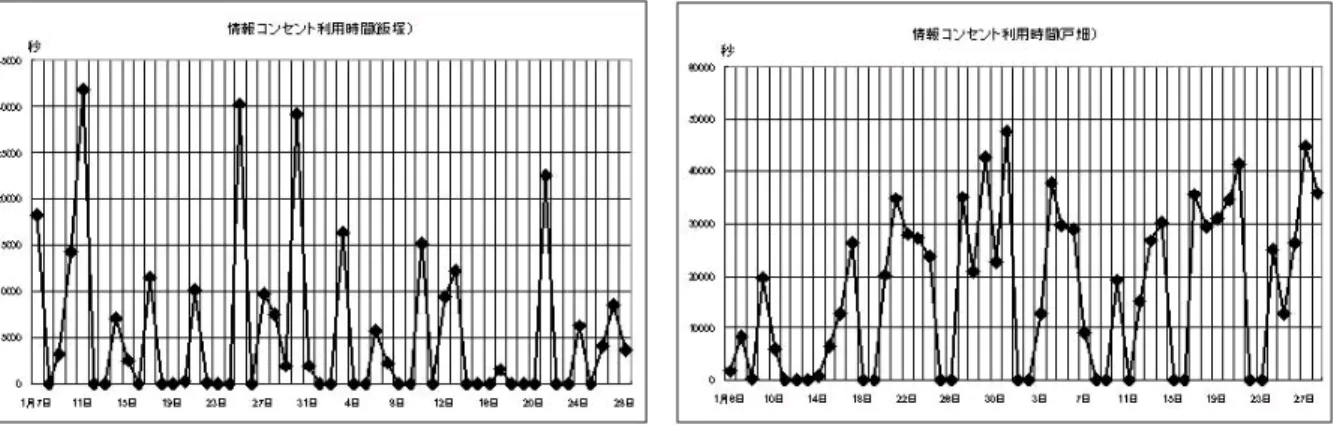
平成15年1月から2月にわたっての情報コンセントの利用時間を図3に示します.グラフ左(飯塚) のたて軸最大目盛が35000秒,右(戸畑)が60000秒です.1日あたりの利用人数はまだ数名程度ですが,
設置箇所による制限があることを考えると,かなりの頻度で使われているようにも思います.
2つの試験サービスでは,11M無線LANシステムを利用しました.2M無線LANシステムでは,Web ページの表示やグラフィックワークシテーションの画面表示に,ストレスを感じることがありましたが,
11M無線LANシステムはある程度我慢できるレベルに達したと思います.また,USG-1000を利用す ることにより,MACアドレス及びPPTP接続認証によるシステムにおける問題点が克服され,利用者 側の負担が少なく簡単に利用でき,管理者側にとっても設定や運用の手間が少ないことなどの利点が得 られることがわかりました.
一方,試験サービスで導入した低価格の11M無線LANアクセスポイントは故障頻度が高く,安定し
図3: 情報コンセントの利用時間
たサービスを行なうには機種選定に注意が必要であることもわかりました.また,機種によっては,電 波の到達性能(障害物の透過率)が大きく異なります.講義棟のように隣り合う講義室が隣接している場 合は,アクセスポイントの電波到達性能が低い方が扱いやすいようです.
4
情報コンセント サービスの整備
試験運用の結果をふまえて,平成14年度教育支援経費(学内における競争予算)に,「情報処理教育に おける入出力のマルチメディア化とモバイル化」を整備要求しました.これは,(a)教育システム全端 末にヘッドホンとマイクロホンを設置し,教育システムのマルチメディア化を推進する,(b)大学の主 要な個所に無線 LANアクセスポイントを設置し,加えて有線LANの情報コンセントサービスを用意 することによって,大学内のより多くの場所でのネットワークを使った情報処理教育を推進する,とい う2つの教育環境の整備要求です.
審査の結果,今回は(b)の整備要求が認められました.これは,最近のノートパソコンで無線LAN 機能や長時間駆動可能なバッテリーが標準装備されていること,学生アパートの設備として常時接続 のサービスが含まれていたり,自宅にも常時接続環境を持つ学生が増えてきたことなどの理由により,
『学生のノートパソコン保有率の向上が期待でき,自宅(学生アパート)とキャンパスにおいてノートパ ソコンを持ち歩くスタイルが確立されつつある』という点が評価されたようです.
この整備により,老朽化の進んだ飯塚キャンパスの無線LANアクセスポイントを最新の無線LAN(802.11b)
アクセスポイントに更新すると共に,戸畑キャンパスの主要な箇所で無線LAN(802.11b)が利用可能に なります.その結果,教職員や学生が所持するノートパソコンのモバイル化が促進され,学内のより多 くの場所を情報処理教育の実践の場にすることが可能になるでしょう.
以下,情報コンセントサービスを行うために導入した機器と利用方法について解説します.
4.1 システム構成
平成15年5月初旬からの情報コンセントサービスの正式運用を目標に,図4(左)に示す構成を戸畑 キャンパスと飯塚キャンパスにそれぞれ構築しました.
利用者認証 サーバ (Radius)
2.ブラウザ起動
4.利用者認証 5.認証ok
情報コンセント 用 サーバ
(USG-1000) 6.キャンパスLANへ
無線LAN(802.11b) 情報コンセント用
スイッチ
1. 利用登録(教育システムの端末から)
利用者PC
無線LAN(802.11b)
利用者PC
3. HTTP接続
2.ブラウザ起動 3. HTTP接続
図4: 情報コンセントサービスの構成(左)と無線LAN装置(右)
無線LANの規格としては,802.11bはもちろんのこと,802.11aや802.11gなども検討しましたが,
導入コストと802.11gの標準化動向が不透明であったため802.11bを選択,図4(右)に示すIODATA社 のWN-B11/AXPH(802.11bのみ)を採用しました.
個人認証方式としては3.2節と同様USG-1000を利用することで実現しました.
システム構築にあたっては,1章の試験運用で使用した機材をそのまま使う以外に,ゲートウェイ装 置USG-1000を1台,無線LANアクセスポイントWN-B11/AXPHを20台新規に導入,既存の情報 コンセント用スイッチを10台使用しました.
また,3.2節で述べた試験運用では,情報科学センターの教育用システムIDと情報コンセントのID が必要でしたが,学会やセミナー等の利用を考慮し,情報コンセントIDのみで利用できるように管理 方法を変更しました.これにより,会議の当日に限って使える情報コンセント登録IDを用意するなど,
柔軟なサービスができるようになります.
4.2 情報コンセント の設置場所
表8および表9に今回整備した情報コンセントの場所を示します.あらかじめ利用申請(第5章参照) しておけば,無線LANあるいは有線LANを利用することができます.
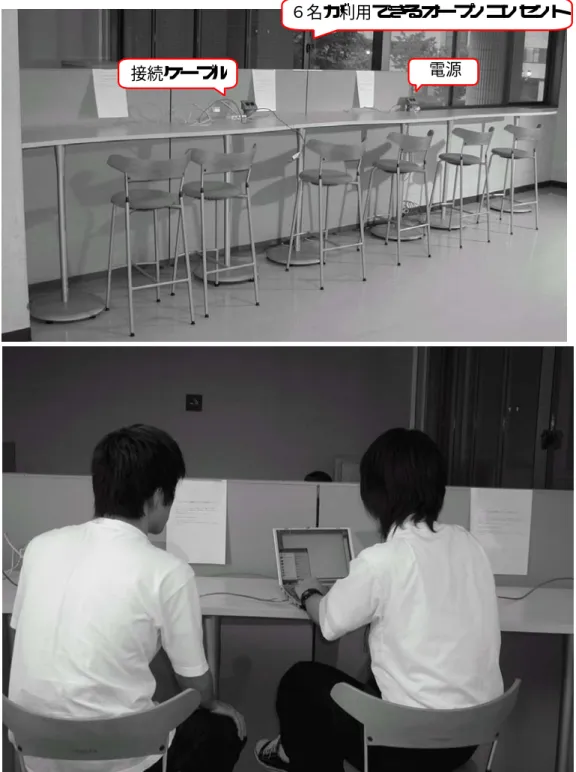
図5(上)は飯塚キャンパス一般教養棟2階に設置した情報コンセント用のハイカウンターと椅子です.
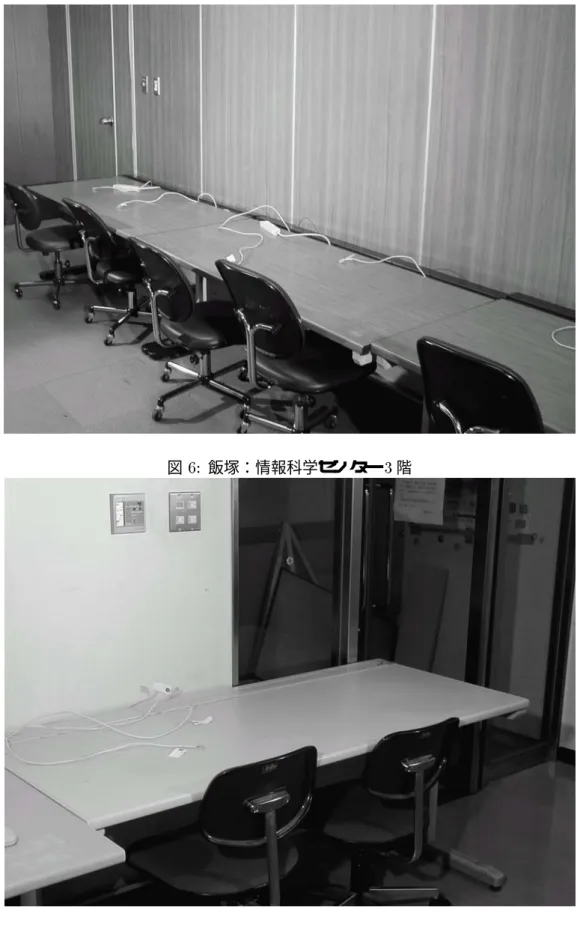
最大6名が同時に利用可能となっており,電源も用意されています.このフロアは情報工学部がサービ スしている,「教務情報システムのオープン端末」とも隣接しており,学生にとっては便利な場所といえ ます.図5(下)はこの場所での利用風景を示しています.図6は飯塚キャンパス情報科学センター3階 端末演習室1に設置した情報コンセントです.図7は福利棟1階に設置した情報コンセントです.これ らの場所も講義や食事の前後にちょっと使うのに便利な場所といえるでしょう.
図8は戸畑キャンパス大学生協食堂1階に設置した情報コンセント用のハイカウンターと椅子です.
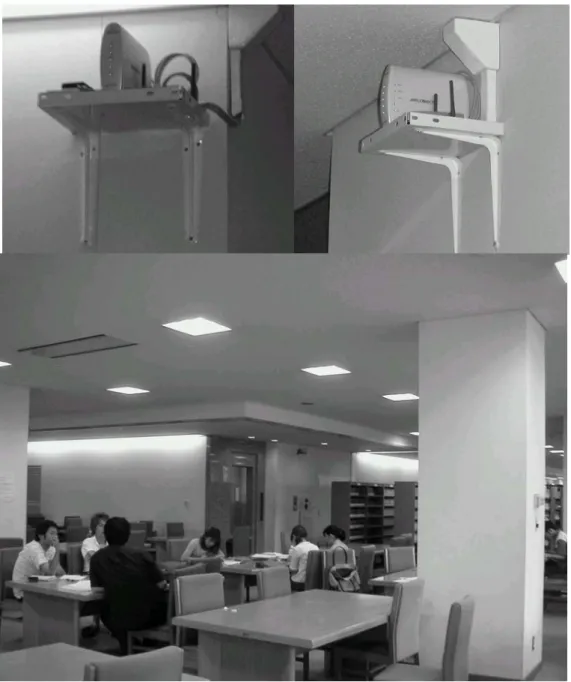
最大6名が同時に利用可能となっており,電源も用意されています.図9は図書館(本館)1階に設置し
表8: 情報科学センターによる情報コンセントサービス(飯塚) 飯塚キャンパス 有線LAN 無線LAN 備考
情報科学センター3階 ○ ○ 端末演習室1 福利棟サテライト端末室 ○ ×
福利棟第一食堂 予定 ○ TV設置付近
一般教養棟2階 ○ 予定 サテライト端末付近 講義棟1号棟1階 × ○ 1103教室
講義棟1号棟2階 × ○ 1201,1202,1203,1204教室
講義棟2号棟1階 × ○ 2101,2102教室
講義棟2号棟2階 × ○ 2201教室 図書館館2階 × 予定
表9: 情報科学センターによる情報コンセントサービス(戸畑) 戸畑キャンパス 有線LAN 無線LAN 備考
情報科学センター1階 ○ ○ オープン端末室 学生食堂1階 ○ 予定 ハイカウンタ整備
学生食堂2階 × ○
学生会館1階 × 予定
図書館1階 × ○ アンテナ2箇所整備
図書館4階 × ○
た無線LANアクセスポイントです.戸畑キャンパスには共用スペースが少ないため,広いキャンパス 内の中央付近にある食堂や図書館は学生にとっては便利な場所といえます.
4.3 USG-1000の認証手順
利用者がインターネットへ接続できるまでの流れは次のようになります.
1. 利用者端末でブラウザを起動して,任意のページにアクセスします
2. USG-1000がアクセス要求を検知すると,利用者端末のブラウザ上に利用者認証パネルを表示さ
せます
3. 利用者は情報コンセント用IDとパスワードを入力します
4. USG-1000は利用者からの入力情報を,利用者認証サーバ(RADIUS)へ問い合わせ,正規の利用 者か判断します
5. 正規の利用者であると判断した場合,USG-1000は利用者からのアクセス要求と,以降のアクセ スに対しても通過させます
6. 不正利用者であると判断された場合は,利用者のアクセス要求を拒否して,再度,情報コンセン トの利用者認証パネルを表示させ要求を待ちます
6名が利用できるオープンコンセント
接続ケーブル 電源
図5: 飯塚:一般教養棟2階(上)と利用の風景(下)
図 6: 飯塚:情報科学センター3階
図7: 飯塚:福利棟1階
図8: 戸畑:学生食堂1階
図9: 戸畑:図書館1階
5
情報コンセント 用
IDの登録方法とコンセント の使い方
5.1 登録方法
あらかじめ教育用システムのアカウントを登録しておく必要はありません.取得した情報コンセント 用IDとパスワードは,登録完了から約30分経過した後,利用可能になります.なお,個人情報の漏洩 につながる恐れがありますので,取得した情報コンセント用IDとパスワードの取扱には注意してくだ さい.
1. 以下のオンライン登録ページの「情報コンセント公開のお知らせ」を選択します.
http://edu.iizuka.isc.kyutech.ac.jp/またはhttp://edu.tobata.isc.kyutech.ac.jp/
2. このページには情報コンセントを利用するための注意事項が記載されています.心得を読んだ後
「ログインID登録」を選択します.
3. 図10(左)に示すように「情報科学センター利用心得,承諾確認パネル」が表示されますので,よ く理解した上で「遵守する」をクリックします.
4. 次に表示されるページ(図10(右))には,学生証/身分証明書で学生/職員番号,発行回数を確認 し,それぞれ入力します.例えば学生/職員番号が「01234567-1」の場合,学生/職員番号の欄 に「01234567」,発行回数の欄に「1」を入力します.続けて「登録」をクリックします.これで 登録が完了します.
1. センター利用心得を読む
2. 「遵守する」をクリック
1. 学生/職員番号を入力 2. 発行回数を入力
3. 「登録」をクリック
図10: 情報科学センター利用心得(左)と情報コンセント用ID登録パネル(右)
5. 続いて,登録が完了したことを示す図11(左)のパネルが表示されます.情報コンセント用IDと パスワードは各キャンパスの情報科学センターで発行しますので,学生証または職員証を持参の 上,戸畑は1階受付カウンター,飯塚は2階プログラム相談室までお越しください.
図11: 登録完了パネル(左)と情報コンセントのイメージ(右)
5.2 有線LANの使い方
ネットワークケーブルを使った情報コンセント(以下,有線LAN)の使い方を説明します.なお,情 報コンセントサービスは,共通スペースの利用により実現しています.利用マナーを守り,周りの人に 迷惑をかけないように利用してください.
1. 利用者のパソコンを情報コンセントのネットワークケーブルに接続します(図11(右)に利用イメー ジを示します).
2. WWWブラウザを起動して,任意のWebページにアクセスします.WWWブラウザは「Netscap e
Navigator」,「InternetExplorer」どちらでも構いません.
3. 初めて利用した時などは,図12に示す,SSL認証を行なうためのパネルが表示されます.ここで は「OK」もしくは「はい」をクリックしてください.
「ok」をクリック 「はい」をクリック
図12: SSL認証(左:Netscape Navigator/右:InternetExploror)
4. ブラウザ起動後,図13に示す情報コンセントに接続するためのユーザ名とパスワードを要求する
ページが表示されます.それぞれの項目に情報コンセント用IDとパスワードを入力します.入力 後に「Login」をクリックします.
1. ユーザ名とパスワードを入力
2.「Login」をクリック
図13: 情報コンセントの認証パネル
5. 入力されたユーザ名とパスワードが正しい利用者と認証された場合,先ほどのWebページが表示 されます.認証に失敗した場合は図14に示すWebページが表示されます.「TryAgain」をクリッ クした後,再度,ユーザ名とパスワードを入力してください.
「Try Again」をクリック
図14: 認証失敗パネル
以後は,Webブラウザ以外のftp,動画ストリーミングなどのアプリケーションも自由に利用するこ とができます. 利用終了時は,ネットワークケーブルを外してください.
5.3 無線LANの使い方
802.11b対応の無線LANカード を使い,無線LANのアクセスポイントを経由して情報コンセント サービスを利用することもできます.情報コンセントの使い方は有線LANの場合と同様です.
なお,飯塚キャンパスの講義棟アクセスポイントには,電源スイッチがありますので,使用する前に 電源を入れてください.利用後は他の利用者がいないことを確認して,アクセスポイントの電源を切っ てください.
5.4 注意事項
セキュリティ:情報コンセントサービスは,不特定多数の利用者が1つのネットワークを共有して利 用しており,ネットワーク上に流す情報が常に盗聴される危険にさらされています.特に、無線
LANは電波を使っているという性質上注意が必要です7.ネットワークを利用する場合には,暗 号化をサポートしたアプリケーション(ssh対応ターミナルソフトウェアやSSL対応Webブラウ ザ)を使うなど各自対策を行ってください. なお、平成14年度末には情報化推進委員会のセキュ リティ部会により,専用VPN 装置を2台導入しています.この装置を使うことで,暗号化接続 サービスを平成15年度中には開始する予定です.
また,情報コンセントに接続した端末(パソコン)がハードディスクの共有設定などを行っている 場合は,他の端末からアクセスされる可能性があります.これについても注意が必要です.
機器:利用には,LAN機能内蔵型ノートパソコンやLANカード アダプタ(有線/無線) が必要です.
情報科学センターでは,これらの機器の貸し出しは行なっておりませんので,各自で用意してく ださい.
設定:利用者パソコン自体のネットワーク設定は不要です.ネットワークケーブルを接続,または無線
LANアクセスポイントへ接続するだけで情報コンセントの利用が可能です.
利用者クライアント :Webブラウザが利用できるクライアント環境(パソコン)であれば,情報コンセ ント接続は可能です.現在,Windows,Mac,Linux,FreeBSD,PDAなどの環境において接続 を確認しています.なお,LANカードアダプタが必要な場合は,各自で用意してください.
6
その他のプロジェクト
6.1 戸畑キャンパスにおける試み
戸畑キャンパスでは,平成13年度に工学部が共通教育棟の全講義室・実験室に対して情報コンセン ト(有線・無線)の整備を行っています.これは,工学部で管理運営しており,管理運営方法も情報科学 センターが整備したものとは異なりますので,ご留意ください.
7本サービスでは,無線LANの利用時にWEPによる経路の暗号化を行っていません.
6.2 国際交流会館(戸畑)の整備
情報コンセントサービスとは異なりますが,戸畑キャンパスの国際交流会館に対しても実験的に無線
LANを使った接続を試みています.
戸畑キャンパスの国際交流会館は,内線電話を敷設できないほどキャンパスの端にあります.そのた め学内LANへの接続ができない状況でした.一方,飯塚の国際交流会館にはハンド ホールと呼ばれる 配線経路があったため,光ファイバを使って学内LANへ接続しています.このようなキャンパス格差 を無くすために,情報科学センターでは学生生活課と共同して無線LANを使った接続実験を行ってい ます.
情報科学センターから
国際交流会館へ向けています 国際交流会館の4階で 電波を受けます
図15: 国際交流会館への接続
図 16: 国際交流会館でのサービス箇所(予定)
7
おわりに
本稿では,飯塚キャンパスにおけるモバイル環境の歩みについて簡単に説明した上で,情報科学セン ターが整備した情報コンセントサービスについて報告しました.本サービスは,学務部,図書館および 大学生協などの関係者のご協力によって実現しました.あらためて感謝します.
平成15年3月末をもって,著者の一人である大西は情報科学センターの業務から離れることになり ました.平成元年から15年にわたり情報科学センターの業務を通じて,皆様方にはお世話になりまし た.あらためてお礼を申し上げます.平成15年4月1日からは,e-ラーニング事業推進室の専任教官と して,本学のe-ラーニング事業8について微力ながら力をつくす所存です.今後ともよろしくお願いい たします.
参考文献
[1] 有田五次郎,木村伸行,井本祐二,古賀秀治,平川篤郎,狩集克己: キャンパスオートメーション 構想・事務情報化,九州工業大学情報科学センター広報第8号,pp.3-15,1995年11月
[2] 大西淑雅, 中山仁, 甲斐郷子,中村順一: キャンパス内無線LAN環境の構築,平成 9年度電気関係 学会九州支部連合大会講演論文集,p.727,1997年10月.
[3] 松江英明,守倉正博: 高速無線LANの標準化を推進するIEEE802.11ワーキンググループの最新 動向,802.11高速無線LAN教科書第2章,pp.29-46,IDGジャパン,2003年3月
[4] 戸田哲也: 情報コンセントと無線LANサービス,九州工業大学情報科学センター広報第14号,
pp.32-41,2002年3月
[5] 冨重秀樹,中山仁: サービスプロバイダ向け課金ゲートウェイ装置を利用した学内情報コンセント の利用管理,平成14年度情報処理教育研究集会(東京大学),2002年10月,pp.298-301, 平成14 年度情報処理教育研究集会講演論文集
8
http://www.e-learningcenter.kyutech.jp/