HP OpenSource Blue Print
MySQL Enterprise Server 5.0
インストール手順書
Red Hat Enterprise Linux 3(tar.gz版)
はじめに
本書は、オープンソースのデータベースMySQL を Red Hat Enterprise Linux 3 にインストールする手順について 説明します。MySQL には無償で入手可能な Community Server と有償の Enterprise Server の 2 種類が存在しま す。
本書で取り扱うMySQL は Enterprise Server で、特に断りがない場合、MySQL Enterprise Server を MySQL と記 述します。
本書の範囲
本書では、データベース環境の構築に必要なMySQL の簡単なインストールと、ユーザデータベースの作成方法 について説明しています。
本書ではRed Hat Enterprise Linux3 上でのセットアップ・実行を仮定しています。
本書の構成
第1 章 インストール方法の種類 MySQL のインストール方法の種類とそれぞれのメリットデメリットについて説明します。 第2 章 MySQL の入手方法 MySQL の入手方法について説明します。 第3 章 MySQL のインストール手順 tar.gz 形式での MySQL のインストール方法について説明します。 第4 章 データベースの作成方法 簡単なデータベースの作成方法について紹介します。 付録 データ格納先ディスクの変更方法 HP Smart Array コントローラの設定方法目次
はじめに... 2 本書の範囲... 2 本書の構成... 2 目次... 3 1. インストール方法の種類... 4 2. MySQLの入手方法 ... 4 3. MySQLのインストール手順... 6 3.1. OSユーザの作成... 6 3.2. tarファイルの展開 ... 7 3.3. 設定ファイル... 7 3.4. 権限データベースの作成... 7 3.5. MySQLサーバの起動... 8 3.6. 起動確認... 8 3.7. MySQLアカウントの修正 ... 8 3.8. MySQLのバージョン確認方法... 9 4. データベースの作成方法... 10 4.1. データベースの作成... 10 4.2. データベースユーザの作成... 10 4.3. テーブルの作成... 10 4.4. データの入力... 10 Appendix1 : データ格納先ディスクの変更方法... 12 Appendix2 : HP Smartアレイコントローラの設定方法 ... 121. インストール方法の種類
MySQL をインストールするには大きく分けて次の 3 種類の方法があります。 • tar.gz 形式のバイナリパッケージを展開 • rpm 形式のバイナリパッケージを展開 • ソースコードからビルド それぞれの方法にメリットとデメリットがあります。メリットとデメリットをまとめると次の表のようになります。 インストール方法 メリット デメリット バイナリ tar.gz 形式 • 任意のディレクトリに MySQL 本体を インストールすることができる • 1 つのマシン上に複数の MySQL サ ーバが混在可能(バージョン問わず) • MySQL 社によってコンパイルされて いるので、コンパイルオプション等の 変更ができない • 不要なファイルもインストールされて しまう場合がある(クライアントツー ルなど) バイナリ rpm 形式 • インストールが簡単 • クライアントツールのみインストールと いったインストールコンポーネントの選 択が可能 • 初期設定を自動で行ってくれる(ユー ザの作成やスクリプトの作成など) • インストールディレクトリの変更が出 来ない • 1 つのマシン上に複数の MySQL サ ーバを混在させることが出来ない ソースコードからビル ド • コンパイルオプションを設定することが できる • バイナリ版で提供されていない機能 (デバッグ情報など)を利用することが できる • 不要なコンポーネントを削除すること ができる • 開発バージョンを利用できる • 任意のディレクトリにMySQL 本体をイ ンストールできる • 自分でビルドしなければならない • コンパイルツールが必要 • バイナリ版よりもパフォーマンスが 落ちる場合がある • サポートの対象外 注意) MySQL Enterprise のサイトから提供されていないバイナリや、ソースコードからビルドしたものについては、 MySQL Enterprise のサポートは受けられません。2. MySQL の入手方法
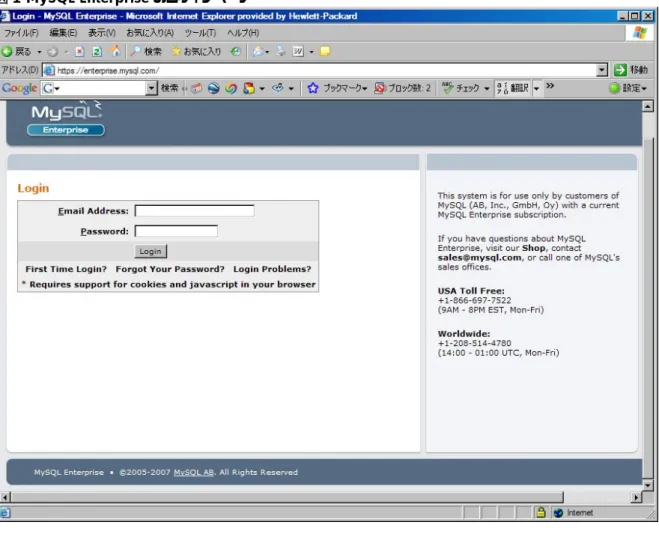
ここではMySQL の入手方法について説明します。まずMySQL Enterprise のログインページ https://enterprise.mysql.com/ (図1 MySQL Enterprise のログイ ンページ)へアクセスし、アカウント情報 (Email Address と Password) を入力してログインします。
ログインすると図2 のような MySQL Enterprise の Home ページが表示されます。
図2 MySQL Enterprise の Home ページ
ログインしたら、ページ上部にある「Enterprise Software」をクリックします。すると MySQL のダウンロードページが 表示されますので、ここから各自のプラットフォームに応じたMySQL をダウンロードしてください。本ドキュメントで はプラットフォームにRed Hat Enterprise Linux 3 AS Update8 (x86, 32-bit)を使用し、インストール形式は tar.gz を用います。Linux TAR(x86, dynamic glibc-2.3)の文字列をクリックし、mysql-enterprise-gpl-5.0.34-linux-i686-glibc23.tar.gz をダウンロードしてください。ダウンロードしたファイルは/tmp ディレクトリに配置したものとします。
3. MySQL のインストール手順
ここからは、MySQL のインストール手順を説明します。tar.gz 形式でのインストールは簡単で、ダウンロードしてき たtar.gz ファイルを展開し、権限データベースを作成すれば完了します。ダウンロードしてきた MySQL をインスト ールする前に、OS 標準の MySQL がすでにインストールされていないかどうか確認しておいてください。 確認方法の例# rpm -qa | grep mysql
OS 標準の msql がインストールされていた場合はアンインストールしてください
# rpm -qa | grep mysql | xargs rpm -e
3.1. OSユーザの作成
MySQL サーバを起動する OS ユーザ'mysql'を作成します。ユーザ mysql のグループも'mysql'にします。 $ su
# /usr/sbin/groupadd mysql
# /usr/sbin/useradd -g mysql mysql # passwd mysql (適当なパスワードを設定してください)
3.2. tarファイルの展開
ダウンロードしてきたtar ファイルを展開します。 今回は/usr/local ディレクトリで展開していますが、tar.gz 形式でインストールする場合は、任意の場所へ展開す ることが可能です。 # cd /usr/local/ # tar xvzf /tmp/mysql-enterprise-gpl-5.0.34-linux-i686-glibc23.tar.gz # chown -R mysql:mysql mysql-enterprise-gpl-5.0.34-linux-i686-glibc23/ # ln -s mysql-enterprise-gpl-5.0.34-linux-i686-glibc23 mysqlMySQL サーバ本体へのパスの簡潔さを考慮し、/usr/local/mysql へシンボリックリンクを張っています。 展開したディレクトリ以下のOwner を MySQL サーバを起動する OS ユーザ(mysql)に設定しています。この設定 を行う際、chown を行う対象は必ず tar で展開したディレクトリ(mysql-enterprise-gpl-5.0.34-linux-i686-glibc23) に対して行ってください。 tar ファイルを展開してインストールした場合、作成される主なディレクトリのデフォルトレイアウトは以下のようにな っています。 ディレクトリ ディレクトリの内容 bin クライアントプログラムとmysql サーバ data ログファイル、データベース docs ドキュメント, Change ログ include インクルードファイル lib ライブラリ scripts スクリプト share エラーメッセージファイル sql-bench ベンチマーク
3.3. 設定ファイル
MySQL のパラメータを設定する設定ファイル(/etc/my.cnf)を用意します。 ここでは、インストール時に MySQL から提供されるファイルをコピーして使用します。 # cd /usr/local/mysql # cp ./support-files/my-huge.cnf /etc/my.cnf # chown mysql:mysql /etc/my.cnf# chmod 644 /etc/my.cnf ※ my-hoge.cnf ファイルは、実メモリが 1G∼2Gbyte のシステム用に用意されたファイルです。もし、実メモリの サイズが大きく異なる場合は他のファイル(my-large.cnf, my-medium.cnf 等)を使用するなどして対応して下さい。
3.4. 権限データベースの作成
MySQL サーバが内部的に使用する権限データベースを作成してください。 # cd /usr/local/mysql # ./scripts/mysql_install_db --user=mysql Installing all prepared tablesFill help tables
To start mysqld at boot time you have to copy support-files/mysql.server to the right place for your system
PLEASE REMEMBER TO SET A PASSWORD FOR THE MySQL root USER ! To do so, start the server, then issue the following commands: ./bin/mysqladmin -u root password 'new-password'
./bin/mysqladmin -u root -h dl380g4node1 password 'new-password' See the manual for more instructions.
You can start the MySQL daemon with: cd . ; ./bin/mysqld_safe &
You can test the MySQL daemon with the benchmarks in the 'sql-bench' directory:
cd sql-bench ; perl run-all-tests
Please report any problems with the ./bin/mysqlbug script!
The latest information about MySQL is available on the web at http://www.mysql.com
Support MySQL by buying support/lic./senses at http://shop.mysql.com
注意
tar.gz 形式のバイナリからのインストールで、mysql_install_db スクリプトを実行する場合は、MySQL をインスト ールしたディレクトリ(/usr/local/mysql)から実行してください。
3.5. MySQLサーバの起動
インストールしたMySQL サーバを起動します。 # cd /usr/local/mysql
# ./bin/mysqld_safe --user=mysql &
Starting mysqld daemon with databases from /usr/local/mysql/data
3.6. 起動確認
MySQL サーバが起動したかどうかを確認します。 # ./bin/mysqladmin ping
mysqld is alive
mysqld is alive と表示されれば MySQL サーバが起動していることになります。
3.7. MySQLアカウントの修正
MySQLには、インストールした時にゲストアカウントと、管理者アカウント(root)が存在しますが、これら
のアカウントにはパスワードが設定されていません。
以下の手順で、ゲストアカウントの削除と、管理者アカウントの修正を行います。
実運用時には、管理者アカウントでアクセス可能なホストの制限や限定された権限を持つアカウント
を作成して利用してください。
# /usr/local/mysql/bin/mysql -u rootmysql> use mysql;
mysql> select host, user, password from user; +---+---+---+
| host | user | password | +---+---+---+ | localhost | | | | localhost | root | | | host1 | | | | host1 | root | | +---+---+---+ 4 rows in set (0.03 sec)
mysql> delete from user where user = '' or host='host1'; Query OK, 3 rows affected (0.01 sec)
mysql> set password for 'root'@'localhost' = password('root_password'); Query OK, 0 rows affected (0.00 sec)
mysql> 'root_password' with grant option; Query OK, 0 rows affected (0.00 sec)
mysql> select host, user from user;
+---+---+---+ | host | user | password | +---+---+---+ | localhost | root | *2470C0C06DEE42FD1618BB99005ADCA2EC9D1E19 | | % | root | *97E3CA0A0B00371413E6ECCD76C473CCA8757F86 | +---+---+---+ 2 rows in set (0.00 sec)
mysql> quit
上記操作により、mysql管理者アカウントは以下の表に示す通りになります。
アカウント 説明
root@localhost
localhost から UNIX ドメインソケットでアクセスするアカウント
root@%
任意のホストからネットワーク越しにアクセスするアカウント
注意:上記では、root@%というアカウントを残してありますが、実運用ではセキュリティ上お勧めできま
せん。以下のようにアクセス可能なホストを制限するか、クライアント用の限定した権限を持つユーザを
用意してください。
mysql> delete from user where user='root' and host='%';
mysql> grant all privileges on *.* to 'root'@'hostname' identified by 'dbpassword';
mysql> select host, user, password from user;
+---+---+---+ | host | user | password | +---+---+---+ | localhost | root | *2470C0C06DEE42FD1618BB99005ADCA2EC9D1E19 | | admin_host | root | *2AF14BD74D8A4FDB580D3208C0092BE75EE95B75 |
+---+---+---+
注意: 上記の例にある hostname はサーバのホスト名、dbpass は root アカウントのパスワードですので、各自の 環境に合わせて適宜変更してください。
3.8. MySQLのバージョン確認方法
# mysqladmin version コマンドを実行すれば、MySQL のバージョン情報を確認することができます。 # mysqladmin version
mysqladmin Ver 8.41 Distrib 5.0.34, for pc-linux-gnu on i686 Copyright (C) 2000-2006 MySQL AB
This software comes with ABSOLUTELY NO WARRANTY. This is free software, and you are welcome to modify and redistribute it under the GPL license
Server version 5.0.34-enterprise-gpl Protocol version 10
Connection Localhost via UNIX socket UNIX socket /var/lib/mysql/mysql.sock Uptime: 3 hours 35 min 32 sec
Threads: 1 Questions: 1 Slow queries: 0 Opens: 12 Flush tables: 1 Open tables: 6 Queries per second avg: 0.000
4. データベースの作成方法
ここでは起動したMySQL に簡単なデータベースを作成する方法について紹介します。
4.1. データベースの作成
MySQL へ接続するためのコマンド mysql を使用して、新規データベース mydb を作成します。 まずは初期登録されている管理者ユーザ root を使用して MySQL にアクセスします。
mydb データベースで使用する文字エンコーディングは cp932 とします。 # mysql -u root
Welcome to the MySQL monitor. Commands end with ; or \g. Your MySQL connection id is 7
Server version: 5.0.34-enterprise-gpl MySQL Enterprise Server (GPL) Type 'help;' or '\h' for help. Type '\c' to clear the buffer.
mysql> CREATE DATABASE mydb CHARACTER SET cp932; Query OK, 1 row affected (0.00 sec)
4.2. データベースユーザの作成
作成されたデータベース mydb にアクセスするデータベースユーザを作成します。 今回は ユーザ名:mydbuser パスワード:mydbpass として作成しています。
mysql> GRANT ALL PRIVILEGES ON mydb.* TO 'mydbuser'@'localhost' -> IDENTIFIED BY 'mydbpass';
Query OK, 0 rows affected (0.00 sec)
mysql> GRANT ALL PRIVILEGES ON mydb.* TO 'mydbuser'@'%' -> IDENTIFIED BY 'mydbpass';
Query OK, 0 rows affected (0.00 sec)
最初のコマンドにより、localhost から mydb データベース内のすべての Table に対して接続可能な、mydbuser 作 成されます。
次のコマンドで、mydbuser が任意のホストから mydb データベース内のすべての Table に対して接続可能となり ます。
4.3. テーブルの作成
mydb データベースに、新規テーブル mytable を作成します。 mysql> USE mydb
Database changed
mysql> CREATE TABLE mytable -> (
-> id INT NOT NULL AUTO_INCREMENT, -> last_name CHAR(30) NOT NULL, -> first_name CHAR(30) NOT NULL, -> PRIMARY KEY (id)
-> );
Query OK, 0 rows affected (0.00 sec)
4.4. データの入力
テーブル mytable にデータを入力します。
mysql> INSERT INTO mytable (last_name, first_name) -> VALUES ('Hewlett','Bill'),('Packard','Dave'); Query OK, 2 rows affected (0.00 sec)
Records: 2 Duplicates: 0 Warnings: 0
mysql> SELECT * FROM mytable; +----+---+---+ | id | last_name | first_name | +----+---+---+ | 1 | Hewlett | Bill | | 2 | Packard | Dave | +----+---+---+ 2 rows in set (0.00 sec)
Appendix1 : データ格納先ディスクの変更方法
本インストール手順書では、MySQL のデータはインストールディレクトリ (/usr/local/mysql) 内の./data ディレ クトリに入れていますが、以下のような手順でデータディレクトリを他のディスクに配置することも可能です。
1. ディスクの用意
新しいディスクを用意しデバイスを作成します。(ここでは/dev/cciss/c0d1p1 とします)
ディスクの作成方法については Appendix2 Smartアレイコントローラの設定方法を参考にしてください。 2. ディスクのマウント
# mount /dev/cciss/c0d1p1 /mnt/mysql-data
3. ユーザと権限の変更
# chown mysql:mysql /mnt/mysql-data # chmod 755 /mnt/mysql-data 4. /etc/my.cnf の変更 以下のエントリを[mysqld]の中に追加して下さい。 [mysqld] datadir = /mnt/mysql-data 5. 権限データベースの作成 # cd /usr/local/bin
# ./scripts/mysql_install_db --datadir=/mnt/mysql-data --user=mysql
これで mysql を再起動すればデータの格納されているディスクは/dev/cciss/c0d1p1 になります。
Appendix2 : HP Smart アレイコントローラの設定方法
ここではHP ProLiant のアレイコントローラを使用した RAID の設定方法を紹介します。
システム起動時に次のような画面が現れたら、[F8]キーを押し Rom Configuration for Arrays Utility(RCAU)を起 動させます。
矢印キー、スペースバー、Tab キーを使用して、画面に従い RAID のレベルやスペアディスクなどの設定を行いま す。
アレイコントローラについて、より詳しく調べたい場合は下記のリンク先にあるドキュメントを参照してください。 HP ProLiant マニュアル <アレイコントローラ>
お問い合わせはカスタマー インフォメーションセンターへ