VDSL ルーター
VX811R
取扱説明書
*613-000317=B*
613-000317 Rev.B 070131CentreCOM VX811R
取 扱 説 明 書
0
はじめに
このたびは、CentreCOM VX811R をお買いあげいただき、誠にあり がとうございます。 CentreCOM VX811R(以下、本製品)は、VDSL/POTS インター フ ェ ー ス を 8 回 線 分(16 ポ ー ト ) と 10BASE-T/100BASE-TX ポートを 3 ポート(LAN × 2 ポート、WAN × 1 ポート)装備した VDSL ルーターです。 対向機器である VDSL コンバーター(CentreCOM VX502EX など) と使用することにより、マンションやビルなどの構内既設の電話線 を利用した上り/下りともに最大 100Mbps の伝送速度による高速 ネットワークを構築できます。本製品は既設の電話線を利用するた め、ネットワーク構築におけるコスト面や期間を短縮できます。 本製品は、ITU-T G.993.2(2005 年度版 ) に定められる周波数帯域を 使用し、アナログ電話回線・ISDN 回線に対応しております。また DMT(Discrete multi-tone) 方式を採用しているためノイズ干渉に 強く、安定した通信が可能です。0.1 最新のファームウェアについて
弊社は、改良(機能拡張、不具合修正など)のために、予告なく本 製品のファームウェアのバージョンアップやパッチレベルアップを 行うことがあります。最新のファームウェアは、弊社 Web ページ から入手してください。 なお、最新のファームウェアをご利用の際は、必ず弊社 Web ペー ジに掲載のリリースノートの内容をご確認ください。 http://www.allied-telesis.co.jp0.2 マニュアルの構成
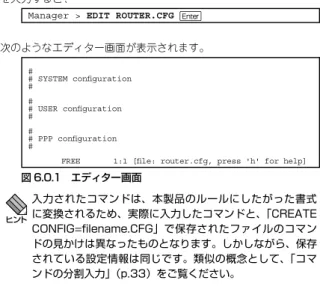
本製品のマニュアルは、次の 3 部で構成されています。各マニュア ルをよくお読みのうえ、本製品をただしくご使用ください。また、 お読みになった後も、製品保証書とともに大切に保管してください。 取扱説明書(本書) 本製品の設置と接続、設定手順など、本製品を使い始めるに あたっての情報が記載されています。 本書には、紙面の都合により、基本的な情報のみが記載されて おります。より高度な設定のための情報は、CD-ROM の「コマ ンドリファレンス」をご覧ください。 本書は、本製品のソフトウェアバージョン「1.0.00」をもとに 記述されていますが、「1.0.00」よりも新しいバージョンのファー リリースノート(弊社ホームページに掲載) ファームウェアリリースで追加された機能、変更点、注意点 や、取扱説明書とコマンドリファレンスの内容を補足する最新 の情報が記載されています。リリースノートは本製品には同梱 されていません。弊社 Web ページに掲載されています。 http://www.allied-telesis.co.jp コマンドリファレンス(付属 CD-ROM) コマンドや、コマンドが取るパラメーターの詳細、機能の解説が 記載されています。本書の内容を含む、本製品の完全な情報が記載 されており、関連する設定例へのリンクがあります。 付属の CD-ROM をコンピューターの CD-ROM ドライブに挿入する と、自動的に Web ブラウザーが起動し、HTML 形式のメニューが 表示されます。 図 0.1.1 コマンドリファレンス0.3 表記について
アイコン
本書で使用しているアイコンには、次のような意味があります。 図 0.2.1キー入力における表記
・「Ctrl/ △」は、Ctrl キーを押しながら、△キーを押す操作を表 します。 ・「○ , △」は、○キーを押し、○キーを離してから、△キーを押 す操作を表します。 例 「Ctrl/K, Ctrl/X」は、Ctrl キーを押しながら K キーを押し、Ctrl と K キーを離して、Ctrl キーを押しながら X キーを押します(Ctrl キーを押しながら K キーを押し、K キーのみを離して、X キー を押してもかまいません)。画面表示
・コンソールターミナルに表示された内容や入力した文字を説明 する場合、枠線で囲んでいます。 ・入力する文字を明示的に示す場合、太文字を使用します(下記 の例では「HELP」)。 ・太文字以外の表示は、自動的に表示される文字です。 ・コマンドを最後まで入力したら、リターンキーまたはエンター キーを 1 度押します(以後「リターンキーを押す」というよう に表現します)。 ・ リターンキーは、「a」マークで表します。下記では、「HELP」 を入力し、リターンキーを押しています。 Manager > HELP a Help Help Management Help INterface Help Ppp Help VLan Help Bridge Help IP Help Firewall Help Dhcp Help L2tp Help VDsl Help Confupdate Manager > 図 0.2.2 表示画面の例 ・ 長いコマンドを紙面の都合で折り返す場合は、2 行目以降を字 下げして表します。実際にコマンドを入力する場合は、字下げ されている行の前でスペース 1 つを入力してください(下記で は、「SM=...」「DM=...」「AC=...」の前にスペースが 1 つ入って います)。すべての行を入力し、最後にリターンキーを押して ください。 ADD IP SO=192.168.20.4 SM=255.255.255.255 DES=192.168.10.2 DM=255.255.255.255 DP=23 PROT=TCP SESS=ANY AC=INCL a図 0.2.3 紙面の都合でコマンドに折り返しがある例
デフォルト
デフォルトは、何も指定しなかったときに採用されるもの、パラメー ターなどを省略したときに採用される数値、またはご購入時設定を 意味します。製品名
本書では、「CentreCOM VX811R」を「本製品」と略します。固有の文字列、グローバル IP アドレスに
ついてのお断り
本書は、説明のために以下のような架空の文字列、グローバル IP アドレスを使用します。以下のグローバル IP アドレスは、お客様の 環境でご使用いただくことはできません。実際の設定では、お客様の 環境におけるものに適宜読み替えていただけますようお願い申し あげます。 ・ PPP 接続のためのログイン名として「[email protected]」 「[email protected]」「[email protected]」 ・ PPP 接続のためのパスワードとして「passwd_a」「passwd_b」 「passwd_c」 ・ プロバイダーから与えられたコンピューター名として 「zy1234567-a」 ・ プロバイダー側の DHCP サーバーの IP アドレスとして 「123.45.11.5」 ・ プロバイダー側の DNS サーバーの IP アドレスとして 「87.65.43.21」「87.65.43.22」 ・ プロバイダー側のルーターとして「123.45.11.1」 ・ プロバイダーから取得したグローバル IP アドレスとして 「123.45.67.80 ∼ 123.45.67.87」「123.45.11.22」 「12.34.56.78」目次
0 はじめに . . . 6 0.1 最新のファームウェアについて . . . 6 0.2 マニュアルの構成 . . . 6 0.3 表記について . . . 7 アイコン . . . 7 キー入力における表記 . . . 7 画面表示 . . . 7 デフォルト . . . 7 製品名. . . 7 固有の文字列、グローバルIPアドレスについてのお断り . 8第 1 部 基本編
1 お使いになる前に. . . 13 1.1 パッケージの確認 . . . 13 1.2 特長 . . . 14 サポート機能 . . . 14 1.3 各部の名称と働き . . . 15 2 設置・配線. . . 17 2.1 設置における注意 . . . 17 2.2 ゴム足. . . 17 2.3 オプションを利用した設置 . . . 17 MDF への取り付け . . . 17 2.4 19 インチラックへの設置. . . 17 2.5 基本的なネットワーク構成 . . . 19 2.6 電話線の接続 . . . 20 準備 . . . 20 接続手順 . . . 20 VDSL ポートの接続について . . . 20 2.7 ネットワーク機器の接続. . . 21 準備 . . . 21 接続の手順 . . . 21 ONU の接続 . . . 21 サーバーの接続. . . 21 カスケード接続. . . 21 2.8 コンソールターミナルの接続 . . . 22 2.9 電源ケーブルの接続 . . . 22 3 起動・設定の保存・再起動 . . . 23 3.1 CLI と GUI における設定環境 . . . 23 コンソールターミナル . . . 23 3.2 起動 . . . 23 トラブルシューティング. . . 23 3.3 ログイン(ご購入時). . . 24 3.6 システム時間の設定 . . . 25 3.7 設定の保存 . . . 25 3.8 起動スクリプトの指定 . . . 26 3.9 再起動. . . 27 RESTART ROUTER コマンドの入力 . . . 27 RESTART REBOOT コマンドの入力. . . 27 電源のオフ / オン . . . 28 再起動時のご注意 . . . 28 3.10 ログアウト . . . 28 3.11 停止 . . . 28 3.12 ご購入時の状態に戻す . . . 28 3.13 設定情報の表示. . . 29 4 設定のための基礎知識 . . . 31 4.1 コマンドプロセッサー . . . 31 コマンド入力の注意点 . . . 31 キー操作(ヒストリー機能). . . 32 次に選択可能なキーワードを表示する「?」. . . 32 コマンドの分割入力 . . . 33 4.2 コマンドの分類. . . 33 設定コマンド . . . 33 実行コマンド . . . 34 4.3 オンラインヘルプ . . . 35 4.4 インターフェース . . . 36 インターフェースの階層構造 . . . 36 インターフェース名 . . . 36 物理インターフェース . . . 37 データリンク層インターフェース. . . 38 ネットワーク層インターフェース. . . 39 5 ユーザー管理 . . . 41 5.1 ユーザーレベル. . . 41 5.2 ユーザー認証データベース . . . 41 5.3 ユーザーの登録と情報の変更 . . . 42 新規ユーザー登録 . . . 42 ユーザー情報変更 . . . 42 パスワード変更. . . 42 ユーザー情報表示 . . . 42 ユーザー削除 . . . 42 6 テキストエディター . . . 43 6.1 Edit の実行 . . . 43 6.2 キー操作 . . . 43 エディターで編集可能なファイルの拡張子. . . 43 エディターの各モード . . . 437 Telnet を使う . . . 49 7.1 本製品に Telnet でログインする. . . 49 8 Ping・Trace . . . 51 8.1 Ping . . . 51 8.2 Trace . . . 51 9 ファイルシステム. . . 53 9.1 フラッシュメモリー・ファイルシステム . . . 53 9.2 ファイル名 . . . 54 9.3 ワイルドカード. . . 54 10 設定ファイルのバックアップとリストア. . . 55 10.1 手動によるバックアップ・リストア . . . 55 ダウンロード . . . 55 アップロード . . . 55 10.2 自動アップデート . . . 56 11 困ったときに . . . 57 11.1 トラブルへの対処法 . . . 57 LED の観察. . . 57 本製品のログを見る . . . 57 11.2 トラブル例 . . . 58 回線のトラブル. . . 58 コンソールターミナルのトラブル. . . 58 EDIT のトラブル. . . 58
第 2 部 設定例編
13 構成例 . . . 61 13.1 設定を始める前に . . . 61 コマンド入力における注意 . . . 61 コマンド入力の便宜のために . . . 61 13.2 PPPoEによるLAN型インターネット接続(アンナンバード) . . . 61 プロバイダーから提供される情報. . . 62 設定の方針 . . . 62 設定 . . . 62 まとめ. . . 64 13.3 設定上の注意事項 . . . 65 設定の保存はリンクダウンの状態で . . . 65 PPPoE セッションの手動による切断 . . . 65 再接続. . . 65 A 付録. . . 67 A.1 コンピューターの設定 . . . 67 Windows 2000 . . . 67 Mac OS X . . . 68A.2 Microsoft Telnet の設定. . . 69
A.3 ハイパーターミナルの設定 . . . 70 ハイパーターミナルの終了 . . . 72 A.4 CONSOLE ポート. . . 72 A.5 10BASE-T/100BASE-TX ポート . . . 72 A.6 VDSL ポート . . . 73 A.7 製品仕様 . . . 73 ハードウェア . . . 73 ソフトウェア . . . 74 出荷時設定 . . . 74 A.8 VDSL 技術仕様. . . 75 B Web GUI . . . 77 B.1 設定環境 . . . 77 B.2 設定の開始 . . . 77 B.3 設定画面の構成. . . 77 メニューフレーム . . . 77 操作フレーム . . . 77 B.4 設定項目 . . . 78 Status . . . 78 VDSL Port Details . . . 79 VDSL Summary . . . 80 Common Setup . . . 81 Profile Setup . . . 81 Port Setup . . . 83 Chip Reset. . . 83 CPE Reset . . . 83 Remote Upgrade . . . 84 Loopback. . . 84 Configuration. . . 84 B.5 設定の手順 . . . 85 B.6 設定の終了 . . . 85 C ユーザーサポート. . . 87 C.1 保証について . . . 87 保証の制限 . . . 87 C.2 ユーザーサポート . . . 87 サポートに必要な情報 . . . 87 ご注意. . . 88 商標について . . . 88
第 1 部 基本編
ここでは、本製品のパッケージを開けられた
時点から、ご活用いただくまでの様々な
場面で必要となる、基本的な情報について
説明します。
1
お使いになる前に
1.1 パッケージの確認
最初に梱包箱の中身を確認してください。 同梱の電源ケーブルは本製品専用です。他の電気機器では 使用できませんので、ご注意ください。 本製品を移送する場合は、ご購入時と同じ梱包箱で再梱包 されることが望まれます。再梱包のために、本製品が納めら れていた梱包箱、緩衝材などは捨てずに保管してください。1.2 特長
本製品の主な特長は次のとおりです。 サポートする機能はソフトウェアのバージョンに依存する場合があ りますので、詳細については最新のリリースノートやデータシート をご覧ください。 ハードウェア ○ 既存の電話線を使用して、最大 100Mbps のデータ通信を実現 し、電話・インターネット・ビデオなどの情報を同時に伝送す ることが可能 ○ 8 回線の VDSL ポートを搭載 ○ スプリッター内蔵により電話回線や ISDN 回線との重畳が可能 ○ 10BASE-T/100BASE-TX ポートを 3 ポート(LAN × 2 ポート、 WAN × 1 ポート)搭載(MDI/MDI-X 自動切替機能サポート) ○ レイヤー 2 plus スイッチ機能・ルーター機能を内蔵 ○ 電源スイッチを搭載 ○ 冷却ファン搭載により広範囲な動作温度をサポート ○ 19 インチラックマウントキットを同梱 ○ 壁設置ブラケット AT-BRKT-J22(別売)に対応 マネージメント □ IEEE 802.1Q 準拠のタグ VLAN をサポート □ VDSL ポートは、通信速度 (0.064Mbps ∼ 104.96Mbps) の自動 設定機能をサポート ( マニュアル設定も可能 ) □ 10BASE-T/100BASE-TX ポートは、オートネゴシエーショ ンによる自動設定もしくはデュプレックス (Full Duplex/Half Duplex) および通信速度 (10Mbps/100Mbps) の固定設定を、 各ポートごとに設定可能 □ フローコントロール機能 (Half Duplex 時 = バックプレッシャー、 Full Duplex 時 =IEEE 802.3x PAUSE) をサポート□ 信頼性の高いストア & フォワードのスイッチング方式 運用・管理 ○ Web マネージメント
サポート機能
本製品の主な機能は次のとおりです。サポートする機能はソフトウェ アのバージョンに依存しますので、詳細については最新のリリース ノートやデータシートをご覧ください。 運用・管理 ○ SNMP v1(Trap のみ) ○ ログ ○ スクリプト ○ トリガー○ NTP(Network Time Protocol) Version 3
○ ターミナル(Telnet/VT100 互換端末) ○ FTP によるファームウェア / 設定ファイルのダウンロード (設定ファイルのアップロードも可能) スイッチング ○ ポートミラーリング バーチャル LAN ○ ポート VLAN ○ マルチプル VLAN ○ IEEE 802.1Q タグ VLAN
1.3 各部の名称と働き
図 1.3.1 前面図 図 1.3.2 側面図 図 1.3.3 LED ① 電源スイッチ 電源を供給・停止するためのスイッチです。 「−」側に押すと電源が供給され、「○」側に押すと電源が停止 されます。 ② 電源コネクター 電源ケーブルを接続するためのコネクターです。 ③ ステータス LED 本製品の電源供給状態及びファンの異常/温度の異常を表示する LED ランプです。 LED 色 状態 表示内容 FAULT※1 赤 点灯 本製品に異常があります。※2 1 回点滅 本製品の冷却ファンに異常があります。 3 回点滅 本製品内部の温度に異常があります。 5 回点滅 本製品内部の低電圧生成回路部に異常があります。 − 消灯 本製品に異常はありません。 POWER 緑 点灯 本製品に電源が供給されています。 − 消灯 本製品に電源が供給されていません。 ※1 複数の問題が同時に発生している場合、間隔をおいて各点滅 パターンが変遷します。 ※2 起動時の一時的な点灯は正常です。また、起動時の点灯から 消灯への変遷は、起動の完了を示すものではありません。 ④ VDSL LED 本製品と接続先の機器の通信状況を表示する LED ランプです。 LED 色 状態 表示内容 L/T 緑 点灯 リンクが確立しています。 点滅 ポートをスキャンしています。回線のトレーニングを行っています。 − 消灯 リンクが確立していません。ポートが無効に設定されています。 ⑤ リセットボタン 本製品を再起動させるためのボタンです。 先の細い棒などでリセットボタンを約 1 秒間押し続けると、 本製品は再起動します。 また、前面の VDSL LED がすべて点灯するまで押し続けると、 本製品の設定が初期化された状態で再起動します。 鋭利なもの(縫い針など)や通電性のある物で、リセット ボタンを押さないでください。 ⑥ POTS/ISDN LINE ポート 構内の電話線(公衆回線網側)を接続するモジュラージャック (RJ-11)です。 ⑦ VDSL NETWORK/LAN ポート 構内の電話線(加入者側)を接続するモジュラージャック (RJ-11)です。 ⑧ コンソールポート 本製品とコンソールとを接続してソフトウェアを使用するため の RS-232 コネクター(9 ピンメスタイプ)です。 ケーブルは本製品付属の RS-232 ストレートケーブルを使用 します。 ⑨ 10BASE-T/100BASE-TX ポートコネクター (RJ-45) です。 左側 2 ポートは LAN ポート、右側のポートが WAN ポートです。 ケーブルは 10BASE-T の場合はカテゴリー 3 以上、100BASE-TX の場合はカテゴリー 5 以上の UTP ケーブルを使用します。 通信モードは、デフォルトでオートネゴシエーション (Auto negotiation) が設定されています。オートネゴシエーションの 場合、MDI/MDI-X 自動切替機能が有効になり、接続先のポート の種類 (MDI/MDI-X) に関わらず、ストレート / クロスのどちら のケーブルタイプでも使用することができます。 各ポートと接続先の機器の通信状況をモニターするための LED ランプを装備しています。 LED 色 状態 表示内容 L/A 緑 点灯 100Mbps でリンクが確立しています。 点滅 100Mbps でパケットを送受信しています。 橙 点灯 10Mbps でリンクが確立しています。 点滅 10Mbps でパケットを送受信しています。 − 消灯 リンクが確立していません。 C/D 緑 点灯 Full duplex でリンクが確立しています。 橙 点灯 Half duplex でリンクが確立しています。 点滅 コリジョンが発生しています。 − 消灯 リンクが確立していません。 ⑩ 冷却ファン 本製品内部の熱を逃して、本体内部を冷却するためのファンで す。 ファンをふさいだり、周囲に物を置いたりしないでください ⑪ フック取り付けプレート 同梱の電源ケーブル抜け防止フックを使用する際は、ここに 取り付けます。 本書「電源ケーブルの接続」(p.22) ⑫ ブラケット用ネジ穴 19 インチラックマウントキットのブラケットを取り付けるため のネジ穴です。本製品には 19 インチラックマウントキットが 同梱されています。 本書「19 インチラックへの設置」(p.17) ⑬ 通気口 本製品内部の熱を逃すための穴です。
2
設置・配線
本製品の設置時の注意点、ラックへの取り付け、電源ケーブル抜け 防止フックの取り付け、FTTH、xDSL、CATV などのブロードバン ド系サービスを利用する場合の配線について説明します。2.1 設置における注意
本製品の設置や保守を始める前に、必ず「安全のために」(p.4)を よくお読みください。また、次の点に注意して設置してください。 ・ 電源ケーブルや各メディアのケーブルに無理な力が加わるよう な配置は避けてください。 ・ テレビ、ラジオ、無線機などのそばに設置しないでください。 ・ 充分な換気ができるように、本製品の冷却ファンおよび通気口 をふさがないように設置してください。また、周囲に 10cm 以 上の空間をあけるようにしてください。 ・ 傾いた場所や不安定な場所に設置しないでください。 ・ 本製品の上に物を置かないでください。 ・ 直射日光のあたる場所、多湿な場所、ほこりの多い場所に設置 しないでください。 ・ 本製品は、屋外ではご使用になれません。 ・ コネクターの端子に触らないでください。静電気を帯びた手(体) でコネクターの端子に触れると静電気の放電により故障の原因 になります。 ・ 19 インチラックや壁面に設置する際は、正しいブラケット もしくはネジを使用してください。2.2 ゴム足
本製品をデスクの上などに設置して使用する場合は、本体底面にある ○型の枠に同梱のゴム足を貼付けてください。 ゴム足は本体を固定し、衝撃を吸収するクッションの役目をします ので、本製品をデスクの上などに設置する場合は、必ずゴム足を 使用してください。 本製品を複数台重ね置きする場合は、必ずゴム足を使用して ください。2.3 オプションを利用した設置
本製品は下記のオプション(別売)を利用した壁面への設置が可能 です。 ・ 壁設置ブラケット AT-BRKT-J22 AT-BRKT-J22 の使用方法は、AT-BRKT-J22 の取扱説明書を ご覧ください。また、設置可能な方向については、弊社 Web ペー ジでご確認ください。 http://www.allied-telesis.co.jp/ 壁設置ブラケットをご使用の際、本製品は必ず弊社 Web ペー ジに掲載の方向で設置してください。それ以外の方向に設置 すると、正常な放熱ができなくなり、火災・故障の原因とな ります。 本製品をオプションの壁設置ブラケットを使用して壁面に設 置する際は、適切なネジで確実に固定してください。不適切 なネジの使用や、固定が不十分な場合、落下などにより重大 な事故が発生する恐れがあります。 壁設置ブラケットに取り付け用ネジは同梱されていません。 別途ご用意ください。MDF への取り付け
同梱の 19 インチラックマウントキットを使用して、MDF 内部に 取り付けることができます。 詳しくはご使用になる MDF の説明書をご参照ください。2.4 19 インチラックへの設置
同梱の 19 インチラックマウントキットを使用して、EIA 規格の 19 インチラックに取り付けることができます。 1 本製品にゴム足が取り付けられている場合は、ゴム足を外しま す。 2 同梱のブラケット用ネジを使用し、本製品の両側面にブラケッ トを取り付けてください。片側に 2 個のネジを使用します。3 ラックに付属のネジを使用して、19 インチラックに本製品を 取り付けます。 図 2.4.2 ラックへの取り付け ブラケットおよびブラケット用ネジは必ず同梱のものを 使用し、19 インチラックに適切なネジで確実に固定して ください。固定が不充分な場合、落下などにより重大な事故が 発生する恐れがあります。
2.5 基本的なネットワーク構成
本製品の基本的な構成を示します。 図 2.5.1 ネットワーク構成例 マンションやホテルのような集合住宅の場合、本製品を MDF と 加入者回線の間に接続することで、加入者各戸へインターネット 接続を分配することが可能になります。 また加入者各戸では、壁などにある既存の電話コネクターに弊社製 必ず電話回線網または ISDN 回線網に接続してください。 それ以外の信号電圧や電気的特性をもった回線網に接続され た場合、ネットワークに障害を及ぼす恐れがあります。 本製品の通信速度は、既設電話網の回線品質や周囲の環境に 依存します。2.6 電話線の接続
準備
・ 19 インチラックに取り付ける場合、あらかじめ「2.4 19 インチ ラックへの設置」(p.17)に従って、設置を完了しておきます。 ・ 電話線は、線径 0.4mm(AWG#26) または 0.5mm(AWG#24) の 撚り線タイプを使用してください。 ・ すべての電話線が機器間を接続するのに適切な長さであること を確認します。 稲妻が発生しているときは、本製品の設置や、ケーブルの 配線などの作業を行わないでください。落雷により感電する 恐れがあります。接続手順
1 本製品の POTS/ISDN LINE ポートに MDF の公衆回線網側の 電話線を接続します。 2 本 製 品 の VDSL NETWORK PORTS/LAN ポ ー ト に MDF の 加入者側の電話線を接続します。VDSL ポートの接続について
本製品は、隣接するポート間の線路長が最小の場合に最大限の伝送 速度を実現できるようになっています。 あらかじめ電話線の線路長が判明している場合、本製品の VDSL ポー トには線路長の順番に接続するようにしてください。 図 2.6.1 本製品 2 台で 12 回線を接続する構成例 表 2.6.1 本製品 2 台で 12 回線を接続する構成例 接続前 接続後 加入者 電話の線路長 加入者 電話の線路長 VDSL ポート番号 A 100m ⑦ G 340m ① 2 号機 VDSL ポート 1 B 200m ③ F 240m ② 2 号機 VDSL ポート 2 C 50m ⑪ B 200m ③ 2 号機 VDSL ポート 3 D 60m ⑩ J 160m ④ 2 号機 VDSL ポート 4 E 70m ⑨ 未使用 未使用 2 号機 VDSL ポート 5 F 240m ② 未使用 未使用 2 号機 VDSL ポート 6 G 340m ① 未使用 未使用 2 号機 VDSL ポート 7 H 40m ⑫ 未使用 未使用 2 号機 VDSL ポート 8 I 150m ⑤ I 150m ⑤ 1 号機 VDSL ポート 1 J 160m ④ K 110m ⑥ 1 号機 VDSL ポート 2 K 110m ⑥ A 100m ⑦ 1 号機 VDSL ポート 3 L 90m ⑧ L 90m ⑧ 1 号機 VDSL ポート 4 E 70m ⑨ 1 号機 VDSL ポート 5 D 60m ⑩ 1 号機 VDSL ポート 6 C 50m ⑪ 1 号機 VDSL ポート 7 H 40m ⑫ 1 号機 VDSL ポート 8 1 号棟の回線は 1 号機に、2 号棟の回線は 2 号機に割り振り、 それぞれ線路長の順番に接続しています。 本製品の通信速度は、既設電話網の回線品質や周囲の環境に2.7 ネットワーク機器の接続
準備
・ 19 インチラックに取り付ける場合、あらかじめ「2.4 19 イン チラックへの設置」(p.17)に従って、設置を完了しておきます。 ・ 10BASE-T の場合はカテゴリー 3 以上、100BASE-TX の場合 はカテゴリー 5 以上の UTP ケーブル(ストレートタイプ)を 必要な本数だけご用意ください。 本製品の全ポートは MDI/MDI-X 自動切替機能を持つので、 ストレートまたはクロスのどちらのタイプの UTP ケーブル を使用してもリンクが確立しますが、本書ではストレート タイプを使用します。 ・ 本製品に接続するコンピューターが TCP/IP プロトコルを使用 できるように設定しておきます。 本書「A.1 コンピューターの設定」(p.67)接続の手順
1 UTP ケーブルのプラグを LAN ポートに挿入して、カチッと 音がするまで差し込んでください。 2 UTP ケーブルのもう一端のプラグを、接続機器のネットワーク ポートに接続してください。ONU の接続
ONU(回線末端装置)など WAN 側の機器は、本製品の WAN ポート (WAN/ETH0) に接続してください。
図 2.7.1 ONU の接続
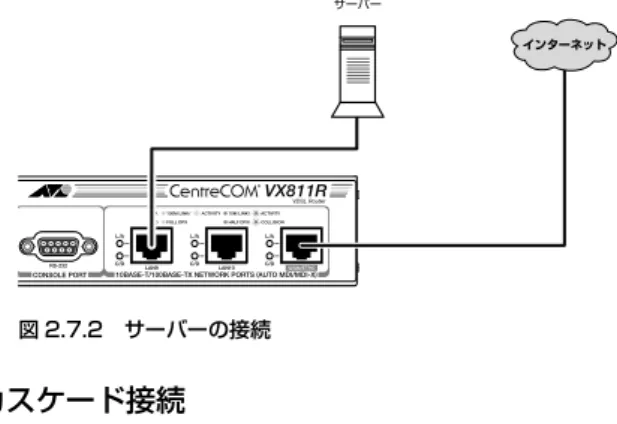
サーバーの接続
構内のサーバーなど LAN 側の機器は、本製品の LAN ポート (LAN9, LAN10) に接続してください。 図 2.7.2 サーバーの接続
カスケード接続
本製品は、ケーブルの種別 (MDI/MDI-X) に関係なく簡単にカスケード 接続ができます。 カスケードの段数はネットワーク上で動作しているアプリケー ションのタイムアウトによって制限されることがあります。 本製品のカスケード接続は、LAN ポート同士で行ってくだ さい。WAN ポートをカスケード接続に使用することはでき ません。 図 2.7.3 カスケード接続の例2.8 コンソールターミナルの接続
コンソールポートを使用して、本製品の設定を行う場合は、コンソール ターミナル(コンピューター)を接続します。 1 付属のコンソールケーブルのオス側を、本製品の CONSOLE ポートに接続し、ケーブルのネジを止めてください。 2 付属のコンソールケーブルのメス側をコンソールターミナルの COM ポートに接続し、ケーブルのネジを止めてください。COM ポートは機種により、「SERIAL」「I ○ I ○ I」などと表示されて います。 図 2.8.1 コンソールケーブルの接続2.9 電源ケーブルの接続
1 付属の電源ケーブル抜け防止フックを、下図のようにフック 取り付けプレートに取り付けてください。電源ケーブル抜け防止フック
フック取り付けプレート
図 2.9.1 電源ケーブル抜け防止フックの取り付け 2 付属の電源ケーブルを本製品前面の電源コネクターに接続して ください。 3 電源ケーブルのプラグを電源コンセントに接続してください。 電源プラグは 3 ピンになっています。接地付きの 3 ピンコンセ ントに接続してください。 4 電源ケーブル抜け防止フックで、電源ケーブルが抜け落ちない ようにロックしてください。 図 2.9.2 電源ケーブルのロック3
起動・設定の保存・再起動
本製品の起動や停止、ログインやログアウト、本製品に施した設定の 保存など、本製品を運用管理するための基本的な操作について説明 します。はじめて本製品をご使用になるお客様は、この章の各節を 順にお読みになることにより、本製品の運用上の特徴的な部分を 理解することができます。3.1 CLI と GUI における設定環境
本製品は、設定や管理のために、次の 2 つのユーザーインターフェー スを持っています。本書は、コマンドライン・インターフェースを 主体にした設定手順について説明します。グラフィカル・ユーザー・ インターフェースについては、「B Web GUI」をご覧ください。 ・ コンソールポート経由または Telnet を利用したコマンドライ ン・インターフェース(CLI) ・ Web ブラウザーを利用したグラフィカル・ユーザー・インター フェース(GUI) 本書「B Web GUI」(p.77) ご購入時には、LAN 側の IP アドレスとして 192.168.1.1 が割り振 られており、DHCP サーバーが有効になっています。LAN ポートに コンピューターを接続すれば、Telnet や Web ブラウザーを利用し て、本製品へのアクセスができます。本書「A.2 Microsoft Telnet の設定」(p.69)
コンソールターミナル
コンソールポートに接続するコンソールターミナルとして下記の ものが使用できます。 ・ Windows 2000/XP に付属のハイパーターミナル 本書「A.3 ハイパーターミナルの設定」(p.70) ・ Windows 2000/XP で動作する VT100 をサポートした通信 ソフトウェア ・ 非同期の RS-232 インターフェースを持つ VT100 端末装置3.2 起動
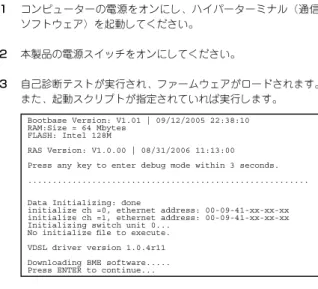
1 コンピューターの電源をオンにし、ハイパーターミナル(通信 ソフトウェア)を起動してください。 2 本製品の電源スイッチをオンにしてください。 3 自己診断テストが実行され、ファームウェアがロードされます。 また、起動スクリプトが指定されていれば実行します。 Bootbase Version: V1.01 | 09/12/2005 22:38:10 RAM:Size = 64 Mbytes FLASH: Intel 128M RAS Version: V1.0.00 | 08/31/2006 11:13:00 Press any key to enter debug mode within 3 seconds. ... Data Initializing: doneinitialize ch =0, ethernet address: 00-09-41-xx-xx-xx initialize ch =1, ethernet address: 00-09-41-xx-xx-xx Initializing switch unit 0...
No initialize file to execute. VDSL driver version 1.0.4r11 Downloading BME software... Press ENTER to continue...
図 3.2.1 ご購入時における起動メッセージ 4 login: と表示されたら、次の「3.3 ログイン(ご購入時)」に お進みください。
トラブルシューティング
うまくいかない場合は、下記をご確認ください。 「login:」と表示されない ・ リターンキーを数回押してみる。 ・ 本製品の電源ケーブルが正しく接続されているか確認する。 ・ コンソールケーブルが正しく接続されているか確認する。 文字化けする ・ ハイパーターミナル(通信ソフトウェア)の通信速度 9,600bps に設定されているか確認する。 ・ 別のフォントを選択してみる。 それでもうまくいかないときは、一旦本製品の電源スイッチをオフに し、しばらく待ってから、電源スイッチをオンにしてみます。まだ うまくいかない場合には、ハイパーターミナルを一旦終了し、再起動 してみます。また、Windows を再起動してみます。3.3 ログイン(ご購入時)
設定や管理を行うためには、本製品にログインしなければなりませ ん。ご購入時の状態では、Manager(管理者)レベルのユーザー 「manager」のみが登録されています。初期パスワードは「friend」です。 初期導入時の設定作業をはじめ、ほとんどの管理、設定作業は、ユー ザー「manager」で行います。 表 3.3.1 ご購入時のユーザー名とパスワード ユーザー名 manager パスワード friend 1 login プロンプトが表示されたら、下記のように入力します。 login: manager a 2 Password プロンプトが表示されたら、下記のように入力しま す。実際の画面では入力したパスワードは「X」で表示されます。 Password: friend a 3 コマンドプロンプト「Manager >」が表示されます。本製品に 対する設定や管理は、このプロンプトに対してコマンドの文字 列を入力することにより行います。 Manager > 本書「4.1 コマンドプロセッサー」(p.31)3.4 パスワードの変更
1 下記のように入力し、ユーザー「manager」に新しいパスワー ドを設定します(6 文字以上)。ここでは新パスワードを「rivADD」 と仮定します。Manager > SET USER=manager PASSWORD=rivADD a
パスワードの変更が成功した場合、ユーザー「manager」の次 からのパスワードは下記のようになります。 表 3.4.1 次回のパスワード(本ページの例) ユーザー名 manager パスワード rivADD ユーザー「manager」のパスワードは、必ず変更してくだ さい。初期パスワードのままで運用した場合、重大なセキュ リティーホールとなります。 2 次の「3.7 設定の保存」(p.25)を実行してください。 ユーザー名、パスワードに使用可能な文字、ユーザーレベルなどの 詳しい説明は、下記をご覧ください。 本書「5 ユーザー管理」(p.41)
3.5 システム名の変更
システム名(MIB Ⅱオブジェクト sysName)を設定すると、プロ ンプトにシステム名が表示されるようになります。複数のシステム を管理しているときは、各システムに異なる名前を設定しておくと、 どのシステムにログインしているのかがわかりやすくなり便利です。 1 下 記 の コ マ ン ド を 実 行 し ま す。 下 記 で は、 シ ス テ ム 名 を 「OSAKA」に設定しています。Manager > SET SYSTEM NAME=OSAKA a
2 プロンプトが「Manager OSAKA>」に変わります。
Info: Operation successful. Manager OSAKA>
また、login プロンプトにもシステム名が表示されるようになり ます。
OSAKA login:
3.6 システム時間の設定
本製品に内蔵の時計(リアルタイムクロック)を現在の時間に合わ せます。
1 現在の日時を入力します。例では、2006 年 3 月 26 日の 13 時 53 分に合わせています。
Manager > SET TIME=13:53:00 DATE=26-MAR-2006 a
2 下記のようなメッセージが表示されれば、時計合わせは完了で す。
System time is 13:53:00 on Saturday 26-Mar-2006.
本製品の現在時刻は、「SHOW TIME」で確認することができま す。
Manager > SHOW TIME a
System time is 13:54:18 on Saturday 26-Mar-2006.
「SET TIME」コマンドは、電池によってバックアップされたリアル タイムクロックに対して実行され、効果は電源スイッチのオフ後も 持続します。そのため「CREATE CONFIG」コマンドで作成される 設定スクリプトに反映されません。 NTP プロトコルによって、NTP サーバーと時間を同期することも できます。詳しくは、下記をご覧ください。 コマンドリファレンス「運用・管理」の「NTP」
3.7 設定の保存
入力したコマンドはただちに実行されますが、コマンドによって設 定された内容はランタイムメモリー上にあるため、本製品の電源ス イッチのオフや、再起動コマンドの実行で消失してしまいます。 現在の設定を、例えば先ほどのパスワードやシステム名を、次回の 起動時に再現するために、設定スクリプトファイルを作成し、フラッ シュメモリーに保存しておきます。 「CREATE CONFIG」コマンドは、ランタイムメモリー上に存在す る現在の設定内容から、「その設定内容を作り出すために入力しな ければならない一連のコマンド」(スクリプトファイル)を作成し、 フラッシュメモリーに保存します。 図 3.7.1 スクリプトの作成と保存 1 プロンプトに対して、「CREATE CONFIG=filename.CFG」コマ ンドを入力します。この例では、設定スクリプトのファイル名 を「test01.cfg」と仮定しています。Manager > CREATE CONFIG=test01.cfg a
設定スクリプトのファイル名には、通常「.cfg」という拡張子 をつけます。ファイル名部分として、28 文字以内の英数半角文 字とハイフン「-」が使用できます。同じ名のファイルが既に存 在する場合、上書きされます。存在しない場合は、新規に作成 されます。
2 ファイルが正しく作成されたことを確認してみましょう。 「SHOW FILE」コマンドで、ファイル名がリスト表示されます (ファイルサイズと日付は一例です)。
Manager > SHOW FILEa
Filename Device Size Created Locks ---0_1_38.rez flash 3880628 11-Feb-1970 00:09:16 0 ras0141.rez flash 3885688 16-Feb-2006 13:35:43 0 release.z.chk flash 462334 28-Nov-2005 19:48:53 0 longname.lfn flash 26 08-Oct-2005 07:39:45 0 interface.cfg flash 1516 04-Oct-2005 08:37:03 0 delay.scp flash 63 08-Oct-2005 06:27:02 0 variable.scp flash 173 23-Nov-2005 22:42:29 0 cli-test.cfg flash 1089 12-Nov-2005 00:33:45 0 filename.scp flash 11 12-Nov-2005 04:07:17 0 aa.scp flash 34 12-Nov-2005 05:19:47 0 ntp.cfg flash 1312 11-Nov-2005 13:21:43 0 test.txt flash 22 11-Nov-2005 17:04:56 0 sample1.cfg flash 330 11-Nov-2005 18:41:07 0 vdsl.cfg flash 1163 14-Nov-2005 15:20:51 0 ip.cfg flash 1329 18-Nov-2005 22:46:54 0 router.cfg flash 7843 15-Nov-2005 15:04:34 0 snmp.cfg flash 1434 22-Nov-2005 05:33:19 0 aaa.cfg flash 4 16-Nov-2005 03:54:48 0 --More-- (<space> = next page, <CR> = one line, C = continuous, Q = quit)
設定スクリプトは、テキストファイルです。「SHOW FILE」コ マンドでファイル名を指定すると、内容を見ることができます。
Manager > SHOW FILE=test01.cfg a
File : test01.cfg 1:
2:#
3:# SYSTEM configuration 4:#
5:set SYStem NAMe=OSAKA 6: 7:# 8:# LOAD configuration 9:# 10: 11:# 12:# USER configuration 13:#
14:set USEr=manager PAssword=7cf20a06cb6a695e944e54e20d743a76 15:
16:#
17:# TTY configuration 18:#
--More-- (<space> = next page, <CR> = one line, C = continuous, Q = quit) 「スペース」バーを押すと画面がスクロールします。「Q」キーを 押すと表示を終了します。 既存の起動スクリプトで動作している本製品に対して、設定を追加し たときには、手順 1 の「CREATE CONFIG」で既存の起動スクリプ ト名を指定します。例えば、今作った test01.cfg に、後で IP 情報な どを追加した場合には、「create config=test01.cfg」で上書き保存 します。 ファイル名に使用可能な文字、ファイルシステムなどの詳しい説明 は、下記をご覧ください。 本書「9 ファイルシステム」(p.53) コマンドリファレンス「運用・管理」の「記憶装置とファ イルシステム」
3.8 起動スクリプトの指定
本製品が起動するとき、作成した設定スクリプトが実行されるよう に設定します。起動時に実行される設定スクリプトのことを、「起動 スクリプト」と呼びます。 1 「SET CONFIG=filename.CFG」コマンドで起動スクリプトを指 定します。この例では、ファイル名を「test01.cfg」と仮定し ています。Manager > SET CONFIG=test01.cfg a
2 これで起動スクリプトを指定できました。現在指定されている 起動スクリプトは、「SHOW CONFIG」コマンドで確認できます。
Manager > SHOW CONFIG a
Boot configuration file: test01.cfg(exists) Current configuration: None
「Boot configuration file:」は現在指定されている起動スクリプト ファイル、「Current configuration:」は起動したとき実行したスク リプトファイルです。
上記の例で「Current configuration: None」となっているのは、起動 スクリプトとして「test01.cfg」は指定されているが、指定直後で あり、再起動されていないことを示しています。
3.9 再起動
本製品を再起動する方法は、次の 3 つがあります。 ・ RESTART ROUTER コマンドの入力 ・ RESTART REBOOT コマンドの入力 ・ 電源スイッチのオフ / オン 本製品のファームウェアをバージョンアップした場合は、 必ず本製品を再起動してください。 図 3.9.1 ブートシーケンスRESTART ROUTER コマンドの入力
ハードウェア的にリセットされ、ファームウェアをロードした後、 起動スクリプトを読み直して設定を初期化します(起動スクリプト は「SET CONFIG」コマンドで指定します)。 起動スクリプト(filename.cfg)だけを変更した場合に、このコマン ドを使用します。 1 プロンプトが表示された状態で、下記のように入力します。Manager > RESTART ROUTER a
2 press ENTER to continue... が表示されたら、再起動は完了 です。下記では、起動メッセージにより「test01.cfg」が読み 込まれたことが表示されています。 Bootbase Version: V1.01 | 09/12/2005 22:38:10 RAM:Size = 64 Mbytes FLASH: Intel 128M RAS Version: V1.0.00 | 08/31/2006 11:13:00 Press any key to enter debug mode within 3 seconds. ... Data Initializing: done
initialize ch =0, ethernet address: 00-09-41-C3-70-0E initialize ch =1, ethernet address: 00-09-41-C3-70-0F Initializing switch unit 0...
Execute initialize file:test01.cfg. VDSL driver version 1.0.4r11 Downloading BME software... Press ENTER to continue...
RESTART REBOOT コマンドの入力
次の「電源のオフ / オン」と同じ動作を行うコマンドです。ハード ウェア的にリセットされ、自己診断テストの実行、ファームウェアを ロードした後、起動スクリプトを読み込み、起動スクリプトの内容に よる動作を開始します。 1 プロンプトが表示された状態で、下記のように入力します。Manager > RESTART REBOOT a
2 press ENTER to continue... が表示されたら、再起動は完了 です。下記では、起動メッセージにより「test01.cfg」が読み 込まれたことが表示されています。
Bootbase Version: V1.01 | 09/12/2005 22:38:10 RAM:Size = 64 Mbytes
DRAM POST: Testing: 65536K OK DRAM Test SUCCESS ! FLASH: Intel 128M
RAS Version: V1.0.00 | 08/31/2006 11:13:00 Press any key to enter debug mode within 3 seconds. ... Data Initializing: done
initialize ch =0, ethernet address: 00-09-41-C3-70-0E initialize ch =1, ethernet address: 00-09-41-C3-70-0F Initializing switch unit 0...
Execute initialize file:test01.cfg. VDSL driver version 1.0.4r11 Downloading BME software... Press ENTER to continue...
電源のオフ / オン
本製品の電源スイッチをオフにした後、オンにします。ハードウェ ア的にリセットされ、自己診断テストの実行、ファームウェアをロー ドした後、起動スクリプトを読み込み、起動スクリプトの内容によ る動作を開始します。 1 本製品の電源スイッチをオフにします。 2 しばらく待ってから、電源スイッチをオンにします。3 press ENTER to continue... が表示されたら、再起動は完了 です。
再起動時のご注意
PPPoE によってプロバイダーと接続している場合、本製品の再起動 は、PPPoE の接続が確立していない状態で行なってください。接続 が確立したままで再起動してしまうと、PPPoE の接続相手の装置で 矛盾が生じてしまうため、プロバイダーによっては本製品の起動後、 しばらくの間再接続ができなくなることがあります。 1 「DISABLE PPP」コマンドによって、接続を正しく切断します。 詳しくは、下記をご覧ください。 本書「PPPoE セッションの手動による切断」(p.65) 2 電源スイッチのオフや、「RESTART」コマンドを実行してくだ さい。3.10 ログアウト
本製品の設定が終了したら、本製品からログアウトして通信ソフト ウェアを終了します。 1 次のプロンプトが表示された状態で、下記のように入力します。 Manager > LOGOFF a 2 こ れ で ロ グ ア ウ ト が 完 了 で す。 ロ グ ア ウ ト コ マ ン ド は、 「LOGOFF」の代わりに「LO」でも可能です。 通信ソフトウェア(コンソールターミナル)を終了する前に、 必ずログアウトしてください。ログアウトせず通信ソフト ウェアを終了すると、コンソールターミナルを使用できる誰 でも Manager レベル権限を得ることができます。セキュリ ティーのために、必ずログアウトしてください。3.11 停止
本製品は、下記の方法で停止します。 1 本製品にログインしている場合は、ログアウトしてください。 2 本製品の電源スイッチをオフにします。 3 これで本製品は停止しました。3.12 ご購入時の状態に戻す
ご購入時の状態、すなわち本製品に対してまったく施されていない 状態に戻す手順を説明します。 1 Manager レベルでログインしてください。 login: manager a Password: XXXXXX a 2 「SET CONFIG=NONE」コマンドにより、起動スクリプトの指定 をなしにします。詳細は、本書「3.8 起動スクリプトの指定」 (p.26)をご覧ください。Manager > SET CONFIG=NONE a
3 「RESTART ROUTER」コマンドを実行してください。本製品は、 起動スクリプトを読み込まない状態で初期化され、初期化のた めにログアウトしてしまいます。ソフトウェア的にはご購入時 の状態となりますが、まだお客様が保存した設定スクリプトは 削除されていません。
Manager > RESTART ROUTER a login: 4 Manager レベルでログインしなおします(パスワードはデフォ ルトに戻っています)。 login: manager a Password: XXXXXX a 5 設定スクリプトのすべてを削除すると、完全にご購入時の状態 となります。ファイル名をひとつひとつ指定してもかまいませ んが、ワイルドカード「*」を使用するのが便利です。
3.13 設定情報の表示
よく使用する「SHOW」コマンドを示します。画面が広いスクリー ンをご使用の場合、例えば 66 行に設定された通信ソフトウェアを お使いの場合、「SET ASYN=asyn0 PAGE=66」を実行しておくと、 最下行で「--MORE--」が表示されるようになります。
「SHOW SYSTEM」コマンドは、システムの全般的な情報を表示し ます。
Manager OSAKA> SHOW SYSTEM a
---SysDescription
CentreCOM VX811R version 1.0.00 31-Aug-2006 SysContact: SysLocation: SysName: OSAKA SysUpTime: 37098 ( 0:06:10 ) Serial Number: xxxxxxxxx ---Software Version: 1.0.00 31-Aug-2006 Bootbase Version: 1.01 12-Sep-2005 romRasSize: 3890086
CPU chip revision: 1 CPU chip clock : 533MHz CPU core revision: 0 Main PSU : On FanModule : Exist
Fan1 : Normal Fan2 : Normal Fan3 : Normal Fan4 : Normal 2.5V : Normal 3.3V : Normal 1.8V : Normal 1.25V : Normal CPU temperature : Normal PHY temperature : Normal Configuration
Boot configuration file: test01.cfg (exists) Current configuration: test01.cfg Manager OSAKA> 「SHOW CONFIG」コマンドは、現在指定されている起動スクリプ トのファイル名を表示します。 本書「3.8 起動スクリプトの指定」(p.26) 「SHOW FILE」コマンドは、ファイルをリスト表示します。 「SHOW FILE=filename.CFG」のようにファイル名を指定すると、 ファイルの内容を表示します。 本書「3.7 設定の保存」(p.25)
「SHOW CONFIG DYNAMIC」コマンドは、ランタイムメモリー (RAM)上の設定内容を表示します。設定をスクリプトファイルと
して保存する前に、このコマンドで確認するのが便利です。
Manager OSAKA> SHOW CONFIG DYNAMIC a
#
# SYSTEM configuration #
set SYStem NAMe=OSAKA # # LOAD configuration # # # USER configuration #
set USEr=manager PAssword=7cf20a06cb6a695e944e54e20d743a76 #
# TTY configuration #
#
--More-- (<space> = next page, <CR> = one line, C = continuous, Q = quit)
「SHOW CONFIG DYNAMIC=module-id」のように機能モジュール 名を指定すると、その部分だけが表示されます。機能は、SYSTEM、 IP、PPP、DHCP、INT、SNMP、TELNET、USER などが指定でき ます。
Manager OSAKA> SHOW CONFIG DYNAMIC=SYSTEM a
#
# SYSTEM configuration #
set SYStem NAMe=OSAKA Manager OSAKA>
4
設定のための基礎知識
コンソールターミナルまたは Telnet で本製品にログインすることに より、本製品に対する設定を施すことができます。本章では、設定 を施すためのコマンド入力に関する基本的操作方法、コマンドの分 類、ソフトウェア的な内部構造、インターフェース名について説明 します。4.1 コマンドプロセッサー
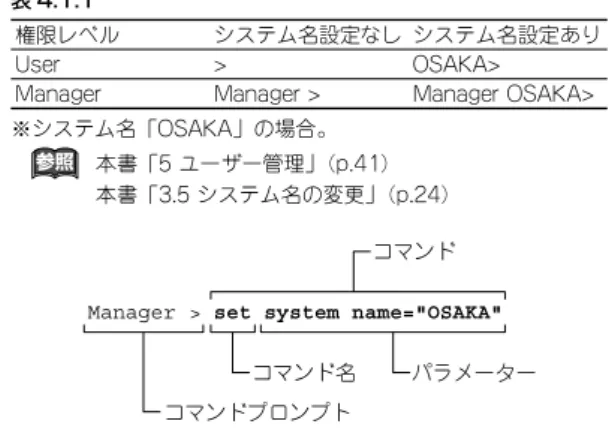
コマンドプロセッサーは、文字ベースの対話型ユーザーインター フェースです。 ユーザーが本製品にログインすると、コマンドプロセッサーはコマ ンドの入力を促すためにコマンドプロンプトを表示します。コマン ドプロンプトは、ログインしているユーザーの権限レベルと、シス テム名が設定されているか否かによって、次のように変化します。 表 4.1.1 権限レベル システム名設定なし システム名設定あり User > OSAKA>Manager Manager > Manager OSAKA> ※システム名「OSAKA」の場合。 本書「5 ユーザー管理」(p.41) 本書「3.5 システム名の変更」(p.24) 図 4.1.1 コマンドの構成 コマンドプロンプトに対してコマンドを入力すると、コマンドプロ セッサーは、コマンドを解析し実行します。コマンドは、コマンド 名(行頭のキーワード)とパラメーター(先頭のキーワードに従属 するキーワード)から構成され、スペースで区切って羅列します。 パラメーターは、上図の「SYSTEM」のように値を持たないものと、 「NAME="OSAKA"」のように値(PARAMETER=value)を持つも のがあります。 パラメーターが連続する場合、先行して入力したパラメーターによっ て、後続のパラメーターが限定されることがあります。 本書「次に選択可能なキーワードを表示する「?」」 (p.32) コマンドを入力し、実行に成功すると、「.... successful」というメッ セージが表示されます。
Manager > SET SYSTEM NAME="OSAKA" a Info : Operation successful.
図 4.1.2 成功メッセージ例
入力ミスなどにより、コマンドの実行に失敗すると、「Error」で始 まるメッセージが表示されます。
Manager > SEG SYSTEM NAME="OSAKA" a Error : Unknown command "seg".
図 4.1.3 失敗メッセージ例
コマンド入力の注意点
コマンド入力における注意点をまとめます。 ・ 1 行で入力できるコマンドの最大文字数は、スペースを含めて 512 文字です。通常の用途では事実上無制限ですが、コマンド 行が長くなり 1 行におさまらない場合は、ADD と SET または CREATE と SET の組み合わせを使って、コマンドを複数行に 分けるか、次の省略形を使ってください。 本書「コマンドの分割入力」(p.35) ・ コマンド名やパラメーターは、省略形が使用可能です。例えば 「SHOW SYSTEM」 は「SH SYS」、「SHOW CONFIGDYN-AMIC」は「SH CON DYN」のように省略できます。
本書「次に選択可能なキーワードを表示する「?」」 (p.32) ・ コマンド名やパラメーターは、大文字、小文字を区別しませんが、 値として文字列が与えられている場合、値は大文字、小文字を 区別することがあります(例えば、パスワード、システム名など)。 ・ ログインユーザーの権限によって、実行できるコマンド名が異 なります。通常の管理作業は、Manager レベルで行います。 本書「5 ユーザー管理」(p.41) ・ コマンドの効果は、コマンドを入力するとただちに現れます(エ ラーがなければ)。再起動などを行う必要はありません。ただし、 本製品を再起動すると設定内容は消失してしまうので、設定を スクリプトとして保存し、起動時に読み込まれるように設定し ておかなければなりません。 本書「3.7 設定の保存」(p.25) 本書「3.8 起動スクリプトの指定」(p.26)
キー操作(ヒストリー機能)
コマンドプロンプトに対してカーソルが表示されている行、すなわ ちコマンドを入力しようとしている行のことをコマンドラインと言 います。コマンドラインでは、次のような編集機能を使用できます。 下記の表において、「Ctrl/ □」は Ctrl キーを押しながら、「/」の後 のキーを押すことを意味します。 表 4.1.2 コマンドラインにおける編集キー 機能 VT 端末のキー コマンドライン内のカーソル 移動 ←、→ カーソル左の 1 文字削除 Delete、Backspace 挿入モード、上書きモードの 切り替え Ctrl/O コマンドラインの消去 Ctrl/U 入力したコマンドの履歴をさ かのぼる ↑、Ctrl/B 入力したコマンドの履歴を進 める ↓、Ctrl/F 入力したコマンドの履歴のすべてを表示する Ctrl/C、「SHOW ASYN HISTORY」の入力 コマンドの履歴のすべてを消
去する 「RESET ASYN HISTORY」の入力 最後に入力した string で始ま るコマンドを表示する string +タブ(Ctrl/I)
次に選択可能なキーワードを表示する「?」
「?」は特別な意味を持つキーです。コマンドの入力途中で押すと、 次に選択可能なキーワード(コマンド名、パラメーター)のリスト を表示します。 コマンドプロンプトに対して、「?」キーを押してみてください。 コマンドのトップレベルで使用可能なキーワード(コマンド名)が 表示され、再びコマンドプロンプトが表示されます。 Manager > ?Options : ACTivate ADD CREate DEACTivate DELete DESTroy DISable ENAble FLUsh PURge RESET SET SHow Help CLear REName EDit LOGIN LOgoff RESTART STop TRAce PING LOAd UPLoad
Manager > 表示されるキーワードのリストで大文字の部分は省略形で、キーワー ドとして一意に識別するために最低限入力しなければなりません。 「SHOW」+「半角スペース」を入力して、「?」キーを押すと、 SHOW に続く選択可能なキーワードが表示され、プロンプトには「?」 キーを押す寸前のコマンド(SHOW +半角スペース)が再表示され ます。「?」を押すとき、コマンドラインに何らかの文字列を入力し ている場合、文字列の後ろに半角スペースを入力し、「?」と区切ら なければなりません。 Manager > SHOW ?
Options : CONfig FIle FLash BUFfer CPU DEBug EXception TIme SCript SYStem LOAder USEr ASYn ETH L2TP SWItch VLAN PPP IP SNmp INTerface FIREwall UPNP TELner TTy NTP PING DHCP BRIDge LOG HTTP TRIGger INSTall VDSL
Manager > SHOW
更に、選択可能なキーワードを掘り下げていく場合、例えば上記の 例で「PPP」を指定する場合、続けて「PPP」+「半角スペース」 を入力し、「?」キーを押します。
Manager > SHOW PPP ?
Options : PPPOE CONFig COUnter IDLEtimer Manager > SHOW PPP
コマンドの分割入力
CREATE、ADD で始まる長いコマンドは、CREATE と SET、ADD と SET の組み合わせを使って分割することができます。
例えば、CREATE で始まる下記の長いコマンドは、
Manager > CREATE PPP=0 OVER=eth0-any IPREQUEST=ON
USER="[email protected]" PASSWORD="jK5H&2p" ECHO=ON a 図 4.1.4 CREATE で始まる長いコマンド 次のように、CREATE と SET で始まる行に分割して入力するこ とができます。この場合、「SET」コマンドでは先行して入力した 「CREATE」コマンドのパラメーターを指定しなければなりません(下 記では「ppp=0」や「over=eth0-any」)。
Manager > CREATE PPP=0 OVER=eth0-any IPREQUEST=ON a
Manager > SET PPP=0 USER="[email protected]"
PASSWORD="passwd_a" a
Manager > SET PPP=0 OVER=eth0-any ECHO=ON a
図 4.1.5 CREATE、SET で分割 コマンドを分割して入力する際の各パラメータの指定等の詳細に ついては、添付 CD-ROM 内の「コマンドリファレンス」にて参照 できます。
4.2 コマンドの分類
本製品は、高度な機能を実現するために、多くのコマンド名やパラ メーターをサポートしています。コマンドは、おおむね設定コマン ドと、実行コマンドに分けることができます(コマンドによっては 明確に分類できないものもあります)。設定コマンド
設定コマンドは、「CREATE CONFIG」コマンドの実行により作成 される設定スクリプトファイルの内容として保存されるか、または 設定スクリプトファイルが保存されるとき、その内容に対して影響 を与えます。 設定コマンドの多くは、ランタイムメモリー上に展開されている、 本製品の動作を制御するための各種のテーブルの内容を変更します。 例えば、「ADD IP ROUTE」コマンドは、ルーティングテーブルを 変更し、パケットの配送を制御します。 設定コマンドは、内容によってはいくつかの設定コマンドを組み合 わせて、はじめて有効となることもあります。代表的な設定コマン ドには、以下のようなものがあります。 ACTIVATE DEACTIVATE 「ACTIVATE」は、すでに存在しているものを実際に動作させ るコマンドです。「DEACTIVATE」は、「ACTIVATE」コマンド で動作しているものを中止、または停止するコマンドです。例 えば、設定済みの接続先に対する発呼や切断、スクリプトの実 行や取りやめなどで使用します。 ADD DELETE 「ADD」は、既存のテーブルなどに情報を追加、または登録す るコマンドです。「DELETE」は、「ADD」で追加した情報を削 除するコマンドです。例えば、インターフェースの追加や削除、 ルーティング情報の追加や削除に使用します。 CREATE DESTROY 「CREATE」は、存在していないものを作成するコマンドです。 「DESTROY」は、「CREATE」で作成したものを削除するコマ ンドです。例えば、PPP インターフェースの作成や削除を行い ます。ENABLE DISABLE 「ENABLE」は、既存のものを有効化するコマンドです。 「DISABLE」は、「ENABLE」で有効化したものを無効にするコ マンドです。例えば、モジュールやインターフェースなどの有 効化、無効化を行います。 SET 「SET」は、すでに存在するパラメーターの設定、追加、または 変更を行うコマンドです。「SET」が取るパラメーターによって は、「ADD」や「CREATE」コマンドの実行後でなければ、実 行できないことがあります。
実行コマンド
実行コマンドは、「CREATE CONFIG」コマンドの実行により作成 される設定スクリプトファイルの内容として保存されません。 実行コマンドは、ログイン、ログアウト、TELNET、ヘルプの表示、 ファイルに対する操作、通信のテストなどのようなコマンドです。 実行コマンドを使用する前に、設定コマンドによってあらかじめ設 定しなくてはならないこともあります。代表的な実行コマンドには、 以下のようなものがあります。 EDIT テキストエディターを起動するコマンドです。このコマンドに より、「.cfg」(設定スクリプトファイル)、「.scp」(スクリプトファ イル)を直接編集することができます。 本書「6 テキストエディター」(p.43) HELP オンラインヘルプを表示するコマンドです。 本書「4.3 オンラインヘルプ」(p.35) LOAD FTP サーバーから、ファイルを本製品にダウンロードするコマ ンドです。 本書「10 設定ファイルのバックアップとリストア」 (p.55) LOGIN ログインするコマンドです。別のユーザーでログインしなおす ときなどに使用します。 LOGOFF ログアウトするコマンドです。 PING 指定した相手からの応答を確認するコマンドです。 本書「8.1 Ping」(p.51) RESET 「RESET」は、設定内容は変更せずに、実行中の動作を中止し、 はじめからやり直す(リセットする)コマンドです。 RESTART 本製品を再起動するコマンドです。 本書「3.9 再起動」(p.27) SHOW 「SHOW」は、設定内容などの各種の情報を表示するコマンド です。 STOP PING 「PING」を中止するコマンドです。 本書「8.1 Ping」(p.51) TRACE 経路のトレースを実行するコマンドです。 本書「8.2 Trace」(p.51) UPLOAD ファイルを FTP サーバーやコンピューターへアップロードする コマンドです。 本書「10 設定ファイルのバックアップとリストア」 (p.55)4.3 オンラインヘルプ
本製品は、オンラインヘルプを搭載しています。コマンドの概要や、 コマンドが取り得るパラメーターとその範囲を知りたいときにご利 用ください。オンラインヘルプは、ログイン後のプロンプトに対し て使用できます。Manager レベル、User レベルでは表示されるヘ ルプの内容が異なります。 プロンプトに対して、「HELP」を入力すると、ヘルプのトップ画面 が表示されます。 表示画面が 1 画面(24 行)におさまらない場合、「--MORE--」プロ ンプトが表示されます。「--MORE--」に対する操作キーは次の通り です。 ・ 「スペース」バーで、次の 1 ページを表示します。 ・ 「リターン」キーで、次の 1 行を表示します。 ・ 「C」キーで、該当項目の残りすべてを表示します。 ・ 「Q」キーで、表示を中止します。 Manager > HELP a Help Help Management Help INterface Help Ppp Help VLan Help Bridge Help IP Help Firewall Help Dhcp Help L2tp Help VDsl Help Confupdate 図 4.3.1 「HELP」の結果 トップ画面の内容から、さらに表示したい項目を指定します。ヘル プでも省略形が使用できます(大文字の部分が、最低限入力しなけ ればならない文字列です)。例えば、「H M」を入力すると、運用・ 管理に関連するサブメニューが表示されます。 Manager > H M a Help ManagementHelp Management SYstem Help Management File Help Management Configuration Help Management Authentication Help Management LOAd Help Management SOftware Help Management LOGging Help Management SCript Help Management TRigger Help Management SNmp Help Management Ntp Help Management TErminal
図 4.3.2 「HELP MANAGEMENT」の結果
更に項目を選択すると、該当項目のヘルプが表示されます。
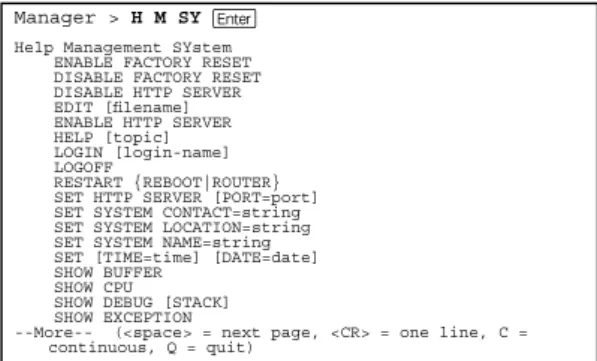
Manager > H M SY a
Help Management SYstem ENABLE FACTORY RESET DISABLE FACTORY RESET DISABLE HTTP SERVER EDIT [filename] ENABLE HTTP SERVER HELP [topic] LOGIN [login-name] LOGOFF RESTART {REBOOT|ROUTER} SET HTTP SERVER [PORT=port] SET SYSTEM CONTACT=string SET SYSTEM LOCATION=string SET SYSTEM NAME=string SET [TIME=time] [DATE=date] SHOW BUFFER
SHOW CPU SHOW DEBUG [STACK] SHOW EXCEPTION
--More-- (<space> = next page, <CR> = one line, C = continuous, Q = quit)
図 4.3.3 「HELP MANAGEMENT SYSTEM」の結果
表示画面が 1 画面(24 行)に収まらない場合、「--MORE--」プロン プトが表示されます。「--MORE--」に対する操作キーは次のとおり です。 ・「スペース」バーで、次の 1 ページを表示します。 ・「リターン」キーで、次の 1 行を表示します。 ・「C」キーで、該当項目の残りすべてを表示します。 ・「Q」キーで、表示を中止します。