HP LV1561w、LV1561ws、および CQ1569
LCD モニタ
© 2009 Hewlett-Packard Development Company, L.P.
Microsoft、Windows および Windows Vista は米国またはその他の国におけるMicrosoft Corporation の商標または登録商標です。 その他、本書に掲載されている会社名、製 品名はそれぞれ各社の商標または登録商標 です。 本書の内容につきましては万全を期してお りますが、本書の技術的あるいは校正上の 誤り、省略に対して、また本書の適用の結 果生じた間接損害を含めいかなる損害につ いても、責任を負いかねますのでご了承く ださい。本書の内容は、現状有姿のままで 提供されるもので、商品性または特定目的 への適合性に関する黙示の保証などを含む いかなる保証も含みません。本書の内容 は、将来予告なしに変更されることがあり ます。Hewlett-Packard 製品に対する保証 は、当該製品に付属の限定的保証規定に明 示的に記載されているものに限られます。 本書のいかなる内容も、当該保証に新たに 保証を追加するものではありません。本書 に記載されている製品情報は、日本国内で 販売されていないものも含まれている場合 があります。 本書には、著作権によって保護された所有 権に関する情報が掲載されています。本書 のいかなる部分も、Hewlett-Packard Company の書面による承諾なしに複写、複 製、あるいは他言語へ翻訳することはでき ません。 改訂第1 版:2009 年 4 月 製品番号:518115-292
このガイドについて
このガイドでは、モニタのセットアップ、ドライバのインストール、オンスクリーン ディスプレイ メニューの使用方法、トラブルの解決方法、およびモニタの仕様について説明します。 警告! その指示に従わないと、人体への傷害や生命の危険を引き起こすおそれがあるという警告事 項を表します。 注意: その指示に従わないと、装置の損傷やデータの損失を引き起こすおそれがあるという注意事 項を表します。 注記: 重要な補足情報です。 JAWW iii目次
1 製品の特長 HP LCD モニタ ... 1 2 安全および保守に関するガイドライン 安全に関する重要な情報 ... 2 保守に関するガイドライン ... 3 モニタの清掃 ... 3 モニタの運搬 ... 3 3 モニタのセットアップ モニタ台の取り付け ... 4 背面の各部 ... 5 ケーブルの接続 ... 6 モニタの取り付け ... 7 製品ラベルの位置 ... 9 4 モニタの操作 ドライバのインストール ... 10 CD からのインストール ... 10 Web サイトからのダウンロード ... 10 最適な解像度の設定 ... 11 フロント パネルの各部 ... 12 モニタの設定の調整 ... 13 オンスクリーン ディスプレイ(OSD)メニューの選択 ... 14 自動調整機能の使用 ... 17 自動調整用パターン ソフトウェアの使用(一部のモデルのみ) ... 17 付録 A トラブルシューティング 一般的なトラブルの解決方法 ... 18 インターネットWeb サイト ... 19 お問い合わせになる前に ... 19 製品ラベルの位置 ... 20 付録 B 技術仕様 プリセット ディスプレイ解像度について ... 22 ユーザ モードの使用 ... 22 エナジー セーブ機能 ... 23 JAWW vプラグ アンド プレイ DDC2B 機能 ... 23
付録 C 規定に関するご注意 Federal Communications Commission Notice(米国向け) ... 24
Modifications ... 24
Cables ... 24
Declaration of Conformity for Products Marked with the FCC Logo (United States Only) ... 24
Canadian Notice(カナダ向け) ... 25
Avis Canadien(カナダ向け) ... 25
European Union Regulatory Notice(欧州連合向け) ... 26
German Ergonomics Notice(ドイツ向け) ... 26
日本向け ... 26 Korean Notice(韓国向け) ... 26 電源コードの要件 ... 27 日本国内での電源コードの要件 ... 27 製品環境に関するご注意 ... 27 国際エネルギー スター プログラムへの準拠 ... 27 有害物質の破棄 ... 27
Disposal of Waste Equipment by Users in Private Household in the European Union (欧州連合向け) ... 28
化学物質 ... 28
製品の部材表示について ... 28 付録 D LCD モニタの品質およびピクセルに関する方針
1
製品の特長
HP LCD モニタ
液晶ディスプレイ(LCD)では、アクティブ マトリックス方式の薄膜トランジスタ(TFT)パネルを 採用しています。モニタのモデルおよび特長は以下のとおりです。 ● 表示領域39.5 cm(15.6 インチ) ● 1366×768 の解像度以下でフル スクリーン サポート ● さまざまな角度から鮮明に見ることができる画面表示 ● 傾斜角度調整機能 ● VGA アナログ ビデオ入力信号をサポート:VGA ビデオ(信号)ケーブルが付属 ● モニタ パネルを固定器具に取り付ける場合に便利な、取り外し可能なモニタ台および VESA 準 拠の75 mm 間隔の取り付け穴 ● オーディオ ケーブルが付属する内蔵のステレオ スピーカ(一部のモデルのみ) ● プラグ アンド プレイ機能(システムでサポートされる場合) ● 設定を簡単にし、画面の最適化を可能にする、画面表示(オンスクリーン メニュー)による画 面調節機能(複数の言語に対応)● ドライバおよび製品の説明書が収録された『Software and Documentation CD』(ソフトウェアお よびドキュメンテーションCD、一部のモデルのみ)
● 国際エネルギー スター プログラム(Energy Star)に準拠したエナジー セーブ機能 ● セキュリティ ロック ケーブル用スロット
● 以下の規定に準拠
◦ 国際エネルギー スター プログラム(EPA Energy Star) ◦ European Union CE Directives
2
安全および保守に関するガイドライン
安全に関する重要な情報
お使いのモニタには電源コードが付属しています。別のコードを使用する場合は、適切な電源および 接 続 先 の み を 使 用 し て く だ さ い 。 モ ニ タ に 接 続 す る 適 切 な 電 源 コ ー ド に つ い て は 、 付 録C の27 ページの 「電源コードの要件」を参照してください。 警告! 感電や装置の損傷を防ぐため、必ず以下の注意事項を守ってください。 ・必ず電源コードのアース端子を使用して接地してください。アース端子は、製品を安全に使用する ために欠かせないものです。 ・電源コードは、製品の近くの手が届きやすい場所にあるアースされたコンセントに差し込んでくだ さい。 ・製品への外部電源の供給を完全に遮断するには、電源を切った後、コンセントから電源コードのプ ラグを抜いてください。 安全のために、電源コードや電源ケーブルの上には物を置かないでください。また、コードやケーブ ルは、誤って踏んだり足を引っかけたりしないように配線してください。電源コードや電源ケーブル を引っ張らないでください。コンセントから抜くときは、プラグの部分を持ってください。電源コー ドおよび電源コンセントの外観は国や地域によって異なります。 操作する人の健康を損なわないようにするため、『快適に使用していただくために』をお読みくださ い。正しい作業環境の整え方や、作業をする際の姿勢、および健康上/作業上の習慣について説明して おり、さらに、重要な電気的/物理的安全基準についての情報も提供しています。『快適に使用してい ただくために』は、HP の Web サイト(http://www.hp.com/ergo/から[日本語]を選択します)から参 照できます。また、モニタに説明書等のドキュメントを収録したCD が付属している場合はこの CD にも収録されています。 注意: モニタおよびコンピュータの保護のために、コンピュータおよび周辺装置(モニタ、プリン タ、スキャナなど)のすべての電源コードをマルチソケットや無停電電源装置(UPS)などのサージ 防止機能のあるサージ保安器に接続してください。マルチソケットによっては、サージ防止機能に対 応していない場合もあります。サージ防止機能のあるマルチソケットをお使いになることをおすすめ します。サージ防止に失敗した場合は機器を交換できるように、損傷交換ポリシーを提供している製 造販売元のマルチソケットを使用してください。 2 第 2 章 安全および保守に関するガイドライン JAWW保守に関するガイドライン
モニタの性能を向上させ長く使用し続けるために、以下のガイドラインを参考にしてください。 ● モニタのキャビネットを開けたり自分で修理したりしないでください。このガイドに記載されて いる調整機能のみを使用してください。正常に動作しない場合や、モニタを落としたり破損した りした場合には、HP のサポート窓口にお問い合わせください。 ● 外部電源は、モニタ裏面のラベルに記載された条件に適合するものを使用してください。 ● コンセントに接続する機器の定格電流の合計がコンセントの許容電流を、またコードに接続する 機器の定格電流の合計がコードの許容電流を超えないようにしてください。各機器の定格電流 (AMPS または A)は本体に貼付された電源のラベルに記載されています。 ● モニタは、手が届きやすい場所にあるコンセントの近くに設置してください。電源コードをコン セントから外すときは、必ずプラグをしっかりと持って抜いてください。コードの部分を引っ 張って抜かないでください。 ● モニタを使用していないときには、モニタの電源を切るようにしてください。スクリーン セー バ プログラムを使用したり、モニタを使用していないときに電源を切るようにしたりすると、 モニタを長くお使いいただけます。 ● キャビネットのスロットや開口部は通気のために必要です。スロットや開口部をふさいだり覆っ たりしないでください。また、異物を押し込んだりしないでください。 ● モニタを落としたり、不安定な台の上に置いたりしないでください。 ● 電源コードの上に物を置いたり、電源コードを足で踏んだりしないでください。 ● モニタは通気のよい場所に設置し、過度の光熱や湿気にさらさないようにしてください。 ● モニタ台を取り外すときは、モニタの表面を傷つけたり、汚したり、破損したりしないように、 表面が柔らかい場所にフロント パネルを下にして置いてください。モニタの清掃
1. モニタとコンピュータ本体の電源を切ります。 2. モニタの電源コードをコンセントから外します。 3. モニタのプラスチック部分を、軽く湿らせた清潔な布で拭きます。 4. モニタの画面を、静電気防止用の市販のクリーナで清掃します。 注意: ベンジン、シンナー、アンモニアなどの揮発性の溶剤を使用してモニタや画面を拭かないで ください。このような化学薬品を使用すると、キャビネット表面や画面が損傷することがあります。モニタの運搬
モニタを運搬する場合は、モニタ出荷時の梱包箱および緩衝材、またはそれらと同等の材料を使用し てしっかり梱包してください。 JAWW 保守に関するガイドライン 33
モニタのセットアップ
モニタをセットアップするには、モニタ、コンピュータ システム、およびコンピュータに接続されて いるその他の装置の電源が切られていることを確認してから、以下の操作を行います。モニタ台の取り付け
モニタ台を取り付けるには、以下の操作を行います。 1. モニタ台を滑らかで、平らな場所に置きます。 2. モニタ台の支柱とモニタ台上部の位置を合わせてから、押し下げて取り付けます。 3. 両手を使用してモニタをモニタ台の上で持ちます。 注記: 壁、スイング アーム、またはその他の固定器具に取り付けて使用する場合はモニタ台 を取り付けないでください。代わりに、この章の7 ページの 「モニタの取り付け」を参照し てください。 4. モニタ台をしっかりと押し下げて所定の位置に固定します。台が固定されるとカチッという音が します。 注記: セットアップを続ける前に、モニタ台がしっかりと固定されていることを確認します。 図 3-1 モニタ台へのモニタの取り付け 4 第 3 章 モニタのセットアップ JAWW背面の各部
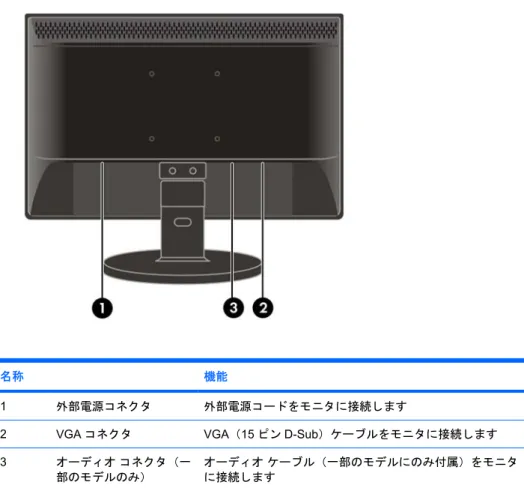
図 3-2 背面の各部
名称 機能
1 外部電源コネクタ 外部電源コードをモニタに接続します
2 VGA コネクタ VGA(15 ピン D-Sub)ケーブルをモニタに接続します 3 オーディオ コネクタ(一
部のモデルのみ)
オーディオ ケーブル(一部のモデルにのみ付属)をモニタ に接続します
ケーブルの接続
1. モニタを、作業がしやすく通気のよい、コンピュータの近くの場所に置きます。 2. 電源ケーブルをモニタ背面の外部電源コネクタに接続します。 警告! 感電や装置の損傷を防ぐため、必ず以下の注意事項を守ってください。 必ず電源コードのアース端子を使用して接地してください。アース端子は、製品を安全に使用す るために欠かせないものです。 電源コードは、装置の近くの手が届きやすい場所にあるアースされた電源コンセントに接続して ください。 モニタへの外部電源の供給を遮断するには、電源コードを電源コンセントから抜いてください。 安全のために、電源コードや電源ケーブルの上には物を置かないでください。また、コードや ケーブルは、誤って踏んだり足を引っかけたりしないように配線してください。電源コードや電 源ケーブルを引っ張らないでください。コンセントから抜くときは、プラグの部分を持ってくだ さい。電源コードおよび電源コンセントの外観は国や地域によって異なります。 3. VGA 15 ピン D-Sub ケーブルの一方の端をモニタの背面に接続して、もう一方の端をコンピュー タのD-Sub コネクタに接続します。 4. オーディオ ケーブルをモニタ背面のオーディオ入力コネクタ(一部のモデルのみで使用可能) に接続します。 5. モニタの傾斜角度調整機能を使用して、必要に応じてモニタを見やすい位置に調整します。 ● 最適な状態で表示するには、モニタの表面全体を確認してから、好みに応じてモニタの角度 を調整することをおすすめします。 ● モニタの角度を変更する場合は、モニタが倒れないようにスタンドをしっかりと押さえてく ださい。 ● モニタの角度は、-5°~ 20°の範囲で調整できます。 6 第 3 章 モニタのセットアップ JAWW注記: 角度を変更するときは、LCD 画面に触れないでください。LCD 画面が損傷したり、破 損したりすることがあります。 図 3-3 画面の傾きの調節 6. 電源スイッチを押してモニタの電源を入れます。 注意: モニタに長時間一定の画像を表示したままにしておくと、残像が表示されることがありま す。モニタ画面に残像が表示されないようにするには、常にスクリーン セーバ アプリケーションを 有効に設定しておくか、長時間モニタを使用しないときはモニタの電源を切ります。残像はすべての LCD 画面で発生する可能性がありますが、一定の時間が経過すると自然に消えます。
モニタの取り付け
モニタを壁、スイング アーム、またはその他の固定器具に取り付けるために、モニタ台を取り外すこ とができます。 モニタの背面には、取り付けのために使用する、4 個のネジ取り付け穴が用意されています。これら の取り付け穴の間隔は75 mm であり、フラット パネル ディスプレイを取り付けるための VESA (Video Electronics Standards Association)規格に準拠しています。注意: このモニタは、VESA 準拠の 75 mm 間隔の取り付け穴をサポートします。このモニタに他 社製の固定器具を取り付けるには、4 mm、0.7 ピッチのネジ穴が 4 個ある器具で、長さ 10 mm のネ ジを使用する必要があります。これより長いネジは、モニタが損傷するおそれがありますので使用し ないでください。また、取り付ける固定器具がVESA 基準に準拠していることと、モニタ本体の質量 を支えられる仕様になっていることを確認してください。最適な状態で使用するには、モニタに付属 の電源コードおよびビデオ ケーブルを使用してください。 1. モニタの背面からビデオ ケーブルおよび電源ケーブルを取り外します。 2. モニタの前面を下向きにして安定した平らな場所に置きます。 注意: モニタを立てている状態ではモニタ台を取り外さないでください。フロント パネルが 傷ついたり、汚れたり、破損したりしないようにするため、表面が柔らかい場所に伏せて置いて ください。モニタからモニタ台を取り外す前に、台の下の部分が、テーブルや机など作業をする 場所の上に載っていることを確認してください。 3. 以下の図に示す手順で、モニタ台を取り外します。 JAWW モニタの取り付け 7
4. 固定器具をモニタの背面に取り付けます。固定器具のネジ穴とモニタの背面の取り付け穴の位置 を合わせます。 5. 4 つのネジ穴にネジを挿し込んで締めます。 6. ケーブルを接続しなおします。 7. 取り付け方法について詳しくは、別売の固定器具に付属の説明書を参照してください。 図 3-4 モニタ台の取り外し 8 第 3 章 モニタのセットアップ JAWW
製品ラベルの位置
モニタの製品ラベルには交換部品番号、製品番号、およびシリアル番号が記載されています。お使い のモデルのモニタについてHP にお問い合わせになるときに、これらの番号が必要になる場合があり ます。 製品ラベルはモニタの背面にあります。 JAWW 製品ラベルの位置 94
モニタの操作
ドライバのインストール
モニタ ドライバの INF ファイルおよび ICM ファイルを CD(一部のモデルにのみ付属)からインス トールするか、またはインターネットからダウンロードしてインストールできます。CD からのインストール
.INF および.ICM ファイルを CD からコンピュータにインストールするには、以下の操作を行います。 1. CD をコンピュータの CD-ROM の読み出しが可能なオプティカル ドライブに挿入します。CD メニューが表示されます。 2. 言語を選択します。3. [Monitor Driver Software Readme](モニタ ドライバ ソフトウェアの Readme)ファイルを読
みます。
4. [Install Monitor Driver Software](モニタ ドライバ ソフトウェアをインストールする)を選択
します。
5. 画面の説明に沿って操作します。
6. Windows の[画面のプロパティ]に適切な解像度およびリフレッシュ レートが表示されていること を確認します。
注記: インストール時にエラーが発生した場合は、デジタル署名されているモニタの.INF およ び.ICM ファイルを手動でインストールする必要があります。CD の[Monitor Driver Software Readme] ファイルを参照してください。
Web サイトからのダウンロード
最新のバージョンの.INF および.ICM ファイルを HP モニタ サポート Web サイトからダウンロードす るには、以下の操作を行います。 1. http://www.hp.com/supportにアクセスし、国または地域を選択します。 2. [ドライバ&ソフトウェアをダウンロードする]を選択します。 3. モニタのモデル番号を入力します。モニタのソフトウェア ダウンロード ページが表示されます。 4. システムがインストール要件を満たしていることを確認します。 5. 画面の説明に沿って、ソフトウェアをダウンロードします。 10 第 4 章 モニタの操作 JAWW
最適な解像度の設定
このモニタに推奨される解像度は1366×768 です。モニタをこの解像度に設定するには、以下の操作 を行います。 1. Windows の[スタート]ボタンをクリックし、[コントロール パネル]を選択します。 2. [デスクトップのカスタマイズ]の[画面の解像度の調整]を選択します。 3. スライド バーを使用して、解像度を 1366×768 に設定します。 JAWW 最適な解像度の設定 11フロント
パネルの各部
フロント パネルのコントロール ボタンを使用すると、モニタの画像の設定を好みに合わせて調整で きます。 表 4-1 モニタのフロント パネルの各部 名称 機能 1 Auto/OK(自動/ OK)ボタン オンスクリーン ディスプレイ(OSD)が開いているときに押すと、 メニューが選択されます OSD が閉じているときに押すと、自動調整機能が有効になります 2 -(マイナス) ボタン OSD が閉じているときに押すと、音量調整バーが有効になります OSD が開いているときに-(マイナス)を押すと、OSD メニュー 内を移動したり、選択された機能(音量の調整)の設定を変更した りできます(スピーカ搭載モデルのみ) 3 +(プラス)ボ タン OSD が閉じているときに押すと、音量調整バーが有効になります OSD が開いているときに+(プラス)を押すと、OSD メニュー内 を移動したり、選択された機能(音量の調整)の設定を変更したり できます(スピーカ搭載モデルのみ) 4 メニュー ボタン OSD ウィンドウが開きます 5 電源ボタン モニタの電源のオン/オフを切り替えます ランプの状態: ● 通常電力モード - 緑色または青色 ● 省電力モード - オレンジ色または赤色 12 第 4 章 モニタの操作 JAWWモニタの設定の調整
モニタの設定は、オンスクリーン ディスプレイ(OSD)を使用して調整できます。OSD にアクセス して、画面の設定を好みに応じて調整するには、以下の操作を行います。 1. モニタの電源が入っていない場合は、電源ボタンを押してモニタの電源を入れます。電源ランプ が点灯します。 2. OSD メニューにアクセスするには、メニュー ボタンを押します。 3. メイン メニュー内を移動するには、-(マイナス)ボタンまたは+(プラス)ボタンを押しま す。すでに目的の機能が強調表示されているときにメニュー ボタンを押すと、そのサブメニュー が有効になります。メニュー ボタンを押して、強調表示された機能を選択します。 4. 選択した機能の設定を変更するには、-ボタンまたは+ボタンを押します。サブメニュー内の別 の機能を選択するには、-ボタンまたは+ボタンを押します。 5. Auto/OK(自動/OK)ボタンを押して、強調表示された機能を選択します。 他の機能を調整する場合は、手順3 ~ 4 を繰り返します。 OSD ロック機能:この機能は OSD をロックして、現在のメニュー設定を保持したり、現在の設定が 他のユーザから調整されないようにしたりします。 ● OSD をロックするには、メニュー ボタンを 10 秒程度押し続けます。 ● OSD のロックを解除するには、メニュー ボタンを 10 秒程度押し続けます。[Power Button Lockout](電源ボタンのロックアウト):電源ボタンがロックされていることを示し ます。電源ボタンをロックすると、[Power Button Lockout](電源ボタンのロックアウト)という警 告メッセージが10 秒程度表示されます。 ● 電源ボタンがロックされている場合、ロックを解除するには電源ボタンを10 秒程度押し続けま す。 ● 電源ボタンのロックが解除されている場合、ロックするには電源ボタンを10 秒程度押し続けま す。 音量調整ホット キー:OSD ウィンドウが閉じられているときに+または-を押すと音量調整バーが 有効になり、続いて-または+を押すことで音量を調整できます(スピーカ搭載モデルのみ)。 自動調整ホット キー:OSD ウィンドウが閉じているときに Auto/OK(自動/OK)ボタンを押すと、自 動調整機能が有効になって画面表示を最適化できます。 JAWW モニタの設定の調整 13
オンスクリーン
ディスプレイ(OSD)メニューの選択
以下の表で、オンスクリーン ディスプレイ(OSD)のメニュー項目と各機能について説明します。 表 4-2 OSD メニュー アイコン メイン メニュー サブメニュー 説明 Brightness(輝度) 調整用スケール 画面の輝度を調整します Contrast(コントラ スト) 調整用スケール 画面のコントラスト レベルを調整します Image Control(イ メージ コントロー ル) 画像を調整します(VGA 入力のみ) Auto Adjustment(自動 調整) 画像を自動的に調整します Horizontal Position(水 平表示位置) 画像の左右の位置を調整します Vertical Position(垂直表 示位置) 画像の上下の位置を調整します Custom Scaling(カスタ ム スケール) モニタへの情報の表示方法を選択します。以下のどちらかの方 法を選択します ● Fill to Screen(スクリーンに合わせる):画像が画面全体 を占め、高さと幅が不均等なため歪んだり引き伸ばした ように見えたりします● Fill to Aspect Ratio(縦横比に合わせる):画像が画面に合 うように調整されて、均等な画像表示を維持します Clock(クロック) 画面背景に表示される縦線や縞模様を最小限に抑えます。 [Clock]を調整することで、画像の水平表示も変更されます Clock Phase(クロック フェーズ) 画面の焦点を調整します。これによって水平ノイズが取り除か れ、文字の表示が鮮明になります Color(色) 画面の色を選択します。工場出荷時の初期値は、モデルに応じ て6500 K またはカスタム カラーです 9300 K わずかに青味を帯びた白色に変更します 6500 K わずかに赤味を帯びた白色に変更します Custom Color(カスタム カラー) カラー スケールを選択および調整します ● R:赤色のレベルを設定します ● G:緑色のレベルを設定します ● B:青色のレベルを設定します QuickView(クイッ クビュー) 表示モードを選択します Movie(ムービー) ムービー モードを選択します Photo(写真) 写真モードを選択します Gaming(ゲーム) ゲーム モードを選択します Text(テキスト) テキスト モードを選択します 14 第 4 章 モニタの操作 JAWW
アイコン メイン メニュー サブメニュー 説明 Custom(カスタム) [QuickView]オプションのどれかで、ユーザが輝度、コントラ スト、または色を調整したときに保存された設定です Language(言語) OSD メニューを表示する言語を選択します Management(マ ネジメント) モニタの電源管理機能を調整します Volume(音量) 音量レベルを調整します OSD Control(OSD コン トロール) OSD メニュー画面の位置を調整します
● Horizontal OSD Position(水平 OSD 表示位置):OSD メ ニューの表示位置を画面内の左右に移動します。工場出 荷時の初期値は50 です
● Vertical OSD Position(垂直 OSD 表示位置):OSD メ ニューの表示位置を画面内の上下に移動します。工場出 荷時の初期値は50 です
● OSD Transparency(OSD 透明度):OSD の背景にある情 報が表示されるように調整できます ● OSD Timeout(OSD タイムアウト):ボタンを押してか らOSD が表示され続ける時間の長さを秒単位 で設定しま す。工場出荷時の初期値は30 秒です Power Saver(省電力) 省電力機能を有効にします(23 ページの 「エナジー セーブ 機能」を参照)。以下のどちらかを選択します ● On(オン) ● Off(オフ) Mode Display(モード表 示) OSD メイン メニューを表示するたびに、解像度、リフレッ シュ レートおよび周波数の情報を画面に表示します。以下の どちらかを選択します ● On(オン) ● Off(オフ) Power-On Status Display
(電源オンのステータス表 示) モニタの電源がオンになるたびに、モニタの動作状況を表示し ます。ステータスの表示位置を以下の中から選択します ● Top(上) ● Middle(中) ● Bottom(下) ● Off(オフ) DDC/CI Support(DDC/ CI サポート) コンピュータで、輝度、コントラスト、色温度などの一部の OSD メニュー機能を制御できるようにします。以下のどちら かを選択します ● On(オン) ● Off(オフ) Bezel Power LED(ベゼ
ルの電源ランプ)
電源ボタンのランプをオンまたはオフにします。オフに設定さ れていると、ランプは常に消えたままになります
表 4-2 OSD メニュー (続き)
アイコン メイン メニュー サブメニュー 説明
Sleep Timer(スリープ タイマ)
タイマ調整のメニュー オプションを表示します
● Set Current Time(現在の時刻の設定):時間と分単位で 現在の時刻を設定します
● Set Sleep Time(電源オフの時刻の設定):モニタがスリー プ モードに入る時刻を設定します ● Set on Time(電源オンの時刻の設定):スリープ モード から復帰する時刻を設定します ● Timer(タイマ):スリープ タイマ機能のオン/オフを設定 します。初期設定はオフです ● Sleep Now(スリープ モードの実行):ただちにモニタが スリープ モードに入るように設定します Information(情報) モニタに関する重要な情報を選択/表示します Current Settings(現在の 設定) 現在のビデオ入力モードを表示します Recommended Settings (推奨設定) お使いのモニタに推奨される解像度モードおよびリフレッ シュ レートを表示します Serial Number(シリア ル番号) モニタのシリアル番号を表示します。シリアル番号はHP のテ クニカル サポートにお問い合わせになる場合に必要となりま す Version(バージョン) モニタのファームウェア バージョンを表示します Backlight Hours(バック ライト動作時間) バックライトの合計の動作時間を表示します Service Support(サービ ス サポート) サービス サポートについては、http://www.hp.com/support/を 参照してください Factory Reset(出 荷時設定にリセッ ト) 設定を工場出荷時の初期値に戻します 表 4-2 OSD メニュー (続き) 16 第 4 章 モニタの操作 JAWW
自動調整機能の使用
モニタのAuto/OK(自動/OK)ボタンを使用して、VGA(アナログ)入力対応の画面の画質を最適化 できます。 この手順を行うことで、以下の画質状況が修正されます。 ● ぼやけて不明瞭な焦点 ● ゴースト、線および影の表示 ● 薄い縦線 ● 画面上を上下に移動する横線 ● 中心がずれて表示される画像 自動調整機能を使用するには、以下の操作を行います。 1. モニタの電源を入れてから20 分間のウォーム アップ時間をとります。 2. モニタのフロント パネルにある Auto/OK(自動/OK)ボタンを押します。メニュー ボタンを押 してオンスクリーン ディスプレイ(OSD)ウィンドウを開いてから、[Image Control](イメー ジ コントロール)→[Auto-Adjustment](自動調整)の順に選択することもできます。自動調整用パターン
ソフトウェアの使用(一部のモデルのみ)
モニタにCD が付属している場合は、CD に収録されている自動調整用パターン ソフトウェアを使用 して画面表示を改善します。 1. CD をコンピュータの CD-ROM の読み出しが可能なオプティカル ドライブに挿入します。CD のメニューが表示されます。 2. 言語を選択します。3. [Open Auto-Adjustment Software](自動調整ソフトウェアを開く)を選択します。セットアッ
プのためのテスト パターンが表示されます。
4. モニタのフロント パネルにある Auto/OK(自動/OK)ボタンを押して、画像を安定させて中央に 表示します。
5. [ESC]キーまたはキーボードの任意のキーを押して、テスト パターンを終了します。
A
トラブルシューティング
一般的なトラブルの解決方法
以下の表に、発生する可能性のあるトラブル、考えられる原因、および推奨する解決方法を示しま す。 トラブル 原因 解決方法 電源ランプが点灯していない モニタの電源が入っていない か、またはモニタが接続され ていない 電源ボタンを押してモニタの電源を入れてくださ い。また、アースされた電源コンセントおよびモニ タに正しく電源コードが接続されていることを確認 します プラグ アンド プレイが機能しない コンピュータがプラグ アンド プレイ機能に対応していない モニタのプラグ アンド プレイが機能するには、プ ラグ アンド プレイ機能に対応したコンピュータと ビデオ カードが必要です。お使いのコンピュータ の製造元に確認してください。また、モニタのビデ オ ケーブルもチェックして、曲がっているピンが ないことを確認します HP モニタ ドライバがインストールされていること を確認してください(HP モニタ ドライバは http://www.hp.com/jp/か、またはモニタCD が付属 している場合は、そのCD から入手できます) 画像がぼやけていて、ゴーストや影の 問題がある 画面表示を調整する必要があ る コントラストおよび輝度を調節します。延長ケーブ ルまたはスイッチ ボックスを使用していないこと を確認してください。モニタをコンピュータの背面 のビデオ カード出力コネクタに直接接続すること をおすすめします 画像が飛んだり、ちらついたり、波の パターンが表示されたりする 電気的な干渉が起きている 電気的な干渉を引き起こす可能性のある電気装置 を、モニタからできるだけ離します 使用している解像度でモニタが対応できる最大のリ フレッシュ レートを使用します モニタが省電力モードから復帰しない モニタに接続されている外付 けデバイスが抜けかかってい るか、または接続されていな い 以下の内容を確認します ● コンピュータの電源スイッチがオンの位置に あること ● コンピュータのビデオ カードがスロットにしっ かり固定されていること ● モニタのビデオ ケーブルがコンピュータに正 しく接続されていること 18 付録 A トラブルシューティング JAWWトラブル 原因 解決方法
● モニタのビデオ ケーブルを確認して、曲がっ ているピンがないこと
● コンピュータが動作していること。キーボー ドのCaps Lock ランプを見ながら、Caps Lock キーを押してみます。コンピュータが動作し ている場合は、Caps Lock キーを押すと、 Caps Lock ランプが点灯または消灯のどちら かに変わります 原色(赤色、緑色、または青色)のど れかが表示されない ビデオ ケーブルまたはビデオ カードが正しく接続されてい ない モニタのビデオ ケーブルを確認して、曲がってい るピンがないことを確認します モニタのビデオ ケーブルがコンピュータに正しく 接続されていることを確認します 画面表示の中心がずれているか、サイ ズが正しくない 位置を調整する必要がある オンスクリーン ディスプレイ(OSD)メニューか ら水平表示位置と垂直表示位置を調整するか、また はフロント パネルの Auto/OK(自動/OK)ボタンを 押して画面表示を調整します 画像の色が正しく表示されない(白色 が白色に見えない) 色を調整する必要がある RGB カラーを調整するか、または OSD メニューか ら[Custom Color](カスタム カラー)を選択します 画面が水平または垂直方向に乱れる 画面表示を調整する必要があ る オペレーティング システムの[シャットダウン]機能 を使用して、システムの電源を切ります。システム の電源を入れた後、OSD メニューからモニタの [Clock](クロック)と[Clock Phase](クロック フェーズ)を調整するか、フロント パネルの Auto/ OK(自動/OK)ボタンを押して画面表示を調整しま す
インターネット
Web サイト
テクニカル サポート情報、ユーザ自身によるトラブル解決に役立つツール、オンライン サポート、 IT 専門家のコミュニティ フォーラム、マルチ ベンダによる広範囲の知識ベース、監視および診断用 ツールについては、http://www.hp.com/support/にアクセスして参照してください。お問い合わせになる前に
トラブルシューティングの項目を参照しても問題が解決しない場合は、テクニカル サポートをご利用 ください。テクニカル サポートをご利用いただくときに、以下のような情報を事前にご準備いただく と、解決がより迅速になる場合があります。 ● モニタのモデル番号 ● モニタのシリアル番号 ● 購入年月日および購入店名 ● 問題が発生したときの状況(できるだけ具体的にお願いします) ● 表示されたエラー メッセージ ● ハードウェア構成 ● 使用しているハードウェアおよびソフトウェアの名前とバージョン JAWW インターネットWeb サイト 19製品ラベルの位置
モニタの製品ラベルには交換部品番号、製品番号、およびシリアル番号が記載されています。お使い のモデルのモニタについてHP にお問い合わせになるときに、これらの番号が必要になる場合があり ます。 製品ラベルはモニタの背面にあります。 20 付録 A トラブルシューティング JAWWB
技術仕様
注記: すべての動作仕様はコンポーネントの製造元から提供されています。動作仕様とは、HP の コンポーネントの製造元すべての、通常のレベルの動作仕様のうち最も高い仕様を表します。このた め、実際の動作レベルとは異なる場合があります。 表 B-1 HP 15.6 インチ LCD モニタ ディスプレイ タイプ 39.5 cm TFT LCD 15.6 インチ 表示可能画像サイズ 39.5 cm(対角方向) 15.6 インチ(対角方向) 傾斜角度 -5 ~ 20° 最大質量 モニタのみ 梱包込み 2.7 kg 3.7 kg 5.9 ポンド 8.15 ポンド 外形寸法 高さ(モニタ台を含む) 奥行き 幅 304.7 mm 190 mm 376.3 mm 12.0 インチ 7.5 インチ 14.8 インチ 最大プリセット解像度 1366×768(60 Hz) 最適プリセット解像度 1366×768(60 Hz) ピクセル クロック 140 MHz プラグ アンド プレイ VESA DDC2B/CI 入力コネクタ D-Sub 15 ピン 入力ビデオ信号 アナログ:0.7 Vp-p(標準)、75 オーム、正 コネクタ タイプ 15 ピン Mini D-Sub ビデオ ケーブルのタイプ 取り外し可能 水平スキャン範囲 24 ~ 83 kHz 水平スキャン サイズ(最大) 344.2 mm 垂直スキャン範囲 50 ~ 73 Hz 垂直スキャン サイズ(最大) 193.5 mm スピーカ(一部のモデルのみ) 2×1 W JAWW 21環境条件 動作保証温度 動作時 保管時 0 ~ 40℃ -20 ~ 60℃ 32 ~ 104°F -4 ~ 140°F 相対湿度 動作時 非動作時 10%~ 85%(結露なし) 5%~ 80%(結露なし) 電源 100 ~ 240 VAC、50/60 Hz 動作保証高度: 動作時 非動作時 0 ~ 3,000 m 0 ~ 5,000 m 0 ~ 10,000 フィート 0 ~ 15,000 フィート
プリセット
ディスプレイ解像度について
以下の表に示すディスプレイ解像度はこのモニタで使用される最も標準的なもので、工場出荷時設定 として設定されています。モニタによってこれらのプリセット モードが自動的に認識され、正しいサ イズの画像が画面の中央に表示されます。 表 B-2 工場出荷時のプリセット モード プリセッ ト ピクセル フォーマット 水平周波数(kHz) 垂直周波数(Hz) 1 640×480 31.5 60.0 2 800×600 37.9 60.3 3 1024×768 48.4 60.0 4 1280×720 45.0 60.0 5 1280×1024 64.0 60.0 6 1366×768 47.7 59.8ユーザ
モードの使用
以下のような場合、ビデオ コントローラから送られてくる信号がプリセット モードと一致しないこ とがあります。 ● 標準グラフィックス アダプタを使用していない場合 ● 標準グラフィックス アダプタを使用しているがプリセット モードを使用していない場合 このような場合、オンスクリーン ディスプレイ(OSD)メニューでモニタのパラメータを再調整する 必要があります。変更は、適用したいモードすべてに対して行うことができ、メモリに保存されま す。モニタには新しい設定が自動的に保存され、これらのモードはプリセット モードと同様に自動的 に認識されます。 表 B-1 HP 15.6 インチ LCD モニタ (続き) 22 付録 B 技術仕様 JAWWエナジー
セーブ機能
モニタが通常の動作モードのときは、モニタの消費電力は28 W 未満になり、電源ランプが緑色また は青色に点灯します。 このモニタでは、コンピュータによって制御される省電力モードもサポートされます。モニタが省電 力状態になると、モニタの画面に何も表示されなくなり、バックライトがオフになり、電源ランプが オレンジ色に点灯します。モニタでは最小限の電力を使用します。モニタが省電力状態から復帰する と、短時間のウォームアップ後に通常の動作モードに戻ります。水平同期信号または垂直同期信号の どちらかが検出されない場合、モニタは省電力状態になります。モニタの省電力機能を有効にするに は、コンピュータで省電力機能を有効にする必要があります。 エナジー セーブ機能の設定の手順について詳しくは、コンピュータに付属の説明書を参照してくださ い(エナジー セーブ機能は、省電力機能、パワー マネージメント機能、節電機能など、説明書によっ て名称が異なる場合があります)。 注記: モニタの省電力機能は、エナジー セーブ機能を備えたコンピュータに接続されている場合に のみ有効です。 モニタの省電力機能で設定値を選択すると、事前に決めた時刻にモニタが省電力状態になるように設 定することもできます。モニタの省電力機能によってモニタが省電力状態になると、電源ランプはオ レンジ色で点滅します。プラグ
アンド プレイ DDC2B 機能
このモニタには、VESA DDC 規格に準拠した VESA DDC2B 機能が搭載されています。これによっ て、モニタからホスト システムにその ID が通知され、使用されている DDC のレベルに応じて、表示 機能に関する追加情報のやりとりができます。 DDC2B は、I2C プロトコルに基づく双方向のデータ チャネルです。ホスト側では、DDC2B チャネル 経由でEDID 情報を要求できます。 JAWW プリセット ディスプレイ解像度について 23C
規定に関するご注意
Federal Communications Commission Notice(米国向け)
This equipment has been tested and found to comply with the limits for a Class B digital device, pursuant to Part 15 of the FCC Rules. These limits are designed to provide reasonable protection against harmful interference in a residential installation. This equipment generates, uses, and can radiate radio frequency energy and, if not installed and used in accordance with the instructions, may cause harmful interference to radio communications. However, there is no guarantee that interference will not occur in a particular installation. If this equipment does cause harmful interference to radio or television reception, which can be determined by turning the equipment off and on, the user is encouraged to try to correct the interference by one or more of the following measures:● Reorient or relocate the receiving antenna.
● Increase the separation between the equipment and the receiver.
● Connect the equipment into an outlet on a circuit different from that to which the receiver is connected.
● Consult the dealer or an experienced radio or television technician for help.
Modifications
The FCC requires the user to be notified that any changes or modifications made to this device that are not expressly approved by Hewlett Packard Company may void the user's authority to operate the equipment.
Cables
Connections to this device must be made with shielded cables with metallic RFI/EMI connector hoods to maintain compliance with FCC Rules and Regulations.
Declaration of Conformity for Products Marked with the
FCC Logo (United States Only)
This device complies with Part 15 of the FCC Rules. Operation is subject to the following two conditions:
1. This device may not cause harmful interference.
2. This device must accept any interference received, including interference that may cause undesired operation.
For questions regarding the product, contact:
Hewlett Packard Company
P. O. Box 692000, Mail Stop 530113 Houston, Texas 77269-2000
Or, call 1-800-HP-INVENT (1-800 474-6836)
For questions regarding this FCC declaration, contact: Hewlett Packard Company
P. O. Box 692000, Mail Stop 510101 Houston, Texas 77269-2000
Or, call (281) 514-3333
To identify this product, refer to the Part, Series, or Model number found on the product.
Canadian Notice(カナダ向け)
This Class B digital apparatus meets all requirements of the Canadian Interference-Causing Equipment Regulations.
Avis Canadien(カナダ向け)
Cet appareil numérique de la classe B respecte toutes les exigences du Règlement sur le matériel brouilleur du Canada.
European Union Regulatory Notice(欧州連合向け)
This product complies with the following EU Directives:● Low Voltage Directive 2006/95/EC ● EMC Directive 2004/108/EC
Compliance with these directives implies conformity to applicable harmonized European standards (European Norms) which are listed on the EU Declaration of Conformity issued by Hewlett-Packard for this product or product family.
This compliance is indicated by the following conformity marking placed on the product:
This marking is valid for non-Telecom products and EU harmonized Telecom products (e.g. Bluetooth)
This marking is valid for EU non-harmonized Telecom products. *Notified body number (used only if applicable — refer to the product label).
Hewlett-Packard GmbH, HQ-TRE, Herrenberger Strasse 140, 71034 Boeblingen, Germany
German Ergonomics Notice(ドイツ向け)
HP products which bear the “GS” approval mark, when forming part of a system comprising HP brand computers, keyboards and monitors that bear the “GS” approval mark, meet the applicable ergonomic requirements. The installation guides included with the products provide configuration information.
日本向け
Korean Notice(韓国向け)
電源コードの要件
このモニタの電源には自動ライン電圧切替機能(ALS)が付属しています。この機能によって、モニ タは100 ~ 120 V または 200 ~ 240 V の AC 電圧で動作します。 このモニタに付属の電源コードおよびプラグは、電気用品安全法に適合しており、日本国内でご使用 いただけます。 お買い上げの製品を海外でお使いになる場合は、その国で認定された電源コードをお買い求めくださ い。 電源コードは、製品のラベルに記載された電圧と電流の定格に適合したものでなければなりません。 ラベルに記載されている値より大きい定格のコードを使用してください。また、ワイヤの直径は0.75 mm²/18 AWG 以上、長さは 1.8 ~ 3.6 m でなければなりません。使用する電源コードの種類について は、HP のサポート窓口までお問い合わせください。 電源コードの上には物を置かないでください。また、誤って踏んだり足を引っかけたりしないよう に、プラグ、コンセント、および製品側の電源コネクタの取扱いにも注意して配線してください。日本国内での電源コードの要件
この製品を日本国内で使用する場合は、製品と一緒に包装されていた電源コードのみをお使いくださ い。 注意: 製品と一緒に包装されていた電源コードを、他の製品で使用しないでください。製品環境に関するご注意
国際エネルギー
スター プログラムへの準拠
弊社は、国際エネルギー スター プログラムの参加事業者として、本製品が国際エネルギー スター プ ログラムの基準に適合していると判断します。このプログラムは、家庭、オフィス、工場などで使用 する装置のエネルギー効率を向上させることで、省エネルギー/省資源を促進するとともに大気汚染を 防止することを目的として実施されたものです。このため、HP の製品には、エネルギー消費を削減 するなどの省電力機能が搭載されています。有害物質の破棄
このHP 製品には、廃棄するときに特別な処理を必要とする水銀が液晶ディスプレイの蛍光ランプに 含まれています。 これらの物質の廃棄には環境保護のための規定が設けられている場合があります。廃棄またはリサイ ク ル に つ い て の 情 報 は 、 お 住 ま い の 地 域 の 自 治 体 ま た は EIA ( Electronic Industry Alliance ) (http://www.eiae.org/、英語サイト)にお問い合わせください。Disposal of Waste Equipment by Users in Private Household in the
European Union(欧州連合向け)
This symbol on the product or on its packaging indicates that this product must not be disposed of with your household waste. Instead, it is your responsibility to dispose of your waste equipment by handing it over to a designated collection point for the recycling or waste electrical and electronic equipment. The separate collection and recycling of your waste equipment at the time of disposal will help to conserve natural resources and ensure that it is recycled in a manner that protects human health and the environment. For more information about where you can drop off your waste equipment for recycling, please contact the local city office, the household waste disposal service or the shop where you purchased the product.
化学物質
HP では、REACH(Regulation EC No 1907/2006 of the European Parliament and the Council)など の法的要件に準拠するため、弊社製品に含まれる化学物質に関する情報を、必要に応じてお客様に提 供 す る こ と に 努 め て い ま す 。 お 使 い の 製 品 の 化 学 物 質 情 報 に 関 す る 報 告 書 を 参 照 す る に は 、 http://www.hp.com/go/reach(英語サイト)にアクセスしてください。
製品の部材表示について
日本における製品含有表示法、JISC0950, 2008 に基づき、製造事業者は、2006 年 7 月 1 日以降に販 売された電気・電子機器の特定化学物質の含有について情報提供を義務付けられました。製品の部材 表示につきましては、http://www.hp.com/go/jisc0950(英語サイト)を参照してください。 28 付録 C 規定に関するご注意 JAWW11363-2006
11363-2006