プリンタ設定ツール説明書
目 次 1 プリンタ設定ツール... 1 2 インストール方法と起動方法 ... 1 2.1 CD-ROM からのインストール方法と起動方法 ... 1 2.1.1 CD-ROM からプリンタドライバをインストールし起動する場合 ... 1 2.1.2 CD-ROM からプリンタ設定ツールのみをインストールし起動する場合 ... 1 2.1.3 CD-ROM からプリンタ設定ツール単体で起動する場合 ... 1 2.2 ダウンロードを行ったフォルダからのインストール方法と起動方法 ... 2 2.2.1 ダウンロードを行ったフォルダのプリンタドライバをインストールし起動する場合 ... 2 2.2.2 ダウンロードを行ったフォルダのプリンタ設定ツールのみをインストールし起動する場合 ... 2 2.2.3 ダウンロードを行ったフォルダのプリンタ設定ツールを直接起動する場合 ... 2 3 プリンタ設定ツール操作方法 ... 3 3.1 プリンタ設定ツールの起動 ... 3 3.2 プリンタ設定ツール画面 ... 4 3.3 プリンタ設定ツールとプリンタを接続する場合 ... 5 3.3.1 USB インタフェースの場合 ... 5 3.3.2 LAN インタフェースの場合 ... 6 3.3.3 RS-232C インタフェースの場合 ... 7 3.3.4 IEEE1284 インタフェースの場合 ... 8 3.4 プリンタ設定ツールでプリンタ本体の設定を行う場合 ... 9 3.4.1 プリンタ本体の動作設定を設定する場合 ... 9 3.4.2 プリンタ本体の LAN の設定を設定する場合 ... 26 3.4.3 プリンタ本体の Bluetooth の設定を設定する場合 ... 28 3.4.4 プリンタ本体の IEEE1284 の設定を設定する場合 ... 31 3.4.5 プリンタ本体の RS-232C の設定を設定する場合 ... 32 3.5 設定ファイルを開きプリンタ設定ツールへ読込む場合 ... 33 3.6 プリンタ設定ツールの設定をファイルへ保存する場合 ... 34 3.6.1 上書き保存の場合 ... 34 3.6.2 名前をつけて保存の場合 ... 34 3.7 プリンタ設定ツールとプリンタファームウェアバージョンの表示を行う場合 ... 35 3.7.1 プリンタのファームウェアバージョンを表示する場合 ... 35 3.7.2 プリンタ設定ツールのバージョンを表示する場合 ... 35 3.8 プリンタファームウェアのダウンロードを行う場合 ... 36 3.8.1 ファームダウンロード受信間隔設定を行う場合 ... 36 3.8.2 ファームダウンロードを行う場合 ... 37 3.9 ネットワーク設定ツールから LAN の設定を行う場合 ... 38 3.9.1 LAN の設定を行う場合 ... 38 3.9.2 LAN ボードの初期化 ... 43 3.9.3 root パスワード設定 ... 45 3.9.4 LAN の複数同時設定 ... 47 3.9.5 テスト印字... 50 3.9.6 検索時間設定... 51 4 注意事項... 52
1 プリンタ設定ツール
「プリンタ設定ツール」はプリンタの動作設定をプリンタに記憶させたり、プリンタから設定情報 を取得したりするソフトウェアです。 本説明書では特に断りが無い限り、プリンタは SG112T/112R、設定ツールは 64bit 版 SG112T/112R プリンタ設定ツールを使用しています。そのため、実際にお使いになるプリンタによっては、画面 構成が異なる場合がありますので、ご了承ください。2 インストール方法と起動方法
プリンタ設定ツールを起動する方法について説明します。USB 以外のインタフェースではプリン タドライバをインストールすることにより、プリンタ設定ツールも同時にインストールされます。 プリンタドライバおよびプリンタ設定ツールのインストールは必須ではありませんので、直接起動 していただいてもかまいません。 CD-ROM からのインストール方法と起動方法は 2.1 の説明をご覧ください。 ダウンロードを行ったフォルダからのインストール方法と起動方法は 2.2 をご覧ください。 説明には SG112T/112R を使用しております。他の機種を使用する場合は表 2.1 スタートメニュープ ログラム登録名一覧、表 2.2 実行ファイル名一覧より使用する機種の項目を参照してください。2.1 CD-ROM からのインストール方法と起動方法
2.1.1 CD-ROM からプリンタドライバをインストールし起動する場合 (1) 「AccInstall.exe」を起動し、「MENU」にて「プリンタドライバ」をクリックします。 (2) 「MODEL」にて「SG112T/112R」を選択し、「インストール」をクリックしてインストー ルをおこないます。(3) 「スタート」-「すべてのプログラム」-「SATO SG112 Series Utility」-「Printer Setting Tool SG112」から起動します。 2.1.2 CD-ROM からプリンタ設定ツールのみをインストールし起動する場合 (1) 「AccInstall.exe」を起動し、「MENU」にて「ユーティリティ」をクリックします。 (2) 「プリンタ設定ツール」を選択し、「インストール」をクリックします。 (3) 「インストール」を選択し、「次へ」をクリックします。 (4) 「プリンタ設定ツールをインストール」にチェックし、「OK」をクリックします。 (5) 「スタート」-「すべてのプログラム」-「SATO SG112 Series Utility」-「Printer Setting
2.2 ダウンロードを行ったフォルダからのインストール方法と起動方法
2.2.1 ダウンロードを行ったフォルダのプリンタドライバをインストールし起動する場合 (1) 「PrtInst_SG112.exe」を起動し、プリンタドライバをインストールします。
(2) 「スタート」-「すべてのプログラム」-「SATO SG112 Series Utility」-「Printer Setting Tool SG112」から起動します。 2.2.2 ダウンロードを行ったフォルダのプリンタ設定ツールのみをインストールし起動する 場合 (1) 「AppInst_SG112.exe」を起動し、「インストール」を選択し、「次へ」をクリックしま す。 (2) 「プリンタ設定ツールをインストール」にチェックし、「OK」をクリックします。 (3) 「スタート」-「すべてのプログラム」-「SATO SG112 Series Utility」-「Printer Setting
Tool SG112」から起動します。 2.2.3 ダウンロードを行ったフォルダのプリンタ設定ツールを直接起動する場合 (1) インストーラー内フォルダの「SG112\Driver\PrtSetTool_SG112_x64.exe」をクリック すると起動します。 表 2.1 スタートメニュープログラム登録名一覧 プリンタ名 登録名
SG112T/112R SATO SG112 Series Utility SG608R/SG612R SATO SG6 Series Utility SG408R/412R/424R SATO SG Series Utility BF408R/412R SATO BF400R シリーズユーティリティソフト HA212R/224R SATO HA200R ユーティリティソフト GN412T SATO GN412T ユーティリティソフト ST308R/312R SATO ST ユーティリティソフト RT308R SATO RT ユーティリティソフト 表 2.2 実行ファイル名一覧 プリンタ名 64bit 版 実行ファイル名 32bit 版 実行ファイル名 SG112T/112R PrtSetTool_SG112_x64.exe PrtSetTool_SG112_x86.exe SG608R/SG612R PrtSetTool_SG600R_x64.exe PrtSetTool_SG600R_x86.exe SG408R/412R/424R PrtSetTool_SG400R_x64.exe PrtSetTool_SG400R_x86.exe BF408R/412R PrtSetTool_BF400R_x64.exe PrtSetTool_BF400R_x86.exe HA212R/224R PrtSetTool_HA200R_x64.exe PrtSetTool_HA200R_x86.exe GN412T PrtSetTool_GN412T_x64.exe PrtSetTool_GN412T_x86.exe ST308R/312R PrtSetTool_ST300R_x64.exe PrtSetTool_ST300R_x86.exe RT308R PrtSetTool_RT308R_x64.exe PrtSetTool_RT308R_x86.exe
3 プリンタ設定ツール操作方法
プリンタ設定ツールの操作方法について説明します。3.1 プリンタ設定ツールの起動
複数の機種が存在するプリンタの場合は、プリンタ設定ツールを起動すると下記のダイアロ グが表示されます。ご使用のプリンタを選択し、①[次へ]をクリックしてください。 プリンタ設定ツールを終了する場合は②「終了」をクリックしてください。 ※ご使用のプリンタを確認して機種を間違えないように選択してください。 ※SG112T/112R、GN412T、RT308R は 1 機種のため図 3.1 は表示されず、図 3.2 プリンタ設定ツ ール画面が表示されます。 図 3.1 プリンタ選択画面(SG600R)①
②
3.2 プリンタ設定ツール画面
プリンタ設定ツール画面が開きます。 図 3.2 プリンタ設定ツール画面 ①プリンタ設定ツールのメニューとなります。 詳細は 3.5 設定ファイルを開きプリンタ設定ツールへ読み込む場合ををご覧ください。 ②プリンタ設定ツールとプリンタとの接続インタフェースの設定を行います。 詳細は 3.3 プリンタ設定ツールとプリンタを接続する場合をご覧ください。 ③プリンタの各設定をタブで分類しています。 プリンタ動作の設定は 3.4.1 プリンタ本体の動作設定を設定する場合をご覧ください。 LAN の設定は 3.4.2 プリンタ本体の LAN の設定を設定する場合をご覧ください。 Bluetooth の設定は 3.4.3 プリンタ本体の Bluetooth の設定を設定する場合をご覧ください。 各タブに設定項目、情報取得ボタン、設定実行ボタン、終了ボタンが表示されます。 詳細は③の各タブの詳細説明を参照してください。②
④
③
①
3.3 プリンタ設定ツールとプリンタを接続する場合
図 3.2 ②の「設定ツールとプリンタとの接続インタフェース」の中からプリンタとパソコンを 接続しているインタフェースを選択し、「設定」をクリックします。 選択したインタフェースごとの詳細な説明は下記を参照してください。 (1) USB の場合は 3.3.1 USB インタフェースの場合をご覧ください。 (2) LAN の場合は 3.3.2 LAN インタフェースの場合をご覧ください。 (3) RS-232C の場合は 3.3.3 RS-232C インタフェースの場合をご覧ください。 (4) IEEE1284 の場合は 3.3.4 IEEE1284 インタフェースの場合をご覧ください。 3.3.1 USB インタフェースの場合 図 3.3.1 接続設定(USB)画面 (1) ③の「USB 検索」をクリックすると、①の「デバイス名称」に通信に使用可能なデバイス ドライバが表示されます。 (2) ④の「設定」をクリックすると通信の確認をおこないます。 (3) 設定した内容をプリンタ設定ツールに反映させないときは、⑤の「キャンセル」をクリッ クしてください。 ※ 通信の確認が失敗しても設定した接続設定内容はプリンタ設定ツールに反映されます。 ※ ②の「タイムアウト」は通常変更する必要はありません。送受信時のタイムアウトを 変更したい場合のみ変更をおこなってください。①
③
④
②
⑤
3.3.2 LAN インタフェースの場合 図 3.3.2 接続設定(LAN)画面 (1) ①の「IP アドレス」にプリンタに設定された IP アドレスを設定します。 (2) プリンタに設定された IP アドレスがわからない場合は、③「サーバ検索」をクリックする ことで、ネットワークに接続されているプリンタを検索し、一覧に IP アドレスを表示しま す。 (3) ⑤にプリンタの通信プロトコルを設定します。 (4) 以上の設定が完了したら、⑥「設定」をクリックします。「設定」をクリックすると通信の 確認を行います。 (5) 設定した内容をプリンタ設定ツールに反映させないときは⑦「キャンセル」をクリックし てください。 ※64bit 版の SG400R、BF400R、ST300R、RT308R プリンタ設定ツールではサーバ検索機能が使 用できません。 ※通信の確認が失敗しても設定した接続設定内容はプリンタ設定ツールに反映されます。 ※②検索時間は③「サーバ検索」クリック時に IP アドレスが見つからなかった場合、変更 します。値を増やすことで検索時間が長くなり IP アドレスが見つかりやすくなります。 ※④の「タイムアウト」は通常変更する必要はありません。送受信時のタイムアウトを変 更したい場合のみ変更をおこなってください。 ※プリンタ本体の通信プロトコルが「周期応答モード」の場合、⑤「接続形態」にステー タス 4 を選択していても、タイミングによって情報取得に失敗することがあります。プリ ンタ設定ツールをご使用の場合には、プリンタ本体の通信プロトコルを「ステータス 5」 または「ENQ 応答モード」に設定ください。
①
④
⑤
⑥
⑦
②
③
3.3.3 RS-232C インタフェースの場合 図 3.3.3 接続設定(RS-232C) (1) ①の「COM ポート選択」にコンピュータで使用する RS-232C 接続の COM ポート番号を選択 します。通常は「COM1」となります。 (2) ②にプリンタと同じ通信設定(ボーレート、データビット、パリティ、ストップビット)を セットします。初期値は 19200、8、NONE、1 です。 (3) 以上の設定が完了したら、④の「設定」をクリックします。「設定」をクリックすると通信 の確認をおこないます。 (4) 設定項目の表示を初期値に戻したい場合は「初期値に戻す」をクリックしてください。 (5) 設定した内容をプリンタ設定ツールに反映させないときは「キャンセル」をクリックして ください。 ※通信の確認が失敗しても設定した接続設定内容はプリンタ設定ツールに反映されます。 ※③の「タイムアウト」については通常変更する必要はありません。送受信時のタイムア ウトを変更したい場合のみ変更をおこなってください。
①
②
④
③
⑤
⑥
3.3.4 IEEE1284 インタフェースの場合 図 3.3.4 接続設定(IEEE1284) (1) ①の「LPT ポート選択」にコンピュータで使用する IEEE1284(パラレル)接続の LPT ポー ト番号を選択します。通常は「LPT1」となります。 (2) ③の「設定」をクリックします。「設定」をクリックすると通信の確認をおこないます。 (3) 設定項目の表示を初期値に戻したい場合は、④の「初期値に戻す」をクリックしてくださ い。 (4) 設定した内容をプリンタ設定ツールに反映させないときは、⑤の「キャンセル」をクリッ クしてください。 ※通信の確認が失敗しても設定した接続設定内容はプリンタ設定ツールに反映されます。 ※②の「タイムアウト」は通常変更する必要はありません。送受信時のタイムアウトを変 更したい場合のみ変更を行ってください。
①
②
③
④
⑤
3.4 プリンタ設定ツールでプリンタ本体の設定を行う場合
プリンタ本体へ設定を行うための各タブの設定項目と設定方法を説明します。 3.4.1 プリンタ本体の動作設定を設定する場合 図 3.4.1 プリンタ動作の設定画面 (1) 「プリンタ動作の設定」タブを開きます。 (2) ③の「情報取得」をクリックし、現在プリンタに設定されている値を取得します。 (3) ①の画面内の設定項目の値を選択、入力します。 ※設定項目の種類、範囲は機種ごとに異なります。 (4) ④の「設定実行」をクリックすると、プリンタ本体に①の設定内容を設定します。 (5) 表示されたメッセージに従いプリンタ本体の電源を OFF/ON します。 (6) ③の「情報取得」をクリックすると、プリンタに設定されている値を取得します。設定し た設定内容と相違がないことを確認します。 (7) ②の「オンラインテスト印字」をクリックすると、プリンタに設定されている値が記載さ①
②
③
④
⑤
表 3-4-1-1 プリンタ動作の設定項目詳細(SG112T/112R)1/2 項目 内容 初期値 範囲 1.印字方式 プリンタの印字方式を設定しま す。 熱転写方式 感熱方式 熱転写方式 2.ヘッド密度 プ リ ン タ の 解 像 度 を 表 示 し ま す。 本ツール起動時、設定ファイル 読込み時に変更されます。 設定することは出来ません。 305dpi 305dpi 3.印字速度 プリンタの印字速度を設定しま す。 4 インチ/s(150mm/s) 3~6 インチ/s 4.印字動作 プリンタの印字動作を表示しま す。 プリンタの種類によって情報取 得の際に変更されます。 設定することは出来ません。 ティアオフ 連続、カッタ、ティアオフ、 印字中カット 5.カッタ動作 プリンタのカッタ動作を設定し ます。 「4.印字動作」がカッタの際に 有効となり設定することが出来 ます。 動作 1(ヘッド位置) 動作 1(ヘッド位置) 動作 2(カッタ位置) 動作 3(バックフィード無 し) 6.印字濃度 プリンタの印字濃度を設定しま す。 A A 7. 印 字 濃 度 レ ベル プリンタの印字濃度レベルを設 定します。 濃度 5 濃度 1 薄い ~ 濃度 10 濃い 8.センサ種 プリンタのセンサ種を設定しま す。 反 射 セ ン サ タ イ プ:アイマーク 反射センサタイプ:アイマ ーク、 透過センサタイプ:ギャッ プ、 センサ無視タイプ 9. ゼ ロ ス ラ ッ シュ プリンタのゼロスラッシュを設 定します。 無効 無効、有効 10.漢字コード プリンタの漢字コードを設定し ます。
JIS コード JIS コード、シフト-JIS コ ード、Unicode
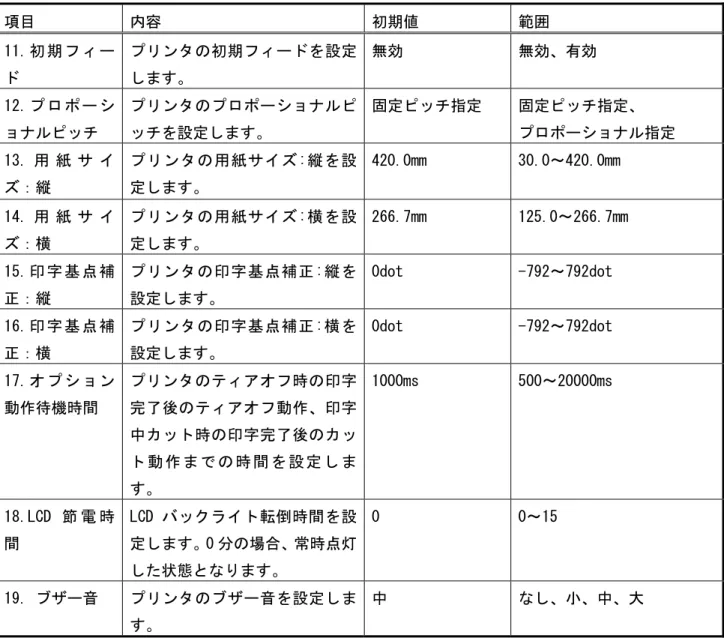
表 3-4-1-1 プリンタ動作の設定項目詳細(SG112T/112R)2/2 項目 内容 初期値 範囲 11. 初 期 フ ィ ー ド プリンタの初期フィードを設定 します。 無効 無効、有効 12. プ ロ ポ ー シ ョナルピッチ プリンタのプロポーショナルピ ッチを設定します。 固定ピッチ指定 固定ピッチ指定、 プロポーショナル指定 13. 用 紙 サ イ ズ:縦 プリンタの用紙サイズ:縦を設 定します。 420.0mm 30.0~420.0mm 14. 用 紙 サ イ ズ:横 プリンタの用紙サイズ:横を設 定します。 266.7mm 125.0~266.7mm 15. 印 字 基 点 補 正:縦 プリンタの印字基点補正:縦を 設定します。 0dot -792~792dot 16. 印 字 基 点 補 正:横 プリンタの印字基点補正:横を 設定します。 0dot -792~792dot 17. オ プ シ ョ ン 動作待機時間 プリンタのティアオフ時の印字 完了後のティアオフ動作、印字 中カット時の印字完了後のカッ ト 動 作 ま で の 時 間 を 設 定 し ま す。 1000ms 500~20000ms 18.LCD 節 電 時 間 LCD バックライト転倒時間を設 定します。0 分の場合、常時点灯 した状態となります。 0 0~15 19. ブザー音 プリンタのブザー音を設定しま す。 中 なし、小、中、大
表 3-4-1-2 プリンタ動作の設定項目詳細(SG600R)1/2 項目 内容 初期値 範囲 1.印字方式 プリンタの印字方式を設定しま す。 熱転写方式 感熱方式 熱転写方式 SG608R:203dpi 203dpi 2.ヘッド密度 プ リ ン タ の 解 像 度 を 表 示 し ま す。 本ツール起動時、設定ファイル 読込み時に変更されます。 設定することは出来ません。 SG612R:305dpi 305dpi SG608R: 6 インチ/s(150mm/s) SG608R:2~10 インチ/s ※ハクリ時のみ 2~8 インチ/s 3.印字速度 プリンタの印字速度を設定しま す。 SG612R: 6 インチ/s(150mm/s) SG612R:2~8 インチ/s 4.印字動作 プリンタの印字動作を表示しま す。 プリンタの種類によって情報取 得の際に変更されます。 設定することは出来ません。 ティアオフ 連続、カッタ、ティアオフ、 ハクリ、印字中カット 5.カッタ動作 プリンタのカッタ動作を設定し ます。 「4.印字動作」がカッタの際に 有効となり設定することが出来 ます。 動作 1(ヘッド位置) 動作 1(ヘッド位置) 動作 2(カッタ位置) 動作 3(バックフィード無 し) 6.ハクリ動作 プリンタのハクリ動作を設定し ます。 「4.印字動作」がハクリの際に 有効となり設定することが出来 ます。 動作 1(ヘッド位置) 動作 1(ヘッド位置) 動作 2(ハクリ位置) 動作 3(バックフィードな し) 7.印字濃度 プリンタの印字濃度を設定しま す。 A A 8. 印 字 濃 度 レ ベル プリンタの印字濃度レベルを設 定します。 濃度 5 濃度 1 薄い ~ 濃度 10 濃い
表 3-4-1-2 プリンタ動作の設定項目詳細(SG600R)2/2 項目 内容 初期値 範囲 9.センサ種 プリンタのセンサ種を設定しま す。 反 射 セ ン サ タ イ プ:アイマーク 反射センサタイプ:アイマー ク、 透過センサタイプ:ギャッ プ、 センサ無視タイプ 10. ゼ ロ ス ラ ッ シュ プリンタのゼロスラッシュを設 定します。 無効 無効、有効 11.漢字コード プリンタの漢字コードを設定し ます。
JIS コード JIS コード、シフト-JIS コー ド、Unicode 12. 初 期 フ ィ ー ド プリンタの初期フィードを設定 します。 無効 無効、有効 13. プ ロ ポ ー シ ョナルピッチ プリンタのプロポーショナルピ ッチを設定します。 固定ピッチ指定 固定ピッチ指定、 プロポーショナル指定 14. 用 紙 サ イ ズ:縦 プリンタの用紙サイズ:縦を設 定します。 1249.0mm 0.1~1249.0mm 15. 用 紙 サ イ ズ:横 プリンタの用紙サイズ:横を設 定します。 167.5mm 0.1~167.5mm 16. 印 字 基 点 補 正:縦 プリンタの印字基点補正:縦を 設定します。 0dot -792~792dot 17. 印 字 基 点 補 正:横 プリンタの印字基点補正:横を 設定します。 0dot -792~792dot 18. オ プ シ ョ ン 動作待機時間 プリンタのティアオフ時の印字 完了後のティアオフ動作、印字 中カット時の印字完了後のカッ ト 動 作 ま で の 時 間 を 設 定 し ま す。 1000ms 500~20000ms 19.LCD 節 電 時 間 LCD バックライト転倒時間を設 定します。0 分の場合、常時点灯 した状態となります。 0 0~15 20. ブザー音 プリンタのブザー音を設定しま す。 中 なし、小、中、大
表 3-4-1-3 プリンタ動作の設定項目詳細(SG400R)1/2 項目 内容 初期値 範囲 1.印字方式 プリンタの印字方式を設定しま す。 感熱方式 感熱方式 熱転写方式 SG408R:203dpi 203dpi SG412R:305dpi 305dpi 2.ヘッド密度 プリンタの解像度を表示しま す。 本ツール起動時、設定ファイル 読込み時に変更されます。 設定することは出来ません。 SG424R:609dpi 609dpi SG408R/412R: 4 インチ/s (100mm/s) SG408R/SG412R: 2~10 インチ/s 3.印字速度 プリンタの印字速度を設定しま す。 SG424R: 3 インチ(75mm/s) SG424R: 2~6 インチ/s 4.印字動作 プリンタの印字動作を表示しま す。 プリンタの種類によって情報取 得の際に変更されます。 設定することは出来ません。 連続 連続、カッタ、ティアオフ、 ハクリ、ノンセパ 5.カッタ動作 プリンタのカッタ動作を設定し ます。 「4.印字動作」がカッタの際に 有効となり設定することが出来 ます。 動作 1(ヘッド位置) 動作 1(ヘッド位置)、 動作 2(カッタ位置)、 動作 3(バックフィード無し) 6.ハクリ動作 プリンタのハクリ動作を設定し ます。 「4.印字動作」がハクリの際に 有効となり設定することが出来 ます。 動作 1(ヘッド位置) 動作 1(ヘッド位置)、 動作 2(ハクリ位置) 7. ノ ン セ パ 動 作 プリンタのノンセパ動作を設定 します。 「4.印字動作」がノンセパの際 に有効となり設定することが出 来ます。 動作 2(カッタ位置) 動作 2(カッタ位置)、 動作 3(バックフィード無し) 8.印字濃度 プリンタの印字濃度を設定しま す。 A A~F 9. 印 字 濃 度 レ ベル プリンタの印字濃度レベルを設 定します。 濃度 3 普通 濃度 1 薄い ~ 濃度 5 濃い
表 3-4-1-3 プリンタ動作の設定項目詳細(SG600R)2/2 項目 内容 初期値 範囲 10.センサ種 プリンタのセンサ種を設定しま す。 反 射 セ ン サ タ イ プ:アイマーク 反射センサタイプ:アイマー ク、 透過センサタイプ:ギャッ プ、 センサ無視タイプ、 反射センサタイプ:アイマー ク 2 11.ゼロスラッ シュ プリンタのゼロスラッシュを設 定します。 無効 無効、有効 12.漢字コード プリンタの漢字コードを設定し ます。
JIS コード JIS コード、シフト-JIS コー ド 13.初期フィー ド プリンタの初期フィードを設定 します。 無効 無効、有効 14.プロポーシ ョナルピッチ プリンタのプロポーショナルピ ッチを設定します。 固定ピッチ指定 固定ピッチ指定、 プロポーショナル指定 SG408R:2500mm 0.1~2500.0mm SG412R:1500mm 0.1~1500.0mm 15. 用 紙 サ イ ズ:縦 プリンタの用紙サイズ:縦を設 定します。 SG424R:400mm 0.1~400.0mm 16. 用 紙 サ イ ズ:横 プリンタの用紙サイズ:横を設 定します。 104mm 0.1~104.0mm 17.印字基点補 正:縦 プリンタの印字基点補正:縦を 設定します。 0dot -792~792dot 18.印字基点補 正:横 プリンタの印字基点補正:横を 設定します。 0dot -792~792dot SG408R:24dot 8~64dot SG412R:36dot 12~96dot 19.ラベル間ギ ャプ プリンタのラベル間のギャップ サイズを設定します。 SG424R:72dot 24~192dot 20.ブザー音 プリンタのブザー音を設定しま す。 あり あり、なし 21.オプション 動作待機時間 プリンタのティアオフ時の印字 完了後のティアオフ動作、印字 中カット時の印字完了後のカッ ト 動 作 ま で の 時 間 を 設 定 し ま 1000ms 500~20000ms
表 3-4-1-4 プリンタ動作の設定項目詳細(BF400R)1/2 項目 内容 初期値 範囲 1.印字方式 プリンタの印字方式を表示しま す。 プリンタの DSW によって情報取 得の際に変更されます。 設定することは出来ません。 感熱方式 感熱方式 熱転写方式 BF408R:203dpi 203dpi 2.ヘッド密度 プ リ ン タ の 解 像 度 を 表 示 し ま す。 本ツール起動時、設定ファイル 読込み時に変更されます。 設定することは出来ません。 BF412R:305dpi 305dpi 3.印字速度 プリンタの印字速度を設定しま す。 4 インチ/s (100mm/s) 2~6 インチ/s 4.印字動作 プリンタの印字動作を表示しま す。 プリンタの DSW によって情報取 得の際に変更されます。 設定することは出来ません。 連続 連続、カッタ、ティアオフ、 ハクリ 5.カッタ動作 プリンタのカッタ動作を設定し ます。 プリンタの DSW によって情報取 得の際に変更されます。 設定することは出来ません。 動作 1 (ヘッド位置) 動作 1(ヘッド位置)、 動作 2(カッタ位置)、 動作 3(バックフィード無 し) 6.ハクリ動作 プリンタのハクリ動作を設定し ます。 プリンタの DSW によって情報取 得の際に変更されます。 設定することは出来ません。 動作 1 (ヘッド位置) 動作 1(ヘッド位置)、 動作 2(ハクリ位置)、 動作 3(バックフィード無 し) 7.印字濃度 プリンタの印字濃度を設定しま す。 A A~F BF408R:濃度 3 8. 印 字 濃 度 レ ベル プリンタの印字濃度レベルを設 定します。 BF412R:濃度 4 濃度 1 薄い ~ 濃度 5 濃い 9.センサ種 プリンタのセンサ種を表示しま す。プリンタの DSW によって情 報取得の際に変更されます。 設定することは出来ません。 反 射 セ ン サ タ イ プ:アイマーク 反射センサタイプ:アイマー ク、透過センサタイプ:ギャ ップ、センサ無視タイプ
表 3-4-1-4 プリンタ動作の設定項目詳細(BF400R)2/2 項目 内容 初期値 範囲 10.ゼロスラッ シュ プリンタのゼロスラッシュを設 定します。 無効 無効、有効 11.漢字コード プリンタの漢字コードを設定し ます。
JIS コード JIS コード、シフト-JIS コー ド 12.初期フィー ド プリンタの初期フィードを設定 します。 無効 無効、有効 13.プロポーシ ョナルピッチ プリンタのプロポーショナルピ ッチを設定します。 固定ピッチ指定 固定ピッチ指定、 プロポーショナル指定 14. 用 紙 サ イ ズ:縦 プリンタの用紙サイズ:縦を設 定します。 400mm 0.1~400.0mm 15. 用 紙 サ イ ズ:横 プリンタの用紙サイズ:横を設 定します。 104.0mm 0.1~104.0mm 16.印字基点補 正:縦 プリンタの印字基点補正:縦を 設定します。 0dot -792~792dot 17.印字基点補 正:横 プリンタの印字基点補正:横を 設定します。 0dot -792~792dot BF408R:24dot BF408R:8~64dot 18.ラベル間ギ ャプ プリンタのラベル間のギャップ サイズを設定します。 BF412R:36dot BF412R:12~96dot 19.ブザー音 プリンタのブザー音を設定しま す。 あり あり、なし 20.オプション 動作待機時間 プリンタのティアオフ時の印字 完了後のティアオフ動作、印字 中カット時の印字完了後のカッ ト 動 作 ま で の 時 間 を 設 定 し ま す。 1000ms 500~20000ms
表 3-4-1-5 プリンタ動作の設定項目詳細(HA200R)1/2 項目 内容 初期値 範囲 1.印字方式 プリンタの印字方式を設定しま す。 熱転写方式 熱転写方式 HA212R:305dpi 305dpi 2.ヘッド密度 プ リ ン タ の 解 像 度 を 表 示 し ま す。 HA224R:609dpi 609dpi 3.印字速度 プリンタの印字速度を設定しま す。 2.0 インチ/s(50mm/s) 1.0~4.0 インチ/s 4.印字動作 プリンタの印字動作を表示しま す。 ハクリ 連続、ティアオフ、ハクリ 5.ハクリ動作 プリンタのハクリ動作を設定し ます。 「4.印字動作」がハクリの際に 有効となり設定することが出来 ます。 動作 1(ヘッド位置) 動作 1(ヘッド位置) 動作 2(ハクリ位置) 6.印字濃度 プリンタの印字濃度を設定しま す。 ※A、B 以外は設定することがで きませんがプリンタの LCD 画面、 コマンド仕様書に合わせ A~F の 設定表示にしてあります。 A A~F 7. 印 字 濃 度 レ ベル プリンタの印字濃度レベルを設 定します。 濃度 3 濃度 1 薄い ~ 濃度 5 濃い 8.センサ種 プリンタのセンサ種を設定しま す。 透 過 セ ン サ タ イ プ 1:ギャップ 1 反射センサタイプ:アイマ ーク、透過センサタイプ 1: ギャップ 1~透過センサタ イプ 4:ギャップ 4 9. ゼ ロ ス ラ ッ シュ プリンタのゼロスラッシュを設 定します。 無効 無効、有効 10.漢字コード プリンタの漢字コードを設定し ます。
シフト-JIS コード JIS コード、シフト-JIS コ ード Unicode 11.初期フィー ド プリンタの初期フィードを設定 します。 無効 無効、有効
表 3-4-1-5 プリンタ動作の設定項目詳細(BF400R)2/2 項目 内容 初期値 範囲 12. プ ロ ポ ー シ ョナルピッチ プリンタのプロポーショナルピ ッチを設定します。 固定ピッチ指定 固定ピッチ指定、 プロポーショナル指定 13. 用 紙 サ イ ズ:縦 プリンタの用紙サイズ:縦を設 定します。 200.0mm 0.1~200.0mm 14. 用 紙 サ イ ズ:横 プリンタの用紙サイズ:横を設 定します。 56.0mm 0.1~56.0mm 15. 印 字 基 点 補 正:縦 プリンタの印字基点補正:縦を 設定します。 0dot -792~792dot 16. 印 字 基 点 補 正:横 プリンタの印字基点補正:横を 設定します。 0dot -792~792dot 17. オ プ シ ョ ン 動作待機時間 プリンタのティアオフ時の印字 完了後のティアオフ動作までの 時間を設定します。 1000ms 500~20000ms 18.LCD 節 電 時 間 LCD バックライト転倒時間を設 定します。0 分の場合、常時点灯 した状態となります。 0 0~15 19.ブザー音 プリンタのブザー音を設定しま す。 あり なし、あり
表 3-4-1-6 プリンタ動作の設定項目詳細(GN412T)1/2 項目 内容 初期値 範囲 1.印字方式 プリンタの印字方式を設定しま す。 感熱方式 感熱方式 2.ヘッド密度 プ リ ン タ の 解 像 度 を 表 示 し ま す。 305dpi 305dpi 3.印字速度 プリンタの印字速度を設定しま す。 4 インチ/s(100mm/s) 3~10 インチ/s 4.印字動作 プリンタの印字動作を表示しま す。 連続 連続、ティアオフ、カッタ、 印字中カット 5.センサ種 プリンタのセンサ種を設定しま す。 反 射 セ ン サ タ イ プ:アイマーク 反射センサタイプ:アイマー ク、透過センサタイプ:ギャ ップ 6. ゼ ロ ス ラ ッ シュ プリンタのゼロスラッシュを設 定します。 無効 無効、有効 7.漢字コード プリンタの漢字コードを設定し ます。
シフト-JIS コード JIS コード、シフト-JIS コー ド 8. プ ロ ポ ー シ ョナルピッチ プリンタのプロポーショナルピ ッチを設定します。 固定ピッチ指定 固定ピッチ指定、 プロポーショナル指定 9.ブザー音 プリンタのブザー音を設定しま す。 あり なし、あり 10.オプション 動作待機時間 プリンタのティアオフ時の印字 完了後のティアオフ動作までの 時間を設定します。 1000ms 500~20000ms 11. 用 紙 サ イ ズ:縦 プリンタの用紙サイズ:縦を設 定します。 300.0mm 0.1~300.0mm 12. 用 紙 サ イ ズ:横 プリンタの用紙サイズ:横を設 定します。 104.0mm 0.1~104.0mm 13.印字基点補 正:縦(表面) プリンタの印字基点補正:縦(表 面)を設定します。 0dot -792~792dot 14.印字基点補 正:横(表面) プリンタの印字基点補正:横(表 面)を設定します。 0dot -792~792dot 15. 印 字 濃 度 (表面) プリンタの印字濃度(表面)を 設定します。 B A~F 16.印字濃度レ ベル(表面) プリンタの印字濃度レベル(表 面)を設定します。 濃度 4 濃度 1 薄い ~ 濃度 5 濃い
表 3-4-1-6 プリンタ動作の設定項目詳細(GN412T)2/2 項目 内容 初期値 範囲 17.印字基点補 正:縦(裏面) プリンタの印字基点補正:縦(裏 面)を設定します。 0dot -792~792dot 18.印字基点補 正:横(裏面) プリンタの印字基点補正:横(裏 面)を設定します。 0dot -792~792dot 19. 印 字 濃 度 (裏面) プリンタの印字濃度(裏面)を設 定します。 B A~F 20.印字濃度レ ベル(裏面) プリンタの印字濃度レベル(裏 面)を設定します。 濃度 4 濃度 1 薄い ~ 濃度 5 濃い
表 3-4-1-7 プリンタ動作の設定項目詳細(ST300R)1/2 項目 内容 初期値 範囲 1.印字方式 プリンタの印字方式を表示しま す。 設定することは出来ません。 熱転写方式 熱転写方式 感熱方式 2.ヘッド密度 プ リ ン タ の 解 像 度 を 表 示 し ま す。 設定することは出来ません。 203dpi 203dpi、 305dpi 3.印字速度 プリンタの印字速度を設定しま す。 6 インチ/s (150mm/s) 2~10 インチ/s 4.印字動作 プリンタの印字動作を表示しま す。 プリンタの設定によって情報取 得の際に変更されます。 設定することは出来ません。 連続 連続、カッタ 5. 印 字 拡 張 領 域指定 プリンタの印字領域が標準か拡 張かを表示します。 プリンタの設定によって情報取 得の際に変更されます。 設定することは出来ません。 標準領域(無効) 標準領域(無効)、 拡張領域(有効) 6.印字濃度 プリンタの印字濃度を設定しま す。 A A~F 7. 印 字 濃 度 レ ベル プリンタの印字濃度レベルを設 定します。 濃度 2 普通 濃度 1 薄い ~ 濃度 3 濃い 8.センサ種 プリンタのセンサ種を表示しま す。プリンタの設定によって情 報取得の際に変更されます。 設定することは出来ません。 タグセンタホール タグセンタホール、タグ横ホ ール、タグ角 R、タグアイマ ーク、ラベルギャップ、ラベ ルアイマーク、センサ無視タ イプ 9. ゼ ロ ス ラ ッ シュ プリンタのゼロスラッシュを設 定します。 無効 無効、有効 10.漢字コード プリンタの漢字コードを設定し ます。
JIS コード JIS コード、シフト-JIS コー ド 11.プロポーシ ョナルピッチ プリンタのプロポーショナルピ ッチを設定します。 固定ピッチ指定 固定ピッチ指定、 プロポーショナル指定 12. 用 紙 サ イ ズ:縦 プリンタの用紙サイズ:縦を設 定します。 120mm 0.1~240.0mm
表 3-4-1-7 プリンタ動作の設定項目詳細(ST300R)2/2 項目 内容 初期値 範囲 13. 用 紙 サ イ ズ:横 プリンタの用紙サイズ:横を設 定します。 80.0mm 0.1~100.0mm 14.印字基点補 正:縦 プリンタの印字基点補正:縦を 設定します。 0dot -792~792dot 15.印字基点補 正:横 プリンタの印字基点補正:横を 設定します。 0dot -792~792dot 16.ブザー音 プリンタのブザー音を設定しま す。 あり あり、なし
表 3-4-1-8 プリンタ動作の設定項目詳細(RT308R)1/2 項目 内容 初期値 範囲 1.印字方式 プリンタの印字方式を表示しま す。 設定することは出来ません。 熱転写方式 熱転写方式 感熱方式 2.ヘッド密度 プ リ ン タ の 解 像 度 を 表 示 し ま す。 設定することは出来ません。 203dpi 203dpi 3.印字速度 プリンタの印字速度を設定しま す。 4 インチ/s (100mm/s) 2~5 インチ/s 4.印字動作 プリンタの印字動作を表示しま す。 プリンタの DSW によって情報取 得の際に変更されます。 設定することは出来ません。 連続 連続、カッタ、ティアオフ、 ハクリ 5.カッタ動作 プリンタのカッタ動作を設定し ます。 プリンタの DSW によって情報取 得の際に変更されます。 設定することは出来ません。 動作 1(ヘッド位 置) 動作 1(ヘッド位置)、 動作 2(カッタ位置)、 動作 3(バックフィード無 し) 動作 4(印字中カット) 6.ハクリ動作 プリンタのハクリ動作を設定し ます。 プリンタの DSW によって情報取 得の際に変更されます。 設定することは出来ません。 動作 1(ヘッド位 置) 動作 1(ヘッド位置)、 動作 2(ハクリ位置)、 動作 3(バックフィード無 し) 7.印字濃度 プリンタの印字濃度を設定しま す。 A A~F 8. 印 字 濃 度 レ ベル プリンタの印字濃度レベルを設 定します。 濃度 3 普通 濃度 1 薄い ~ 濃度 5 濃い 9.センサ種 プリンタのセンサ種を表示しま す。プリンタの DSW によって情 報取得の際に変更されます。 設定することは出来ません。 タグセンタホール タグセンタホール、タグ横ホ ール、タグアイマーク、ラベ ルギャップ、ラベルアイマー ク、センサ無視タイプ 10.ゼロスラッ シュ プリンタのゼロスラッシュを設 定します。 無効 無効、有効
表 3-4-1-8 プリンタ動作の設定項目詳細(RT308R)2/2
項目 内容 初期値 範囲
11.漢字コード プリンタの漢字コードを設定し ます。
JIS コード JIS コード、シフト-JIS コー ド 12.初期フィー ド プリンタの初期フィードを設定 します。 無効 無効、有効 13.プロポーシ ョナルピッチ プリンタのプロポーショナルピ ッチを設定します。 固定ピッチ指定 固定ピッチ指定、 プロポーショナル指定 14. 用 紙 サ イ ズ:縦 プリンタの用紙サイズ:縦を設定 します。 181mm 0.1~181.0mm 15. 用 紙 サ イ ズ:横 プリンタの用紙サイズ:横を設定 します。 80.0mm 0.1~80.0mm 16.印字基点補 正:縦 プリンタの印字基点補正:縦を設 定します。 0dot -400~400dot 17.印字基点補 正:横 プリンタの印字基点補正:横を設 定します。 0dot -400~400dot 18.ブザー音 プリンタのブザー音を設定しま す。 あり あり、なし
3.4.2 プリンタ本体の LAN の設定を設定する場合 ※対象機種:SG112T/112R、SG600R、HA200R、GN412T 図 3.4.2 LAN の設定画面 (1) 「LAN の設定」タブを開きます。 (2) ④の「情報取得」をクリックし、現在プリンタに設定されている値を取得します。 (3) ①の LAN の通信設定を選択、入力します。 (4) ②の LAN モードにて通信プロトコルを選択します。プリンタドライバをご使用の場合は、 「ENQ 応答モード」を設定してください。 (5) ⑤の「設定実行」をクリックすると、プリンタ本体に①、②の設定内容を設定します。 (6) 表示されたメッセージに従いプリンタ本体の電源を OFF/ON します。 (7) ④の「情報取得」をクリックすると、プリンタに設定されている値を取得します。設定し た設定内容と相違がないことを確認します。 (8) ③の「ネットワーク設定ツール」をクリックすることでネットワーク設定ツールが起動さ れます。詳細は 3.9 ネットワーク設定ツールから LAN の設定を行う場合をご覧ください。 (9) プリンタ設定ツールを終了する場合は⑥の「終了」をクリックします。
②
①
③
④
⑤
⑥
RARP を使用する RARP を使用するか使用しないか設定します。RARP を使用する場合はチェックをして設定します。 範囲:チェックあり(RARP の使用)、チェックなし(RARP の未使用) DHCP を使用する DHCP サーバを使用するか使用しないか設定します。DHCP サーバを使用する場合はチェックをして設 定します。 範囲:チェックあり(DHCP の使用)、チェックなし(DHCP の未使用) IP アドレス IP アドレスを設定します。(RARP 使用時、DHCP 使用時は、マスクされます) サブネットマスク サブネットマスクを設定します。(DHCP 使用時は、マスクされます) ゲートウェイアドレス ゲートウェイアドレスを設定します。(DHCP 使用時は、マスクされます) LAN モード 通信プロトコルを設定します。 範囲: 周期応答モード:2 ポート接続による、周期的にプリンタ状態ステータスを返送するモードです。 ENQ 応答モード:2 ポート接続による、ENQ(05H)を送信することでプリンタ状態ステータスを返 送するモードです。 ステータス 3 モード:1 ポート接続による、「ENQ 応答モード」です。 ステータス 5 モード:1 ポート接続による、「ENQ 応答モード」です。 ※プリンタドライバを使用する場合、プリンタとプリンタドライバの設定を合わせる必要がありま す。プリンタドライバは初期値が「ENQ 応答モード」になっております。 表 3.4.2 LAN の設定初期値一覧表 項目 初期値 RARP を使用する チェックあり DHCP を使用する チェックあり IP アドレス 192.168.1.1 サブネットマスク 255.255.255.0 ゲートウェイアドレス 0.0.0.0 LAN モード ENQ 応答モード
3.4.3 プリンタ本体の Bluetooth の設定を設定する場合 ※対象機種:SG112T/112R、SG600R 図 3.4.4 Bluetooth の設定画面 (1) 「Bluetooth の設定」タブを開きます。 (2) ④の「情報取得」をクリックし、現在プリンタに設定されている値を取得します。 (3) ①の各項目に Bluetooth の設定を選択、入力します。 (4) ②で通信プロトコルを選択します。プリンタドライバをご使用の場合は、「ステータス 4」 を設定してください。 (5) ③で、CRC チェックの設定をおこないます。Bluetooth 対応のスキャナ使用時に CRC ありの 場合のみ「ON」にしてください。プリンタドライバをご使用の場合には、「OFF」にしてく ださい。 (6) ⑤の「設定実行」をクリックすることで、プリンタ本体に①、②の設定内容を設定します。 (7) 表示されたメッセージに従いプリンタ本体の電源を OFF/ON します。 (8) ④の「情報取得」をクリックすると、プリンタに設定されている値を取得します。設定し た設定内容と相違がないことを確認します。 (9) プリンタ設定ツールを終了する場合は、⑥の「終了」をクリックします。
①
②
④
⑤
⑥
③
認証モード 認証モードを設定します。 範囲:認証レベル 1(認証なし)、認証レベル 2-1(PIN コード認証、サービスレベル)、認証レベル 2-2(PIN コード認証、サービスレベル)、認証レベル 3(PIN コード認証、リンクレベル) PIN コード PIN コードを設定します。 範囲:制御コード以外の ASCII 文字(20H~7EH、ただし 22H を除きます)1~16 桁 デバイス名 デバイス名を設定します。 範囲:制御コード以外の ASCII 文字(20H~7EH、ただし 22H を除きます)1~20 桁 検索応答時間(デバイス検索に応答しない) 検索応答を設定します。初期値はデバイス検索に応答します。 範囲: チェックあり:ISI、ISW は設定できなくなります。ISI、ISW の値は「設定実行」時に 0x0000 で設 定され、デバイス検索に応答しないようになります。 チェックなし:ISI、ISW が設定できるようになります。 ISI ISI を設定します。「検索応答時間(デバイス検索に応答しない)」にチェックすることで ISI の値が 設定できなくなります。 範囲:0x0015~0x1000 ISW ISW を設定します。「検索応答時間(デバイス検索に応答しない)」にチェックすることで ISW の値が 設定できなくなります。 範囲:0x0012~0x0997 PSI PSI を設定します。 範囲:0x0015~0x1000 PSW PSW を設定します。 範囲:0x0012~0x0997 通信プロトコル設定 通信プロトコルを設定します。 範囲:ステータス 4、ステータス 3 CRC 設定 CRC チェックの設定をおこないます。CRC チェックに対応したスキャナを使用する場合は ON にしてく ださい。
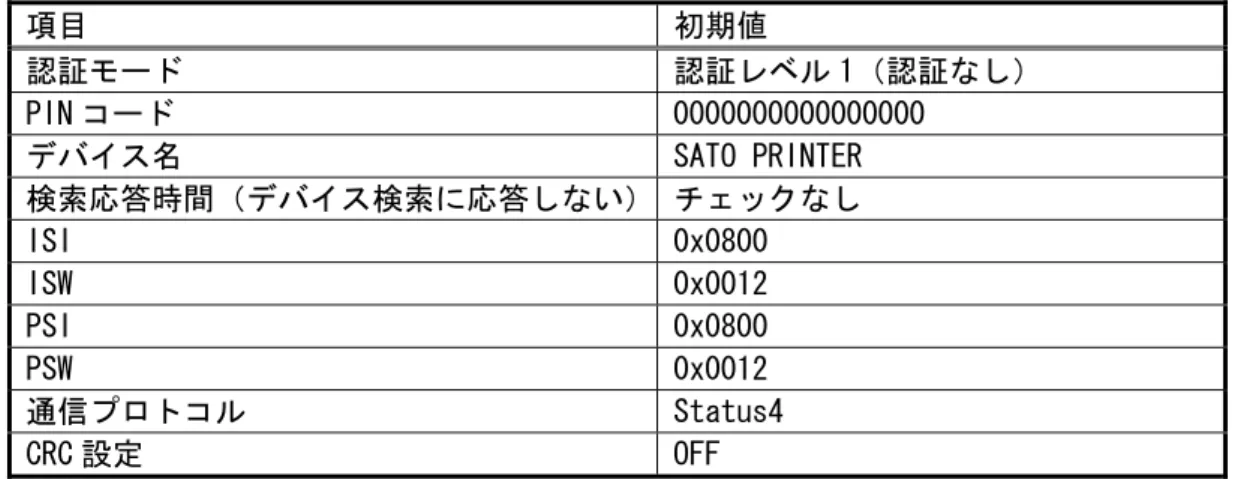
表 3.4.4 Bluetooth の設定初期値一覧表 項目 初期値 認証モード 認証レベル 1(認証なし) PIN コード 0000000000000000 デバイス名 SATO PRINTER 検索応答時間(デバイス検索に応答しない) チェックなし ISI 0x0800 ISW 0x0012 PSI 0x0800 PSW 0x0012 通信プロトコル Status4 CRC 設定 OFF
3.4.4 プリンタ本体の IEEE1284 の設定を設定する場合 ※対象機種:BF400R 図 3.4.4 IEEE1284 の設定画面 (1) 「IEEE1284 の設定」タブを開きます。 (2) ②の「情報取得」をクリックし、現在プリンタに設定されている値を取得します。 ※IEEE1284 の設定は情報取得のみ行えます。
①
②
③
3.4.5 プリンタ本体の RS-232C の設定を設定する場合 ※対象機種:BF400R 図 3.4.5 RS-232C の設定画面 (1) 「RS-232C の設定」タブを開きます。 (2) ②の「情報取得」をクリックし、現在プリンタに設定されている値を取得します。 ※RS-232C の設定は情報取得のみ行えます。
①
②
③
3.5 設定ファイルを開きプリンタ設定ツールへ読込む場合
図 3.5.1 設定ファイルを開く画面 図 3.5.2 設定ファイルを開く画面 (1) ①のメニューの「開く(O)」をクリックします。 (2) プリンタ設定ツールの設定ファイルを開く場合は②から「設定ファイル(*.ini)」を選択し ます。 (3) ③の「開く(O)」をクリックして設定ファイルを読込みます。 (4) 設定ファイルの読込みを中止する場合は④の「キャンセル」をクリックします。②
③
④
①
3.6 プリンタ設定ツールの設定をファイルへ保存する場合
図 3.6.1 設定ファイルに保存する画面 図 3.6.2 新規保存画面 3.6.1 上書き保存の場合 (1) メニューの①「上書き保存(S)」をクリックします。あらかじめ設定ファイルを開き、読込 んでおく必要があります。 3.6.2 名前をつけて保存の場合 (1) メニューの②「名前をつけて保存(A)」をクリックします。 (2) 設定ファイルを保存する場所を選択した後、③の「ファイル名」に設定ファイルの名前を 入力します。 (3) ④の「保存」をクリックして設定ファイルを保存します。 (4) 設定ファイルの「名前をつけて保存(A)」を中止する場合は⑤の「キャンセル」をクリック します。①
②
③
④
⑤
3.7 プリンタ設定ツールとプリンタファームウェアバージョンの表示を行う場合
図 3.7.1 バージョン画面 図 3.7.2 プリンタ情報画面 図 3.7.3 バージョン表示画面 図 3.7.4 アプリケーション情報画面 3.7.1 プリンタのファームウェアバージョンを表示する場合 (1) ①のメニューの「プリンタ情報(H)」をクリックします。 (2) ③の「情報取得」をクリックするとプリンタのファームウェアバージョンを取得し、表示 します。あらかじめ通信設定を行っておく必要があります。詳細は 3.3 プリンタ設定ツー ルとプリンタを接続する場合をご覧ください。 (3) 画面を閉じる場合は④の「キャンセル」をクリックします。 3.7.2 プリンタ設定ツールのバージョンを表示する場合 (1) ②のメニューの「アプリケーション情報(A)」をクリックします。 (2) 画面を閉じる場合は⑤の「OK」をクリックします。③
④
①
②
⑤
3.8 プリンタファームウェアのダウンロードを行う場合
図 3.8.1 その他画面 図 3.8.2 ファームダウンロード受信間隔設定 3.8.1 ファームダウンロード受信間隔設定を行う場合 (1) ①のメニューの「ファームダウンロード受信間隔設定(T)」をクリックします。 (2) ③にてファームデータ送信後に受け取る ACK 受信までの間隔を入力し、④の「設定」をク リックします。通常、変更する必要はありません。 (3) 設定した内容をプリンタ設定ツールに反映させないときは、⑤の「キャンセル」をクリッ クしてください。①
②
③
④
⑤
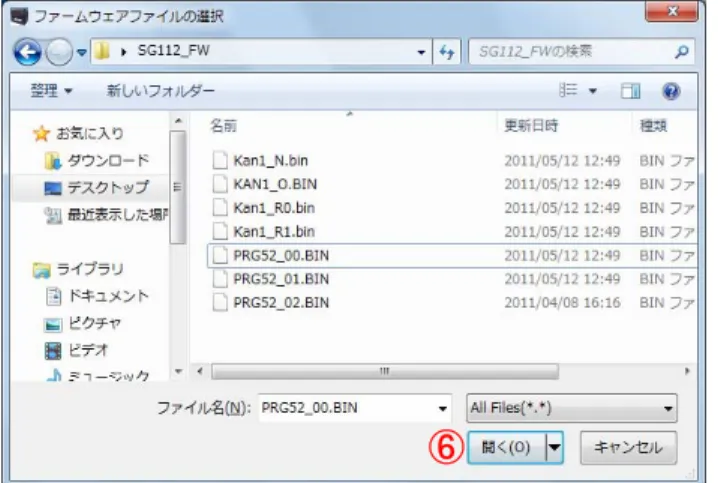
図 3.8.3 ダウンロード移行画面 図 3.8.4 ファイル選択画面 図 3.8.5 複数ダウンロード画面 図 3.8.6 ダウンロード完了画面 3.8.2 ファームダウンロードを行う場合 (1) 図 3.8.1 の②のメニューの「ファームダウンロード(D)」をクリックします。 (2) 図 3.8.3 のメッセージに従い、プリンタをダウンロードモードにします。 (3) ファームウェアファイルを選択して、⑥の「開く(O)」をクリックします。複数のファー ムウェアファイルを選択することも可能です。 (4) 複数のファームウェアファイルを選択しダウンロードが完了した場合に次にダウンロー ドを行うファームウェアファイルがある場合、図 3.8.5 複数ダウンロード画面が表示され ますのでメッセージに従ってください。 (5) すべてのファームウェアファイルのダウンロードが完了すると図 3.8.6 ダウンロード完了 画面が表示されます。メッセージに従い、プリンタを再起動してください。
⑥
3.9 ネットワーク設定ツールから LAN の設定を行う場合
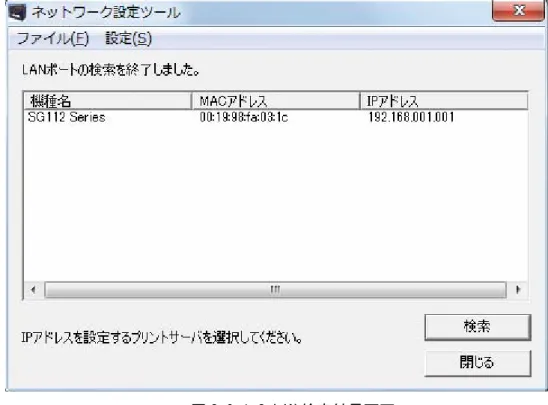
※対象機種:SG112T/112R、SG600R、HA200R、GN412T 3.9.1 LAN の設定を行う場合 (1)ネットワーク設定ツールを起動すると、図 3.9.1.1 ネットワーク設定ツール起動画面が表示 されます。 図 3.9.1.1 ネットワーク設定ツール起動画面 (2)設定を行うプリンタの電源を ON にしてください。LAN の検索で、LAN 接続されているプリンタの LAN ポートを確認することができます。 あらかじめ、ネットワーク設定ツールを実行するコンピュータとLANポートまたはLANボード を搭載したプリンタをHUBで物理的に接続し、「ファイル(F)」-「LANの検索(S)」もしくは、 「検索」をクリックしてください。 タイミングにより検索できないことがありますので検索を数回、実行してください。 検索後、図3.9.1.3 LAN検索結果画面のように機種名、MACアドレス、IP アドレスが表示され ます。 図 3.9.1.2 ファイルメニュー画面
図 3.9.1.3 LAN 検索結果画面
(3)LAN の検索を実施した場合に表示される機種名は、以下の通りとなります。 表 3.9.1.1 検索機種一覧表
機種名 表示される機種名
HA200R シリーズ HA200R Series
GN412T GN412T レスプリVシリーズ Lesprit Series エヴィシリーズ EV2 Series FI212T FI Series SG600R シリーズ SG600R Series SG112 シリーズ SG112 Series
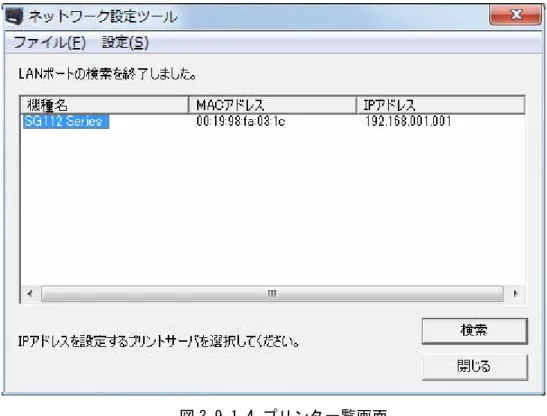
(4)設定を行うプリンタ「SG112 Series」を選択します。
図 3.9.1.4 プリンタ一覧画面 (5)設定メニューで、LAN の設定(S)を選択します。
(6)変更する項目を入力してください。 入力後、⑧「設定実行」をクリックしてください。 各項目の内容を表 3.9.1.1 に示します。 図 3.9.1.6 LAN ポート設定画面 表 3.9.1.1 設定項目一覧表 項番 項目 内容 ① RARP を使用する RARP を使用するかを設定します ② DHCP を使用する DHCP サーバで IP アドレスを自動割り付けするかを設定しま す ③ IP アドレス IP アドレスを設定します ④ サブネットマスク サブネットマスクを設定します ⑤ ゲートウェイアドレス ゲートウェイアドレスを設定します ⑥ root パスワード設定 root のパスワードを設定する場合にクリックします ⑦ 初期化 クリックすることにより LAN ポートを初期設定に戻します ⑧ 設定実行 LAN ポートの設定内容を確定します ⑨ キャンセル LNA ポートの設定画面を閉じます 【 注意事項 】
①
③
②
⑧
⑦
⑥
⑤
④
⑨
(7)図 3.9.1.7 LAN ポート設定完了画面が表示されるので、「OK」をクリックしてください。 プリンタを再起動してください。 図 3.9.1.7 LAN ポート設定完了画面 【 注意事項 】 1.図 3.9.1.8 のメッセージボックスが表示された場合は、プリンタの電源が切られているか、LAN ケーブルが抜けていることが考えられますので、電源 ON とケーブル接続の確認をしてください。 図 3.9.1.8 受信データエラー画面
3.9.2 LAN ボードの初期化
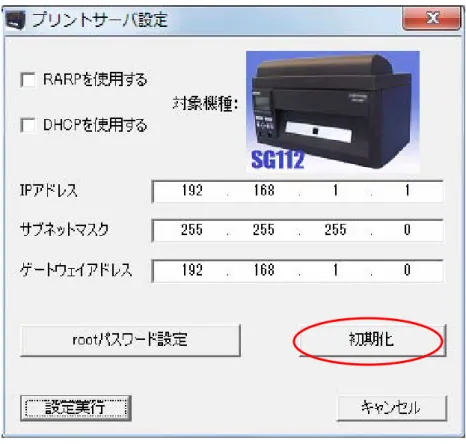
(1)「初期化」をクリックします。
図 3.9.2.1 LAN ポート設定画面
(2)メッセージボックスを表示しますので、「はい(Y)」をクリックします。
(3)「OK」をクリックして、プリンタを再起動してください。 図 3.9.2.3 初期化成功時のメッセージボックス画面 【 注意事項 】 1.図 3.9.2.4 のメッセージボックスが表示された場合は、プリンタの電源が切られているか、 LAN ケーブルが抜けていることが考えられますので、電源 ON とケーブル接続の確認をしてく ださい。 図 3.9.2.4 受信データエラー画面
3.9.3 root パスワード設定
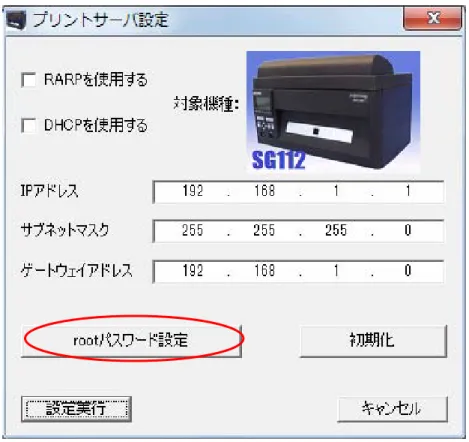
(1)「root パスワード設定」をクリックします。
図 3.9.3.1 LAN ポート設定画面
(2)古いパスワードと新しいパスワードを入力し、「設定実行」をクリックします。
(3)「OK」をクリックして、プリンタを再起動してください。 図 3.9.3.3 パスワード変更完了メッセージボックス画面 【 注意事項 】 1.パスワード変更時に、古いパスワードが誤っている場合、図 3.9.3.4 のメッセージボッ クスが表示されます。 2.図 3.9.3.5 のメッセージボックスが表示された場合は、プリンタの電源が切られている か、LAN ケーブルが抜けていることが考えられますので、電源 ON とケーブル接続の確認 をしてください。 図 3.9.3.4 パスワード書き換え失敗時のメッセージボックス画面 図 3.9.3.5 受信データエラー画面
3.9.4 LAN の複数同時設定 (1)「設定(S)」メニューから、「LAN の複数同時設定(D)」を選択します。 図 3.9.4.1 プリンタ一覧画面 図 3.9.4.2 設定メニュー画面
(2)同時設定を行う数と選択したプリンタの先頭の IP アドレス、サブネットマスク、ゲートウ ェイアドレスを設定します。 「設定実行」をクリックします。 図 3.9.4.3 LAN ポート複数同時設定画面 表 3.9.4.1 に設定項目一覧を示します。 表 3.9.4.1 設定項目一覧表 項番 項目 内容 ① RARP を使用する RARP を使用するかを設定します ② DHCP を使用する DHCP で IP アドレスを自動割り付けするかを設定します ③ IP アドレス IP アドレスを手動で設定する場合に設定します ※複数台設定する場合には、2 台目以降 IP アドレスが+1 され た値の設定をおこないます ④ サブネットマスク サブネットマスクを設定します ⑤ ゲートウェイアドレ ス ゲートウェイアドレスを設定します ⑥ 設定数 同時に何台設定するかを表示します ⑦ 設定実行ボタン LAN ポートの設定内容を確定します ⑧ キャンセルボタン LAN ポートの設定画面を閉じます
①
②
③
④
⑤
⑥
⑦
⑧
(3)「OK」をクリックして、プリンタを再起動してください。 図 3.9.4.4 LAN ポート設定完了画面 【 注意事項 】 1.図 3.9.4.5 のメッセージボックスが表示された場合は、プリンタの電源が切られているか、 LAN ケーブルが抜けていることが考えられますので、電源 ON とケーブル接続の確認をして ください。 図 3.9.4.5 受信データエラー画面
3.9.5 テスト印字
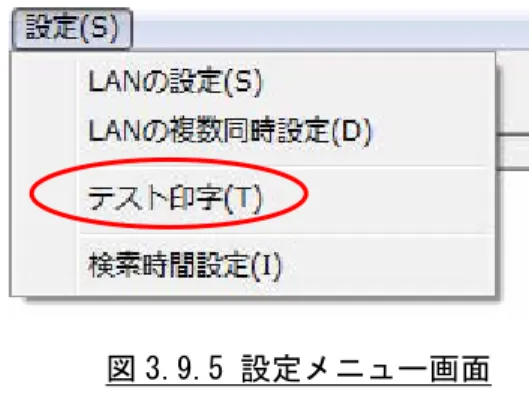
(1)「設定(S)」メニューの「テスト印字(T)」を選択します。
図 3.9.5 設定メニュー画面
3.9.6 検索時間設定 (1)「設定(S)」メニューから、「検索時間設定(I)」を選択します。 図 3.9.6.1 設定メニュー画面 (2)受信応答の検索時間を設定します。 初期値は 5 秒で、1~30 秒の範囲で設定できます。 図 3.9.6.2 検索時間設定画面 (3)設定が完了後、「設定」をクリックすると、アプリケーションに検索時間が反映されます。
4 注意事項
z プリンタ設定ツールは管理者権限のあるユーザーでご使用ください。
z 本ツールの対象 OS は 32bit 版が WindowsXP/Server2003/Vista/Server2008/7、64bit 版が Windo ws7/Server2008/Server2008R2 となります。 z プリンタ本体のインタフェースが LAN で通信プロトコルが「周期応答モード」の場合に情報取得 を行う場合、タイミングによっては情報取得に失敗することがあります。本設定ツールを使う場 合には、プリンタ本体の設定を「ステータス 5」もしくは、「ENQ 応答モード」にしてご使用くだ さい。 z プリンタ本体の設定が「ステータス 5」の場合は「BCC OFF」に設定してください。