Gmail 利用者向け
操作マニュアル
ver1.1
山梨学院大学 山梨学院短期大学
更新履歴
版番号 更新日 内容
1.0 2012/3/15 初版作成
目次
1.
はじめに ... 1
1.1. Gmail のすべての機能を利用できるブラウザ ... 1
1.2. Gmail 対応状況の最新情報 ... 1
1.3. 本手順について ... 1
2.
Google Apps の Gmail へのアクセス ... 2
2.1. Google Apps の Gmail へのログイン方法 ... 2
2.2. Gmail ログイン後のウェルカム画面 ... 2
3.
Google Apps の Gmail の基本操作 ... 3
3.1. メールを読む/受信する ... 3 3.1.1. 受信トレイとメールの表示 ... 3 3.1.2. メールのスレッド ... 4 3.2. メールを作成/送信する ... 5 3.2.1. メールを送信する前に ... 5 3.2.2. 新規にメールを作成、送信 ... 6 3.2.3. 連絡先からメールを作成する ... 7 3.2.4. メールに返信する ... 8 3.2.5. メールを転送する ... 9 3.2.6. メールを作成している途中で保存する ... 10 3.2.7. ファイルを添付する* ... 11 3.2.8. メールの自動転送 ... 12 3.3. メールの整理 ... 14 3.3.1. ラベルによるメールの分類 ... 14 3.3.2. メールに目印をつける ... 17 3.3.3. メールのアーカイブ ... 18 3.3.4. メールの削除 ... 19 3.3.5. メールフィルタによるメールの自動振り分け ... 21 3.3.6. 【設定例】フィルタを利用したメールの転送方法 ... 23 3.4. その他 ... 24 3.4.1. メールの検索 ... 24 3.4.2. メールの印刷 ... 25 3.4.3. 迷惑メールについて ... 25 3.4.4. 重要マークについて ... 26 3.5. ウェブクリップについて ... 27 3.6. さらに詳しく ... 28
4.
連絡先(個人アドレス帳) ... 29
4.1. 概要と各部の名称 ... 294.2. 連絡先の追加 ... 29 4.3. グループの追加 ... 30 4.4. 連絡先の一覧からの登録 ... 30 4.4.1. 連絡先の一覧について ... 30 4.4.2. その他の連絡先からの登録 ... 30 4.5. 連絡先の検索 ... 31 4.6. 連絡先の印刷 ... 32
1. はじめに
本書は、2012 年 3 月時点の画面表示を元に作成しています。画面デザインや表現が変更 されている場合は適宜読み替えてください。
1.1. Gmail のすべての機能を利用できるブラウザ
・ Google Chrome 最新の安定バージョン(Windows, Mac, Linux) ・ Firefox 3.6 以降 (Windows, Mac, Linux)
・ Internet Explorer 8.0 以降 (Windows) ・ Safari 4.0(Mac, Windows)
・ Opera 9.5 以降 (Windows, Mac, Linux) *1 ただし、次の 2 つの例外があります。
・ Internet Explorer、Firefox、Safari はデスクトップ通知をサポートしていません。 ・ オフライン Gmail は Google Chrome でのみ機能します。
なおGmailを利用するには、いずれのブラウザでもCookieを有効にする必要があります。 また、ブラウザがサポートしている場合は、JavaScript も有効にしてください。
1.2. Gmail 対応状況の最新情報
最新の対応情況につきましは、以下のURL を参照してください。 ・ http://mail.google.com/support/bin/answer.py?hl=jp&answer=65571.3. 本手順について
本手順書中に記載されている事項、画面ショット内の表示は、全て架空のユーザー等を利 用して説明しています。2. Google
Apps の Gmail へのアクセス
2.1. Google
Apps の Gmail へのログイン方法
Google Apps の Gmail を Web ブラウザから利用するには、まずログインする必要があり ます。次のURL(http://mail.google.com/a/pop.ygu.ac.jp)にアクセスすると、図 1 のよう なログイン画面が表示されます。
図 1 Google Apps の Gmail ログイン画面
画面の、「ユーザー名、パスワード」の箇所に、あなたのユーザー名、パスワードを入力し、 「Login」ボタンをクリックして、Google Apps の Gmail にログインします。
2.2. Gmail ログイン後のウェルカム画面
初回ログイン時には図 2 のようなウェルカム画面が表示されます。画面左下の画像に表示 されている文字を入力し、「同意します。続けてアカウントに移動します。」ボタンをクリッ クしてください。 図 2 ウェルカム画面 画面遷移後にGmail のデザイン変更ポップアップ画面が表示された場合には「新しいデザ インを引き続き使用する」ボタンをクリックしてください。3. Google
Apps の Gmail の基本操作
3.1. メールを読む/受信する
3.1.1. 受信トレイとメールの表示
ログインが完了すると、図 3 のような受信トレイ画面が表示されます。これは受信したメ ールの一覧です。新着のメールは太字で表示されています。受信トレイ画面は、画面左側の 「受信トレイ」をクリックすることにより、いつでも表示することが出来ます。 図 3 受信トレイ 読みたいメールをクリックすると図 4 のようにメール本文が表示されます。このメールは 添付ファイルがある場合の例です。 図 4 メール本文の表示 また、画面左側の「受信トレイ」の横に括弧つきの数字が表示されているときがあります。 図 3 の場合、「受信トレイ(4)」となっていますが、これは未読のメールが 4 通あるというこ とです。Google Apps の Gmail のメール受信画面は、一定時間毎に更新されますが、更新状況をす ぐに確認したい場合は「 (更新)」ボタンをクリックすることで確認することが出来ます。 読みたいメールをクリック 件名 差出人 添付ファイル 本文 返信ボタン 未読数 更新ボタン
3.1.2. メールのスレッド
Google Apps の Gmail では、受信したメールに返信をしたり、送信したメールに相手が返 信をした場合、関連している複数のメールをひとつのスレッドという単位にまとめます。こ の機能により、メールの前後関係がわかりやすくなり、必要なメールを探し出すのも簡単に なります。 「受信トレイ」のメール一覧画面では、1 つのスレッドは 1 行で表示されます。このよう な場合は差出人の横にスレッドに含まれるメールの数が括弧で囲まれて表示されます。 図 5 スレッドに複数のメールがある場合の一覧表示 図 5 の場合、1 行目、2 行目に「(2)」が表示されているので、両方とも 2 通のメールがス レッドとしてまとめられていることがわかります。 スレッドをクリックすると、図 6 のようにメールが重なりあって表示されることがありま す。このときは最新のメールが常に手前に表示されます。奥にあるメールを読みたい場合は、 そのメールの件名をクリックします。なお、スレッド内の全てのメールが未読の場合は、重 ならずにはじめから展開された状態で表示されます。 図 6 スレッドの表示 全てのメールを展開したい場合は、図 6 の右側にある「 (すべて展開)」をクリックします。 (すべて展開)ボタン
3.2. メールを作成/送信する
3.2.1. メールを送信する前に
通常、郵便に差出人の住所氏名などを記入するように、E-Mail でも同じように署名すべき です。メール作成の度に入力する手間を省くために、Google Apps の Gmail ではメールの署 名をあらかじめ用意しておくことが出来ます。メール受信者が迷惑メールと混同しないよう、 発信者氏名も明記した署名を作成しましょう。
設定方法は、まずGoogle Apps の Gmail 画面右上の「 (設定)」→「設定」をクリック し、「全般」タブが表示されていることを確認します。次に画面下部の「署名:」のセクショ ンの下側のラジオボタンにチェックを入れ、テキストエリアに署名を入力します(署名の例 参照)。入力が完了したら、画面下部の「変更を保存」ボタンをクリックして設定内容を保存 します。 海外にメールを送ることが多い場合は、アルファベットのみにしておくことで、漢字の文 字化けで読めなくなることを防止出来ます。 以上の設定を行うことで、メールを作成する際、設定した署名がメール本文にあらかじめ 入力済みとなります。 図 7 署名の設定 署名の例 ┏┏┏┏┏┏┏┏┏┏┏┏┏┏┏┏┏┏┏┏┏┏┏┏┏┏ ┏ 酒折 太郎 ┏ E-mail:[email protected] ┏ 〒400-8575 山梨県甲府市酒折 2-4-5 ┏ TEL 055-224-xxxx ┏┏┏┏┏┏┏┏┏┏┏┏┏┏┏┏┏┏┏┏┏┏┏┏┏┏ 署名欄 (設定)ボタン
3.2.2. 新規にメールを作成、送信
新しいメールを送信するには、画面左上に常に表示されている「メールを作成」というボ タンをクリックします。すると図 8 のように、宛先、件名、本文を入力する画面(以下、メ ール作成画面と表記)が表示されます。 図 8 メールを作成 (1) To(宛先)には送信先のメールアドレスを入力します。 複数の人にメールを送信する場合は、メールアドレスをカンマ区切りで入力します。 Cc*2 や Bcc*3でメールを送信したい場合はそれぞれ同様に「Cc を追加」,「Bcc を追 加」のリンクをクリックすると、それらを入力するボックスが表示されるので、「宛先」 と同じように送信したいメールアドレスを記します。 (2) 件名にはメールのタイトルを入力します。 (3) 本文形式を確認します。 本文入力欄は、デフォルトではリッチテキスト形式*4による入力モードとなっており、 作成したメールはHTML メールとして送信されます。受け取り側の環境によっては、 HTML メールを読めないこともある為、普段はテキスト形式を利用します。テキスト 形式への切り替えは、本文入力欄の上の「テキスト形式」リンクで行えます。 (4) 本文入力欄に、メールの本文を入力します。 (5) 入力が完了したら、「送信」ボタンをクリックし、メールを送信します。 全てを入力し終えたら「送信」をクリックします。すると「宛先」「Cc」「Bcc」欄に 入力した送信先にメールが送信されます。 2 Carbon Copy の略。このようなメールを「宛先」に記した相手に送りましたよ、ということを伝えたい場 合に使用する。3 Blind Carbon Copy の略。用途は Cc と同じだが、相手に届くメールには Bcc の欄は見えない。
4 文字サイズ、色、箇条書き、絵文字等が利用可能です。 1 2 4 メールを作成するには、 「作成」をクリック 3 5
3.2.3. 連絡先からメールを作成する
Google Apps の Gmail では、これまでのアドレス帳にあたるものを「連絡先」と呼びます。 ここでは、連絡先から宛先を指定してメールを作成する方法を説明します。 なお、連絡先の利用方法の詳細については、「4.連絡先(個人アドレス帳)」を参照してく ださい。ここでは、あらかじめ連絡先に宛先が登録されているものとして説明します。 まず、画面左の「メール」から「連絡先」をクリックして連絡先を表示します。(図 9) 図 9 連絡先画面 メールの宛先としたい人を、名前の左側のチェックボックスから選択(複数選択可能)し て、「 メール」作成ボタンをクリックします。(図 10) 図 10 連絡先から宛先を指定 メールの作成画面が表示され、選択した宛先が入力された状態となります。(図 11) 図 11 連絡先で指定した宛先が入力済み 連絡先を表示する 宛先対象にチェック メール作成ボタン
3.2.4. メールに返信する
メールに返信する場合は、メール本文右上にある「返信」ボタンもしくは、メール本文下 にある「返信」リンクをクリックします。すると図 12 のように本文の下に返信文を入力す るボックスが表示されます。 図 12 メールの返信 (1) 返信文を入力します。 返信元のメール本文が自動的に引用された返信文入力欄に、返信文を入力します。 (2) 入力が完了したら、「送信」ボタンをクリックし、メールを送信します。 複数の宛先に返信したいときは、「宛先」欄にカンマ区切りで宛先を追加することも出来ま す。(例:[email protected], [email protected]) このように本文だけを編集して送信すると、返信メールの件名は自動的に元のメールの件 名の前に「Re:」が付与されたものになります。件名を変更したい場合は、送信前に「To:」 欄の下にある「件名を編集」というリンクをクリックすると、件名を変えるためのテキスト ボックスが表示されます。 2 ここに返信文を入力 13.2.5. メールを転送する
メールを他の人に転送したい場合は、メール本文右上の「返信」の右側にある「 」マー クをクリックして表示されるプルダウンメニューから「転送」を、もしくはメール本文下に ある「転送」リンクをクリックします。*5(図 13) 図 13 メール転送のボタン、リンク すると図 14 のようにメール本文の下に、転送先のアドレスと件名、転送文の入力ボックス が表示されます。 5 メールがスレッドとなっている場合、そのスレッドすべてを転送する、「すべて転送」というリンクが利 プルダウンから「転送」、 もしくは本文下の「転送」 リンクをクリック メニュー表示図 14 メールの転送文の入力ボックス (1) 宛先に転送したい人のメールアドレスを入力します。 転送メールの「件名」は、自動的に元の件名の前に「Fwd:」が付与されます。 (2) 必要に応じて転送文以外に伝えたい文章を入力します。 転送文入力欄には「転送メッセージ」の下に元のメールの内容が含まれています。 (3) 「送信」ボタンをクリックします。 すると、「宛先」に入力したメールアドレスにメールが送信されます。
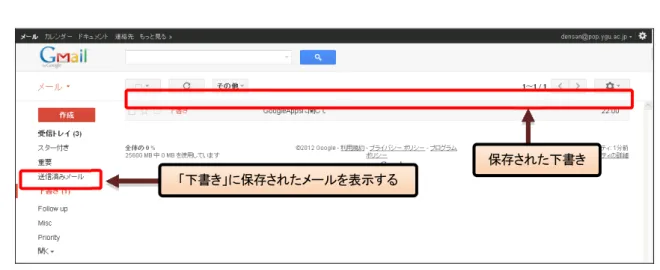
3.2.6. メールを作成している途中で保存する
メールを書いている途中で、後でメールを編集したり送信したいと思ったときにメールを 保存しておくことが出来ます。メールを保存したいときは、メール作成画面の下部にある「す ぐに保存」のボタンをクリックします。 保存されたメールは、画面左側の「下書き」をクリックすることにより呼び出すことが出 来ます。「下書き」をクリックすると、図 15 のような下書きの一覧画面が表示されます。 1 ここに転送文をを入力 2 3図 15 下書きの一覧
下書きの一覧から編集を再開したいメールをクリックすると、そのメールのメール作成画 面が表示されます。編集後にメールを送信するには、編集画面左下の「送信」ボタンをクリ ックします。送信後は「下書き」からメールが削除されます。
なお、Google Apps の Gmail では、「すぐに保存」ボタンをクリックしなくても、作成中 のメールをほぼリアルタイムに「下書き」へ自動保存します。そのため不用意にウィンドウ を閉じてしまった場合などでも、「下書き」に作成中メールが残っている場合があります。
3.2.7. ファイルを添付する*
6 メールを作成しているときに、送信相手にファイルを送りたい場合があります。このよう なときは、メール作成画面の「件名」欄の下にある「ファイルを添付」リンクをクリックし ます。すると、ファイルを選択するためのダイアログボックスが開きますので、添付したい ファイルを決定することで、添付が可能です。また、メール作成画面へファイルをドラック &ドロップすることでも、添付が可能です。 基本的にどのような形式のファイルも添付可能ですが、ウィルスに対するセキュリティ対 策として、危険な実行コードを含む可能性のある実行ファイル(拡張子が.exe のファイルな ど)を添付することは出来ません。また、実行ファイルが、zip などの圧縮ファイルに含ま れる場合もチェックされるため、添付することは出来ません。 なお、送受信できるメールの上限サイズは、添付ファイルも含めて合計25M バイトです。 添付ファイル付きのメールを作成する際は、サイズにも気をつけてください。 6 添付ファイルについての詳細は次のリンクを参照ください。 「下書き」に保存されたメールを表示する 保存された下書き3.2.8. メールの自動転送
受信したメールを別のメールアドレスに転送することが出来ます。Google Apps の Gmail 画面右上の「 (設定)」→「設定」をクリックし、「メール転送と POP/IMAP」 タブをク リックすると、図 16 のような画面が表示されます。 図 16 メール転送と POP/IMAP 画面 このパネルの「転送:」セクションで、「転送先アドレスを追加」をクリックします。 図 16 で「転送先アドレスを追加」をクリックすると、図 17 のような転送先アドレス追加 画面が表示されます。任意の転送先アドレスを入力して「次へ」ボタンをクリックしてくだ さい。 図 17 転送先アドレス追加画面 転送先アドレスを確認画面表示されますので、「続行」をクリックします。図 18 のよう な転送先アドレスの確認画面が表示されますので、「OK」ボタンをクリックしてください。 図 18 転送先アドレス追加の確認画面 「メール転送と POP/IMAP」タブ 「転送先アドレスを追加」ボタン
図 17 で指定した転送先アドレスに確認コードが届きます*7。また、届いたメールの指示 に従って承認(URL をクリック)してください。 「メール転送とPOP/IMAP」画面に戻り、確認コードを入力し、「確認」ボタンをクリッ クすると、転送後のメールの扱いを設定する画面が表示されます。設定後、画面下部の「変 更を保存」ボタンをクリックします。 図 19 メール転送と POP/IMAP 画面 転送後のメールの扱いは以下から選択することが出来ます。 ・Google Apps の Gmail メールのコピーを受信トレイに残す ・Google Apps の Gmail メールのコピーを既読にする ・Google Apps の Gmail メールのコピーをアーカイブ ・Google Apps の Gmail メールのコピーを削除
※ アーカイブを選択すると、[全てのメール]に、削除を選択すると[ゴミ箱]に自動的 に移動されます。
3.3. メールの整理
3.3.1. ラベルによるメールの分類
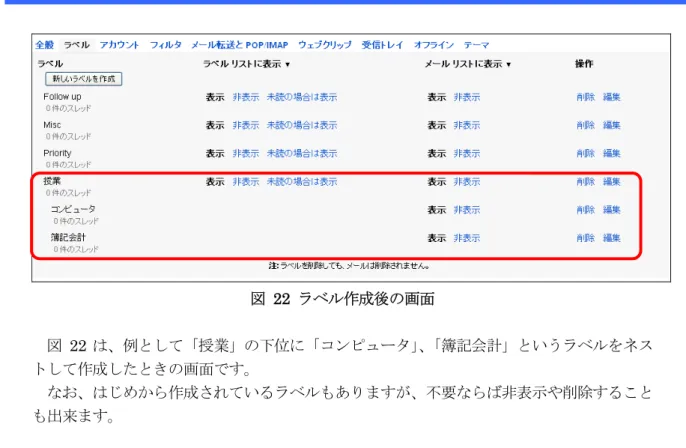
一般的なメールクライアントソフトでは、受信したメールをフォルダ単位に整理する仕組 みが用意されています。Google Apps の Gmail にはフォルダに該当する概念として「ラベ ル」という機能があります。これはメールやスレッドに印をつけて分類するものです。例え ば、サークルに関連したメール全てに「サークル」というラベルをつけ、授業に関するメー ル全てに「授業」というラベルをつけると、それらのラベルが画面左側の「ラベル」という 欄に表示されるので、メールを見やすく分類出来ます。 ラベルの機能を利用するには、まずラベルを作成します。「 (設定)」→「設定」をクリ ックし、タブで「ラベル」を選択します。 図 20 ラベルの作成 図 20 の画面が表示されますので、「新しいラベルを作成」をクリックします。 図 21 新しいラベル 図 21 の画面にてラベルの名前を入力し「作成」をクリックします。以降、同じ操作で複 数のラベルを作成します。「次のラベルの下位にネスト*8」を選択すると、新しく作成される ラベルが選択したラベルの下に作成されます。 8 ネストとは 入れ子構造のこと。例では「授業」ラベルの下に「簿記会計」ラベルと「コンピュータ」ラ ベルをネストしています。
図 22 ラベル作成後の画面 図 22 は、例として「授業」の下位に「コンピュータ」、「簿記会計」というラベルをネス トして作成したときの画面です。 なお、はじめから作成されているラベルもありますが、不要ならば非表示や削除すること も出来ます。 作成したラベルはメール一覧表示の画面左に表示されます。 図 23 ラベルの表示場所
次に、作成したラベルをメールと紐付けます。メール一覧表示画面から、ラベルをつけた いメールのチェックボックスを選択します。 図 24 ラベルの選択 メールを選択したら、メール一覧上部の「 (ラベル)」プルダウンをクリックしま す。すると、選択リストが開き、作成したラベル名が表示されていることが確認出来るので、 ラベルにチェックを入れ「適用」ボタンをクリックします。 受信トレイのメール一覧が更新され、件名の左横にラベル名が付きます。(図 25)なお、 ラベルを複数付与することや、ラベルの色を指定し見やすくすることができます。(図 25 で は、ラベルの色を変えて表示しています) 図 25 ラベルの付与結果 「ラベル」プルダウン
メールにラベルを付けた後、画面左側にラベル名が並んでいますので、ラベル名をクリッ クしてみてください。クリックしたラベル名が付いているメールのみがメール一覧画面に表 示されます。(図 26) 図 26 ラベルによるメールの分類
3.3.2. メールに目印をつける
特別なメールや、後で対応する必要のあるメールに目印を付けることが出来ます。この星 形の目印は以後「 スター」と呼びます。 メールにスターを付ける方法は、メール一覧画面のチェックボックス右の星マークを直接 クリックします。複数同時にスターを付けたいときは、「受信トレイ」等のメール一覧の画面 でスターを付けたいメールのチェックボックスを選択し、「 」プルダウンをクリック します。そして表示されたメニューから「スターを付ける」を選択します。 図 27 は、スター付きのメールが一覧にある例です。 図 27 スターを付ける スターが付いたメール 該当するメールのみ表示されます。 クリックするとスター付きのメールのみ表示可能 プルダウン ここでラベルの色を変えることができます。このようにメールにスターを付けると、他のメールより目立つようになりますが、さらに 画面左側の「スター付き」をクリックすることにより、スターが付いているメールだけを表 示することが出来ます。
3.3.3. メールのアーカイブ
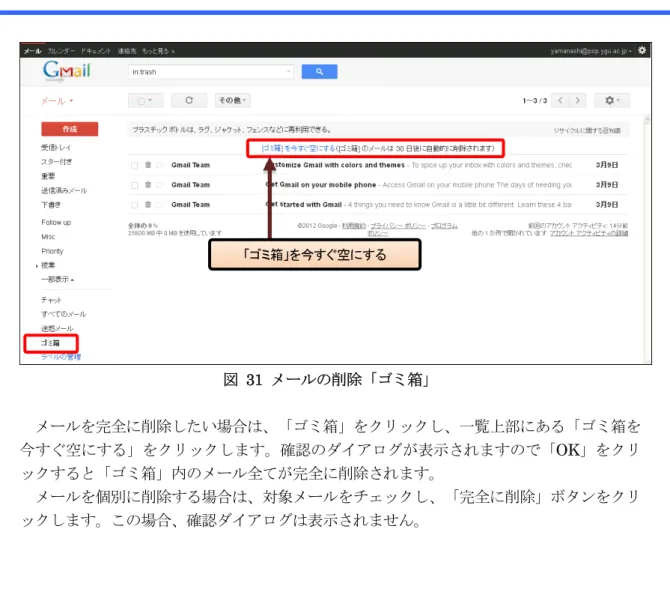
受信トレイを整理する方法として、アーカイブという機能があります。アーカイブするこ とで、指定したメールを受信トレイから取り除くことが出来ます。(削除されるわけではあり ません)アーカイブされたメールは、「すべてのメール」に保存され、検索が出来ます。 アーカイブを行うためには、受信トレイの画面でアーカイブしたいメールを選択し、 「 (アーカイブ)」ボタンをクリックします。 図 28 メールのアーカイブ アーカイブされたメールを見るためには、メール一覧画面左側の「開く」にある「すべて のメール」をクリックします。 図 29 メールのアーカイブ(すべてのメールを選択) アーカイブしたメールを受信トレイに戻すには、対象のメールやスレッドを選択し、「受信 トレイに移動」ボタンをクリックします。 アーカイブされ、通常は表示されないメールも表示される。 (アーカイブ)ボタン3.3.4. メールの削除
不要になったメールは削除することが出来ます。削除されたメールは、「ゴミ箱」に移動さ れ、通常の検索の対象からも除外されますが、検索条件に一致した場合は、その旨が検索結 果に表示されます。 ゴミ箱に移動されたメールは、移動されてから30 日後に自動的に削除されますが、30 日 以内であれば、ゴミ箱にアクセスすることによりメールを見たり、受信トレイに戻したり出 来ます。 メールの削除は、受信トレイの画面で削除したいメール(スレッド)をチェックし、画面上 部の「 (削除)」ボタンをクリックすることにより行えます。スレッドを選択した場合は、 スレッドに含まれるメール全てが削除の対象となりますので注意してください。 図 30 メールの削除 削除したメールは「ゴミ箱」に移動されますので、画面左側の「ゴミ箱」をクリックする ことにより削除されたかどうか確認することが出来ます。(図 31) スレッド単位の削除ではなく、1 通のメールだけを削除したいという場合は、削除したい メールを表示し、そのメール右上の「返信」ボタン右のプルダウンメニューから「このメー ルを削除」を選択します。 (削除)ボタン図 31 メールの削除「ゴミ箱」 メールを完全に削除したい場合は、「ゴミ箱」をクリックし、一覧上部にある「ゴミ箱を 今すぐ空にする」をクリックします。確認のダイアログが表示されますので「OK」をクリ ックすると「ゴミ箱」内のメール全てが完全に削除されます。 メールを個別に削除する場合は、対象メールをチェックし、「完全に削除」ボタンをクリ ックします。この場合、確認ダイアログは表示されません。 「ゴミ箱」を今すぐ空にする
3.3.5. メールフィルタによるメールの自動振り分け
メールフィルタ機能を使うとメールの受信時に、そのメールの特徴から自動的にメールに ラベルやスターを付けたり、削除やアーカイブ等を行うことが出来ます。メールフィルタは、 画面上部にある「 (設定)」→「設定」をクリックし、表示された画面内の「フィルタ」タ ブをクリックして表示される画面から設定することが出来ます。(図 32) 図 32 フィルタ設定画面 図 32 で、「新しいフィルタを作成」をクリックすると、図 33 のようなフィルタ作成画面 が表示されます。 図 33 フィルタ作成画面 図 33 の画面では、自動振り分けをしたいメールの特徴(フィルタ)を入力します。例えば、 差出人が[email protected] というメールにスターをつけたい、という場合は「From」の 欄に「[email protected]」と入力します。または、件名に「簿記会計」という文字列が含 まれるメールに特定のラベルを付けたい、という場合は「件名」の欄に「簿記会計」と入力 します。複数のフィルタ条件を同時に設定することも出来ます。フィルタ条件を入力して「この検索条件でフィルタを作成」をクリックすると、図 34 の ようなフィルタしたメールの動作を選択する画面が表示されます。 図 34 フィルタしたメールの動作の選択 選択できる動作は以下となります。 ・受信トレイをスキップ(アーカイブする) ・既読にする ・スターを付ける ・ラベルを付ける ・次のアドレスに転送する ・削除する ・迷惑メールにしない ・常に重要マークを付ける ・重要マークを付けない これらの動作から、希望する動作を選択します。一つのフィルタに複数の動作を設定する ことも出来ます。最後に「フィルタを作成」ボタンをクリックすると、次に受信されるメー ルからこのフィルタが適用され、自動的にメールが振り分けられるようになります。 フィルタを作成する際に「一致する○件のスレッドにもフィルタを適用する」にチェック を入れると、設定した条件に該当する既存のメールにもフィルタが適用されます。
3.3.6. 【設定例】フィルタを利用したメールの転送方法
ここでは、メールフィルタ機能を利用して、Google Apps の Gmail に届いたメールをす べて別のメールアドレスに転送する方法を説明します。 まず 図 32 と同様に、「新しいフィルタを作成」をクリックして、「フィルタ作成画面」 に移動します。ここで、フィルタ条件の「From:」の箇所に「*」(半角アスタリスク)と入 力します。(図 35)このように入力することで、全ての送信元を対象とすることが出来ます。 図 35 全ての送信元を対象とする 「この検索条件でフィルタを作成」をクリックしてフィルタしたメールの動作を選択する 画面に移動します。ここで、操作の選択から、「次のアドレスに転送する」を選択し、転送 先のメールアドレスを指定します。*9(図 36) 図 36 転送先のメールアドレスを入力 入力完了後に「フィルタを作成」をクリックすると、次回から受信したメールが指定した メールアドレスに転送されるようになります。 9 「次のアドレスに転送する」を有効にする場合は、事前に「3.2.8 メールの自動転送」と同様に、転送先のメールアドレ
3.4. その他
3.4.1. メールの検索
受信した全てのメール(ゴミ箱を除く)は、件名や本文を対象に検索することが出来ます。 画面上部「 (検索)」ボタンの左横にあるテキストボックスに検索したい文字列を入力し て(図 37)、「 (検索)」ボタンをクリックします。 図 37 メールの検索 すると、テキストボックスに入力した文字列を含むメールが抽出され、表示されます。よ り詳しい条件で検索を行いたい時は、テキストボックス右の「 」をクリックします。 図 38 検索オプション 検索オプション画面(図 38)が表示され、様々な条件を指定して検索することが出来る ようになります。 「検索」ボタン3.4.2. メールの印刷
メールをきれいに印刷するために、Google Apps の Gmail には特別な画面が用意されてい ます。メールを印刷したい場合は、メール本文表示画面右上の「 (返信)」ボタン右のプ ルダウン「 」をクリックします。その下部にメニューが開きますので、そこから「印刷」 を選択します。(図 39) すると、別画面で印刷用の画面が表示され、印刷のダイアログボックスが表示されます。 図 39 メールの印刷
3.4.3. 迷惑メールについて
Google Apps の Gmail は、受信されるメールが迷惑メールか否かを自動的に判定し、迷惑 メールと判定した場合は、そのメールを画面左側の「迷惑メール」に振り分けます。この「迷 惑メール」をクリックすると、迷惑メールと判定されたメールの一覧が表示されます。 まれに、必要なメールが迷惑メールとして誤判定され、この「迷惑メール」に振り分けら れる場合があります。このため、時々「迷惑メール」をクリックし、そのようなメールが無 いかチェックするとよいでしょう。 なお、「迷惑メール」内のメールは、振り分けから30 日後に自動的に削除されます。 「印刷」ボタン
3.4.4. 重要マークについて
Google Apps のGmailは過去に行った処理方法や宛先の指定方法など多数の要因を検討し て重要なメールかどうかを予測し、重要だと判断したメールには「 」でメールを示しま す。Gmail で重要ではないと分類されたメールにはマークは付きません。 重要マークが付いたメールは、画面左側の「重要」をクリックすることにより、重要マー クが付いているメールだけを表示することが出来ます。 図 40 重要マーク 重要マークは表示・非表示を設定する事が出来ます。「 (設定)」→「設定」から「受信 トレイ」タブをクリックします。図 41 重要マークの設定の画面になるため、「重要マーク:」 の項目でマークの表示・非表示を選択し、「変更を保存」をクリックします。 図 41 重要マークの設定 重要マーク
3.5. ウェブクリップについて
Google Apps の Gmail では初期状態で、受信トレイの上部にニュースの見出しや関連する スポンサーリンクなどが表示されます。この機能を「ウェブクリップ」といいます。 図 42 ウェブクリップ表示 このウェブクリップを非表示にするには、「 (設定)」→「設定」をクリックし、表示さ れた画面内の「ウェブクリップ」タブにある「ウェブクリップを受信トレイの上に表示する」 のチェックを外してください。 図 43 ウェブクリップの非表示設定 ウェブクリップ チェックボックスを外す
3.6. さらに詳しく
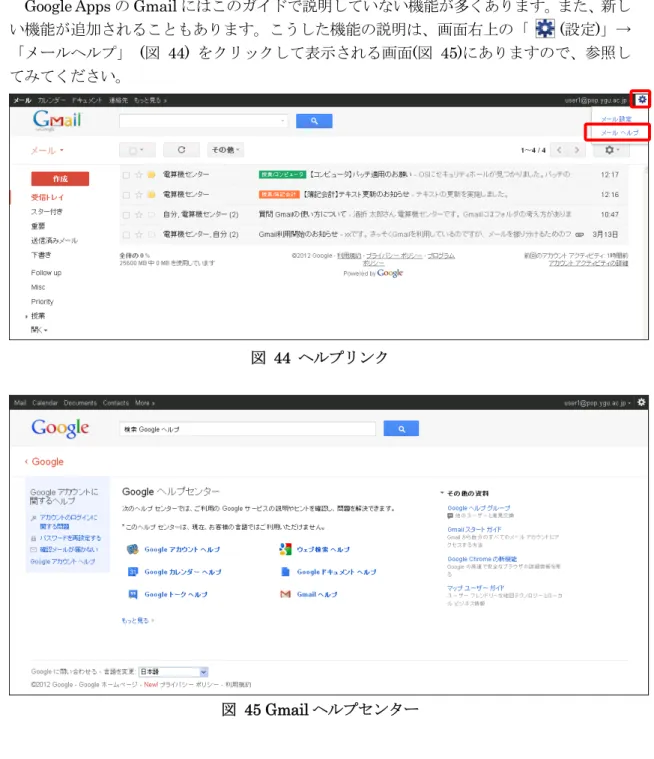
Google Apps の Gmail にはこのガイドで説明していない機能が多くあります。また、新し い機能が追加されることもあります。こうした機能の説明は、画面右上の「 (設定)」→ 「メールヘルプ」 (図 44) をクリックして表示される画面(図 45)にありますので、参照し てみてください。
図 44 ヘルプリンク
4. 連絡先(個人アドレス帳)
Google Apps の Gmail には個人アドレス帳にあたる「連絡先」機能が用意されています。 ここでは、連絡先機能の使い方について説明します。
4.1. 概要と各部の名称
画面左の「メール」から「連絡先」をクリックして連絡先を表示します。画面左側に常に 表示されている「連絡先」をクリックすることで、連絡先の編集が出来ます。(図 46) 図 46 連絡先 連絡先のメイン表示枠は、以下の内容となっています。 ・ 「連絡先の一覧」…My コンタクト、グループ、よく連絡をとる人、その他の連絡先 が表示されます。画面左側に表示されます。 ・ 「連絡先の詳細」…連絡先の一覧で選択した詳細が表示されます。4.2. 連絡先の追加
連絡先の追加をするためには、画面左側の「新しい連絡先」をクリックします。すると、 以下の画面(図 47)が表示されますので、必要な情報を入力して、「すぐに保存」ボタンを クリックすると連絡先が登録されます。 図 47 連絡先の追加 連絡先を検索 連絡先のインポート、 エクスポート、印刷 連絡先の詳細 連絡先の一覧 新しいグループ 新しい連絡先4.3. グループの追加
グループの追加は、図 46 の「新しいグループ」をクリックします。すると、グループ名 を入力するダイアログが表示されますので、グループ名を入力して「OK」ボタンをクリッ クします。 図 48 連絡先グループの作成 なお、既に登録されているグループ名と同じグループ名は追加出来ません。4.4. 連絡先の一覧からの登録
4.4.1. 連絡先の一覧について
連絡先の一覧には、初期状態で「My コンタクト」「よく連絡をとる人」「その他の連絡先」 が登録されています。各々については以下の通りです。 ・ 「My コンタクト」… 連絡先情報を登録した人がここにリストアップされます。 ・ 「よく連絡をとる人」… Google Apps の Gmail やチャットでよくやりとりを行う人が自動的にリストアップされます。
・ 「その他の連絡先」… Google Apps の Gmail でメールの送受信を行ったことがあり、 まだ「My コンタクト」やその他の連絡先グループに登録されて いない人が自動的にすべてリストアップされます。
上記の他に、任意の「グループ」を作成することが出来ます。グループには、任意の連絡 先情報を格納することが出来ます。
4.4.2. その他の連絡先からの登録
「その他の連絡先」にはこれまでGoogle Apps の Gmail でメールの送受信を行ったこと のあり、My コンタクトに登録されていない人のリストが格納されています。このリストか ら任意の人を選択して、連絡先情報として登録する方法を説明します。 「その他の連絡先」を選択すると、「連絡先の詳細」欄に該当するメールアドレス(人物名) のリストが表示されます。ここで追加したい人にチェックを入れ、「My コンタクトに追加」 もしくは「グループ」(プルダウンメニューで登録済みのグループ名を選択)をクリックしま す。(図 49)
図 49 その他の連絡先からの登録 以上の操作で、選択したメールアドレス(人物名)が連絡先情報として登録されます。