SigmaSystemCenter 3.7
利用条件・免責事項
本書の利用条件や免責事項などについては、次のページを参照してください。
目次
1. お使いになる前に... 1 1.1 本ガイドで実現するシステム ...1 1.2 構築の流れ ...2 1.3 システム構成と使用機材 ...2 2. インストール前の準備... 5 2.1 管理サーバの準備...5 2.2 管理対象(物理サーバと仮想マシン)の準備 ...5 3. インストール... 7 3.1 SSC のインストール...7 4. 初期設定... 8 4.1 ユーザの作成 ...8 4.2 ライセンスの登録...10 5. 管理対象の登録... 12 5.1 サブシステムの登録...12 5.2 リソースの登録の確認...14 5.2.1 仮想ビュー ...14 5.2.2 リソースビュー...15 5.2.3 運用ビュー ...16 5.2.4 増設した物理サーバや新規に作成した仮想マシンの登録について ...18 5.3 リソースプールの確認...19 5.3.1 vCPU の単位の設定 ...22 5.3.2 データストアの設定...23 5.4 手動での Migration(仮想マシンの移動)...24 6. レポート機能の利用(負荷状況取得の設定) ... 29 6.1 負荷状況取得の設定...296.3.1 リソースプール概要のレポート ...42 6.3.2 業務用仮想マシンの負荷履歴レポート...43 7. 電源操作の設定... 45 7.1 物理サーバの設定...45 7.1.1 iLO(BMC)の設定...45 7.1.2 Express5800/D120h などの BMC/CMC の設定...49 7.1.3 SSC での OOB のアカウント設定 ...54 7.2 動作テスト(一括電源操作) ...57 7.2.1 仮想マシン自動起動の設定 ...57 7.2.2 マシンシャットダウン ...58 7.2.3 マシン起動操作...61 8. 予兆を含む障害対応機能の設定... 64 8.1 監視・通報の基本設定...64 8.1.1 SNMP Trap サービスの設定 ...64 8.1.2 Windows ファイアウォールの設定 ...64 8.1.3 死活監視の基本設定...67 8.1.4 通報に必要な環境設定 ...67 8.2 負荷監視の設定...69 8.3 死活監視と ESMPRO/ServerManager の設定 ...75 8.3.1 仮想マシンの設定...75 8.3.2 物理サーバの設定...76 8.4 障害や負荷に対するポリシーの設定...79 8.4.1 ポリシーのインポート ...80 8.4.2 仮想マシン用ポリシーの確認と適用...82 8.4.3 物理サーバ用ポリシーの確認と適用...85 8.4.4 物理サーバ用のポリシーの適用 ...89 8.5 動作テスト(擬似障害テスト)...89 付録A. 運用に関する重要な情報... 96 付録B. SigmaSystemCenter マニュアル体系 ... 97 付録C. 改版履歴... 99 付録D. ライセンス情報... 100 用語集... 101
はじめに
この文書では、「Windows Server 2016 Hyper-V」と管理ツールの「WebSAM SigmaSystemCenter 3.7」を用いて、仮想マシンシステムを構築する手順を紹介します。SigmaSystemCenter は仮 想化に対応した統合管理プラットフォームであり、物理的なサーバで動作するホストと仮想 マシンを単一のコンソールから統一的に管理することが可能です。
• 対象読者と目的
「WebSAM SigmaSystemCenter 3.7 簡易構築ガイド」は、SigmaSystemCenter により仮想化 サーバと仮想マシンを管理するシステムの構築、運用するために必要な最低限の知識と 手順に限って説明しています。
よって、本書ではSigmaSystemCenter の全ての機能、役割について説明しておらず、本 書で説明する以外の機能の利用、応用については、「付録B. SigmaSystemCenter マニュ
1. お使いになる前に
注
[重要] トラブルを避けるため、SigmaSystemCenter(以降、SSC と記述します)をお使いになる前に、 「付録A. 運用に関する重要な情報(96 ページ)」をよくお読みください。1.1 本ガイドで実現するシステム
本書で構築するシステムでは、以下の機能を実現することを目標とします。下記の1 のみな ど、一部の機能のみを利用することも可能です。 1. リソース使用状況、稼動状況の収集・閲覧をする。 以下の対象の稼働状況を収集し、定期的にレポートを作成します。 • 業務用仮想マシン • 物理サーバ(Hyper-V) 2. 電源操作を行う。 以下の対象の電源操作を可能にし、保守運用時に利用します。対象の一括電源操作も 可能になります。 • 業務用仮想マシン • 物理サーバ(Hyper-V) 3. 障害・負荷監視、および、障害時の自動対処を行う。 • 障害監視をする。 以下の対象の障害を監視します。 - 業務用仮想マシン - 物理サーバ(Hyper-V) • 負荷監視をする。 以下の対象の負荷を監視します。 - 業務用仮想マシン - 物理サーバ(Hyper-V)1.2 構築の流れ
本書では、以下の流れでSSC の構築を行います。図の各作業の冒頭にある数字は本書の章 番号になります。2. インストール前の準備
3. インストール
4.初期設定
5.基本設定(管理対象の登録)
6. レポート機能の利用(負荷状況取得の設定)
7. 電源操作の設定
8. 予兆を含む障害対応機能の設定
・SSCを利用する準備ができます。 ・管理対象となるマシンを一覧で見ることができます。 ・マシンの稼動状況を見ることができます。 ・マシンの基本的な操作を行うことができます。 ・運用しているマシンの構成を手動で変更できるよう になります。 ・運用中のマシンの負荷を監視することができます。 ・障害(予兆障害)を監視できるようになります。 ・障害(予兆障害)や負荷変動に対して、自動で管理者に 通報したり、ライブマイグレーションでマシン構成を 変更したりできるようになります。 ・タイムライン機能で過去の構成履歴を閲覧できます。 簡易に過去の構成に戻すことができます。 ・運用中のマシンの負荷状況を見ることができます。 ・定期的に稼働状況のレポートを見ることができます。 ・仮想化ホストの起動操作や強制OFF操作などができる ようになります。 終了 6までの利用の場合 終了 7までの利用の場合 終了 図 本ガイドでの構築の流れ1.3 システム構成と使用機材
今回構築するシステムの構成は以下のとおりです。• 管理対象
- 物理サーバ(3 台)
* Windows Server 2016 Hyper-V
* ホスト名:IP アドレス(管理用ネットワーク) + HV01:172.16.10.1 + HV02:172.16.10.2 + HV03:172.16.10.3 * BMC のホスト名:IP アドレス(管理用ネットワーク) + bmc1:172.16.20.1 + bmc2:172.16.20.2 + bmc3:172.16.20.3 * Hyper-V クラスタ + クラスタ名:IP アドレス(管理用ネットワーク) • hv-cluster.ssc-handson.net:172.16.10.10 + クラスタノード • HV01、HV02、HV03 - 業務用仮想マシン(6 台)
* Windows Server 2016 Standard
* ホスト名:IP アドレス(VM 管理用ネットワーク) + VM-01:172.20.100.1 + VM-02:172.20.100.2 + VM-03:172.20.100.3 + VM-04:172.20.100.4 + VM-05:172.20.100.5 + VM-06:172.20.100.6 * ※サービス用ネットワークについては説明を省略します。業務の必要に応じ て設定してください。
- ホスト名:IP アドレス * SSCmanager:172.16.0.1 (管理用ネットワーク), 172.20.0.1(VM 管理用ネット ワーク) 共有ストレージ [VM-01] Windows 172.20.100.1 [HV01] Hyper-V 172.16.10.1 [VM-02] Windows 172.20.100.2 BMC 物理サーバ 仮想マシン 管理サーバ [VM-03] Windows 172.20.100.3 [VM-04] Windows 172.20.100.4 BMC 物理サーバ 仮想マシン [VM-05] Windows 172.20.100.5 [HV03] Hyper-V 172.16.10.3 [bmc3]172.16.20.3 [VM-06] Windows 172.20.100.6 BMC 物理サーバ 仮想マシン [bmc1] 172.16.20.1 [HV02] Hyper-V 172.16.10.2 [bmc2]172.16.20.2 管理対象マシン 管理用ネットワーク サービス用ネットワーク Hyper-V クラスタ 172.16.10.10 [SSCmanager] Windows SSC 172.16.0.1 VM管理用ネットワーク 172.20.0.1 図 今回構築するシステムの構成 上記のように、3 台のラックサーバ上で 6 台の業務用の仮想マシンを運用します。仮想マシ ンは7 台でも 8 台でもかまいませんが、仮想マシンの必要とするリソースが物理サーバの キャパシティを超えないようにサイジングには十分注意する必要があります。
2. インストール前の準備
SSC をインストールする前に行う準備を説明します。SSC をインストールする前の準備に は、大きく分けて「管理サーバの準備」、「管理対象(物理サーバと仮想マシン)の準備」の 二種類があります。 また、本ガイドでは、仮想マシンのシステムバックアップ、仮想マシンへのソフトウェア配 布といったDeploymentManager(DPM)の機能の利用を想定していないため、DPM を利用する ための説明は省略しています。DPM を利用する予定がある場合は、管理サーバと同一の ネットワーク内にDHCP サーバを用意し、仮想マシンに DPM クライアントをインストール するなど、必要な設定を別途実施してください。2.1 管理サーバの準備
管理サーバには、あらかじめ以下のソフトウェアをインストールしておきます。 • Windows Server管理サーバのWindows Server については、本書では、Windows Server 2016 を使用した場合 を例に説明を行います。
※Windows Server 2016 以外の場合は「SigmaSystemCenter 3.7 インストレーショガイド」を参 照してください。
https://jpn.nec.com/websam/sigmasystemcenter/download.html
Windows Server のインストール後、PowerShell の以下のコマンドを実行して後述の役割と機 能を追加してください。 PS> Add-WindowsFeature Web-Server,Web-Static-Content,Web-Asp-Net45,Web-Mgmt-Console 上記コマンドより、以下の役割と機能が追加されます。 • Web サーバー (IIS) - 静的なコンテンツ - ASP.NET 4.6 - IIS 管理コンソール
今回は、全ての仮想マシンサーバをフェールオーバー クラスタのノードとして追加してお いてください。物理サーバの物理的障害によりHyper-V がダウンした場合に、自動的に仮想 マシンを別の仮想マシンサーバで再起動するフェールオーバーを可能にするためです。 1. Windows Server 2016 のインストール 2. 「Hyper-V」の役割を追加 3. 「フェールオーバー クラスタリング」機能を追加 4. フェールオーバー クラスタの作成 今回の場合、HV01、HV02、HV03 の全ての仮想マシンサーバをノードとして追加して ください。 5. ESMPRO/ServerAgentService のインストール フェールオーバーが必要ない場合はクラスタを用意する必要はありません。SSC でもクラ スタ構成ではないHyper-V を管理することは可能ですが、今回はそういった構成を管理する 手順は説明しません。 次に、業務で利用する仮想マシンの作成とゲストOS のインストールを済ませておいてくだ さい。今回は"Migraion"(ライブマイグレーション)を利用する関係上、仮想マシンの構成 ファイル群を共有ストレージ上に配置する必要があります。
3. インストール
ここでは、SSC のインストールとそれに伴う管理サーバの設定について説明します。3.1 SSC のインストール
管理サーバにSSC のインストールメディアをセットし、インストーラ(ManagerSetup.exe) をダブルクリックして起動します。 すべてのコンポーネントをチェックして、[実行]をクリックしてください。あとはインス トールウィザードにしたがって作業を進めます。 なお、ESMPRO/ServerManager は管理サーバに添付のものをあらかじめインストールしてお くことでも利用できますが、SSC に添付の ESMPRO/ServerManager のバージョン(6.24)以上 のESMPRO/ServerManager をインストールしてください。4. 初期設定
SSC の Web コンソールにアクセスします。 Web ブラウザを起動し、[http://管理サーバのホスト名または IP アドレス:ポート番号/ Provisioning/Default.aspx]にアクセスしてください。 今回の場合は、http://172.16.0.1/Provisioning/Default.aspx にアクセスします。 以下の「SigmaSystemCenter ログイン」画面 が表示されますので、初期アカウントとして設 定されているユーザ名("admin")、パスワード("admin")を入力し、[ログイン]をクリックして ログインします。 図 「SigmaSystemCenter ログイン」画面4.1 ユーザの作成
Web コンソールが表示されたら、普段の管理で使うためのユーザを作成します。 画面右上のビュー切り替えリンクの中から[管理]をクリックし、[管理]ビューに移動します。 画面左側のツリービューにある[ユーザ]をクリックし、「ユーザ一覧」、「ロール一覧」の画面 を表示されたら「ユーザ一覧」の枠の右上の[追加]をクリックし「ユーザ追加」画面を表示 します。[ユーザ名]、[パスワード]、[認証種別]、[ロール]を設定し[OK]をクリックすると、ユーザが 作成されます。今回は、[ユーザ名]を"sysadmin"とし、[ロール]には[システム管理者]を選択 しました。今回、作成するユーザは、LDAP を利用した認証を行わないので、[認証種別]に は、[Local]を選択します。[パスワード]には任意の文字列を設定してください。 図 「ユーザ追加」画面 [OK]をクリックすると「ユーザ一覧」、「ロール一覧」の画面に遷移し、「ユーザ一覧」に "sysadmin"が追加されていることが確認できます。
注
デフォルトの"admin"ユーザは正規のシステム管理者ユーザを追加するまでの仮のユーザであるた めユーザ一覧には表示されません。また、正規のシステム管理者ユーザを追加した後、デフォルト の"admin"ユーザは無効になりログインできなくなります。図 「ユーザ一覧」、「ロール一覧」画面(sysadmin 追加後) ユーザが作成できたら、作成したユーザでログインしなおしてください。ログアウトするた めには、画面右上の[ログアウト]をクリックします。
4.2 ライセンスの登録
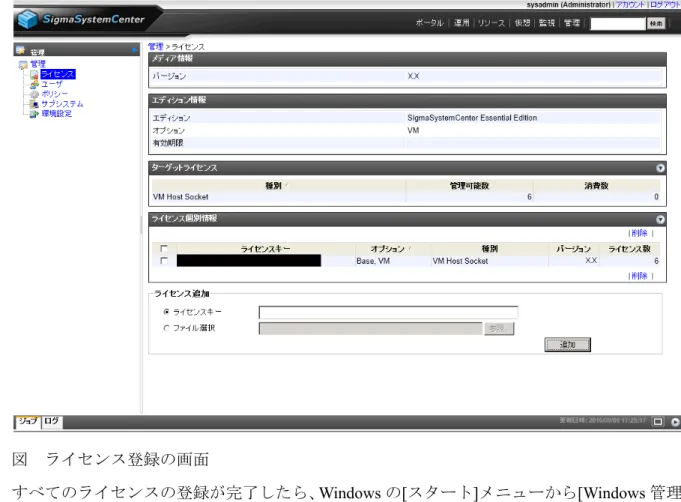
ライセンス登録を行います。画面右上の[管理]をクリックし、[管理]ビューに移動します。 画面左側のツリービューにある[ライセンス]をクリックし、遷移した画面の一番下にある[ラ イセンス追加]の枠の[ライセンスキー]ラジオボタンを選択します。[ライセンスキー]のテキ ストボックスにライセンスキーを入力して[追加]をクリックしてください。 「PVMService を再起動しライセンスを有効化してください。」というメッセージが表示され たら、[OK]をクリックしてください。[ライセンス個別情報]に追加したライセンスキーが表 示されます。図 ライセンス登録の画面
すべてのライセンスの登録が完了したら、Windows の[スタート]メニューから[Windows 管理 ツール]→[サービス」で[PVMService]を再起動してください。
5. 管理対象の登録
管理対象となるマシンを登録します。SSC では管理機能がコンポーネント化(サブシステム 化)されていますので、管理対象に対応するサブシステムをSSC 本体に先に登録しておく 必要があります。
今回は管理対象がクラスタ構成のHyper-V ですので、サブシステムとして Hyper-V Cluster を 先に登録しておきます。
5.1 サブシステムの登録
SSC の[管理]ビューを開き(画面右上の[管理]をクリック)、左ペインのツリービューにある [サブシステム]をクリックします。右サイドバーの[設定]メニューにある[サブシステム追 加]をクリックすると、下の画面が表示されますので、[サブシステム種類]ドロップダウンリ ストで[Hyper-V Cluster]を選択します。残りの項目は以下のように設定します。 • ホスト名: Hyper-V がインストールされたノードのクラスタ名もしくは IP アドレス (今回はhv-cluster.ssc-handson.net) • ドメイン¥アカウント名: クラスタのアカウント名 • パスワード: クラスタのパスワード • [マシンを運用グループへ自動登録する]のチェックをオン - このチェックを行わない場合、管理対象の登録の操作を手動で行う必要があります ので、忘れずチェックを行ってください。 上記の項目を入力したら[OK]をクリックしてください。図 Hyper-V Cluster の登録
SSC には、V 用のサブシステムとして「V Cluster」のほかに「Microsoft Hyper-V」があります。ただし、こちらは Hyper-V Cluster を登録するとそのクラスタの各ノードで あるHyper-V が自動的に検出/登録されますので、手動で登録する必要はありません。Hyper-V Cluster 登録後に「サブシステム一覧」画面の[操作]メニューで[画面更新]をクリックする と、Microsoft Hyper-V がサブシステム一覧に表示されます(表示されていない場合は少し時 間を置いて画面を更新してみてください)。
図 サブシステム一覧
5.2 リソースの登録の確認
前節の「5.1 サブシステムの登録(12 ページ)」でのサブシステムの登録時、管理対象とな るマシンのSSC への登録が自動的に行われます。 登録は、[仮想]ビュー、[リソース]ビュー、[運用]ビューの 3 つの画面で行われます。各画面 を確認していきましょう。5.2.1 仮想ビュー
まずは、[仮想]ビューの登録について、確認します。 画面右上の[仮想]をクリックして[仮想]ビューを開きます。 左側のツリービューにて、hv-cluster-ssc-handson.net 下に登録されている物理サーバ[HV01]、 [HV02]、[HV03]、業務用仮想マシン[VM-01]、[VM-02]、[VM-03]、[VM-04]、[VM-05]、 [VM-06]が Hyper-V クラスタに登録されている構成と同じ構成で登録されていることが確認 できます。図 [仮想]ビュー
5.2.2 リソースビュー
次に、[リソース]ビューの登録について、確認します。 画面右上の[リソース]をクリックして[リソース]ビューを開いた後、ツリービューの[マシン] をクリックして「マシン一覧」画面に移動して、[リソース]ビュー上の登録内容を確認して みましょう。 Hyper-V クラスタに登録されている物理サーバ[HV01]、[HV02]、[HV03]、業務用仮想マシン [VM-01]、[VM-02]、[VM-03]、[VM-04]、[VM-05]、[VM-06]が次のように登録されています。図 サブシステム登録時の「マシン一覧」画面
5.2.3 運用ビュー
次に、画面右上の[運用]をクリックして[運用]ビュー上の登録内容を確認してみましょう。 グループはシステムを構成するサーバの種類ごとに作成されます。後で設定する性能収集 や「8. 予兆を含む障害対応機能の設定(64 ページ)」を利用する場合に設定する障害監視 のポリシーや負荷監視は、このグループ単位で設定することになります。 登録や利用内容をまとめると、次の表のとおりです。これらのグループやホストは自動的に 作成されます。追加で必要となる設定については、後々説明します。 表 自動作成されるグループ、ホスト サーバ 詳細 カテゴリ名 ([運用]ビュー) グループ名 ([運用]ビュー) ホスト名 ([運用] ビュー) マシン名 ([リソース] ビュー、 [仮想]ビュー) サーバの種類 OS HV01 172.16.10.1 物理(VM サー バ) Windows Server 2016 Hyper-V hv-cluster-ssc-handson-net ClusterDC HV02 172.16.10.2 HV03 172.16.10.3VM-01 VM-01 仮想(VM) Windows Server hv-cluster-ssc-handson-net
ClusterDC_VM VM-02 VM-02
サーバ 詳細 カテゴリ名 ([運用]ビュー) グループ名 ([運用]ビュー) ホスト名 ([運用] ビュー) マシン名 ([リソース] ビュー、 [仮想]ビュー) サーバの種類 OS VM-04 VM-04 VM-05 VM-05 VM-06 VM-06 ツリービューにある物理サーバのグループ名(ここでは[ClusterDC])をクリックし、グルー プの詳細情報画面を開くと次のように表示されます。 図 サブシステム登録時のClusterDC グループ(物理サーバ)の[ホスト一覧] また、ツリービューにある業務用仮想マシンのグループ名(ここでは[ClusterDC_VM])をク リックし、グループの詳細情報画面を開くと次のように表示されます。
図 サブシステム登録時の[ClusterDC_VM]グループ(VM)の[ホスト一覧] 以上でマシン登録の確認は終了です。
5.2.4 増設した物理サーバや新規に作成した仮想マシンの登録につ
いて
なお、サブシステムの登録の後に、Hyper-V Cluster への物理サーバの登録や業務用仮想マシ ンの作成を行った場合は、SSC に自動的に登録されませんので注意してください。 この場合は、次のように収集の操作でSSC に登録を行う作業が必要です。 画面右上の[リソース]をクリックして[リソース]ビューを開き、ツリービューの[システムリ ソース]をクリックして「システムリソース」画面に移動します。 次に[操作]メニュー下の[収集]をクリックします。 収集の処理が完了した後、前述と同様に「マシン一覧」画面に移動して、登録内容を確認し てください。図 収集の操作 以上でマシン登録の確認は終了です。
5.3 リソースプールの確認
SSC のリソースプールの画面では、作成可能な仮想マシンの数やシステム内のリソースの空 き状況を確認することができます。 リソースプールの設定は、「5.1 サブシステムの登録(12 ページ)」でサブシステムの登録 を行った時に自動で設定されますので、既に閲覧できる状態になっています。 さっそく、リソースプールの画面を確認してみましょう。 画面右上の[運用]をクリックして[運用]ビューを開いた後、ツリービューにある物理サーバ のグループ名(ここでは[ClusterDC])をクリックし、[リソースプール]タブをクリックする とリソースプールの情報が次のように表示されます。物理マシンの 直近の負荷状況・ リソース使用状況 総数 - 消費 仮想マシンが 消費している リソースの量 仮想マシンが 利用可能なリ ソースの量 VM数の総数 データストアの総数 CPUの総数 メモリの総数 vCPUの総数の計算に使用 図 リソースプールの画面 上記の[リソース使用状況]の表の[vCPU]の[消費]の情報を見ると、25%と表示されています。 既に6 台の仮想マシンを作成していますので、6 台の仮想マシンで 25%分の vCPU を消費し ていることになります。この情報より、この環境にあと18 台の仮想マシンを追加で作成で きることがわかります。 このように、リソースプールの[リソース使用状況]の表により、リソースプールの全体状況 を確認することができます。 VM 数、CPU、vCPU、メモリ、データストアの各行について、次の情報が表示されます。 • 総数:
仮想マシンが利用可能なリソースの量を表します。リソースプールを構成する物理マ シンやデータストアの情報から自動計算されます。 • 消費: 仮想マシンが消費しているリソースの量を表します。仮想マシンに割り当てられてい るリソースの量から計算されます。 • 未使用: 消費可能なリソースの残量です。総数から消費の値を引いて計算されます。 • 実際に消費: リソースプールを構成する物理マシンの実際の負荷状況やリソースの使用状況が表示 されます。 • 予約済み: 今回の利用では使用しません。テナント運用のため、テナント用に払い出す予定のリ ソースがカウントされます。
ヒント
現在のリソースの負荷状況や使用状況を確認するには、[実際に消費]の情報を確認してください。 [消費]の情報は、仮想マシンが実際に利用可能な負荷量の上限を表します。 例えば、前述の画面のCPU について、現時点の実際の負荷状況は 622MHz しか使用されておらず 使用率は約1%ですが、最大で 24000MHz(使用率は 25%)になる可能性があるということになりま す。 [リソース使用状況]の表の各行には、リソースの各種別の情報が以下のように表示されます。 リソー スの種 別 説明 VM 数 リソースプール上の仮想マシンの数です。 上限値([総数])は、データストアに設定されている[VM 数上限]の値が参照されます。 カスタマイズ方法は「5.3.2 データストアの設定(23 ページ)」を参照してください。 CPU 仮想マシンが消費するCPU の情報を、周波数単位で表示します。 上限値([総数])は、物理サーバの CPU の周波数を合計した値です。ヒント
ハイパースレッディングが有効な環境の場合は、CPU の情報はゲスト OS 上で論理的に 見えるCPU のリソース量で計算されます。前述の図の場合、1 台の物理サーバにリソー スの種 別 説明
ヒント
vCPU の情報は CPU コアに関係する情報のため、ハイパースレッディングの設定の影響 を受けません。 メモリ 仮想マシンが消費するメモリの情報です。 上限値([総数])は、物理サーバのメモリ量を合計した値です。 データ ストア 仮想マシンが消費するデータストアの情報です。 上限値([総数])は、データストアのサイズ×データストアの[使用率上限] で計算されます。 カスタマイズ方法は「5.3.2 データストアの設定(23 ページ)」を参照してください。 なお、既定値のままでもリソースプールを使用できるようになっていますが、一部種別の[総 数]について、以下のカスタマイズをすることができます。カスタマイズの設定の必要がな い場合は、「5.4 手動での Migration(仮想マシンの移動)(24 ページ)」に進んでください。 • vCPU の単位の設定 物理サーバに搭載されるCPU コア 1 つにつき、仮想マシンの何個の vCPU として使用 するかを設定します。 • データストアの設定(使用率上限、VM 数上限) データストアの使用率上限、また、データストアから作成するVM 数上限を設定しま す。 以下、各項目について説明します。5.3.1 vCPU の単位の設定
[リソースプール]タブの画面で、画面右上の[設定]メニュー下の[編集]をクリックし、「リソー スプール編集」画面を表示します。 デフォルトでは、物理サーバに搭載されるCPU1 コアを 1 台の仮想マシン(1vCPU)で利用す る設定となっています。CPU1 コアを複数台の仮想マシンに分割して割り当てる利用を行っ ている場合は、設定変更してください。 設定を変更すると[vCPU]の総数の値に反映されます。図 「リソースプール編集」画面
5.3.2 データストアの設定
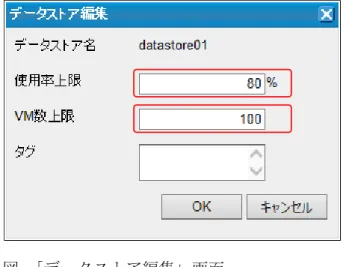
[リソースプール]タブの画面で、[データストア一覧]のデータストアの行の右端にある[編集] アイコンをクリックし、「データストア編集」画面を表示します。 • [使用率上限] 仮想マシンの仮想ディスクとして使用するデータ量の上限の設定を、データストアの使 用率で設定します。データストアの容量に本設定値を掛け合わせた値が、リソースプー ルの[データストア]の[総数]の値として反映されます。 デフォルトは80%です。 • [VM 数上限] 設定中のデータストアから作成する仮想マシンの数の上限を設定します。 仮想マシンで実行する業務のIO 負荷が高い場合、本設定により同じデータストア上で 動作する仮想マシンを作り過ぎないように制限した値を設定することができます。 設定を変更するとリソースプールの[VM 数]の総数の値に反映されます。 デフォルトは100 です。図 「データストア編集」画面
5.4 手動での Migration(仮想マシンの移動)
以上の作業により、SSC の基本的な設定は完了です。 現在の段階で、手動で様々な操作が SSC 上から行えます。テストを兼ねて手動での "Migration"(Hyper-V の用語では「ライブマイグレーション」)を行ってみることにしましょ う。"Migration"は、仮想マシンを稼動させたままの状態で物理サーバ間の移動を行うことを 指します。注
SigmaSystemCenter で障害時の自律運用を実現するには、「8. 予兆を含む障害対応機能の設定(64 ページ)」の作業が必要です。 SSC では、仮想マシンの状態確認や手動での制御は[仮想]ビューから行います(画面右上の [仮想]をクリック)。ツリービューを確認すると、物理サーバ[HV01]上で仮想マシン [VM-01]、[VM-02]が動作しており、物理サーバ[HV02]上で仮想マシン[VM-03]、[VM-04]が 動作していることが分かります。 ここでは[VM-02]を HV01 から HV02 に移動してみます。ちなみに仮想マシンの制御は[運 用]ビューから行うこともできますが、[仮想]ビューのほうが仮想マシンの配置状況が把握し やすいのでオペレーションミスの発生を防ぎやすいでしょう。図 [仮想]ビュー
仮想マシンを移動させるには、まずツリービュー上で当該仮想マシンが使用している物理 サーバ[HV01]をクリックして選択します。次に、表示された画面を中ほどまでスクロールす ると[稼動中 VM 一覧]という枠がありますので、移動させる仮想マシン[VM-02]をチェック して、右上のアクションメニューの[VM 移動]をクリックしてください。
メンテナンス 図 移動する仮想マシンの選択 [VM 移動]をクリックすると、移動先の物理サーバと移動方法を選択する画面が表示されま す。[移動先データセンタ名]には[ClusterDC]が固定で選択されています。次に、移動先とな る[HV02]のラジオボタンをチェックします。 一方、移動方法としては以下の2 つが用意されています。 • Migration: 稼動状態を保持したまま仮想マシンを移動します。Hyper-V のライブマイグレーショ ンを利用します。 [サスペンド後に移動(Quick Migration)]をチェックした場合は、移動する VM をサスペン ドしてから移動を行い、移動後にVM をレジュームします。 • Storage Migration: 稼動状態を保持したまま仮想マシンと仮想ストレージを移動します。Hyper-V のスト レージ ライブマイグレーションを利用します。 [停止後に移動(Move)]をチェックした場合は、仮想マシンを停止してから仮想ストレー ジを移動します。移動後にVM を起動したい場合には、[VM 移動後の状態]の枠の[自動 起動]をチェックします。 また、仮想マシンを移動せずにストレージだけを移動するこ とも可能です。
これらの移動方法のStorage Migration を除いては、移動元の Hyper-V ホストと移動先の Hyper-V ホストで共有するストレージが必要になります。Storage Migration のみ、ローカル ディスクなど共有していないストレージでも移動が可能です。
今回は、共有ストレージを利用できますので、仮想マシンを稼動させたまま移動する [Migration]をチェックします。 移動先と移動方法を選択したら[OK]をクリックします。 図 移動先と移動方法の選択 下記の画面は、仮想マシンを移動させたあとの[仮想]ビューです。ツリービューを見ると、 [VM-02]が[HV02]に移動していることが分かります。なお、仮想マシンの移動がツリー ビューに反映されていない場合は[操作]メニューの[画面更新]をクリックしてみてくださ い。
6. レポート機能の利用(負荷状況取得の設
定
)
本章では、管理対象マシンのレポート表示を行うために最低限必要な設定の方法、および、 レポート表示の利用方法について説明します。6.1 負荷状況取得の設定
ここからは管理対象マシンのレポート表示を行うために必要な負荷状況の取得の設定を行 います。 SSC は管理対象マシンの負荷状況を時系列のグラフとして Web コンソール上に表示し、閾 値によって監視することができます。また、レポート表示のために取得した負荷状況のデー タを蓄積することができます。 なお、ここでは負荷データの取得の設定の説明のみ行います。閾値による監視の設定方法に ついては、「8.2 負荷監視の設定(69 ページ)」で説明します。 監視プロファイルは、性能情報の監視項目、監視間隔、閾値などの設定を含む、性能監視設 定のセットです。管理対象マシンの負荷状況の取得を行う場合、監視プロファイルを準備し て、運用グループに割り当てることで、負荷状況閲覧が可能となります。 SSC では、一般的な監視項目が既に設定済みの監視プロファイルをあらかじめ用意していま す。今回は、レポート表示用にデフォルトで用意されている以下の監視プロファイルを使用 してみましょう。• 物理サーバグループ: [Builtin](For Report)VMServer Monitoring Profile (5min) • 業務 VM グループ:[Builtin](For Report)VM Monitoring Profile[VM OS] (5min)
監視プロファイルの一覧の確認は、[リソース]ビュー(画面右上の[リソース]をクリック) で行います。[リソース]ビューを開いたら、ツリービューから[監視プロファイル]を選択し ます。用意されている監視プロファイルの一覧が表示されます。
図 監視プロファイル一覧
6.1.1 物理サーバの負荷状況取得の設定
物理サーバの負荷監視に必要な設定について説明します。(1)物理サーバ上の設定
SSC では、物理サーバの負荷状況を取得するために、物理サーバに直接アクセスして情報を 取得します。物理サーバにアクセスするには、十分な権限を持ったアカウントが物理サーバ 上に準備されている必要があります。負荷状況を取得するためのアカウントとしてroot を 利用できますので、物理サーバに対して追加の設定は不要です。(2)物理サーバの運用グループの設定
SSC が物理サーバの負荷状況を取得するための設定を[運用]ビュー(画面右上の[運用]をク リック)で行います。[運用]ビューを開いたら、ツリービューから設定対象の運用グループ である[CluseterDC]をクリックします。物理サーバの性能監視設定を行うには、[設定]メ ニューにある[プロパティ]をクリックして「グループプロパティ設定」画面を開き、[性能監 視]タブに移動します。[性能監視]タブの各項目は、以下のように入力し、[適用]をクリック します。 • 性能データ収集設定:チェックする• プロファイル名:[Builtin](For Report)VMServer Monitoring Profile (5min) • IP アドレス:127.0.0.1(変更しません)
• アカウント:Administrator • パスワード更新:チェックする • パスワード:物理サーバの Administrator のパスワード 図 [ClusterDC]グループの[性能監視]タブ
6.1.2 業務用仮想マシンの負荷状況取得の設定
業務用仮想マシンの負荷状況取得に必要な設定について説明します。(1)仮想マシン上の設定
使用する監視プロファイル[Builtin](For Report)VM Monitoring Profile[VM OS] (5min) は、ゲス トOS に直接アクセスして情報を取得します。
仮想マシン上で動作しているゲストOS にアクセスするには、十分な権限を持ったアカウン トがゲストOS 上に準備されている必要があります。Windows サーバから負荷状況を取得 するためのアカウントとしてAdministrator を利用できますので、Administrator アカウントが
[Windows 管理ツール]→[セキュリティが強化された Windows ファイアウォール]をクリック します。左のツリーで[受信の規則]を選択し、以下の規則について、接続を許可します。 • ファイルとプリンターの共有(SMB 受信) 図 セキュリティが強化された Windows ファイアウォール [VM-02]、[VM-03]、[VM-04]、[VM-05]、[VM-06]についても同様の設定を行います。
(2)業務用仮想マシンの運用グループの設定
SSC が Windows サーバの負荷状況を取得するための設定を[運用]ビュー(画面右上の[運用] をクリック)で行います。[運用]ビューを開いたら、ツリービューから設定対象の運用グルー プである[ClusterDC_VM]をクリックします。業務用仮想マシンの性能監視設定を行うには、 [設定]メニューにある[プロパティ]をクリックしてグループの「プロパティ設定」画面を開 き、[性能監視]タブに移動します。[性能監視]タブの各項目は、以下のように入力し、[適用] をクリックします。 • 性能データ収集設定:チェックする• プロファイル名:[Builtin](For Report)VM Monitoring Profile[VM OS] (5min) • IP アドレス:"127.0.0.1"(変更しません)
• ポート番号:"26200"(変更しません) • アカウント:"Administrator"
• パスワード:Windows サーバの Administrator のパスワード 図 [ClusterDC_VM]グループの[性能監視]タブ
6.1.3 動作テスト
では実際に、管理対象マシン(物理サーバ、仮想マシン)の負荷状況をSSC の Web コンソー ル上で確認してみましょう。注
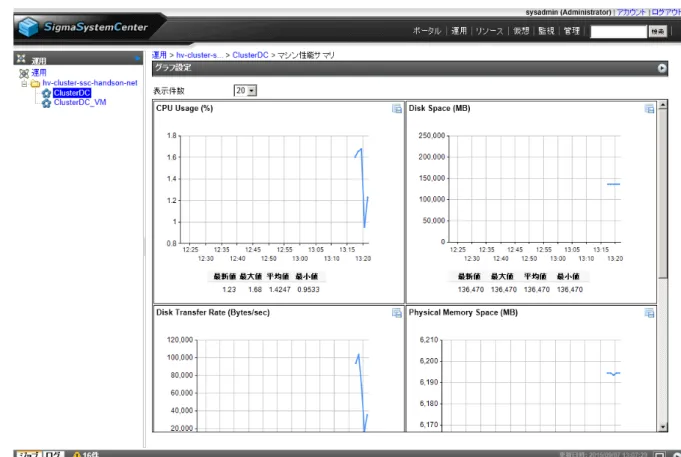
負荷状況取得設定が有効化されるには、「6.1.1 物理サーバの負荷状況取得の設定(30 ページ)」と 「6.1.2 業務用仮想マシンの負荷状況取得の設定(31 ページ)」の設定を行ってから、デフォルトで 最大10 分程度必要となります。 まずは、物理サーバの負荷状況を確認します。 SSC の Web コンソールで負荷状況を確認するには、[運用]ビュー(画面右上の[運用]をクリッ ク)を利用します。[運用]ビューを開いたら、ツリービューから設定対象の運用グループで ある[ClusterDC]をクリックします。負荷状況を確認したい物理サーバを[ホスト一覧]から確図 ホスト一覧 [グラフ設定]が開きますので、近々の負荷状況を確認するために、以下のように入力します。 • 表示期間:1 時間 図 グラフ設定 [表示]をクリックすると、以下のように負荷状況がグラフ表示されます。[保存]をクリック すると、そのホストごとのグラフ設定を保存することもできます。
図 負荷状況 業務用仮想マシンの負荷状況についても、同様の手順で負荷状況を確認できます。
6.2 レポートの作成
以上の設定でレポートの作成ができるようになりましたので、早速、レポートの作成を行っ てみましょう。 レポートの作成は、レポート対象となるグループや特定のマシンを選択して行います。以下 のレポートを作成することができます。 • リソースプール(物理サーバグループ) リソースプールとして、物理サーバ全体のリソース状況やグループ内の物理サーバや業 務用仮想マシンのリソースのレポートが閲覧できます。 • 業務用仮想マシン個別6.2.1 リソースプール(物理サーバグループ)のレポート作成
まず、リソースプールの前月の月次レポートを作成してみましょう。リソースプールのレ ポートは、物理サーバのグループのレポートを作成することで作成できます。 Web コンソール、ssc コマンドでの作成方法について、それぞれ説明します。 • 「(1)Web コンソールでの作成(36 ページ)」 • 「(2)ssc コマンドでの作成(38 ページ)」(1)Web コンソールでの作成
レポートの作成は、[運用]ビュー(画面右上の[運用]をクリック)で行います。[運用]ビュー を開いたら、ツリービューから対象のグループである[ClusterDC]をクリックして、[レポー ト]タブをクリックします。 「レポートファイル」画面が表示されますので、[レポート作成]をクリックします。 図 「レポート作成」画面 その 1 「レポート作成」画面で、以下のように期間を指定し、レポート作成を行います。(例: 2018 年5 月とする場合) • [開始時刻]のチェックを有効にする。- 開始時刻: 2018/05/01 00:00:00 • [終了時刻]のチェックを有効にする。 - 開始時刻: 2018/06/01 00:00:00 [OK]をクリックすると、レポートファイル作成のジョブの実行が開始します。 図 「レポート作成」画面 その 2 レポートファイル作成のジョブ完了後、画面右下の[操作]メニュー下の[画面更新]をクリッ クすると、レポートファイルの一覧に新規に作成されたレポートファイルの情報が表示され ます。 ファイル名のリンクをクリックすると、ダウンロードすることができます。 ダウンロードしたレポートファイルの内容については、後述の「6.3 レポートの閲覧(41 ページ)」で説明します。
図 レポート作成後の「レポート作成」画面
(2)ssc コマンドでの作成
次にコマンドでレポート作成を行ってみましょう。 ssc コマンドでの作成も、Web コンソールと同様に、レポート対象のグループまたはホスト を指定して、レポートの期間を指定することで作成できます。 SSC 管理サーバ上でコマンドプロンプトを開いて、次のコマンドを実行します。>ssc create report hv-cluster.ssc-handson.net/ClusterDC -start 2018/05/01 -end 2018/06/01
レポートファイルは、次のように、<SSC のインストール先フォルダ>\ReportDocument下に作 成されます。 作成したファイルの見方については、後述の「6.3 レポートの閲覧(41 ページ)」で説明 します。 以上で、物理サーバグループ([ClusterDC]グループ)の前月の月次レポート作成の作業は完了 です。
6.2.2 個別の仮想マシンのレポート作成
次に、仮想マシンVM-01 の前月の月次レポートを作成してみましょう。 Web コンソール、ssc コマンドでの作成方法について、それぞれ説明します。 • 「(1)Web コンソールでの作成(39 ページ)」 • 「(2)ssc コマンドでの作成(41 ページ)」(1)Web コンソールでの作成
レポートの作成は、[運用]ビュー(画面右上の[運用]をクリック)で行います。[運用]ビュー を開いたら、ツリービューから対象の仮想マシンのグループ[ClusterDC_VM]をクリックしま す。 次にホスト一覧から[VM-01]をクリックして、[レポート]タブをクリックします。 「レポートファイル」画面が表示されますので、[レポート作成]をクリックします。• [開始時刻]のチェックを有効にする。 - 開始時刻: 2018/05/01 00:00:00 • [終了時刻]のチェックを有効にする。 - 開始時刻: 2018/06/01 00:00:00 [OK]をクリックすると、レポートファイル作成のジョブの実行が開始します。 図 「レポート作成」画面 その 2 レポートファイル作成のジョブ完了後、画面右下の[操作]メニュー下の[画面更新]をクリッ クすると、レポートファイルの一覧に新規に作成されたレポートファイルの情報が表示され ます。 ファイル名のリンクをクリックすると、ダウンロードすることができます。 ダウンロードしたレポートファイルの内容については、後述の「6.3 レポートの閲覧(41 ページ)」で説明します。 図 レポート作成後の「レポート作成」画面
(2)ssc コマンドでの作成
次にコマンドでレポート作成を行ってみましょう。
ssc コマンドでの作成も、Web コンソールと同様に、レポート対象のグループまたはホスト を指定して、レポートの期間を指定することで作成できます。
SSC 管理サーバ上でコマンドプロンプトを開いて、次のコマンドを実行します。
>ssc create report hv-cluster.ssc-handson.net/ClusterDC_VM/VM-01 -start 2018/05/01 -end 2018/06/01
レポートファイルは、次のように、<SSC のインストール先フォルダ>\ReportDocument下に作 成されます。
作成したファイルの見方については、後述の「6.3 レポートの閲覧(41 ページ)」で説明 します。
レポートには様々な情報が出力されますが、以下について、確認してみます。 • 「6.3.1 リソースプール概要のレポート(42 ページ)」 「6.2.1 リソースプール(物理サーバグループ)のレポート作成(36 ページ)」で作成した レポートより、リソースプール概要を閲覧します。 • 「6.3.2 業務用仮想マシンの負荷履歴レポート(43 ページ)」 「6.2.2 個別の仮想マシンのレポート作成(39 ページ)」で作成したレポートより、業務 用仮想マシンの先月の負荷状況を閲覧します。 作成されたレポートは、その他の情報も閲覧することができます。レポートの各シートの内 容については、「SigmaSystemCenter 3.7 リファレンスガイド」「7.2.2. 作成可能なレポートの 内容」の(1)仮想マシンサーバグループ、(5)仮想マシンを参照してください。
6.3.1 リソースプール概要のレポート
「6.2.1 リソースプール(物理サーバグループ)のレポート作成(36 ページ)」で作成したファ イルをExcel で開いて、[リソースプール概要]シートをクリックすると次の図のようなレ ポートが表示されます。 リソースプール概要のレポートでは、「5.3 リソースプールの確認(19 ページ)」でWeb コ ンソール上で確認したリソースプールの情報と同じ内容を、レポートとして閲覧することが できます。 その他、リソースプールを構成する物理サーバの前月の負荷履歴や障害履歴などのレポート を見ることができます。以下の製品サイトのページからレポートのサンプルをダウンロー ドして確認してください。 • https://jpn.nec.com/websam/sigmasystemcenter/kinoulist.html?#report図 「リソースプール概要」のレポート表示画面
6.3.2 業務用仮想マシンの負荷履歴レポート
「6.2.2 個別の仮想マシンのレポート作成(39 ページ)」で作成したファイルをExcel で開い て、[性能グラフ]シートをクリックすると次の図のようなレポートが表示されます。 業務用仮想マシンの負荷履歴レポートでは、前月の一か月間の仮想マシンのCPU やメモリ などの負荷履歴を閲覧できます。• ディスク Write (IOPS) 上記以外もSSC で取得できる性能情報なら、レポートのテンプレートをカスタマイズする ことでレポートの表示に加えることができますので、必要な場合は製品の窓口にお問い合わ せください。 負荷履歴以外のその他のレポートについては、以下の製品サイトのページからレポートのサ ンプルをダウンロードして確認してください。 • https://jpn.nec.com/websam/sigmasystemcenter/kinoulist.html?#report 図 「性能グラフ」のレポート表示画面
7. 電源操作の設定
ここまでの作業で、管理対象リソースをSSC に登録することができました。 次に、物理サーバである[HV01]、[HV02]、[HV03]の起動操作、強制 OFF 操作、センサ情報 の取得を可能にするための設定を行います。 現時点でも、物理サーバのシャットダウン操作や仮想マシンの電源操作全般が実行可能です が、本章の設定により、一通りの電源操作が可能となります。 また、SSC では、個々の電源操作に加えて、以下の付加機能を利用することができます。こ こでは、設定後に動作テストとして、下記の一括電源操作で電源操作が利用可能になってい るかを確認してみましょう。 • 管理対象全体の一括電源操作 • 複数同時操作時における電源操作順の優先度や依存関係の指定7.1 物理サーバの設定
物理サーバである「HV01」と「HV02」、「HV03」の電源制御やセンサ情報の取得を可能に するための設定を行います。 SSC が「Out-of-Band(OOB)Management を利用するための設定」として、物理サーバの BMC または iLO にリモートログインするための以下の設定を行います。 1. 管理対象の物理サーバの BMC の設定を行う。※機種別に設定方法が異なります。 • Express5800/R120h などに搭載される iLO については、「7.1.1 iLO(BMC)の設定(45 ページ)」を参照。 • Express5800/D120h などに搭載される BMC については、「7.1.2 Express5800/D120h などのBMC/CMC の設定(49 ページ)」を参照。 2. SSC 上で、管理対象の OOB アカウント設定を行う。「7.1.3 SSC での OOB のアカウン ト設定(54 ページ)」を参照。
7.1.1 iLO(BMC)の設定
◇管理LAN の設定 まず、「HV01」となるサーバの iLO(BMC)の管理 LAN の設定を行います。手順について図 iLO 5 の管理 LAN の設定 ◇ローカルユーザアカウントの作成 次に、「HV01」となるサーバの iLO(BMC)で管理者権限のあるユーザを作成します。手順 については、「iLO 5 ユーザーズガイド」の「2. iLO セットアップ」を参照して、ローカル ユーザアカウントを作成してください。 ここでは、仮に[ユーザ名]を"ssc"、[パスワード]を"sscadmin"に設定したとします。
図 iLO 5 のローカルユーザアカウントの作成 ◇IPMI 通信の有効化
次に、「HV01」となるサーバの iLO(BMC)で IPMI 通信を有効にします。手順については、 「iLO 5 ユーザーズガイド」の「14. iLO のセキュリティ機能の使用」を参照して、IPMI/DCMI
アクセスオプションを[有効]に設定し、[適用]をクリックします。 図 iLO 5 の IPMI 通信の有効化 ◇SNMP の設定 続いて、iLO(BMC)で、管理サーバである SSCmanager(172.16.0.1)へ SNMP アラートを行 うための設定をします。手順については、「iLO 5 ユーザーズガイド」の「15. iLO マネージ メント設定の構成」を参照して、SNMP の設定を行ってください。 1. 以下の設定を行います。 項目名 設定値 読み取りコミュニティ public トラップコミュニティ public SNMP アラートの送信先 172.16.0.1 2. [適用]をクリックします。
図 iLO 5 の SNMP の設定
[HV02」と[HV03」となるサーバについても、同様に設定します。
7.1.2 Express5800/D120h などの BMC/CMC の設定
図 マネージメント LAN 設定 ◇管理者権限のあるユーザーの作成 次に、「HV01」となるサーバの BMC のリモートマネジメントで管理者権限のあるユーザー を作成します。手順については、「BMC/CMC 管理コンソール ユーザーズガイド」の「5. リ モートマネジメントの使い方」を参照して、ユーザーを作成してください。 ここでは、仮に[ユーザ名]を"ssc"、[パスワード]を"sscadmin"に設定したとします。 1. 左ペインのメニューから[EMS]→[設定]→[ユーザー]をクリックします。 2. メインペインのユーザーリストで任意の[ユーザー ID]をクリックします。
図 ユーザーの選択 3. メインペインの一般セクションで以下の設定を行います。 項目名 設定値 ユーザーを有効にする チェック ユーザー名 ssc パスワードを変更する チェック 新しいパスワード sscadmin パスワードの確認 sscadmin 4. メインペインのユーザー権限セクションで以下の設定を行います。 項目名 設定値 ユーザーロール アドミニストレータ IPMI LAN 権限 アドミニストレータ IPMI Serial 権限 アドミニストレータ Serial Over LAN を有効にする チェック
図 ユーザーの追加 ◇トラップ設定 続いて、BMC のリモートマネジメントで、管理サーバである SSCmanager(172.16.0.1)へ SNMP アラートを行うための設定をします。手順については、「BMC/CMC 管理コンソール ユーザーズガイド」の「5. リモートマネジメントの使い方」を参照してください。今回は、 IP 通報先リストの IP 通報先 1 を使うことにします。 1. 左ペインのメニューから[サーバー情報]→[イベント管理]→[トラップ設定]をクリック します。 2. メインペインの IP 通報先リストセクションで以下の設定を行います。 項目名 設定値 有効 チェック IPv4/IPv6 該当するIP を選択 IP アドレス 172.16.0.1 3. メインペインのコミュニティ名セクションで以下の設定を行います。 項目名 設定値 コミュニティ名 public 4. メインペイン右上の[変更を適用]をクリックします。
図 トラップ設定 ◇PEF 設定 続いて、BMC のリモートマネジメントで、プラットフォームイベントフィルタの設定をし ます。手順については、「BMC/CMC 管理コンソール ユーザーズガイド」の「5. リモートマ ネジメントの使い方」を参照してください。ハードウェアに関連するすべてのイベントが届 くように、全てのフィルタで「PET の生成」にチェックを入れます。 1. 左ペインのメニューから[サーバー情報]→[イベント管理]→[PEF 設定]をクリックしま す。 2. メインペインのプラットフォームイベントフィルタ (PEF) アクショングローバル制御 リストで以下の設定を行います。 項目名 設定値 アクション名 [PET の生成]をチェック 3. メインペインのプラットフォームイベントフィルタ (PEF) リストセクションで以下の 設定を行います。 項目名 設定値
図 PEF 設定 [HV02」と[HV03」となるサーバについても、同様に設定します。
7.1.3 SSC での OOB のアカウント設定
SSC では、物理サーバの BMC または iLO にログインするために、[リソース]ビューで 「HV01」と「HV02」、[HV03」のそれぞれの OOB アカウントを設定します。 まず画面右上の[リソース]をクリックして[リソース]ビューを開きます。ツリービューから 設定対象の物理サーバである[HV01](ここでは、[マシン]配下)をクリックすると、下の画 面のようにマシンの詳細情報が表示されます。図 マシンの詳細 リソースの設定を編集するには、[設定]メニューにある[プロパティ]をクリックして「マシ ンプロパティ設定」画面を開きます。 マシンの設定項目は、複数のタブに分類されています。OOB アカウントを設定するには、 [アカウント情報]タブをクリックします。[アカウント一覧]の枠の右上の[追加]をクリック すると、[アカウント追加]画面が表示されます。 さらに、「アカウント追加」画面の[プロトコル一覧]の枠の右上の[追加]をクリックすると、 下の画面のように[プロトコル]追加の枠が表示されます。 各項目は、以下のように入力します。 • アカウントタイプ:OOB • ユーザ名:物理サーバの BMC(※)のユーザ名を入力(今回は、"ssc") • パスワード: 物理サーバの BMC(※)のパスワードを入力(今回は、"sscadmin") • 接続先: 物理サーバの BMC(※)の管理 LAN のホスト名、または、IP アドレス(今回は、 172.16.20.1)
図 OOB アカウントの追加 上記を全て入力した状態で[プロトコル追加]の枠の左下の[OK]をクリックすると、[プ ロトコル一覧]の枠に[IPMI]が追加されます。続いて、右下の[OK]をクリックします。 以下の画面は、OOB アカウント追加後の[アカウント情報]タブです。[アカウント一覧]の枠 に[OOB]が追加され、[接続状態]が[接続可能]となっていれば SSC が BMC にログインできた ことを示しています。
図 OOB アカウント追加後の「マシンプロパティ設定」([アカウント情報]タブ) 以上で物理サーバの「HV01」の OOB アカウントが設定できました。同様の手順を繰り返し て、「HV02」と「HV03」も設定してください。
7.2 動作テスト(一括電源操作)
電源操作ができるようになりましたので、実際に電源操作のテストを行ってみましょう。 テストでは、Hyper-V クラスタ下のデータセンターを選択して、データセンター下の全ての 物理マシン・仮想マシンを一括して電源操作を行う以下の操作を行います。 • マシンシャットダウン • マシン起動7.2.1 仮想マシン自動起動の設定
まず、デフォルトでは、一括操作で物理サーバを起動した時に仮想マシンが自動で起動しな以下の設定変更を行います。 • [VM サーバシャットダウン時に自動停止された VM を起動する]のチェックをオン 物理サーバのシャットダウンを実行する際、起動中の仮想マシンは物理サーバのシャットダ ウン前にシャットダウンが行われますが、上記設定により、次回物理サーバが起動した時 に、仮想マシンも自動的に起動されます。 ※物理サーバシャットダウン時に起動していなかった仮想マシンは、自動起動されません。 図 「グループプロパティ設定」画面の[全般]タブ
7.2.2 マシンシャットダウン
準備ができましたので、一括シャットダウンを行ってみましょう。 一括電源操作は[仮想]ビューから行います(画面右上の[仮想]をクリック)。次に、ツリービュー上で一括操作の単位となる[ClusterDC]をクリックします。 画面右側の[操作]メニュー下の[マシンシャットダウン]をクリックすると、[ClusterDC]下の 物理サーバ、仮想マシンの一括シャットダウン操作が開始します。 図 [マシンシャットダウン]操作 「シャットダウンオプション」ダイアログが表示されますので、次の設定を行います。 • [VM サーバをメンテナンスモードにする]のチェックをオンにする。 - [VM サーバの起動時にメンテナンスモードを解除する]のチェックをオンにする。
ヒント
メンテナンスモードは、保守中のマシンなど、SSC による自動の Migration などを抑止したい時に 設定してください。 メンテナンスモードを設定したマシンに対しては、SSC は自動の処理を実行しなくなります。図 「シャットダウンオプション」画面
シャットダウン処理中、画面は次のように表示されます。画面下側のジョブウィンドウに シャットダウンジョブの進捗状況が表示されます。
図 マシンシャットダウン中の画面
図 マシンシャットダウン完了時の画面 以上で、[マシンシャットダウン]操作は完了です。
7.2.3 マシン起動操作
次に、一括起動操作で、先ほどシャットダウンした各マシンを起動してみましょう。 [仮想]ビュー(画面右上の[仮想]をクリック)から、ツリービュー上で一括操作の単位とな る[ClusterDC]をクリックした画面から、画面右側の[操作]メニュー下の[マシン起動]をク リックすると、[ClusterDC]下の物理サーバ、仮想マシンの一括起動操作が開始します。 操作確認のダイアログが表示されますので、[OK]をクリックすると、実際の起動操作が開始 します。図 [マシン起動]操作 操作が完了すると、画面は次のように表示されます。 操作実行前に物理サーバに設定されていたメンテナンスモードは、マシンシャットダウン時 の「シャットダウンオプション」画面で[VM サーバの起動時にメンテナンスモードを解除す る]のチェックをオンに指定していたため、自動的に解除されます。 また、各物理サーバ上の仮想マシンについては、物理サーバのシャットダウン前は起動して いたので、「7.2.1 仮想マシン自動起動の設定(57 ページ)」での[VM サーバシャットダウン 時に自動停止されたVM を起動する]のチェックオンの指定により、自動的に起動されます。
図 マシン起動完了時の画面
8. 予兆を含む障害対応機能の設定
ここからは、障害発生や負荷変動を検出するための監視の設定と、障害発生・負荷変動に応 じて仮想マシンを制御するための設定の方法について、説明します。 最後に、擬似的に障害のイベントを発生させて動作を確認します。8.1 監視・通報の基本設定
管理サーバのOS や SimgaSystemCenter の環境設定について、監視や通報のために基本的な 設定を行います。 • SNMP Trap サービスの設定 • Windows ファイアウォールの設定 • 死活監視の基本設定 • 通報に必要な環境設定8.1.1 SNMP Trap サービスの設定
OS 起動時に Windows の SNMP Trap サービスが自動的に起動するように設定します。 Windows の[スタート]メニューから[Windows 管理ツール]→[サービス]をクリックします。 「サービス」が開いたら、[SNMP Trap]サービスの[スタートアップの種類]を[自動]に設定し ます。8.1.2 Windows ファイアウォールの設定
SSC が管理対象と通信できるように、Windows ファイアウォールに接続を許可する設定を行 います。SSC のインストーラでは、Windows ファイアウォールに最低限の接続許可設定を行 いますが、管理内容によっては設定を追加しておく必要があります。 今回、物理サーバからの障害通報の受信と仮想マシンの死活監視のために、Windows ファイ アウォールの設定を追加します。 まず、障害通報の受信のためにSNMP Trap を受信できるようにします。 Windows の[スタート]メニューから[Windows 管理ツール]→[セキュリティが強化された Windows ファイアウォール]をクリックします。「セキュリティが強化された Windows ファ イアウォール」画面が開いたら、[受信の規則]をクリックして規則の一覧を表示します。 デフォルトでは、次の画面のように一覧の中にはプロファイルの異なる二つの[SNMP ト ラップ サービス (UDP 受信)]があります。使用する管理用ネットワークに適したプロファ イルの[SNMP トラップ サービス (UDP 受信)]を選択し、[操作]メニューから[規則の有効化] をクリックします。どちらのプロファイルの規則も、デフォルトでは[接続を許可する]ように設定されていますので、これでSNMP Trap を受信できるようになります。今回は、[プラ イベート, パブリック]のプロファイルを選択します。
図 セキュリティが強化された Windows ファイアウォール(SNMP トラップ サービス (UDP 受信))
次に、死活監視(Ping 監視)のために ICMP Echo Reply を受信できるようにします。 「セキュリティが強化された Windows ファイアウォール」画面の[受信の規則]をクリックし て規則の一覧を表示します。[操作]メニューから[新しい規則]をクリックします。 「新規の受信の規則ウィザード」ダイアログが開いたら、各ステップで次のように規則を作 成します。 • 規則の種類 - [カスタム]ラジオボタンを選択
- [プロトコルの種類]で[ICMPv4]を選択 • スコープ - [この規則を適用するローカル IP アドレスを選択してください。]で、[任意の IP ア ドレス]を選択(デフォルト) - [この規則を適用するリモート IP アドレスを選択してください。]で、[任意の IP ア ドレス]を選択(デフォルト) • 操作 - [接続を許可する]を選択(デフォルト) • プロファイル - 管理用ネットワークに適したプロファイルを選択(今回は[プライベート]を選択し ます) • 名前 - 任意の名前を入力(今回は"SystemProvisioning(ICMPv4)"と入力します) [受信の規則]の一覧に[名前]が[SystemProvisioning(ICMPv4)]で、[プロトコル]が[ICMPv4]の規 則が追加されたことを確認します。 図 セキュリティが強化された Windows ファイアウォール(SystemProvisioning(ICMPv4))
以上の設定が完了したら、管理サーバを再起動してください。
![図 「ユーザ一覧」 、 「ロール一覧」画面(sysadmin 追加後) ユーザが作成できたら、作成したユーザでログインしなおしてください。ログアウトするた めには、画面右上の[ログアウト]をクリックします。 4.2 ライセンスの登録 ライセンス登録を行います。画面右上の[管理]をクリックし、[管理]ビューに移動します。 画面左側のツリービューにある [ライセンス]をクリックし、遷移した画面の一番下にある[ラ イセンス追加 ]の枠の[ライセンスキー]ラジオボタンを選択します。[ライセンスキー]のテキ ス](https://thumb-ap.123doks.com/thumbv2/123deta/5716089.519546/16.892.120.808.111.623/ツリービューライセンスキーラジオボタンライセンスキー.webp)
![図 サブシステム一覧 5.2 リソースの登録の確認 前節の 「 5.1 サブシステムの登録(12 ページ)」 でのサブシステムの登録時、管理対象とな るマシンの SSC への登録が自動的に行われます。 登録は、 [仮想]ビュー、[リソース]ビュー、[運用]ビューの 3 つの画面で行われます。各画面 を確認していきましょう。 5.2.1 仮想ビュー まずは、[仮想]ビューの登録について、確認します。 画面右上の [仮想]をクリックして[仮想]ビューを開きます。 左側のツリービューにて、hv-clu](https://thumb-ap.123doks.com/thumbv2/123deta/5716089.519546/20.892.123.805.124.782/サブシステムサブシステムビューリソースビューツリービュー.webp)
![図 [仮想]ビュー 5.2.2 リソースビュー 次に、 [リソース]ビューの登録について、確認します。 画面右上の[リソース]をクリックして[リソース]ビューを開いた後、ツリービューの[マシン] をクリックして「マシン一覧」画面に移動して、 [リソース]ビュー上の登録内容を確認して みましょう。 Hyper-V クラスタに登録されている物理サーバ[HV01]、[HV02]、[HV03]、業務用仮想マシン [VM-01]、[VM-02]、[VM-03]、[VM-04]、[VM-05]、[VM-06]が次](https://thumb-ap.123doks.com/thumbv2/123deta/5716089.519546/21.892.109.806.125.716/リソースビューリソースビューリソースビューリソースビュー.webp)
![図 「リソースプール編集」画面 5.3.2 データストアの設定 [リソースプール]タブの画面で、[データストア一覧]のデータストアの行の右端にある[編集] アイコンをクリックし、 「データストア編集」画面を表示します。 • [使用率上限] 仮想マシンの仮想ディスクとして使用するデータ量の上限の設定を、データストアの使 用率で設定します。データストアの容量に本設定値を掛け合わせた値が、リソースプー ルの [データストア]の[総数]の値として反映されます。 デフォルトは 80%です。 • [VM 数上限]](https://thumb-ap.123doks.com/thumbv2/123deta/5716089.519546/29.892.134.647.121.489/リソースプールデータストアリソースプールタブリソースプー.webp)
![図 [仮想]ビュー](https://thumb-ap.123doks.com/thumbv2/123deta/5716089.519546/31.892.129.808.113.550/図仮想ビュー.webp)
![図 仮想マシン移動後の [仮想]ビュー](https://thumb-ap.123doks.com/thumbv2/123deta/5716089.519546/34.892.132.812.111.563/図仮想マシン移動後の仮想ビュー.webp)