Bluetooth LE マイコン/モジュール
Windows 10 Bluetooth LEアプリケーション
要旨
本アプリケーションノートは、ルネサスエレクトロニクス製Bluetooth® Low Energy技術対応マイコンやモ ジュールを搭載した評価ボードと無線通信することができるWindows® 10 Bluetooth LEアプリケーションを 通して、Windows 10のBluetooth LE APIの動作や処理の流れを解説します。
Windows 10で動作するBluetooth LEアプリケーションは、Microsoft Visual Studio Express 2017 for Windows Desktopで.NET FrameworkのWindows Presentation Foundation (WPF)アプリケーションとして 作成され、ペアリング、コネクション、サービスやキャラクタリスティックの検索、データ通信を行います。
動作確認デバイス
Target Board for RX23W
Target Board for RX23W module EK-RA4W1
EB-RE01B
RL78/G1D評価ボード (RTK0EN0001D01001BZ)
関連ドキュメント
RX23Wグループ
RX23Wグループ Target Board for RX23W クイックスタートガイド (R20QS0014)
RX23Wグループ Target Board for RX23W ユーザーズマニュアル (R20UT4634)
RX23Wグループ Target Board for RX23W module クイックスタートガイド (R20QS0022)
RX23Wグループ Target Board for RX23W module ユーザーズマニュアル (R20UT4890)
RA4W1グループ
RA4W1 Group Evaluation Kit for RA4W1 Microcontroller Group EK-RA4W1 Quick Start Guide (R20QS0015)
RA4W1グループ EK-RA4W1 ユーザーズマニュアル (R20UT4683)
RE01Bグループ
EB-RE01B ハードウェアマニュアル (TS-TUM09734) (TESSERA TECHNOLOGY INC.)
RE01B グループ Bluetooth Low Energy サンプルコード (using CMSIS Driver Package) (R01AN5606)
RL78/G1Dグループ
Bluetooth® Low Energy プロトコルスタック 仮想UART アプリケーション (R01AN3130)
Bluetooth® Low Energy プロトコルスタック クイックスタートガイド (R01AN2767)
RL78/G1D評価ボード ユーザーズマニュアル (R30UZ0048)
Bluetooth®のワードマークおよびロゴはBluetooth SIG, Inc が所有する登録商標であり、ルネサスエレクト
ロニクス株式会社はこれらのマークをライセンスに基づいて使用しています。その他の商標および登録商標 はそれぞれの所有者に帰属します。
Windows、Windows 10およびVisual Studioは、米国Microsoft Corporationの米国およびその他の国にお ける登録商標です。
目次
1.
概要... 5
1.1 LED Switch Service Client ... 6
1.2 Virtual UART Client ... 6
2.
動作確認 ... 72.1 実行ファイル ... 7
2.1.1 LED Switch Service Client ... 7
2.1.2 Virtual UART Client ... 7
2.2 Windowsアプリケーション仕様 ... 8
2.2.1 LED Switch Service Client ... 8
2.2.2 Virtual UART Client ... 10
2.3 動作確認環境の準備 ... 12
2.3.1 Windows PC ... 12
2.3.2 Target Board for RX23W ... 12
2.3.3 Target Board for RX23W module ... 12
2.3.4 EK-RA4W1 ... 12
2.3.5 EB-RE01B ... 12
2.3.6 RL78/G1D評価ボード(RTK0EN0001D01001BZ) ... 13
2.4 動作確認 ... 14
2.4.1 LED Switch Service Clientを使用した動作確認 ... 14
2.4.2 Virtual UART Clientを使用した動作確認 ... 20
3.
ビルド... 27
3.1 ビルド環境構築 ... 27
3.1.1 Visual Studio 2017のインストール ... 27
3.1.2 Windows 10 SDKのインストール ... 30
3.2 ファイル構成 ... 33
3.2.1 LED Switch Service Client ... 33
3.2.2 Virtual UART Client ... 33
3.3 Windowsアプリケーションのビルド ... 34
4.
実装の詳細... 35
4.1 Windowsアプリケーションのプログラムファイル ... 35
4.2 WPFでUWPのBluetooth LE APIを使用する ... 35
4.3 LED Switch Service Client ... 36
4.3.1 MainWindowクラス ... 36
4.3.1.1 フィールド(メンバ変数) ... 36
4.3.1.2 コンストラクタ ... 37
4.3.1.3 メソッド/イベントハンドラ ... 38
4.3.2 AdvertisementWatcherInformationクラス ... 43
4.3.2.1 プロパティ ... 43
4.3.2.2 メソッド ... 43
4.3.3 DeviceWatcherInformationクラス ... 43
4.3.3.1 コンストラクタ ... 43
4.3.3.2 プロパティ ... 43
4.3.3.3 フィールド(メンバ変数) ... 43
4.3.3.4 メソッド ... 44
4.3.4 ViewModelクラス ... 44
4.3.4.1 フィールド(メンバ変数) ... 44
4.3.4.2 コンストラクタ ... 44
4.3.4.3 プロパティ ... 44
4.3.4.4 メソッド ... 45
4.3.5 フローチャート ... 46
4.3.5.1 アプリケーション起動 ... 46
4.3.5.2 Pair/Unpairボタン ... 47
4.3.5.3 Connect/Disconnectボタン ... 49
4.3.5.4 LED Blink Rateボタン(Write送信) ... 50
4.3.5.5 SW State受信(Notification受信) ... 50
4.3.5.6 評価ボードからの切断 ... 50
4.4 Virtual UART Client ... 51
4.4.1 MainWindowクラス ... 51
4.4.1.1 フィールド(メンバ変数) ... 51
4.4.1.2 コンストラクタ ... 52
4.4.1.3 メソッド/イベントハンドラ ... 52
4.4.2 AdvertisementWatcherInformationクラス ... 55
4.4.2.1 プロパティ ... 55
4.4.2.2 メソッド ... 56
4.4.3 ViewModelクラス ... 56
4.4.3.1 フィールド(メンバ変数) ... 56
4.4.3.2 コンストラクタ ... 56
4.4.3.3 プロパティ ... 56
4.4.3.4 メソッド ... 57
4.4.4 フローチャート ... 58
4.4.4.1 アプリケーション起動 ... 58
4.4.4.2 Connect/Disconnectボタン ... 59
4.4.4.3 Logボタン ... 61
4.4.4.4 Fileボタン(Write送信) ... 61
4.4.4.5 Sendボタン(Write送信) ... 62
4.4.4.6 Sendテキストボックス・キーダウン(Write送信) ... 62
4.4.4.7 文字データ受信(Indication受信) ... 63
4.4.4.8 評価ボードからの切断 ... 63
4.5 Windows 10のBluetooth LE通信 ... 64
4.5.1 BluetoothLEAdvertisementWatcher ... 64
4.5.2 DeviceWatcher ... 65
4.5.3 Pairing ... 67
4.5.4 Unpairing ... 68
4.5.5 Connection ... 68
4.5.6 Service検索 ... 68
4.5.7 Characteristic検索 ... 69
4.5.8 Client Characteristic Configuration Descriptor設定 ... 69
4.5.9 Disconnection ... 70
4.5.10 Notification受信... 70
4.5.11 Write送信 ... 70
5.
注意事項 ... 715.1 Client Characteristic Configuration Descriptor書き込みエラー ... 71
6.
付録 ... 726.1 サービスやキャラクタリスティックのカスタマイズ ... 72
6.2 新しいプロジェクトの作成 ... 73
改訂記録
... 78
1. 概要
本アプリケーションノートは、ルネサスエレクトロニクス製Bluetooth® Low Energy技術対応マイコンやモ ジュールを搭載した評価ボードと無線通信することができるWindows 10 Bluetooth LEアプリケーション(以
降、Windowsアプリケーション)を通して、Windows 10のBluetooth LE APIの動作や処理の流れを解説しま
す。
評価ボードと通信する2つのWindowsアプリケーションを以下に示します。
LED Switch Service Client
RX23Wグループ/RA4W1グループ/RE01Bグループの評価ボードと通信します。
Virtual UART Client
RL78/G1Dグループの評価ボードと通信します。
Windowsアプリケーションと通信する評価ボードやソフトウェアを以下に示します。
RX23Wグループ
- 評価ボード
Target Board for RX23W
Target Board for RX23W module - ソフトウェア
LED Switchサービス (評価ボードの出荷時に書き込まれているソフトウェア)
RA4W1グループ
-評価ボード
EK-RA4W1 - ソフトウェア
LED Switchサービス (評価ボードの出荷時に書き込まれているソフトウェア)
RE01Bグループ
- 評価ボード
EB-RE01B - ソフトウェア
GATT Server
(LED Switchサービスと同機能)
(「RE01B グループ Bluetooth Low Energy サンプルコード (using CMSIS Driver Package)」
(R01AN5606)に同梱されているソフトウェア)
RL78/G1Dグループ - 評価ボード
RL78/G1D評価ボード(RTK0EN0001D01001BZ) - ソフトウェア
仮想UARTアプリケーション
(「Bluetooth® Low Energy プロトコルスタック 仮想UART アプリケーション」 (R01AN3130) に同梱されているソフトウェア (文字データ送受信を使用します) )
1.1 LED Switch Service Client
LED Switch Service ClientのWindowsアプリケーションは、RX23Wグループ/RA4W1グループ/RE01B グループの評価ボードで動作するLED Switch Serviceと通信を行うことができます。PairingでWindowsの システムに評価ボードの情報を登録し、評価ボード上のLED点滅間隔の制御や、スイッチが押された回数の カウントを行います。
Pairing LED Blink Rate (Write)
Switch State (Notify) LED Sw itch Service Client
Evaluation Board
図 1-1 LED Switch Service Client
1.2 Virtual UART Client
Virtual UART ClientのWindowsアプリケーションは、RL78/G1Dグループの評価ボードで動作する仮想
UARTアプリケーションと通信を行うことができます。Windowsアプリケーションと、評価ボードにUSB 接続されたPC上のターミナルソフトで文字データの送受信を行います。
Character Data (Indicate) Character Data (Write) Virtual UART Client
Terminal Softw are
Evaluation Board
図 1-2 Virtual UART Client
2. 動作確認 2.1 実行ファイル
本アプリケーションノートに含まれるWindowsアプリケーションの実行ファイルを使用して、評価ボード との通信動作を確認することができます。
2.1.1 LED Switch Service Client
LED Switch Service Clientの実行ファイルを表 2-1に、使用できる評価ボードを表 2-2に示します。
表 2-1 LED Switch Service Client実行ファイル
フォルダ名 ファイル名
r01an6004jj0100-ble-mcu-win¥LED_Switch_Service_Client¥exe LED_Switch_Service_Client.exe
表 2-2 LED Switch Service Clientで使用できる評価ボード
Windowsアプリケーションファイル名 評価ボード
LED_Switch_Service_Client.exe ・Target Board for RX23W
・Target Board for RX23W module
・EK-RA4W1
・EB-RE01B
2.1.2 Virtual UART Client
Virtual UART Client の実行ファイルを表 2-3に、使用できる評価ボードを表 2-4に示します。
表 2-3 Virtual UART Client実行ファイル
フォルダ名 ファイル名
r01an6004jj0100-ble-mcu-win¥Virtual_UART_Client¥exe Virtual_UART_Client.exe
表 2-4 Virtual UART Clientで使用できる評価ボード
Windowsアプリケーションファイル名 評価ボード
Virtual_UART_Client.exe ・RL78/G1D評価ボード(RTK0EN0001D01001BZ)
2.2 Windows アプリケーション仕様
LED Switch Service ClientとVirtual UART Clientの仕様について説明します。
2.2.1 LED Switch Service Client
(1)
(2)
(5)
(3)
(4) (6)
図 2-1 LED Switch Service Client仕様
(1) ステータス表示テキストボックス
アプリケーションの動作状態を表示します。
(2) Pair/Unpairボタン
評価ボードとペアリングされていない時、Pairボタンとして動作し「Pair」と表示されます。ボタン をクリックすると評価ボードとペアリングします。
評価ボードとペアリングされている時、Unpairボタンとして動作し「Unpair」と表示されます。ボタ ンをクリックすると評価ボードとのペアリングを解除します。
(3) Connect/Disconnectボタン
評価ボードと未接続の時、Connectボタンとして動作し「Connect」と表示されます。ボタンをクリッ クすると評価ボードと接続します。
評価ボードと接続されている時、Disconnectボタンとして動作し「Disconnect」と表示されます。ボ タンをクリックすると評価ボードとの接続を切断します。
(4) SW Countテキストボックス
接続している評価ボードが送信したNotificationの受信回数を表示します。
(5) LED Blink Rate送信ボタン
LED Blink Rate入力テキストボックスに入力された時間を、接続している評価ボードに送信します。
(6) LED Blink Rate入力テキストボックス
LED Blink Rateの時間を入力します。
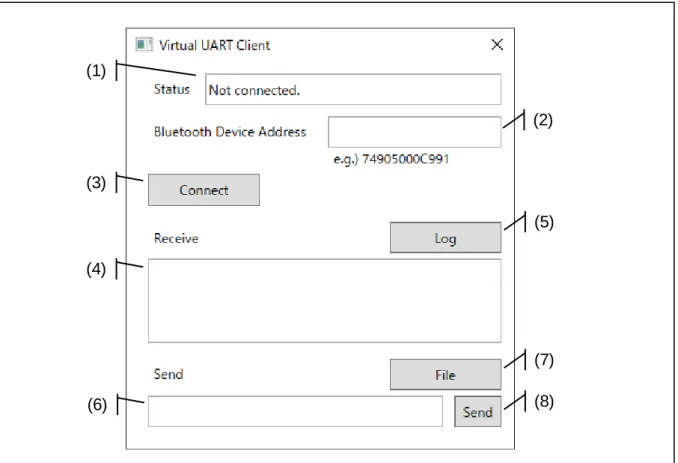
2.2.2 Virtual UART Client
(1)
(3)
(2)
(4)
(6)
(5)
(7) (8)
図 2-2 Virtual UART Client仕様
(1) ステータス表示テキストボックス
アプリケーションの動作状態を表示します。
(2) Bluetooth Device Addressテキストボックス
空欄: Connectボタンをクリックし仮想UARTプロファイルのUUIDを持つ評価ボードと接続した後、
Bluetooth Device Addressを表示します。
入力: Connectボタンをクリックすると入力されているBluetooth Device Addressの評価ボードと接続 します。
(3) Connect/Disconnectボタン
評価ボードと未接続の時、Connectボタンとして動作し「Connect」と表示されます。ボタンをクリッ クすると評価ボードと接続します。
評価ボードと接続している時、Disconnectボタンとして動作し「Disconnect」と表示されます。ボタ ンをクリックすると評価ボードとの接続を切断します。
Bluetooth Device Addressテキストボックスが空欄:
Connectボタンをクリックすると仮想UARTプロファイルのUUIDを持つ評価ボードと接続しま
す。
Bluetooth Device AddressテキストボックスにBluetooth Device Addressが記入されている:
Connectボタンをクリックすると記入されているBluetooth Device Addressの評価ボードと接続
します。
(4) Receiveデータテキストボックス
接続している評価ボードが送信した文字データを受信し表示します。
(5) Receiveデータ保存ボタン
接続している評価ボードが送信した文字データを受信しファイルに保存します。
ファイルに保存中は「Logging」と表示されます。
(6) Sendデータテキストボックス
接続している評価ボードに送信する文字データを入力します。
入力可能な文字データは20文字(20バイト)です。
(7) Sendファイルボタン
ファイルの中の文字データを接続している評価ボードに送信します。
(8) Sendデータボタン
Sendデータ入力テキストボックスに入力された文字データを、接続されている評価ボードに送信しま す。
2.3 動作確認環境の準備
動作確認を行なう環境として、Windows 10が動作するPCと表 2-2、表 2-4で示す評価ボードの中のいず れか一つを準備します。また、各評価ボードに合わせて使用するソフトウェアを書き込んでください。
2.3.1 Windows PC
Windowsアプリケーションの動作を確認したWindows 10 PCの情報を表 2-5に示します。Windows 10 PC
はBluetooth 4.0以降のBluetooth機能を搭載したPCを使用してください。
Windows 10の状態によってはWindowsアプリケーションが動作しないことがあります。この場合は「5. 注
意事項」を参照してください。
表 2-5 Windows情報 エディション Windows 10 Home
バージョン 21H1
OSビルド 19043.1110
2.3.2 Target Board for RX23W
Target Board for RX23Wでは「出荷時ソフトウェア(LED Switchサービス)」を使用します。Target Board for
RX23Wに他のプログラムを書き込んでいる場合は、以下のドキュメントを参照して「出荷時ソフトウェア」
へ復元してください。
RX23Wグループ Target Board for RX23W クイックスタートガイド (R20QS0014)
- 5.1 出荷時ソフトウェアへの復元
2.3.3 Target Board for RX23W module
Target Board for RX23W moduleでは「出荷時ソフトウェア(LED Switchサービス)」を使用します。Target
Board for RX23W moduleに他のプログラムを書き込んでいる場合は、以下のドキュメントを参照して「出荷
時ソフトウェア」へ復元してください。
RX23Wグループ Target Board for RX23W module クイックスタートガイド (R20QS0022)
- 5.1 出荷時ソフトウェアへの復元
2.3.4 EK-RA4W1
EK-RA4W1では「factory software (LED Switch Service)」を使用します。EK-RA4W1に他のプログラムを 書き込んでいる場合は、以下のドキュメントを参照して「factory software」へ復元してください。
RA4W1 Group Evaluation Kit for RA4W1 Microcontroller Group EK-RA4W1 – Quick Start Guide (R20QS0015)
- 6. Restoring Factory Settings
2.3.5 EB-RE01B
EB-RE01Bでは「GATT Server」を使用します。以下のドキュメントを参照して「GATT Server」のプロ
グラムを書き込んで下さい。
RE01B グループ Bluetooth Low Energy サンプルコード (using CMSIS Driver Package) (R01AN5606)
- 2.4 ファームウェア書き込み
2.3.6 RL78/G1D
評価ボード(RTK0EN0001D01001BZ)RL78/G1D評価ボードでは「仮想UARTアプリケーション(文字データ送受信プログラム)」を使用します。
以下のドキュメントを参照して「仮想UARTアプリケーション(文字データ送受信プログラム)」のプログラ ムを書き込んで下さい。
Bluetooth® Low Energyプロトコルスタック 仮想UART アプリケーション (R01AN3130) - 7.3 実行環境の準備
Bluetooth® Low Energyプロトコルスタック クイックスタートガイド (R01AN2767)
- 5. プログラムを書き込む
仮想UARTアプリケーションの文字データ送受信は「レスポンス有り通信」で行います。評価ボード上の ディップスイッチ6-4を表 2-6のように設定してください。ディップスイッチの詳細については以下のドキュ メントを参照してください。
Bluetooth® Low Energy プロトコルスタック 仮想UART アプリケーション (R01AN3130)
- 3.2 データ送受信におけるレスポンス有無の選択
表 2-6 RL78/G1D評価ボードのディップスイッチ設定
番号 スイッチ 説明
SW6-4 OFF (左側) レスポンス有り通信
クライアント→サーバ: Write Request サーバ→クライアント: Indication
送信する文字データの入力や受信した文字データの表示は、評価ボードに接続したPC上のターミナルソ フトで行います。以下のドキュメントを参照して、評価ボードとPCの接続と、ターミナルソフトの設定を 行ってください。(以下のドキュメントでは2台の評価ボードを準備するように記述されていますが、本アプ リケーションノートでは1台のみ準備してください。)
Bluetooth® Low Energy プロトコルスタック 仮想UART アプリケーション (R01AN3130) - 7.3 実行環境の準備
2.4 動作確認
2.4.1 LED Switch Service Client
を使用した動作確認(1) 評価ボードに電源を投入します。電源を投入すると自動的にアドバタイジングが開始されます。評価 ボードへの電源投入方法は、使用する評価ボードに合わせて以下のドキュメントを参照してください。
RX23Wグループ Target Board for RX23W クイックスタートガイド (R20QS0014) - 2.1 電源投入
RX23Wグループ Target Board for RX23W module クイックスタートガイド (R20QS0022) - 2.1 電源投入
RA4W1 Group Evaluation Kit for RA4W1 Microcontroller Group EK-RA4W1 Quick Start Guide (R20QS0015)
- 3.1 Connecting and Powering Up the EK-RA4W1 Board
RE01B グループ Bluetooth Low Energy サンプルコード (using CMSIS Driver Package) (R01AN5606)
- 2.2 起動方法
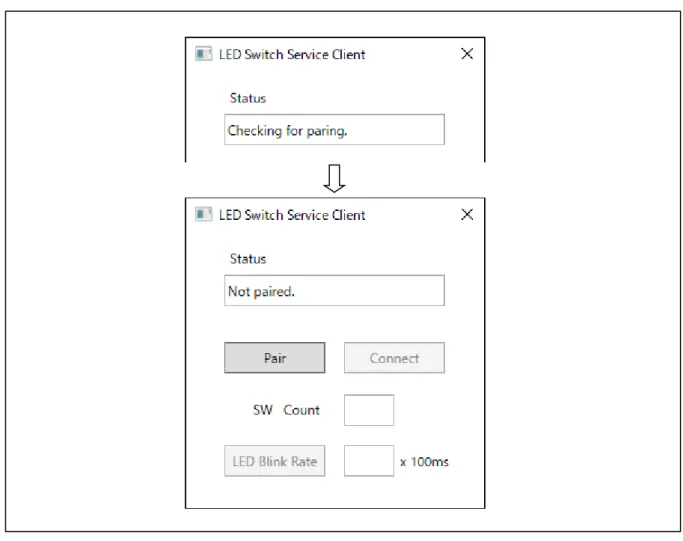
(2) 表 2-1のLED Switch Service Clientを起動します。起動すると評価ボードとのペアリング情報が
Windowsのシステムに登録されているかチェックします。
図 2-3 LED Switch Service Clientの動作確認 (1)
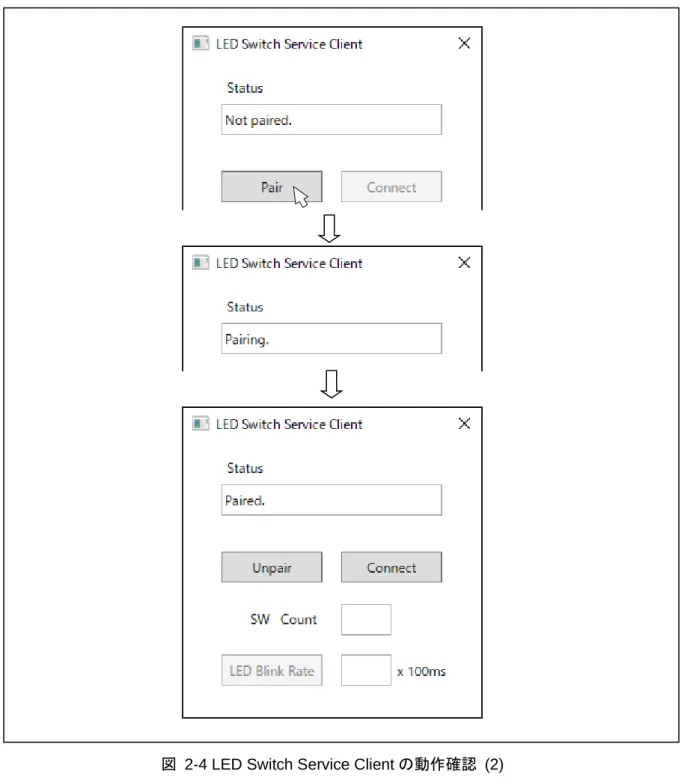
(3) [Pair]ボタンをクリックし評価ボードとペアリングを行います。
ペアリングが成功すると[Connect]ボタンが有効になります。また、Windowsの[設定] - [デバイス] -
[Bluetoothとその他のデバイス]に、評価ボード(RBLE-DEV)がペアリング済みのデバイスとして表示
されます。
評価ボードが見つからない場合やペアリングが失敗する場合、評価ボードに電源を投入してから一定 時間が経過しアドバタイジングの送信間隔が長くなることで発見しにくくなっていることがあります。
アドバタイジングの送信間隔を短くするために評価ボードのReset Switchを押して再起動してくださ い。
図 2-4 LED Switch Service Clientの動作確認 (2)
図 2-5 LED Switch Service Clientの動作確認 (3)
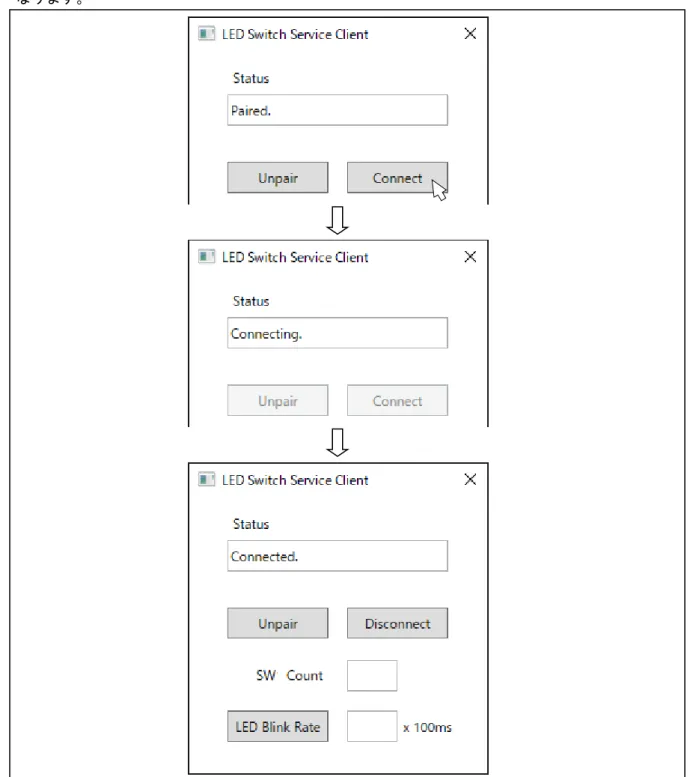
(4) [Connect]ボタンをクリックし評価ボードと接続します。接続すると、[LED Blink Rate]ボタンが有効に
なります。
図 2-6 LED Switch Service Clientの動作確認 (4)
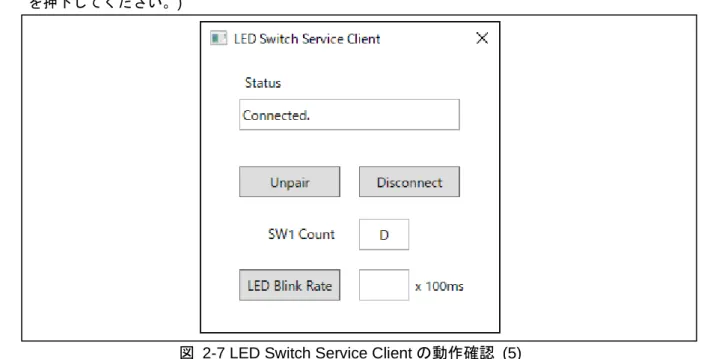
(5) 評価ボードのSWを押すとNotificationが送信され、SW Countテキストボックスにカウントされます。
(Target Board for RX23W/Target Board for RX23W module/EK-RA4W1はSW1、EB-RE01BはSW2 を押下してください。)
図 2-7 LED Switch Service Clientの動作確認 (5)
(6) LED Blink RateテキストボックスにLEDの点滅間隔を入力し、[LED Blink Rate]ボタンをクリックし
ます。評価ボードのLEDの点滅速度が変化します。
図 2-8 LED Switch Service Clientの動作確認 (6)
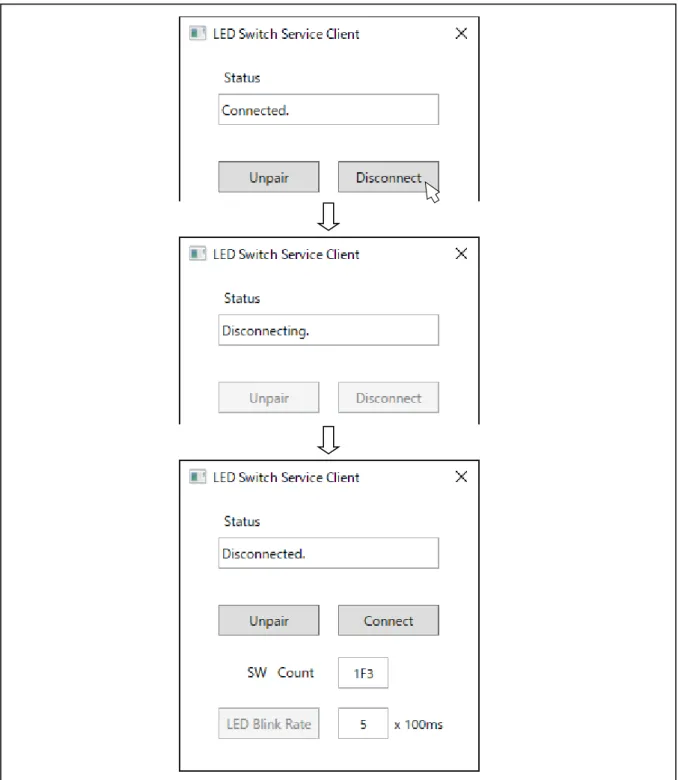
(7) [Disconnect]ボタンをクリックし、評価ボードとの接続を切断します。
図 2-9 LED Switch Service Clientの動作確認 (7)
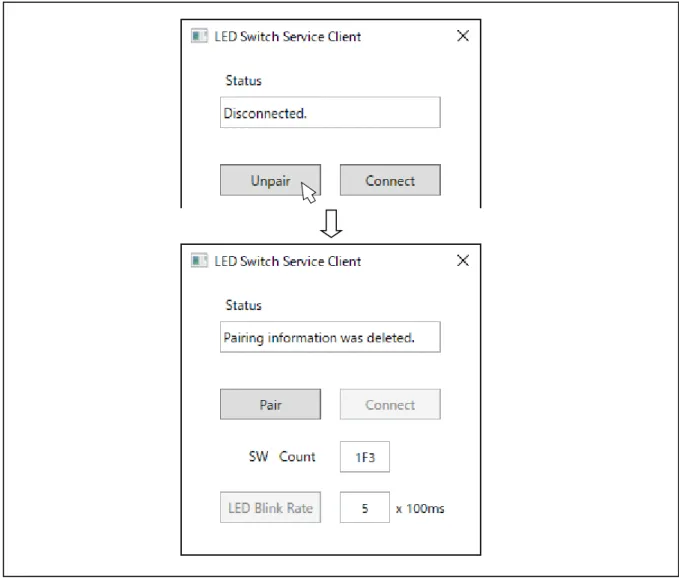
(8) [Unpair]ボタンをクリックしペアリングを解除します。Windowsの[設定] - [デバイス] - [Bluetoothとそ の他のデバイス]から、評価ボード(RBLE-DEV)が削除されます。
図 2-10 LED Switch Service Clientの動作確認 (8)
2.4.2 Virtual UART Client
を使用した動作確認(1) RL78/G1D評価ボードのCN3(USB mini-B)とPCをUSBケーブルで接続し、RL78/G1D評価ボードに
電源を投入します。電源を投入すると自動的にアドバタイジングが開始されます。
(2) RL78/G1D評価ボードが接続されたPCでターミナルソフトを起動します。本動作確認ではターミナ
ルソフトとしてTera Termを使用します。
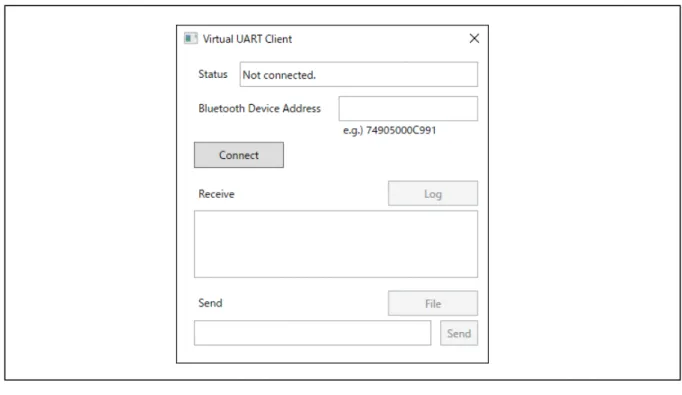
(3) 表 2-3のVirtual UART Clientを起動します。
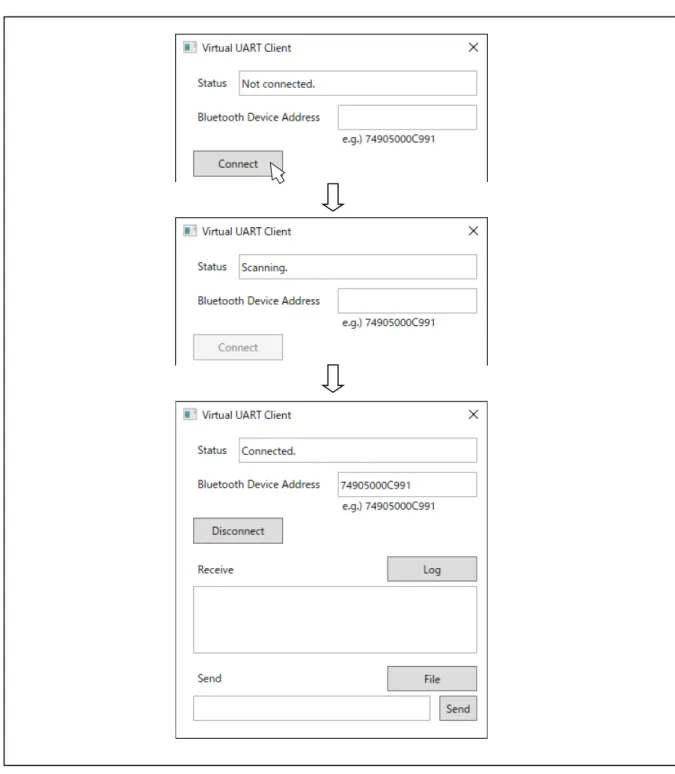
図 2-11 Virtual UART Clientの動作確認 (1)
(4) [Connect]ボタンをクリックし評価ボードと接続します。Bluetooth Device Addressテキストボックス に接続した評価ボードのアドレスが表示され、[Log]ボタン、[File]ボタン、[Send]ボタンが有効になり ます。Tera Termに「CONNECT」と表示されます。
評価ボードが見つからない場合、評価ボードに電源を投入してから一定時間が経過しアドバタイジン グの送信間隔が長くなることで発見しにくくなっていることがあります。アドバタイジングの送信間 隔を短くするために評価ボードのReset Switchを押して再起動してください。
図 2-12 Virtual UART Clientの動作確認 (2)
図 2-13 Virtual UART Clientの動作確認 (3)
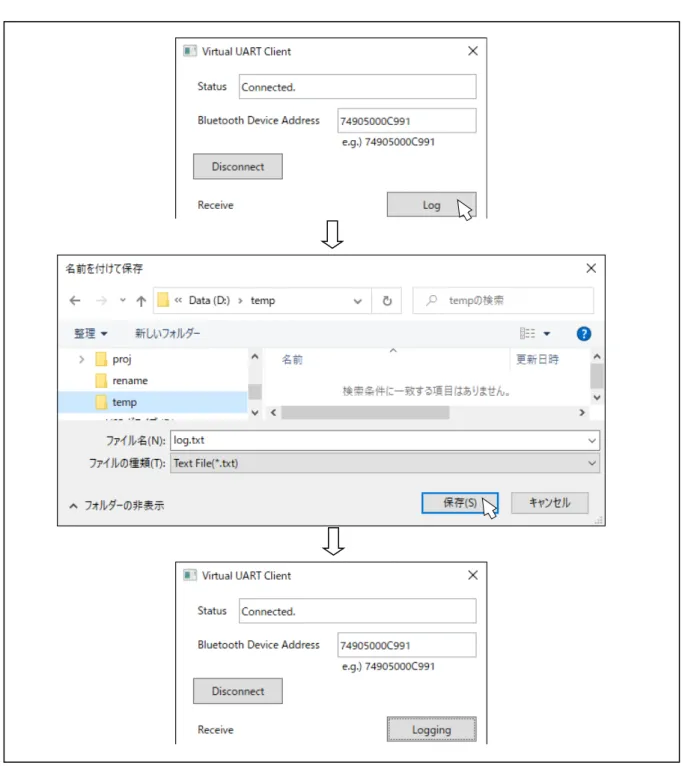
(5) [Log]ボタンをクリックし「名前を付けて保存」ダイアログを表示します。ファイルを作成するフォル ダを選択し、[ファイル名]に任意の名前を入力します。[保存]ボタンをクリックするとログファイルが 作成されログの取得が開始されます。
図 2-14 Virtual UART Clientの動作確認 (4)
(6) Tera TermでESCキーを押して仮想UARTモードにした後、文字を入力します。
図 2-15 Virtual UART Clientの動作確認 (5)
(7) Virtual UART Clientの「Receive」テキストボックスにTera Termに入力した文字が表示されます。
図 2-16 Virtual UART Clientの動作確認 (6)
(8) [Logging]ボタンをクリックしログの記録を終了します。ログファイルをテキストエディタで開くと受 信した文字が保存されていることが確認できます。
図 2-17 Virtual UART Clientの動作確認 (7)
(9) Virtual UART Clientで[Send]テキストボックスに文字を入力し[Send]ボタンをクリックします。Tera
Termに送信した文字が表示されます。
図 2-18 Virtual UART Clientの動作確認 (8)
(10) 文字を書き込んだテキストファイルを用意します。[File]ボタンをクリックし「開く」ダイアログを表 示します。テキストファイルを選択し[開く]ボタンをクリックするとテキストファイルのデータが送信 されます。
図 2-19 Virtual UART Clientの動作確認 (9)
(11) Tera Termにテキストファイルのデータが表示されます。
図 2-20 Virtual UART Clientの動作確認 (10)
(12) Virtual UART Clientの[Disconnect]ボタンをクリックし評価ボードとの接続を切断します。
Tera Termに「DISCONNECT」が表示されます。
図 2-21 Virtual UART Clientの動作確認 (11)
3. ビルド
Windowsアプリケーションのビルド環境の構築について説明します。
本アプリケーションノートでは、Windowsアプリケーションの動作確認をする目的で「Microsoft Visual Studio Express 2017 for Windows Desktop」(以降、Visual Studio 2017)を使用します。(製品開発においては ご使用条件に合ったエディションのVisual Studioをインストールしてください。)
表 3-1にWindowsアプリケーションのビルド環境情報を示します。
表 3-1 ビルド環境情報
Visual Studioバージョン Microsoft Visual Studio Express 2017 for Windows Desktop Version 15.9.38
.NET Frameworkバージョン .NET Framework 4.6.1
プロジェクト テンプレート WPFアプリ(.NET Framework)
Windows 10 SDKバージョン 10.0.19041.0
3.1 ビルド環境構築
3.1.1 Visual Studio 2017
のインストール以下のホームページからインストーラーをダウンロードしVisual Studio 2017をインストールしてくださ い。
Visual Studio Express | 今すぐ Visual Studio Community
(1) ホームページから「Express 2017 for Windows Desktop」のインストーラーをダウンロードします。
図 3-1 Visual Studio 2017のインストール (1)
(2) インストーラーを実行し、[続行]ボタンをクリックします。
図 3-2 Visual Studio 2017のインストール (2)
(3) Visual Studio Installerに必要なファイルのダウンロードが完了すると、以下のウインドウが起動しま
す。[インストール]ボタンをクリックしてインストールを開始します。
図 3-3 Visual Studio 2017のインストール (3)
(4) インストールが完了するとアカウントにサインインするウインドウが起動します。ここでは「後で行 う。」をクリックします。Visual Studio 2017が起動した場合は、右上の[×]ボタンをクリックしてVisual Studio 2017を終了します。
図 3-4 Visual Studio 2017のインストール (4)
(5) インストーラーの右上の[×]ボタンをクリックしてウインドウを閉じます。
図 3-5 Visual Studio 2017のインストール (5)
3.1.2 Windows 10 SDK
のインストール以下のホームページからインストーラーをダウンロードしWindows 10 SDKをインストールしてください。
本Windowsアプリケーションでは、「2020年12月16日更新」のインストーラーを使用しています。
Windows 10 SDK – Windows アプリ開発
(1) Windows 10 SDKのホームページから赤線で示すインストーラーをダウンロードします。
図 3-6 Windows 10 SDKのインストール (1)
(2) インストーラーを実行し、「Install new or update ...」のラジオボタンを選択して[Next]ボタンをクリッ クします。
図 3-7 Windows 10 SDKのインストール (2)
(3) ライセンス契約に同意し[Accept]ボタンをクリックします。
図 3-8 Windows 10 SDKのインストール (3)
(4) インストールする機能を選択します。デフォルト状態で全ての機能が選択されていますので、そのま まの状態で[Install]ボタンをクリックします。
図 3-9 Windows 10 SDKのインストール (4)
(5) インストールが完了し、[Close]ボタンをクリックしてウインドウを閉じます。
図 3-10 Windows 10 SDKのインストール (5)
3.2 ファイル構成
3.2.1 LED Switch Service Client
LED Switch Service Clientのファイル構成を以下に示します。
r01an6004jj0100-ble-mcu-win
│
└───LED_Switch_Service_Client
│
App.config
アプリケーション構成ファイル│ App.xaml App
クラスファイル│
App.xaml.cs App
クラスファイル│ LED_Switch_Service_Client.csproj LED Switch Service Client
プログラムファイル│ LED_Switch_Service_Client.sln LED Switch Service Client
プログラムファイル│ MainWindow.xaml
プロジェクトファイル│ MainWindow.xaml.cs
ソリューションファイル│
├───exe
│
LED_Switch_Service_Client.exe
ビルド済み実行ファイル│
└───
Properties
AssemblyInfo.cs
アセンブリ情報Resources.Designer.cs
リソースファイルResources.resx
リソースファイルSettings.Designer.cs
アプリケーション設定ファイルSettings.settings
アプリケーション設定ファイル3.2.2 Virtual UART Client
Virtual UART Clientのファイル構成を以下に示します。
r01an6004jj0100-ble-mcu-win
│
└───Virtual_UART_Client
│ App.config
アプリケーション構成ファイル│ App.xaml App
クラスファイル│
App.xaml.cs App
クラスファイル│ MainWindow.xaml
仮想UART Client
プログラムファイル│
MainWindow.xaml.cs
仮想UART Client
プログラムファイル│ Virtual_UART_Client.csproj
プロジェクトファイル│
Virtual_UART_Client.sln
ソリューションファイル│
├───exe
│
Virtual_UART_Client.exe
ビルド済み実行ファイル│
└───
Properties
AssemblyInfo.cs
アセンブリ情報Resources.Designer.cs
リソースファイルResources.resx
リソースファイルSettings.Designer.cs
アプリケーション設定ファイルSettings.settings
アプリケーション設定ファイル3.3 Windows アプリケーションのビルド
Visual Studio 2017で、LED Switch Service ClientまたはVirtual UART Clientの実行ファイルをビルドしま す。
(1) 「3.2 ファイル構成」で示されるソリューションファイル(LED_Switch_Service_Client.sln、または Virtual_UART_Client.sln)をダブルクリックしてVisual Studio 2017を起動します。
(2) ソリューション構成を[Release]に設定します。
図 3-11 Releaseビルド設定
(3) LED Switch Service Clientの場合、メニューバーの[ビルド] - [ソリューションのビルド]を選択しビル
ドを行います。
Virtual UART Clientの場合、メニューバーの[ビルド] - [ソリューションのビルド]を選択しビルドを行
います。
(4) 実行ファイルが以下のフォルダに作成されます。
表 3-2 実行ファイル
フォルダ名 ファイル名
r01an6004jj0100-ble-mcu-win¥LED_Switch_Service_Client¥bin¥Release LED_Switch_Service_Client.exe r01an6004jj0100-ble-mcu-win¥Virtual_UART_Client¥bin¥Release Virtual_UART_Client.exe
4. 実装の詳細
4.1 Windows アプリケーションのプログラムファイル
LED Switch Service ClientとVirtual UART Clientのユーザーインターフェース(以降、UI)やアプリケーショ ンの処理は以下の2つのファイルに記述されています。ファイルが格納されているフォルダは「3.2 ファイ ル構成」を参照してください。
MainWindow.xaml
Windowのユーザーインターフェースを記述するXML形式のXAMLコードファイルです。
Windowの外観、ボタンやテキストボックス等コントールの配置が定義されています。
MainWindow.xaml.cs
アプリケーションの処理を記述するC#コードファイルです。ペアリング、接続、データ通信等 を処理するプログラムが記述されています。
4.2 WPF で UWP の Bluetooth LE API を使用する
本アプリケーションノートでは、LED Switch Service ClientとVirtual UART ClientをWPFのアプリケー ションとして作成していますが、WindowsのBluetooth LE APIはUWPで利用できるAPIです。通常、WPF アプリケーションからは利用できませんが、UWP APIを構成しているWindowsメタデータファイル(winmd) と.NETアセンブリ(dll)をプロジェクトから参照することでUWP APIを利用しています。
Windows.winmd
WindowsランタイムAPI(WinRT API)を使用できるようにするためのWindowsメタデータ
(WinMD)ファイルです。
ファイルは以下のフォルダに格納されています。
C:¥Program Files (x86)¥Windows Kits¥10¥UnionMetadata¥10.0.19041.0 (10.0.19041.0はWindows 10 SDKのバージョン番号)
System.Runtime.WindowsRuntime.dll
.NETアプリケーションの構成要素である.NETアセンブリファイルです。
ファイルは以下のフォルダに格納されています。
C:¥Program Files (x86)¥Reference Assemblies¥Microsoft¥Framework¥.NETCore¥v4.5 (Windows 10の.NETCore V4.5が対象の場合)
4.3 LED Switch Service Client
LED Switch Service Clientで定義されるクラスや処理の内容を説明します。
表 4-1 LED Switch Service Clientのクラス概要
クラス名 説明
MainWindow LED Switch Service Clientのアプリケーション処理が記述されたク
ラス。
AdvertisementWatcherInformation 接続対象の評価ボードが送信するアドバタイジングから得た情報
を保存するクラス。
DeviceWatcherInformation DeviceWatcherが列挙するBluetooth LE機器情報を保存するクラ
ス。
ViewModel プログラムとUIの間のデータ交換で使用するクラス。
4.3.1 MainWindow
クラス4.3.1.1
フィールド(メンバ変数)Guid UUID_LEDSW_SERVICE
LED Switch Service UUIDを定義。評価ボードと接続した後、Serviceの検索で使用します。
Guid UUID_LEDSW_SW_STATE_NOTIFICATION
LED Switch ServiceのSwitch State Characteristic UUIDを定義。評価ボードと接続した後、Characteristic の検索で使用します。
Guid UUID_LEDSW_LED_BLINK_RATE_WRITE
LED Switch ServiceのLED Blink Rate Characteristic UUIDを定義。評価ボードと接続した後、Characteristic の検索で使用します。
const string DEVNAME_RBLE
BluetoothLEAdvertisementWatcherで受信したアドバタイジングのComplete Local Nameと比較して接続 対象の評価ボードの発見に使用します。
BluetoothLEAdvertisementWatcher advertisementWatcher
BluetoothLEAdvertisementWatcherクラスのオブジェクトを保存し、スキャンを実行してアドバタイジン
グを受信するために使用します。
DeviceWatcher deviceWatcher
DeviceWatcherクラスのオブジェクトを保存し、Windowsのシステムに登録されているデバイスや発見し
た外部デバイスを列挙します。本アプリケーションでは、Windowsに登録されているペアリング済みの
Bluetooth LEデバイスやアドバタイジングを送信しているBluetooth LEデバイスの列挙に使用します。
AdvertisementWatcherInformation peripheralDevice
AdvertisementWatcherInformationクラスのオブジェクトを保存し、BluetoothLEAdvertisementWatcherク ラスのスキャンで受信した、接続対象の評価ボードの情報を格納します。
DeviceWatcherInformation pairedDeviceInfomation
DeviceWatcherInformationクラスのオブジェクトを保存し、ペアリングした評価ボードの
DeviceInformationクラス情報を格納します。
ObservableCollection<DeviceWatcherInformation> RBLEDevices
ObservableCollection<T>クラスのオブジェクトを保存するコレクション。DeviceWatcherクラスで列挙さ
れたデバイスのDeviceInformationクラス情報を格納します。
BluetoothLEDevice bluetoothLeConnectedDevice
評価ボードと接続を開始する際に、BluetoothLEDeviceクラスのオブジェクトを保存します。
GattDeviceService gattPrimaryService
評価ボードと接続した後、LED Switch ServiceのBluetoothLEDeviceクラスのオブジェクトを保存します。
GattCharacteristic characteristicNotify
評価ボードと接続した後、Switch State CharacteristicのGattCharacteristicクラスのオブジェクトを保存し ます。
GattCharacteristic characteristicWrite
評価ボードと接続した後、LED Blink Rate CharacteristicのGattCharacteristicクラスのオブジェクトを保 存します。
bool isLunchedApp
DeviceWatcherの停止時に、DeviceWatcher開始位置の判定に使用します。本フラグはアプリケーション
起動した時にセットします。
bool isClickedPairButton
DeviceWatcherの停止時に、DeviceWatcher開始位置の判定に使用します。本フラグはPairボタンをクリッ
クした時にセットします。
bool isClickedConnectButton
DeviceWatcherの停止時に、DeviceWatcher開始位置の判定に使用します。本フラグはConnectボタンを
クリックした時にセットします。
ViewModel viewModel
ViewModelクラスのオブジェクトを保存し、プログラムとUIの間のデータ交換に使用します。
Timer timer
Timerクラスのオブジェクトを保存し、BluetoothLEAdvertisementWatcherやDeviceWatcherの動作停止(タ イムアウト)に使用します。
int notifyCount
評価ボードからのNotification受信回数のカウントに使用します。
4.3.1.2
コンストラクタMainWindow()
UIとのデータ交換を行うことができるようにするため、ViewModelクラスをインスタンス化し
DataContextプロパティへセットします。
評価ボードとペアリングされているか調べるためDeviceWatcherを開始します。
4.3.1.3
メソッド/
イベントハンドラvoid ButtonPair_Click(object sender, RoutedEventArgs e)
Pair/Unpairボタンのクリックイベントハンドラ。
Pairボタンの時は、評価ボードとのペアリングを開始します。Unpairボタンの時は、評価ボードとのペア リングを解除します。
パラメータ
object sender イベントを送信したオブジェクト。
RoutedEventArgs e イベントのパラメータ。
void ButtonConnect_Click(object sender, RoutedEventArgs e)
Connect/Disconnectボタンのクリックイベントハンドラ。
Connectボタンの時は、ペアリングされている評価ボードと接続します。Disconnectボタンの時は、評価
ボードとの接続を切断します。
パラメータ
object sender イベントを送信したオブジェクト。
RoutedEventArgs e イベントのパラメータ。
void ButtonLEDBlinkRate_Click(object sender, RoutedEventArgs e)
LED Blink Rateボタンのクリックイベントハンドラ。
LED Blink Rateテキストボックスに入力された値をWriteで評価ボードへ送信します。
パラメータ
object sender イベントを送信したオブジェクト。
RoutedEventArgs e イベントのパラメータ。
void AdvertisementWatcher_Start(int timeout)
BluetoothLEAdvertisementWatcherでスキャンを実行します。BluetoothLEAdvertisementWatcher は、接 続する評価ボードを発見した場合、または評価ボードがタイムアウト時間内に見つからなかった場合に終 了します。
パラメータ
int timeout タイムアウト時間 (単位: ミリ秒)。
void AdvertisementWatcher_Stop()
BluetoothLEAdvertisementWatcherを停止します。
void AdvertisementWatcher_Received(BluetoothLEAdvertisementWatcher watcher, BluetoothLEAdvertisementReceivedEventArgs eventArgs)
BluetoothLEAdvertisementWatcherのアドバタイジング受信イベントハンドラ。
アドバタイジングを受信するごとに呼び出されます。接続する評価ボードの名前を発見した場合、
DeviceWatcherを開始します。
パラメータ
BluetoothLEAdvertisementWatcher watcher イベントを送信した
BluetoothLEAdvertisementWatcherのオブ ジェクト。
BluetoothLEAdvertisementReceivedEventArgs eventArgs 受信したイベントのデータ。
void AdvertisementWatcherTimer_Callback(object state)
Timerのコールバックメソッド。
BluetoothLEAdvertisementWatcherの動作時間満了で呼び出され、BluetoothLEAdvertisementWatcherを停 止します。
パラメータ
object state アプリケーションの情報オブジェクト。
void DeviceWatcher_Start(int timeout)
DeviceWatcherを開始しシステムに登録されているBluetooth LEデバイスや外部のBluetooth LEデバイス
を列挙します。タイムアウトで指定された時間DeviceWatcherを実行します。
パラメータ
int timeout タイムアウト時間 (単位: ミリ秒)。
void DeviceWatcher_Added(DeviceWatcher sender, DeviceInformation deviceInfo) DeviceWatcherのAddedイベントハンドラ。
DeviceWatcherによってデバイスが追加された時に呼び出され、DeviceWatcherInformationクラスのコレ クションに情報を追加します。
パラメータ
DeviceWatcher sender イベントを送信したオブジェクト。
DeviceInformation deviceInfo 追加されたデバイスのDeviceInformation情報。
void DeviceWatcher_Updated(DeviceWatcher sender, DeviceInformationUpdate deviceInfoUpdate) DeviceWatcherのUpdatedイベントハンドラ。
DeviceWatcherによってデバイスが更新された時に呼び出され、DeviceWatcherInformationクラスのコレ クションに格納されている情報を更新します。
パラメータ
DeviceWatcher sender イベントを送信したオブジェクト。
DeviceInformationUpdate deviceInfoUpdate 更新されたデバイスのDeviceInformationUpdate情報。
void DeviceWatcher_Removed(DeviceWatcher sender, DeviceInformationUpdate deviceInfoUpdate) DeviceWatcherのRemovedイベントハンドラ。
DeviceWatcherによってデバイスが削除された時に呼び出され、DeviceWatcherInformation classのコレク ションに格納されている情報を削除します。
パラメータ
DeviceWatcher sender イベントを送信したオブジェクト。
DeviceInformationUpdate deviceInfoUpdate 削除されたデバイスのDeviceInformationUpdate情報。
void DeviceWatcher_EnumerationCompleted(DeviceWatcher sender, object e) DeviceWatcherのEnumerationCompletedイベントハンドラ。
DeviceWatcherの列挙が完了した時に呼び出されます。本アプリケーションでは処理を行いません。
パラメータ
DeviceWatcher sender イベントを送信したオブジェクト。
object e イベントのデータ。
void DeviceWatcher_Stopped(DeviceWatcher sender, object e) DeviceWatcherのStoppedイベントハンドラ。
DeviceWatcherが停止した時に呼び出されます。
アプリケーションの起動時にDeviceWatcherが開始された場合、既にペアリングされているかチェックを 行います。
PairボタンのクリックでDeviceWatcherが開始された場合、ペアリングを開始します。
ConnectボタンのクリックでDeviceWatcherが開始された場合、接続を開始します。
パラメータ
DeviceWatcher sender イベントを送信したオブジェクト。
object e イベントのデータ。
void DeviceWatcherTimer_Callback(object state)
Timerのコールバックメソッド。
DeviceWatcherの動作時間満了で呼び出され、TimerとDeviceWatcherを停止します。
パラメータ
object state アプリケーションの情報オブジェクト。
DeviceWatcherInformation DeviceWatcherInformation_Search(string id)
DeviceWatcherInformatioクラスのコレクションの中からデバイスのIDと一致する情報を検索します。
パラメータ
string id デバイスのID。
リターンパラメータ
DeviceWatcherInformation DeviceWatcherInformationクラスのオブジェクト。
DeviceWatcherInformation DeviceWatcherInformation_CheckBDA(string bda)
DeviceWatcherInformationクラスのコレクションの中からBluetooth Device Addressと一致する情報を検 索します。
パラメータ
string bda デバイスのBluetooth Device Address。
リターンパラメータ
DeviceWatcherInformation DeviceWatcherInformationクラスのオブジェクト。
DeviceWatcherInformation DeviceWatcherInformation_CheckPaired()
DeviceWatcherInformationクラスのコレクションの中からペアリング済みのデバイスを検索します。
リターンパラメータ
DeviceWatcherInformation DeviceWatcherInformationクラスのオブジェクト。
void Connect()
接続処理を行います。評価ボードと接続して、ServiceやCharacteristicを検索し、CCCDへNotification 許可を設定します。
void Disconnect() 切断処理を行います。
void ConnectionStatusChanged(BluetoothLEDevice sender, object e) 接続状態の変更を通知するイベントハンドラ。
評価ボードとの切断処理完了で呼び出されます。
パラメータ
BluetoothLEDevice sender イベントを送信したオブジェクト。
object e イベントのデータ。
void Pair(DeviceInformation deviceInfo) ペアリング処理を行います。
パラメータ
DeviceInformation deviceInfo ペアリングするデバイスのDeviceInformation情報。
void Unpair()
ペアリング解除処理を行います。
void PairingRequestedHandler(DeviceInformationCustomPairing sender, DevicePairingRequestedEventArgs eventArgs) ペアリング処理のイベントハンドラ。
パラメータ
DeviceInformationCustomPairing sender イベントを送信したオブジェクト。
DevicePairingRequestedEventArgs eventArgs イベントデータ。
void ReceiveNotification(GattCharacteristic sender, GattValueChangedEventArgs eventArgs)
Notificationを受信し、受信した回数をSW countテキストボックスに表示します。
パラメータ
GattCharacteristic sender イベントを送信したオブジェクト。
GattValueChangedEventArgs eventArgs 受信データ。
void SendWrite(string str)
LED Blink Rateテキストボックスの値をWriteで送信します。
パラメータ
string str LED Blink Rate文字列。
4.3.2 AdvertisementWatcherInformation
クラス4.3.2.1
プロパティstring BluetoothDeviceAddrss
アドバタイジングのBluetooth Device Addressを保存します。DeviceWatcherで列挙されたデバイスから 接続対象の評価ボードを検索する時に使用します。
string Name
アドバタイジングのLocal Nameを保存します。接続対象の評価ボードを判定する時に使用します。
4.3.2.2
メソッド void Clear()プロパティを初期化します。
4.3.3 DeviceWatcherInformation
クラス4.3.3.1
コンストラクタpublic DeviceWatcherInformation(DeviceInformation deviceInfo)
deviceInformationプロパティにDeviceInformation情報を設定します。
パラメータ
DeviceInformation deviceInfo DeviceInformation情報。
4.3.3.2
プロパティDeviceInformation DeviceInformation DeviceInformation情報を保存します。
4.3.3.3
フィールド(メンバ変数)string Id
列挙されたデバイスのIDを保存します。
string Name
列挙されたデバイスの名前を保存します。
bool IsPaired
列挙されたデバイスがペアリングされているか示します。
4.3.3.4
メソッドvoid Update(DeviceInformationUpdate deviceInfoUpdate)
deviceInformationプロパティを更新します。
パラメータ
DeviceInformationUpdate deviceInfoUpdate 更新されたデバイスのDeviceInformationUpdate情報。
4.3.4 ViewModel
クラス4.3.4.1
フィールド(メンバ変数)event PropertyChangedEventHandler PropertyChanged
PropertyChangedイベントを宣言します。
4.3.4.2
コンストラクタViewModel()
プロパティを初期化します。
4.3.4.3
プロパティ string textbox_statusStatusテキストボックスへの文字の表示や、文字の取得に使用します。
string _textbox_statusフィールドはデータの保持に使用します。
string button_pair_content
Pair/Unpairボタンへの文字の表示や、文字の取得に使用します。
string _button_pair_contentフィールドはデータの保持に使用します。
string button_connect_content
Connect/Disconnectボタンへの文字の表示や、文字の取得に使用します。
string _button_connect_contentフィールドはデータの保持に使用します。
string textbox_sw_count
SW Countテキストボックスへの文字の表示や、文字の取得に使用します。
string _textbox_sw_countフィールドはデータの保持に使用します。
string textbox_led_blink_rate
LED Blink Rateテキストボックスへの文字の表示や、文字の取得に使用します。
string _textbox_led_blink_rateフィールドはデータの保持に使用します。
bool button_pair_isenabled
Pair/Unpairボタンの有効化/無効化に使用します。
bool _button_pair_isenabledフィールドはデータの保持に使用します。
bool button_connect_isenabled
Connect/Disconnectボタンの有効化/無効化に使用します。
bool _button_connect_isenabledフィールドはデータの保持に使用します。
bool button_led_blink_rate_isenabled
LED Blink Rate送信ボタンの有効化/無効化に使用します。
bool _button_led_blink_rate_isenabledフィールドはデータの保持に使用します。
4.3.4.4
メソッドvoid NotifyPropertyChanged(string propName)
PropertyChangedイベントで、各プロパティとバインディングされているUIへデータの変更を通知します。
パラメータ
string propName プロパティ名文字列。
4.3.5
フローチャートLED Switch Service Clientの起動やUIを操作した時の動作をフローチャート用いて説明します。
4.3.5.1
アプリケーション起動Main symbols Method:
Event handler:
Event source:
Event source DeviceWather: DW
Timer: TM
Device Watcher Proccess
DeviceWatcher_Stopped() Launch LED Switch Service Client
MainWindow()
DeviceWatcher_Start()
DeviceWatcher_Added()
DeviceWatcher_Updated()
DeviceWatcher_Removed()
DeviceWatcher_EnumerationCompleted()
DeviceWatcherInformation_CheckPaired() Start DeviceWatcher
End
DeviceWatcherTimer_Callback() Start Timer
Stop Timer
Stop DeviceWatcher
Yes DW
DW
DW
DW
DW TM
Timer expired?
No
Paired?
End No Yes
Already paired.
Not paired.
図 4-1 アプリケーション起動フローチャート
アプリケーションを起動すると、評価ボードとペアリング済みかどうかチェックします。DeviceWatcher クラスを使用してWindowsのシステムに登録されているデバイスを列挙し、評価ボードとのペアリング情報 が保存されているか検索します。
ペアリング情報が無かった場合、ペアリングを実行するためのPairボタンを有効にします。
ペアリング情報が見つかった場合、評価ボードと接続するためのConnectボタンと、ペアリングを解除す
るためのUnpairボタンを有効にします。
4.3.5.2 Pair/Unpair
ボタンMain symbols Method:
Event handler:
Event source:
Event source
Button: BT BluetoothLEAdvertisementWatcher: AW
DeviceWather: DW Timer: TM DeviceInformation: DI Button
Pair/Unpair
ButtonPair_Click() BT
Unpair() AdvertisementWatcher_Start()
Paired?
AdvertisementWatcher_Received() Start BluetoothLEAdvertisementWatcher
Start Timer
AW Yes
Found name of the Evaluation Board?
Stop BluetoothLEAdvertisementWatcher AdvertisementWatcher_Stop() Yes
DeviceWatcher_Start() Stop Timer
DeviceWatcher Proccess
DeviceWatcher_Stopped() DW
DeviceWatcherInformation_CheckBDA()
AdvertisementWatcherTimer_Callback() TM
AdvertisementWatcher_Stop()
Stop Timer Paired
Not paired
1
End
No Timer expired?
Pairing information was deleted.
2
図 4-2 Pair/Unpairボタンフローチャート(1)
Found BDA of the Evaluation Board?
Pair() Yes
End No
PairingRequestedHandler() DI
Pairing finished?
Yes
End
Paired. Pairing device was not found.
End No
Pairing failed.
1 2
図 4-3 Pair/Unpairボタンフローチャート(2)
評価ボードとペアリングしていない場合はPairボタン、評価ボードとペアリングしている場合はUnpair ボタンとして動作します。
Pairボタンがクリックされると、評価ボードを見つけるためにBluetoothLEAdvertisementWatcher クラス を使用してスキャンを開始し、評価ボードが送信するアドバタイジングを受信します。アドバタイジングデー タの中から評価ボードの名前が見つかると、DeviceWatcherクラスを使用して周辺のデバイスやWindows システムに登録されているデバイスを列挙します。列挙されたデバイスの中にスキャンで見つかった評価
ボードのBluetooth Device Addressと一致するデバイスが見つかるとペアリングを開始します。ペアリング
はDeviceInformation クラスのPairAsyncメソッドを使用します。ペアリング処理が進むとPairingRequested イベントが発生し、登録したPairingRequestedHandlerイベントハンドラが呼び出されます。イベントのパ ラメータで渡されるDevicePairingRequestedEventArgsクラスのAcceptメソッドを実行すると評価ボードと のペアリングが完了し、Windowsシステムにペアリング情報が登録されます。
Unpairボタンがクリックされると、DeviceInformationクラスのUnpairAsyncメソッドを使用してペアリン
グ情報をWindowsシステムから削除します。
4.3.5.3 Connect/Disconnect
ボタンMain symbols Method:
Event handler:
Event source:
Event source Button: BT DeviceWather: DW BluetoothLEDevice: BD Button
Connect/Disconnect
ButtonConnect_Click() BT
Disconnect() DeviceWatcher_Start()
Connected? Connected
Not connected
End ConnectionStatusChanged() DeviceWatcher BD
Proccess
DeviceWatcher_Stopped() DW
Connect()
Success?
End Yes
No
Connected. Disconnected.
End Connection failed.
図 4-4 Connect/Disconnectボタンフローチャート
評価ボードと接続していない場合はConnectボタン、評価ボードと接続している場合はDisconnectボタン として動作します。
Connectボタンがクリックされると、DeviceWatcherを開始してDeviceWatcherInformationクラスのペア
リング情報を更新し、更新されたペアリング情報を使用して評価ボードと接続します。接続できるとLED Switch Service、Notify characteristic、Write characteristicを検索し、データ通信で使用するためにService
やCharacteristicのオブジェクトをフィールドに保存します。また、評価ボードがNotificationを送信できる
ようにするために、Client Characteristic Configuration DescriptorへNotification許可を書き込みます。
Disconnectボタンがクリックされると、Characteristic、Service、BluetoothLEDeviceの順番にDisposeを 実行しリソースを解放します。リソースを解放するとBluetoothLEDeviceクラスの
ConnectionStatusChangedイベントが発生し評価ボードとの接続が切断されます。切断後の処理として
ConnectionStatusChangedイベントハンドラの登録を解除し、ServiceやCharacteristicを保存している
フィールドを初期化します。
4.3.5.4 LED Blink Rate
ボタン(Write
送信)
Main symbols Method:
Event handler:
Event source:
Event source Button: BT Button
LED Blink Rate
ButtonLEDBlinkRate_Click() BT
SendWrite()
End
図 4-5 LED Blink Rateボタン(Write送信)フローチャート
LED Blink Rateテキストボックスに入力されたデータを評価ボードへ送信します。データは
GattCharacteristicクラスのWriteValueAsyncメソッドで送信します。
4.3.5.5 SW State
受信(Notification受信)Main symbols Event handler:
Event source:
Event source GattCharacteristic: GC Receive
Notify
ReceiveNotification() GC
End
図 4-6 SW State受信(Notification受信)フローチャート
評価ボードからのNotificationを受信すると、GattCharacteristicクラスのValueChangedイベントが発生 します。イベントのパラメータでSW Stateのデータを受け取り、SW CountテキストボックスにNotification の受信回数を表示します。
4.3.5.6
評価ボードからの切断Main symbols Event handler:
Event source:
Event source BluetoothLEDevice: BD Disconnect
from Peripheral
ConnectionStatusChanged() BD
End Disconnected.
図 4-7 評価ボードからの切断フローチャート
評価ボードの電源断や、評価ボードをリセットすることで通信できない状態となった場合に BluetoothLEDeviceクラスのConnectionStatusChangedイベントが発生します。
切断処理として、ConnectionStatusChangedイベントハンドラの登録を解除し、ServiceやCharacteristic を保存しているフィールドを初期化します。
4.4 Virtual UART Client
Virtual UART Clientで定義されるクラスや処理の内容を説明します。
表 4-2 Virtual UART Clientのクラス概要
クラス名 説明
MainWindow LED Switch Service Clientのアプリケーション処理が記述されたク
ラス。
AdvertisementWatcherInformation 接続対象評価ボードのアドバタイジングから得た情報を保存する
クラス。
ViewModel プログラムとUIの間のデータ交換で使用するクラス。
4.4.1 MainWindow
クラス4.4.1.1
フィールド(メンバ変数)Guid UUID_VUART_SERVICE
仮想UARTプロファイルのPrimary Service UUIDを定義。評価ボードと接続した後、Serviceの検索で使 用します。
Guid UUID_VUART_INDICATION
仮想UARTプロファイルのIndication Characteristic UUIDを定義。評価ボードと接続した後、Characteristic の検索で使用します。
Guid UUID_VUART_WRITE
仮想UARTプロファイルのWrite Characteristic UUIDを定義。評価ボードと接続した後、Characteristicの 検索で使用します。
const int VUART_WRITE_LENGTH
Virtual UART Clientから評価ボードへの送信データ数の判定に使用します。
BluetoothLEAdvertisementWatcher advertisementWatcher
BluetoothLEAdvertisementWatcherクラスのオブジェクトを保存し、スキャンを実行してアドバタイジン
グを受信するために使用します。
AdvertisementWatcherInformation vuartDevice
AdvertisementWatcherInformationクラスのオブジェクトを保存し、仮想UARTプロファイルを搭載した評
価ボードの情報を格納します。
BluetoothLEDevice bluetoothLeConnectedDevice
評価ボードと接続を開始する際に、BluetoothLEDeviceクラスのオブジェクトを保存します。
GattDeviceService gattPrimaryService
評価ボードと接続した後、仮想UARTプロファイルPrimary ServiceのBluetoothLEDeviceクラスのオブ ジェクトを保存します。
GattCharacteristic characteristicIndicate
評価ボードと接続した後、仮想UARTプロファイルIndication CharacteristicのGattCharacteristicクラス のオブジェクトを保存します。
GattCharacteristic characteristicWrite
評価ボードと接続した後、仮想UARTプロファイルWrite CharacteristicのGattCharacteristicクラスのオ ブジェクトを保存します。
bool isFoundVuartDevice
BluetoothLEAdvertisementWatcher停止時に、接続処理への移行判定に使用します。本フラグはConnect
ボタンをクリックした時にセットします。
ViewModel viewModel
ViewModel classのオブジェクトを保存し、プログラムとUIの間のデータ交換に使用します。
Timer timer
Timerクラスのオブジェクトを保存し、BluetoothLEAdvertisementWatcherの動作停止(タイムアウト)に使
用します。
StreamWriter streamWriter
ログファイルに書き込みを行うStreamWriterクラスのオブジェクトを保存します。
string pathLogFile
ログファイルのパス情報を保存します。
StreamWriter streamReader
送信ファイルから読み出しを行うStreamReaderクラスのオブジェクトを保存します。
string pathSendFile
送信ファイルのパス情報を保存します。
4.4.1.2
コンストラクタMainWindow()
UIとのデータ交換を行うことができるようにするため、ViewModel classをインスタンス化しDataContext プロパティへセットします。
4.4.1.3
メソッド/
イベントハンドラvoid ButtonConnect_Click(object sender, RoutedEventArgs e)
Connect/Disconnectボタンのクリックイベントハンドラ。
Connectボタンの時は、接続する評価ボードを検索するためBluetoothLEAdvertisementWatcherを開始し
ます。Disconnectボタンの時は、評価ボードとの接続を切断します。
パラメータ
object sender イベントを送信したオブジェクト。
RoutedEventArgs e イベントのパラメータ。