DocAve
®
Governance Automation Online
SP5
管理者用ガイド
2 Governance Automation Online 管理者用ガイド
目次
本バージョンから追加された新機能 ... 8
DocAve Governance Automation Online について ... 8
AvePoint へのドキュメント フィードバックについて ... 9
AvePoint Online Services について ... 9
使用可能なブラウザー ... 9
始める前に ... 10
Governance Automation Online について ... 10
インターフェイスについて ... 10
Governance Automation Online のユーザー ロール ... 11
SharePoint Online 管理センターおよびサイト コレクションの登録 ... 12
クイック スタート ウィザードの構成 ... 12
Governance Automation Online の使用開始 ... 14
アカウント マネージャーの構成 ... 14
Governance Automation Online グループの管理 ... 14
管理者アカウントの管理 ... 16 ビジネス ユーザーの管理 ... 17 新しいユーザー グループの作成 ... 17 グループへのユーザーの追加... 18 グループからのユーザーの削除 ... 19 部署の構成 ... 19 承認プロセスの構成 ... 19 承認プロセスの管理 ... 20 承認プロセスの作成または編集 ... 21 ポリシーの構成 ... 25
3 Governance Automation Online 管理者用ガイド
ポリシーの管理 ... 26 サイト コレクション ポリシーの作成・編集 ... 27 サービスの構成 ... 29 サイト コレクションの作成サービスの構成 ... 30 サイトの作成サービスの構成 ... 43 ライブラリ / リストの作成サービスの構成 ... 52 サイト コレクションのライフサイクル管理サービスの構成 ... 58 サイトのライフサイクル管理サービスの構成 ... 62 サイト コレクションの連絡先 / 管理者の変更サービスの構成 ... 65 サイト コレクション設定の変更サービスの構成 ... 68 サイト連絡先の変更サービスの構成 ... 72 サイト メタデータの変更サービスの構成 ... 75 ライブラリ / リスト設定の変更サービスの構成 ... 78 コンテンツ移動サービスの構成 ... 83 権限の付与サービスの構成 ... 93 ユーザー権限のクローン / 転送サービスの構成 ... 98 権限の変更サービスの構成 ... 103
追加の Governance Automation Online 構成 ... 107
Governance Automation Online アプリのインストール ... 108
Governance Automation Online アプリのダウンロード ... 108
必要な権限 ... 108
アプリ カタログへの Governance Automation Online アプリのアップロード ... 109
Governance Automation Online アプリの登録 ... 109
SharePoint Online サイトへの Governance Automation Online アプリの追加 ... 110
Governance Automation Online アプリ パーツの挿入 ... 111
4 Governance Automation Online 管理者用ガイド システム グループ内の設定の構成 ... 112 メール テンプレートの構成 ... 112 管理者通知の構成 ... 113 タイマー サービスの構成 ... 114 レポート エクスポート先の構成 ... 115 カテゴリー管理の構成 ... 117 洗い替えプロファイルの構成 ... 118 SharePoint グループ内の設定の構成 ... 119 SharePoint アクセス許可レベルの構成 ... 119 既存のサイト コレクションとサイトのインポート ... 120 要求の管理グループ内の設定の構成 ... 124 メタデータの構成 ... 124 実行スケジュールの構成 ... 127 対応フォームの構成 ... 128 レポートの監視の管理 ... 131 すべての要求 ... 131 すべてのタスク ... 132 すべての洗い替えレポート ... 139 監査レポートの管理 ... 141 ユーザー アクティビティ レポート ... 142 サービス要求レポート ... 144 承認プロセス レポート ... 145 管理レポートの管理 ... 146 サイト コレクション レポート ... 146 サイト レポート ... 148 要求とタスク一覧 ... 149
5 Governance Automation Online 管理者用ガイド
要求 ... 149 要求の開始 ... 149 個人用要求 ... 150 個人用のタスク一覧 ... 152 個人用タスク ... 152 個人用洗い替えレポート ... 153 パブリック サイト コレクション ディレクトリ ... 154 パブリック サイト コレクション ディレクトリ レポートの管理 ... 154 パブリック サイト コレクション ディレクトリ レポートのフィルターおよび生成 ... 154 パブリック サイト コレクション ディレクトリ レポートのエクスポート ... 155 個人用サイト ... 155 個人用サイト レポートの管理 ... 155 個人用サイト レポートのフィルターおよび生成 ... 156 個人用サイト レポートのエクスポート ... 156 レポートのエクスポート ... 156 サポートの招待 ... 157 フィードバックの送信 ... 158 バグ レポート ... 158 インターフェイスの向上 ... 159 機能へのご意見 ... 159
Governance Automation Online Web API SDK ... 160
はじめに ... 160
環境要件 ... 160
ヘルプ ページ ... 160
Governance Automation Online Web API の対応機能 ... 160
6 Governance Automation Online 管理者用ガイド
Governance Automation Online へのログイン ... 161
ログイン ユーザーが作成した要求のリストの取得 ... 162
付録 A: カスタム アクションの使用 ... 164
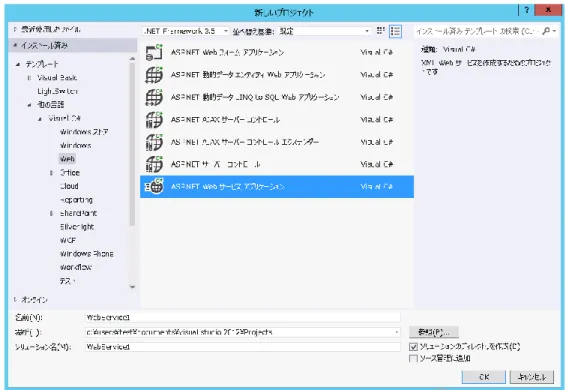
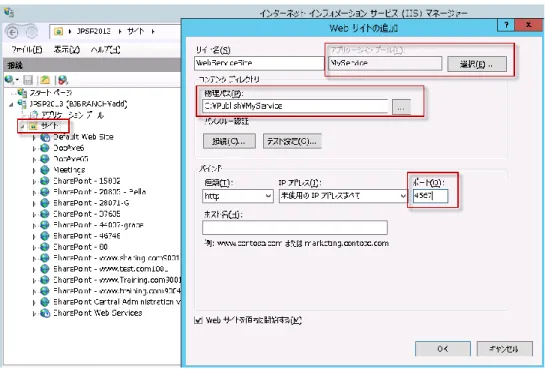
Web サービスの作成および構成 ... 164
Web サービスの発行 ... 166
Web サービスのカスタム アクションへの適用 ... 168
付録 B: Governance Automation および Governance Automation Online の対応機能 ... 172
承認プロセス ... 172 サイト コレクション ポリシー... 173 対応 / 未対応のサービス ... 177 共通のサービス機能 ... 178 サイト コレクションの作成サービス ... 180 サイトの作成サービス ... 184 ライブラリ / リストの作成サービス ... 185 サイト コレクションのライフサイクル管理サービス ... 186 サイトのライフサイクル管理サービス ... 188 サイト コレクションの連絡先 / 管理者の変更サービス ... 189 サイト コレクション設定の変更サービス ... 190 サイト連絡先の変更サービス ... 191 サイト メタデータの変更サービス ... 192 ライブラリ / リスト設定の変更サービス ... 192 コンテンツ移動サービス ... 194 権限の変更サービス ... 197 権限の付与サービス ... 198 ユーザー権限のクローン / 転送サービス ... 200 モニターとレポート ... 202
7 Governance Automation Online 管理者用ガイド
設定とその他のオプション ... 205 Web API ... 211
8 Governance Automation Online 管理者用ガイド
本バージョンから追加された新機能
Governance Automation Online アプリのインストール セクションを追加しました。
サービスの構成 セクションに SharePoint Online コンテキストを使用してサービス要求範囲を自動的 に設定する オプションについての情報を追加しました。
サイト コレクションの作成サービスの構成 および サイトの作成サービスの構成 に Governance Automa tion Online アプリとアプリ パーツの自動的な有効化についての情報を追加しました。
GA_Published メタデータの名前を Publish to Directory に変更しました。
タイマー サービスの構成 セクションに 洗い替えスキャン ジョブ についての情報を追加しました。
対応フォームのアクティブ化 / 非アクティブ化 / コピー / 削除 セクションに対応フォームのコピーについての 情報を追加しました。
ジョブ状態の表示 および エラー タスク に SharePoint Online カスタム スクリプト設定についての情報を 追加しました。
付録 B: Governance Automation および Governance Automation Online の対応機能 を更 新しました。
DocAve Governance Automation Online について
DocAve Governance Automation Online は、DocAve Governance Automation のオンライン版製 品です。Governance Automation Online は、コンテンツ管理、ライフサイクル管理、権限管理、展開などを含 め、構成可能なサービスを要求する方法を自動化することで、組織が Microsoft SharePoint をサービスとして使 用するニーズに対応しています。また、Governance Automation Online は、事前に定義およびカスタム可能なサービス要求を送信することで、 プロセスの実現に必要な承認プロセスやポリシーを実行し、お使いの SharePoint Online オブジェクトにおけるガ バナンスを自動化する機能を備えています。これにより、今まで以上に迅速で効果的なコミュニケーションと、エラーの 削減を同時にはかることができます。
9 Governance Automation Online 管理者用ガイド
AvePoint へのドキュメント フィードバックについて
AvePoint では、弊社の製品ドキュメントに対するお客様からのフィードバックをお待ちしています。弊社 Web サイト 上から フィードバックを送信 してください。
AvePoint Online Services について
Governance Automation Online は AvePoint Online Services へ統合されています。Governance A utomation Online 用のアカウントを登録するには、まず AvePoint Online Services のアカウントを登録する 必要があります。Governance Automation Online にアクセスするには、AvePoint Online Services のサイ ンイン ページに移動してください。詳細については、AvePoint Online Services ユーザー ガイド を参照してくださ い。
Governance Automation Online 環境から AvePoint Online Services のメイン ページへ戻り、そこから DocAve Online、Compliance Guardian Online および どきゅなび Online に移動することができます。Gov ernance Automation Online インターフェイスの中央上部にあるドロップダウン矢印 ( ) をクリック し、ナビゲーション バーの AvePoint Online Services、DocAve Online または どきゅなび Online をクリ ックします。
使用可能なブラウザー
使用可能なブラウザーのバージョンは以下のとおりです。 ブラウザー バージョン Internet Explorer IE 10 IE 11 Google Chrome 最新のバージョン Mozilla Firefox 最新のバージョン10 Governance Automation Online 管理者用ガイド
始める前に
Governance Automation Online に関する情報については、以下のセクションを参照してください。
Governance Automation Online について
Governance Automation Online を初めて使用する場合は、用語集 ドキュメントで 「サービス」、「ポリシー」、 「承認プロセス」 など、本ユーザー ガイドで使用されている用語について確認することを推奨します。
Governance Automation Online で使用される用語の習得後、自分が所属する組織に適したソフトウェアの 構成を行うため、各機能をどのように連携させて使用できるかについて理解を深めることを推奨します。
Governance Automation Online では、管理者は SharePoint Online または DocAve Online でオペレ ーションを実行するサービスをセットアップすることができます。これらのサービスは、特定の部署 / 目的に応じて使用、 カスタマイズすることができます。また、サービスにポリシーを関連付けることができるため、組織内に特定のルールがあ る場合、特定の SharePoint Online のオペレーションに対して同じポリシーが関連付けられたすべてのサービスに おいて、組織規定の遵守を徹底することができます。サービスには、少なくとも 1 件の承認プロセスが関連するため、 ユーザーが特定のサービスに関する要求を送信すると、関係者に通知が送信され、必要な承認プロセスを提供しま す。サービス要求が完全に承認されると、Governance Automation Online は、そのサービスについてカスタマイ ズされた設定に従って、SharePoint Online / DocAve Online のプロセスを実行します。
インターフェイスについて
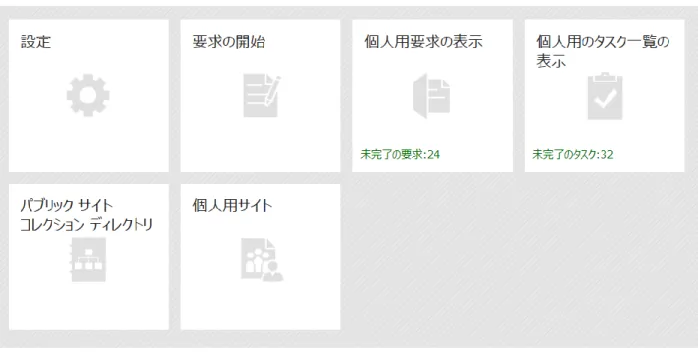
管理者のランディング ページでは、以下のタイルを管理することができます。 設定 要求の開始 個人用要求の表示 個人用のタスク一覧の表示 パブリック サイト コレクション ディレクトリ 個人用サイト タイルをクリックして、ソフトウェア内部を移動します。どの画面でも画面左上隅に メニュー が常に表示されており、ナ ビゲーション バー上のセクション名をクリックすると、希望のセクションに移動することができます。また、ナビゲーション バ11 Governance Automation Online 管理者用ガイド
ーの右下隅にあるピン ボタン ( ) をクリックすると、ナビゲーション バーを固定することができます。ピン解除ボタン ( ) をクリックするまで、ナビゲーション バーはトップに表示されたままとなります。
図 1: 管理者用ランディング ページ
Governance Automation Online のユーザー ロール
Governance Automation Online は AvePoint Online Services と統合されています。このため、Govern ance Automation Online ユーザー ロールは AvePoint Online Services テナント ユーザー ロールと統合さ れます。AvePoint Online Services テナント ユーザー ロールは、アプリケーション管理者および標準ユーザーから 構成されます。
アプリケーション管理者 – アプリケーション管理者は Governance Automation Online IT 管理者
の役割を果たします。IT 管理者は Governance Automation Online の IT 管理者およびビジネス ユーザーのインターフェイスにアクセスでき、システム設定の構成、要求 / タスク / システム プロセス / サイト コレクション / サイトの監視、サービスの保持のほか、サービスの要求の送信・承認を実行することが可能で す。
標準ユーザー – 標準ユーザーは Governance Automation Online ビジネス ユーザーの役割を果た
します。ビジネス ユーザーは Governance Automation Online のビジネス ユーザー インターフェイスの みにアクセスでき、許可されているサービスの要求を送信・承認することができます。
AvePoint Online Services のユーザー ロール管理の詳細については、AvePoint Online Services ユーザー ガイド を参照してください。
12 Governance Automation Online 管理者用ガイド
Governance Automation Online では、IT 管理者はカスタム ビジネス ユーザー グループを作成し、指定した ユーザーが要求、タスク、システム プロセス、サイト コレクション、サイトを監視する Governance Automation O nline レポートを表示できるように設定することができます。
Governance Automation Online グループおよびユーザーの管理の詳細については、アカウント マネージャーの 構成 を参照してください。
SharePoint Online 管理センターおよびサイト コレクションの登録
SharePoint Online 内のコンテンツの管理に Governance Automation Online を使用するためには、Shar ePoint Online 管理センターまたはサイト コレクションを DocAve Online に登録しておく必要があります。Share Point Online サイト コレクションの登録については、DocAve Online ユーザー ガイド 内の SharePoint サイ トの管理 セクションを参照してください。
*注意: SharePoint Online 管理センターを登録するためには、単一サイト コレクション 方式を使用する必要 があり、かつ管理センターの URL を サイト コレクション URL テキスト ボックスに入力する必要があります。
クイック スタート ウィザードの構成
初めて DocAve Governance Automation Online にログインする場合、Governance Automation O nline クイック スタート ウィザード ウィンドウが表示されます。ウィザードの指示に従って情報を入力すると、Gove rnance Automation Online で使用できるサンプル データが作成されます。このサンプル データを参考にして、 操作により効率よく慣れることができます。 *注意: 最初に 設定 > 既存のサイト コレクションとサイトのインポート を使用して SharePoint Online サイト コレクションをインポートすると、クイック スタート ウィザードで作成されたサンプル ポリシーおよびサービスを使用すること ができます。詳細については、既存のサイト コレクションとサイトのインポート を参照してください。 ウィザードでは、以下の設定を構成します。 1. 管理者および部署を構成します。
管理者 – 管理者は Governance Automation Online に対するフル コントロールを持って
います。管理者として設定するユーザー名を入力します。確認 ( ) ボタンをクリックして名前が有 効であることを確認します。参照 ( ) ボタンをクリックして、ユーザーを検索することもできます。
13 Governance Automation Online 管理者用ガイド
部署 – 部署は、ユーザーによって実行されるアクション数に関する統計を提供するレポートの条件 として使用されます。テキスト ボックスに任意の部署名を入力します。 2. 画面右側の矢印アイコンをクリックして、次の手順に進みます。 3. SharePoint Online からデータを取得する方法については、以下の説明を参照してください。 ユーザー名 - [email protected] の形式で Office 365 全体管理者アカウントを入力 します。 パスワード – 上記のアカウントのパスワードを入力します。
SharePoint 管理センター URL – SharePoint Online standard インスタンス管理センタ
ーの URL を入力します。管理センターは DocAve Online 内の 既定 SharePoint サイト グループ に追加されます。
[テスト] をクリックして検証を実行します。
4. [保存] をクリックして構成を保存します。サンプル データを作成するリアルタイム プロセスを表示するウィンド ウが表示されます。ウィンドウを閉じると、サンプル データがバックグラウンドで作成されます。
14 Governance Automation Online 管理者用ガイド
Governance Automation Online の使用開始
このセクションでは、Governance Automation を使用するために必要な構成 (アカウント マネージャー、部署、 承認プロセス、サービス) について説明します。アカウント マネージャーの構成 から サービスの構成 まで、説明の 掲載順序に従って実行してください。追加の構成 (必須でないもの) については、追加の Governance Automa tion Online 構成 を参照してください。
アカウント マネージャーの構成
アカウント マネージャー 画面では、Governance Automation Online のユーザー アカウントとグループを管理 することができます。Governance Automation Online のユーザー アカウントを管理するために使用される既定 のグループは、以下の 2 種類存在します。
管理者グループ - このグループのユーザーは Governance Automation Online の管理者およびビジ
ネス ユーザー インターフェイスにアクセス可能です。このグループのメンバーは、システム設定の構成、要求お よびタスクの監視、サービスの保持などの操作のほか、サービス要求の送信、承認を実行することができま す。
ビジネス ユーザー グループ - このグループ内のユーザーは Governance Automation Online のビジ
ネス ユーザー インターフェイスのみにアクセスできます。このグループのメンバーは、許可されているサービスの 要求を送信・承認することができます。カスタム ビジネス ユーザー グループを作成すると、指定したユーザー がプロセスを監視する Governance Automation Online レポートおよびサイト コレクションの所有権を 表示することが可能になります。
追加のカスタム ユーザー グループを作成すると、特定のユーザーがレポートを表示し、すべての要求およびタスクを監 視することが可能になります。
Governance Automation Online のアカウント マネージャーを構成するには、設定 インターフェイス内の システ ム グループで [アカウント マネージャー] をクリックします。
Governance Automation Online グループの管理
アカウント マネージャー 画面では、画面右上の 行の表示 ドロップダウン メニューから希望の件数を選択すると、ペ ージ毎に表示されるグループの件数を変更することができます。グループ名 や 説明 などの列見出しに表示されたソ ート ( ) ボタンをクリックすると、グループをソートします。
15 Governance Automation Online 管理者用ガイド
グループの作成 - Governance Automation Online のユーザー アカウントから構成されたグループを
作成します。詳細については、新しいユーザー グループの作成 を参照してください。
グループの編集 - ユーザー グループの情報を編集するか、グループ権限の割り当て直しを実行します。詳
細については、新しいユーザー グループの作成 を参照してください。
ユーザーの表示 - 選択したグループ内のユーザー アカウントを表示します。ユーザー アカウントを追加およ16 Governance Automation Online 管理者用ガイド
グループからのユーザーの削除
を参照してください。 グループの削除 - Governance Automation Online からグループを削除します。[グループの削除]
をクリックすると、確認ポップアップ ウィンドウが表示されます。[OK] をクリックすると、選択したグループを削 除します。[キャンセル] をクリックすると、選択したグループを削除せずに アカウント マネージャー 画面に戻 ります。
*注意: 管理者グループおよびビジネス ユーザー グループを削除することはできません。
管理者アカウントの管理
Governance Automation Online の管理者を表示・管理する方法については、以下の説明を参照してくださ い。管理者グループ を選択して、リボン上で [ユーザーの表示] をクリックします。リボン上で [戻る] をクリックする と、アカウント マネージャー 画面に戻ります。構成済みの管理者がすべて 管理者グループ 画面に一覧表示され ます。 画面右上の 行の表示 ドロップダウン メニューから希望の件数を選択すると、ページ毎に表示されるグループの件数 を変更することができます。ユーザー名 の列見出しに表示されたソート ( ) ボタンをクリックしてから、昇順 または 降順 を選択すると、ユーザー アカウントのソートを実行します。 管理者グループ 画面で実行することのできる操作は以下のとおりです。 ユーザーの追加 - リボン上で [ユーザーの追加] をクリックすると、管理者グループにユーザーを追加しま す。これにより ユーザーの追加 画面に移動します。 a. ユーザーの追加 - 追加したいユーザー / グループの名前を入力します。確認 ( ) ボタンをクリッ クして、名前が有効であることを確認します。参照 ( ) ボタンをクリックして、ユーザーを検索する こともできます。複数のユーザーを入力する場合は、セミコロンで区切ります。
*注意: 説明文の AvePoint Online Services リンクをクリックすると、AvePoint Online
Services を介して Governance Automation Online に外部ユーザーを追加することができ ます。
b. リボン上で [保存] をクリックすると、構成が保存されます。[キャンセル] をクリックすると、構成を 保存せずに 管理者グループ 画面スに戻ります。
ユーザーをグループから除去 - ユーザー名をクリックしてユーザーを選択してから、リボン上で [ユーザーをグ
ループから除去] をクリックすると、Governance Automation Online から管理者を除去します。削除 の確認ウィンドウが表示されます。[OK] をクリックすると、選択したユーザーを削除します。[キャンセル] を クリックすると、選択したユーザーを削除せずに 管理者グループ 画面に戻ります。
17 Governance Automation Online 管理者用ガイド
*注意: AvePoint Online Services のテナント所有者、サービス管理者、アプリケーション管理者であ るユーザーを除去することはできません。これは、これらのユーザーが AvePoint Online Services で管理 されることに起因します。
ビジネス ユーザーの管理
Governance Automation Online のビジネス ユーザーを表示・管理する方法については、以下の説明を参照 してください。ビジネス ユーザー グループ を選択して、リボン上で [ユーザーの表示] をクリックします。リボン上で [戻る] をクリックすると、アカウント マネージャー 画面に戻ります。すべての構成済みビジネス ユーザーが ビジネス ユーザー グループ 画面に一覧表示されます。この画面では、以下の操作を実行することができます。 ユーザーの追加 - リボン上で [ユーザーの追加] をクリックすると、ビジネス ユーザー グループにユーザーを 追加します。これにより ユーザーの追加 画面に移動します。 a. ユーザーの追加 - テキスト ボックスに、追加したいユーザー / グループの名前を入力します。確認 ( ) ボタンをクリックして、名前が有効であることを確認します。参照 ( ) ボタンをクリックして、 ユーザーを検索することもできます。複数のユーザーを入力する場合は、セミコロンで区切ります。
*注意: 説明文の AvePoint Online Services リンクをクリックすると、AvePoint Online
Services を介して Governance Automation Online に外部ユーザーを追加することができ ます。
b. リボン上で [保存] をクリックすると、構成を保存します。[キャンセル] を選択すると、構成を保存 せずに ビジネス ユーザー グループ 画面に戻ります。
ユーザーをグループから除去 - ユーザー名をクリックしてユーザーを選択してから、リボン上で [ユーザーをグ
ループから除去] をクリックすると、Governance Automation Online からビジネス ユーザーを除去す ることができます。削除の確認ウィンドウが表示されます。[OK] をクリックすると、選択したユーザーを削除し ます。[キャンセル] をクリックすると、選択したユーザーを削除せずに ビジネス ユーザー グループ 画面に戻 ります。
新しいユーザー グループの作成
Governance Automation Online の新しいユーザー グループを作成する方法については、以下の説明を参照 してください。リボン上で [グループの作成] をクリックします。希望のグループを選択して、リボン上で [グループの編 集] をクリックすると、構成済みグループを変更することができます。これらのグループはレポート・アクティビティ・要求・ タスクを表示する権限をビジネス ユーザーに付与するために使用されます。
18 Governance Automation Online 管理者用ガイド 1. グループ情報 - テキスト ボックスに グループ名 を入力します。必要に応じて グループの説明 を入力しま す (説明は必須ではありません)。 2. 権限 - 該当するチェックボックスを選択して、グループに権限を付与します。 3. [保存] をクリックすると、構成を保存します。[キャンセル] をクリックすると、グループを作成せずに アカウン ト マネージャー 画面に戻ります。
グループへのユーザーの追加
グループにユーザーを追加する方法については、以下の説明を参照してください。 1. アカウント マネージャー 画面で、グループ名をクリックしてグループを選択してから、リボン上で [ユーザーの 表示] をクリックします。 2. このグループ内で、リボン上の [ユーザーの追加] をクリックします。これにより ユーザーの追加 画面に移動 します。 3. テキスト ボックスに、追加したいユーザー / グループの名前を入力します。確認 ( ) ボタンをクリックして、 名前が有効であることを確認します。参照 ( ) ボタンをクリックして、ユーザーを検索することもできます。 複数のユーザーを入力する場合は、セミコロンで区切ります。*注意: 説明文の AvePoint Online Services リンクをクリックすると、AvePoint Online Services
を介して Governance Automation Online に外部ユーザーを追加することができます。
4. リボン上で [保存] をクリックすると、構成が保存されます。[キャンセル] を選択すると、ユーザーを追加せず に ユーザーの表示 画面に戻ります。
19 Governance Automation Online 管理者用ガイド
グループからのユーザーの削除
ユーザーをグループから削除する方法については、以下の手順を参照してください。 1. アカウント マネージャー インターフェイスで、グループ名をクリックしてグループを選択してから、リボン上で [ユ ーザーの表示] をクリックします。 2. グループ内で、ユーザー名をクリックして希望のユーザーを選択してから、リボン上で [ユーザーをグループか ら除去] をクリックします。削除の確認ウィンドウが表示されます。 3. [OK] をクリックすると、選択したユーザーを削除します。[キャンセル] をクリックすると、選択したユーザーを 削除せずに ユーザーの表示 画面に戻ります。部署の構成
Governance Automation Online では、固有の責任を持つ部署を対応するサービスに紐付けることで、異なる ユーザーのニーズに対応したサービス カタログをカスタマイズし、サービスを提供することができます。
Governance Automation Online に新しい部署を追加する方法については、以下の説明を参照してください。 1. 設定 内の システム グループで [部署] をクリックします。 2. 部署 ウィンドウで、[新規部署の追加] をクリックします。 3. 値 列見出し配下にあるテキスト ボックスに部署名を入力します。 4. テキスト ボックスの隣にある [挿入] をクリックすると、入力した部署が追加されます。 5. 複数の部署を追加する場合は、上記の手順を繰り返します。 テキスト ボックスの隣にある 編集 ( ) ボタンをクリックし、部署名を編集して [更新] をクリックすると、変 更が保存されます。[キャンセル] をクリックすると、変更を保存せずに編集モードを終了します。 削除 ( ) ボタンをクリックすると、不要な部署が削除されます。 6. リボン上で [保存] をクリックすると、すべての構成が保存されます。[キャンセル] をクリックすると、構成を保 存せずに、設定 画面に戻ります。
承認プロセスの構成
Governance Automation Online 承認プロセスは、SharePoint Online または DocAve Online 管理オ ペレーションの承認を自動的に取得するために定義されたプロセスです。承認プロセスを適切に構成しておけば、プロ
20 Governance Automation Online 管理者用ガイド セスを標準化することで人的ミスのリスクを軽減し、複雑な管理オペレーションであっても効率的に行うことができま す。 設定 内の 要求の管理 グループで [承認プロセス] をクリックすると、承認プロセスの作成・管理を開始します。承 認プロセス管理 インターフェイスが表示されます。
承認プロセスの管理
承認プロセス管理 には、構成済みのすべての Governance Automation Online の承認プロセスが表示され ます。ページ毎に表示する承認プロセスの件数と表示順序を変更することができます。ページ毎の表示件数を変更 するには、右上隅にある 行の表示 ドロップダウン メニューから希望の件数を選択します。承認プロセス・カテゴリー・ 最終更新日時・作成者 などの列見出しに表示されたソート ( ) ボタンをクリックすると、承認プロセスを並べ替える ことができます。 ここでは、以下の方法で、承認プロセスを表示する方法をカスタマイズすることができます。 検索 - キーワードで指定した承認プロセスをフィルターします。承認プロセス 列および 作成者 列で、希望 の承認プロセスの検索が可能ですが、検索が可能なのは、現在表示している列のコンテンツに限ります。 列の管理 ( ) - リストに表示する列を設定することで、表示したい情報のみを表示することができます。列 の管理ボタン ( ) をクリックしてから列名の隣のチェックボックスを選択すると、選択した列をリストに表示さ せることができます。すべて選択 で [はい] をクリックしてすべての列のチェックボックスを選択すると、リストに すべての列が表示されます。[いいえ] をクリックすると、すべての列の選択が解除されます。 アイテムのフィルター ( ) - リストに表示されるアイテムをフィルターすることができます。フィルターしたい列 に表示された ( ) アイコンをクリックし、アイテム名の隣のチェックボックスを選択すると、選択したアイテムがリ ストに表示されます。 承認プロセス管理 画面では、以下の操作を実行することができます。 作成 - リボン上で [作成] をクリックすると、承認プロセスの作成 画面に移動します。詳細については、承 認プロセスの作成または編集 を参照してください。 詳細の表示 – 承認プロセス名をクリックすると、その承認プロセスに関する詳細が表示されます。 編集 - 非アクティブな承認プロセスを選択して、リボン上で [編集] をクリックします。既存の承認プロセスの 編集については、本ガイド内の 承認プロセスの作成または編集 セクションを参照してください。
21 Governance Automation Online 管理者用ガイド
削除 - 非アクティブな承認プロセスを選択して、リボン上で [削除] をクリックします。削除の確認のための ポップアップ ウィンドウが表示されます。[OK] をクリックすると、選択した承認プロセスを削除します。[キャン セル] をクリックすると、承認プロセスを削除せずに 承認プロセス管理 画面に戻ります。 アクティブ化 - アクティブにする承認プロセスを選択して、リボン上で [アクティブ化] をクリックします。アク ティブな承認プロセスは、ポリシーとサービスで使用することができます。 非アクティブ化 - 非アクティブにする承認プロセスを選択して、リボン上で [非アクティブ化] をクリックしま す。
承認プロセスの作成または編集
新しい承認プロセスを作成するには、承認プロセス管理 画面で、[作成] をクリックします。承認プロセスの作成 画 面に移動します。構成済み承認プロセスを変更するには、承認プロセス管理 画面で、承認プロセスを選択して [編集] をクリックします。 承認プロセスの構成方法については、以下の手順を参照してください。 1. 承認プロセス名 - この承認プロセスの 名前 と 説明 (説明は必須ではありません) を該当するテキスト ボ ックスに入力します。2. 承認プロセスのカテゴリー - カテゴリーを使用して、Governance Automation Online 承認プロセス を管理します。ドロップダウン メニューから既存カテゴリーを選択するか、[新規作成] をクリックしてこの承認 プロセスの新しいカテゴリーを作成し、カテゴリーの作成 画面で新しいカテゴリーを構成します。 3. 承認プロセス ステージ - 承認の方法を指定します。 承認ステージを使用する - 承認ステージを使用する を選択して、承認ステージ数を指定しま す。組織のニーズに応じて、複数の承認ステージを柔軟に使用することができます。 自動承認 – 自動承認 を選択すると、この承認プロセスを使用する要求は自動的に承認されま す。 4. CC – 承認プロセスの終了を通知したいユーザーを追加で指定しますが、これらのユーザーにはタスクを割り 当てません。既定では、Governance Automation Online では、要求が完了した際に、承認プロセス のすべての承認者と要求者に通知が送信されます。
a. ユーザー名をテキスト ボックスに入力し、確認 ( ) ボタンをクリックして名前が有効であることを確 認するか、参照 ( ) ボタンをクリックしてユーザーを検索します。複数のユーザーを入力する場合 は、セミコロンで区切ります。
22 Governance Automation Online 管理者用ガイド $ManagerOfApprover – サービス要求の承認者の上司に通知が送信されます。 $AdministratorContact – サービスで指定した管理者の連絡先に通知が送信さ れます。 b. 完了メール テンプレート ドロップダウン メニューからを選択します。完了メール テンプレートは、設 定 内の システム グループで構成できます。 5. 自動承認 を選択した場合、以下の手順をスキップし、保存 をクリックして構成を保存し、承認プロセス管 理 画面に戻ります。[保存してアクティブ化] をクリックすると、すべての構成を保存し、この承認プロセスを アクティブにします。[キャンセル] をクリックすると、変更を保存せずに 承認プロセス管理 画面に戻ります。 6. 承認ステージを使用する を選択している場合、続けて ステージ 1 の構成 を実行します。承認のステー ジ 1 について、以下の設定を構成します。 a. ステージ名 - ステージ 1 の 名前 を入力します。既定の名前は 第 1 ステージの承認 です。必 要に応じて 説明 を入力します (必須ではありません)。 b. 承認者 - 第 1 ステージの承認担当ユーザーを入力します。この承認プロセスが開始すると、すべ ての承認者にタスクが割り当てられます。 ロールを指定する場合は、要求を行うユーザーに関連する承認者を指定します。ロールに よる承認を使用すると、組織内の人事異動に対応することができます。このため、特定の ユーザーを指定するよりも、ロールを指定することが推奨されます。 $ を 担当者 のテキスト ボックスに入力すると、ロールのリストがドロップダウン メニューに表 示されます。ドロップダウン メニューから、この承認ステージの承認者になるユーザーのロー ルを選択します。ここでは複数のロールを指定することができますが、特定のステージに複 数のロールを指定する場合、次の承認ステージに進むためにはそのステージで指定したす べてのロールが要求を承認する必要があります。 指定可能なロールは以下のとおりです。 o $Requester – サービス要求の要求者に、タスクの処理が割り当てられます。 o $ManagerOfRequester - 要求者の上司に、タスクの処理が割り当てら れます。 o $PrimarySiteCollectionContact - サイト コレクションのメイン連絡先 に、タスクの処理が割り当てられます。サイト コレクション連絡先はサービスを構 成する際に割り当てます。 o $SecondarySiteCollectionContact - サイト コレクションのサブ連絡先 に、タスクの処理が割り当てられます。サイト コレクション連絡先はサービスを構 成する際に割り当てます。
23 Governance Automation Online 管理者用ガイド
o $PrimarySiteContact - サイトのメイン連絡先に、タスクの処理が割り当 てられます。サイト連絡先はサービスを構成する際に割り当てます。 o $SecondarySiteContact - サイトのサブ連絡先に、タスクの処理が割り 当てられます。サイト連絡先はサービスを構成する際に割り当てます。 o $PrimarySiteCollectionAdministrator - サイト コレクションのメイン 管理者に、タスクの処理が割り当てられます。 o $ManagerOfPreviousStageApprover (このオプションは第 2 ステー ジの承認または第 3 ステージの承認のみで使用可能です) - 1 つ前のステージ の承認者の上司に、タスクの処理が割り当てられます。 o $SourceUser - 権限のクローン元となるユーザーです。 o $TargetUser - 権限のクローン先となるユーザーです。 o $NewSiteCollectionContact - サイト コレクションの連絡先のロールを 引き継ぐユーザーです。 o $PrimarySiteContactOfSource - クローン元ノードのサイトのメイン連 絡先に、タスクの処理が割り当てられます。 o $SecondarySiteContactOfSource - クローン元ノードのサイトのサブ連 絡先に、タスクの処理が割り当てられます。 o $PrimarySiteContactOfTarget - クローン先ノードのサイトのメイン連 絡先に、タスクの処理が割り当てられます。 o $SecondarySiteContactOfTarget - クローン先ノードのサイトのサブ連 絡先に、タスクの処理が割り当てられます。 o $NewSiteContact - サイト連絡先のロールを引き継ぐユーザーです。 複数のロールを入力する場合は、順序 ドロップダウン メニューからタスクを割り当てる順序 を指定します。 o 1 人ずつ参加 (順次) - 指定したロールのユーザーは、1 人ずつ承認を実行す る必要があります。要求を却下する承認者がいた場合、それ以降の承認者には 承認要求が通知されません。 o 全員が同時参加 (並列) - すべての指定したロールのユーザーへ同時に通知 します。要求を却下するロールの承認者が 1 人でもいた場合、要求は却下さ れます。 *注意: この承認方法を選択する場合、承認者のいずれかが承認した場合、 承認ステージの完了を許可する チェックボックスを選択することができます。選
24 Governance Automation Online 管理者用ガイド 択すると、指定したユーザーのいずれかが承認した場合、要求はその時点で完 了とされます。 または、承認プロセスのこのステージの承認者として指定されるユーザーの名前を入力す ることもできます。確認 ( ) ボタンをクリックして名前が有効であることを確認します。参 照 ( ) ボタンをクリックして、ユーザーを検索することもできます。複数のユーザーを入力 する場合は、セミコロンで区切ります。 複数のユーザーを入力する場合は、順序 ドロップダウン メニューからタスクを割り当てる順 序を指定します。 o 1 人ずつ参加 (順次) - 指定したロールのユーザーは、1 人ずつ承認を実行す る必要があります。要求を却下する承認者がいた場合、それ以降の承認者には 承認要求が通知されません。 o 全員が同時参加 (並列) – 指定したすべてのユーザーに対して、同時に通知 が行われます。要求を却下する承認者がいた場合、その要求はすべて却下され ます。 承認者にタスクの再割り当てを許可する を選択することもできます。チェックボックスを選択する と、承認者はタスクを他のユーザーに再割り当てすることができます。 c. メール設定 - この承認プロセスのメール通知の設定を構成します。既定では、タスクが割り当て られたとき、承認担当者に通知する チェックボックスおよび 要求が却下されたとき、要求者に通 知する チェックボックスが選択されています。要求が承認されたとき、要求者に通知する チェックボ ックスを選択すると、要求が承認された際に要求者に通知することができます。該当するドロップダ ウン メニューから、各通知で使用したいメール テンプレートを選択します。 *注意: メール テンプレートは 設定 内の システム グループ配下 メール テンプレート セクションで 構成することができます。 d. 期間とエスカレーション - 期間とエスカレーションを有効にする チェックボックスを選択すると、元 のタスクが指定した期間内に処理されない場合、エスカレーション ユーザーに通知が送信されま す。タスクがエスカレーション ユーザーに割り当てられ、承認プロセスが続行されます。この作業を実 行する前に、エスカレーションされたタスクを受け取るユーザーが、そのタスクを処理するために必要 な権限が持っていることを確認してください。 期間 - 期間 テキスト ボックスに、タスクのエスカレーションが実行されるまでの期間を、正 の整数で入力します。期間の時間単位として 日間、週間 が選択可能です。
25 Governance Automation Online 管理者用ガイド
エスカレーション - ドロップダウン メニューから、エスカレーション後に実行されるアクションを 選択します。 o 通知する – タスクがエスカレートされると、指定のユーザーに通知が送信されま す。ユーザー名をテキスト ボックスに入力します。このケースについて責任者とな り、また、そのことを通知したいユーザー名をテキスト ボックスに入力します。確認 ( ) ボタンをクリックして名前が有効であることを確認します。参照 ( ) ボタン をクリックして、ユーザーを検索することもできます。指定した期間を過ぎると、この ユーザーに通知が送信されます。 o 割り当てなおす - タスクがエスカレーションされると、指定のユーザーにタスクが割 り当てなおされます。ユーザー名をテキスト ボックスに入力します。このユーザー に、タスクの割り当てなおしが実行されます。確認 ( ) ボタンをクリックして名前 が有効であることを確認します。参照 ( ) ボタンをクリックして、ユーザーを検索 することもできます。期間として指定した時間が経過すると、タスクはこのユーザー に割り当てなおされます。また、このユーザーに対し、タスクが割り当てなおされる ことを通知するメールが送信されます。 *注意: タスクの割り当て直しが可能なのは、ユーザー 1 人に対してのみです。 この承認タスクがエスカレートされる際に送信されるメールのメールテンプレートを、ドロップ ダウン メニューから選択します。 7. 複数の承認ステージを選択する場合は、ステージ 1 の構成の説明に従ってください。 8. 画面左側の矢印アイコンをクリックすると、前の手順に戻って構成を確認・変更することができます。構成の 完了後、次のオプションから 1 件を選択します。 [保存] をクリックすると、構成をすべて保存し、承認プロセス管理 画面に戻ります。 [保存してアクティブ化] をクリックすると、すべての構成を保存し、状態をアクティブにします。 [キャンセル] をクリックすると、変更を保存せずに 承認プロセス管理 画面に戻ります。
ポリシーの構成
ポリシーとは、特定の SharePoint Online と DocAve Online のオペレーションを管理する組織全体の一連の ルールおよび標準です。ポリシーをサービスに適用すると、SharePoint Online オブジェクトの自動展開を実行する ことができます。この操作により、管理者ではなく、Governance Automation Online が、SharePoint Onlin e および DocAve Online のオペレーションを実行し、繰り返すことになるため、SharePoint Online オブジェクト
26 Governance Automation Online 管理者用ガイド の展開効率が大幅に向上します。適切に設定されたポリシーは、同じ設定を関連するサービスに適用するため、人 的ミスの削減にも役立ちます。 設定 内の 要求の管理 グループで [ポリシー] をクリックすると、ポリシーの作成・管理を開始します。ポリシー管理 画面が表示されます。
ポリシーの管理
ポリシー管理 には、構成済みのすべての Governance Automation Online のポリシーが表示されます。ペー ジ毎に表示するポリシーの件数と表示順序は変更可能です。ページごとに表示するポリシー数を変更するには、右 上隅にある 行の表示 ドロップダウン メニューから希望の件数を選択します。ポリシー・カテゴリー・最終更新日時・ 作成者 などの列見出しに表示されたソート ( ) ボタンをクリックし、昇順 または 降順 を選択すると、ポリシーを並 べ替えることができます。 以下の方法で、ポリシーを表示する方法をカスタマイズすることができます。 検索 - 入力したキーワードによってポリシーを検索します。ポリシー列および作成者列で、希望のポリシーの 検索が可能ですが、検索が可能なのは、現在表示している列のコンテンツに限ります。 列の管理 ( ) - リストに表示する列を設定することで、表示したい情報のみを表示することができます。列 の管理ボタン ( ) をクリックしてから列名の隣のチェックボックスを選択すると、選択した列をリストに表示さ せることができます。 アイテムのフィルター ( ) - リストに表示されるアイテムをフィルターすることができます。フィルターしたい列 に表示されたアイテムのフィルター ( ) ボタンをクリックし、アイテム名の隣のチェックボックスを選択すると、選 択したアイテムがリストに表示されます。 ポリシー管理 では、以下の操作を実行することができます。 作成 - リボン上で [作成] をクリックすると、新規作成 画面に移動します。詳細については、サイト コレク ション ポリシーの作成・編集 を参照してください。 詳細の表示 - ポリシー名をクリックすると、詳細情報が表示されます。 編集 - 非アクティブなポリシーを選択して、リボン上で [編集] をクリックします。詳細については、サイト コレ クション ポリシーの作成・編集 を参照してください。 削除 - 非アクティブ状態のポリシーを選択して、リボン上で [削除] をクリックします。削除の確認のための ポップアップ ウィンドウが表示されます。[OK] をクリックすると、選択したポリシーを削除します。[キャンセル] をクリックすると、選択したポリシーを削除せずに ポリシー管理 画面に戻ります。
27 Governance Automation Online 管理者用ガイド
コピー - 既存のポリシーをコピーし、小さな修正を加えて、新しいポリシーとして保存することができます。該 当のチェックボックスを選択して、希望のポリシーを選択します。リボンの [コピー] をクリックし、修正を加えま す。変更作業の完了後、[保存] をクリックすると、すべての設定を保存します。[保存してアクティブ化] をクリックすると、すべての構成を保存してポリシーをアクティブ化し、使用可能になります。[キャンセル] をク リックすると、構成を保存せずに ポリシー管理 画面に戻ります。 アクティブ化 - 非アクティブなポリシーを選択して、リボン上で [アクティブ化] をクリックすると、ポリシーをア クティブに設定します。 非アクティブ化 - アクティブなポリシーを選択して、リボン上で [非アクティブ化] をクリックすると、ポリシーを 非アクティブに設定します。ポリシーを使用しているすべてのサービスを非アクティブにするように注意してくださ い。
サイト コレクション ポリシーの作成・編集
サイト コレクションのポリシーでルールをカスタマイズし、ポリシーを正常に作成すると、サイト コレクションの管理、Doc Ave Online 機能とサイト コレクションとの統合を自動的に実行することができます。サイト コレクション ポリシーは、 サイト コレクションの作成サービスに使用することができます。サイト コレクション ポリシーはサイト コレクションのライフ サイクル管理サービスと連携させて実行することにより、各ポリシーに関連するサイト コレクションに対する自動的な管 理に加え、ビジネス ユーザーが所有するサイト コレクションのライフサイクル管理を簡単に実行することを可能にしま す。 サイト コレクション ポリシーを作成する場合は、ポリシー管理 画面で、リボン上で [作成] をクリックします。構成済 みポリシーを変更するには、ポリシー管理 画面で、非アクティブなポリシーを選択して [編集] をクリックします。新規 作成 画面で、[サイト コレクションのポリシー] をクリックします。 サイト コレクションの作成・編集画面で、構成できる設定は以下のとおりです。 1. ポリシー名と説明 - 新しいポリシーの 名前 を入力します。必要に応じて 説明 を入力します (必須では ありません)。2. ポリシーのカテゴリー - カテゴリーを使用して、Governance Automation Online ポリシーを体系化し ます。ドロップダウン メニューから既存カテゴリーを選択するか、[新規作成] をクリックしてこの承認プロセスの 新しいカテゴリーを作成し、カテゴリーの作成 画面で新しいカテゴリーを構成します。
3. 画面右側の矢印アイコンをクリックして続行するか、[キャンセル] をクリックして、構成を保存せずに ポリシ ー管理 画面に戻ります。
28 Governance Automation Online 管理者用ガイド
5. SharePoint Designer の構成 - SharePoint Designer を有効にする チェックボックスを選択す ると、サイト所有者と編集者が SharePoint Designer を使用してサイト コレクション内のサイトを編集す ることができます。サイト コレクションの管理者はこの構成と関係なく、常にサイトを編集することができます。 6. サイトの深さの最大値制限 - サイト コレクション配下に作成できるサイトの層を制限します。制限を設定
する場合は、深さの最大値 を選択して、テキスト ボックスに 12 以下の正の整数を入力します。 7. DocAve Online の構成 - このポリシーを構成して、DocAve Online 製品を使用します。Policy E
nforcer を有効にする チェックボックスを選択すると、DocAve Online Policy Enforcer ルールがサイ ト コレクションに対して適用されます。Policy Enforcer はサイト コレクションを監視してアクションを実行す るため、サイト コレクションへのアクションおよび変更に対し、構成済みルールが適用されることを確実化しま す。ドロップダウン リストから、Policy Enforcer プロファイルを選択します。詳細情報については、DocAve 管理センター ユーザー ガイド を参照してください。 8. サイト コレクション全体の削除 - サイト コレクション全体の削除を有効にする チェックボックスを選択する と、要求に応じてサイト コレクションを削除することが可能になります。ドロップダウン メニューから承認プロセ スを選択するか、[新規作成] をクリックして新しい承認プロセスを作成します。サイト コレクションを削除す るサービス要求を送信すると、この承認プロセスが開始されます。 9. サイト コレクションのリースを延長する - サイト コレクション リースの延長を有効にする チェックボックスを 選択すると、要求に応じてサイト コレクションのリースを延長することが可能になります。ドロップダウン メニュ ーから承認プロセスを選択するか、[新規作成] をクリックして新しい承認プロセスを作成します。このサイト コレクションのリースを延長するサービス要求を送信すると、この承認プロセスが開始されます。 10. サイト コレクション ポリシーの変更を有効にする - サイト コレクション ポリシーの変更を有効にする チェ ックボックス選択すると、ビジネス ユーザーがこのポリシーを使用して作成されたサイト コレクションに対して、 異なるポリシーを要求できるようになります。ドロップダウン メニューから承認プロセスを選択するか、[新規作 成] をクリックして新しい承認プロセスを作成します。サイト コレクションのポリシーを変更するサービス要求が 送信されると、この承認プロセスが開始されます。 11. サイト コレクション ライフサイクルの管理 - サイト コレクション ライフサイクルの管理は、お使いの ShareP oint Online 環境内の未使用または期限切れのサイト コレクション数の抑制に有効な機能です。次のラ イフサイクル管理設定を構成します。 サイト コレクションの非アクティブしきい値を有効にする - 選択すると、ここで指定した期間内に サイト コレクションが変更されなかった場合、この設定に関連する承認プロセスで指定したビジネス ユーザーに通知を送信します。
Governance Automation および Governance Automation Online でサイト コレクショ ンの非アクティブしきい値がどのように計算されるかの詳細については、AvePoint ナレッジ ベースの
29 Governance Automation Online 管理者用ガイド
記事 http://www.avepoint.com/community/kb/how-site-collection-inactivity-i s-calculated-by-governance-automation/ (英語) を参照してください。 テキスト ボックスに正の整数を入力し、時間単位として [日]、[週間]、[ヶ月]、[年] を選択しま す。 サイト コレクションのリース期間を有効にする - 選択すると、サイト コレクションのリース期間が切 れる際、この設定に関連する承認プロセスで指定したビジネス ユーザーに通知を送信します。テキ スト ボックスに正の整数を入力してサイト コレクションのリース期間を入力し、時間単位として [日]、[週間]、[ヶ月]、[年] を選択します。 ドロップダウン メニューから承認プロセスを選択するか、[新規作成] をクリックして新しい承認プロセ スを作成します。これらの条件のうちいずれかが満たされると、この承認プロセスが開始されます。 12. ポリシーの構成の完了後、次のオプションから選択します。 画面左側の矢印アイコンをクリックすると、前の手順に戻って構成を確認・変更することができま す。 [保存] をクリックすると、設定を保存します。 [保存してアクティブ化] をクリックすると、すべての構成を保存し、ポリシーをアクティブにして、この ポリシーをサービスで使用できるようになります。 [キャンセル] をクリックすると、構成を保存せずに ポリシー管理 画面に戻ります。
サービスの構成
サービスとは、SharePoint Online 上での管理オペレーション用に構成される一連の設定を意味します。ビジネス ユーザーはサービスを利用してサービス要求を送信することができます。管理者は組織のルールに基づいて、ビジネス ユーザーが使用可能なオプションを制限することができます。 設定 内の 要求の管理 グループで [サービス] をクリックすると、サービスの作成・管理を開始します。サービス管理 画面が表示されます。サービスの管理画面には、構成済みのすべての Governance Automation Online のサービスが表示されま す。ページ毎に表示するサービスの件数と表示順序を変更することができます。画面右上にある 行の表示 ドロップ ダウン メニューから希望の件数を選択すると、ページ毎の表示件数を変更することができます。サービス、カテゴリ ー、最終更新日時、作成者 などの列見出しに表示されたソート ( ) ボタンをクリックし、昇順 または 降順 を選 択すると、サービスを並べ替えることができます。
30 Governance Automation Online 管理者用ガイド 以下の方法で、サービスを表示する方法をカスタマイズすることができます。 検索 – 入力したキーワードにより、表示したサービスをフィルターします。サービス 列および 作成者 列で、 希望のサービスの検索が可能ですが、検索が可能なのは、現在表示している列のコンテンツに限ります。 列の管理 ( ) – リストに表示する列を設定することで、表示したい情報のみを表示することができます。 列の管理ボタン ( ) をクリックしてから列名の隣のチェックボックスを選択すると、選択した列をリストに表示 させることができます。 アイテムのフィルター ( ) - リストに表示されるアイテムをフィルターすることができます。フィルターしたい列 の隣に表示されたアイテムのフィルター ボタン ( ) をクリックし、アイテム名の隣のチェックボックスを選択する と、選択したアイテムをリストに表示させることができます。 サービス管理 画面では、以下の操作を実行することができます。 作成 - リボン上で [作成] をクリックすると、新規作成 画面に移動します。 詳細の表示 - サービス名をクリックすると、詳細情報が表示されます。 編集 - 非アクティブなサービスを選択して、リボン上で [編集] をクリックします。 コピー - 既存のサービスをコピーし、小さな修正を加えて、新しいサービスとして保存することができます。該 当するチェックボックスを選択すると、希望のサービスを選択します。リボン上で [コピー] をクリックして、必要 な関連情報を入力します。構成の完了後、[保存] をクリックすると、すべての設定を保存します。[保存し てアクティブ化] をクリックすると、すべての構成を保存し、このサービスがアクティブ状態になり、リクエスト可 能な状態になります。[キャンセル] をクリックすると、構成を保存せずに サービス管理 画面に戻ります。 削除 - 非アクティブなサービスを選択して、リボン上で [削除] をクリックします。削除の確認のためのポップ アップ ウィンドウが表示されます。[OK] をクリックすると、選択したサービスを削除します。[キャンセル] をク リックすると、選択したサービスを削除せずに サービス管理 画面に戻ります。 アクティブ化 - アクティブにするサービスを選択して、リボン上で [アクティブ化] をクリックします。アクティブ なサービスは、要求対象とすることができます。 非アクティブ化 - 非アクティブにするサービスを選択して、リボン上で [非アクティブ化] をクリックします。非 アクティブなサービスはユーザーに表示されず、要求の対象とすることはできません。 サービスの各タイプに関する構成については、以下の説明を参照してください。