2008.04 情報電子実験Ⅲ
ア ナ ロ グ フ ィ ル タ
1.MultiSIM の起動デスクトップのアイコンをクリックまたは[スタート]-[すべてのプログラム]より[National Instruments]-[Circuit Design Suite 10.0]-[Multisim]を選択して起動する。
図1 起動時の画面 2.パッシブフィルタ(RC回路)の実験 2-1.以下の式を用いてR,Cの値を計算する。予習の内容
R
C
f
cπ
2
1
=
f
c は、遮断周波数(カットオフ周波数)を表し、課題では 100Hz を指定。 R , Cの値は、例えば R を 1kΩと仮定して、残る C を計算すれば良い。2-2.信号源(信号発生器)を配置 メニューの[配置(Place)]-[コンポーネント(Component)]を選択し、「コンポーネントを選択」のダ イアログを開く。グループ(Group)欄を「Sources」、ファミリ(Family)欄を「SIGNAL_VOLTAGE_SOURCE」、 コンポーネント欄を「AC_VOLTAGE」とし、「OK」ボタンを押す。マウスポインタに付いてくる信号源 を配置する。(配置場所は、図6を参考。) 図2 メニューバーから「配置」、「コンポーネント」を選択 図3 「コンポーネントを選択」のダイアログで信号源を選択
2-3.抵抗部品を配置 メニューの「配置」-「コンポーネント」から「コンポーネントを選択」ダイアログを開く。 グループ欄を「Basic」、ファミリ欄を「RESISTOR」、コンポーネント欄を「1k」とし、「OK」ボタン を押す。マウスポインタに付いてくる抵抗部品を配置する。 図4 抵抗部品の選択 2-4.キャパシタ(コンデンサ)の配置 「コンポーネントを選択」ダイアログを開き、グループ欄を「Basic」、ファミリ欄を「CAPACITOR」、 コンポーネント欄には2-1で求めたCの値を入力またはリストから選択する。「OK」ボタンを押し てキャパシタを配置。 図5 キャパシタ部品の選択
図6 信号源、抵抗、キャパシタ配置後 2-5.部品を90度回転 キャパシタは90度回転させ、端子の向きを上下に変えた方が扱いやすい。まず、キャパシタをマウ スでクリック選択すると、破線枠で囲まれる。続いてマウスの右ボタンを押し、操作メニューにおいて 「右へ90度(90 Clockwise)」を選択する。 図7 部品を90°回転して端子の向きを変える
2-6.グラウンド(GND)の配置 「コンポーネントを選択」ダイアログを開き、グループ欄を「Sources」、ファミリ欄を「POWER_SOURCES」、 コンポーネント欄を「GROUND」とする。次に「OK」ボタンを押し、グラウンドを配置。(図 11 を参考。 RC 回路ではグラウンドが2つ必要。) 図8 グランドを配置 2-7.ワイヤで部品を接続 メニューより「配置」-「ワイヤ(Wire)」を選択。始点(接続する一方の端子)で一度マウスをクリ ックし、終点(接続する相手端子)でクリックすると、その2点間がワイヤで結ばれる。途中でワイヤ の進行方向を変えるには、その位置でマウスをクリックすると良い。 図9 「ワイヤ」選択操作
2-8.ネット名の表示
後の AC 解析の設定で必要になるネット名をワイヤ接続後に確認する。いずれかのワイヤをマウスで クリック選択し、マウスの右ボタンを押す。操作メニュー下の「プロパティ(Properties)」を選択する と、ネットダイアログが表示される。「ネット固有の表示(When using net specific hide/show setting」 にチェックを入れる(show の前にチェック)。
図 10 ワイヤのプロパティ選択
3.計測器(マルチメータ,オシロスコープ)の利用 3-1.マルチメータの配置 メニューより「シミュレート(Simulate)」-「計測器(Instruments)」-「マルチメータ(Multimeter)」 を選択する。マウスポインタについてくるマルチメータを配置。(配置場所は、図 13 を参考。) 図 12 マルチメータの選択 3-2.マルチメータの接続 マルチメータを測定回路に接続する。ワイヤ接続の方法は、2-7を参照。RC回路の実験では、入 力,出力電圧を観るため、2つのマルチメータを用い、信号源とキャパシタに接続する。 図 13 マルチメータの接続例
3-3.オシロスコープの配置 メニューより「シミュレート」-「計測器」-「オシロスコープ(Oscilloscope)」を選択する。マウ スポインタについてくるオシロスコープを配置。(配置場所は、図 15 を参考。) 図 14 オシロスコープの選択 3-4.オシロスコープの接続 オシロスコープを測定回路に接続する。ワイヤ接続の方法は、2-7を参照。RC回路の実験では、 入力,出力波形を観るため、Aチャンネルを信号源、Bチャンネルをキャパシタに接続する。
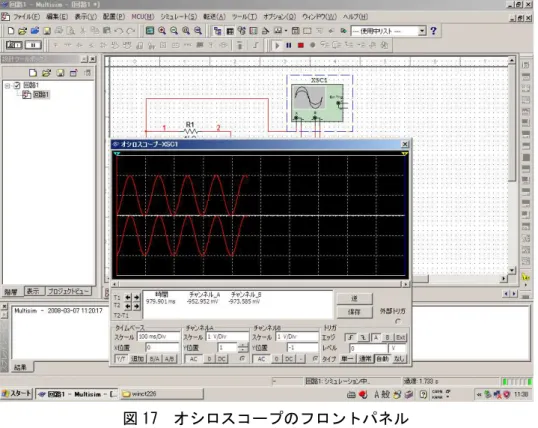
3-5.信号源の周波数の設定 回路に入力する信号の周波数を変え、それによる出力の変化を調べる。信号源の周波数を設定するに は、まず信号源をマウスクリックし、「AC VOLTAGE」ダイアログを表示させる。次に「値(Value)」タブ の「周波数(Frequency)」欄において周波数の値(単位)を設定する。最後に「OK」ボタンを押してダ イアログを閉じる。 図 16 信号周波数の設定 3-6.オシロスコープによる入力・出力波形の確認 波形を表示するには、まずオシロスコープのアイコンをクリックする。オシロスコープのフロントパ ネルを以下のとおり設定し、メニューの「シミュレート」-「実行(Run)」より波形を描画させる。波 形の描画を停止(または一時停止)させるには、「シミュレート」-「停止(Stop;一時停止)」を選択 する。 <RC回路 入力信号振幅:1V,周波数10Hzの場合>
・ 「タイムベース(TimeBase)」 スケール(Scale):100mv/Div, X 位置:0, 表示:Y/T
・ 「チャネル(Channel)A」 スケール:1V/Div, Y 位置:1(上段に表示), 入力結合:AC(交流成 分を表示) ・ 「チャネルB」 スケール:1V/Div, Y 位置:-1(下段に表示), 入力結合:AC(交流成分を表示) ・ 「トリガ(Trigger)」 タイプ(Type):自動 <RC回路 入力信号振幅:1V,周波数100Hzの場合(10Hzからの変更点)> ・ 「タイムベース」 スケール:10mv/Div <RC回路 入力信号振幅:1V,周波数1kHzの場合(10Hzからの変更点)> ・ 「タイムベース」スケール:1mv/Div
図 17 オシロスコープのフロントパネル 3-7.マルチメータによる入力電圧,出力電圧(実効値)の測定 先のオシロスコープでは、信号周波数が10Hzから100,1Kと大きくなるにしたがい、出力波 形(チャネルB)の振幅が小さくなることが観察できた。次に、マルチメータを用いて入力及び出力の 実効電圧を測定し、それらの電圧比を計算する。マルチメータのフロントパネルを開くには、マルチメ ータアイコンをダブルクリックする。実効電圧を測定するには、フロントパネルにおいて、電圧「V」 と信号モード「~(交流)」を選択する。また測定では、事前に3-6のとおり信号周波数を設定し、 メニューの「シミュレート」-「実行」よりシミュレータを動作させる。
以下の表をつくり、測定結果を記録する。実験の記録 表1 RC回路における入出力電圧の測定結果 信号周波数 [Hz] 入力電圧 [mV] 出力電圧 [mV] 出力電圧/入力電圧 [dB] 10 100 1k *dB(デシベル)単位で電圧比を表すには、20log(出力電圧/入力電圧)の 計算を行う。 4.AC解析による周波数特性の観察 4-1.AC解析の条件設定 メニューより「シミュレート」-「解析(Analyses)」-「AC解析(AC Analysis)」を選択する。(こ の操作前に、シミュレートは「停止」にしておくこと。) まず、AC解析ダイアログにおいて「周波数パラメータ(Frequency Parameters)」タブを開き、「開 始周波数(Start frequency)」を 1Hz,「停止周波数(Stop Frequency)」を 10kHz, 「垂直スケール(Vertical scale)」をデシベル(Decibel)とする(図 22 を参照)。
次に「出力(Output) 」タブを開き、「解析用に選択した変数(Selected variables for analysis)」 として出力波形を観た端子(ネット名)の変数を選択する。(例えば、図 21 では、RC回路において抵 抗とキャパシタを結ぶネット名が2であるため、V(2)が選択されている。回路を描く操作手順の違いに よりネット名は変わる可能性があるので、回路上確認する必要がある。ネット名を表示するには、2- 8の操作を行う。)
図 20 周波数パラメータの設定
*垂直スケールでは、「デジベル」を選択すること
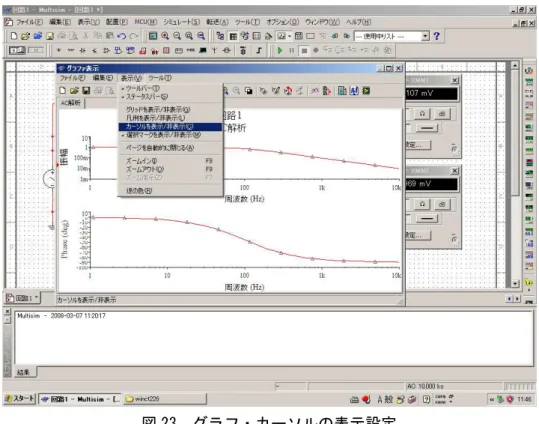
4-2.AC解析の実行 AC解析ダイアログ下の「シミュレート(Simulate)」ボタンを押す。図 24 のとおり、振幅特性と位 相特性のグラフが表示される。 図 22 AC解析のグラフ表示 4-3.カーソル機能を使用したグラフ特徴点の調査 カーソル機能を利用するには、「グラファ表示(Grapher View)」ダイアログのメニューより「表示 (View)」-「カーソルを表示/非表示(Show/Hide Cursors)」を選択して左側にチェックを入れる。次 にY軸上に現れる三角形のマーカをマウスでクリックし、左ボタンを押したままマウスを移動するとカ ーソルがそれに合せて移動する。このカーソルを10Hz,100Hz,200Hz,1kHzの位置 に移動し、このカーソルがグラフと交わるy値をカーソルのダイアログから求める。(カーソルは2つ 表示される。三角形に1と書かれたカーソルの x 座標(周波数)はカーソル・ダイアログの x1 欄に表 示され、y 座標(振幅)は y1 欄に表示される。 以下の表をつくり、調査結果を記録する。実験の記録 表2 グラフ特徴点の調査 *減衰傾度は、100Hz と 200Hz の振幅の差により求める。また、 周波数 [Hz] 振幅 [dB] 10 100 200 1k
4-4.グラフの保存 グラフは、画像データとして保存し、レポート作成に利用する。まず、「グラファ表示」ダイアログ を表示させ、「編集(Edit)」-「コピー(Copy)」操作によりクリップボードに記憶させる。次に、ペイ ントを起動して、「編集」―「貼り付け」操作を行い、続いて「ファイル」―「名前を付けて保存」を 選択して、画像データ(ビットマップ、JPG 形式など)として保存する。 図 25 グラフをクリップボードにコピー 図 26 クリップボードからペイントに貼り付け