インストール
Part -
4
Quick Start
Vine Linux 2.5 をインストールしてあり、かつすぐにでも使い始めたいという人は、 とりあえず以下の作業を行なうだけで Apache + PHP + PostgreSQL 環境を構築でき ます。//以下は説明のためのものですから、入力する必要はありません。
$ su - // rootにスイッチ
# mount /mnt/cdrom // 付属CD-ROMをマウント # cd /mnt/cdrom/arc/RPMS/i386
# /etc/init.d/httpd stop // apacheを停止(失敗する場合もある) # /etc/init.d/postgresql stop // postgresqlを停止(同上) # rpm -Uvh * 何もエラーが出なかった場合は、正常にインストールが完了しています。あとは「1.5 インストール後の設定」へ進んでください。 パッケージ XXX はすでにインストールされています というメッセージが表示された場合は、 # rpm -Uvh --force * を試してみてください。それでもうまくいかない、もしくは上記以外のエラーになった 場合は、これ以降の記述を順序よくお読みください。 なお、各サーバソフトウェアは日々改訂されてバージョンが上がっていきます。機能 アップの場合もありますが、最近はセキュリティホール対策用のバージョンアップが 増えています。特に、インターネット上にサーバを公開している場合は早急なバージョ ンアップが求められます。筆者のほうでも積極的にサポート情報を公開していくつも りですから、巻末で紹介しているサポートページにも目を通すようにしてください。
466
インストール
Chapter -
1
RPM
による
RPM(RedHat Package Manager)は、その名のとおりRedHat 社により開発されたパッ ケージ管理システムであり、RedHat Linux をはじめとして、同じ流れをくむVine Linux、 TurboLinux、MiracleLinux などでも使われています。本書では、従来はソースからのイン ストールを推奨していましたが、コンパイルに失敗した場合の対処にはそれなりのスキルを 要することから、今回の版よりRPM パッケージによるインストールを推奨することにしま した。本書のリファレンスプラットフォームであるVine Linux 2.5 を使っているのであれば、 執筆時点で最新のRPM パッケージをインストールすることにより、比較的簡単に環境を構 築できるでしょう。
RedHat 系以外のプラットフォームを使っている人、およびLinux 以外のOS を使っている 人は、第2章にソースからのインストールについて記述してあるので、そちらを参照してく ださい。Windows へのインストールについても第3 章で簡単に解説してあります。 RPM パッケージファイルには、主に以下の2 種類があります。例としてpostgresql のパッ ケージを取り上げます。 postgresql-7.2.1-5vl3.i386.rpm postgresql-7.2.1-5vl3.src.rpm RPM パッケージのファイル名は、 source-ver-pkgver-{ARCH|src}.rpm のような構成になっています。source-ver 部分はオリジナルのソースアーカイブのものと 同じです。pkgver は、そのディストリビューション(RedHat やVine などの配布系)固有の バージョン番号です。ARCH はCPU のアーキテクチャで、i386(インテル系、およびその互 換CPU 用)のほかにもsparc やppc などがあります。
ARCH がついているファイルは、そのCPU 用にコンパイルされたバイナリの実行ファイ ルや初期化用スクリプトを固めたもので、実際のインストールの対象となります。以下、 ARCH についてはi386 を例にとりますが、それ以外のCPU を使っている人は、適宜読み替 えてください。
*src.rpm は*i386.rpm を作るためのソースパッケージです。オリジナルの*.tar.gz や、 それに対するパッチファイル、そしてビルドする際の要となる、依存関係やコンパイル方法 などを記述したspec ファイル(source 名.spec)などが入っています。基本的に、あるディ
Chapter -1 RPM によるインストール
1
.1
はじめに
1
.2
467
ストリビューション用に作られたRPM ファイルは、依存しているパッケージがそれぞれ異 なるため、別のディストリビューションでは使用できないことが普通です。そのような場合 でも、ソースRPM を入手して、後述するRPM コマンドで各ディストリビューション用にリ ビルド(再コンパイル)すれば、使えるようになる場合もあります。 これらのファイルは通常rpm コマンドでインストールするためのものですが、とりあえず その中身を確かめたい場合、以下のコマンドで直接展開することもできます。
rpm2cpio パッケージファイル名 | cpio -idm
付属CD-ROM に収録してあるRPM パッケージはVineLinux 2.5 用です。それ以外のバー ジョンまたはディストリビューションを使っている場合はうまくインストールできない場合 があります。 RPM はかなり複雑なコマンド体系を持っています(詳細はman rpm を参照)が、必要最 小限押さえておきたいコマンドについて、以下に紹介しておきます。なお、パッケージ名 (postgresql)とパッケージファイル名(postgresql-7.2.1-5vl3.i386.rpm)、およびソースパッ ケージ名(postgresql-7.2.1-5vl3.src.rpm)は、それぞれ区別して読むようにしてください。先 頭が # のものは、root 権限が必要なものです。 ƒ パッケージがインストールされているかどうかの確認 $ rpm -qa|grep パッケージ名 ƒ インストールされているパッケージの概要説明表示 $ rpm -qi パッケージ名 ƒ インストールされていないパッケージの概要説明表示 $ rpm -qip パッケージファイル名 ƒ インストールされているパッケージの内容一覧表示 $ rpm -ql パッケージ名 ƒ インストールされていないパッケージの内容一覧表示 $ rpm -qlp パッケージファイル名
468
1
.3
RPM
コマンド
ƒ パッケージのインストール(またはアップグレード) # rpm -Uvh パッケージファイル名 ƒ インストールされているパッケージの削除 # rpm -e パッケージ名 ƒ ソースをリビルド(再コンパイル)してバイナリパッケージを作成する # rpm --rebuild ソースパッケージ名 パッケージのインストールやリビルド時に「A はB に必要とされています(A やB はそれ ぞれ何かのパッケージ名)」などというメッセージが表示されてうまくいかない場合があり ますが、これは各パッケージ間の依存関係のチェックにひっかかっていることを示します。 依存関係を無視するオプション(--nodeps)もあるのですが、これを使ってしまうとパッケ ージ管理の利点が半減しますのでお勧めしません。インストールに必要なほかのパッケージ を入れてから(あるいは必要なバージョンに上げてから)再度インストールするようにして ください。 リビルドする場合、正常終了すれば/usr/src/redhat/RPMS/i386 配下(「redhat」の部分 は各ディストリビューション名になる場合もあり)にバイナリパッケージが生成されるので、 それらをrpm -Uvh でインストールしてください。なお、リビルドがうまくいかない場合の 個別の対処については本書の範囲を超えるため、第2章のソースからのインストールで対処 するようにしてください。 まずはインストール対象ファイルの準備をします。 $ su - // rootにスイッチ # mount /mnt/cdrom // 付属CD-ROMをマウント # cd /mnt/cdrom/arc/RPMS/i386 念のためサービスを停止しておきます。サービスが起動していない場合は「失敗」と表示さ れます。 # /etc/init.d/httpd stop # /etc/init.d/postgresql stop
469
Chapter -1 RPM によるインストール1
.4
各パッケージのインストール
各パッケージをインストールします。 # rpm -Uvh * うまくいけば、これでインストールは終わりです。次のセクションに進んでください。「パ ッケージ XXX はすでにインストールされています」というメッセージが表示された場合 は、 # rpm -Uvh --force * を試してみてください。それでもうまくいかない場合は、前述のリビルドに挑戦するか、第2 章に進んでください。また、現在使用しているディストリビューションのWeb サイトで、本 書推奨のものと同じバージョンのRPM パッケージがダウンロードできる場合があるので、 確認してみてもよいでしょう。 MySQL がすでに動作している場合、不要であれば停止し、自動起動の設定も解除してお きます。 # /etc/init.d/mysql stop # chkconfig mysql off
RPM パッケージでは必要最小限の設定がほぼ終わっているのですが、細かなチューニン グが必要となる場合もあります。以下、本書のサンプルが実行できる必要最小限の設定につ いて解説します。 RPM でインストールした場合、ファイルの配置は以下のようになっています。
470
1
.5
インストール後の設定
/etc/httpd... Apacheの基準DIR
/etc/httpd/conf/httpd.conf ... Apacheの設定ファイル
/home/httpd/html ... Apacheのドキュメント用基準DIR(DocumentRoot) /etc/php.ini ... PHPの設定ファイル
/usr/lib/php4/pgsql.so... PHPのpostgresqlサポート用ライブラリ /usr/bin/php ... PHPのコマンドライン版
/var/lib/pgsql/data ... PostgreSQL用DBの基準DIR
/var/lib/pgsql/data/postgresql.conf... PostgreSQLの環境設定ファイル /var/lib/pgsql/data/pg_hba.conf ... PostgreSQLのアクセス制御ファイル /var/log/httpd/*.log... Apacheのアクセス/エラーログファイル
PostgreSQL の設定と動作確認
必要であればpostgresql.conf を変更します。個々の設定に関する説明は付属CD-ROM の /docs/pgsql/runtime-config.html を参照してください。 OS 起動時に自動起動を行ないたい場合は以下を入力します。 # chkconfig postgresql on 以下のコマンドによりPostgreSQL を起動します。データベースの初期化(initdb)が行な われていなければ自動的に実行され、PostgreSQL サーバが起動します。 # /etc/init.d/postgresql start ユーザpostgres で、以下のように表示されればインストールは完了です。Apache の設定と動作確認
Apache の設定ファイルはhttpd.conf ですが、PHP を動かすだけなら特に何も変更はいら ないはずです。OS 起動時に自動起動を行ないたい場合は以下を入力します。 # chkconfig httpd on以下のコマンドによりApache Web Server を起動します。
# /etc/init.d/httpd start apache が動いているマシンから適当なブラウザ使ってhttp://localhost にアクセスしてみ ます。テストページが表示されれば起動に成功しています。そのページの下のほうにある 「マニュアルのCVS 版」をクリックすると、Apache に関する日本語のマニュアルを参照でき ます。 Chapter -1 RPM によるインストール
471
1
. 5.1
# su - postgres bash-2.04$ psql -l データベース一覧 名前 | 所有者 | エンコーディング---+---+---template0 | postgres | EUC_JP template1 | postgres | EUC_JP (2 行)
PHP の設定と動作確認
PHP をインストールすると、単独のコマンドとして動作する、いわゆるコマンドライン版 と、Apache のモジュールとして動作するDSO(Dynamic Shared Object)版の二つがイン ストールされます。一般ユーザで、php -h とタイプしてみましょう。ヘルプ画面が表示され れば、とりあえずphp のコマンドライン版はきちんと動いています。 次に、/home/httpd/html/phpinfo.php というファイルを用意しましょう。中身は <?php phpinfo(); ?> の1行だけでOK です。これをhttp://localhost/phpinfo.php で呼び出して、第1部の「5.4.4 phpinfo()」で示した画面が表示されればDSO 版も動作しています。 今度はPostgreSQL への接続を試してみましょう。/home/httpd/html/pgtest.php とい うファイルを用意します。中身は <?php pg_connect(); ?> の1行だけです。これをhttp://localhost/pgtest.php で呼び出してみて
Warning: Wrong parameter count for pg_connect() in /home/ httpd/html/pgtest.php on line 1
上記のように、パラメータの数が異なるというメッセージが表示されればOK です。もし
Fatal error: Call to undefined function: pg_connect() in /home/httpd/html/pgtest.php on line 1 となる場合は、PostgreSQL のライブラリが読み込まれていないので、php.ini の内容を確認 して extension_dir = /usr/lib/php4 extension=pgsql.so の2行が含まれるようにしてください。 http://localhost/manual/mod/mod_php4/ja/にアクセスすると、PHP の日本語マニュ アル(UTF-8 版)を読むことができます。付属CD-ROM の/docs/php/配下にもEUC 版のマ ニュアルを収録しています。
472
1
. 5.3
Plamo Linux 2.2.5/2.2.6/3.0 のユーザについては、桑村潤さんのご好意によりCD-ROM の /contrib 配下にplamo 用のバイナリパッケージを収録してあるので、こちらを使っていただく こともできます。このパッケージについての詳しい説明は、http://www.linet.gr.jp/~juk/plamo/ を参照してください。これらに関する質問は、Plamo Linux メーリングリスト <http:// www.linet.gr.jp/~kojima/Plamo/ml.html> のほうにお願いします。
本章では、ソース(*.tar.gz 形式のアーカイブ。いわゆるtar ball)から各ソフトウェアを インストールする方法について説明します。この方法であれば、本書の出版後に各ソフトウ ェアのバージョンが上がっても、バージョン番号を読み替える程度で常に最新版をダウンロ ードしてインストールすることができるようになるでしょう。なお、本章の内容は Vine Linux 2.5 で確認したものであり、ほかの環境でもまったく同じようになるとはかぎりませ ん。その旨ご了承ください。 オープンソース系であればどんなソフトウェアでも同じですが、インストール途中で何か トラブルが起こったら(できればトラブルが起こる前に)、まずはソース配布物に含まれる README やINSTALL といったテキストファイルを読んでください。ヒントになることが 書かれています。 以下で紹介するコマンドの実行例では、シェルのプロンプトが# で終わっている場合は root 権限で実行することを、$ で終わっている場合は特定の一般ユーザ権限で実行すること を表しています。 ソースからのインストールを行なう場合、インストール完了後の各ファイルの配置は以下 のようになります。
473
Chapter - 2 ソースからのインストール2
.1
インストール
Chapter -
2
ソースから
の
はじめに
/usr/local/apache/ ... pacheの基準DIR
/usr/local/apache/conf/httpd.conf ... Apacheの設定ファイル
/usr/local/apache/htdocs/... Apacheのドキュメント用基準DIR(DocumentRoot)
/usr/local/lib/php.ini... PHPの設定ファイル /usr/local/bin/php ... PHPのコマンドライン版 /usr/local/pgsql/... PostgreSQLの基準DIR
/usr/local/pgsql/data/... PostgreSQL用DBのDIR
/usr/local/pgsql/data/postgresql.conf.... PostgreSQLの環境設定ファイル /usr/local/pgsql/data/pg_hba.conf ... PostgreSQLのアクセス制御ファイル /usr/local/apache/logs/*.log ... Apacheのアクセス/エラーログファイル
各ソフトウェアをインストールするにあたっては、以下に示すいくつかのツールの適切な バージョン(およびその同等品)がインストールされていることが前提となります。プラット フォームによっては、GNU ツールをインストールする際に、頭にg をつける(たとえば make がgmake となるなど)場合もあるので、その場合は適宜読み替えてください。なお、こ の表における「確認バージョン」とは、このバージョンで確認を行なったことを示すもので、 かならずしもこのバージョンでないとコンパイルできないというわけではありません。 この節の話題はRedHat 系のLinux を使っている人だけに関係する話です。それ以外の人 は読み飛ばしてもらってかまいません。 RedHat 系を使っている場合は、混乱を避けるために、あらかじめインストールされてい るRPM パッケージを削除します。RPM とソースからのインストールを混在させるのは、混 乱の元になるためサポート対象から除外させていただきます。削除に先立って、必要であれ ばデータのバックアップを行なっておいてください。 まず、該当プログラムが動いていれば停止します。動いていなければ「失敗」と表示されます。 以下のコマンドで、既存パッケージの削除を行ないます。
474
2
.2
必要な開発ツールの確認
プログラム名 確認バージョン 確認方法 make 3.79.1 make -v gcc 2.95.3 gcc -v readline 4.1 ls /usr/lib/libreadline.so* history 4.1 ls /usr/lib/libhistory.so* ld 2.11 ld -vbison 1.28 bison --version flex 2.5.4 flex --version
2
.3
インストール済みパッケージの削除
# /etc/init.d/postgresql stop # /etc/init.d/httpd stop # rpm -qa|grep mod_ssl|xargs rpm -e # rpm -qa|grep apache|xargs rpm -e # rpm -qa|grep postgresql|xargs rpm -e # rpm -qa|grep php|xargs rpm -e「XXX が削除できません。ディレクトリが空ではありません。」という警告が出た場合、そ れらのディレクトリの内容を確認のうえ、各ディレクトリを手動で削除しておいてください。
専用アカウントの作成
PostgreSQL はセキュリティ保護のために、root 権限では起動しないようになっています。 また、インストールやデータベースの作成といったPostgreSQL の運用管理を行なう場合に も専用のアカウントで行なうことが推奨されています。ここでは慣例にしたがって、 postgres という一般ユーザをadduser コマンドで作成し、このアカウントでインストール作 業のほとんどを行なっています。postgres アカウントがすでに存在する場合は、それをその まま使えます。作業用ディレクトリの作成
ソースの展開用およびインストール用としてディレクトリを作成します。CD-ROM のマウント
本書に付属しているCD-ROM をマウントします。Vine Linux では以下の方法でマウント できますが、ほかのプラットフォームでは異なる場合もあります。
475
Chapter - 2 ソースからのインストール2
.4
PostgresSQL
のインストール
2
. 4.1
2
. 4 .2
2
. 4 .3
root@star:~# adduser postgres root@star:~# passwd postgres
Changing password for user postgres New UNIX password: (パスワード)
Retype new UNIX password: (パスワード)
passwd: all authentication tokens updated successfully
root@star:~# mkdir -p /usr/local/src/postgresql-7.2.1 root@star:~# chown postgres /usr/local/src/postgresql-7.2.1 root@star:~# mkdir -p /usr/local/pgsql
root@star:~# chown postgres /usr/local/pgsql
これ以降、CD-ROM の基点は/mnt/cdrom であることを前提に作業します。必要に応じ て適宜読み替えてください。
ソースの展開とパッチの適用
これ以降はユーザpostgres で作業を行ないます。 最後の2行はオプションです。このパッチにより、会話型SQL クライアントであるpsql な どで日本語メッセージやヘルプが使えるようになります。configure の実行
ほかの多くのオープンソース・ソフトウェアと同様に、PostgreSQL でもconfigure スクリ プトが用意されています。これは各種プラットフォーム間の差異を吸収し、コンパイル (make)の際に必要となる適切なMakefile(GNUmakefile)を自動生成してくれるものです。コンパイルおよびインストール
コンパイルを行ないます。マシンスペックにより数分から数十分かかります。476
2
. 4 .4
root@star:~# su - postgres postgres@star:~$ cd /usr/local/src/postgres@star:/usr/local/src$ tar xvzf /mnt/cdrom/arc/SOURCES/postgresql-7.2.1.tar.gz
postgres@star:/usr/local/src$ cd postgresql-7.2.1
postgres@star:/usr/local/src/postgresql-7.2.1$ zcat /mnt/cdrom/arc/SOURCES/ postgresql-7.2.1.nlspatch.diff.gz | patch -p1
2
. 4.5
postgres@star:/usr/local/src/postgresql-7.2.1$ ./configure --enable-multi byte=EUC_JP --enable-nls --enable-syslog
2
. 4.6
postgres@star:/usr/local/src/postgresql-7.2.1/src$ make (中略)
All of PostgreSQL is successfully made. Ready to install.2.1.6 postgres@star:/usr/local/src/postgresql-7.2.1/src$ make install postgres@star:/usr/local/src/postgresql-7.2.1/src$ cd ../doc/ postgres@star:/usr/local/src/postgresql-7.2.1/doc$ make install
最後の2行は、ドキュメントをインストールしない場合は不要です。付属 CD-ROM の docs 配下に日本語マニュアルを収録してあります。
環境設定
管理者ユーザであるpostgres、およびPostgreSQL を利用するすべてのユーザについて、 コマンドサーチパスと環境変数の設定を行ないます。シェルとしてbash を使っている場合 は~/.bashrc に、csh/tcshを使っている場合は ~/.cshrc に以下の設定を追加します。 ƒ~/.bashrc への追加設定 ƒ~/.cshrc への追加設定 source ~/.bashrc(またはsource ~/.cshrc)を実行して、設定を反映させます。このあ と実際にいくつかのプログラムを起動します。各プログラムには多くの引数が用意されてい ますが、ここでは動作確認に必要な最小限の使用にとどめます。477
Chapter - 2 ソースからのインストール2
. 4.7
PATH="$PATH":/usr/local/pgsql/bin export POSTGRES_HOME=/usr/local/pgsql export PGLIB=$POSTGRES_HOME/lib export PGDATA=$POSTGRES_HOME/data export MANPATH="$MANPATH":$POSTGRES_HOME/man export LD_LIBRARY_PATH="$LD_LIBRARY_PATH":"$PGLIB"set path = ($path /usr/local/pgsql/bin) setenv POSTGRES_HOME /usr/local/pgsql setenv PGLIB $POSTGRES_HOME/lib setenv PGDATA $POSTGRES_HOME/data if ($?MANPATH) then
setenv MANPATH "$MANPATH":$POSTGRES_HOME/man else
setenv MANPATH $POSTGRES_HOME/man endif
if ($?LD_LIBRARY_PATH) then
setenv LD_LIBRARY_PATH "$LD_LIBRARY_PATH":"$PGLIB" else
setenv LD_LIBRARY_PATH $PGLIB endif
データベースの初期化
データベースを使用する前に、データベースの入れ物を用意する作業を行ないます。具体 的には、initdb コマンドにより$PGDATA ディレクトリに管理用データベースとユーザデー タベースのひな型をコピーします。initdb を起動したユーザ(通常はpostgres)がそのデータ ベース領域の所有者となります。このあとユーザが作成するデータベースやテーブルの実体 は、特に指定しないかぎり$PGDATA/base 配下に置かれます。 $PGDATA/postgresql.conf というファイルが作成され、これがPostgreSQL サーバの設 定ファイルになります。設定項目は多岐にわたるため、詳細については付属 CD-ROM の /docs/pgsql/runtime-config.html を参照してください。よく使う設定を以下に示します。 postgresql.conf の設定項目postmaster の起動
PostgreSQL のデーモンプログラムであるpostmaster を起動します。postmaster コマン ドで有効なオプションを以下に示します。
478
2
. 4.8
postgres@star:~$ initdb 設定ディレクティブ 設定値 tcpip_socket false:ほかのホストからの接続を許可しない true :許可する(pg_hba.conf の設定も必要) silent_mode false:デバッグメッセージなどを表示する true :制御端末を切り離す(メッセージを表示しない) 0 :syslog への出力を行なわない syslog 1 :メッセージをsyslog と標準出力の両方に出力する 2 :メッセージをsyslog のみに出力する2
. 4.9
Usage: postmaster [options]
-B nbufs ...共有バッファ数のセット -D datadir ...データディレクトリのセット -S ...サイレントモード(ttyから切り離す) -a system...この認証システムを使用する -b backend ...指定したバックエンドサーバを使用する -d [1-5] ...デバッグレベルの指定 -i ... UNIXソケットに加えTCP/IPソケットからの接続を受けつける -N nprocs...バックエンドの最大数(1..1024, デフォルト32) -n ...異常終了後に共有メモリを再初期化しない -o option...各バックエンドサーバへ'option' を渡す -p port ...接続を待つポート番号 -s ...バックエンドのうちひとつが死んだらほかのバックエンドにもSIGSTOPを送る
実際には、postmaster プログラムの起動スクリプトpg_ctl を使って起動すると便利です。 pg_ctl の起動オプションを以下に示します。
pg_ctl コマンドでpostmaster を起動します。
アクセス制御
postgresql.conf のtcpip_socket をtrue にすれば別ホストからの接続を許可するようにな りますが、さらにアクセス制御ファイル/usr/local/pgsql/data/pg_hba.conf を適切に設定 する必要があります。別ホストからの接続を行なわない場合は、デフォルトのままでかまい ません。
とりあえずどこからでもアクセスできるようにしたい場合は、pg_hba.conf の末尾に
host all 0.0.0.0 0.0.0.0 trust
を追加してからpg_ctl restart でPostgreSQL を再起動してください。trust をpasswd もし くはcrypt に代えると、パスワード認証ができるようになります。
479
Chapter - 2 ソースからのインストールpg_ctl [-w][-D DIR][-p PATH] [-o "OPTS"] start pg_ctl [-w][-D DIR][-m s|f|i] stop
pg_ctl [-w][-D DIR][-m s|f|i] [-o "OPTS"] restart pg_ctl [-D DIR] status -h|--help...ヘルプを表示する -w...既存のpostmasterプロセスが終了するのを待ってから起動する -D DIR... $PGDATAディレクトリを指定する -p PATH... postmasterが存在するパスを指定する -m s|f|i ...シャットダウン時のモード指定 s(mart)...スマートなシャットダウン(SIGTERMを送る) f(ast)...早いシャットダウン(SIGINTを送る) i(mmediate)...即時シャットダウン(SIGQUITを送る) -o "OPTS"... postmasterプログラムに渡す起動時オプションを指定する start ... postmasterを起動する restart... postmasterを再起動する stop... postmasterを終了する status... postmasterの動作状況を得る postgres@star:~$ pg_ctl -w start
Waiting for postmaster starting up...done. postmaster successfully started up.
ƒpasswd 普通のファイルにユーザ名とパスワードを書いておく方法です。 ƒcrypt PostgreSQL のデータベースでパスワードを管理する方法。いずれも、詳細は付属CD-ROM の/docs/pgsql/auth-methods.html を参照してください。 ここから先は再びroot 権限で作業を行ないます。 このように表示されればApache のインストールは成功です。ではApache を起動してみ ましょう。 手元のブラウザからhttp://localhost/にアクセスしてみましょう。テストページが表示さ れたらインストール成功です。
480
2
.5
Apache
のインストール
root@star:~# cd /usr/local/src/root@star:/usr/local/src# tar xvzf /mnt/cdrom/arc/apache_1.3.26.tar.gz root@star:/usr/local/src# cd apache_1.3.26/
root@star:/usr/local/src/apache_1.3.26# OPTIM="-O2" ./configure --enable-module=so (中略)
root@star:/usr/local/src/apache_1.3.26# make (中略)
root@star:/usr/local/src/apache_1.3.26# make install (中略)
+---+ | You now have successfully built and installed the | | Apache 1.3 HTTP server. To verify that Apache actually | | works correctly you now should first check the | | (initially created or preserved) configuration files | (中略)
| Thanks for using Apache. The Apache Group | | http://www.apache.org/ | +---+
root@star:/usr/local/src/apache_1.3.26# /usr/local/apache/bin/apachectl start /usr/local/apache/bin/apachectl start: httpd started
PHP には、Apache とともに使うタイプのDSO 版と、単独で使うコマンドライン版があり ます。両方ともインストールしておけば、何かと便利です。
PHP(DSO 版)のインストール
インストールの手順は以下のとおりです。 次に、/usr/local/apache/conf/httpd.conf の774 行目付近にあるAddType の次の行に AddType application/x-httpd-php .php という行を追加します。PHP4 におけるスクリプトの拡張子は.php となります。最後に Apache を再起動します。 PHP のサンプルを表示することによりPHP の動作を確認します。「1.5.3 PHP の設定と動 作確認」を参照して、/usr/local/apache/htdocs/phpinfo.php を作成し、ブラウザから http://localhost/phpinfo.php にアクセスして表示を確認します。 PHP にはphp.ini という設定ファイルが存在します(存在しない場合はデフォルトの動作 をします)。PHP のデフォルトの動作を変更したい場合は、以下のように設定ファイルを作 成しておいてください。481
Chapter - 2 ソースからのインストール2
.6
PHP
のインストール
2
. 6.1
root@star:/usr/local/src# tar xvzf /mnt/cdrom/arc/SOURCES/php-4.2.2.tar.bz2 root@star:/usr/local/src# zcat /mnt/cdrom/arc/SOURCES/php-4.2.2-multibyte. patch.gz | patch -p0
root@star:/usr/local/src# cd php-4.2.2
root@star:/usr/local/src/php-4.2.2# ./configure mbstring --enable-mbstr-enc-trans --enable-mbregex --enable-zend-multibyte --with-pgsql --with -apxs=/usr/local/apache/bin/apxs --without-gd
(中略)
root@star:/usr/local/src/php-4.2.2# make (中略)
root@star:/usr/local/src/php-4.2.2# make install (中略)
root@star:~# /usr/local/apache/bin/apachectl restart /usr/local/apache/bin/apachectl restart: httpd restarted
php.ini についての内容は、第3部「9.1 PHP オプション」を参照してください。
PHP(コマンドライン版)のインストール
直前に使用した展開済みソースをそのまま使用します。
/usr/local/bin/php -h でヘルプが表示されれば、インストールは完了です。必要であれば /usr/local/bin にパスを通しておいてください。
OS の起動時にPostgreSQL およびApache を自動起動させるには、/etc/rc.d/rc.local の 末尾に以下の記述を追加します。
if [ -x /usr/local/pgsql/bin/pg_ctl ]; then
su postgres -c "/usr/local/pgsql/bin/pg_ctl -D /usr/local/pgsql/data start" fi if [ -x /usr/local/apache/bin/apachectl ]; then /usr/local/apache/bin/apachectl start fi このあとリブートを行ない、再起動後正常にpostmaster とhttpd が起動しているのを確認 しておきましょう。
482
root@star:~# cp /usr/local/src/php-4.2.2/php.ini-dist /usr/local/lib/php.ini
2
. 6.2
root@star:# cd /usr/local/src/php-4.2.2
root@star:/usr/local/src/php-4.2.2# make distclean
root@star:/usr/local/src/php-4.2.2# ./configure mbstring enable-mbstr-enc-trans enable-mbregex enable-zend-multibyte with-pgsql --enable-force-cgi-redirect --without-gd
(中略)
root@star:/usr/local/src/php-4.2.2# make (中略)
root@star:/usr/local/src/php-4.2.2# make install (中略)
PHP は、Linux のようなUnix互換環境のみならず、Microsoft Windows(以下、Windows) 環境でも動作します。本章では、Apache +PHP をWindows 2000 Professional SP2 日本語 版にインストールする方法について解説します。Windows のシステムディレクトリは c:¥WINNT を想定しています。環境が異なる場合は、適宜読み替えてください。Windows 95 / 98 / Me にインストールすることも可能ですが、OS 自体の制限により、安定動作は期待し ないほうがよいでしょう。 インストール用の各種アーカイブは、CD-ROM の¥ARC¥WINDOWS¥配下に収録してあ ります。本書推奨の手順では、インストール完了後の各ファイルの配置は以下のようになり ます。 まず Apache-1.3.26 をインストールします。apache_1.3.26-win32-x86-no_src.msi (Windows インストーラ用)を、エクスプローラなどからダブルクリックして起動します。 Windows インストーラが起動するので、指示に従ってインストールします。
デフォルトでは、Apache はc:¥Program Files¥Apache Group¥Apache 配下にインス トールされ、インストールが完了すると、サービスとして自動的に起動します。ブラウザか らhttp://localhost にアクセスして、「あなたの予想に反して∼」の画面が表示されれば成功 です。Apache の開始と停止は「コントロールパネル」−「管理ツール」−「サービス」で行な います。各種設定は、c:¥Program Files¥Apache Group¥Apache¥conf¥httpd.conf を修 正することで行ないます。
483
Chapter - 3 Microsoft Windows 環境へのインストール3
.1
インストール
Chapter -
3
Microsoft Windows 環境
への
Apache
のインストール
C:¥Program Files¥Apache Group¥Apache¥ ... Apacheの基準DIR
C:¥Program Files¥Apache Group¥Apache¥conf¥httpd.conf ... Apacheの設定ファイル C:¥Program Files¥Apache Group¥Apache¥htdocs¥ ... Apacheのドキュメント用基
準DIR(DocumentRoot) C:¥WINNT¥php.ini... PHPの設定ファイル C:¥PHP¥php-cli.exe... PHPのコマンドライン版 C:¥Program Files¥Apache Group¥Apache¥logs¥*.log ... Apacheのアクセス/エラーロ
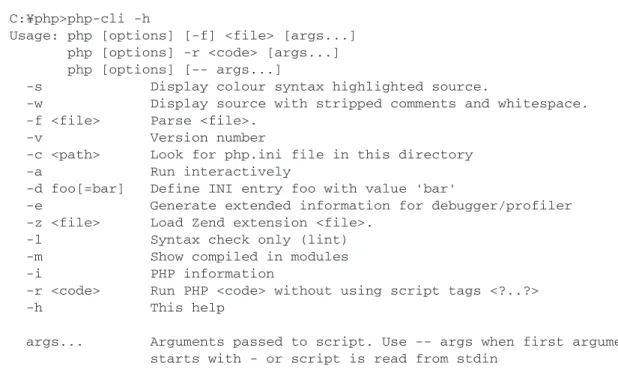
次にPHP 4.2.2 をインストールします。インストール先のディレクトリ(ここではc:¥php とします)は前もって作成しておいてください。 php-4.2.2-Win32.zip を適当な場所に展開*1し、その中身(php-4.2.2-Win32 ディレクトリの 下)をc:¥php 配下に移動します。そのあとphp-4.2.2-Win32-mb-1.1.lzh(マルチバイト対応差 分)を展開し、同様にphp-4.2.2-Win32-mb ディレクトリ配下をc:¥php に上書きで展開*1し ます。展開後のディレクトリは以下のようになります。 c:¥php¥ browscap¥ dlls¥ extensions¥ mibs¥ pdf-related¥ pear¥ sapi¥ 最後に c:¥php¥php4ts.dll を c:¥WINNT¥SYSTEM32 にコピーし、設定ファイル c:¥php¥php.ini-dist をc:¥WINNT にphp.ini という名前でコピーします。ここまでで、PHP のコマンドライン版php-cli.exe が使用できます。実際に使う場合はc:¥php にパスを通す必 要があるでしょう。ヘルプを表示したところを図4-1 に示します。
PHP をApache とともに使用するにあたっては、CGI として動かすこともApache モジュ ールとして動かすこともできます。後者のほうが高速ですが、前者のほうが安定性が高いよ うです。ここではまずCGI として動かす場合について説明します。
Apache の設定ファイ ルc:¥Program Files¥Apache Group¥Apache¥conf¥httpd.conf の末尾に以下の記述を追加します。
ScriptAlias /php4/ "c:/php/" Action application/x-httpd-php "/php4/php.exe" AddType application/x-httpd-php .php
484
3
.3
Apache
+
CGI
版
PHP
3
.2
PHP
のインストール
*.zip や*.lzh を展開するツール は、統合アーカイバ・プロジェ クトのページ < h t t p : / / w w w . csdinc.co.jp/archiver/> などで 入手できます。 *1Apache の再起動を行ない、「1.5.3 PHP の設定と動作確認」を参考にしてC:¥Program Files¥Apache Group¥Apache¥htdocs¥phpinfo.php を 作 成 し 、ブ ラ ウ ザ か ら http://localhost/phpinfo.php にアクセスします。第1部の「5.4.4 phpinfo()」で示したよう な画面が表示されればOK です。 モジュール版を利用するには、httpd.conf に以下のような修正を行ないます。 ①193 行目付近(LoadModule コマンドが並んでいるところ)に以下を追加します。
LoadModule php4_module c:/php/sapi/php4apache.dll
② 240 行目付近(AddModule コマンドが並んでいるところ)に以下を追加します。
AddModule mod_php4.c
485
Chapter - 3 Microsoft Windows 環境へのインストール図 4-1 php-cli.exe のヘルプ表示
C:¥php>php-cli -h
Usage: php [options] [-f] <file> [args...] php [options] -r <code> [args...] php [options] [-- args...]
-s Display colour syntax highlighted source.
-w Display source with stripped comments and whitespace. -f <file> Parse <file>.
-v Version number
-c <path> Look for php.ini file in this directory -a Run interactively
-d foo[=bar] Define INI entry foo with value 'bar'
-e Generate extended information for debugger/profiler -z <file> Load Zend extension <file>.
-l Syntax check only (lint) -m Show compiled in modules -i PHP information
-r <code> Run PHP <code> without using script tags <?..?> -h This help
args... Arguments passed to script. Use -- args when first argument starts with - or script is read from stdin
③ 848 行目付近(AddHandler コマンドが並んでいるところ)に以下を追加します。
AddType application/x-httpd-php .php
修正(追加)が終わったらApache の再起動を行ない、前節と同様の手順で動作を確認し ます。