Oracle® Database
Client クイック・インストレーション・ガイド
10g リリース 1(10.1.0.2.0)for Microsoft Windows
部品番号 部品番号 部品番号 部品番号 : B13746-01 原典情報 原典情報 原典情報原典情報 : B13691-01 Oracle Database Client Quick Installation Guide, 10g Release 1 (10.1.0.2.0) for Windows 2004 年 4 月
このマニュアルでは、Oracle Database Client を Windows システムに短時間でインス トールする方法を説明します。次の内容について説明します。
1. このマニュアルの概要
2. ソフトウェア要件
3. ハードウェア要件
4. Oracle Database Client ソフトウェアのインストール
5. インストール後の作業
1 このマニュアルの概要
このマニュアルの概要
このマニュアルの概要
このマニュアルの概要
このマニュアルでは、新しい Oracle ホーム・ディレクトリに、Oracle Database Client を デフォルトでインストールする方法を説明します。次のインストール・タイプの実行方法 を説明します。 ■ 管理者管理者管理者管理者 : アプリケーションを、ローカル・システムまたはリモート・システムの Oracle データベースに接続できます。また、Oracle データベースを管理するための ツールが提供されます。 ■ ランタイムランタイムランタイムランタイム : アプリケーションを、ローカル・システムまたはリモート・システムの Oracle データベースに接続できます。
■ Instant Client: Instant Client 機能を使用する Oracle Call Interface アプリケーション
に必要な共有ライブラリのみをインストールできます。このインストール・タイプ は、他の Oracle Database Client のインストール・タイプに比べ、必要なディスク領 域がはるかに少なくなります。
追加インストール情報の入手先 追加インストール情報の入手先 追加インストール情報の入手先 追加インストール情報の入手先
Oracle Database Client のインストールの詳細は、『Oracle Database Client インストレー ション・ガイド』を参照してください。
注意 注意 注意
注意 : このマニュアルでは、Oracle ソフトウェアがインストールされてい ないシステムに Oracle Database Client をインストールする方法を説明しま す。ご使用のシステムに Oracle ソフトウェアがすでに存在している場合は、 『Oracle Database Client インストレーション・ガイド』で、インストール手
順の詳細を確認してください。
関連資料 関連資料 関連資料
関連資料 : Instant Client 機能の詳細は、『Oracle Call Interface プログラ マーズ・ガイド』を参照してください。
2 ソフトウェア要件
ソフトウェア要件
ソフトウェア要件
ソフトウェア要件
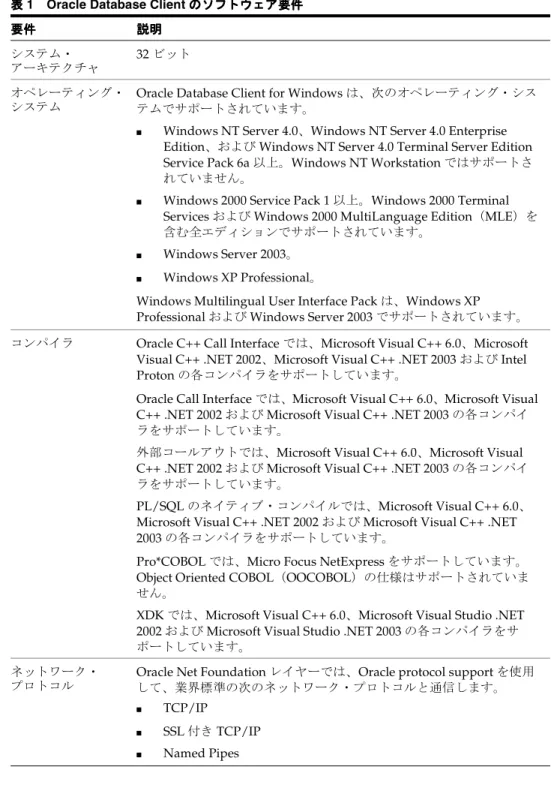
表 1は、Oracle Database Client のソフトウェア要件の一覧です。
表 表 表
表 1 Oracle Database Client のソフトウェア要件のソフトウェア要件のソフトウェア要件のソフトウェア要件 要件 要件 要件 要件 説明説明説明説明 システム・ アーキテクチャ 32 ビット オペレーティング・
システム Oracle Database Client for Windows は、次のオペレーティング・システムでサポートされています。
■ Windows NT Server 4.0、Windows NT Server 4.0 Enterprise
Edition、および Windows NT Server 4.0 Terminal Server Edition Service Pack 6a 以上。Windows NT Workstation ではサポートさ れていません。
■ Windows 2000 Service Pack 1 以上。Windows 2000 Terminal
Services および Windows 2000 MultiLanguage Edition(MLE)を 含む全エディションでサポートされています。
■ Windows Server 2003。 ■ Windows XP Professional。
Windows Multilingual User Interface Pack は、Windows XP Professional および Windows Server 2003 でサポートされています。 コンパイラ Oracle C++ Call Interface では、Microsoft Visual C++ 6.0、Microsoft
Visual C++ .NET 2002、Microsoft Visual C++ .NET 2003 および Intel Proton の各コンパイラをサポートしています。
Oracle Call Interface では、Microsoft Visual C++ 6.0、Microsoft Visual C++ .NET 2002 および Microsoft Visual C++ .NET 2003 の各コンパイ ラをサポートしています。
外部コールアウトでは、Microsoft Visual C++ 6.0、Microsoft Visual C++ .NET 2002 および Microsoft Visual C++ .NET 2003 の各コンパイ ラをサポートしています。
PL/SQL のネイティブ・コンパイルでは、Microsoft Visual C++ 6.0、 Microsoft Visual C++ .NET 2002 および Microsoft Visual C++ .NET 2003 の各コンパイラをサポートしています。
Pro*COBOL では、Micro Focus NetExpress をサポートしています。 Object Oriented COBOL(OOCOBOL)の仕様はサポートされていま せん。
XDK では、Microsoft Visual C++ 6.0、Microsoft Visual Studio .NET 2002 および Microsoft Visual Studio .NET 2003 の各コンパイラをサ ポートしています。
ネットワーク・
プロトコル Oracle Net Foundation レイヤーでは、Oracle protocol support を使用して、業界標準の次のネットワーク・プロトコルと通信します。
■ TCP/IP
■ SSL 付き TCP/IP ■ Named Pipes
3 ハードウェア要件
ハードウェア要件
ハードウェア要件
ハードウェア要件
Oracle Database Client には、次のハードウェア・コンポーネントが必要です。
■ RAM: 128MB(最小)、256MB(推奨) ■ 仮想メモリー : RAM 容量の 2 倍 ■ ディスク領域 : 表 2を参照 ■ 一時ディスク領域 : 100MB ■ ビデオ・アダプタ : 256 色 ■ プロセッサ : 200MHz(最小)
3.1 ハードディスク領域要件
ハードディスク領域要件
ハードディスク領域要件
ハードディスク領域要件
この項では、NT ファイルシステム(NTFS)のファイルシステムに対するシステム要件 を示します。FAT32 の場合、必要な領域は若干大きくなります。Oracle コンポーネント は、NTFS にインストールすることをお薦めします。この項で示す NTFS のシステム要件は、Oracle Universal Installer の「サマリー」画面に 表示されるハード・ディスクの値より正確です。「サマリー」画面の値には、データベー スの作成に必要な領域や、ハード・ドライブで展開される圧縮ファイルのサイズが含まれ ていません。
Oracle Database Client コンポーネントのハード・ディスク要件には、オペレーティン グ・システムがインストールされているパーティションに Java Runtime Environment (JRE)および Oracle Universal Installer をインストールするための領域が含まれます。十
分な領域が検出されないと、インストールは失敗し、エラー・メッセージが表示されま す。 表 2は、NTFS の領域要件の一覧です。 システムがこれらの要件を満たしていることを確認するには、次の手順を実行します。 1. 物理的な RAM のサイズを調べます。たとえば Windows 2000 を使用しているコン ピュータの場合、コントロール パネルから「システム」「システム」「システム」「システム」を開いて「全般」「全般」「全般」「全般」タブを選 択します。システムにインストールされている物理的な RAM のサイズが必要なサイ ズより小さい場合は、追加のメモリーをインストールしてから続行してください。 2. 構成されているスワップ領域のサイズ(ページング・ファイル・サイズともいう)を 調べます。たとえば Windows 2000 を使用しているコンピュータの場合、コント ロール パネルから「システム」「システム」「システム」を開いて「詳細」「システム」 「詳細」「詳細」タブを選択し、「パフォーマンス「詳細」 「パフォーマンス「パフォーマンス「パフォーマンス オオオオ プション」 プション」 プション」 プション」をクリックします。 追加のスワップ領域の構成方法は、必要に応じてご使用のオペレーティング・システ ムのマニュアルを参照してください。 3. システム上の空きディスク領域の量を調べます。たとえば Windows 2000 を使用し 表 表 表 表 2 NTFS のハード・ディスク領域要件のハード・ディスク領域要件のハード・ディスク領域要件のハード・ディスク領域要件 インストール・タイプ インストール・タイプ インストール・タイプ インストール・タイプ システム・ドライブシステム・ドライブシステム・ドライブシステム・ドライブ Oracle ホームホームホームホーム 管理者 80MB 485MB ランタイム 70MB 240MB Instant Client 70MB 88MB 関連資料 関連資料 関連資料 関連資料 : 『Oracle Database プラットフォーム・ガイド』の「NTFS ファイル・システムと Windows レジストリの権限」
4. 一時ディレクトリ内の使用可能なディスク領域の量を調べます。これは、空きディス ク領域の合計量から、インストールする Oracle ソフトウェアに必要な領域量を引い た量に相当します。 一時ディレクトリで使用できるディスク領域が 100MB 未満の場合は、まず不要な ファイルをすべて削除します。それでも一時ディスク領域が 100MB 未満の場合は、 TEMP または TMP 環境変数を、別のハード・ドライブを示すように設定します。たと えば Windows 2000 を使用しているコンピュータの場合、コントロール パネルから 「システム」 「システム」「システム」 「システム」を開いて「詳細」「詳細」「詳細」タブを選択し、「環境変数」「詳細」 「環境変数」「環境変数」「環境変数」をクリックします。
4 Oracle Database Client ソフトウェアのインストール
ソフトウェアのインストール
ソフトウェアのインストール
ソフトウェアのインストール
次の項では、Oracle ソフトウェアのインストール方法を説明します。
■ 製品固有のインストールのガイドライン
■ Oracle Universal Installer の実行
4.1 製品固有のインストールのガイドライン
製品固有のインストールのガイドライン
製品固有のインストールのガイドライン
製品固有のインストールのガイドライン
Oracle Universal Installer を起動する前に、次のガイドラインを確認してください。
■ コンポーネントをインストールする際に、インストールするリリースより前の
Oracle 製品から Oracle Universal Installer を使用しないでください。
■ Oracle ソフトウェアの再インストール。
Oracle Database Client がすでにインストールされている Oracle ホーム・ディレクト リに Oracle ソフトウェアを再インストールする場合、すでにインストールされてい るすべてのコンポーネントについても再インストールを行う必要があります。
4.2 Oracle Universal Installer の実行
の実行
の実行
の実行
次のように Oracle Universal Installer を起動し、ソフトウェアをインストールしてくださ い。
1. 「Oracle Database Client」というラベルの CD を挿入します。
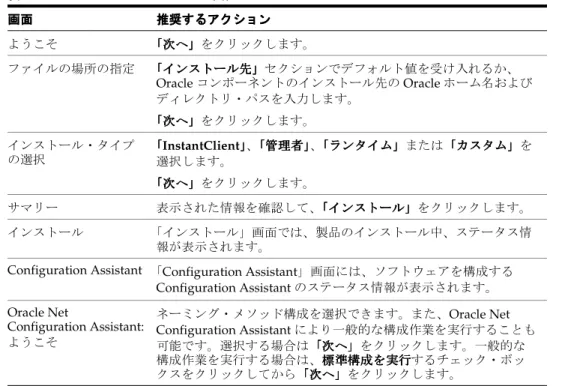
Autorun 画面が自動的に表示されます。Autorun 画面が表示されない場合は、次の ようにします。 a. 「スタート」「スタート」→「ファイル名を指定して実行」「スタート」「スタート」 「ファイル名を指定して実行」「ファイル名を指定して実行」「ファイル名を指定して実行」を選択します。 b. 次のように入力します。 DRIVE_LETTER:¥autorun¥autorun.exe Autorun 画面が表示されます。 2. Autorun 画面で製品のインストール製品のインストール製品のインストール製品のインストール / 削除削除削除削除を選択します。 「ようこそ」画面が表示されます。表 3は、各画面で推奨するアクションを一覧した ものです。 注意 注意 注意 注意 : サポートしているすべての Windows プラットフォームに対する Oracle Database Client のインストールには、同じインストール・メディアを 使用してください。
関連資料 関連資料 関連資料
関連資料 : インストール・メディアを使用しない Oracle Database Client のインストール手順の詳細は、『Oracle Database Client インスト レーション・ガイド』を参照してください。
3. 次のガイドラインを使用して、インストールを完了します。
■ Oracle Universal Installer の各画面に表示される指示に従います。追加情報が必
要な場合は、「ヘルプ」「ヘルプ」「ヘルプ」をクリックします。「ヘルプ」
■ Oracle Database 10g リリース 1(10.1)のソフトウェアを、Oracle9i 以前のソフ
トウェアが存在する既存の Oracle ホームにインストールしないでください。
■ Oracle Support Services で提供されているパッチを使用する場合を除き、Java
Runtime Environment (JRE)を変更しないでください。Oracle Universal Installer により、オラクル社が提供するバージョンの JRE が自動的にインストー ルされます。Oracle Universal Installer およびいくつかの Oracle Assistant の実 行には、このバージョンが必要です。
■ Oracle Net Configuration Assistant を対話モードで実行するインストール・タイ
プを選択した場合、データベースおよびネットワークの構成について詳細な情報 を指定する必要があります。対話モードでの Oracle Net Configuration Assistant の使用に不明な点がある場合は、任意の画面で「ヘルプ」「ヘルプ」「ヘルプ」「ヘルプ」をクリックしてくださ い。 4. すべての構成ツールを終了後、「終了」「終了」「終了」続いて「はい」「終了」 「はい」「はい」「はい」をクリックして、Oracle Universal Installer を終了します。 5. インストール・プロセス中に作成された一時ファイルを削除する場合は、¥temp¥ OraInstalldate_time ディレクトリを削除します。OraInstalldate_time ディレクトリには、約 45MB のファイルが保持されます。 また、OraInstalldate_time ディレクトリは、コンピュータを再起動しても削除 されます。 注意 注意 注意 注意 : デフォルトのインストールを選択した場合、Oracle Net Configuration Assistant は対話モードで実行されません。 表 表 表
表 3 Oracle Universal Installer の画面の画面の画面の画面 画面 画面 画面 画面 推奨するアクション推奨するアクション推奨するアクション推奨するアクション ようこそ 「次へ」「次へ」をクリックします。「次へ」「次へ」 ファイルの場所の指定 「インストール先」「インストール先」セクションでデフォルト値を受け入れるか、「インストール先」「インストール先」 Oracle コンポーネントのインストール先の Oracle ホーム名および ディレクトリ・パスを入力します。 「次へ」 「次へ」「次へ」 「次へ」をクリックします。 インストール・タイプ の選択 「 「「 「InstantClient」」」」、「管理者」「管理者」「管理者」、「ランタイム」「管理者」「ランタイム」「ランタイム」「ランタイム」または「カスタム」「カスタム」「カスタム」を「カスタム」 選択します。 「次へ」 「次へ」「次へ」 「次へ」をクリックします。 サマリー 表示された情報を確認して、「インストール」「インストール」「インストール」をクリックします。「インストール」 インストール 「インストール」画面では、製品のインストール中、ステータス情 報が表示されます。
Configuration Assistant 「Configuration Assistant」画面には、ソフトウェアを構成する Configuration Assistant のステータス情報が表示されます。 Oracle Net Configuration Assistant: ようこそ ネーミング・メソッド構成を選択できます。また、Oracle Net Configuration Assistant により一般的な構成作業を実行することも 可能です。選択する場合は「次へ」「次へ」「次へ」「次へ」をクリックします。一般的な 構成作業を実行する場合は、標準構成を実行標準構成を実行標準構成を実行標準構成を実行するチェック・ボッ クスをクリックしてから「次へ」「次へ」「次へ」「次へ」をクリックします。
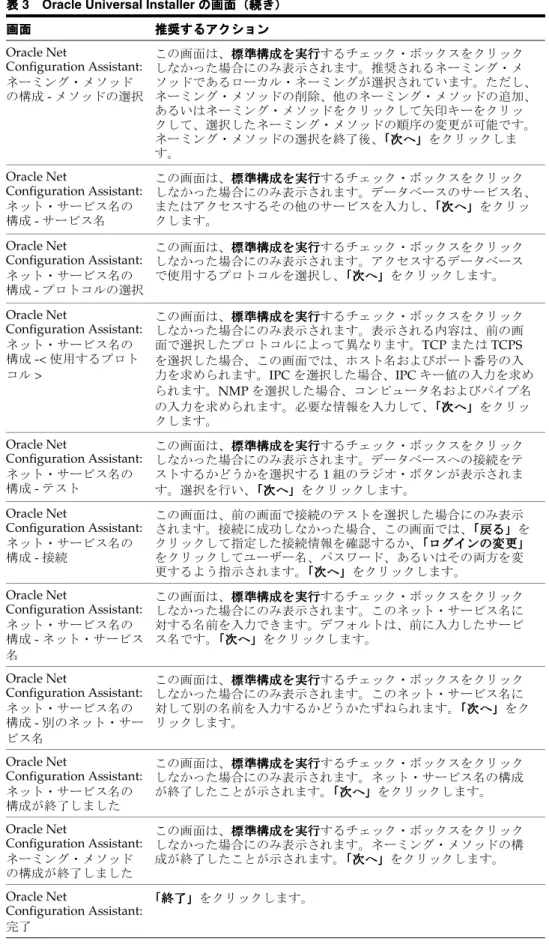
Oracle Net Configuration Assistant: ネーミング・メソッド の構成 - メソッドの選択 この画面は、標準構成を実行標準構成を実行標準構成を実行するチェック・ボックスをクリック標準構成を実行 しなかった場合にのみ表示されます。推奨されるネーミング・メ ソッドであるローカル・ネーミングが選択されています。ただし、 ネーミング・メソッドの削除、他のネーミング・メソッドの追加、 あるいはネーミング・メソッドをクリックして矢印キーをクリッ クして、選択したネーミング・メソッドの順序の変更が可能です。 ネーミング・メソッドの選択を終了後、「次へ」「次へ」「次へ」「次へ」をクリックしま す。 Oracle Net Configuration Assistant: ネット・サービス名の 構成 - サービス名 この画面は、標準構成を実行標準構成を実行標準構成を実行するチェック・ボックスをクリック標準構成を実行 しなかった場合にのみ表示されます。データベースのサービス名、 またはアクセスするその他のサービスを入力し、「次へ」「次へ」「次へ」「次へ」をクリッ クします。 Oracle Net Configuration Assistant: ネット・サービス名の 構成 - プロトコルの選択 この画面は、標準構成を実行標準構成を実行標準構成を実行するチェック・ボックスをクリック標準構成を実行 しなかった場合にのみ表示されます。アクセスするデータベース で使用するプロトコルを選択し、「次へ」「次へ」「次へ」「次へ」をクリックします。 Oracle Net Configuration Assistant: ネット・サービス名の 構成 -< 使用するプロト コル > この画面は、標準構成を実行標準構成を実行標準構成を実行するチェック・ボックスをクリック標準構成を実行 しなかった場合にのみ表示されます。表示される内容は、前の画 面で選択したプロトコルによって異なります。TCP または TCPS を選択した場合、この画面では、ホスト名およびポート番号の入 力を求められます。IPC を選択した場合、IPC キー値の入力を求め られます。NMP を選択した場合、コンピュータ名およびパイプ名 の入力を求められます。必要な情報を入力して、「次へ」「次へ」「次へ」「次へ」をクリッ クします。 Oracle Net Configuration Assistant: ネット・サービス名の 構成 - テスト この画面は、標準構成を実行標準構成を実行標準構成を実行するチェック・ボックスをクリック標準構成を実行 しなかった場合にのみ表示されます。データベースへの接続をテ ストするかどうかを選択する 1 組のラジオ・ボタンが表示されま す。選択を行い、「次へ」「次へ」「次へ」をクリックします。「次へ」 Oracle Net Configuration Assistant: ネット・サービス名の 構成 - 接続 この画面は、前の画面で接続のテストを選択した場合にのみ表示 されます。接続に成功しなかった場合、この画面では、「戻る」「戻る」「戻る」を「戻る」 クリックして指定した接続情報を確認するか、「ログインの変更」「ログインの変更」「ログインの変更」「ログインの変更」 をクリックしてユーザー名、パスワード、あるいはその両方を変 更するよう指示されます。「次へ」「次へ」「次へ」をクリックします。「次へ」 Oracle Net Configuration Assistant: ネット・サービス名の 構成 - ネット・サービス 名 この画面は、標準構成を実行標準構成を実行標準構成を実行するチェック・ボックスをクリック標準構成を実行 しなかった場合にのみ表示されます。このネット・サービス名に 対する名前を入力できます。デフォルトは、前に入力したサービ ス名です。「次へ」「次へ」「次へ」をクリックします。「次へ」 Oracle Net Configuration Assistant: ネット・サービス名の 構成 - 別のネット・サー ビス名 この画面は、標準構成を実行標準構成を実行標準構成を実行するチェック・ボックスをクリック標準構成を実行 しなかった場合にのみ表示されます。このネット・サービス名に 対して別の名前を入力するかどうかたずねられます。「次へ」「次へ」「次へ」をク「次へ」 リックします。 Oracle Net Configuration Assistant: ネット・サービス名の 構成が終了しました この画面は、標準構成を実行標準構成を実行標準構成を実行するチェック・ボックスをクリック標準構成を実行 しなかった場合にのみ表示されます。ネット・サービス名の構成 が終了したことが示されます。「次へ」「次へ」「次へ」「次へ」をクリックします。 Oracle Net Configuration Assistant: ネーミング・メソッド の構成が終了しました この画面は、標準構成を実行標準構成を実行標準構成を実行するチェック・ボックスをクリック標準構成を実行 しなかった場合にのみ表示されます。ネーミング・メソッドの構 成が終了したことが示されます。「次へ」「次へ」「次へ」「次へ」をクリックします。 Oracle Net Configuration Assistant: 完了 「終了」 「終了」「終了」 「終了」をクリックします。 表 表 表
表 3 Oracle Universal Installer の画面の画面の画面(続き)の画面(続き)(続き)(続き) 画面
画面 画面
5 インストール後の作業
インストール後の作業
インストール後の作業
インストール後の作業
Oracle Database Client のインストールが完了した後、『Oracle Database Client インスト レーション・ガイド』の第 4 章「インストール後のタスク」で、インストール後の必須お よびオプションの手順を参照してください。 インストールの終了 インストールの終了画面には、インストールが正常に終了したこ とが示されます。 「終了」 「終了」「終了」 「終了」続いて「はい」「はい」「はい」「はい」をクリックします。 表 表 表
表 3 Oracle Universal Installer の画面の画面の画面(続き)の画面(続き)(続き)(続き) 画面
画面 画面