3
EtherCAT マスター接続ガイド
3.1
概要
目的 本マニュアルは、MAXPOS と EtherCAT マスターとの接続設定を各社設定ツールに則して説明してい ます。 目次 3.2 Beckhoff TwinCAT . . . 3-13 3.3 オムロン Sysmac NJ . . . 3-233.2
Beckhoff TwinCAT
ESI ファイルのインストールMAXPOS を EtherCAT Slave 軸として Beckhoff マスター・システムに統合するために、 ESI (EtherCAT
Slave Information) XML ファイルを下記フォルダにコピーしてください。なお、 (***) はご使用の
TwinCAT バージョンを参照 ください。
• TwinCAT XAE ご使用時 :“C:\TwinCAT\***3.1\Config\Io\EtherCAT\”.
• TwinCAT2 ご使用時:“C:\TwinCAT\Io\EtherCAT\”.
EtherCAT Slave 機器のスキャン
1) MAXPOS と EtherCAT マスターを接続し電源を入れてください。
2) Beckhoff System Manager を起動し、¤File¤ メニューから ¤New¤ を選択し新規プロジェクトを 開いてください。
3) ¤Options¤ メニューから ¤Show Real Time Ethernet Compatible Devices¤ を選択してください。
4) “Installed and ready to use devices” にネットワークカードが無い場合は、EtherCAT ドライバー をインストールする必要があります。
a) 表示されているネットワークカードの 1 つをクリックしてください。 b) ¤Install¤ をクリックしてください。
図 3-4 設定 – Beckhoff TwinCAT | Ethernet アダプタのインストール
5) TwinCAT System Manager navigation ツリー内 ¤I/O Devices¤ を右クリックし、¤Scan¤ を選択 してください。
図 3-5 設定 – Beckhoff TwinCAT | デバイスのスキャン
6) ¤OK¤ をクリックしてください。
7) スキャンされた全ての E/A デバイス(ネットワークカード)が表示されます。 a) EtherCAT デバイスが接続されたネットワークカードのチェックボックスにチェックし、そ れ以外は外してください。 b) ¤OK¤ をクリックしてください。 図 3-7 設定 – Beckhoff TwinCAT | スキャン結果 8) ¤YES¤ をクリックしてください。 図 3-8 設定 – Beckhoff TwinCAT | 確認画面
9) TwinCAT System Manager が接続されたデバイスを検索し、1 つ以上のコントローラが見つか ると下図メッセージが表示されます。
¤Yes¤ をクリックしてください。
図 3-9 設定 – Beckhoff TwinCAT | Add Drives Message
10) なお、NC-Configuration に追加しない場合は ¤No¤ をクリックしてください。 11) ¤Yes¤ をクリックしてください。
12) プロジェクトを保存してください。
図 3-11 設定 – Beckhoff TwinCAT | プロジェクトの保存
運転モードを CSP へ変更
EtherCAT インターフェイスを使用した場合、通常は下記運転モードが使用されます :
• サイクル同期位置制御 Cyclic Synchronous Position (CSP)
• サイクル同期回転数制御 Cyclic Synchronous Velocity (CSV)
• サイクル同期トルク制御 Cyclic Synchronous Torque (CST)
MAXPOS でサイクル同期モードを使用する場合は、“Slots” の項目で PDO マッピングの設定が必要に なります。
また、下記運転モードも使用可能です :
• Profile Position Mode (PPM)
13) 接続されたデバイスの認識後の構成ツリー表示例です。
図 3-12 設定 – Beckhoff TwinCAT | 構成ツリー
14) ¤Slots¤ タブをクリックし、運転モードを選択します。 a) 左側の ¤Slot¤ パネルから軸を選択し、
b) 右側の ¤Module¤ パネルから運転モードを選択してください。
CSP 設定の確認
15) MAXPOS のディストリビューション・クロックが有効(Enable)に設定されていることを確 認。
図 3-14 設定 – Beckhoff TwinCAT | ディストリビューション・クロック
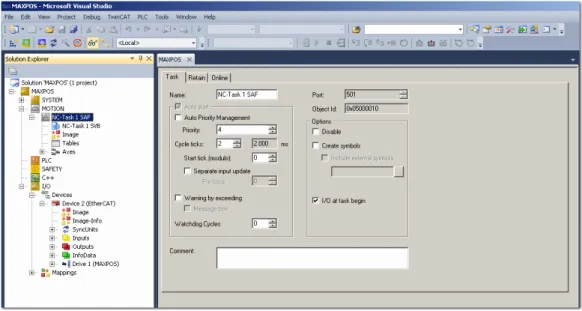
16) Solution Explorer 内ツリーの ¤NC-Task 1 SAF¤ をクリックし、¤Task¤ タブよりサイクル周期 を 2ms に設定してください。
Axis の設定
17) Settings タブで、 ¤Link To I/O…¤ が MAXPOS に割り当てられているか確認してください(名称
は変更可能)。
図 3-16 設定 – Beckhoff TwinCAT | 軸リンクの確認
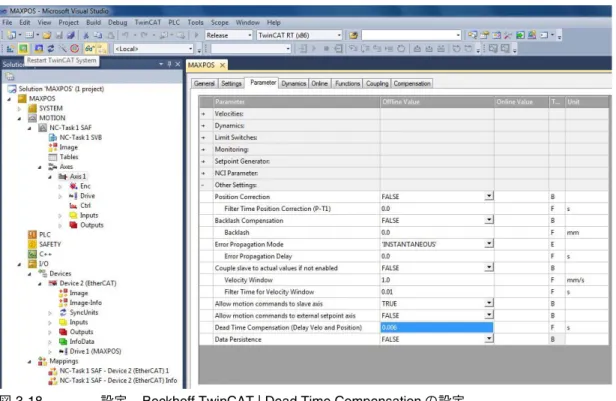
18) Parameter タブで、電源電圧やモータ許容値を考慮しモータ速度を設定してください。
19) Dead Time Compensation に先ほど設定した NC-Task SAF サイクル周期の約 3 ~ 4 倍の値を入
力してください。 (“CSP 設定の確認 ”, 3-18 ページ ; step 16)
図 3-18 設定 – Beckhoff TwinCAT | Dead Time Compensation の設定
20) エンコーダの分解能が正しく設定されているかを確認してください。500 パルス/回転のエン コーダの場合、4 逓倍 x500=2000 → 1/2000=0.0005
21) 位置制御ループ(position control loop)のパラメータを下記の値に設定してください。 – Position control: Proportional Factor Kv “0.0”
– Feedforward Velocity: Pre-Control Weighting [0.0…1.0] “1.0”
図 3-20 設定 – Beckhoff TwinCAT | 位置制御ループ設定
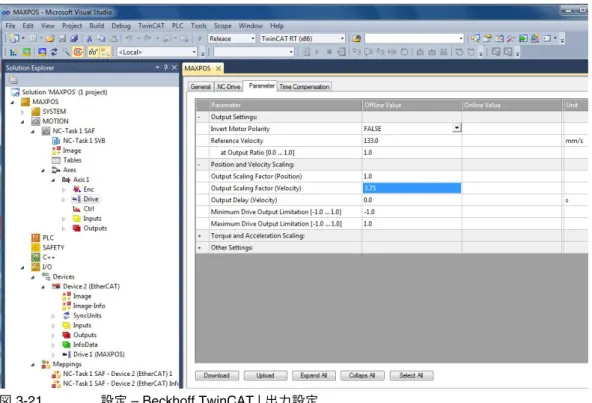
22) Parameter タブから “Output Scaling Factor (Velocity)” を設定してください。 – Scaling = 7500 / ( エンコーダ・パルス数 * 4)
– 例 500 パルス / 回転のエンコーダの場合: Scaling = 7500 / (500 * 4) = 3.75
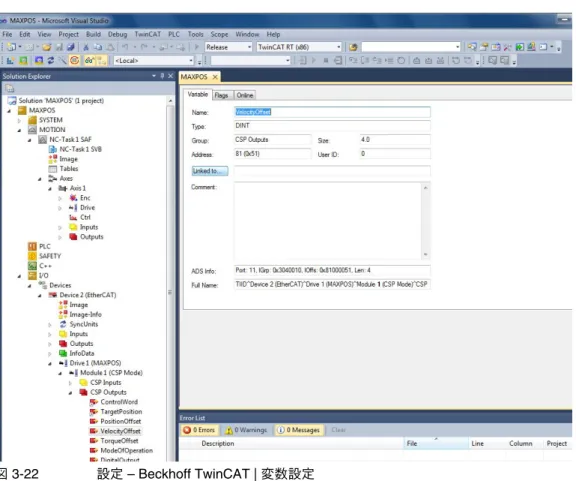
23) Solution Explorer 内ツリーから ¤CSP Outputs¤ を選択し、変数 “Velocity Offset” のリンクを設 定してください。
図 3-22 設定 – Beckhoff TwinCAT | 変数設定
24) フォルダ ¤Drive¤ \ ¤Out¤ から Axis 1 の “nDataOut2” をリンク設定してください。
3.3
オムロン Sysmac NJ
プロジェクト・ファイルの作成
1) プロジェクト・ウィンドウからプロジェクト・ファイルを作成してください。
EtherCAT 設定
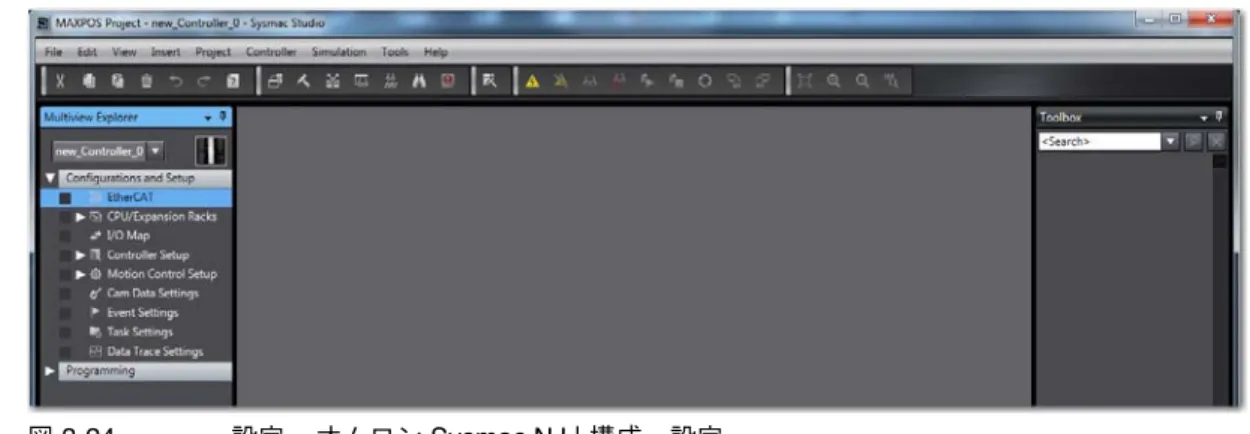
2) マルチビューエクスプローラから、 ¤Configurations and Setup¤(構成・設定)をクリックし、
¤EtherCAT¤ を選択してください。
図 3-24 設定 – オムロン Sysmac NJ | 構成・設定
エディットウィンドウに Master が表示されます。
ESI ライブラリのインポート
3) EtherCAT タブで、master を右クリックし、 ¤Display ESI Library¤(ESI ライブラリ表示)を選
択します。
図 3-26 設定 – オムロン Sysmac NJ | ESI ライブラリのインポート
4) ¤this Folder¤(このフォルダ)をクリックし、MAXPOS ESI ファイルをインポートします。
図 3-27 設定 – オムロン Sysmac NJ | MAXPOS ESI ファイルのインポート
6) EtherCAT タブの Master に、画面右側のツールボックスからご希望の MAXPOS スレーブをド ラッグ&ドロップします。
図 3-28 設定 – オムロン Sysmac NJ | スレーブ
MAXPOS パラメータ
7) EtherCAT タブにて、MAXPOS スレーブを右クリックし、¤Edit Module Configuration¤(モ ジュール構成の編集)を選択します。
新しいタブ “Node1: MAXPOS (xxx)” が開きます。
図 3-30 設定 – オムロン Sysmac NJ | 新 Node
8) 使用する運転モードをツールボックスから EtherCAT タブ内の対応する Axis にドラッグ&ド ロップしてください。
9) 画面上部の ” オンライン ” アイコンをクリックします。 ( オムロン “Sysmac Studio 操作マ ニュアル ” 参照 )
図 3-32 設定 – オムロン Sysmac NJ | ” オンライン ” アイコン
10) EtherCAT タブにて Master を右クリックし、 ¤Write Slave Node Address¤(スレーブノードア
ドレス書込み)を選択します。
図 3-33 設定 – オムロン Sysmac NJ | スレーブノードアドレス
11) ノードアドレスが正しければ ¤Cancel¤(キャンセル)をクリックしてください。正しくない場 合は、ノードアドレスを編集し ¤Write¤(書込み)をクリックし、新しいノードアドレスを有 効にするために、MAXPOS の電源を一度 OFF にし再び ON にしてください。
12) EtherCAT タブにて master を右クリックし、¤Compare and Merge with Actual Network Configuration¤(実ネットワーク構成と比較・マージ)を選択してください。
図 3-35 設定 – オムロン Sysmac NJ | ネットワーク構成
13) 実ネットワークと Sysmac Studio での構成が比較され表示されます。
図 3-36 設定 – オムロン Sysmac NJ | 比較・マージ
14) ¤Apply actual network configuration¤(実ネットワーク構成に合わせる)をクリック し、¤Close¤(閉じる)をクリックします。
16) マルチビューエクスプローラで、¤Axis Settings¤(軸設定)を右クリックし ¤Add¤(追加)か ら ¤Axis Settings¤(軸設定)を選択します。
図 3-37 設定 – オムロン Sysmac NJ | 軸設定
17) 必要であれば軸の名前を変更できます。
18) ¤Axis Basic Settings¤(軸基本設定)では、下記値を設定します。
– Axis use(軸使用) = Used axis(使用軸)
– Axis type(軸種別) = Servo axis(サーボ軸)
– Output device 1(出力デバイス 1)= Node:1, Slot : 0 CSP Mode(M1)
Detail Settings(詳細設定)では、各機能に ¤Device¤(デバイス)と ¤Process Data¤(プロセ スデータ)を割付ます。
19) ¤Unit Conversion Settings¤(単位換算設定)では、下記値を設定します。 – モータ 1 回転当たりのパルス数(500 パルス / 回転のエンコーダの場合、4 逓倍 x500=2000 パルス) – モータ 1 回転当たりの移動量 図 3-39 設定 – オムロン Sysmac NJ | 単位換算設定 20) ¤Operation Settings¤(動作設定)では、下記値を設定します。 – 速度 – 加速度 – 減速度 – その他監視パラメータ 図 3-40 設定 – オムロン Sysmac NJ | 動作設定
21) ¤ Servo Drive Settings¤(サーボドライバ設定)では、下記値を設定します。 – ポジションカウンタ最大値
– ポジションカウンタ最小値
– 詳細設定では ” 主回路電源 OFF 検出 ” を ¤Do not detect¤(しない)に設定してください。
図 3-41 設定 – オムロン Sysmac NJ | サーボドライバ設定
ST プログラムの登録
22) マルチビューエクスプローラで、¤Programming¤(プログラミング)→ ¤POU¤ → ¤Programs¤(プログラム)を右クリックし、¤Add¤(追加)→ ¤ST¤ をクリックすると “Program0” が追加されます。
¤Program0¤ を右クリックし ¤Add¤(追加)→ ¤Section¤(セクション)をクリックすると to add a new section.
23) 追加した Section の名前を “VelOffsetPart” に変更してください。 24) 下図コードを入力し、” 外部変数 ” も登録してください。
60 = rpm に変換
2000 = エンコーダパルス数 * 4 ( 例 エンコーダ 500 パルス / 回転 : 500 * 4 = 2000)
図 3-43 設定 – オムロン Sysmac NJ | Section0 変数
25) 変数 “Vel_Rpm_MAXPOS1” を “I/O Map”(I/O マップ)に追加してください。
図 3-44 設定 – オムロン Sysmac NJ | I/O マップ
26) ¤Programming¤(プログラミング)→ ¤POU¤ → ¤Programs¤(プログラム)右クリック→ ¤Add¤(追加)で、プログラムを追加し、実際の動作プログラムを作成してください。d
27) 下図はプログラムの一例です。 図 3-46 設定 – オムロン Sysmac NJ | プログラム例 タスク設定 28) ¤Task Settings¤(タスク設定)では、下記を設定します。 – Program0 (VelOffsetPart) はプライマリタスク – 動作プログラムは下位のタスク(下図参照) 図 3-47 設定 – オムロン Sysmac NJ | タスク設定
29) ¤Program Assignment Settings¤(プログラムの割付設定)で、 Program0 (VelOffsetPart) を “Primary Task” に、動作プログラムを “Periodic Task” に割付ます。
図 3-48 設定 – オムロン Sysmac NJ | プログラムの割付設定 30) オンラインにしプログラムをダウンロードします。 31) ¤Execute¤(転送)をクリックし、プログラムをコントローラへ転送します。 図 3-49 設定 – オムロン Sysmac NJ | プログラムの転送 32) 問題が無いことを確認し、¤Yes¤(はい)をクリックしてください。 図 3-50 設定 – オムロン Sysmac NJ | コントローラリセット