ユーザーマニュアル: X シリーズ Rev A AiO タッチコンピューター SW602220 Rev B3、P. 1 / 58
ユーザーマニュアル
Elo Touch Solutions
15
型
型
型
型
X
シリーズ
シリーズ
シリーズ
シリーズ
Rev. A
オールインワン・タッチコンピューター
オールインワン・タッチコンピューター
オールインワン・タッチコンピューター
オールインワン・タッチコンピューター
17
型
型
型
型
X
シリーズ
シリーズ
シリーズ
シリーズ
Rev. A
オールインワン・タッチコンピューター
オールインワン・タッチコンピューター
オールインワン・タッチコンピューター
オールインワン・タッチコンピューター
Copyright © 2017 Elo Touch Solutions, Inc. All Rights Reserved.(不許複製・禁無断転載(不許複製・禁無断転載(不許複製・禁無断転載(不許複製・禁無断転載) 本書のいかなる部分も、Elo Touch Solutions, Inc. の書面による事前の許可なく、いかなる形式・手
段 (電子的、磁気的、光学的、化学的、手動的、その他の手段を含む) によっても、複製、送信、 複写、検索システムへの記録、またはいかなる言語あるいはコンピューター言語への変換も行うこと はできません。 免責事項 免責事項 免責事項 免責事項
本書の内容は、将来予告なく変更されることがあります。Elo Touch Solutions, Inc. およびその関係会 社 (「Elo」と総称します) は、本書の内容に関して何らの表明も保証もいたしません。特に、本製品 の商品性および特定目的への適合性について、いかなる暗示的保証もいたしません。Elo は、他者に 対する事前通知の義務を負うことなく、適宜、本書の内容を改定・変更する権利を有しています。 商標について 商標について 商標について 商標について
AccuTouch、CarrollTouch、Elo、Elo (ロゴ)、Elo Touch、Elo Touch Solutions、Elo TouchSystems、 IntelliTouch、IntelliTouch Plus、IntelliTouch Pro、SecureTouch、TouchTools、および VuPoint は、 Elo およびその関係会社の登録商標です。Windows は、Microsoft Corporation の商標です。
ユーザーマニュアル: X シリーズ Rev A AiO タッチコンピューター SW602220 RevB3、P. 3 / 58
最初にお読みください
最初にお読みください
最初にお読みください
最初にお読みください
X シリーズオールインワン・タッチコンピューターを使用する前に、重要な安全性および取り 扱い情報 (本セクション)、および、安全上のご注意と日常のメンテナンス (6 章)、規制に関す るお知らせ (7 章)、および、保証内容 (8 章) の章をお読みください。 本セクションでは、X シリーズの安全な取り扱いと使用に関するガイダンスを提供します。読 んで、すべての詳細を理解してください。ENERGY STAR
サポート情報
サポート情報
サポート情報
サポート情報
当社は、国際エネルギースタープログラムの参加事業者として、本製品が国際エネ ルギースタープログラムの対象製品に関する基準を満たしていると判断します。 ご利用のタッチコンピューターは、最も安定した環境と最適化されたシステム性能を提供する 電源管理オプションを構成にプリセットして出荷されます。 エネルギーを節約するために、コンピュータが非アクティブな状態が 5 分間継続すると、デ ィスプレイを暗くするように設定されており、そして、非 アクティブな状態が 30 分間継続 すると低電力スリープモードに入ります。当社は、ご利用のタッチコンピューターが最大のエ ネルギー効率で動作するように、これをそのままにして、他の省エネ機能をアクティブにする ことをお勧めします。電源ボタンを押すことで、タッチコンピューターをスリープモードから 復帰させることができます。 あなたの事業に追加装置を検討する際、すべてのご利用の装置に対して、ENERGY STAR ® を 取得した製品を購入してください。それにより、お金、エネルギーを節約し、気候を保護する ことができます。ENERGY STAR® プログラムに関連する更なる情報については、http://www.energystar.gov ま たは http://www.energystar.gov/powermanagement
重要な安全性および取り扱い情報
重要な安全性および取り扱い情報
重要な安全性および取り扱い情報
重要な安全性および取り扱い情報
身体への傷害、物的損害、または、ご利用の Elo X シリーズ (以下、「X シリーズ」と呼ぶ) を 避けるために、X シリーズを使用する前に、本セクションで提供するすべての情報をお読みく ださい。 詳細な操作手順については、X シリーズユーザーマニュアル (本出版物) を参照してくださ い。データおよびソフトウェアを保護する
データおよびソフトウェアを保護する
データおよびソフトウェアを保護する
データおよびソフトウェアを保護する
:
自分自身で作成していないファイルまたはディレクトリを削除あるいは名称変更したりしな いでください。これにより、X シリーズのソフトウェアが正常に動作しなくなる恐れがあり ます。 ネットワークリソースにアクセスすることで、ご利用の X シリーズ、ソフトウェアまたはデ ータを損傷する可能性のあるコンピューターウイルス、ハッカー、スパイウェアおよび他の 悪意ある活動に対して脆弱にする恐れがあることに注意してください。ご利用の X シリーズ をファイアウォール、ウイルス対策ソフトウェア、および、アンチスパイウェアソフトウェ アの形で十分に保護し、それらを最新状態に維持することは、あなたの責任です。 ご利用の X シリーズを扇風機、ラジオ、高性能スピーカー、エアコン、電子レンジなどの電 気製品から離してください。なぜなら、これらの電気製品が生成する強い磁場が X シリーズ の画面およびデータを損傷する恐れがあるからです。ビニール袋に注意してください
ビニール袋に注意してください
ビニール袋に注意してください
ビニール袋に注意してください
:
X シリーズには、プラスチック包装材料が付属しています。 危険 危険 危険 危険: ビニール袋は、危険になる場合がありますビニール袋は、危険になる場合がありますビニール袋は、危険になる場合がありますビニール袋は、危険になる場合があります 。。。。 窒息の危険を回避するため、赤ちゃんや窒息の危険を回避するため、赤ちゃんや窒息の危険を回避するため、赤ちゃんや窒息の危険を回避するため、赤ちゃんや 子供 子供 子供 子供 からビニール袋を離して保管してください。からビニール袋を離して保管してください。からビニール袋を離して保管してください。からビニール袋を離して保管してください。ユーザーマニュアル: X シリーズ Rev A AiO タッチコンピューター SW602220 RevB3、P. 5 / 58
1
章
:
製品概要
本章では、IO(コネクタ)やコントロールの位置、X シリーズの機能、アクセサリ、仕様およ び動作環境を含む新しい Elo Touch Solutions X シリーズの概要を提供します。
製品説明
製品説明
製品説明
製品説明
新しい Elo オールインワン・タッチコンピューター X シリーズは、Elo Touch Solutions の信 頼性の高いタッチスクリーン技術と最新のディスプレイを組み合わせて設計されています。こ の組合せにより、ユーザーは X シリーズ AiO タッチコンピューターの間で、相方向の情報伝 達をスム-ズに行うことができます。
Elo Touch Solutions X シリーズは、3 つの画面サイズ (15型、 17型及び19.5型) で、強力で 、コンパクトで、設定可能なタッチコンピューターを提供します。これらのモデルは、耐久性 が高められており、業界をリードする Elo タッチ技術 (AccuTouch (5線式抵抗膜方式) または IntelliTouch Plus (デュアルタッチ表面弾性波方式)、IntelliTouch (シングルタッチ超音波方式)、 IntelliTouch Pro (投影型静電容量方式)) の選択と共に利用可能です。本 X シリーズは、24 ビ ットカラー、1024x768 (15型)、1280X1024 (17型)、1920x1080(19.5型) LCD パネルを組み込 んでおり、グラフィックや画像を表示し、アプリケーションを実行するための優れた表示性能 を提供します。X2 モデルはファンレス設計です。雑音が問題となる環境に適しています。第 4 世代 Intel Core-i3、i5 および i7 プロセッサと HD4600 グラフィックを搭載する X3、X5 お よび X7 モデルは、ファン冷却であり、必要に応じて、優れた性能を提供します。 X シリーズタッチコンピューターは、コンパクトでスタイリッシュなデザインを搭載してお り、構成の選択、お客様が取り付け可能な周辺装置オプション、および、保守のしやすさを有 しています。これらのモデルは、強力な Intel プロセッサのラインアップを搭載し、複数のメ モリ構成とストレージ構成をサポートします。また、オプションアクセサリは、Elo Touch Solutions からご購入いただけます。
注意事項
注意事項
注意事項
注意事項
本ユーザーマニュアルで推奨されるすべての警告、注意事項およびメンテナンスのヒントに従 うことで、ご利用の装置の寿命を最大化し、ユーザーの安全に対するリスクを避けることがで きます。安全性に関する詳細情報については、6 章を参照してください。 本マニュアルには、X シリーズオールインワン・タッチコンピューターの適切なセットアップ とメンテナンスに対して重要な情報が含まれています。新しい X シリーズを設定・電源投入 する前に、本マニュアルを詳細に真剣かつ慎重にお読みください。起動時(
起動時(
起動時(
起動時(
Elo
のロゴ表示時
のロゴ表示時
のロゴ表示時
のロゴ表示時)に
)に
)に
)に
F5
あるいは
あるいは
あるいは
あるいは
F6
キ-は押さないで、下さい。
キ-は押さないで、下さい。
キ-は押さないで、下さい。
キ-は押さないで、下さい。
サービス用のモ-ドになり、正常に動作しません。
サービス用のモ-ドになり、正常に動作しません。
サービス用のモ-ドになり、正常に動作しません。
サービス用のモ-ドになり、正常に動作しません。
(特に
(特に
(特に
(特に
F6
の場合は、画面が消えます。
の場合は、画面が消えます。
の場合は、画面が消えます。
の場合は、画面が消えます。
)
)
)
)
間違って、押した場合は、
間違って、押した場合は、
間違って、押した場合は、
間違って、押した場合は、システムを
システムを
システムを
システムをシャットダウン
シャットダウン
シャットダウン
シャットダウンした後、
した後、
した後、
した後、
AC
アダプタを一旦抜いて、再度接続後に、再度起動してください。
アダプタを一旦抜いて、再度接続後に、再度起動してください。
アダプタを一旦抜いて、再度接続後に、再度起動してください。
アダプタを一旦抜いて、再度接続後に、再度起動してください。
(画面が消えている場合は、外部モニタ-を接続して操作するか、
(画面が消えている場合は、外部モニタ-を接続して操作するか、
(画面が消えている場合は、外部モニタ-を接続して操作するか、
(画面が消えている場合は、外部モニタ-を接続して操作するか、
電源ボタンを押して、シャットダウンしてください。
)
電源ボタンを押して、シャットダウンしてください。
)
電源ボタンを押して、シャットダウンしてください。
)
電源ボタンを押して、シャットダウンしてください。
)
特に、レストア時
特に、レストア時
特に、レストア時
特に、レストア時など
など
などには注意ください。
など
には注意ください。
には注意ください。
には注意ください。
ユーザーマニュアル: X シリーズ Rev A AiO タッチコンピューター SW602220 RevB3、P. 7 / 58
X
シリーズのレイアウト
シリーズのレイアウト
シリーズのレイアウト
シリーズのレイアウト
図1. X シリーズの正面図 (左)、右側面図 (中央) および背面図 (右)
1 タッチパネル 付ディスプレイ 12
+24V パワ-ド USB ポート
(X3/X5/X7 のみ)
2 スピーカー (内蔵) 13 シリアルポート (RS-232)
3 正面 OSD コントロールボタン 14 VGA 出力 (D-Sub)
4 ワイヤレス LED 15 USB 3.0 ポート 5 電源ステ-タス LED 16 USB 2.0 ポート (X2/X3) USB 3.0 ポート (X5/X7) 6 スタンドモジュール 17 イーサネット LAN ポート 7 ケーブルカバー 18 シリアルポート (RJ-45) 8 拡張モジュール 19 オーディオポート (ライン出力) 9 エッジ USB ポート (アクセサリキ ット) 20 正面 USB ポート 10 ケンジントンロック 21 マイク (内蔵) 11 電源コネクタ (DC 入力) 22 ケーブル出口穴
1.
タッチ
タッチ
タッチ
タッチ
パネル
パネル付ディスプレイ
パネル
パネル
付ディスプレイ
付ディスプレイ
付ディスプレイ
様々なタッチスクリーン技術を搭載するメインディスプレイは、2 つの異なるサイズ (15 イ ンチと 17 インチ) で作られています。タッチ技術は、システム構成に対してタッチタイプに 以下のように定義されます。 - AccuTouch (5線式抵抗膜方式) - Intellitouch Plus (デュアルタッチ表面弾性波方式) - Intellitouch (シングルタッチ表面弾性波方式) - Intellitouch Pro (投影型静電容量方式)2.
スピーカー
スピーカー
スピーカー
スピーカー
(
内蔵
内蔵
内蔵
内蔵
)
内蔵スピーカーは、ビデオや音楽の再生のためのオーディオ出力を提供します。3.
正面
正面
正面
正面
OSD
コントロールボタン
コントロールボタン
コントロールボタン
コントロールボタン
正面 OSD コントロールボタンにより、OSD 機能を制御します。4.
ワイヤレス
ワイヤレス
ワイヤレス
ワイヤレス
LED
WiFiアダプタが有効になっていると、青色に点滅します。5.
電源
電源ステ-タス
電源
電源
ステ-タス
ステ-タス
ステ-タス
LED
電源ステ-タス LED は、タッチコンピューターの状態を表示します。3章の表に、LED が示 す状態とそれぞれに対応する色を示します。6.
スタンドモジュール
スタンドモジュール
スタンドモジュール
スタンドモジュール
スタンドモジュールは、すべての 15 インチおよび 17 インチのオールインワン・タッチコン ピューターをサポートするための強力な設計です。ユーザーマニュアル: X シリーズ Rev A AiO タッチコンピューター SW602220 RevB3、P. 9 / 58
7.
ケーブルカバー
ケーブルカバー
ケーブルカバー
ケーブルカバー
背面ケーブルカバーを開いて、システム IO 機能ポートにアクセスします。8.
拡張モジュール
拡張モジュール
拡張モジュール
拡張モジュール
(
オプション
オプション
オプション
オプション
)
拡張モジュールは、X シリーズの追加機能用のオプションキットです。機能の詳細説明につい ては、以下の拡張モジュールのセクションを参照してください。9.
エッジ
エッジ
エッジ
エッジ
USB
ポート
ポート
ポート
ポート
(
アクセサリキット
アクセサリキット
アクセサリキット
アクセサリキット
-
接続
接続
接続
接続
)
エッジ USB ポートは、X シリーズのオプションアクセサリキット用に設計されています。追 加機能要件のために、アクセサリキットをエッジに取り付け、固定することができます。10.
ケンジントンロック
ケンジントンロック
ケンジントンロック
ケンジントンロック
ケンジントンロックは、装置を保護し、安全に維持するための X シリーズ用の標準的な盗難 防止装置です。11.
電源コネクタ
電源コネクタ
電源コネクタ
電源コネクタ
(DC
入力
入力
入力
入力
)
ACアダプタの DC ケーブルを電源コネクタに接続し、X シリーズシステムに電源を投入しま す。12. +24V
パワ-ド
パワ-ド
パワ-ド
パワ-ド
USB
ポート
ポート
ポート
ポート
(X3/X5/X7
のみ
のみ
のみ
のみ
)
+24V パワ-ド USB ポートに仕様は、X3/X5/X7 構成用にのみ設計されています。+24V パ ワ-ド USB の最大電力定格は、24V@2A 仕様に制限されます。13.
シリアルポート
シリアルポート
シリアルポート
シリアルポート
(RS-232)
シリアルポートは、接続用の標準的なネイティブな RS-232 インターフェイスです。 COM1として認識されます。14. VGA
出力
出力
出力
出力
(D-Sub)
X システムは、セカンドディスプレイモニターをサポートするために VGA 出力 (D-Sub) を 搭載しています。15. USB 3.0
ポート
ポート
ポート
ポート
X シリーズシステムは、背面 IO 側に標準的な超高速 USB 3.0 ポートを 2 つ搭載していま す。16. USB
ポートの構成
ポートの構成
ポートの構成
ポートの構成
- X2/X3 システム構成の場合のみ、USB 2.0 ポートを 2 つ。 - X5/X7 システム構成の場合のみ、USB 3.0 ポートを 2 つ。17.
イーサネット
イーサネット
イーサネット
イーサネット
LAN
ポート
ポート
ポート
ポート
イーサネット LAN ポートにより、X シリーズのネットワークに対して、ギガビット速度を 提供します。18.
シリアルポート
シリアルポート
シリアルポート
シリアルポート
(RJ-45)
シリアルポートは、RJ-45 インターフェイス接続用のネイティブな RS-232 インターフェイ スです。COM2として認識されます。19.
オーディオポート
オーディオポート
オーディオポート
オーディオポート
(
ライン出力
ライン出力
ライン出力
ライン出力
)
オーディオポートは、ヘッドフォン (ライン出力) を X シリーズシステムに接続するために 設計されています。20.
正面
正面
正面
正面
USB
ポート
ポート
ポート
ポート
正面 USB ポートは、ユーザーが X シリーズシステムを操作する際、簡単に USB 機能に アクセスするための 2 つの標準的な USB 2.0 ポートです。21.
マイク
マイク
マイク
マイク
(
内蔵
内蔵
内蔵
内蔵
)
マイクポートは、マイクを X シリーズシステムに接続するための内蔵設計です。22.
ケーブル出口穴
ケーブル出口穴
ケーブル出口穴
ケーブル出口穴
ケーブル出口穴は、各機能に対して、ケーブルを背面ポートに接続する際、ケーブルを配線 するために設計されています。これにより、X シリーズセットアップのケーブルをうまく管 理することができます。ユーザーマニュアル: X シリーズ Rev A AiO タッチコンピューター SW602220 RevB3、P. 11 / 58
X
シリーズ拡張モジュール
シリーズ拡張モジュール
シリーズ拡張モジュール
シリーズ拡張モジュール付
付
付
付のレイアウト
のレイアウト
のレイアウト
のレイアウト
図 3. X シリーズの拡張モジュールの右側面図 (左)、モジュール IO ポート図 (中央) および背面図 (右) 1 拡張モジュール 4 +12V パワ-ド USB ポート (緑) 2 シリアルポート (RS-232) 5 キャッシュドロワポート 3 イーサネット LAN ポート -
1.
拡張モジュール
拡張モジュール
拡張モジュール
拡張モジュール
拡張モジュールは、X シリーズタッチコンピューター用のオプションキットです。これは、シ ステム背面カバーの中央に、すべての X シリーズシステム用のペリフェラルポートとして取 り付けられます。2.
シリアルポート
シリアルポート
シリアルポート
シリアルポート
(RS-232)
シリアルポートは、接続用の標準的なネイティブな RS-232 インターフェイスです。3.
イーサネット
イーサネット
イーサネット
イーサネット
LAN
ポート
ポート
ポート
ポート
(USB-LAN
変換
変換
変換
変換
)
イーサネット LAN ポートにより、X シリーズのネットワークに対して、ギガビット速度を提 供します。4. +12V
パワ-ド
パワ-ド
パワ-ド
パワ-ド
USB
ポート
ポート
ポート
ポート
+12V パワ-ド USB ポート仕様は、拡張モジュール用にのみ設計されています。+12V パワ -ド USB の最大電力定格は、12V@2A 仕様に制限されます。5.
キャッシュドロワポート
キャッシュドロワポート
キャッシュドロワポート
キャッシュドロワポート
キャッシュドロワポートは、RJ-11 インターフェイス設計で、+12V と +24V の切替可能サポ ートに対応しています。デフォルト設定は +24V で、ユーザーは、システム BIOS メニュー で設定を変更することができます。 COM4 COM3 12V Powered USBユーザーマニュアル: X シリーズ Rev A AiO タッチコンピューター SW602220 RevB3、P. 13 / 58
2
章
:
はじめに
X
シリーズタッチコンピューターの開梱
シリーズタッチコンピューターの開梱
シリーズタッチコンピューターの開梱
シリーズタッチコンピューターの開梱
X シリーズを開梱するには: 1. 箱を開きます。 2. 以下の品目が揃っていて、良好な状態であることを確認してください。 • X シリーズタッチコピュ-タ本体 • クイックインストールガイド(英語)及び注意書き(日本語) • ACアダプタ • 国内用電源ケーブル(C5コネクタ)及び3P-2Pアダプタ• Serial cable( Dsub9オス- RJ-45 )
•ケーブルカバー固定ねじ。 3. 適切に保護バッグ/カバー、乾燥剤パック、他の梱包材を取り外します。小さな子供がそ れらにアクセスできないように特別な注意を払ってください。 4. X シリーズの使用を開始するために電源ボタンを押します。 図 4. X シリーズシステムの装置パッケージ X シリーズ タッチコンピューター 電源ケーブル(C5コネクタ) 及び 3P-2Pアダプタ Serial cable (Dsub-9 RJ-45) クイックインストール ガイド及び注意書き ACアダプタ ケーブルカバー 固定ねじ
X
シリーズのディスプレイタイトルの調整
シリーズのディスプレイタイトルの調整
シリーズのディスプレイタイトルの調整
シリーズのディスプレイタイトルの調整
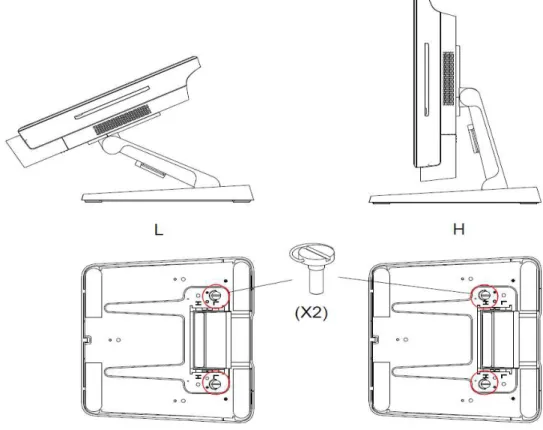
X シリーズオールインワン・タッチコンピューターには、異なる高さで使用するための 2 つ のチルト位置(High とLow)があります。以下に示すように、スタンド下部の 2 本のねじを 通して、LowおよびHighを選択することができます。
ユーザーマニュアル: X シリーズ Rev A AiO タッチコンピューター SW602220 RevB3、P. 15 / 58 • X シリーズシリーズシリーズシリーズ 15 インチディスプレイの チルインチディスプレイのインチディスプレイのインチディスプレイのチルチルチルト調整ト調整ト調整ト調整 • X シリーズシリーズシリーズシリーズ 17 インチディスプレイの チルトインチディスプレイのインチディスプレイのインチディスプレイのチルトチルトチルト 調整調整調整調整
注意)
Low
ポジションでの
Min.
値は最小値は本体下部と地面との間
に、空間を維持するための制限角度です。また、
High
ポジションで
の
Max
値は、内部温度の上昇を防止するための制限値です。
タッチ
タッチ
タッチ
タッチパネル
パネル
パネル
パネルの
の
の
の位置
位置
位置補正
位置
補正
補正
補正
タッチパネルは、タッチ操作に正確に応答するよう、あらかじめ位置補正されています。 何らかの理由により、タッチパネルを再補正する必要がある場合は、「EloConfig」のショート カットで「Eloタッチパネルの設定」(Elo Touchscreen Configuration)を開いて、「Eloタッチス クリーンの位置補正」(Calibrate Touch Screens)ボタンを押して、位置補正プログラムを起動 します。以下に示すウィンドウが開きます。画面の指示に従って、タッチパネルの位置補正を 行ってください。注 注 注
注: X シリーズシリーズシリーズシリーズ IntelliTouch Pro (投影投影投影投影 型静電型静電型静電型静電 容量容量 方式容量容量方式方式方式) モデルは、完全モデルは、完全モデルは、完全モデルは、完全 HID 互換であり、互換であり、互換であり、互換であり、 位置補正位置補正位置補正位置補正 および設定する必要はありません
および設定する必要はありません および設定する必要はありません および設定する必要はありません。。。。
ユーザーマニュアル: X シリーズ Rev A AiO タッチコンピューター SW602220 Rev B3、P. 17 / 58
3
章
:
操作
全般情報
全般情報
全般情報
全般情報
本章では、正面 OSD コントロールボタン、I/O パネル、および、Elo オールインワン・タッ チコンピューターが提供するユニークな機能の利用方法を説明します。 輝度と音量コントロールに対して行われたすべての調整は自動的に保存されます。電源オフ/ オン後、または、停電の場合、ユーザー設定は未変更のままです。
正面
正面
正面
正面
OSD
コントロールボタン
コントロールボタン
コントロールボタン
コントロールボタン
コントロールボタンは以下の機能を提供します (左から右へ)。 機能 機能 機能 機能 説明説明説明説明 輝度 - 輝度を減少させます 輝度 + 輝度を増加させます 音量 - スピーカーの音量を減少させます 音量 + スピーカーの音量を増加させます 電源 システムの電源をオン/オフにします コントロールボタ ンのロック 固定するには、「輝度 +」および「輝度 -」ボタンを同時に 3 秒 間押してください。固定を解除するには、同じ手順を 3 秒間行 いますLED
の
の
の
の
機能
機能
機能
機能
–
電源
電源
電源
電源ステ-タス
ステ-タス
ステ-タス
ステ-タス
LED
X シリーズは、タッチコンピューターの状態を示す LED を搭載しています。次の表に、LED が示す状態とそれぞれに対応する色を示します。 LED が示す色が示す色が示す色が示す色 状態状態状態状態 消灯 電力が供給されていません — オフモード 赤 電力が供給されています — オフモードまた休止 モード オレンジ 電力が供給されています — スタンバイ 緑 電力が供給されています — 電源が入っていますLED
の機能
の機能
の機能
の機能
–
ワイヤレス
ワイヤレス
ワイヤレス
ワイヤレス
LED
X シリーズは、タッチコンピューターのワイヤレス(LAN)の状態を示すワイヤレス LED を 搭載しています。次の表に、ワイヤレス LED が示す状態とそれぞれに対応する色を示します 。 ワイヤレスの状態 ワイヤレスの状態 ワイヤレスの状態 ワイヤレスの状態 ワイヤレスワイヤレスワイヤレスワイヤレス LED の状態の状態の状態の状態 WiFiアダプタが有効になっている時 青点滅 WiFiで通信している時 速い青点滅ユーザーマニュアル: X シリーズ Rev A AiO タッチコンピューター SW602220 RevB3、P. 19 / 58
LED
の機能
の機能
の機能
の機能
–
イーサネット
イーサネット
イーサネット
イーサネット
LAN LED
LAN 速度の状態速度の状態速度の状態速度の状態 LAN LED の状態の状態の状態の状態 10Mbps 色無し 100Mbps オレンジ色 1Gbps 緑色 アクティビティ状態 アクティビティ状態アクティビティ状態 アクティビティ状態 アクティビティアクティビティアクティビティアクティビティ LED の状態の状態の状態の状態 リンクなし 色無し リンク済 点灯 (緑色) データアクティビティ 点滅 (緑色)
入出力パネルの使用
入出力パネルの使用
入出力パネルの使用
入出力パネルの使用
入出力 (I/O) ポートを使用する場合は、装置の下部にあるケーブルカバーを外します。付属 の安全ねじを使用して、ケーブルカバーをタッチコンピューターに固定しておくことができま す。下図に、モデル別の入出力を示します。 注 注 注 注: 安全対策のため、システムの電源が入っているときは、常に、ケーブルカバードアを取り付けて おいてください。 シリアル RS-232 DC 電源入力 イーサネットお よび USB x 2 マイク/ヘッドフォン出力 USB x 2 RS-232 および USB x 2 +24V 電源 USB (X3/X5/X7 モデルのみ) X シリーズ の I/Oオペレーティングシステムのセットアップ
オペレーティングシステムのセットアップ
オペレーティングシステムのセットアップ
オペレーティングシステムのセットアップ
オペレーティングシステム搭載構成の場合、オペレーティングシステムの初期セットアップに 約 5~10 分かかります。タッチコンピューターのハードウェア構成や、接続されている機器 により、さらに時間がかかる場合があります。 Microsoft® Windows® オペレーティングシステムをタッチコンピューター用にセットアップ するには、電源ボタンを押してタッチコンピューターの電源を入れ、画面に表示される指示に 従ってください。 以下は、Windows7の例です。 1) 言語の選択を行って、「次へ」を押してください。 2) 地域の選択及びキ-ボ-ドの選択を行って、「次へ」を押して下さい。ユーザーマニュアル: X シリーズ Rev A AiO タッチコンピューター SW602220 RevB3、P. 21 / 58
3) コンピューター名を入力し、「次へ」を押して下さい。
5) 記載内容を確認後、I accept the license termsの左にチェックマ-クを入れ、 「次へ」を押して下さい。
6) 更新オプションの選択を選択して下さい。
ユーザーマニュアル: X シリーズ Rev A AiO タッチコンピューター SW602220 RevB3、P. 23 / 58
ます。一般的に、初期設定オプションとしてUse recommended settings(推奨設定を使用 )を選択します。
7) 時間/日付設定の確認をして、「次へ」を押してください。
Windows10の場合の例です。
ユーザーマニュアル: X シリーズ Rev A AiO タッチコンピューター SW602220 RevB3、P. 25 / 58
2) 下にスクロールして、地域と言語,タイムゾーンの設定をして、「次へ」ボタンを押してくだ さい。
4) 無線LANの設定が表示されるので、必要に応じて設定を行ってください。
ここで、接続設定を行わない場合は、「この手順をスキップする」をクリックしてください 。
ユーザーマニュアル: X シリーズ Rev A AiO タッチコンピューター SW602220 RevB3、P. 27 / 58 6) ユーザー名とパスワードを入力して、「次へ」ボタンを押してください。Windowsのデスクト ップ画面が開きます。
Windows7
で他
で他言語の実装
で他
で他
言語の実装
言語の実装
言語の実装(日本語
(日本語を除く
(日本語
(日本語
を除く
を除く
を除く)
)
)
)
Windows7 では、一度に使用できる言語は 1 つだけです。ただし、初回起動時に日本語ある いは英語を選択することが可能です。但し、日本語を選択した場合、それ以降英語をインスト -ルすることはできません。 他言語に設定(インジェクション)する場合は、日本語化手順書(SW601838)の日本語の部分 を他言語に読み替えて実行するか、弊社までお問い合わせください。回復フラッシュドライブの作成
回復フラッシュドライブの作成
回復フラッシュドライブの作成
回復フラッシュドライブの作成
すべてのタッチコンピューターには、Windows デスクトップ上に、組み込みの Elo Restore Utility (復元ユーティリティ) が用意されています。このユーティリティにより、お買い上げの オペレーティングシステムをベースに、回復用のフラッシュドライブを作成できます。回復フ回復フ回復フ回復フ ラッシュドライブは、すぐに作成してください ラッシュドライブは、すぐに作成してください ラッシュドライブは、すぐに作成してください ラッシュドライブは、すぐに作成してください。。。。HDD/SSD 回復パーティションにアクセスで きなくなった場合 (誤って削除した場合など) には、回復フラッシュドライブを使用してシス テムを回復する必要があります。 このユーティリティを使用して回復フラッシュドライブを作成する方法を、以下の手順に示し ます。
1. デスクトップの EloRestoreUtility アイコンを右クリックし、「Run as administrator
(管理者として実行管理者として実行管理者として実行管理者として実行)」をクリックします。
2. 「Start (開始)」ボタンをクリックして、処理を開始します。
3. 完了すると、システムで使用できる USB ポートのいずれかに空のフラッシュドラ イブを挿入するよう求めるポップアップウィンドウが表示されます。
ユーザーマニュアル: X シリーズ Rev A AiO タッチコンピューター SW602220 RevB3、P. 29 / 58 4. フラッシュドライブを挿入すると、次のようなウィンドウが表示されます。「Format Drive (ドライブのフォーマット)」をクリックして、処理を続行します。この処理のこの処理のこの処理のこの処理の 間にすべてのデータが消失するため、注意が必要です。 間にすべてのデータが消失するため、注意が必要です。 間にすべてのデータが消失するため、注意が必要です。 間にすべてのデータが消失するため、注意が必要です。
5. 「Create Restore Media (復元メディアの作成)」をクリックして、処理を続行します。 システム構成、およびフラッシュドライブの性能により、このステップには 10~20 分かかります。
6. 「Creation Restore Media success… (復元用のメディアが作成されました…)」とい うメッセージが表示されたら、フラッシュドライブを取り出し、「Exit (終了)」をク リックしてプログラムを終了します。
7. システムがクラッシュして、回復フラッシュドライブを使用しなければならない場合 は、システムを再起動し、F11 を複数回押して、Device Boot Menu (デバイスブーデバイスブーデバイスブーデバイスブー トメニュー
トメニュー トメニュー
トメニュー) に入ります。次に、フラッシュドライブからのブートを選択します。
8. 以下の UI が表示されたら、「Install Recovery Solution (回復ソリューションのイン ストール)」ボタンをクリックします。
9. 画面に表示される指示に従ってインストールの処理を完了したら、プログラムを終了 します。
注:回復処理中にすべてのデータが削除されます。必要に応じてファイルのバックアップをとっ
ておいてください。Elo Touch Solutions では、データやソフトウェアの損失について責任を負
いません。
ユーザーマニュアル: X シリーズ Rev A AiO タッチコンピューター SW602220 RevB3、P. 31 / 58
オペレーティングシステムの回復
オペレーティングシステムの回復
オペレーティングシステムの回復
オペレーティングシステムの回復
何らかの理由により、タッチコンピューターのオペレーティングシステムを「工場出荷時の設 定」まで回復する必要がある場合、以下の弊社ホ-ムペ-ジに掲載の手順に従ってシステムを 回復できます。お客様が行った設定およびデータはすべてこの処理の間に消失するため、注意お客様が行った設定およびデータはすべてこの処理の間に消失するため、注意お客様が行った設定およびデータはすべてこの処理の間に消失するため、注意お客様が行った設定およびデータはすべてこの処理の間に消失するため、注意 が必要です。 が必要です。 が必要です。 が必要です。お客様のデータ、設定、ならびにお客様がインストールしたソフトウェアをすべ て完全にバックアップしてから、先の手順に進んでください。 http://www.tps.co.jp 内の各タッチコンピュ-タのペ-ジあるいはFAQ経由で、手順を 確認ください。(Windows7の場合は、SW601837) 注 注 注 注: 回復処理中にすべてのデータが削除されます。必要に応じてファイルのバックアップをとっておいてください。Elo Touch Solutions では、データやソフトウェアの損失につい
て責任を負いません。 注
注 注
4
章
:
オプションおよびアップグレード
オプションペリフェラルキット
オプションペリフェラルキット
オプションペリフェラルキット
オプションペリフェラルキット
以下のオプションアクセサリおよびスペア部品は、Elo Touch Solutions からご購入いただけま す。括弧内は、Elo の注文可能な部品番号です。 - 磁気ストライプリーダーキット磁気ストライプリーダーキット磁気ストライプリーダーキット磁気ストライプリーダーキット (E001002) - すべての X シリーズ構成のための USB インターフェイスを備えた磁気ストラ イプリーダー (MSR)。 - 背面向きカスタマディスプレイキット背面向きカスタマディスプレイキット背面向きカスタマディスプレイキット背面向きカスタマディスプレイキット (E001003) - すべての X シリーズ構成のための USB インターフェイスを備えた真空蛍光デ ィスプレイ。 - 7 インチインチインチインチ LCD 二次ディスプレイキット二次ディスプレイキット二次ディスプレイキット二次ディスプレイキット (E807955) - ET-0700L: 7 インチ背面 LCD カスタマディスプレイ (すべての X シリーズ構 成のための USB インターフェイスを装備) - ポールマウントスタンドキッポールマウントスタンドキッ トポールマウントスタンドキッポールマウントスタンドキットトト (E038989) - ポールマウントスタンドは、7 インチ~ 15 インチのカスタマディスプレイおよ び VSESA マウント (75 x 75 mm) 仕様を持つ様々なポータブルデバイスをサ ポートします。 - ウォールマウントキウォールマウントキットウォールマウントキウォールマウントキットットット (E143088) - ウォールマウントキットは、2 つのメタルフレームを使って壁に取り付けるシス テム用に設計されています。 - バーコードリーダーキットバーコードリーダーキットバーコードリーダーキットバーコードリーダーキット (E267080) - すべての X シリーズ構成のための USB インターフェイスを備えたバーコード リーダー(BCR)。 - Webカメラカメラカメラカメラ (E275233) - すべての X シリーズ構成のための USB インターフェイスを備えた WebCamera。 - 拡張モジュールキット拡張モジュールキット拡張モジュールキット拡張モジュールキット (E001006/E492940) - 拡張モジュールは、Xシリーズタッチコンピューター専用のオプションキットです。 これは全てのXシリーズの背面に取り付けられ、シリアルポートやイーサーネッ トポート等を拡張できます。 - プリンタ-格納フリップスタンドプリンタ-格納フリップスタンドプリンタ-格納フリップスタンドプリンタ-格納フリップスタンド(E353950/E353758) - レシ-トプリンタ-をのせて、コンパクトなシステムとして利用しやすくできま す。
ユーザーマニュアル: X シリーズ Rev A AiO タッチコンピューター SW602220 RevB3、P. 33 / 58
注意)増設メモリ-のオプション設定はありませんが、
メモリ-を
2
枚にされる場合は、
2
枚が全く同じ
spec
で
ある必要があります。
本製品には、以下の何れかが使用されています。
ADATA Technology Corp.製製製製Memory DR3L,SO-DIMM,1600MHz
磁気ストライプリーダーキット
磁気ストライプリーダーキット
磁気ストライプリーダーキット
磁気ストライプリーダーキット
(E001002)
磁気ストライプリーダー (MSR) をタッチコンピューターの 3 つの取付位置 (ディスプレイ ヘッドの上部、左および右) のいずれかに追加することができます。ソフトウェアアプリケー ションおよびドライバは、以下のディレクトリにあります C:\EloTouchSolutions\Peripherals MSRとは、標準的なクレジットカード、または ISO/ANSI 規格に準拠する運転免許証上のす べての 3 つのデータストライプを読み取る USB 2.0 デバイスです。(JIS-2に非対応) MSR は、外国語に対応します。クレジットカードをストライプ側をディスプレイに向けて、 MSR を通して前後にスライドさせることで読み取ります。MSR には、USB ポートから電源 が供給されますので、外部電源は不要です。 MSR の仕様を以下の表に示します。 機能 仕様の説明 スワイプ速度 4 ~ 60 ips (10.1 ~ 152.4 cm/秒)、双方向 カード幅 0.025 ~ 0.035 インチ トラック数 3 トラック 暗号化 トリプル DES 暗号化 デバイス&ホスト 認証ト ークン化 電源供給 DC 5.0 V ± 0.25 V 消費電力 2.0 W 未満 消費電流 40 mA 未満 消費電流 – サスペンドモー ド 500 µA 未満 インターフェイスタイプ USB、HID 仕様と互換性あり 暗号化セキュリティ レベル 2(出荷時設定) 動作温度 -20 °C ~ 80 °C エンコードされたデータのコ ンプライアンス ANSI/ISO/AAMVA 規格 信頼性 100 万スワイプ超ユーザーマニュアル: X シリーズ Rev A AiO タッチコンピューター SW602220 RevB3、P. 35 / 58
X
シリーズへの
シリーズへの
シリーズへの
シリーズへの
MSR
の取付
の取付
の取付
の取付
背面向きカスタマディスプレイキット
背面向きカスタマディスプレイキット
背面向きカスタマディスプレイキット
背面向きカスタマディスプレイキット
(E001003)
オプションでカスタマディスプレイをタッチコンピューターの 3 つの取付位置 (ディスプレイヘッドの上部、左および右) のいずれかに追加することができます。ソフトウェ アアプリケーションおよびドライバは、以下のディレクトリまたは www.elotouch.com 上にあ ります C:¥EloTouchSolutions¥Peripherals 背面向きカスタマディスプレイとは、USB 2.0 デバイスで、X シリーズのすべての構成向けに 設計されています。ディスプレイキットには、USB ポートから電源が供給されますので、外 部電源は不要です。 背面向きカスタマディスプレイの仕様を以下の表に示します。 機能 仕様の説明 ディスプレイタイプ 真空蛍光ディスプレイ (VFD) ディスプレイカラー 青緑 文字フォント 5 x 7 ドットマトリックス、カーソル 文字サイズ 9.2(幅) x 5.5(高さ) mm 文字数 20 x 2 文字の種類 95 の英数字および 32 の国際文字 ドットサイズ 0.86 x 1.2 mm 輝度 500 ~ 1000 cd/m2 視角 最大 90 ° ヘッド部寸法 幅218mm、高さ61mm、奥行き29mm 電源供給 DC 5.0 V ± 0.25 V 消費電力 2.0 W 未満 消費電流 400 mA 未満 インターフェイスタイプ USB インターフェイス(仮想COMポート) 動作温度 0 ~ 40 °C 信頼性/MTBF 30,000 時間ユーザーマニュアル: X シリーズ Rev A AiO タッチコンピューター SW602220 RevB3、P. 37 / 58
X
シリーズへの背面向けカスタマディスプレイの取付
シリーズへの背面向けカスタマディスプレイの取付
シリーズへの背面向けカスタマディスプレイの取付
シリーズへの背面向けカスタマディスプレイの取付
7
インチ
インチ
インチ
インチ
LCD
セカンド
セカンド
セカンド
セカンドディスプレイキット
ディスプレイキット
ディスプレイキット
ディスプレイキット
(E807955)
オプションで、カスタマディスプレイをタッチコンピューターの背面に追加することができま す。ソフトウェアアプリケーションおよびドライバは、パッケージ内、または、 www.elotouch.com 上にあります 注: セカンドディスプレイキットの保持にはポールマウントキットが必要です。(部品番号 E038989)。 機能 機能 機能 機能 説明説明説明説明 ディスプレイタイプ 7 インチ対角、アクティブマトリクス TFT LCD アスペクト比 16 x 9 ワイドスクリーン 有効画面 水平方向 水平方向水平方向 水平方向: 6.0 インチ (154 mm) 垂直方向 垂直方向垂直方向 垂直方向: 3.4 インチ (87mm) 輝度 160 ~ 180 ニット カラー 1670 万色 コントラスト比 500:1 視角 (標準) 水平方向 水平方向水平方向 水平方向: ± 70 ° または 140 ° (合計) 垂直方向 垂直方向垂直方向 垂直方向: -60 °/+50 ° または 100 ° (合計) インターフェイス USB 部品番号 タッチ機能無しモデル (E807955)ポールマウントスタンドキッド
ポールマウントスタンドキッド
ポールマウントスタンドキッド
ポールマウントスタンドキッド
(E038989)
オプションでポールマウントスタンドキットを追加し、すべての X シリーズ構成向けのタッ チコンピューターのスタンドモジュールと組み合わせることができます。ポールマウントスタ ンドキットは、7 インチ~ 15 インチのカスタマディスプレイおよび様々な種類のポータブル デバイスをサポートすることができます。X
シリーズへのポールマウントスタンドの取付
シリーズへのポールマウントスタンドの取付
シリーズへのポールマウントスタンドの取付
シリーズへのポールマウントスタンドの取付
ユーザーマニュアル: X シリーズ Rev A AiO タッチコンピューター SW602220 RevB3、P. 39 / 58
ウォールマウントキット
ウォールマウントキット
ウォールマウントキット
ウォールマウントキット
(E143088)
オプションでウォールマウントキットをすべての X シリーズ構成向けに 2 つのメタルフレ ームを通して、壁のタッチコンピューターに追加することができます。X
シリーズへのウォールマウントの取付
シリーズへのウォールマウントの取付
シリーズへのウォールマウントの取付
シリーズへのウォールマウントの取付
壁 ブラケット「A」と取り付けねじ ねじは含まれません。壁材に適したねじタイプ を選択してください (x 6): 最大、ネジ 5.5 mm 最大ヘッド/ワッシャ 18 mm 最大、ヘッド高さ (ワッシャを含む) 9 mm ブラケット「B」 M4X6L なべ頭ねじ (x 4) ウォールマウントキットに 含まれます 壁 ブラケット「A」のピンをブラケ ット「B」のフックに挿入します ねじを固定します (左 + 右 側)バーコードリーダーキット
バーコードリーダーキット
バーコードリーダーキット
バーコードリーダーキット
(E267080)
オプションでバーコードリーダー (BCR) キットをタッチコンピューターの 3つの 取付位置 (ディスプレイヘッドの上部、左および右) のいずれかに追加することができます。 BCRは、X シリーズタッチコンピューターと USB 接続する必要があります。 機能 仕様の説明 光源 660 nm 可視 LED 光学センサー 2500 ピクセル東芝製 CCD センサー 解像度 3 ミル 被写界深度 35 ~ 320 mm PCS 30 % またはそれ以上 インターフェイスタイプ USB HID/RS-232 (TTL)/KBW 電圧 DC + 5V ± 5% 電源 DC 120 mA @ 5 V (標準) スタンバイ電流 20 ~ 30 mA スキャン速度 最大 270 スキャン/秒 動作温度 0 °C ~ 55 °C 保管温度 -20 °C ~ 60 °C 湿度 10 % ~ 90 % (相対湿度、結露なし) 周囲光 0 〜 10,000 ルクスまで、すべての照明条件で動作します X シリーズへの BCR の取付ユーザーマニュアル: X シリーズ Rev A AiO タッチコンピューター SW602220 RevB3、P. 41 / 58
-
ユーザーマニュアル: X シリーズ Rev A AiO タッチコンピューター SW602220 RevB3、P. 43 / 58
Web
カメラ
カメラ
カメラ
カメラ
(E275233)
USB接続で使用できるWebカメラです。 仕様は
66.7º Field of View、Minimum 30 fps @ 1080p HD UVC driver compatible
Auto-focus,Auto-Exposure
Noise Cancelling Stereo Microphone True Optical Resolution at least 3MP サポートOS:Windows7/8/8.1/10
拡張モジュールキット
拡張モジュールキット
拡張モジュールキット
拡張モジュールキット
(E001006 /E492940)
シリアルポートやイーサーネットポート等を追加する拡張モジュールキットを全てのXシリー ズタッチコンピューターの背面に取り付けられます。 1) E001006:黒 2) E492940:白 拡張モジュールキットの仕様を以下の表に示します。 機能 仕様の説明 シリアルポート 1 ネイティブ RS-232 (COM3) シリアルポート 2 ネイティブ RS-232 (COM4) イーサネットポート ギガビット LAN (1G/100MB/10MB) 電源 USB ポート +12V 電源 USB キャッシュドロワポート +24/+12V RJ-11 キャッシュドロワ (BIOS により切 り替え可能) 動作温度 0 ~ 40 °C 信頼性/MTBF 50,000 時間X
シリーズへの拡張モジュールの取付
シリーズへの拡張モジュールの取付
シリーズへの拡張モジュールの取付
シリーズへの拡張モジュールの取付
バックカバ-及びケ-ブルカバ- を外し、ハ-ネスをストレ-ジの下 にあるコネクタに差込み、ネジ4 本で固定してください。
ユーザーマニュアル: X シリーズ Rev A AiO タッチコンピューター SW602220 RevB3、P. 45 / 58 取り付け方法の詳細: a) スタンドを取り外す。 b) 以下の図のようにケーブルカバ-及びバックカバ-を外す。 c) 拡張モジュールのハーネスをストレ-ジ下のコネクタ(下図の赤色部)に装着し、M4の取り付け ネジ4本で本体に固定する。 d) バックカバ-を取り付け、拡張モジュールに付属のケーブルカバ-を取り付ける。 e) 最後にスタンドを取り付ける。 →
プリンタ-
プリンタ-
プリンタ-
プリンタ-格納
格納
格納
格納フリップスタンド
フリップスタンド
フリップスタンド
フリップスタンド
(E353950/E353758)
a) USBケーブル (タイプA-タイプB:長さ40cm) b) M4ネジ 4個 c) ケーブルタイ 3本 d) クイックインスト-ルガイド(英語) 1) 黒PN:E353950 (ELO-mPOS PRINTER STAND-I-SERIES-BK) 2) 白
ユーザーマニュアル: X シリーズ Rev A AiO タッチコンピューター SW602220 RevB3、P. 47 / 58
5
章
:
技術サポート
X シリーズでトラブルが発生している場合は、次の提案を参照してください。 不具合が直らない場合は、代理店あるいは、弊社カスタマーサービスまでご連絡ください。一般的な問題の解決策
一般的な問題の解決策
一般的な問題の解決策
一般的な問題の解決策
問題 問題問題 問題 推奨されるトラブルシューティング推奨されるトラブルシューティング推奨されるトラブルシューティング推奨されるトラブルシューティング 電源が入りません (X シリーズ装置を電源オンにでき ません。) 1. ACアダプタが適切に接続されていることを確認してくだ さい。 2. AC 電源が機能していることを検証してください。 表示されません (モニターに何も表示されません。) 1. 電源ステータス LED が点滅している場合、X シリーズ はスリープモードにある可能性があります。電源ボタンを 押して、画像が再表示されるか否かを確認してください。 オペレーティングシステムが存在し ません 1. 製品の OS 構成を確認してください。 2. システム装置に電源が入っていますか? タッチ機能が異常です。 1. Elo アプリケーションでタッチ位置を補正してください。 2. OS でタッチデバイスが正常に動作することを確認して ください 3. ゼロベゼルタイプの表面弾性波方式は、表示領域より外側( エッジ部を含む)にラベル、接着剤、粘着剤、テ-プなど貼 り付けるとタッチが正常に動作しませんので、剥がしてく ださい。剥がした後に、一度AC電源をオフし、再起動し て正しく動作することを確認してください。技術サポート
技術サポート
技術サポート
技術サポート
技術サポ-トを得るには、以下の方法で情報を得ることができます。 • ウェブサイト • サポ-トセンタ- ウェブサイトを利用して ウェブサイトを利用して ウェブサイトを利用して ウェブサイトを利用して ワールドワイド :http://support.elotouch.com/ 日本 :http://www.tps.co.jp/support をご覧ください。 サポ-トセンタ-の利用 サポ-トセンタ-の利用 サポ-トセンタ-の利用 サポ-トセンタ-の利用 日本では、タッチコンピューターの操作方法や技術的なお問合せ先としてサポート窓口を用意しておりま す。連絡先や受付時間は以下を参照下さい。 タッチパネル・システムズ サポートセンター 電話番号:03-5464-5835、FAX番号:03-5464-5478 e-mail:[email protected] 受付時間:月曜日~金曜日(但し、弊社指定休日は除く) 9:00~12:00、13:00~17:00ユーザーマニュアル: X シリーズ Rev A AiO タッチコンピューター SW602220 RevB3、P. 49 / 58
6
章
:
安全上のご注意と日常のメンテナンス
安全上のご注意
安全上のご注意
安全上のご注意
安全上のご注意
感電の危険を回避するため、安全性に関するすべての情報に従ってください。また、Elo X シ リーズを分解しないでください。Elo X シリーズは、ユーザーが保守できるものではありませ ん。 これらの通気口をふさいだり、通気口に物を入れないでください。 Elo X シリーズには、ACアダプタが付属しています。損傷した ACアダプタを使用しないで ください。Elo Touch Solutions により、X シリーズ向けに供給された ACアダプタのみを使 用してください。認められていない ACアダプタを使用した場合、保証が無効になる可能性が あります。 システムが以下に記載されている指定された環境条件内で維持・実行されていることを確認し ます。動作および保管のための環境条件
動作および保管のための環境条件
動作および保管のための環境条件
動作および保管のための環境条件
温度: 動作 0 °C ~ 35 °C 保管 -30 °C ~ 60 °C 湿度 (結露なし): 動作 20 % ~ 80 % 保管 5 % ~ 95 % 高度: 動作 0 ~ 3,048 m 保管 0 ~ 12,192 mX
シリーズ
シリーズ
シリーズ
シリーズ
AC
アダプタのサポートについての通知
アダプタのサポートについての通知
アダプタのサポートについての通知
アダプタのサポートについての通知
Elo X シリーズのパワ-ド USB 機能を使用する際、以下を考慮ねがいます。 • X3X5/X7で、拡張モジュ-ルが付いた仕様の場合、+12 V パワ-ド USB と +24 V パワ-ド USB が同時に使用可能ですが、150 W のACアダプタでは 電力容量が不足する可能性があります。 +12 V パワ-ド USB と +24 V パワ-ド USBサポートが同時に使用される場合は、 DC19Vの消費電力が150W以下であることを確認して、ご使用ください。 • ACアダプタモデル名に対応する ELO PN を以下の表に記載します。X
シリーズの日常のメンテナンスについてのご注意
シリーズの日常のメンテナンスについてのご注意
シリーズの日常のメンテナンスについてのご注意
シリーズの日常のメンテナンスについてのご注意
Elo X シリーズの最適なパフォーマンスを保つ上で役立つヒントを、以下に示します。 • 清掃する前に電源ケーブルを取り外します。 • X シリーズ (タッチスクリーンを除く) を清掃する場合は、中性洗剤を少量含ませた柔らか い綿またはマクロファイバ製の布を使用します。 • 装置を乾燥した状態に保つことが重要です。装置の上または中に液体が入らないようにし てください。液体が内部に入ってしまった場合、電源を入れなおす前に、正規保守技術者 による装置の点検が必要です。 • 画面は、布やスポンジでふかないでください。表面に傷をつけるおそれがあります。 • タッチスクリーンを清掃するときは、窓クリーナーまたはガラスクリーナーを適用した清 潔な布を使用します。クリーナーを直接タッチスクリーンまたは Elo X シリーズに適用 しないでください。アルコール (メチル、エチルまたはイソプロピル)、シンナー、ベンジ ンまたは研磨洗浄剤を使用しないでください。 構成 構成 構成 構成 ELO PN 部品の説明部品の説明部品の説明部品の説明 ベンダーモデル名ベンダーモデル名ベンダーモデル名ベンダーモデル名 X3/X5/X7 E001059 ACアダプタ、19 V 150 W、FSP FSP150-ABBN2 X3/X5/X7 E001060 ACアダプタ、19 V 150 W、DELTA ADP-150VB BAユーザーマニュアル: X シリーズ Rev A AiO タッチコンピューター SW602220 Rev B3、P. 51 / 58