RAID Manager
インストール・設定ガイド
Hitachi Virtual Storage Platform F350, F370, F700, F900
Hitachi Virtual Storage Platform G150, G350, G370, G700, G900
4046-1J-U02-01
RAID Manager を使ってストレージシステムを操作する場合は、必ずこ
のマニュアルを読み、操作手順、および指示事項をよく理解してから操
作してください。また、このマニュアルをいつでも利用できるよう、
RAID Manager を使用するコンピュータの近くに保管してください。
著作権
All Rights Reserved, Copyright (C) 2018, Hitachi, Ltd.
免責事項
このマニュアルの内容の一部または全部を無断で複製することはできません。 このマニュアルの内容については、将来予告なしに変更することがあります。 このマニュアルに基づいてソフトウェアを操作した結果、たとえ当該ソフトウェアがインストールされているお客様所有のコン ピュータに何らかの障害が発生しても、当社は一切責任を負いかねますので、あらかじめご了承ください。 このマニュアルの当該ソフトウェアご購入後のサポートサービスに関する詳細は、弊社営業担当にお問い合わせください。 This product includes software developed by the Apache Software Foundation (http://www.apache.org/).商標類
Emulex は,米国 Emulex Corporation の登録商標です。
IBM,AIX は,世界の多くの国で登録された International Business Machines Corporation の商標です。 InstallShield は,Macrovision Corporation の米国および/または他の国における登録商標または商標です。 IRIX は,Silicon Graphics, Inc.の登録商標です。
Linux は,Linus Torvalds 氏の日本およびその他の国における登録商標または商標です。
Microsoft は,米国 Microsoft Corporation の米国およびその他の国における登録商標または商標です。 Novell,および NetWare は,Novell, Inc.の米国およびその他の国における登録商標または商標です。
Oracle と Java は,Oracle Corporation 及びその子会社,関連会社の米国及びその他の国における登録商標です。 Red Hat は,米国およびその他の国で Red Hat, Inc. の登録商標もしくは商標です。
SGI は,Silicon Graphics, Inc.の登録商標です。
すべての SPARC 商標は,米国 SPARC International, Inc. のライセンスを受けて使用している同社の米国およびその他の国における 商標または登録商標です。SPARC 商標がついた製品は,米国 Sun Microsystems, Inc. が開発したアーキテクチャに基づくものです。 UNIX は,The Open Group の米国ならびに他の国における登録商標です。
VMware は,米国およびその他の地域における VMware, Inc. の登録商標または商標です。
Windows は,米国 Microsoft Corporation の米国およびその他の国における登録商標または商標です。 Windows NT は,米国 Microsoft Corporation の米国およびその他の国における登録商標または商標です。 Windows Server は,米国 Microsoft Corporation の米国およびその他の国における登録商標または商標です。 その他記載の会社名,製品名は,それぞれの会社の商標もしくは登録商標です。
輸出時の注意
本製品を輸出される場合には、外国為替及び外国貿易法の規制並びに米国輸出管理規則など外国の輸出関連法規をご確認の上、必要 な手続きをお取りください。 なお、不明な場合は、弊社担当営業にお問い合わせください。発行
2018 年 5 月(4046-1J-U02-01)目次
はじめに...7
対象ストレージシステム...8 対象製品...9 対象読者...9 マニュアルで使用する記号について...10 発行履歴...101. RAID Manager インストール要件と制限事項...11
1.1 システム要件 ...12 1.2 RAID Manager の動作環境...13 1.2.1 RAID Manager をサポートするプラットフォーム...13 1.2.2 VM 上での適用プラットフォーム...14 1.2.3 IPv6 サポートプラットフォーム ...15 1.2.4 RAID Manager の OS サポートポリシー...16 1.3 z/Linux の要件と制限事項 ...16 1.4 Windows 8.1、Windows 10 の制限事項...18 1.5 VM の要件と制限事項 ...201.5.1 VMware ESX Server の制限事項...20
1.5.2 Windows 2008/2012 Hyper-V の制限事項...21
1.5.3 Oracle VM の制限事項...22
1.5.4 IPv6 をサポートするプラットフォーム...23
1.5.4.1 IPv6 を必要とするライブラリとシステム...23
1.5.4.2 RAID Manager の PATH 指定とサポートしている環境変数...23
1.5.4.3 IPv6 機能のサポート状態を示す HORCM 起動ログ...24
1.6 日立と HP のストレージシステムでの RAID Manager の使用...24
2. RAID Manager のインストール...27
2.1 RAID Manager に必要なハードウェアのインストール...28
2.2 RAID Manager のインストール ...28
2.2.1 UNIX での RAID Manager のインストール...29
2.2.1.1 RAID Manager ユーザの変更(UNIX システム)...30
2.2.2 Windows での RAID Manager のインストール...32
2.2.2.1 ユーザの変更(Windows システム)...32
2.2.3 VSP Gx00 モデルおよび VSP Fx00 モデルのストレージ管理ソフトウェアをインストールしている PC へのRAID Manager のインストール...33
2.4.2 交替コマンドデバイスについて...40
2.5 構成定義ファイルの作成/編集 ...41
3. RAID Manager のバージョンアップ...43
3.1 UNIX 環境での RAID Manager のバージョンアップ...44
3.2 Windows 環境での RAID Manager のバージョンアップ...44
3.3 VSP Gx00 モデルおよび VSP Fx00 モデルのストレージ管理ソフトウェアをインストールしている PC での RAID Manager のバージョンアップ...45
4. RAID Manager のアンインストール...47
4.1 UNIX 環境でプログラムプロダクト用のメディアを使用し RAID Manager をアンインストールする...48
4.2 UNIX 環境で手動で RAID Manager をアンインストールする...48
4.3 Windows 環境で RAID Manager をアンインストールする...49
4.4 VSP Gx00 モデルおよび VSP Fx00 モデルのストレージ管理ソフトウェアをインストールしている PC からの RAID Manager のアンインストール...49 4.5 RAID Manager コンポーネントの削除の流れ...50
5. トラブルシューティング...51
5.1 トラブルシューティング...52 5.2 お問い合わせ先...52付録
A Fibre/FCoE から SCSI へのアドレス変換 ...53
A.1 Fibre から SCSI へのアドレス変換の概要...54
A.2 ストレージシステム上の LUN 構成 ...55 A.3 ファイバアドレス変換テーブル ...57
付録
B 構成定義ファイルのサンプルと RAID Manager 構成例...61
B.1 構成定義ファイルのサンプル...62 B.1.1 HORCM_MON...63 B.1.2 HORCM_CMD...64 B.1.3 HORCM_DEV...69 B.1.4 HORCM_INST...71 B.1.5 HORCM_LDEV...74 B.1.6 HORCM_LDEVG...75 B.1.7 HORCM_INSTP...75 B.1.8 HORCM_ALLOW_INST...75 B.2 RAID Manager 構成例...76B.2.1 TrueCopy リモートの RAID Manager 構成例...76
B.2.2 TrueCopy ローカルの RAID Manager 構成例...79
B.2.3 インスタンス用 TrueCopy の RAID Manager 構成例...82
B.2.4 ShadowImage の RAID Manager 構成例...86
B.2.5 カスケードペアを伴う ShadowImage の RAID Manager 構成例...91
B.2.6 カスケード接続ペアでの TrueCopy/ShadowImage の RAID Manager 構成例...95
B.3 カスケードボリュームペアの構成定義ファイルとミラー記述子の対応...98
B.4 カスケード機能と構成定義ファイル...99
B.4.1 ShadowImage カスケード構成例と構成定義ファイル...99
付録
C このマニュアルの参考情報...105
C.1 マニュアルで使用する用語について...106 C.2 操作対象リソースについて...106 C.3 このマニュアルでの表記...106 C.4 このマニュアルで使用している略語...107 C.5 KB(キロバイト)などの単位表記について...108C.6 Encryption License Key を使用したデータ暗号化について...109
用語解説...111
はじめに
このマニュアルは、RAID Manager の『インストール・設定ガイド』です。このマニュアル では、RAID Manager のインストールの要件とインストール方法について説明しています。 r 対象ストレージシステム r 対象製品 r 対象読者 r マニュアルで使用する記号について r 発行履歴対象ストレージシステム
このマニュアルでは、次に示すストレージシステムに対応するプログラムプロダクトを対象として 記述しています。 A/H-6593 H-6593/A-6593 SANRISE2800 H65A1-1/A-65-A1-1 SANRISE2200 H65A1-5/A65A1-5 SANRISE9980V H-65A2-1E/H-65A6-18/H-65A2-1/H-65A6-18/A-65A2-1E/A-65A6-18/A-65A2-1/A-65A6-18 SANRISE9970V H-65A2-5E/H-65A2-5/A-65A2-5E/A-65A2-5 SANRISE9980V-e A-65C2-1E/A-65C6-18/A-65C2-1/A-65C6-18 SANRISE9970V-e A-65C2-5E/A-65C2-5 SANRISE USP H-65A3-5/H65A7-18/A-65A3-5/A-65A7-18 SANRISE NSC H-65A4-5/A-65A4-5 USP V H-65AA-5/A-65AA-5 USP VM H-65AB-5/A-65AB-5 VSP H-65AC-CBX/A-65AC-CBX HUS VM HT-40SAVirtual Storage Platform G1000 A-65AD/H-65AD
Virtual Storage Platform G1500 および Virtual Storage Platform F1500 A-65AE/H-65AE
Virtual Storage Platform G150 HT-40SG-CBSS/CBSL
Virtual Storage Platform G350 HT-40SF-CBSS1/CBSL1
Virtual Storage Platform G370 HT-40SF-CBSS2/CBSL2
Virtual Storage Platform G700 HT-40SE-CBLH1
Virtual Storage Platform G900 HT-40SE-CBLH2
Virtual Storage Platform F350 HT-40SF-F350
Virtual Storage Platform F370 HT-40SF-F370
Virtual Storage Platform F700 HT-40SE-F700
Virtual Storage Platform F900 HT-40SE-F900 このマニュアルでは、これらのストレージシステムを単に「ストレージシステム」と称することが あります。また、このマニュアルでは、特に断りがない場合、「論理ボリューム」を「ボリューム」 と呼びます。
対象製品
RAID Manager 01-43-03/xx以降対象読者
• ストレージシステムを運用管理する方 • UNIX コンピュータ、または Windows コンピュータを使い慣れている方 使用できる OS の種類については、『RAID Manager インストール・設定ガイド』を参照してくださ い。
マニュアルで使用する記号について
このマニュアルでは、注意書きや補足情報を、次のとおり記載しています。 注意 データの消失・破壊のおそれや、データの整合性がなくなるおそれがある場合などの注意を示します。 メモ 解説、補足説明、付加情報などを示します。 ヒント より効率的にストレージシステムを利用するのに役立つ情報を示します。発行履歴
マニュアル資料番号 発行年月 変更内容 4046-1J-U02 2018 年 2 月 新規4046-1J-U02-01 2018 年 5 月 • UNIX システムで、root ユーザ以外に作成した RAID Manager 管理用 のユーザの設定についての説明を追加した(2.2.1 を参照) 4046-1J-U02 を改訂
1
RAID Manager インストール要件と制限事
項
この章では、RAID Manager のインストール要件について説明します。 r 1.1 システム要件 r 1.2 RAID Manager の動作環境 r 1.3 z/Linux の要件と制限事項 r 1.4 Windows 8.1、Windows 10 の制限事項 r 1.5 VM の要件と制限事項 r 1.6 日立と HP のストレージシステムでの RAID Manager の使用1.1
システム要件
RAID Manager のシステム要件は、次のとおりです。 • RAID Manager RAID Manager はプログラムプロダクト用のメディアで提供されます。 • ホストプラットフォーム サポートするホストプラットフォームは、次のとおりです。詳細は、「1.2 RAID Manager の動作 環境」の「表 1-1 RAID Manager をサポートするプラットフォーム」から「表 1-3 IPv6 サポー トプラットフォーム 」に記載しています。 ◦ HP-UX ◦ Solaris ◦ AIX ◦ Tru64 UNIX ◦ Windows ◦ RHEL ◦ z/Linux ◦ OEL ◦ SLES • ホストのメモリ所要量 ロードモジュールを実行させるため、静的メモリと動的メモリに次に示す容量が必要です。 静的メモリ容量:最少 600KB~最大 1200KB 動的メモリ容量:構成定義ファイルの記述によって決定されます。最少で次の計算式で求められ る容量が必要です。 200 キロバイト×ユニット ID の数+ 360 バイト×LDEV 数+ 180 バイト×エントリ数 ◦ ユニット ID の数:ストレージシステムの数です。 ◦ LDEV 数:インスタンスごとの LDEV 数です。 ◦ エントリ数:ペアエントリの数です。 1:3 のペア構成であれば、 正側インスタンスは LDEV 数 1 でエントリ数(ペア数)3 となり、 副 側インスタンスは LDEV 数 3 でエントリ数(ペア数)3 となります。 • ホストのディスク占有量 RAID Manager の起動に必要なファイルの容量:20MB(使用するプラットホームによって変動し ます) RAID Manager が起動後に作成するログファイルの容量:3000KB(コマンド実行エラーなどが発 生しない場合の平常時の容量です) • フェイルオーバ製品RAID Manager は、FirstWatch、MC/Serviceguard、HACMP、TruCluster、および ptx/CLUSTERS な どのフェイルオーバ製品をサポートします。詳細については、「表 1-1 RAID Manager をサポー トするプラットフォーム」から「表 1-3 IPv6 サポートプラットフォーム 」を参照してくださ い。 • 高可用性(High Availability(HA))構成 高可用性構成の TrueCopy で稼働と運用するシステムは、ホットスタンドバイ構成または相互 ホットスタンバイ(mutual takeover)構成を持つ、二重化システムである必要があります。
リモートコピーシステムはサーバ間のリモートバックアップに使用されます。リモートコピー システムの場合、サーバから正ボリュームと副ボリュームを同時に共有できないように構成する 必要があります。なお、Oracle パラレルサーバ(OPS)のように、ノード間で並行動作するフォー ルトトレラントシステム構成は高可用性構成に含みません。複数のノードは OPS の共有データ ベースの正ボリュームを共有できますが、副ボリュームをバックアップ専用ボリュームとして使 用する必要があります。 ペア論理ボリュームが定義されたときに統合されたホストサーバは、同じアーキテクチャのオペ レーティングシステムで稼働させる必要があります。そうでない場合、HORCM が正しく動作して いても、ペアになっている別のホストのボリュームをもう一方のホストによって認識できない場 合があります。 • ストレージシステム
◦ コマンドデバイス:RAID Manager 用のコマンドデバイスは、RAW デバイスとして定義され、 アクセスされる必要があります(ファイルシステムなし、マウントオペレーションなし)。 ◦ ライセンスキー:使用するプログラムプロダクトを有効にする必要があります。 HP のストレージシステムを使用する場合は、「1.6 日立と HP のストレージシステムでの RAID Manager の使用」も参照してください。
1.2
RAID Manager の動作環境
ここでは、RAID Manager をサポートするオペレーティングシステム、フェイルオーバソフトウェ ア、および I/O インタフェースについて説明します。RAID Manager 用のホストソフトウェアサポー トに関する最新の情報については、「5.2 お問い合わせ先」に確認してください。RAID Manager のインストールを実行するには、OS によって root ユーザまたは Administrator 権限 のユーザでログインする必要があります。
1.2.1
RAID Manager をサポートするプラットフォーム
RAID Manager をサポートするプラットフォームを次の表に示します。RAID Manager は、表に記載さ れている OS バージョン以上の環境で動作します。各 OS の最新バージョンおよびストレージシステ ムとのコネクティビティについては、お問い合わせ先に連絡してください。 表 1-1 : RAID Manager をサポートするプラットフォーム ベンダ OS※1 フェイルオーバソ フトウェア ボリュームマネ ジャ I/O インタフェース
Oracle Solaris 9 First Watch VxVM Fibre
Solaris 10, 11 - - Fibre
Solaris 10 on x86 - VxVM Fibre
Solaris 11 on x64 - - Fibre/iSCSI
OEL6.X (6.2 or later) - - Fibre/iSCSI
HP HP-UX 11.1x MC/Service Guard LVM, SLVM Fibre
HP-UX 11.2x/11.3x on IA64※2 MC/Service Guard LVM, SLVM Fibre
Tru64 UNIX 5.0 TruCluster LSM Fibre
IBM AIX 5.3, 6.1, 7.1 HACMP LVM Fibre
ベンダ OS※1 フェイルオーバソ
フトウェア
ボリュームマネ
ジャ I/O インタフェース
Microsoft Windows Server 2008/2008(R2)/2012/2012(R2) - LDM Fibre
Windows Server 2008(R2) on IA64 - LDM Fibre
Windows Server 2008/2012 on x64 - LDM Fibre
Windows Server 2008(R2)/2012(R2) on x64 - LDM Fibre/iSCSI
Windows Server 2016 on x64 - LDM Fibre/iSCSI
Windows 8.1 on x64/IA32※2、※3 - LDM
-Windows 10 on x64/IA32※2、※3 - LDM
-Red Hat RHEL AS/ES 3.0, 4.0, 5.0, 6, 7 - - Fibre※5
RHEL AS/ES 3.0 Update2, 4.0, 5.0 on x64 / IA64※4 - - Fibre RHEL 6 on x64 - - Fibre/iSCSI RHEL 7 on x64 - - Fibre Novell (SUSE) SLES 10, 11 - - Fibre SLES 10 on x64 - - Fibre SLES 11 on x64 - - Fibre/iSCSI SLES 12 on x64 - - Fibre 注※1 OS のサービスパック(SP)、更新プログラム、パッチなどは、記載がない場合は要件には入り ません。 注※2
ストレージシステムと RAID Manager との接続は、LAN 経由での接続だけをサポートします。 注※3
サポートまたは未サポートのコマンドやオプションがあります。詳細は「1.4 Windows 8.1、 Windows 10 の制限事項」を参照してください。
注※4
IA64:IA64 上で IA-32EL を使用(Linux/IA64 用 RAID Manager を除く) 注※5
『RAID Manager ユーザガイド』のトラブルシューティングの章を参照してください。
1.2.2
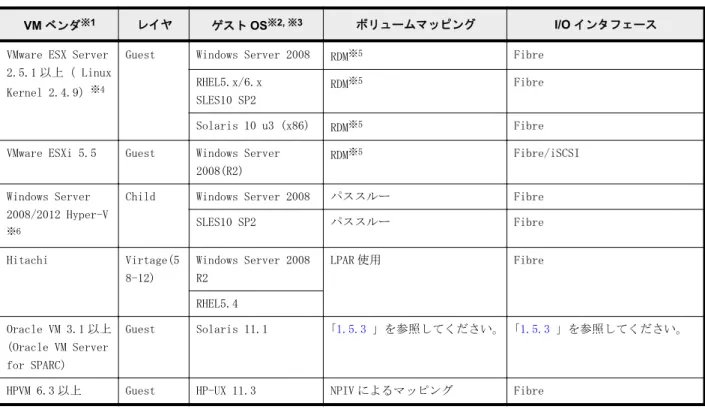
VM 上での適用プラットフォーム
RAID Manager の VM 上での適用プラットフォームを次の表に示します。RAID Manager は、表に記載 されているゲスト OS バージョン以上の環境で動作します。各 OS の最新バージョンおよびストレー ジシステムとのコネクティビティについては、お問い合わせ先に連絡してください。
表 1-2 : VM 上での適用プラットフォーム
VM ベンダ※1 レイヤ ゲストOS※2, ※3 ボリュームマッピング I/O インタフェース
VMware ESX Server 2.5.1 以上( Linux Kernel 2.4.9)※4
Guest Windows Server 2008 RDM※5 Fibre
RHEL5.x/6.x SLES10 SP2
RDM※5 Fibre
Solaris 10 u3 (x86) RDM※5 Fibre
VMware ESXi 5.5 Guest Windows Server 2008(R2)
RDM※5 Fibre/iSCSI
Windows Server 2008/2012 Hyper-V
※6
Child Windows Server 2008 パススルー Fibre
SLES10 SP2 パススルー Fibre Hitachi Virtage(5 8-12) Windows Server 2008 R2 LPAR 使用 Fibre RHEL5.4 Oracle VM 3.1 以上 (Oracle VM Server for SPARC) Guest Solaris 11.1 「1.5.3 」を参照してください。 「1.5.3 」を参照してください。
HPVM 6.3 以上 Guest HP-UX 11.3 NPIV によるマッピング Fibre
注※1 VM のバージョンは表に記載されているバージョン以上である必要があります。 注※2 OS のサービスパック(SP)、更新プログラム、パッチなどは、記載がない場合は要件には入り ません。 注※3 VM がサポートしていないゲスト OS 上での動作は未サポートです。 注※4
VMware ESX Server の制限事項については「1.5.1 VMware ESX Server の制限事項」を参照し てください。
注※5
RDM:「Physical Compatibility Mode」を使用した「Raw Device Mapping」を使用します。 注※6
Windows 2008/2012 Hyper-V の制限については「1.5.2 Windows 2008/2012 Hyper-V の制限事 項」を参照してください。
1.2.3
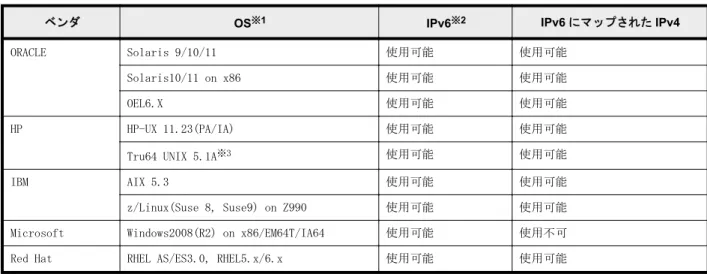
IPv6 サポートプラットフォーム
次の表に示す OS バージョン以上の環境で、RAID Manager の IPv6 機能を使用できます。各 OS の最 新バージョンについては、お問い合わせ先に連絡してください。
表 1-3 : IPv6 サポートプラットフォーム
ベンダ OS※1 IPv6※2 IPv6 にマップされた IPv4
ORACLE Solaris 9/10/11 使用可能 使用可能
Solaris10/11 on x86 使用可能 使用可能
OEL6.X 使用可能 使用可能
HP HP-UX 11.23(PA/IA) 使用可能 使用可能
Tru64 UNIX 5.1A※3 使用可能 使用可能
IBM AIX 5.3 使用可能 使用可能
z/Linux(Suse 8, Suse9) on Z990 使用可能 使用可能
Microsoft Windows2008(R2) on x86/EM64T/IA64 使用可能 使用不可
Red Hat RHEL AS/ES3.0, RHEL5.x/6.x 使用可能 使用可能
注※1
OS のサービスパック(SP)、更新プログラム、パッチなどは、記載がない場合は要件には入り ません。
注※2
IPv6 のサポートについては、「1.5.4.2 RAID Manager の PATH 指定とサポートしている環境変 数」を参照してください。 注※3 IP アドレスの直接記述でできます。
1.2.4
RAID Manager の OS サポートポリシー
OS のベンダがあるバージョンのホストソフトウェアのサポートを終了した場合、それ以降にリリー スされる RAID Manager はそのバージョンのホストソフトウェアをサポートしません。 RAID Manager がサポートする最新の OS のバージョンについては、お問い合わせ先に連絡してくだ さい。1.3
z/Linux の要件と制限事項
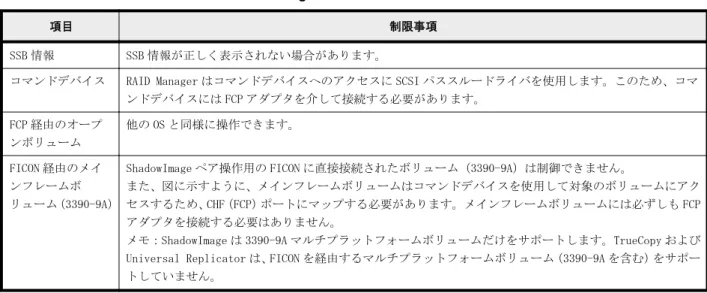
z/Linux 上の RAID Manager 構成について、次の図に示します。なお、この例では、z/Linux が FCP に接続するオープンボリュームを/dev/sd*として定義しています。また、FICON に接続されるメイ ンフレームボリューム(3390-xx)は、/dev/dasd*として定義されています。
図 1-1 : z/Linux 上の RAID Manager 構成
z/Linux で RAID Manager を使用するときの制限事項を次の表に示します。 表 1-4 : z/Linux で RAID Manager を使用するときの制限事項
項目 制限事項
SSB 情報 SSB 情報が正しく表示されない場合があります。
コマンドデバイス RAID Manager はコマンドデバイスへのアクセスに SCSI パススルードライバを使用します。このため、コマ
ンドデバイスには FCP アダプタを介して接続する必要があります。 FCP 経由のオープ ンボリューム 他の OS と同様に操作できます。 FICON 経由のメイ ンフレームボ リューム(3390-9A)
ShadowImage ペア操作用の FICON に直接接続されたボリューム(3390-9A)は制御できません。
また、図に示すように、メインフレームボリュームはコマンドデバイスを使用して対象のボリュームにアク セスするため、CHF(FCP)ポートにマップする必要があります。メインフレームボリュームには必ずしも FCP アダプタを接続する必要はありません。
メモ:ShadowImage は 3390-9A マルチプラットフォームボリュームだけをサポートします。TrueCopy および Universal Replicator は、FICON を経由するマルチプラットフォームボリューム(3390-9A を含む)をサポー トしていません。
項目 制限事項 FICON 経由のボ
リュームのディス カバリ
ボリュームの情報をディスカバリするとき、inqraid コマンドは SCSI Inquiry を使用します。FICON 経由の メインフレームボリュームは、SCSI インタフェースをサポートしていません。そのため、メインフレームの インターフェース(Read_device_characteristics または Read_configration_data)から SCSI Inquiry と 同様の情報を取得し、利用できる情報をオープンボリュームと同様に表示します。このため、下記の例に示 すように inqraid コマンドを実行して表示される情報が取得できません。inqraid コマンドで表示される FICON ボリュームの装置製番は、後ろの 5 桁だけになります。
sles8z:/HORCM/usr/bin# ls /dev/dasd* | ./inqraid
/dev/dasda -> [ST] Unknown Ser = 1920 LDEV = 4 [HTC ] [0704_3390_0A] /dev/dasdaa -> [ST] Unknown Ser = 62724 LDEV =4120 [HTC ] [C018_3390_0A] /dev/dasdab -> [ST] Unknown Ser = 62724 LDEV =4121 [HTC ] [C019_3390_0A] sles8z:/HORCM/usr/bin# ls /dev/dasd* | ./inqraid -CLI
DEVICE_FILE PORT SERIAL LDEV CTG H/M/12 SSID R:Group PRODUCT_ID dasda - 1920 4 - - 00C0 - 0704_3390_0A dasdaa - 62724 4120 - - 9810 - C018_3390_0A dasdab - 62724 4121 - - 9810 - C019_3390_0A PRODUCT_ID は「装置番号_装置の種類_装置モデル」の形式で表示されます。この例の「C019_3390_0A」は次 の意味になります。 • C019 :装置番号 • 3390:装置の種類 • 0A:装置モデル コマンド 次のコマンドにはポート情報がないため、使用できません。 • raidscan -pd <raw_device> • raidar -pd <raw_device> • raidvchkscan -pd <raw_device> • raidscan -find
• raidscan -find conf • mkconf
1.4
Windows 8.1、Windows 10 の制限事項
Windows 8.1、Windows 10 で RAID Manager を使用する場合、サポートするコマンドおよびサブコマ ンドに制限があります。また、サポートするコマンドで、使用できないオプションがあります。 Windows 8.1、Windows 10 の制限事項を次に示します。
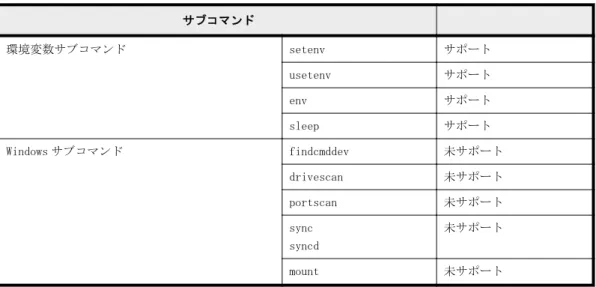
Windows 8.1、Windows 10 でサポートするコマンドおよび未サポートのコマンドの一覧を次の表に 示します。
表 1-5 : Windows 8.1、Windows 10 でサポートするコマンドの制限 コマンド サポート/未サポート レプリケーションコマンド paircreate サポート pairsplit サポート pairresync サポート pairevtwait サポート pairmon サポート pairvolchk サポート pairdisplay サポート paircurchk サポート horctakeover サポート raidscan サポート raidar サポート raidqry サポート raidvchkset サポート raidvchkdsp サポート raidvchkscan サポート horcmstart サポート horcmshutdown サポート horcctl サポート pairsyncwait サポート
RAID Manager コマンドツール inqraid 未サポート
mkconf 未サポート
rmawk サポート
構成設定コマンド raidcom サポート
Windows 8.1、Windows 10 でサポートするサブコマンドおよび未サポートのサブコマンドの一覧を 次の表に示します。
表 1-6 : Windows 8.1、Windows 10 でサポートする Windows サブコマンドの制限
サブコマンド 環境変数サブコマンド setenv サポート usetenv サポート env サポート sleep サポート Windows サブコマンド findcmddev 未サポート drivescan 未サポート portscan 未サポート sync syncd 未サポート mount 未サポート
Windows 8.1、Windows 10 でサポートするコマンドで、使用できないオプションを次に示します。 • -d[g] <raw_device> [MU#]
• -d[g] <seq#> <LDEV#> [MU#] • -find [op] [MU#]
• -find[g]
• -pd[g] <raw_device> [mun]
1.5
VM の要件と制限事項
1.5.1
VMware ESX Server の制限事項
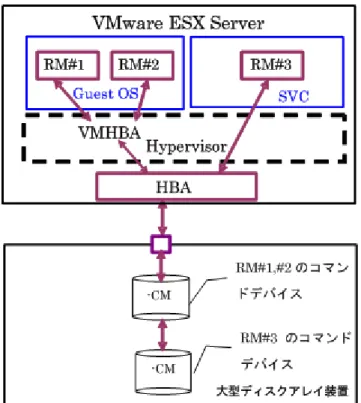
RAID Manager が稼働するかどうかは、VMware によるゲスト OS のサポートに依存します。また、ゲ スト OS は仮想 H/W (HBA)の VMware サポートに依存します。RAID Manager がサポートしている、 VMware をサポートするゲスト OS(Windows Server 2003, Red Hat Linux, SuSE Linux)を使用する 必要があります。詳細は、「1.2.2 VM 上での適用プラットフォーム」を参照してください。 図 1-2 : VMware ESX Server 上の RAID Manager 構成
VMware で RAID Manager を使用するときの制限事項を次の表に示します。 表 1-7 : VMware で RAID Manager を使用するときの制限事項
項目 制限事項
コマンドデバイス RAID Manager は、SCSI パススルードライバを使用してコマンドデバイスにアクセスします。したがって、
コマンドデバイスは、物理互換性モードを使用して Raw デバイスマッピングとしてマップされる必要があり ます。少なくとも1つのコマンドデバイスを各ゲスト OS に割り当てる必要があります。
ゲスト OS ごとにコマンドデバイスが割り当てられていたとしても、ゲスト OS ごとに異なる RAID Manager インスタンス番号を使用する必要があります。これは、コマンドデバイスが、VMHBA と同じ WWN のため、ゲ スト OS 間の違いを区別できないためです。
項目 制限事項 認識されていない
LUN
ゲスト OS 用に割り当てられた LUN は、VMware(ホスト OS)が起動したとき SCSI inquiry から認識されてい る必要があります。例えば、VSS 上の副ボリュームは、Read Only と Hidden として使われ、この副ボリュー ムは SCSI inquiry から認識されていません。VMware(ホスト OS)をこの状態で起動すると、ホスト OS を起 動できないことがあります。 ゲスト OS とホスト OS 間の LUN 共有 ゲスト OS とホスト OS 間で、コマンドデバイスまたは通常の LUN を共有できません。 SVC 上での RAID Manager 稼働
ESX サーバ 3.0 SVC(サービスコンソール)は、Red Hat Enterprise Linux 3 Update 6 (RHEL 3 U6)を基盤 とした制限配布版 Linux です。SVC は、すべての ESX サーバホストを監視および管理する実行環境を提供し ます。SVC に Linux 用 RAID Manager をインストールすることで、RAID Manager を起動できます。SVC 上のボ リュームマッピング(/dev/sd)は、SCSI inquiry による変換のない物理的な接続です。このため、SVC 上 では、ゲスト OS に関係なく、Linux 上で稼働するかのように RAID Manager を操作できます。しかし、VMware はファイアウォールで SVC を保護しています。現在のドキュメントでは、ファイアウォールはポートの# 902、80、443、22(SSH)、および ICMP(ping)、DHCP、DNS だけをデフォルトとして許可しています。このた
め、「iptables」コマンドを使用して、RAID Manager(HORCM)用のポートを有効にする必要があります。
1.5.2
Windows 2008/2012 Hyper-V の制限事項
RAID Manager が稼働するかどうかは、Windows Hyper-V によるゲスト OS のサポートに依存します。 また、ゲスト OS は Hyper-V が front-endSCSI インタフェースをどのようにサポートするかに依存し ます。RAID Manager がサポートしている、Hyper-V をサポートするゲスト OS(例:Windows Server 2003/2008, SuSE Linux…)を使用する必要があります。詳細は、「表 1-2 VM 上での適用プラット フォーム」を参照してください。
図 1-3 : Hyper-V 上の RAID Manager 構成
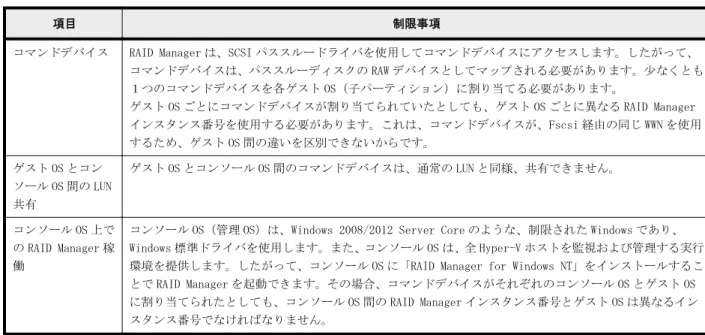
表 1-8 : Hyper-V で RAID Manager を使用するときの制限事項
項目 制限事項
コマンドデバイス RAID Manager は、SCSI パススルードライバを使用してコマンドデバイスにアクセスします。したがって、
コマンドデバイスは、パススルーディスクの RAW デバイスとしてマップされる必要があります。少なくとも 1つのコマンドデバイスを各ゲスト OS(子パーティション)に割り当てる必要があります。 ゲスト OS ごとにコマンドデバイスが割り当てられていたとしても、ゲスト OS ごとに異なる RAID Manager インスタンス番号を使用する必要があります。これは、コマンドデバイスが、Fscsi 経由の同じ WWN を使用 するため、ゲスト OS 間の違いを区別できないからです。 ゲスト OS とコン ソール OS 間の LUN 共有 ゲスト OS とコンソール OS 間のコマンドデバイスは、通常の LUN と同様、共有できません。 コンソール OS 上で の RAID Manager 稼 働
コンソール OS(管理 OS)は、Windows 2008/2012 Server Core のような、制限された Windows であり、 Windows 標準ドライバを使用します。また、コンソール OS は、全 Hyper-V ホストを監視および管理する実行 環境を提供します。したがって、コンソール OS に「RAID Manager for Windows NT」をインストールするこ とで RAID Manager を起動できます。その場合、コマンドデバイスがそれぞれのコンソール OS とゲスト OS に割り当てられたとしても、コンソール OS 間の RAID Manager インスタンス番号とゲスト OS は異なるイン スタンス番号でなければなりません。
1.5.3
Oracle VM の制限事項
RAID Manager が稼働するかどうかは、Oracle VM によるゲスト OS のサポートに依存します。RAID Manager がサポートしている、Oracle VM をサポートするゲスト OS を使用する必要があります。詳 細は、「表 1-2 VM 上での適用プラットフォーム」を参照してください。
図 1-4 : Oracle VM 上の RAID Manager 構成
Oracle VM で RAID Manager を使用するときの制限事項を次の表に示します。 表 1-9 : Oracle VM で RAID Manager を使用するときの制限事項
項目 制限事項
コマンドデバイス ゲスト OS には直接ファイバチャネルのコマンドデバイスを接続できません。In-Band 方式によるコマンド
実行が必要な場合は、図に示すような構成が必要です。この構成では、ゲストドメイン上の RAID Manager (RM#1-RM#n)は、制御ドメイン上の RAID Manager(RM#0)にコマンドを Out-of-Band 方式で転送します。 RM#0 はそのコマンドを In-Band 方式で実行し、その結果を RM#1-RM#n に転送します。RM#0 は SVP/GUM/RAID Manager サーバ内の仮想コマンドデバイスと同じ役割を果たします。 ゲスト OS 上のボ リューム ゲスト OS 上のボリュームは、ディスク装置の LDEV に物理ボリュームマッピングして使用する必要がありま す。
項目 制限事項 OS のシステムディ スク OS のシステムディスクをコピー対象に指定した場合、コピー先のシステムディスクでは OS が起動しないお それがあります。
1.5.4
IPv6 をサポートするプラットフォーム
1.5.4.1
IPv6 を必要とするライブラリとシステム
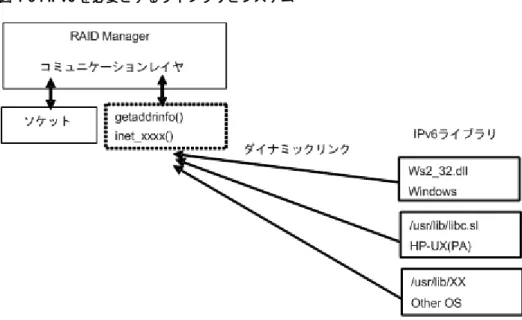
RAID Manager は、ホスト名を取得して IPv6 アドレスに変換するため、IPv6 ライブラリの次の機能 を使用します。
• ホスト名と IPv6 アドレスを転換する IPv6 ライブラリ: ◦ getaddrinfo()
◦ inet_pton() ◦ inet_ntop()
• UDP/IPv6 を使用して通信させる Socket System ◦ socket(AF_INET6)
◦ bind(), sendmsg(), sendto(), rcvmsg(), recvfrom()…
RAID Manager のオブジェクト(exe)が、上記の機能にリンクする場合、従来のプラットフォーム (Windows NT、HP-UX 10.20、Solaris 5 など)がそれをサポートしていないと、コアダンプが発生 することがあります。したがって、RAID Manager は、共有ライブラリと IPv6 用機能があるかどう かを判定したあとに、シンボルを変換して上記の機能を動的にリンクします。RAID Manager が IPv6 をサポートできるかどうかはプラットフォームのサポートに依存します。もし、プラットフォーム が IPv6 ライブラリをサポートしない場合、RAID Manager は、「inet_pton(),inet_ntop()」に対応 する固有の内部機能を使用しますが、この場合は IPv6 アドレスはホスト名を記載できません。 図 1-5 : IPv6 を必要とするライブラリとシステム
1.5.4.2
RAID Manager の PATH 指定とサポートしている環境変数
HP-UX (PA/IA)システム: /usr/lib/libc.sl
ただし、RAID Manager は、IPv6 のライブラリを使用するために異なる PATH を指定する必要がある 場合があります。このため、RAID Manager は、PATH を指定するために、次の環境変数もサポートし ます。
• $IPV6_DLLPATH(HP-UX、Windows だけに有効):この変数は、IPv6 用ライブラリの読み込み用の デフォルト PATH を変更するために使用されます。次に例を示します。
export IPV6_DLLPATH=/usr/lib/hpux32/lib.so horcmstart.sh 10
• $IPV6_GET_ADDR:この変数は、IPv6 用の to the getaddrinfo() 機能を指定するデフォルトとし ての「AI_PASSIVE」値を変更するために使用されます。次に例を示します。
export IPV6_GET_ADDR=9 horcmstart.sh 10
1.5.4.3
IPv6 機能のサポート状態を示す HORCM 起動ログ
IPv6 機能のサポートレベルは、プラットフォームと OS バージョンに依存します。OS プラット フォームの環境によっては、RAID Manager が IPv6 通信を完全に実行できないため、RAID Manager は、OS 環境が IPv6 機能をサポートしているかどうかをログに記録します。
/HORCM/log/curlog/horcm_HOST NAME.log
************************************************************************* ****
- HORCM STARTUP LOG - Fri Aug 31 19:09:24 2007
************************************************************************* ****
19:09:24-cc2ec-02187- horcmgr started on Fri Aug 31 19:09:24 2007 :
:
19:09:25-3f3f7-02188- ******** starts Loading library for IPv6 ******* [ AF_INET6 = 26, AI_PASSIVE = 1 ]
19:09:25-47ca1-02188- dlsym() : Symbl = 'getaddrinfo' : dlsym: symbol "getaddrinfo" not found in "/etc/horcmgr"
getaddrinfo() : Unlinked on itself inet_pton() : Linked on itself inet_ntop() : Linked on itself
19:09:25-5ab3e-02188- ******** finished Loading library ************** :
HORCM set to IPv6 ( INET6 value = 26) :
1.6
日立と
HP のストレージシステムでの RAID
Manager の使用
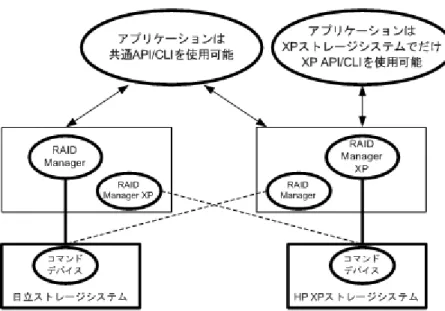
ここでは、日立から提供される RAID Manager と、HP から提供される RAID Manager XP を混在させ て使用する場合、および日立のストレージシステムと HP のストレージシステムで日立から提供され る RAID Manager を使用する場合について説明します。
表 1-10 : RAID Manager と ストレージシステム間の関係 バージョン インストール順序 ストレージシステム 共通API/CLI XP API/CLI RAID Manager 01-08-03/00 以上 RAID Manager 日立 有効 使用不可 (-CLI を除く) HP EX_ERPERM※1 RAID Manager XP をイン ストール後に RAID Manager をインストール 日立 有効 HP 有効 RAID Manager XP 01.08.00 以上 (HP から提供) RAID Manager XP HP 有効 有効 日立 EX_ERPERM※1 EX_ERPERM※2 RAID Manager をインス トール後に RAID Manager XP をインス トール HP 有効 有効 日立 有効 EX_ERPERM※2 注※1
次の共通 API/CLI コマンドは、ストレージシステムでの RAID Manager の接続性によって EX_ERPERM で拒否されます。
horctakeover、paircurchk、paircreate、pairsplit、pairresync、pairvolchk、pairevtwait、 pairdisplay、raidscan(-find オプションだけ除く)、raidar、raidvchkset、raidvchkdsp、 raidvchkscan
注※2
次の XP API/CLI コマンドは、RAID Manager(日立から提供)と RAID Manager XP(HP から提 供)の両方がインストールされていても、ストレージシステム上の EX_ERPERM で拒否されま す。
pairvolchk -s, pairdisplay -CLI, raidscan -CLI, paircreate -m noread(TrueCopy/ TrueCopy Async/Universal Replicator), paircreate -m dif/inc(ShadowImage) アプリケーション、RAID Manager、およびストレージシステム間の関係を次の図に示します。 図 1-6 : アプリケーション、RAID Manager、ストレージシステム間の関係
2
RAID Manager のインストール
この章では、RAID Manager のインストールについて説明します。 r 2.1 RAID Manager に必要なハードウェアのインストール r 2.2 RAID Manager のインストール r 2.3 In-Band 方式と Out-of-Band 方式によるコマンドの実行 r 2.4 コマンドデバイスの設定 r 2.5 構成定義ファイルの作成/編集2.1
RAID Manager に必要なハードウェアのインス
トール
RAID Manager に必要なハードウェアのインストールは、ユーザと弊社の保守員によって行われま す。RAID Manager 操作に必要なハードウェアをインストールする方法を次に示します。 1. ユーザの手順 a. UNIX/PC サーバのハードウェアとソフトウェアが正しくインストールされ、構成されている か確認してください。「1.2 RAID Manager の動作環境」を参照してください。 b. 遠隔複製操作(例:Universal Replicator、TrueCopy)を実行する場合は、正ボリュームと 副ボリュームを特定し、ハードウェアとソフトウェアのコンポーネントを正しくインストー ルして構成できるようにしてください。 2. 弊社の保守員の手順 a. ストレージシステムを UNIX/PC サーバホストに接続してください。ストレージシステムの 保守マニュアルと、プラットフォームの構成ガイドを参照してください(例:Configuration Guide for Microsoft Windows Host Attachment)。b. ホストにセンス情報を報告する、複製用の正ボリュームを含んだストレージシステムを構成 してください。 c. SVP 時刻を現地時間に設定して、タイムスタンプを正確にしてください。VSP Gx00 モデルお よび VSP Fx00 モデルの場合は、ストレージシステムのシステム日時を maintenance utility で現地時間に設定してください。 d. 遠隔複製 ストレージシステム間に遠隔コピー接続をインストールしてください。詳細については、対 応するユーザガイド(『Universal Replicator ユーザガイド』など)を参照してください。 3. ユーザと弊社の保守員の手順 a. ストレージシステムに Storage Navigator を経由してアクセスできることを確認してくだ
さい。Storage Navigator については、『Storage Navigator ユーザガイド』、『Hitachi Device Manager - Storage Navigator ユーザガイド』を参照してください。
b. 使用するプログラムプロダクトのライセンスキー(例:TrueCopy, ShadowImage, LUN
Manager, Data Retention Utility)をストレージシステムにインストールして、有効にし てください。ライセンスキーのインストールに関しては、『Storage Navigator ユーザガイ ド』、『Hitachi Device Manager - Storage Navigator ユーザガイド』を参照してください。 4. ユーザの手順
ユーザガイドに記載されているように、ストレージシステムを構成してください。例えば、RAID Manager を利用して TrueCopy ボリュームペアを作成する前に、TrueCopy のメインコントロール ユニット(MCUs)を Storage Navigator LAN に接続し、ストレージシステム上のポートを構成 し、MCU-RCU パスを確立させる必要があります。
2.2
RAID Manager のインストール
RAID Manager のインストールを実行するには OS によって、root ユーザまたは Administrator 権限 のユーザでログインする必要があります。必要に応じて弊社の保守員が立ち会います。
インストールする手順を次に示します。 1. RAID Manager をインストールする。
2. コマンドデバイスを設定する。
3. 構成定義ファイルを作成する。
4. 環境変数を設定する。
2.2.1
UNIX での RAID Manager のインストール
プログラムプロダクト用のメディアから RAID Manager をインストールする場合、プログラムプロダ クト用のメディアの「./program/RM」ディレクトリ下の RMinstsh(RMINSTSH)を使用してインス トールします(LINUX/IA64 または LINUX/X64 の場合、ディレクトリを LINUX/IA64 または LINUX/X64 に移動して ../../RMinstsh を実行します)。
プログラムプロダクト用のメディア以外のメディアについては、次の手順に従ってください。なお、 次の手順は、UNIX コマンドを使った操作説明です。使用している環境によっては、操作手順が異な る場合があります。使用するコマンドの詳細については、使用している OS のマニュアルまたは文書 (例:UNIX man pages)などを参照してください。
root ディレクトリに RAID Manager をインストールする手順を次に示します。 1. 入出力デバイスにインストールメディアを正しく挿入します。
2. root ディレクトリに移動します。: # cd /
3. cpio コマンドを使用して、インストールメディアからすべてのファイルをコピーしてください。
# cpio -idmu < /dev/XXXX (XXXX = 入出力デバイス)
ディレクトリ構造(d flag)とファイル修正時間(m flag)を保存して、無条件にコピー(u flag)してください。
4. RAID Manager インストールコマンドを実行します:# /HORCM/horcminstall.sh
5. raidqry コマンドを使用して、正しいバージョンがインストールかどうかを確認してください。
# raidqry -h
Model: RAID-Manager/HP-UX Ver&Rev: 01-30-03/xx Usage: raidqry [options]
root ディレクトリ以外に RAID Manager をインストールする手順を次に示します。 1. システム標準の入出力デバイスに、インストールメディアを挿入します。
2. 任意の RAID Manager のディレクトリに移動します。指定したディレクトリは、ルートディスク
以外のパーティションまたは外部ディスクにマウントされている必要があります。 3. # cd /指定ディレクトリ名
4. cpio コマンドを使用して、すべてのファイルをインストールメディアからコピーしてください。
# cpio -idmu < /dev/XXXX (XXXX = 入出力デバイス)
ディレクトリ構造(d flag)とファイル修正時間(m flag)を保存して、無条件にコピー(u flag)してください。
5. シンボリックリンクを作成してください。
# ln -s /指定ディレクトリ名/HORCM /HORCM
6. RAID Manager インストールコマンドを実行します。:# /HORCM/horcminstall.sh
7. raidqry コマンドを使用して、正しいバージョンがインストールされたかどうかを確認してくだ
さい。
2.2.1.1
RAID Manager ユーザの変更(UNIX システム)
インストール完了直後は、root ユーザでしか操作できない構成になっています。RAID Manager 管理 用のユーザを作成して運用する場合、RAID Manager が使用するディレクトリの所有者や権限などを 変更したり、環境変数などを設定したりする必要があります。RAID Manager をほかのユーザで操作 するための構成変更の手順を次に示します。
1. 次の RAID Manager ファイルの所有者を root ユーザから希望するユーザ名に変更します。
/HORCM/etc/horcmgr
/HORCM/usr/bin ディレクトリにあるすべての RAID Manager コマンド /HORCM/log ディレクトリ
/HORCM/log*ディレクトリにあるすべての RAID Manager ログディレクトリ /HORCM/.uds ディレクトリ 2. 次の RAID Manager が使用するディレクトリの権限に変更するユーザの書き込み権限を与えま す。 /HORCM/log ディレクトリ /HORCM/log*ディレクトリが存在しない場合、/HORCM ディレクトリ /HORCM/log*ディレクトリが存在する場合、/HORCM/log*ディレクトリ
3. 構成定義ファイルにある、HORCM_CMD(制御デバイス)の RAW デバイスファイルの所有者を root
ユーザから任意の名前に変更します。
4. 必要に応じて、HORCM(/etc/horcmgr)起動環境を設定します。環境変数(HORCM_LOG
HORCM_LOGS)を設定し、引数なしで horcmstart.sh コマンドを起動してください。この場合、 HORCM_LOG と HORCM_LOGS で指定したディレクトリには RAID Manager 管理者の権限がなければ なりません。環境変数(HORCMINST, HORCM_CONF)を必要に応じて設定します。
5. 必要に応じて、コマンド実行環境を設定します。環境変数(HORCC_LOG)の定義を持っている場
合は、HORCC_LOG ディレクトリが RAID Manager 管理者によって所有されていなければなりませ ん。環境変数(HORCMINST)を必要に応じて設定します。
6. UNIX ドメインソケットを設定します。RAID Manager の実行ユーザがコマンドユーザとは異なる
場合、システム管理者は各 HORCM(/etc/horcmgr)起動時に作成される次のディレクトリの所有者 を変更する必要があります。 /HORCM/.uds/.lcmcl ディレクトリ UNIX ドメインソケットのセキュリティを OLD バージョンにリセットするには: ◦ /HORCM/.uds ディレクトリに書き込み権限を与える ◦ horcmstart.sh .を起動し、環境変数「HORCM_EVERYCLI=1」を設定する
メモ UNIX システムでは、root ユーザ以外に作成した RAID Manager 管理用のユーザは、コマンドデバイスにア クセスするために各 OS の権限などを設定する必要があります。設定する必要があるかどうかは、OS バージョン に依存します。
設定事例を次に示します。 • Linux の場合
Linux システムへのユーザアカウントは、システムが SCSI Class ドライバ(コマンドデバイス)を使用する
ために、「CAP_SYS_ADMIN」と「CAP_SYS_RAWIO」の権限を持っていなくてはなりません。システムの管理者
は、PAM_capability モジュールを使用して、これらの特権を適用できます。ただし、システム管理者がこれ らのユーザ特権を設定できない場合は、次の方法に従ってください。この方法は、root ユーザで HORCM デー モンだけを起動しますが、交替方法として RAID Manager コマンドを起動できます。
◦ システム管理者:次のディレクトリ内に horcmstart.sh を起動するスクリプトを置くことで、システム
は /etc/rc.d/rc: /etc/init.d から HORCM を起動できます。
◦ ユーザ:ログディレクトリがシステム管理者によってだけアクセス可能なときは、inqraid または
raidscan-find コマンドを使用できません。したがって、環境変数(HORCC_LOG)を設定してコマンドロ グディレクトリを設定し、RAID Manager コマンドを実行してください。
• AIX の場合
AIX は、root ユーザ以外に ioctl()を許可しません。RAID Manager は ioctl(DK_PASSTHRU)または
SCSI_Path_thru をできるだけ使用しようとしますが、失敗した場合は、RAW_IO に変更して従来の方法を実 行します。そのような場合でも、RAID Manager は、顧客サイトで完全に ioctl(DK_PASSTHRU)をサポートし ない AIX FCP ドライバを検出します。これらのことから、RAID Manager はまた、次の環境変数に従うか、ま たは RAW_IO を強制的に使用する/HORCM/etc/USE_OLD_IOCTLfile(size=0)を使用するかのどちらかを定義し てサポートします。 例: export USE_OLD_IOCTL=1 horcmstart.sh 10 HORCM/etc:
-rw-r--r-- 1 root root 0 Nov 11 11:12 USE_OLD_IOCT -r--r--r-- 1 root sys 32651 Nov 10 20:02 horcm.conf -r-xr--r-- 1 root sys 282713 Nov 10 20:02 horcmgr • Solaris の場合
Solaris 10、11 で root ユーザ以外に作成した RAID Manager 管理用のユーザ(一般ユーザ)は、ストレージシ ステムのコマンドデバイスを認識できるように「sys_devices」の特権を設定する必要があります。 一般ユーザ(例:username)に sys_devices 特権を設定する実行例は、次の手順を実施します。 1. 一般ユーザで ppriv $$コマンドを実行し、特権状況を確認します。 例: % ppriv $$ 1234: /bin/csh flags = <none> E: basic I: basic P: basic L: all 2. システムの管理者(root)で次のコマンドを実行し、一般ユーザに sys_devices 特権を設定します。 例:
# usermod -K defaultpriv=basic,sys_devices username
3. 一般ユーザで再ログインして ppriv $$コマンドを実行し、sys_devices 特権が設定されていることを確 認します。 例: % ppriv $$ 1234: /bin/csh flags = <none> E: basic,sys_devices I: basic,sys_devices P: basic,sys_devices L: all
2.2.2
Windows での RAID Manager のインストール
RAID Manager の操作を実行するすべてのサーバに、RAID Manager をインストールしてください。 ネットワーク(TCP/IP)が確立されていない場合は、Windows 付属のネットワークをインストール して、TCP/IP プロトコルを追加してください。
Windows システムに RAID Manager をインストールする手順を次に示します。
1. システム標準の入出力デバイスにプログラムプロダクト用のメディアを挿入してください。 2. Setup.exe(プログラムプロダクト用のメディアでは\program\RM\WIN_NT\RMHORC \Setup.exe または\program\RM\WIN_NT\RMHORC_X64\Setup.exe)を起動して、スクリー ン上の操作指示に従ってインストールを完了してください。インストールディレクトリは、ドラ イブ直下の“HORCM”が固定値になります。 3. Windows サーバを再起動し、raidqry コマンドを使用して、正しいバージョンがインストールさ れたかどうかを検証してください。 D:\HORCM\etc> raidqry -h Model: RAID-Manager/WindowsNT Ver&Rev: 01-30-03/xx
Usage: raidqry [options] for HORC
メモ OS の設定によっては、セキュリティの警告メッセージが表示される場合があります。RAID Manager は通信 処理するため、"一時的に許可"または"常に許可"を設定してください。 メモ RAID Manager を複数のドライブにインストールすることは推奨していません。複数のドライブにインス トールした場合、一番小さいドライブにインストールされている RAID Manager が優先的に使用されることがあ ります。
2.2.2.1
ユーザの変更(
Windows システム)
RAID Manager のコマンドを実行するユーザには Administrator 権限が必要です。また、ログディレ クトリや配下のファイルなどに対するアクセス権が必要です。Administrator 権限がないユーザを RAID Manager の管理者にしたい場合に必要となる設定の手順を次に示します。
システム管理者のタスク
1. 物理ドライブに user_name を設けてください。
RAID Manager 管理者のユーザ名を、構成定義ファイルにある HORCM_CMD 用のコマンドデバイス の Device Objects に追加します。例を次に示します。
C:\HORCM\tool\>chgacl /A:RMadmin Phys PhysicalDrive0 -> \Device\Harddisk0\DR0
\\.\PhysicalDrive0 : changed to allow ‘RMadmin’ 2. Volume{GUID}にユーザ名を追加してください。
RAID Manager 管理者が、RAID Manager コマンド「-x mount/umount」オプションを使用する必要 がある場合は、システム管理者は RAID Manager 管理者のユーザ名を Volume{GUID}の Device Object に追加しなければなりません。次に例を示します。
C:\HORCM\tool\>chgacl /A:RMadmin Volume
Volume{b0736c01-9b14-11d8-b1b6-806d6172696f} -> \Device\CdRom0 \\.\Volume{b0736c01-9b14-11d8-b1b6-806d6172696f} : changed to allow ‘RMadmin’
Volume{b0736c00-9b14-11d8-b1b6-806d6172696f} -> \Device\HarddiskVolume1 \\.\Volume{b0736c00-9b14-11d8-b1b6-806d6172696f} : changed to allow ‘RMadmin’
3. ScsiX に user_name を追加します。
RAID Manager 管理者が、RAID Manager コマンド用「-x portscan」を使用する必要がある場合、 システム管理者は RAID Manager 管理者のユーザ名を ScsiX の Device Object に追加しなければ なりません。例を次に示します。
C:\HORCM\tool\>chgacl /A:RMadmin Scsi Scsi0: -> \Device\Ide\IdePort0
\\.\Scsi0: : changed to allow ‘RMadmin’ Scsi1: -> \Device\Ide\IdePort1
\\.\Scsi1: : changed to allow ‘RMadmin’
メモ デバイスオブジェクトの ACL(Access Control List)は Windows が起動するごとに設定されるため、 Windows を起動する際には Device Objects も必要になります。新しい Device Object が作成されるときも、ACL が必要です。
RAID Manager 管理者のタスク
1. HORCM(/etc/horcmgr)起動環境を確立します。
デフォルトでは、構成定義ファイルは次のディレクトリにコピーします。 %SystemDrive%:\windows\
ユーザはこのディレクトリに書き込むことができないので、RAID Manager 管理者は HORCM_CONF の変数を使用してディレクトリを変更しなければなりません。例を次に示します。
C:\HORCM\etc\>set HORCM_CONF=C:\Documents and Settings\RMadmin \horcm10.conf
C:\HORCM\etc\>set HORCMINST=10
C:\HORCM\etc\>horcmstart [This must be started without arguments] メモ mountvol コマンドはユーザ特権によって使用できません。したがって、mountvol を使用する RM コマ ンドの「the directory mount」オプションは実行できません。
inqraid「-gvinf」オプションは%SystemDrive%:\windows\ディレクトリを使用します。したがっ て、このオプションは、システム管理者が書き込みを許可しないかぎり使用できません。 ただし、RAID Manager は、「HORCM_USE_TEMP」環境変数を設定することで、%SystemDrive%: \windows\ディレクトリから %TEMP%ディレクトリに変更できます。
例:
C:\HORCM\etc\>set HORCM_USE_TEMP=1 C:\HORCM\etc\>inqraid $Phys -gvinf
2. RAID Manager コマンドと HORCM は、同じ特権を持っていることを確認してください。RAID
Manager と HORCM が異なる特権(別ユーザ)を実行している場合は、RAID Manager コマンドは HORCM に配属できません(RAID Manager コマンドと HORCM は、Mailslot を通しての接続が拒否 されます)。
ただし、RAID Manager は次の例に示すとおり、「HORCM_EVERYCLI」環境変数を通して HORCM 接続 を許可します。
C:\HORCM\etc\>set HORCM_CONF=C:\Documents and Settings\RMadmin \horcm10.conf
C:\HORCM\etc\>set HORCMINST=10 C:\HORCM\etc\>set HORCM_EVERYCLI=1
C:\HORCM\etc\>horcmstart [This must be started without arguments] この例では、RAID Manager コマンドを実行するユーザは RAID Manager コマンドだけ使用できる ように制限される必要があります。これは、Windows の「explore」または「cacls」コマンドを 使用して実行できます。
2.2.3
VSP Gx00 モデルおよび VSP Fx00 モデルのストレージ管理ソ
フトウェアをインストールしている
PC への RAID Manager の
インストール
ヒント VSP Gx00 モデルおよび VSP Fx00 モデルのストレージ管理ソフトウェアには RAID Manager が同梱され ています。VSP Gx00 モデルおよび VSP Fx00 モデルのストレージ管理ソフトウェアをインストールしている PC に RAID Manager を追加でインストールすれば、必要なバージョンの RAID Manager を使用できます。 RAID Manager のインストール手順を次に示します。 メモ RAID Manager がインストールされているドライブとは別のドライブに VSP Gx00 モデルおよび VSP Fx00 モデルのストレージ管理ソフトウェアをインストールした場合、先にインストールされていた RAID Manager を いったんアンインストールしてから、再度、ストレージ管理ソフトウェアと同じドライブに RAID Manager をイ ンストールしてください。 1. <ストレージ管理ソフトウェアのインストールパス>\wk\supervisor\restapi\uninstall.bat を 右クリックして、「管理者として実行」で実行します。 2. ストレージ管理ソフトウェアと同じドライブに HORCM フォルダがある場合には、エクスプローラ などを使って、HORCM フォルダを削除します。 ヒント RAID Manager がインストールされているドライブとは別のドライブに VSP Gx00 モデルおよび VSP Fx00 モデルのストレージ管理ソフトウェアをインストールしたあと、先にインストールされていた RAID Manager をいったんアンインストールしてから、再度、ストレージ管理ソフトウェアと同じドライブに RAID Manager をインストールする場合、手順 3 で RAID Manager をインストールし直す前に、ストレージ管理ソフ トウェアと同じドライブにある HORCM フォルダをエクスプローラなどで削除してください。
3. 「2.2.2 Windows での RAID Manager のインストール」に記載されている手順で RAID Manager を
インストールします。 RAID Manager をインストールするドライブは、ストレージ管理ソフトウェアと同じドライブに してください。 4. <ストレージ管理ソフトウェアのインストールパス>\wk\supervisor\restapi\install.bat を右 クリックして、「管理者として実行」で実行します。 メモ VSP Gx00 モデルおよび VSP Fx00 モデルのストレージ管理ソフトウェアがインストールされているドライ ブとは違うドライブに RAID Manager をインストールしてしまった場合は、RAID Manager をアンインストールし てから、再度、ストレージ管理ソフトウェアと同じドライブに RAID Manager をインストールし直してください。
2.3
In-Band 方式と Out-of-Band 方式によるコマン
ドの実行
RAID Manager が提供するコマンドの実行方式には、In-Band 方式と Out-of-Band 方式があります。 In-Band 方式 ファイバチャネルまたは iSCSI によってストレージシステムに直接接続されたホストからコマンド を実行する方式です。構成定義ファイルにコマンドデバイスのデバイススペシャルファイルを指定 して設定します。RAID Manager のコマンドは、ホストからストレージシステム上のコマンドデバイ スに直接転送されます。 Out-of-Band 方式 任意のクライアント PC から LAN を通してコマンドを実行する方式です。
USP V/VM までのストレージシステムに対応する RAID Manager では、ストレージシステムに直接接 続されていないクライアント PC からコマンドを実行する場合、Telnet や SSH を使用して、In-Band 方式の RAID Manager サーバにログインして実行するリモートシェルスクリプトを記述する必要が ありました。
VSP 以降のストレージシステムに対応する RAID Manager では、構成定義ファイルに SVP の IP アド レスを指定することによって、SVP 内に仮想コマンドデバイスを作成できます。
また、VSP Gx00 モデルおよび VSP Fx00 モデルに対応する RAID Manager では、ストレージシステム の IP アドレスを指定することで、ストレージシステム内の GUM に仮想コマンドデバイスを作成でき ます。
仮想コマンドデバイスを作成することによって、ストレージシステムに直接接続されていないクラ イアント PC からも、In-Band 方式と同じスクリプトを実行できます。RAID Manager のコマンドは、 クライアント PC から仮想コマンドデバイスに転送され、ストレージシステムで実行されます。 仮想コマンドデバイスは、RAID Manager サーバにも作成できます。RAID Manager サーバは LAN で接 続されたリモートの RAID Manager です。 仮想コマンドデバイスを作成できる場所は、ストレージの機種によって異なります。ストレージ機 種と仮想コマンドデバイスを作成できる場所の関係を次の表に示します。 表 2-1 : 仮想コマンドデバイスを作成できる場所 仮想コマンドデバイスを 作成できる場所 VSP、HUS VM、VSP G1000、VSP G1500、および VSP F1500 VSP Gx00 モデルおよび VSP Fx00 モ デル SVP ○ ○※1 GUM × ○ RAID Manager サーバ※2 ○ ○ 注※1
SVP 上の RAID Manager を RAID Manager サーバとしてあらかじめ構成しておく必要がありま す。
注※2
RAID Manager サーバは、LAN で接続されたリモートの RAID Manager です。
In-Band 方式と Out-of-Band 方式のシステム構成例を次の図に示します。詳細は、マニュアル『RAID Manager ユーザガイド』を参照してください。
図 2-1 : In-Band 方式と Out-of-Band 方式のシステム構成例(VSP の場合)
次の図の「RAID Manager B」は、「RAID Manager A」の RAID Manager サーバです。ユーザは、「RAID Manager A」から「RAID Manager B」の仮想コマンドデバイスを介してストレージシステムにコマン ドを発行できます。「RAID Manager A」を使用しないで「RAID Manager B」から直接コマンドを発行 することもできます。「RAID Manager B」から直接コマンドを発行する場合、「RAID Manager A」を 用意するかどうかは任意です。
図 2-3 : RAID Manager サーバが In-Band でストレージシステムに接続されている場合のシステム 構成例
2.4
コマンドデバイスの設定
RAID Manager コマンドはコマンドデバイスを経由してストレージシステムへ発行されます。コマ ンドデバイスは、UNIX/PC ホスト上の RAID Manager へのインタフェースとして動作する、ストレー ジシステム上の専用論理ボリュームです。RAID Manager との通信にだけ用いられる論理ボリュー ムのため、他のアプリケーションでは使用できません。コマンドデバイスは、ストレージシステム に発行される読み取りまたは書き込みコマンドを受信し、UNIX/PC ホストへの読み取り要求を返し ます。 ホストからアクセスできる任意の OPEN-V デバイスをコマンドデバイスとして使用できます。LUSE はコマンドデバイスとして使用できません。コマンドデバイスには 16MB が使用され、残りのボ リューム空間は、RAID Manager とそのユーティリティ用に保存されます。なお、Virtual LUN また は Virtual LVI ボリュームをコマンドデバイスとして使用するためには、容量が 36MB 以上必要で す。
最初に、LUN Manager を使ってコマンドデバイスを設定し、次に、接続されたホストの RAID Manager インスタンスの構成定義ファイルの HORCM_CMD にコマンドデバイスを定義します。Provisioning 系のコマンドを使用する場合には、ユーザ認証が必要です。コマンドデバイスのセキュリティ属性 について、ユーザ認証ありを設定してください。 コマンドデバイスの設定方法 1. コマンドデバイスとして設定するデバイスが、ユーザデータを含まないことを確認します。 ボリュームをいったんコマンドデバイスに設定すると、ホストからはアクセスできません。 2. Storage Navigator にログオンし、コマンドデバイスを設定したいストレージシステムに接続し ます。