Cisco HyperFlex システム スタートアップ ガイド
初版:2016年03月24日
シスコシステムズ合同会社
〒107-6227 東京都港区赤坂9-7-1 ミッドタウン・タワー http://www.cisco.com/jp
お問い合わせ先:シスコ コンタクトセンター 0120-092-255 (フリーコール、携帯・PHS含む)
電話受付時間:平日 10:00~12:00、13:00~17:00 http://www.cisco.com/jp/go/contactcenter/
【注意】シスコ製品をご使用になる前に、安全上の注意( www.cisco.com/jp/go/safety_warning/ ) をご確認ください。本書は、米国シスコ発行ドキュメントの参考和訳です。リンク情報につきま しては、日本語版掲載時点で、英語版にアップデートがあり、リンク先のページが移動/変更され ている場合がありますことをご了承ください。あくまでも参考和訳となりますので、正式な内容 については米国サイトのドキュメントを参照ください。また、契約等の記述については、弊社販 売パートナー、または、弊社担当者にご確認ください。
©2016 Cisco Systems, Inc. All rights reserved.
目 次
概要 1
Cisco HyperFlex HXシリーズ システム 1
Cisco HyperFlex HXシリーズ システムのコンポーネント 2 HyperFlex HXシリーズ システムの設定 4
Cisco HyperFlex HXシリーズのシステム管理 4 インストールの前提条件 7
Cisco HyperFlexシステムのインストール前チェックリスト 8
必要なハードウェア 9 ホスト要件 10
ディスクの要件 10 ブラウザの推奨事項 12 必須のポート 12 ネットワーク設定 14
VLANおよびvSwitchの要件 16 FI IPチェックリスト 17
ハイパーバイザ要件 18 ストレージ クラスタ要件 19 vCenter設定の要件 20 システム要件 21 自動サポートの要件 22 シングル サインオン 23
Cisco HyperFlex HXサーバ システムのインストール 25 HXシリーズ サーバのラックへの設置とスタッキング 25 ファブリック インターコネクトの設定 26
プライマリ ファブリック インターコネクトの設定 27
ファブリック インターコネクトへのHXシリーズ サーバの接続の概要 31 HXシリーズ サーバとファブリック インターコネクトの接続 32 物理的な接続の図 33
UCS B200サーバの接続 33 Cisco HyperFlexシステムの設定 35
HXデータ プラットフォーム インストーラOVAの展開 35
静的IPアドレスによるHXデータ プラットフォーム インストーラOVAの展 開 37
Cisco HXデータ プラットフォーム インストーラへのログイン 38
HXデータ プラットフォーム インストーラの終了 39 HXシリーズ システム用のCisco UCS Managerの設定 40 ESXサーバの準備 43
HXサーバへの静的IPアドレスの適用 44 vSphereでのESXサーバの設定 45
NTPが有効になっていることを確認する 46
オプションで、コマンド ラインからNTPサービスを確認します 46 MTU設定の検証 47
Cisco HX220cおよびB200 M4ホスト用のリモートSyslogの設定 48 ESXホストのメンテナンス モードへの設定 48
49
HXデータ プラットフォームの設定 49 ストレージ クラスタの設定 49
HXデータ プラットフォームの導入の完了 54 インストール後のタスク 56
vSphereを介したHXデータ プラットフォーム プラグインへのアクセス 56
ストレージ クラスタでのデータストアの追加 56 HAハートビートの設定 57
クラスタ アクセス ポリシー 58 分散型仮想スイッチ(DVS) 58 複数のクラスタの設定 59
Cisco HyperFlexシステム クラスタの展開 61 目次
コンバージド(HX220c/HX240c)ノードの追加に関する前提条件 61 コンバージド ノードの準備 62
既存のクラスタへのコンバージド ノードの追加 63
コンピューティング(B200)ノードの追加に関する前提条件 65 コンピューティング ノードの準備 66
HXデータ プラットフォーム インストーラの確認 67
UCS Managerを使用したコンピューティング ノードへのHXプロファイルの適用 67
コンピューティング ノードへのVMware ESXiのインストール 68 Cisco HyperFlexシステム クラスタへのUCS B200ノードの追加 70 クラスタ展開の障害の解決 72
Cisco HyperFlexシステムのアップグレード 73 概要 73
vSphereのアップグレード 74
再インストールのためのHXシリーズ サーバの準備 75
HyperFlex HXシリーズ サーバの手動での準備に関する概要 75
VMware ESXiのインストール 76 再インストール後のステップ 79 付録 81
HXサーバQoSシステム クラスの設定 81 HXサーバ用のVLANの作成 83
MACアドレス プールの作成 84 QoSポリシーの作成 86
HXサーバ用のvNICテンプレートの作成 87 vSwitchの設定 92
HyperFlex HXシリーズ サーバ ディスクの詳細 93
分散型仮想スイッチ(DVS)へのvMotionネットワークの移行 94 目次
目次
第
1
章概要
この章では、Cisco HXデータ プラットフォームのコンポーネントの概要を示します。
• Cisco HyperFlex HXシリーズ システム, 1 ページ
• Cisco HyperFlex HXシリーズ システムのコンポーネント, 2 ページ
• HyperFlex HXシリーズ システムの設定, 4 ページ
• Cisco HyperFlex HXシリーズのシステム管理, 4 ページ
Cisco HyperFlex HX シリーズ システム
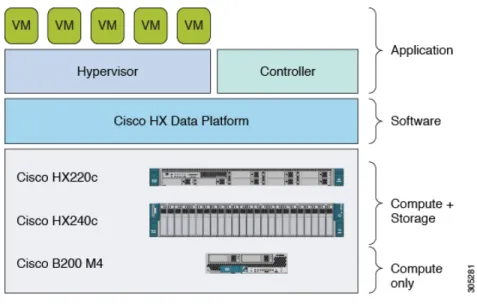
Cisco HyperFlex HXシリーズ システム は、コンピューティング、ストレージ、およびネットワー
クの3つのレイヤすべてを強力なCisco HXデータ プラットフォームのソフトウェア ツールと組 み合わせたハイパーコンバージド システムで、シングルポイントの接続性が得られ、シンプルな 管理を実現できます。Cisco HyperFlex HXシリーズ システムは、ドライブまたはCPUを追加して 拡張する代わりに、HXシリーズ アプライアンス ノードを1つの統合下に追加することでスケー
ル アウトするように設計されたモジュラ システムです。このハイパーコンバージド システムで は、ワークロードのニーズに基づいて、統合されたリソースのプールが提供されます。
図 1:HyperFlex システムの概要
Cisco HyperFlex HX シリーズ システムのコンポーネント
•Cisco HXシリーズ サーバ:次のCisco HXシリーズ サーバのいずれかを使用して、HyperFlex システムを設定できます。
◦ Cisco HX220cは、1ラック ユニット(1RU)サーバ アプライアンスです。これは、最
小の設置面積で優れたレベルの密度とパフォーマンスを実現するために設計されていま す。
◦ Cisco HX240cは、パフォーマンスと拡張性の両方を実現するために設計された、大容量 の2ラック ユニット(2RU)サーバ アプライアンスです。
◦ Cisco UCS B200は、すでに使用可能なストレージ容量がある場合に、コンピューティン グ容量を拡張するために使用される計算能力の高いサーバ アプライアンスです。
•Cisco HXデータ プラットフォーム:Cisco HXデータ プラットフォームの構成要素は次のと
おりです。
◦Cisco HXデータ プラットフォーム インストーラ:ストレージ クラスタに接続された
サーバにこのインストーラをダウンロードします。HXデータ プラットフォーム インス トーラでは、UCS Manager内にサービス プロファイルとポリシーが設定され、コント ローラVMの導入、ソフトウェアのインストール、ストレージ クラスタの作成、およ
びvCenterプラグインの更新が行われます。
概要 Cisco HyperFlex HX シリーズ システムのコンポーネント
◦ストレージ コントローラVM:HXデータ プラットフォーム インストーラを使用して、
ストレージ コントローラVMをマネージド ストレージ クラスタ内の各ノードにインス トールします。
◦Cisco HyperFlex(HX)システム プラグイン:これにより、vSphereインターフェイス モニタが統合され、ストレージ クラスタ内のストレージが管理されます。
•Cisco UCSファブリック インターコネクト
Cisco UCSファブリック インターコネクトは、すべての接続されたCisco HXサーバにネット
ワークの接続性と管理機能の両方を提供します。
•Cisco Nexusスイッチ
Cisco Nexusスイッチによって、高密度で設定可能なポートが提供され、柔軟なアクセスの展
開と移行を実現できます。
図 2:Cisco HyperFlex システム コンポーネントの詳細 概要
Cisco HyperFlex HX シリーズ システムのコンポーネント
HyperFlex HX シリーズ システムの設定
HyperFlex HXシリーズ システムは、環境内でストレージおよびコンピューティング機能を拡張す
るための柔軟でスケーラブルなオプションを提供します。HyperFlexシステムにより多くのスト レージ機能を追加するには、単にHXシリーズ サーバを追加します。
HXクラスタは、HXシリーズ サーバのグループです。クラスタ内の各HXシリーズ サーバ は、ノードまたはホストと呼ばれます。
(注)
HXクラスタを形成するには、少なくとも3つのHXシリーズ アプライアンスが必要です。1つの クラスタに最大8台のHXアプライアンスを含めることができます。さらに拡張が必要な場合は、
最小で3つのノードから開始される別のHXクラスタを設定できます。
すべてのHXシリーズ サーバは、HXクラスタ内で同じタイプにする必要があります。または、
コンピューティング機能のみを拡張するには、ハイブリッド クラスタを使用できます。ハイブ リッド クラスタには、最大4台のブレード サーバ アプライアンスと最大8台のHX240cサーバ アプライアンスを含めることができます。
次の図に示す3つの方法のいずれかでHXクラスタを構築できます。
図 3:HX アプライアンス クラスタの設定オプション
Cisco HyperFlex HX シリーズのシステム管理
Cisco HyperFlex HXシリーズ システムは、次のシスコ ソフトウェア コンポーネントを使用して管
理されます。
概要 HyperFlex HX シリーズ システムの設定
Cisco UCS Manager
Cisco UCS Managerは、ファブリック インターコネクトのペア上に存在する組み込みソフトウェ
アで、HXシリーズ サーバのすべての設定機能と管理機能を備えています。UCS Managerにアク セスする最も一般的な方法は、Webブラウザを使用してGUIを開くことです。Cisco UCS Manager は、ロールベース アクセス コントロールをサポートしています。
設定情報は、2台のファブリック インターコネクト間で複製され、可用性の高いソリューション を提供します。一方のファブリック インターコネクトが使用不可能になっても、もう一方が代わ りを務めます。
Cisco UCS Managerの主な利点は、ステートレス コンピューティングの概念です。HXクラスタの
各ノードには設定情報が保持されていません。たとえば、MACアドレス、UUID、ファームウェ ア、BIOS設定はすべて、サービス プロファイルのUCS Managerで設定され、すべてのHXシリー ズ サーバに均一に適用されます。これにより、一貫性のある設定が得られ、別の目的のために再 利用しやすくなります。新しいプロファイルは数分のうちに適用できます。
Cisco HX データ プラットフォーム(HXDP)
Cisco HXデータ プラットフォームは、シスコ サーバをコンピューティングとストレージ リソー
スの単一プールに変換するハイパーコンバージド ソフトウェア アプライアンスです。これによ り、ネットワーク ストレージの必要性がなくなり、既存の管理アプリケーションとともにVMware
vSphereクライアントと緊密に統合し、シームレスなデータ管理エクスペリエンスが提供されま
す。また、ネイティブ圧縮と重複排除によって、VMに占有されている記憶域が削減されます。
Cisco HXデータ プラットフォームは、VMware vSphereなどの仮想化プラットフォームにインス
トールされます。Cisco HXデータ プラットフォームは、仮想マシン、アプリケーション、データ 用のストレージを管理します。インストール時に、Cisco HyperFlex HXクラスタ名を指定すると、
HXデータ プラットフォームは、ノードごとにハイパーコンバージド ストレージ クラスタを作成 します。ストレージを増やす必要があり、HXクラスタにノードを追加する場合、HXデータ プ ラットフォームは追加のリソース全体でストレージの平衡化を行います。
vCenter 管理
HyperFlexシステムにはvCenterベースの管理があります。vCenterサーバは、仮想化環境を監視す
るためにVMware社が開発したデータセンター管理サーバ アプリケーションです。HXデータ プ
ラットフォームには、事前設定されたvCenterサーバからアクセスすることもでき、すべてのスト レージ タスクを実行できます。また、vMotion、DRS、HAおよびvSphereレプリケーションなど のキー共有ストレージ機能がサポートされています。VMwareのスナップショットおよび複製機 能は、HXデータ プラットフォームのよりスケーラブルなネイティブ スナップショットおよびク ローンによって置き換えられます。
HXデータ プラットフォームにアクセスするには、個別のサーバにvCenterがインストールされて いる必要があります。vCenterには、管理者のラップトップまたはPCにインストールされている vSphere Clientからアクセスします。
概要
Cisco HyperFlex HX シリーズのシステム管理
概要 Cisco HyperFlex HX シリーズのシステム管理
第
2
章インストールの前提条件
この章には、ご使用の環境にCisco HyperFlexシステムをインストールするために必要な次の情 報が含まれています。
• Cisco HyperFlexシステムのインストール前チェックリスト, 8 ページ
• 必要なハードウェア, 9 ページ
• ホスト要件, 10 ページ
• ディスクの要件, 10 ページ
• ブラウザの推奨事項, 12 ページ
• 必須のポート, 12 ページ
• ネットワーク設定, 14 ページ
• VLANおよびvSwitchの要件, 16 ページ
• FI IPチェックリスト, 17 ページ
• ハイパーバイザ要件, 18 ページ
• ストレージ クラスタ要件, 19 ページ
• vCenter設定の要件, 20 ページ
• システム要件, 21 ページ
• 自動サポートの要件, 22 ページ
• シングル サインオン, 23 ページ
Cisco HyperFlex システムのインストール前チェックリス ト
ソフトウェア要件
• UCS Infra Bundle、BバンドルおよびCバンドル バージョン2.2(6f)
• ESXi最小5.5 Update 3b、6.0 Update 1、または6.0 Update 2
• HXDPソフトウェア バージョン1.7.1
• VMware vSphere Enterprise、およびEnterprise Plusエディション。
詳細については、次のvSphereライセンス要件の項を参照してください。
(注)
すべてのHyperFlexサーバとファブリック インターコネクトに、2.2(6f)バージョンがプレイン
ストールされていることを確認してください。事前設定されたHXサーバに上位または下位 バージョンのFIファームウェアがインストールされている場合は、必要に応じて特定のバー ジョンにアップグレードまたはダウングレードします。Cisco TACに連絡して、サポートを受 けてください。
最初から再インストールする必要がある場合は、上記のバージョンのソフトウェアがHXサー バにダウンロードされたことを確認します。
注意
物理サーバの要件
• HX220c/HX240c/B200サーバ用の連続したスペース。環境に応じて、最低3つのラック ユ
ニットから13のラック ユニットが必要。また、アップストリーム スイッチ用の追加のス ペースと、サーバの修理と十分なエアーフローのために、サーバ周辺に十分なスペースが必 要です。サーバ内では前面から背面へ空気が流れます。
• 15AMP回線に接続された12のC13/C14電源接続。
正確な寸法と電力要件の詳細については、『Cisco HyperFlex Install Guide』を 参照してください。
(注)
vCenter の要件
• rootレベルの権限とパスワードの設定された管理者アカウント
インストールの前提条件 Cisco HyperFlex システムのインストール前チェックリスト
• vCenter 6.0 U1、U2、vCenter 5.5U3またはvCenter 5.5 U3b vSphere ライセンスの要件
vSphere ライセンス エディション HyperFlex 付きの vSphere ライセ
ンスを購入したか オプション
HXアプライアンスには、Enterprise またはEnterprise Plusエディション ラ イセンスがプレインストールされて います。以下の注#1を参照してくだ さい。
YES 1
HXアプライアンスには基本ライセン スがプレインストールされます。以 下の注#2を参照してください。
NO 2
オプション1の場合:Standard、Essentials PlusおよびROBOエディション ライセンス のプレインストールは提供されません。
オプション2の場合:ライセンス タイプは初期設定後に変更できます。サポート対象 のエディションは、Standard、Essentials Plus、およびROBOですが、vSphere 6.0バー ジョンに対してのみです。
現在これらのエディションでは、HXデータ プラットフォームのアップグレードをオ フライン メンテナンス ウィンドウで実行する必要の生じる場合があります。これらの エディションの詳細については、VMwareのWebサイトを確認してください。https://
www.vmware.com/products/vsphere/compare.html
(注)
必要なハードウェア
•サーバごとに少なくとも2本の10-Gb Small Form-Factor Pluggable(SFP)ケーブル。
• FIコンソール ケーブルは、一方の端にRJ-45コネクタ、もう一方の端にDB9コネクタがあ ります。このケーブルがラップトップのRS-232コンソールの接続に使用されます。
•標準の電源コードには、電源モジュールとの接続側にIEC C13コネクタが付いています。オ プションのジャンパ電源コードには、電源モジュールとの接続側にIEC C13コネクタ、IEC C13コンセントとの接続側にIEC C14コネクタが付いています。
詳細については、『Cisco UCS 6200 Series Fabric Interconnect Hardware Guide』を確認してくだ さい。
• KVMケーブルを使用して、HXシリーズ サーバをシステムに接続できます。このケーブル
には、DB9シリアル コネクタ、モニタ用のVGAコネクタ、キーボードおよびマウス用の
デュアルUSB 2.0ポートが付いています。このケーブルを使用すると、システムで稼働する
オペレーティング システムやBIOSに直接接続できます。
インストールの前提条件
必要なハードウェア
このケーブルは、HX240cとCisco UCS B200 M4サーバの両方に使用すること もできます。
(注)
ケーブルの詳細および発注情報については、『Cisco HyperFlex HX-series Install Guide』および『Cisco UCS B200 M4 hardware Guide』を参照してください。
ホスト要件
Cisco HyperFlexクラスタには、少なくとも3つのHXシリーズ サーバが含まれます。HyperFlex HXクラスタ内の各サーバは、ホストまたはノードとも呼ばれます。ストレージ クラスタを展開 する前に、それぞれのホストに次の設定がインストールされ設定されていることを確認してくだ さい。
注:詳細な仕様については、『HyperFlex Systems Hardware Install Guide』を参照してください。
•すべてのホストは、vCenterサーバ クラスタ内に追加される必要があります。
•すべてのホストは、vCenterデータセンターに追加されます。
•クラスタ内のすべてのサーバ(ノードまたはホスト)には、同じVLAN IDが必要です。
•クラスタ内のすべてのサーバで、ストレージ クラスタ全体のすべてのESXサーバと同じ管 理者ログイン クレデンシャルを使用する必要があります。
•クラスタ内のすべてのESXiホストは、HXデータ プラットフォームの導入プロセス時に「メ ンテナンス モード」に設定されます。
•すべてのサーバでSSHが有効になっています。
•すべてのサーバに、DNSおよびNTPが設定されている必要があります。
• VMware vSphereがインストールされ設定されています。
ディスクの要件
ディスクの要件は、コンバージドノードとコンピューティングノード間で異なります。コンピュー ティング ノードは、単にCPUを増やす目的で追加されます。
以下は、クラスタ内のすべてのディスクに適用されます。
•ストレージ クラスタ内のすべてのディスクには、同量のストレージ容量が必要です。スト レージ クラスタ内のすべてのノードには、同数のディスクが必要です。
•すべてのSSDはTRIMをサポートする必要があり、TRIMが有効になっている必要がありま す。
インストールの前提条件 ホスト要件
•すべてのHDDは、SATAまたはSASタイプのいずれかです。ストレージ クラスタ内のすべ てのSASディスクは、パススルー モードにする必要があります。
•ディスク パーティションは、SSDおよびHDDから削除する必要があります。パーティショ ンが設定されたディスクは無視され、HXストレージ クラスタに追加されません。
•オプションで、ディスク上の既存のデータを削除またはバックアップします。提供された ディスク上の既存のデータはすべて上書きされます。
新規のファクトリ サーバは適切なディスク パーティションの設定で出荷され ます。新規のファクトリ サーバではディスク パーティションを削除しないで ください。
(注)
表 1:ディスク サイズ
ESX サーバおよびサイズごとの最小要件 項目
ESXインストールでのミラー設定において、2 X 64 GB SD FlexFlashカード。
サーバごとに2台のソリッド ステート ディス ク(SDD)ドライブ。
• 1 X 120 GB SATA SSD
• 1 X 480 GB SATA SSD
6 X 1.2 TB SASハード ディスク ドライブ
(HDD)(サーバごと)
HX220c
ESXインストールでのミラー設定において、2 X 64 GB SD FlexFlashカード。
サーバごとに2台のソリッド ステート ディス ク(SDD)ドライブ。
• 1 X 120 GB SATA SSD(背面)
• 1 X 1.6 TB SATA SSD
最大23 X 1.2 TB SASハード ディスク ドライブ
(HDD)(サーバごと)
HX240c
ESXインストールでのミラー設定において、2 X 64GB SDカード。
注:SDカードは、ESXiがSANから起動され る場合は必要ありません。
UCS B200
インストールの前提条件
ディスクの要件
発注ツールにおいて、利用可能なディスクのみがサポートされます。
(注)
ブラウザの推奨事項
Cisco UCS ManagerおよびHXデータ プラットフォーム プラグインは、vSphereで動作します。
vSphere Webクライアントのブラウザ要件については、https://www.vmware.com/support/pubs/にあ
るVMWareのマニュアルを参照してください。
Cisco UCS ManagerとHXデータ プラットフォーム インストーラを実行するには、次のいずれか
のブラウザを使用します。これらのブラウザはテストおよび承認済みです。
• Microsoft Internet Explorer 10.0.19以降
• Mozilla Firefox 7.0以降
• Google Chrome 14.0以降
Chromeブラウザで、vSphere Webクライアント6.0を使用しており、ブラウザ に次のエラー メッセージが表示される場合:An internal error has
occured.Unable to load resource module...
VMWareのサポート技術情報の記事、「The vSphere Web Client 6.0 displays an internal error after upgrading to vSphere 6.0 when using vCenter Support Assistant 5.5 or any third party solutions (2112292)」を参照してください。
(注)
また、Cisco UCS Managerには以下が必要です。
• Java Runtime Environment 1.6以降。
•一部の機能には、Adobe Flash Player 10以降が必要です。
•注:Cisco UCS Managerに関するブラウザの最新情報については、直近のリリース ノートを
参照してください。
必須のポート
最低2つのポートが必要です。1つはストレージ管理ネットワーク用で、もう1つはストレージ データ ネットワーク用です。冗長性とフェールオーバーのために、ストレージ管理ネットワーク とストレージ データ ネットワークにそれぞれ2つずつ、計4つのポートを装備することを強く推 奨します。
ネットワークがファイアウォールの背後にある場合は、ESXiおよびvCenterに対し標準のVMware 推奨のポートに加え、次のファイアウォール ポートが開いていることを確認します。
インストールの前提条件 ブラウザの推奨事項
方向 プロトコル
ポート番号
着信 HTTP/TCP
80
着信 HTTPS /TCP
443
着信 KVM/TCP
2068
着信/発信 SSH /TCP
22
着信/発信 POP3 /TCP
110(安全なPOPポートは
TCP 995です)
着信/発信 IMAP4 /TCP
143(安全なIMAPポート はTCP 993です)
発信 SMTP /TCP
25
発信 DNS /TCP/UDP
53(外部ルックアップ)
発信 NTP / UDP
123
SNMPポーリング 着信 161
SNMPトラップ 発信 162
着信/発信 UDP/TCP
902
発信 HTTPS/TCP
7444 *デフォルトSSO
着信/発信 HTTPS/TCP
9443
インストールの前提条件
必須のポート
標準構成がなく、別のポート設定が必要な場合は、環境のカスタマイズについて、Table C-5 Port Literal Valuesを参照してください。
また、詳細については、次の図を参照してください。
ヒント
図 4: HX インストーラ ファイアウォール ポートの要件
ネットワーク設定
-各ESXiホストには、異なるサブネット/VLAN上に次の個別のネットワークが必要です。
注:これらのvSwitchは、HXデータ プラットフォーム インストーラによって自動的に作成され ます。
インストールの前提条件 ネットワーク設定
•管理トラフィック ネットワーク:vCenterから、ハイパーバイザ(ESXサーバ)の管理、お よびストレージ クラスタの管理を処理します。
•データ トラフィック ネットワーク:ハイパーバイザとストレージのデータ トラフィックを 処理します。
•vMotionネットワーク:
•VMネットワーク:
各ホストは、10Gbpsケーブルを使用したUCSファブリック インターコネクトに直接接続される 必要があります。
4つのvSwitchがあり、それぞれ異なるネットワークを伝送します。
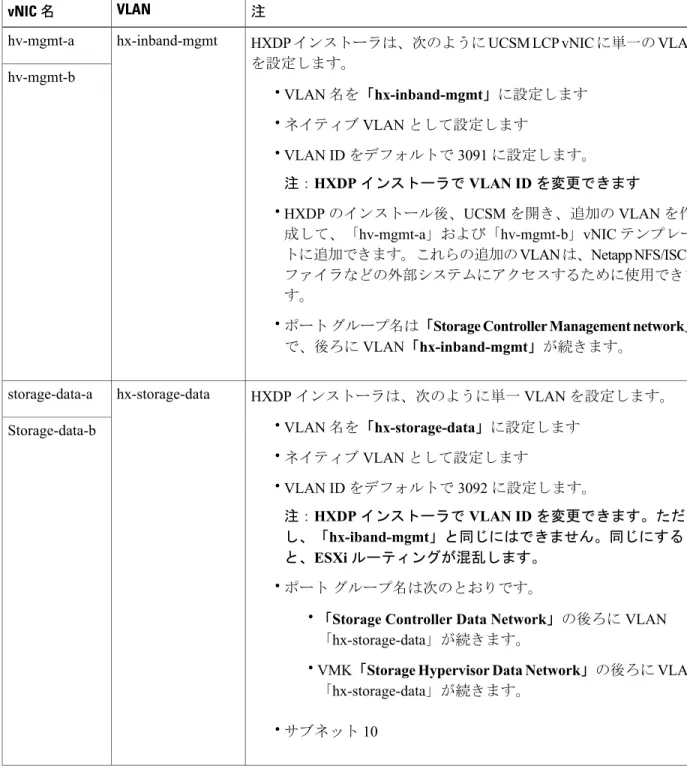
•vswitch-hx-inband-mgmt:ESXi管理、ストレージ コントローラ管理に使用されます
•vswitch hx-storage-data:ESXiストレージ データ、およびHXデータ プラットフォームの複 製に使用されます
これら2つのvSwitchは、さらに2つのポート グループに分割され、ストレージ クラスタと
ESXiホスト間のトラフィックを処理するための静的IPアドレスが割り当てられます。
•vswitch hx-vmotion:VMおよびストレージvMotionに使用されます。
このvSwitchには管理用に1つのポート グループがあり、vCenterクラスタ内のすべてのホス
トに接続するvSphereを介して定義されます。
•vswitch hx-vm-network:VMデータ トラフィックに使用されます。
UCSMの対応するvNICテンプレートでVLANの追加/削除を行い、vSwitchでポート グルー プを作成できます。
インストールの前提条件
ネットワーク設定
HXストレージ クラスタの作成後に、vSphereの次のサービスを有効にする必要があります。
(注)
• DRS
• VMotion
•ハイ アベイラビリティ
図 5:Cisco HyperFlex システムの接続性の詳細
VLAN および vSwitch の要件
少なくとも3つのVLAN IDを提供します。すべてのVLANは、インストール時にファブリック インターコネクトで記録され、設定される必要があります。
説明 VLANタイプ
VLAN名:hx-inband-mgmt VLAN ID
VLAN ESXiおよびHyperFlex管理トラフィック
インストールの前提条件 VLAN および vSwitch の要件
VLAN名:hx-storage-data VLAN ID
VLAN HyperFlexストレージ トラフィック
VLAN名:hx-vmotion VLAN ID
VLAN VM vMotion
ユーザ定義です。
VLAN VMデータ
KVM IPプール。ホストごとに1つのIPアドレ
ス。
IPブロック
例:255.255.0.0 サブネット マスク
例:10.193.0.1 デフォルト ゲートウェイ
外部スイッチVLANタギング(EST)を使用するVLANタギングとvSwitchの設定は、UCS Manager プロファイルを使用して適用されます。HXデータ プラットフォーム インストーラを使用すると、
このプロセスがシンプル化されます。
FI IP チェックリスト
Cisco UCS ファブリック インターコネクトの要件
スイッチ タイプと接続タイプを指定します
(SFP + Twin Ax/光)
アップリンク スイッチ モデル
IPアドレス
ファブリック インターコネクト クラスタのIP アドレス
IPアドレス
FI-A IPアドレス
IPアドレス
FI-B IPアドレス
00:00:00: MACアドレス プール チェック済み MACアドレス プール
KVM IPプール。最低4つのIPアドレス。
IPブロック
例:255.255.0.0 サブネット マスク
例:10.193.0.1 デフォルト ゲートウェイ
インストールの前提条件
FI IP チェックリスト
Cisco UCS Manager の要件
ホスト名またはIPアドレス UCS Managerのホスト名
username@domain Admin Username
password Admin Password
ハイパーバイザ要件
vCenterクラスタ経由でストレージ管理ネットワークまたはストレージ データ ネットワーク上の
ESXサーバに使用可能なアドレス範囲からIPアドレスを入力します。すべてのネットワーク ア ドレスに静的IPアドレスを提供します。
-データ ネットワークと管理ネットワークは異なるサブネット上になければなりません。
IPアドレスは、ストレージ クラスタの作成後は変更できません。テクニカル アシスタンス セ ンターに問い合わせてください。
単独では必要ありませんが、DNS名を指定する場合は、IPアドレスの正逆方向のDNSルック アップを有効にします。
-インストーラのIPアドレスは、ハイパーバイザとストレージ コントローラVMで使用され る管理サブネットから到達可能である必要があります。インストーラ アプライアンスは、ESXi ホスト上か、またはインストールされるクラスタの一部ではないVMwareワークステーション 上で動作する必要があります。
(注)
データ ネットワークの IP アドレス 管理ネットワークの IP アドレス
ストレージ コントロー ラ
ハイパーバイザ ストレージ コントロー
ラ ハイパーバイザ
<IPアドレス>
<IPアドレス>
<IPアドレス>
<IPアドレス>
<IPアドレス>
<IPアドレス>
<IPアドレス>
<IPアドレス>
<IPアドレス>
<IPアドレス>
<IPアドレス>
<IPアドレス>
<IPアドレス>
<IPアドレス>
<IPアドレス>
<IPアドレス>
VLAN_ID VLANタグ
VLAN_ID VLANタグ
サブネット マスク サブネット マスク
インストールの前提条件 ハイパーバイザ要件
データ ネットワークの IP アドレス 管理ネットワークの IP アドレス
デフォルト ゲートウェ イ
デフォルト ゲートウェ イ
インストーラ アプライアンスのIPアドレス
<IPアドレス>
<IPアドレス>
ストレージ クラスタ要件
ストレージ クラスタ要件
ストレージ クラスタは、Cisco HXデータ プラットフォームのコンポーネントです。vSphere Web クライアントで単一のデータストアが容易にプロビジョニングされ、それによりストレージの複 雑さを軽減します。ストレージ クラスタ内のすべてのサーバにおいて、データがディスク全体に 配布され、すべてのコントローラ リソースの活用と高可用性を実現します。
ストレージ クラスタは、関連するvCenterクラスタには依存しません。vCenterクラスタにある ESXホストを使用して、ストレージ クラスタを作成します。
次のパラメータを指定してストレージ クラスタを定義します。
ストレージ クラスタ
<name>
クラスタの名前を指定します。
ストレージ クラスタ名
<IPアドレス>
これによって、各ESXホストにストレージ管 理ネットワーク アクセスが提供されます。IP アドレスは、ノードの管理IPアドレスと同じ サブネット上にある必要があります。
注:これらのIPアドレスは、4つのIPアドレ スに加えて、シスコが各ノードに割り当てます
(ハイパーバイザ セクションでの割り当て)。
ストレージ クラスタ管理IPアドレス
<IPアドレス>
これによって、各ESXホストにストレージデー タネットワークおよびストレージ コントロー ラVMネットワーク アクセスが提供されます。
同じIPアドレスをクラスタ内のすべてのESX ノードに適用する必要があります
ストレージ クラスタ データIPアドレス
インストールの前提条件
ストレージ クラスタ要件
ストレージ クラスタ
<数字- 2または3>
HXデータ プラットフォームの保持する冗長 データの複製の数を設定します。これはクラス タ アクセス ポリシーと統合されます。
デフォルトの係数は3です。データを最大限保 護するために3つの冗長化した複製が保持され ます。また、2を指定して、アクセス ポリシー
を「lenient」に設定し、ストレージ リソースの
消費を抑えることもできます。
注:データ レプリケーション係数は、ストレー ジ クラスタの作成後は変更できません。ただ し、クラスタ アクセス ポリシーは、ストレー ジ クラスタを導入した後でも変更できます。詳 細については、『Cisco HX Data Platform Administration Guide』を参照してください。
データ レプリケーション係数
vCenter 設定の要件
vCenter 設定の要件
vCenterに管理者レベル アカウントとパスワードを指定します。既存のvCenterサーバがあり、次
のvSphereサービスが動作していることを確認してください。
•ダイナミックリソーススケジューラ(DRS)が有効になっている。HXデータプラットフォー ムのアップグレードに必要です。
• VMotion
•高可用性(HA)が有効になっている。フェールオーバーの容量およびデータストア ハート ビートの拡張を定義するために必要です。
•ユーザVMはバージョン9以降でなければなりません。HXデータ プラットフォームのネイ ティブ スナップショットとReadyCloneを使用するために必要です。
vCenter の設定
http://<IPアドレス>を指定します。
現在のvCenterサーバのWebアドレスを入力し ます。
vCenter Server
username@domain Admin User Name
インストールの前提条件 vCenter 設定の要件
vCenter の設定 パスワード Admin password
vCenterデータセンター名が必要です。
Datacenter Name
vCenterクラスタ名が必要です。クラスタには、
少なくとも3つのESXサーバが含まれます Cluster Name
システム要件
システム サービス要件
次のネットワーク接続とサービスは、HXDPをインストールする前に、vSphere環境で動作してい て到達可能である必要があります。
• DNSサーバ
• NTPサーバ
•タイム ゾーン
ネットワーク サービス
<IPアドレス>または<名前>
これは、Cisco HXDPのインストール時にホ
スト名を使用する場合に必要です。HXデー タ プラットフォーム インストーラは、これ らのDNSサーバを使用してホスト名をIPア ドレスと照合します。
DNSサーバがない場合は、HXデータ プラッ トフォーム インストーラの[Cluster
Configuration]ページのいずれのフィールドに もホスト名を入力しないでください。IPアド レスのみを使用します
DNSサーバ
インストールの前提条件
システム要件
ネットワーク サービス
<IPアドレス>
NTPサーバの静的IPアドレスは、すべての HXデータ プラットフォームのインストール に必要です。NTPサーバは、ストレージ コ ントローラVMおよびESXホスト上で動作 するサービス間のクロック同期に使用されま す。
インストール時に、この情報はすべてのスト レージ コントローラVMおよび対応するホ ストに伝搬されます。サーバは、ストレージ クラスタの起動時に自動的に同期されます
NTPサーバ
<利用するタイム ゾーン>
ストレージ コントローラVMのタイムゾー ンを選択します。スケジュールされたスナッ プショットをいつ取得するかを決定するため に使用されます。すべてのVMを同じタイム ゾーンにする必要があります。
タイム ゾーン
(注) •ストレージ クラスタを設定する前に、NTPサーバが動作していて、信頼 できる時間のソースを提供していることを手動で確認します。
•コンバージド ノード、コンピューティング ノード双方のすべてのノード とすべてのストレージ コントローラVMに同じNTPサーバを使用する必 要があります。
• NTPサーバは安定していて、(クラスタの有効期間に対し)継続性があ
り、静的IPアドレスから到達可能である必要があります。
自動サポートの要件
自動サポートの要件
自動サポートは、HXデータ プラットフォームを通じて提供されるアラート通知サービスです。
自動サポートを有効にすると、メッセージがHXデータ プラットフォームから指定した電子メー ル アドレスに送信されます。実装するには、次の情報が必要です。
インストールの前提条件 自動サポートの要件
自動サポート
チェックボックスをクリックします
これにより、リアルタイムで問題をトラブル シューティングするために、サポート用の電子 メールがログ バンドルとともに自動で送信され ます。
自動サポートの有効化
<IPアドレス>
すべてのストレージ コントローラVMのIPア ドレスから送信された電子メールを処理するた めのメール サーバのIPアドレス。
SMTPサーバ
通知の送信時に使用する電子メール。
メール送信者
シングル サインオン
サーバでの vCenter シングル サインオンの要件
この情報は、SSOサーバがvCenterサーバにインストールされていない場合にのみ必要です。
シングル サインオン(SSO)
https://<IPアドレス>:7444/ims/STSservice SSOサーバURL
注:vCenter SSOサーバのエンドポイントが、「非標準」URLにある場合、ユーザはこのURL
を提供する必要があります。シスコでは、「標準の」SSO URLを
https://<vCenterHost>:7444/ims/STSServiceと仮定しています。これと異なる場合、ユーザはイ ンストール時にSSO URLを明示的に指定できるよう準備する必要があります。
インストールの前提条件
シングル サインオン
インストールの前提条件 シングル サインオン
第
3
章Cisco HyperFlex HX サーバ システムのインス トール
この章は、次の項で構成されています。
• HXシリーズ サーバのラックへの設置とスタッキング, 25 ページ
• ファブリック インターコネクトの設定, 26 ページ
• ファブリック インターコネクトへのHXシリーズ サーバの接続の概要, 31 ページ
HX シリーズ サーバのラックへの設置とスタッキング
図 6:Cisco HX シリーズ サーバの設置および事前設定されたシステムの設定ワークフロー
ラックへのHyperFlexシステム ハードウェアの設置
UCS HXシリーズ サーバには、クラスタ内に3~8台を含められるHX220cサーバ、3~8台を
含められるHX240cサーバ、あるいは最大4台のUCS B200サーバと8台のHX240cシリーズ サー バのハイブリッドがあります。
HX220cおよびHX240cサーバの設置手順については、『HX-series Server Installation Guide』を参 照してください
UCS B200サーバの設置手順については、『Installing a Blade Server Guide』を参照してください ラックにハードウェアを設置した後、このガイドに戻り、後続のインストールおよび設定手順へ 進みます。
ファブリック インターコネクトの設定
高い可用性のためにFIクラスタを作成するには、ファブリック インターコネクト(FI)の冗長ペ アを構成します。イーサネット ケーブルを使用して、2つのFIをL1とL2のハイ アベイラビリ ティ ポート間で直接接続する必要があります。ファブリック インターコネクトAのポートL1は ファブリック インターコネクトBのL1に接続し、ファブリック インターコネクトAのポート L2はファブリック インターコネクトBのL2に接続します。これにより、両方のFIがお互いの ステータスを継続的にモニタできます。
FIを接続するときは、次の情報を入手し、確認する必要があります。
説明 項目
•第1 FIのコンソール ポートが、コンピュータまた はコンソール サーバに物理的に接続されている。
•管理イーサネットポート(mgmt0)が外部のハブ、
スイッチ、またはルータに接続されている。
•両方のFIのL1ポートが互いに直接接続されてい る。
•両方のFIのL2ポートが互いに直接接続されてい る。
FIの物理的な接続の確認
• 9600ボー
• 8データ ビット
•パリティなし
• 1ストップ ビット コンピュータ端末でのコンソール ポー
ト パラメータの確認
Cisco HyperFlex HX サーバ システムのインストール ファブリック インターコネクトの設定
説明 項目
初期設定に関する次の情報を収集します。
•システム名
• adminアカウントのパスワード
• 3つの静的IPアドレス
• 3つの静的IPアドレスのサブネット マスク
•デフォルト ゲートウェイのIPアドレス
• DNSサーバのIPアドレス
•システムのドメイン名 初期設定の情報の取得
両方のファブリック インターコネクトで、同じセットアップ プロセスを実施する必要がありま す。プライマリFIを設定し、クラスタ構成に対して有効にする必要があります。次に、同じプロ セスを使用してセカンダリFIを設定すると、最初のファブリック インターコネクトがピアとして 検出されます。
プライマリ ファブリック インターコネクトの設定
設定を始める前に、同じサブネットで次の3つのIPアドレスを指定する必要があります。
• FI Aの管理ポートIPアドレス
• FI Bの管理ポートIPアドレス
•クラスタのIPアドレス
次のようにGUIを使用してプライマリ ファブリック インターコネクトを設定します。
ステップ 1 コンソール ポートに接続します。詳細については、『Cisco 6200 Series Fabric Interconnect Hardware Installation guide』を参照してください。『Cisco 6200 Series Fabric Interconnect Hardware Installation guide』
ステップ 2 FIの電源を入れます。FIが起動すると、電源投入時セルフテストのメッセージが表示されます。
ステップ 3 インストール方式プロンプトに「gui」と入力します。
ステップ 4 システムがDHCPサーバにアクセスできない場合は、次の情報を入力するよう求められます。
•ファブリック インターコネクトの管理ポートのIPv4アドレスまたはIPv6アドレス。
•ファブリック インターコネクトの管理ポートのIPv4サブネット マスクまたはIPv6プレフィックス。
Cisco HyperFlex HX サーバ システムのインストール
プライマリ ファブリック インターコネクトの設定
•ファブリック インターコネクトに割り当てられたデフォルト ゲートウェイのIPv4またはIPv6アド レス。
ステップ 5 プロンプトから、WebブラウザにWebリンクをコピーし、Cisco UCS Manager GUI起動ページに移動しま す。
ステップ 6 Cisco UCS Manager GUI起動ページで[Express Setup]を選択します。
ステップ 7 [Express Setup]ページで[Initial Setup]を選択し、[Submit]をクリックします。
ステップ 8 [Cluster and Fabric Setup]領域で、[Standalone Mode]オプションを選択します。
ステップ 9 [System Setup]領域で、次のフィールドに値を入力します。
説明 フィールド
Cisco UCSドメインに割り当てる名前。
[System Name]フィールド
ファブリック インターコネクト上のAdminアカウ ントに使用されるパスワード。
[Admin Password]フィールド
ファブリック インターコネクト上のAdminアカウ ントに使用されるパスワード。
[Confirm Admin Password]フィールド
FI上の管理ポートの静的IPアドレス。
[Mgmt IP Address]フィールド
FI上の管理ポートのIPサブネット マスク。
[Mgmt IP Netmask]フィールド
FI上の管理ポートに割り当てられるデフォルト ゲー トウェイのIPアドレス。
[Default Gateway]フィールド
FI上の管理ポートに割り当てられるDNSサーバの IPアドレス。
[DNS Server IP]フィールド
FIが常駐するドメインの名前。
[Domain name]フィールド
ステップ 10 [Submit]をクリックします。
セットアップ操作の結果がページに表示されます。
Cisco HyperFlex HX サーバ システムのインストール プライマリ ファブリック インターコネクトの設定
セカンダリ ファブリック インターコネクトの設定
第2 FIのコンソール ポートが、コンピュータまたはコンソール サーバに物理的に接続されている ことを確認します。また、前に設定した第1 FIの管理者アカウントのパスワードを把握している 必要があります。
ステップ 1 コンソール ポートに接続します。
ステップ 2 FIの電源を入れます。FIが起動すると、電源投入時セルフテストのメッセージが表示されます。
ステップ 3 インストール方式プロンプトに「gui」と入力します。
ステップ 4 システムがDHCPサーバにアクセスできない場合は、次の情報を入力するよう求められます。
•ファブリック インターコネクトの管理ポートのIPv4アドレスまたはIPv6アドレス。
•ファブリック インターコネクトの管理ポートのIPv4サブネット マスクまたはIPv6プレフィックス。
•ファブリック インターコネクトに割り当てられたデフォルト ゲートウェイのIPv4またはIPv6アド レス。
注:セットアップ中に、両方のFIに同じ管理インターフェイス アドレスのタイプが割り当てられる必要 があります。
ステップ 5 プロンプトから、WebブラウザにWebリンクをコピーし、Cisco UCS Manager GUI起動ページに移動しま す。
ステップ 6 Cisco UCS Manager GUI起動ページで[Express Setup]を選択します。
ステップ 7 [Express Setup]ページで[Initial Setup]を選択し、[Submit]をクリックします。
ファブリック インターコネクトは、第1ファブリック インターコネクトの設定情報を検出します。
ステップ 8 [Cluster and Fabric Setup]領域で、以下の操作を行います。
a) [Enable Clustering]オプションを選択します。
b) [Fabric Setup]オプションに対して[Fabric B]が選択されていることを確認します。
ステップ 9 [System Setup]領域の[Admin Password of Master]フィールドに管理者アカウントのパスワードを入力しま す。[Manager Initial Setup]領域が表示されます。
ステップ 10 [Manager Initial Setup]領域で表示されるフィールドは、第1 FIをIPv4またはIPv6のどちらの管理アドレ スで設定したかによって異なります。次のように、設定に適したフィールドに入力します。
説明 フィールド
ローカルFIのMgmt0インターフェイスのIPv4ア ドレスを入力します。
[Peer FI is IPv4 Cluster enabled.Please provide local FI Mgmt0 IPv4 address]フィールド
ローカルFIのMgmt0インターフェイスのIPv6ア ドレスを入力します。
[Peer FI is IPv6 Cluster enabled.Please provide local FI Mgmt0 IPv6 address]フィールド
Cisco HyperFlex HX サーバ システムのインストール
セカンダリ ファブリック インターコネクトの設定
ステップ 11 [Submit]をクリックします。
セットアップ操作の結果がページに表示されます。
ファブリック インターコネクト設定の確認
両方のファブリック インターコネクトの設定が確実に行われていることを確認するために、SSH を使用してファブリック インターコネクトにログインしたり、CLIを使用してクラスタの状態を 確認したりすることができます。
クラスタの状態を確認するには、次のコマンドを使用します。
出力の例 目的
コマンド
次の例の表示では、両方のファ ブリック インターコネクトが Up状態、HAがReady状態、
ファブリック インターコネク トAがプライマリ ロール、
ファブリック インターコネク トBが従属ロールです。
UCS-A# show cluster state Cluster Id:
0x4432f72a371511de-0xb97c000de1b1ada4
A: UP, PRIMARY B: UP,
SUBORDINATE HA READY
ハイ アベイラビリティ クラス タの両方のファブリック イン ターコネクトの動作状態および リーダーシップ ロールを表示 します。
show cluster state
Cisco HyperFlex HX サーバ システムのインストール ファブリック インターコネクト設定の確認
出力の例 目的
コマンド
次に、クラスタの状態を詳細に 表示する例を示します。
UCSC# show cluster extended-state
0x2e95deacbd0f11e2-0x8ff35147e84f3de2Start time: Thu May 16 06:54:22 2013Last election time: Thu May 16 16:29:28 2015System Management
Viewing the Cluster State A: UP, PRIMARY
B: UP, SUBORDINATE
A: memb state UP, lead state PRIMARY, mgmt services state: UP
B: memb state UP, lead state SUBORDINATE,
mgmt services state: UP heartbeat state PRIMARY_OK HA READY
Detailed state of the device selected for HA quorum data:
Device 1007, serial:
a66b4c20-8692-11df-bd63-1b72ef3ac801, state: active
Device 1010, serial:
00e3e6d0-8693-11df-9e10-0f4428357744, state: active
Device 1012, serial:
1d8922c8-8693-11df-9133-89fa154e3fa1, state: active
クラスタの状態を詳細に表示し ます。通常は問題をトラブル シューティングする場合に使用 します。
show cluster extended-state
ファブリック インターコネクトへの HX シリーズ サーバ の接続の概要
Cisco HX220cおよびHX240cサーバはファブリック インターコネクトに直接接続します。直接接
続することで、Cisco UCS Managerは管理トラフィックとデータ トラフィックの両方に対し、1つ のケーブルを使用してHXシリーズ サーバを管理できます。
サーバをFIに接続した後に、サーバが検出された場合は、UCS Manager設定フォームを使用 して、Cisco UCS Managerで使用可能なCシリーズ ソフトウェア バンドルを更新します。
(注)
直接接続モードを使用する場合は、Cisco UCSのすべての管理対象アダプタをファブリック イン ターコネクトのサーバ ポートに接続する必要があります。「要件」の章に記載されているよう に、HXサーバに推奨されるファームウェアがあることを確認します。ない場合は、UCS Manager を使用してファームウェアを更新します。
設定の制限事項については、シスコのWebサイトで『UCS Manager GUI Configuration Guide, Release 2.2』のドキュメントを参照してください。
Cisco HyperFlex HX サーバ システムのインストール
ファブリック インターコネクトへの HX シリーズ サーバの接続の概要
HX シリーズ サーバとファブリック インターコネクトの接続
はじめる前に
Cisco UCS Managerと統合するには、サーバのCIMCが工場出荷時の設定に設定されているこ
とを確認してください。
重要
•サーバを接続する前に、Cisco VIC 1227がCisco UCS Managerとの統合用の正しいスロット に装着されていることを確認します。カードが正しいスロットに装着されていないと、サー バの直接接続管理を有効にできません。
•サーバ ポートとしてのポートの設定に進む前に、FIへのサーバの物理配線が完了しているこ とを確認します。
ステップ 1 HXシリーズ サーバのラックへの設置とスタッキング, (25ページ)で説明されているように、ラック にサーバを取り付けます。
ステップ 2 次に記載されている手順に従って、FIにサーバ ポートを設定します。
a) サーバ上の一方のポートから10-Gb SFP+ケーブルをFI Aに接続します。FI Aの任意のポートを使用 できますが、サーバ トラフィックに対応可能なポートでなければなりません。
必ず、VICから1本のケーブルを1つのカード用のFIに接続します。同じFIで両方のポートを接続す ることはできません。
b) そのポートをサーバ ポートとしてFI-Aで設定します。詳細な手順については、『Cisco UCS Manager Network Management Guide』の「Configuring Port Modes for a 6248 Fabric Interconnect」の項を参照し てください。
c) サーバ上のもう一方のポートから10-Gb SFP+ケーブルをFI Bに接続します。FI Bの任意のポートを 使用できますが、サーバ トラフィックに対応可能なポートでなければなりません。
アップリンクでSFP+タイプを混在使用しないでください。混在させると、「Discovery Failed」というエラーが発生します。
(注)
d) そのポートをサーバ ポートとしてFI-Bで設定します。詳細な手順については、『Cisco UCS Manager Network Management Guide』の「Configuring Port Modes for a 6248 Fabric Interconnect」の項を参照し てください。
ステップ 3 Cisco VIC 1227からFI上のサーバ ポートにパスを接続します。
ステップ 4 電源コードをノードの各電源装置に接続し、次に接地されたAC電源コンセントに電源コードを接続しま す。初めての起動時には、ノードがスタンバイ電源で起動するまでに約2分かかります。
(注) 1 サーバは、電源が入るとFIによって検出されます。ノード検出は、UCS Managerでモニタリ ングできます。
2 ノードの電源ステータスは、前面パネルのノードの電源ステータスLEDで確認できます。
LEDがオレンジの場合、ノードはスタンバイ電源モードです。
Cisco HyperFlex HX サーバ システムのインストール HX シリーズ サーバとファブリック インターコネクトの接続
ステップ 5 ステップ1~4を繰り返し、Hyperflexシステム クラスタの残りのHXシリーズ サーバを接続します。
物理的な接続の図
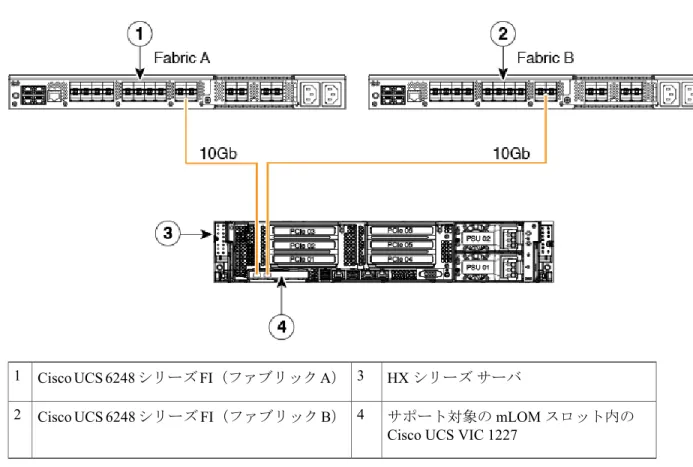
次の図に、直接接続モードでのHXシリーズ サーバとCisco UCS Managerの統合のための配線設 定を示します。金色で示されたパスでは、管理トラフィックとデータ トラフィックの両方が伝送 されます。
図 7:直接接続の配線設定
HXシリーズ サーバ Cisco UCS 6248シリーズFI(ファブリックA) 3
1
サポート対象のmLOMスロット内の Cisco UCS VIC 1227
Cisco UCS 6248シリーズFI(ファブリックB) 4 2
UCS B200 サーバの接続
HyperFlexクラスタの設定後、UCS B200サーバが接続されます。UCS B200サーバを検出し、そ
のサーバをHyperFlexクラスタに追加するには、「コンピューティング(B200)ノードの追加に 関する前提条件」の項を参照してください。
Cisco HyperFlex HX サーバ システムのインストール
物理的な接続の図
Cisco HyperFlex HX サーバ システムのインストール UCS B200 サーバの接続
第
4
章Cisco HyperFlex システムの設定
この章は、次の項で構成されています。
• HXデータ プラットフォーム インストーラOVAの展開, 35 ページ
• HXシリーズ システム用のCisco UCS Managerの設定, 40 ページ
• ESXサーバの準備, 43 ページ
• HXデータ プラットフォームの設定, 49 ページ
• インストール後のタスク, 56 ページ
• 複数のクラスタの設定, 59 ページ
HX データ プラットフォーム インストーラ OVA の展開
ESXサーバで、HXデータ プラットフォーム インストーラを展開します。HXデータ プラット フォーム インストーラは、ESXサーバと、VMwareワークステーション、VMware Fusion、また は仮想ボックスに展開できます。
次の手順は、vSphereクライアントを使用した例です。
Cisco HXストレージ クラスタのノードとなるESXサーバには、HXデータ プラットフォーム
インストーラを展開しないでください。
(注)
ステップ 1 HXデータ プラットフォーム インストーラOVAを検索してダウンロードします。
a) ブラウザから、シスコのダウンロードの場所に移動します。プロンプトが表示されたらログイン クレ デンシャルを指定します。
https://<Cisco_path>/Cisco-HX-Data-Platform-Installer-<version>.ova