KVM を使用した ASAv の導入
カーネルベースの仮想マシン(KVM)を使用して ASAv を導入できます。 •KVM を使用した ASAv の導入について (1 ページ) •ASAv と KVM の前提条件 (2 ページ) •第 0 日のコンフィギュレーション ファイルの準備 (3 ページ) •仮想ブリッジ XML ファイルの準備 (5 ページ) •ASAv の起動 (7 ページ) •ホットプラグ インターフェイス プロビジョニング (8 ページ) •SR-IOV インターフェイスのプロビジョニング (10 ページ) •KVM 構成でのパフォーマンスの向上 (15 ページ)KVM を使用した ASAv の導入について
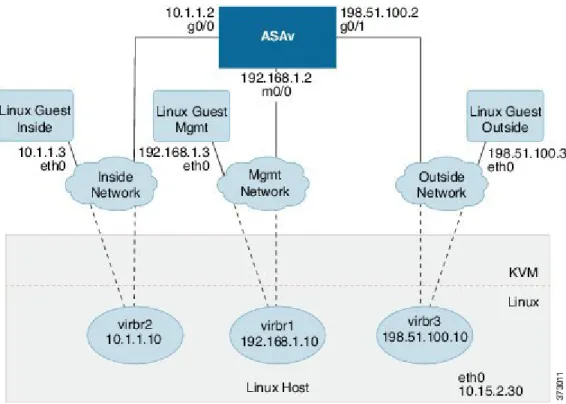
次の図は、ASAv と KVM のネットワーク トポロジの例を示します。この章で説明している手 順は、このトポロジの例に基づいています。ASAv は、内部ネットワークと外部ネットワーク の間のファイアウォールとして動作します。また、別個の管理ネットワークが設定されます。図 1 : KVM を使用した ASAv の導入例
ASAv と KVM の前提条件
• Cisco.com から ASAv qcow2 ファイルをダウンロードし、Linux ホストに格納します。
http://www.cisco.com/go/asa-software Cisco.com のログインおよびシスコ サービス契約が必要です。 (注) • このマニュアルの導入例では、ユーザが Ubuntu 14.04 LTS を使用していることを前提とし ています。Ubuntu 14.04 LTS ホストの最上部に次のパッケージをインストールします。 • qemu-kvm • libvirt bin • bridge-utils • Virt-Manager • virtinst • virsh tools • genisoimage KVM を使用した ASAv の導入 ASAv と KVM の前提条件
• パフォーマンスはホストとその設定の影響を受けます。ホストを調整することで、KVM での ASAv のスループットを最大化できます。一般的なホスト調整の概念については、 『Network Function Virtualization Packet Processing Performance of Virtualized Platforms with Linux and Intel Architecture』を参照してください。
• 以下の機能は Ubuntu 14.04 の最適化に役立ちます。
• macvtap:高性能の Linux ブリッジ。Linux ブリッジの代わりに macvtap を使用できま す。ただし、Linux ブリッジの代わりに macvtap を使用する場合は、特定の設定を行 う必要があります。
• Transparent Huge Pages:メモリ ページ サイズを増加させます。Ubuntu 14.04 では、デ フォルトでオンになっています。
Hyperthread disabled:2 つの vCPUを 1 つのシングル コアに削減します。
• txqueuelength:デフォルトの txqueuelength を 4000 パケットに増加させ、ドロップ レー トを低減します。
• pinning:qemu および vhost プロセスを特定のCPU コア にピン接続します。特定の条 件下では、ピン接続によってパフォーマンスが大幅に向上します。
• RHEL ベースのディストリビューションの最適化については、『Red Hat Enterprise Linux6 Virtualization Tuning and Optimization Guide』を参照してください。
• KVM のシステム要件については、『Cisco ASA Compatibility』を参照してください。
第 0 日のコンフィギュレーション ファイルの準備
ASAv を起動する前に、第 0 日(Day 0)用のコンフィギュレーション ファイルを準備できま す。このファイルは、ASAv の起動時に適用される ASAv の設定を含むテキスト ファイルで す。この初期設定は、「day0-config」というテキスト ファイルとして指定の作業ディレクトリ に格納され、さらに day0.iso ファイルへと処理されます。この day0.iso ファイルが最初の起動 時にマウントされて読み取られます。第 0 日用コンフィギュレーション ファイルには、少なく とも、管理インターフェイスをアクティブ化するコマンドと、公開キー認証用 SSH サーバを 設定するコマンドを含める必要がありますが、すべての ASA 設定を含めることもできます。 day0.iso ファイル(カスタム day0.iso またはデフォルト day0.iso)は、最初の起動中に使用でき る必要があります。• 初期導入時に自動的に ASAv をライセンス許諾するには、Cisco Smart Software Manager か らダウンロードした Smart Licensing Identity(ID)トークンを「idtoken」というテキスト ファイルに格納し、第 0 日用コンフィギュレーション ファイルと同じディレクトリに保存 します。 • トランスペアレント モードで ASAv を導入する場合は、トランスペアレント モードで実 行される既知の ASA コンフィギュレーション ファイルを、第 0 日用コンフィギュレーショ KVM を使用した ASAv の導入 第 0 日のコンフィギュレーション ファイルの準備
ン ファイルとして使用する必要があります。これは、ルーテッド ファイアウォールの第 0 日用コンフィギュレーション ファイルには該当しません。
この例では Linux が使用されていますが、Windows の場合にも同様のユーティリティがありま す。
(注)
ステップ 1 「day0-config」というテキスト ファイルに ASAv の CLI 設定を記入します。3 つのインターフェイスの設 定とその他の必要な設定を追加します。
最初の行は ASA のバージョンで始める必要があります。day0-config は、有効な ASA 構成である必要があ ります。day0-config を生成する最適な方法は、既存の ASA または ASAv から実行コンフィギュレーション の関連部分をコピーすることです。day0-config 内の行の順序は重要で、既存の show running-config コマン ド出力の順序と一致している必要があります。 例: ASA Version 9.4.1 ! interface management0/0 nameif management security-level 100 ip address 192.168.1.2 255.255.255.0 no shutdown interface gigabitethernet0/0 nameif inside security-level 100 ip address 10.1.1.2 255.255.255.0 no shutdown interface gigabitethernet0/1 nameif outside security-level 0 ip address 198.51.100.2 255.255.255.0 no shutdown http server enable http 192.168.1.0 255.255.255.0 management crypto key generate rsa modulus 1024 username AdminUser password paSSw0rd ssh 192.168.1.0 255.255.255.0 management aaa authentication ssh console LOCAL
ステップ 2 (任意)Cisco Smart Software Manager により発行された Smart License ID トークン ファイルをコンピュータ にダウンロードします。 ステップ 3 (任意)ダウンロード ファイルから ID トークンをコピーし、ID トークンのみを含む「idtoken」というテ キスト ファイルを作成します。 ステップ 4 (任意)ASAv の初期導入時に自動的にライセンス許諾を行う場合は、day0-config ファイルに次の情報が 含まれていることを確認してください。 • 管理インターフェイスの IP アドレス • (任意)Smart Licensing で使用する HTTP プロキシ KVM を使用した ASAv の導入 第 0 日のコンフィギュレーション ファイルの準備
• HTTP プロキシ(指定した場合)または tools.cisco.com への接続を有効にする route コマンド • tools.cisco.com を IP アドレスに解決する DNS サーバ
• 要求する ASAv ライセンスを指定するための Smart Licensing の設定 • (任意)CSSM での ASAv の検索を容易にするための一意のホスト名 ステップ 5 テキスト ファイルを ISO ファイルに変換して仮想CD-ROM を生成します。
例:
stack@user-ubuntu:-/KvmAsa$ sudo genisoimage -r -o day0.iso day0-config idtoken
I: input-charset not specified, using utf-8 (detected in locale settings) Total translation table size: 0
Total rockridge attributes bytes: 252 Total directory bytes: 0
Path table size (byptes): 10 Max brk space used 0
176 extents written (0 MB) stack@user-ubuntu:-/KvmAsa$
この ID トークンによって、Smart Licensing サーバに ASAv が自動的に登録されます。
ステップ 6 ステップ 1から 5 を繰り返し、導入する ASAv ごとに、適切な IP アドレスを含むデフォルトのコンフィギュ レーション ファイルを作成します。
仮想ブリッジ XML ファイルの準備
ASAv ゲストを KVM ホストに接続し、ゲストを相互接続する仮想ネットワークを設定する必 要があります。 この手順では、KVM ホストから外部への接続は確立されません。 (注) KVM ホスト上に仮想ブリッジ XMLファイルを準備します。第 0 日のコンフィギュレーション ファイルの準備 (3 ページ)に記載されている仮想ネットワーク トポロジの例では、3 つの 仮想ブリッジ ファイル(virbr1.xml、virbr2.xml、virbr3.xml)が必要です(これらの 3 つのファ イル名を使用する必要があります。たとえば、virbr0 はすでに存在しているため使用できませ ん)。各ファイルには、仮想ブリッジの設定に必要な情報が含まれています。仮想ブリッジに 対して名前と一意の MAC アドレスを指定する必要があります。IP アドレスの指定は任意で す。 ステップ 1 3 つの仮想ネットワーク ブリッジ XML ファイルを作成します。次の例では、virbr1.xml、virbr2.xml、およ び virbr3.xml です。 例: KVM を使用した ASAv の導入 仮想ブリッジ XML ファイルの準備<network>
<name>virbr1</name>
<bridge name='virbr1' stp='on' delay='0' /> <mac address='52:54:00:05:6e:00' />
<ip address='192.168.1.10' netmask='255.255.255.0' /> </network>
例:
<network>
<name>virbr2</name>
<bridge name='virbr2' stp='on' delay='0' /> <mac address='52:54:00:05:6e:01' />
<ip address='10.1.1.10' netmask='255.255.255.0' /> </network>
例:
<network>
<name>virbr3</name>
<bridge name='virbr3' stp='on' delay='0' /> <mac address='52:54:00:05:6e:02' />
<ip address='198.51.100.10' netmask='255.255.255.0' /> </network>
ステップ 2 以下を含むスクリプトを作成します(この例では、スクリプトに virt_network_setup.sh という名前を付けま す)。
virsh net-create virbr1.xml virsh net-create virbr2.xml virsh net-create virbr3.xml
ステップ 3 このスクリプトを実行して、仮想ネットワークを設定します。このスクリプトは、仮想ネットワークを稼 働状態にします。ネットワークは、KVM ホストが動作している限り稼動します。 stack@user-ubuntu:-/KvmAsa$ virt_network_setup.sh Linux ホストをリロードする場合は、virt_network_setup.sh スクリプトを再実行する必要がありま す。スクリプトはリブート後に継続されません。 (注) ステップ 4 仮想ネットワークが作成されたことを確認します。 stack@user-ubuntu:-/KvmAsa$ brctl show
bridge name bridge id STP enabled Interfaces virbr0 8000.0000000000000 yes
virbr1 8000.5254000056eed yes virb1-nic virbr2 8000.5254000056eee yes virb2-nic virbr3 8000.5254000056eec yes virb3-nic stack@user-ubuntu:-/KvmAsa$
ステップ 5 virbr1 ブリッジに割り当てられている IP アドレスを表示します。これは、XML ファイルで割り当てた IP アドレスです。
stack@user-ubuntu:-/KvmAsa$ ip address show virbr1
S: virbr1: <NO-CARRIER,BROADCAST,MULTICAST,UP> mtu 1500 qdisc noqueue state DOWN link/ether 52:54:00:05:6e:00 brd ff:ff:ff:ff:ff:ff
KVM を使用した ASAv の導入
inet 192.168.1.10/24 brd 192.168.1.255 scope global virbr1 valid_lft forever preferred_lft forever
ASAv の起動
ASAv を起動するには、virt-install ベースの導入スクリプトを使用します。 ステップ 1 「virt_install_asav.sh」という virt-install スクリプトを作成します。 ASAv 仮想マシンの名前は、この KVM ホスト上の他の VM 全体において一意である必要があります。 ASAv では最大 10 のネットワークがサポートされます。この例では 3 つのネットワークが使用されていま す。ネットワーク ブリッジの句の順序は重要です。リストの最初の句は常に ASAv の管理インターフェイ ス(Management 0/0)、2 番目の句は ASAv の GigabitEthernet 0/0、3 番目の句は ASAv の GigabitEthernet 0/1 に該当し、GigabitEthernet 0/8 まで同様に続きます。仮想 NIC は Virtio でなければなりません。例: virt-install \ --connect=qemu:///system \ --network network=default,model=virtio \ --network network=default,model=virtio \ --network network=default,model=virtio \ --name=asav \ --cpu host \ --arch=x86_64 \ --machine=pc-1.0 \ --vcpus=1 \ --ram=2048 \ --os-type=linux \ --os-variant=generic26 \ --noacpi \ --virt-type=kvm \ --import \ --disk path=/home/kvmperf/Images/desmo.qcow2,format=qcow2,device=disk,bus=ide,cache=none \ --disk path=/home/kvmperf/asav_day0.iso,format=iso,device=cdrom \ --console pty,target_type=virtio \ --serial tcp,host=127.0.0.1:4554,mode=bind,protocol=telnet ステップ 2 virt_install スクリプトを実行します。 例: stack@user-ubuntu:-/KvmAsa$ ./virt_install_asav.sh Starting install... Creating domain... ウィンドウが開き、VM のコンソールが表示されます。VM が起動中であることを確認できます。VM が起 動するまでに数分かかります。VM が起動したら、コンソール画面から CLI コマンドを実行できます。 KVM を使用した ASAv の導入 ASAv の起動
ホットプラグ インターフェイス プロビジョニング
ASAv を停止して再起動しなくても、インターフェイスを動的に追加および削除できます。 ASAv 仮想マシンに新しいインターフェイスを追加したときに、ASAv はそれを通常のインター フェイスとして検出してプロビジョニングできる必要があります。同様に、ホットプラグ プロ ビジョニングによって既存のインターフェイスを削除すると、ASAv はインターフェイスを削 除して、関連付けられたすべてのリソースを解放する必要があります。注意事項と制約事項
インターフェイスのマッピングと番号付け • ホットプラグ インターフェイスを追加する場合、そのインターフェイス番号は、現在の最 後のインターフェイス番号に 1 を加えた数になります。 • ホットプラグ インターフェイスを削除すると、それが最後の番号のインターフェイスであ る場合を除き、インターフェイス番号にギャップが生じます。 • インターフェイス番号にギャップがあると、次にホットプラグ プロビジョニングされるイ ンターフェイスはそのギャップを埋める番号を使用します。 フェールオーバー • ホットプラグ インターフェイスをフェールオーバー リンクとして使用する場合、リンク は、ASAv のフェールオーバー ペアとして指定されている両方のユニットでプロビジョニ ングする必要があります。 • まずハイパーバイザのアクティブ ASAv にホットプラグ インターフェイスを追加し、 それからハイパーバイザのスタンバイ ASAv にホットプラグ インターフェイスを追加 します。 • アクティブ ASAv に新しく追加されたフェールオーバー インターフェイスを設定しま す。設定はスタンバイ ユニットに同期されます。 • プライマリ ユニットのフェールオーバーを有効にします。 • フェールオーバー リンクを削除する場合、最初にアクティブな ASAv でフェールオーバー 設定を削除します。 • ハイパーバイザのアクティブな ASAv からフェールオーバー インターフェイスを削除 します。 • 次に、ハイパーバイザのスタンバイ ASAv から対応するインターフェイスを即座に削 除します。 KVM を使用した ASAv の導入 ホットプラグ インターフェイス プロビジョニング制限事項と制約事項 • ホットプラグ インターフェイス プロビジョニングは Virtio 仮想 NIC に限定されます。 • サポートされるインターフェイスの最大数は 10 です。10 を超える数のインターフェイス を追加しようとすると、エラーメッセージが表示されます。 • インターフェイス カード(media_ethernet/port/id/10)を開くことはできません。
ネットワーク インターフェイスのホットプラグ
KVM ハイパーバイザのインターフェイスを追加および削除するには、virsh コマンド ラインを 使用します。 ステップ 1 virsh コマンド ラインのセッションを開きます。 例: [root@asav-kvmterm ~]# virshWelcome to virsh, the virtualization interactive terminal. Type: ‘help’ for help with commands
‘quit’ to quit
ステップ 2 インターフェイスを追加するには、attach-interface コマンドを使用します。
attach-interface {--domain domain--type type--source source--model model--mac mac--live}
--domain には、短整数、名前、または完全 UUID を指定できます。--type パラメータは、物理的なネット ワーク デバイスを示す network、またはデバイスへのブリッジを示す bridge のどちらかを指定できます。 --source パラメータは、接続のタイプを示します。--model パラメータは、仮想 NIC のタイプを示します。 --mac パラメータは、ネットワーク インターフェイスの MAC アドレスを指定します。--live パラメータは、 コマンドが実行しているドメインに影響を与えることを示します。
使用可能なオプションの詳細については、virsh の公式ドキュメントを参照してください。
(注)
例:
virsh # attach-interface --domain asav-network --type bridge --source br_hpi --model virtio --mac 52:55:04:4b:59:2f --live
ASAv でインターフェイス コンフィギュレーション モードを使用して、トラフィックの送受信イ ンターフェイスを設定および有効化します。詳細については、「Basic Interface Configuration」の 章を『Cisco ASA Series General Operations CLI Configuration Guide』で参照してください。
(注)
ステップ 3 インターフェイスを削除するには、detach-interface コマンドを使用します。 detach-interface {--domain domain--type type--mac mac--live}
使用可能なオプションの詳細については、virsh の公式ドキュメントを参照してください。
(注)
例:
virsh # detach-interface --domain asav-network --type bridge --mac 52:55:04:4b:59:2f --live KVM を使用した ASAv の導入
SR-IOV インターフェイスのプロビジョニング
SR-IOV を使用すれば、複数の VM でホスト内部の 1 台の PCIe ネットワーク アダプタを共有 することができます。SR-IOV は次の機能を定義しています。 • 物理機能(PF):PF は、SR-IOV 機能を含むフル PCIe 機能です。これらは、ホスト サー バ上の通常のスタティック NIC として表示されます。 • 仮想機能(VF):VF は、データ転送を支援する軽量 PCIe 機能です。VF は、PF から抽出 され、PF を介して管理されます。 VF は、仮想化されたオペレーティング システム フレームワーク内の ASAv 仮想マシンに最大 10 Gbps の接続を提供できます。このセクションでは、KVM 環境で VF を設定する方法につい て説明します。ASAv 上の SR-IOV サポートについては、ASAv と SR-IOV インターフェイスの プロビジョニングで説明します。SR-IOV インターフェイスのプロビジョニングに関する要件
SR-IOV をサポートする物理 NIC があれば、SR-IOV 対応 VF または仮想 NIC(vNIC)を ASAv インスタンスにアタッチできます。SR-IOV は、BIOS だけでなく、ハードウェア上で実行して いるオペレーティング システム インスタンスまたはハイパーバイザでのサポートも必要です。 KVM 環境で実行中の ASAv 用の SR-IOV インターフェイスのプロビジョニングに関する一般 的なガイドラインのリストを以下に示します。
• ホスト サーバには SR-IOV 対応物理 NIC が必要です。SR-IOV インターフェイスに関する
ガイドラインと制限事項を参照してください。
• ホスト サーバの BIOS で仮想化が有効になっている必要があります。詳細については、ベ ンダーのマニュアルを参照してください。
• ホスト サーバの BIOS で IOMMU グローバル サポートが SR-IOV に対して有効になってい る必要があります。詳細については、ハードウェア ベンダーのマニュアルを参照してくだ さい。
KVM ホスト BIOS とホスト OS の変更
このセクションでは、KVM システム上の SR-IOV インターフェイスのプロビジョニングに関 するさまざまなセットアップ手順と設定手順を示します。このセクション内の情報は、Intel Ethernet Server Adapter X520 - DA2 を使用した Cisco UCS C シリーズ サーバ上の Ubuntu 14.04 を使用して、特定のラボ環境内のデバイスから作成されたものです。 始める前に • SR-IOV 互換ネットワーク インターフェイス カード(NIC)が取り付けられていることを 確認します。 KVM を使用した ASAv の導入 SR-IOV インターフェイスのプロビジョニング
• Intel 仮想化テクノロジー(VT-x)機能と VT-d 機能が有効になっていることを確認しま す。 システム メーカーによっては、これらの拡張機能がデフォルトで 無効になっている場合があります。システムごとに BIOS 設定に アクセスして変更する方法が異なるため、ベンダーのマニュアル でプロセスを確認することをお勧めします。 (注) • オペレーティング システムのインストール中に、Linux KVM モジュール、ライブラリ、 ユーザ ツール、およびユーティリティのすべてがインストールされていることを確認しま す。ASAv と KVM の前提条件 (2 ページ)を参照してください。 • 物理インターフェイスが稼働状態であることを確認します。ifconfig <ethname> を使用して 確認します。 ステップ 1 "root" ユーザ アカウントとパスワードを使用してシステムにログインします。 ステップ 2 Intel VT-d が有効になっていることを確認します。 例:
kvmuser@kvm-host:/$ dmesg | grep -e DMAR -e IOMMU
[ 0.000000] ACPI: DMAR 0x000000006F9A4C68 000140 (v01 Cisco0 CiscoUCS 00000001 INTL 20091013) [ 0.000000] DMAR: IOMMU enabled
最後の行は、VT-d が有効になっていることを示しています。
ステップ 3 /etc/default/grub 設定ファイル内の GRUB_CMDLINE_LINUX エントリに intel_iommu=on パラメータを付加 することによって、カーネル内の Intel VT-d をアクティブにします。
例:
# vi /etc/default/grub ...
GRUB_CMDLINE_LINUX="nofb splash=quiet console=tty0 ... intel_iommu=on"
... AMD プロセッサを使用している場合は、代わりに、amd_iommu=on をブート パラメータに付加 します。 (注) ステップ 4 iommu の変更を有効にするためにサーバをリブートします。 例: > shutdown -r now ステップ 5 次の形式を使用して sysfs インターフェイス経由で sriov_numvfs パラメータに適切な値を書き込むことに よって、VF を作成します。
#echo n > /sys/class/net/device name/device/sriov_numvfs KVM を使用した ASAv の導入
サーバの電源を入れ直すたびに必要な数の VF が作成されるようにするには、/etc/rc.d/ ディレクトリに配置 されている rc.local ファイルに上記コマンドを付加します。Linux OS は、ブート プロセスの最後で rc.local スクリプトを実行します。 たとえば、ポートあたり 1 つの VF を作成するケースを以下に示します。お使いのセットアップではイン ターフェイスが異なる可能性があります。 例: echo '1' > /sys/class/net/eth4/device/sriov_numvfs echo '1' > /sys/class/net/eth5/device/sriov_numvfs echo '1' > /sys/class/net/eth6/device/sriov_numvfs echo '1' > /sys/class/net/eth7/device/sriov_numvfs ステップ 6 サーバをリブートします。 例: > shutdown -r now ステップ 7 lspci を使用して、VF が作成されたことを確認します。 例:
> lspci | grep -i "Virtual Function"
kvmuser@kvm-racetrack:~$ lspci | grep -i "Virtual Function"
0a:10.0 Ethernet controller: Intel Corporation 82599 Ethernet Controller Virtual Function (rev 01) 0a:10.1 Ethernet controller: Intel Corporation 82599 Ethernet Controller Virtual Function (rev 01) 0a:10.2 Ethernet controller: Intel Corporation 82599 Ethernet Controller Virtual Function (rev 01) 0a:10.3 Ethernet controller: Intel Corporation 82599 Ethernet Controller Virtual Function (rev 01)
ifconfig コマンドを使用して、新しいインターフェイスを表示します。 (注)
ASAv への PCI デバイスの割り当て
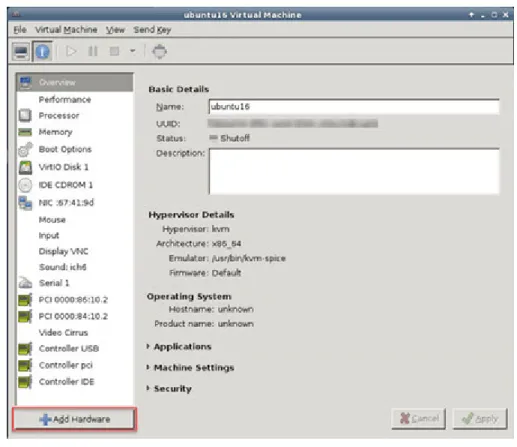
VF を作成したら、PCI デバイスを追加するのと同様に、VF を ASAv に追加できます。次の例 では、グラフィカル virt-manager ツールを使用して、イーサネット VF コントローラを ASAv に追加する方法について説明します。ステップ 1 ASAv を開いて、[Add Hardware] ボタンをクリックし、新しいデバイスを仮想マシンに追加します。
KVM を使用した ASAv の導入 ASAv への PCI デバイスの割り当て
図 2 : ハードウェアの追加
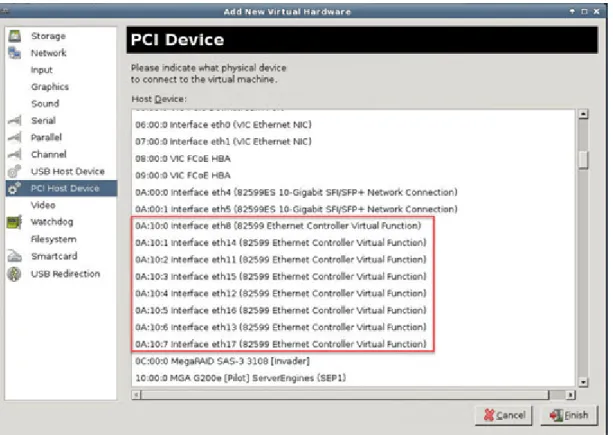
ステップ 2 左ペインの [Hardware] リストで [PCI Host Device] をクリックします。 VF を含む PCI デバイスのリストが中央ペインに表示されます。
KVM を使用した ASAv の導入
図 3 : 仮想機能のリスト
ステップ 3 使用可能な仮想機能のいずれかを選択して、[Finish] をクリックします。
PCI デバイスがハードウェア リストに表示されます。デバイスの記述が Ethernet Controller Virtual Function になっていることに注意してください。
KVM を使用した ASAv の導入 ASAv への PCI デバイスの割り当て
図 4 : 追加された仮想機能
次のタスク
• ASAv コマンド ラインから、show interface コマンドを使用して、新しく設定したインター フェイスを確認します。
• ASAv でインターフェイス コンフィギュレーション モードを使用して、トラフィックの送 受信インターフェイスを設定および有効化します。詳細については、「Basic Interface
Configuration」の章を『Cisco ASA Series General Operations CLI Configuration Guide』で参
照してください。
KVM 構成でのパフォーマンスの向上
KVM ホストの設定を変更することによって、KVM 環境内の ASAv のパフォーマンスを向上さ せることができます。これらの設定は、ホスト サーバ上の構成時の設定とは無関係です。この オプションは、Red Hat Enterprise Linux 7.0 KVM で使用できます。
CPU ピニングを有効にすると、KVM 構成でのパフォーマンスを向上できます。
KVM を使用した ASAv の導入
CPU ピンニングの有効化
KVM 環境内の ASAv のパフォーマンスを向上させるために、KVM CPU アフィニティ オプショ ンを使用して、特定のプロセッサに仮想マシンを割り当てることができます。このオプション を使用する場合は、KVM ホストで CPU ピンニングを構成します。 ステップ 1 KVM ホスト環境で、ピンニングに使用できる vCPU の数を調べるために、ホストのトポロジを確認しま す。 例: virsh nodeinfo ステップ 2 使用可能な vCPU の数を確認します。 例: virsh capabilities ステップ 3 vCPU をプロセッサ コアのセットにピンニングします。 例:virsh vcpupin <vm-name> <vcpu-number> <host-core-number>
virsh vcpupin コマンドは、ASAv 上の vCPU ごとに実行する必要があります。次の例は、vCPU が 4 個の ASAv 構成を使用し、ホストに 8 個のコアが搭載されている場合に必要になる KVM コマンドを示していま す。
virsh vcpupin asav 0 2 virsh vcpupin asav 1 3 virsh vcpupin asav 2 4 virsh vcpupin asav 3 5
ホストのコア番号は、0 ~ 7 のどの番号でもかまいません。詳細については、KVM のドキュメンテーショ ンを参照してください。 CPU ピンニングを構成する場合は、ホスト サーバの CPU トポロジを慎重に検討してください。 複数のコアで構成されたサーバを使用している場合は、複数のソケットにまたがる CPUピンニン グを設定しないでください。 KVM 構成でのパフォーマンスの向上には、専用のシステム リソースが必要になるという短所も あります。 (注) KVM を使用した ASAv の導入 CPU ピンニングの有効化