Ansible Playbook Bundle 開発ガイド
Ansible Playbook Bundle (APB) を使用した開発
Copyright © 2018 Red Hat, Inc.
The text of and illustrations in this document are licensed by Red Hat under a Creative Commons
Attribution–Share Alike 3.0 Unported license ("CC-BY-SA"). An explanation of CC-BY-SA is
available at
http://creativecommons.org/licenses/by-sa/3.0/
. In accordance with CC-BY-SA, if you distribute this document or an adaptation of it, you must
provide the URL for the original version.
Red Hat, as the licensor of this document, waives the right to enforce, and agrees not to assert,
Section 4d of CC-BY-SA to the fullest extent permitted by applicable law.
Red Hat, Red Hat Enterprise Linux, the Shadowman logo, JBoss, OpenShift, Fedora, the Infinity
logo, and RHCE are trademarks of Red Hat, Inc., registered in the United States and other
countries.
Linux ® is the registered trademark of Linus Torvalds in the United States and other countries.
Java ® is a registered trademark of Oracle and/or its affiliates.
XFS ® is a trademark of Silicon Graphics International Corp. or its subsidiaries in the United States
and/or other countries.
MySQL ® is a registered trademark of MySQL AB in the United States, the European Union and
other countries.
Node.js ® is an official trademark of Joyent. Red Hat Software Collections is not formally related to
or endorsed by the official Joyent Node.js open source or commercial project.
The OpenStack ® Word Mark and OpenStack logo are either registered trademarks/service marks
or trademarks/service marks of the OpenStack Foundation, in the United States and other countries
and are used with the OpenStack Foundation's permission. We are not affiliated with, endorsed or
sponsored by the OpenStack Foundation, or the OpenStack community.
All other trademarks are the property of their respective owners.
概要
概要
. . . . . . . .
目次
目次
第 第1章章 はじめにはじめに 1.1. 本ガイドについて 1.2. 設計の概要 1.3. ワークフロー 1.3.1. 準備 1.3.1.1. APB の初期化 1.3.1.2. APB 仕様ファイル 1.3.1.3. アクション 1.3.2. ビルド 1.3.3. デプロイ 第 第2章章 CLI ツールツール 2.1. 概要 2.2. ツールのインストール 2.2.1. 要件 2.2.1.1. Docker デーモン 2.2.1.2. アクセスパーミッション 2.2.2. RPM でのインストール 2.2.3. インストールの検証 2.3. 通常のワークフロー 2.3.1. ローカルレジストリー 2.3.2. リモートレジストリー 2.4. APB 作成コマンド 2.4.1. init 説明 使用法 引数 オプション 例 2.4.2. prepare 説明 使用法 オプション 例 2.4.3. build 説明 使用法 オプション 例 2.4.4. push 説明 使用法 オプション 例 2.4.5. test 説明 使用法 オプション 例 2.5. ブローカーのユーティリティーコマンド 5 5 5 5 5 5 6 6 7 7 11 11 11 11 11 11 12 12 12 12 13 13 13 13 13 13 13 14 15 15 15 15 16 16 16 16 16 16 17 17 17 17 18 18 18 18 18 18 19. . . . 説明 使用法 オプション 例 2.5.2. bootstrap 説明 使用法 オプション 例 2.5.3. remove 説明 使用法 オプション 例 2.5.4. relist 説明 使用法 オプション 例 2.6. その他のコマンド 2.6.1. help 説明 使用法 例 第 第3章章 APB の作成の作成 3.1. APB の作成: 作業の開始 3.1.1. 概要 3.1.2. 作業開始前の準備 3.1.3. APB の初回作成 3.1.4. アクションの追加 3.1.4.1. プロビジョニング 3.1.4.1.1. デプロイメント設定の作成 3.1.4.1.2. サービスの作成 3.1.4.1.3. ルートの作成 3.1.4.2. プロビジョニング解除 3.1.4.2.1. バインド 3.1.4.2.1.1. 準備 3.1.4.2.1.2. UI からの実行 3.1.4.2.2. テスト 3.1.4.2.2.1. テストアクションの作成 3.1.4.2.2.2. 検証ロールの作成 3.1.4.2.2.3. テスト結果の保存 3.1.4.2.2.4. テストアクションの実行 3.2. APB の作成: 参照 3.2.1. 概要 3.2.2. ディレクトリー構造 3.2.3. APB 仕様ファイル 3.2.3.1. 上部の構造 3.2.3.2. メタデータ 3.2.3.3. プラン 3.2.3.4. プランメタデータ 3.2.3.5. パラメーター 19 19 19 19 19 20 20 20 20 20 20 20 20 21 21 21 21 21 22 22 22 22 22 22 23 23 23 23 23 25 26 29 30 32 32 34 34 38 43 44 44 45 45 46 46 46 46 47 48 48 49 49
3.2.3.6. APB 仕様のバージョン管理 3.2.3.6.1. メジャーバージョン 3.2.3.6.2. マイナーバージョン 3.2.4. Dockerfile 3.2.5. APB アクション (Playbook) 3.2.6. 共通リソースの使用 3.2.6.1. サービス 3.2.6.2. デプロイメント設定 3.2.6.3. ルート 3.2.6.4. 永続ボリューム 3.2.7. オプション変数 3.2.8. リモートクラスターの使用 3.2.8.1. APB のプッシュ 3.2.8.2. APB の実行 3.2.9. 制限付き SCC の使用 3.2.10. ConfigMap の APB 内での使用 3.2.11. エラーメッセージのカスタマイズ 50 50 50 51 51 52 52 52 53 54 54 55 55 58 59 60 61
第
1章 はじめに
1.1. 本ガイドについて
本書では、Ansible Playbook Bundles (APB) の設計概念およびワークフローについての概念を説明しま す。また、apb CLI ツールのインストールおよび使用方法について説明し、独自の APB を作成する際 に使用できるチュートリアルおよび参考情報を提供します。
1.2. 設計の概要
APB は Nulecule および Atomicapp プロジェクトのいくつかの概念、つまり対象アプリケーションのデ プロイメントのオーケストレーションのみを目的とする有効期限の短いコンテナーの概念に基づく軽量 アプリケーション定義です。APB の場合、この有効期限の短いコンテナーとは APB 自体のことです。 このコンテナーには、Ansible ランタイム環境と Playbook、ロールおよび追加の依存関係などのオーケ ストレーションを支援する必要なファイルが含まれます。
OpenShift Ansible Broker (OAB) は、APB で定義されるアプリケーションを管理する Open Service Broker (OSB) API の実装です。OAB は、デフォルトでサポートされ、デプロイされています。 APB の仕様は軽量であることが意図されており、パラメーターなどの情報をキャプチャーしてアプリ ケーションに渡すためのいくつかの名前付き Playbook と 1 つのメタデータファイルで構成されます。
1.3. ワークフロー
APB ワークフローは以下のステップに分けられます。 1. 準備 a. APB の初期化 b. APB 仕様ファイル c. アクション (プロビジョニング、プロビジョニング解除、バインド、バインド解除) 2. ビルド 3. デプロイ1.3.1. 準備
APB をビルドし、デプロイする前に APB のディレクトリー構造および仕様ファイルを準備する必要が あります。「作業の開始」のトピックでは、APB の初回作成時の段階的なチュートリアルを提供してい ます。以下のセクションでは、このワークフローについて簡単に説明しています。1.3.1.1. APB の初期化
の初期化
apb init コマンドは、APB に必要なスケルトンのディレクトリー構造といくつかの必要なファイル (apb.yml 仕様ファイルなど) を作成します。
以下は、APB のディレクトリー構造のサンプルを示しています。
ディレクトリー構造
ディレクトリー構造
1 2 ├── Dockerfile ├── apb.yml └── roles/ │ └── example-apb-openshift │ ├── defaults │ │ └── main.yml │ └── tasks │ └── main.yml └── playbooks/ └── provision.yml └── deprovision.yml └── bind.yml └── unbind.yml
1.3.1.2. APB 仕様ファイル
仕様ファイル
APB 仕様ファイル (apb.yml) は特定のアプリケーション用に編集する必要があります。たとえば、apb init を実行後のデフォルトの仕様ファイルは以下のようになります。
metadata フィールドはオプションで、OpenShift Container Platform サービスカタログと統合す る場合に使用されます。 いずれのパラメーターも持たない APB の場合、parameters フィールドは空白になります。
注記
注記
完全に定義された APB 仕様ファイルのサンプルについては、「参考情報」のトピックを 参照してください。1.3.1.3. アクション
アクション
以下は APB のアクションです。APB は少なくともプロビジョニングおよびプロビジョニング解除のア クションを実装する必要があります。 provision.yml アプリケーションのクラスターへのインストールを処理するために呼び出される Playbook。 deprovision.yml アンインストールを処理するために呼び出される Playbook。 version: 1.0 name: my-test-apbdescription: This is a sample application generated by apb init bindable: False async: optional metadata: 1 displayName: my-test plans: - name: default
description: This default plan deploys my-test-apb free: True
metadata: {} parameters: [] 2
bind.yml 認証情報の生成など、別のサービスがこのサービスを使用するために使用するアクセスを付与する ための Playbook。 unbind.yml このサービスへのアクセスを取り消すための Playbook。 test.yml (オプション) APB が有効であることをテストするための Playbook。
必要な名前付き Playbook は OSB API で定義されるメソッドに対応します。たとえば、OAB が APB を プロビジョニングする必要がある場合、これはprovision.yml を実行します。 必要な名前付き Playbook が生成された後は、ファイルを直接使用してアプリケーションの管理をテス トできます。開発者はこのファイルのディレクトリーを使用して、期待する動作が得られるまで調整と 実行を繰り返す必要があるかもしれません。開発者は Ansible を Playbook および必要な変数を使って 直接起動して Playbook をテストすることができます。
1.3.2. ビルド
ビルドの手順では、名前付き Playbook から配布するコンテナーイメージをビルドします。パッケージ 化により、Ansible ランタイムを含むベースイメージと Playbook の実行に必要な Ansible アーティファ クトおよびその他の依存関係が組み合わされます。 結果として、いくつかの引数を取るための ENTRYPOINT が設定されたコンテナーイメージがビルドさ れます。それらの 1 つにはプロビジョニングおよびプロビジョニング解除などの実行メソッドが含まれ ます。 図 図1.1 APB のビルドのビルド1.3.3. デプロイ
APB のデプロイにより、コンテナーが起動し、必要な変数と共に実行される Playbook の名前が渡され ます。OAB を経由しなくても APB を直接起動できます。それぞれの APB はパッケージ化されるた め、その ENTRYPOINT が実行時に Ansible を起動します。このコンテナーの有効期限は短く設定さ れ、アプリケーションを管理し、終了するための Ansible Playbook を実行します。通常の APB デプロイでは、APB コンテナーは、Ansible ロールを実行する provision.yml Playbook を 実行してアプリケーションをプロビジョニングします。このロールは、oc create コマンドを呼び出 すか、または Ansible モジュールを利用して OpenShift Container Platform リソースを作成します。最 終的な結果として、APB は Ansible を実行して OpenShift Container Platform と通信し、対象アプリ
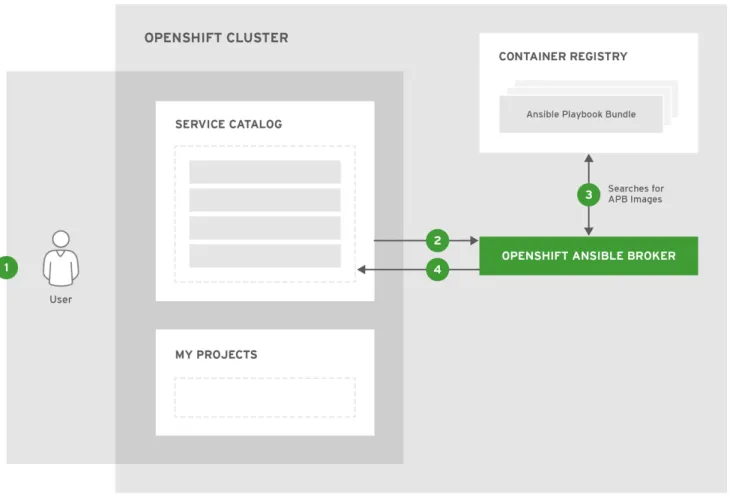
以下の図は、ユーザーが利用可能な APB の一覧を検出し、次に選択した APB をプロジェクトにプロビ ジョニングする 2 つのフェーズで構成されるデプロイメントのフローを示しています。
図
図1.2 利用可能な利用可能な APB の一覧表示の一覧表示
OpenShift Container Platform ユーザーはサービスをプロジェクトにプロビジョニングすることを 検討しているので、OpenShift Container Platform UI (Web コンソールまたは CLI) にアクセスしてサー ビスカタログと対話し、すでに利用可能な APB を検出します。
サービスカタログは、ユーザーに表示するために OAB から APB の一覧を要求します。
OAB は設定済みのすべてのコンテナーレジストリー (クラスターの OpenShift Container レジスト リーまたはその他のリモートレジストリー) で APB (LABEL=apb-1.0 などの特定ラベルの付いたイ メージ) を検索します。
OAB は検出された一覧をサービスカタログに返し、ユーザーはこの一覧を OpenShift Container Platform UI で表示できます。
図 図1.3 選択した選択した APB のデプロイのデプロイ ユーザーはサービスカタログで提供される検出された一覧から APB を選択できるようになりま す。 サービスカタログは、ユーザーが選択した APB の使用について要求した OAB と通信します。 OAB は適切なコンテナーイメージレジストリーからイメージプルを開始します。 イメージのプル後に、OAB はアプリケーションのオーケストレーションのロジックを APB に送り ます。サービスは APB コンテナーをいくつかのパラメーターで実行してデプロイされます。これを実 行するには、以下のコマンドを一時的な namespace の OpenShift Container Platform クラスターに対 して実行します。
$ oc run $IMAGE $METHOD $VARS ansible-playbook ${METHOD}.yaml ${VARS} このコマンドは、以下のように分けられます。
1. oc run コマンドは APB イメージを実行します。
2. 結果として作成される有効期限の短いコンテナーでは、Ansible は、必要なアクションを実行す るための Playbook (provision.yaml など) を実行する ansible-playbook コマンドを使用し て起動します。これにより、OpenShift Container Platform リソースがユーザーのプロジェクト に作成されます。
結果として、ユーザーは OpenShift Container Platform UI から要求したサービスがプロジェクトに 正常にプロビジョニングされていることを確認できます。
第
2章 CLI ツール
2.1. 概要
apb CLI ツールを使用する Ansible Playbook Bundle (APB) の作成者は、APB を作成し、ビルドしてこ れをコンテナーレジストリーに公開できます。これにより、ベストプラクティスが実施され、詳細事項 が処理されることでデプロイが容易になります。
2.2. ツールのインストール
2.2.1. 要件
2.2.1.1. Docker デーモン
デーモン
docker デーモンは正常にインストールされており、システム上で実行されている必要があります。2.2.1.2. アクセスパーミッション
アクセスパーミッション
apb ツールは、ユーザーにトークンを使用するクラスターユーザーとしてログインすることを要求しま す。デフォルトのsystem:admin システムユーザーはツールの認証に使用できるトークンを持たないた めに適切ではありません。さらに、apb ツールの機能全体を許可するには、数多くのローカルロール (プロジェクト単位) およびクラスターロール (クラスター全体) が存在している必要があります (「Cluster and Local RBAC」を参照してください)。最も簡単なオプションとして、ユーザーにcluster-admin クラスターロールを持たせることができま す。このロールを別のユーザーに追加するには、このパーミッションをすでに持つユーザー (system:admin デフォルトシステムユーザーなど) として以下を実行することができます。
警告
警告
これはクラスターのroot であり、開発設定でのみ使用する必要があります。$ oc adm policy add-cluster-role-to-user cluster-admin <user> $ oc login -u <user> <openshift_server>
さらに厳密にパーミッションが設定された環境が必要な場合、デフォルトで提供される OpenShift テン プレートによりdeveloper というユーザーのロールが付与されます。このテンプレートは、各種ロール を作成できるパーミッションのあるユーザーによって実行される必要があります。developer ユーザー にはこのようなパーミッションはありませんが、system:admin ユーザーにはこれを実行するための パーミッションがあります。 テンプレートを実行するには、以下を実行します。 1. openshift-permissions.template.yaml ファイルをローカルにダウンロードします。 2. 以下のコマンドを実行します。
1 $ oc process -f openshift-permissions.template.yaml \ -p BROKER_NAMESPACE=openshift-ansible-service-broker \ -p GLOBAL_IMAGE_PROJECT=default \ [-p USER=<your_desired_user>] \ 1 | oc create f -デフォルトで、テンプレートはdeveloper ユーザーのロールを付与します。オプションで -p フラグを使用して、デフォルト値を必要なユーザーで上書きすることができます。
2.2.2. RPM でのインストール
APB CLI ツールは apb パッケージによって提供されます。これは rhel-7-server-ose-3.11-rpms チャンネルで利用できます。
$ sudo yum install apb
2.2.3. インストールの検証
apb help を実行して、ツールが適切にインストールされていることを確認します。 $ apb help
usage: apb [-h] [--debug] [--project BASE_PATH]
{init,help,prepare,push,bootstrap,list,remove,build} ... APB tooling for assisting in building and packaging APBs.
optional arguments:
-h, --help show this help message and exit --debug Enable debug output
--project BASE_PATH, -p BASE_PATH
Specify a path to your project. Defaults to CWD. subcommand:
{init,help,prepare,push,bootstrap,list,remove,build}
init Initialize the directory for APB development help Display this help message
prepare Prepare an ansible-container project for APB packaging
push Push local APB spec to an OAB bootstrap Tell OAB to reload APBs from the container repository
list List APBs from the target OAB remove Remove APBs from the target OAB build Build and package APB container
2.3. 通常のワークフロー
2.3.1. ローカルレジストリー
OpenShift Container レジストリーを使用して APB を調達するには、OpenShift Ansible Broker を local_openshift タイプのレジストリーアダプターを使用するように設定する必要があります。詳細 は、「config」のセクションを参照してください。
$ apb init my-new-apb $ cd my-new-apb
$ apb build $ apb push $ apb list
APB をホストするためにデフォルトの openshift namespace 以外の namespace を使用する場合 は、以下のコマンドを使用できます。
$ apb push --namespace <namespace>
2.3.2. リモートレジストリー
OAB は、docker.io/ansibleplaybookbundle または独自の個人アカウントなどの、リモートレジスト リーや組織を使用するように設定することもできます。これを APB を開発するために使用するには、 APB をビルドし、リモートレジストリーにプッシュしてから bootstrap を実行して APB を再度読み 込むことができます。
$ apb init my-new-apb $ cd my-new-apb
$ apb build --tag docker.io/my-org/my-new-apb $ docker push docker.io/my-org/my-new-apb $ apb bootstrap $ apb list
2.4. APB 作成コマンド
2.4.1.
init 説明 説明 新規 APB のディレクトリー構造を初期化します。さらに、適切なデフォルト値が設定された新規 APB のサンプルファイルを作成します。 使用法 使用法$ apb init [OPTIONS] NAME 引数 引数 NAME: 作成される APB およびディレクトリーの名前です。 オプション オプション オプション オプション (短縮形表記短縮形表記) 説明説明 --help, -h ヘルプメッセージを表示します。
--force ディレクトリーの再初期化および上書きを強制的に 実行します。 --async {required,optional,unsupported} アプリケーションの非同期操作を指定します。通常 はoptional にデフォルト設定されます。 --bindable アプリケーションをバインド可能な設定で生成しま す。 --skip-provision プロビジョニング Playbook およびロールを生成しま せん。 --skip-deprovision プロビジョニング解除 Playbook およびロールを生成 しません。 --skip-bind バインド Playbook およびロールを生成しません。 --skip-unbind バインド解除 Playbook およびロールを生成しませ ん。 --skip-roles ロールを生成しません。 オプション オプション (短縮形表記短縮形表記) 説明説明
注記
注記
非同期バインドおよびバインド解除は実験的な機能であり、デフォルトではサポートさ れておらず、有効にされていません。 例 例 ディレクトリーmy-new-apb を作成します。 $ apb init my-new-apb# my-new-apb/ # ├── apb.yml # ├── Dockerfile # ├── playbooks # │ ├── deprovision.yml # │ └── provision.yml # └── roles # ├── deprovision-my-new-apb # │ └── tasks # │ └── main.yml # └── provision-my-new-apb # └── tasks # └── main.yml ディレクトリーmy-new-apb を作成しますが、プロビジョニング解除 Playbook およびロールの生成を 省略します。
$ apb init my-new-apb --skip-deprovision # my-new-apb/ # ├── apb.yml # ├── Dockerfile # ├── playbooks # │ └── provision.yml # └── roles # └── provision-my-new-apb # └── tasks # └── main.yml ディレクトリーmy-new-apb を作成し、古いバージョンを上書きします。APB はバインド可能になる ように設定され、async をオプションに設定します。
$ apb init my-new-apb --force --bindable --async optional # my-new-apb/ # ├── apb.yml # ├── Dockerfile # ├── playbooks # │ ├── bind.yml # │ ├── deprovision.yml # │ ├── provision.yml # │ └── unbind.yml # └── roles # ├── bind-my-new-apb # │ └── tasks # │ └── main.yml # ├── deprovision-my-new-apb # │ └── tasks # │ └── main.yml # ├── provision-my-new-apb # │ └── tasks # │ └── main.yml # └── unbind-my-new-apb # └── tasks # └── main.yml
2.4.2.
prepare 説明 説明APB を base64 エンコーディングでコンパイルし、これを Dockerfile のラベルとして作成します。 これにより、OAB はイメージをダウンロードせずにレジストリーから APB メタデータを読み取ること ができます。このコマンドは APB ディレクトリー内から実行される必要があります。build コマンド を実行すると、prepare も自動的に実行されます。つまり、通常は prepare 自体を実行する必要はあ りません。 使用法 使用法
$ apb prepare [OPTIONS] オプション
オプション オプション (短縮形表記短縮形表記) 説明説明 --help, -h ヘルプメッセージを表示します。 --dockerfile DOCKERFILE, -f DOCKERFILE APB 仕様を、Dockerfile という名前のファイルの代 わりにターゲットファイル名に書き込みます。 例 例 Dockerfile に仕様フィールドのラベルを作成します。 $ apb prepare Dockerfile-custom に仕様フィールドのラベルを作成します。 $ apb prepare --dockerfile Dockerfile-custom
2.4.3.
build 説明説明
APB のイメージをビルドします。
タグを使って apb prepare および docker build を実行するのと同様です。 使用法
使用法
$ apb build [OPTIONS] オプション オプション オプション オプション (短縮形表記短縮形表記) 説明説明 --help, -h ヘルプメッセージを表示します。 --tag TAG ビルドイメージのタグを <registry>/<org>/<name> 形式で文字列に設 定します。 --registry イメージのタグのレジストリー部分です (例: docker.io)。 --org, -o イメージのタグのユーザーまたは組織の部分です。 例 例 イメージをビルドし、apb.yml の名前フィールドをタグとして使用します。 $ apb build イメージをビルドし、タグ docker.io/my-org/my-new-apb を使用します。
$ apb build --tag docker.io/my-org/my-new-apb
イメージをビルドし、タグ docker.io/my-org/<my-apb-name> を使用します。 $ apb build --registry docker.io --org my-org
ファイルDockerfile-custom を Dockerfile 定義として使用してイメージをビルドします。 $ apb build --dockerfile Dockerfile-custom
2.4.4.
push 説明説明
APB を OpenShift Container レジストリーに、またはこれが OAB による読み取りが行われるブロー カーのモックレジストリーにアップロードします。
ブローカーのモックレジストリーを使用する場合、仕様はアップロードされ、OpenShift Container Platform に表示されますが、通常 OpenShift Container Platform はイメージをレジストリーからプルし ます。このレジストリーは通常は oc cluster up が実行されるレジストリーになります。
OpenShift Container レジストリーを使用する場合、イメージは OpenShift Container Platform に直接 アップロードされます。
使用法 使用法
$ apb push [OPTIONS] オプション
オプション
オプション
オプション (短縮形表記短縮形表記) 説明説明
--help, -h ヘルプメッセージを表示します。
--broker BROKER_URL OAB へのルートです。
--namespace NAMESPACE OpenShift Container レジストリーにプッシュする namespace です。
--openshift, -o OpenShift Container レジストリーを使用します。
--dockerfile DOCKERFILE, -f DOCKERFILE 内部レジストリーイメージをビルドするための Dockerfile です。通常は Dockerfile に設定され ますが、任意のファイル名に設定することができま す。 --secure OAB へのセキュアな接続を使用します。 --username USERNAME ブローカーの通信で使用される基本認証ユーザー名 です。
--password PASSWORD ブローカーの通信で使用される基本認証パスワード です。
--no-relist APB のブローカーへのプッシュ後にカタログを再度
一覧表示しません。
--broker-name ServiceBroker Kubernetes リソースの名前です。
オプション オプション (短縮形表記短縮形表記) 説明説明 例 例 OAB 開発エンドポイントにプッシュします。 $ apb push ローカルの OpenShift Container レジストリーにプッシュします。 $ apb push
namespace myproject の下のローカルの OpenShift Container レジストリーにプッシュします。 $ apb push --namespace myproject
2.4.5.
test 説明 説明 APB 単体テストを実行します。 使用法 使用法$ apb test [OPTIONS] オプション オプション オプション オプション (短縮形表記短縮形表記) 説明説明 --help, -h ヘルプメッセージを表示します。 --tag TAG ビルドイメージのタグを <registry>/<org>/<name> 形式で文字列に設 定します。 例 例 テストを実行します。 $ apb test テストを実行しますが、ビルドされたイメージの特定のタグを使用します。
$ apb test --tag docker.io/my-org/my-new-apb
2.5. ブローカーのユーティリティーコマンド
2.5.1.
list 説明 説明 ブローカーが読み込んだすべての APB を一覧表示します。 使用法 使用法$ apb list [OPTIONS] オプション
オプション
オプション
オプション (短縮形表記短縮形表記) 説明説明
--help, -h ヘルプメッセージを表示します。
--broker BROKER_URL OAB へのルートです。
--secure OAB へのセキュアな接続を使用します。 --verbose, -v OAB から詳細な仕様情報を出力します。 --output {yaml,json}, -o {yaml,json} 詳細な出力形式を yaml (デフォルト) または json で 指定します。 --username BASIC_AUTH_USERNAME, -u BASIC_AUTH_USERNAME 使用される基本認証ユーザー名を指定します。 --password BASIC_AUTH_PASSWORD, -p BASIC_AUTH_PASSWORD 使用される基本認証パスワードを指定します。 例 例 名前、ID および説明を含む APB の基本的な一覧です。 $ apb list 詳細な、読み取りが容易な仕様を一覧表示します。 $ apb list -v すべての JSON 出力を一覧表示します。 $ apb list -v -o json
説明 説明
OAB がすべての APB をレジストリーから再度読み込むことを要求します。 使用法
使用法
$ apb bootstrap [OPTIONS] オプション
オプション
オプション
オプション (短縮形表記短縮形表記) 説明説明
--help, -h ヘルプメッセージを表示します。
--broker BROKER_URL OAB へのルートです。
--secure OAB へのセキュアな接続を使用します。 --no-relist ブローカーのブートストラップにカタログを再度一 覧表示しません。 --username BASIC_AUTH_USERNAME, -u BASIC_AUTH_USERNAME 使用される基本認証ユーザー名を指定します。 --password BASIC_AUTH_PASSWORD, -p BASIC_AUTH_PASSWORD 使用される基本認証パスワードを指定します。
--broker-name BROKER_NAME ServiceBroker Kubernetes リソースの名前です。
例 例 APB の基本的な再読み込み: $ apb bootstrap
2.5.3.
remove 説明 説明 1 つ (またはすべての) APB を OAB から削除します。 使用法 使用法$ apb remove [OPTIONS] オプション
オプション
オプション
オプション (短縮形表記短縮形表記) 説明説明
--help, -h ヘルプメッセージを表示します。
--secure OAB へのセキュアな接続を使用します。 --all すべての保存された APB を削除します。 --id ID 削除する APB の ID です。 --secure OAB へのセキュアな接続を使用します。 --username BASIC_AUTH_USERNAME, -u BASIC_AUTH_USERNAME 使用される基本認証ユーザー名を指定します。 --password BASIC_AUTH_PASSWORD, -p BASIC_AUTH_PASSWORD 使用される基本認証パスワードを指定します。 --no-relist 削除後にカタログを再度一覧表示しません。 オプション オプション (短縮形表記短縮形表記) 説明説明 例 例 ID を使用して APB を削除します。
$ apb remove --id ca91b61da8476984f18fc13883ae2fdb
注記
注記
APB の ID が必要な場合は、以下を使用します。 $ apb list ID NAME DESCRIPTIONca91b61da8476984f18fc13883ae2fdb dh-etherpad-apb Note taking web application
すべての APB を削除します。 $ apb remove --all
2.5.4.
relist 説明 説明 サービスカタログに対し、ブローカーに一致する提供されたサービスを再度一覧表示するよう強制しま す。 使用法 使用法オプション
オプション (短縮形表記短縮形表記) 説明説明
--help, -h ヘルプメッセージを表示します。
--broker-name BROKER_NAME ServiceBroker Kubernetes リソースの名前です。
--secure OAB へのセキュアな接続を使用します。 --username BASIC_AUTH_USERNAME, -u BASIC_AUTH_USERNAME 使用される基本認証ユーザー名を指定します。 --password BASIC_AUTH_PASSWORD, -p BASIC_AUTH_PASSWORD 使用される基本認証パスワードを指定します。 例 例 $ apb relist
2.6. その他のコマンド
2.6.1.
help 説明 説明 ヘルプメッセージを表示します。 使用法 使用法 $ apb help 例 例 $ apb help $ apb -h第
3章 APB の作成
3.1. APB の作成: 作業の開始
3.1.1. 概要
このチュートリアルでは、いくつかのサンプル Ansible Playbook Bundle (APB) の作成を行います。 APB でプロビジョニング、プロビジョニング解除、バインドおよびバインド解除を可能にするアクショ ンを作成します。APB の設計についての詳細は、「設計」のトピックを参照してください。APB の作 成についてのさらに詳細な情報は、「参照」のトピックを参照してください。
注記
注記
このチュートリアルの残りの部分では、括弧のマークされた項目を独自の情報で置き換 えます。たとえば、<host>:<port> を 172.17.0.1.nip.io:8443 などに置き換え ます。3.1.2. 作業開始前の準備
独自の APB を作成する前に、開発環境をセットアップする必要があります。1. OpenShift Container Platform クラスターにアクセスできることを確認します。クラスターは サービスカタログと、デフォルトでインストールされている OpenShift Ansible broker (OAB) の両方を実行している必要があります。
2. APB ツールを「CLI ツール」のトピックで説明されているようにインストールします。検証す るには、apb help コマンドを実行して、有効な応答の有無を確認します。
3. リモートホストに存在する OpenShift Container Platform クラスターに対して開発を行っている 場合や、docker デーモンにアクセスがない場合は、本書で説明されている apb push および apb run コマンドを使用する際の代替的な手順について、「リモートクラスターの使用」を参 照してください。
3.1.3. APB の初回作成
このチュートリアルでは、コンテナー化されたhello world アプリケーションの APB を作成します。こ こでは、APB hello-world-apb をミラーリングする基本的な APB を扱います。
1. 最初のタスクとして、apb CLI ツールを使用して APB を初期化します。これにより、APB の スケルトンが作成されす。ここで使用するコマンドは単純なコマンドです。
$ apb init my-test-apb
初期化の後に、以下の構造を確認できます。 my-test-apb/ ├── apb.yml ├── Dockerfile ├── playbooks │ ├── deprovision.yml │ └── provision.yml
apb.yml (APB 仕様ファイル) および Dockerfile の 2 つのファイルがルートディレクトリーに 作成されています。これらは APB に必要な最低限のファイルです。APB 仕様ファイルについ ての詳細は、「参照」のトピックを参照してください。ここでは、Dockerfile で実行できるこ とについても説明されています。
apb.yml
Dockerfile
FROM ansibleplaybookbundle/apb-base LABEL "com.redhat.apb.spec"=\COPY playbooks /opt/apb/actions COPY roles /opt/ansible/roles
RUN chmod -R g=u /opt/{ansible,apb} USER apb
2. Dockerfile では、2 つの更新を実行します。
a. FROM 命令を変更して、イメージを Red Hat Container Catalog から使用できるようにしま す。最初の行が表示されるはずです。
FROM openshift3/apb-base
b. LABEL 命令の com.redhat.apb.spec を base64 でエンコードされたバージョンの apb.yml で更新します。これを実行するには、apb prepare を実行します。
$ cd my-test-apb $ apb prepare これにより、以下のようにDockerfile が更新されます。
Dockerfile
│ └── tasks │ └── main.yml └── provision-my-test-apb └── tasks └── main.yml version: 1.0 name: my-test-apbdescription: This is a sample application generated by apb init bindable: False async: optional metadata: displayName: my-test plans: - name: default
description: This default plan deploys my-test-apb free: True
metadata: {} parameters: []
FROM openshift3/apb-base LABEL "com.redhat.apb.spec"=\ "dmVyc2lvbjogMS4wCm5hbWU6IG15LXRlc3QtYXBiCmRlc2NyaXB0aW9uOiBUaGlz IGlzIGEgc2Ft\ cGxlIGFwcGxpY2F0aW9uIGdlbmVyYXRlZCBieSBhcGIgaW5pdApiaW5kYWJsZTogR mFsc2UKYXN5\ bmM6IG9wdGlvbmFsCm1ldGFkYXRhOgogIGRpc3BsYXlOYW1lOiBteS10ZXN0CnBsY W5zOgogIC0g\ bmFtZTogZGVmYXVsdAogICAgZGVzY3JpcHRpb246IFRoaXMgZGVmYXVsdCBwbGFuI GRlcGxveXMg\ bXktdGVzdC1hcGIKICAgIGZyZWU6IFRydWUKICAgIG1ldGFkYXRhOiB7fQogICAgc GFyYW1ldGVy\ czogW10="
COPY playbooks /opt/apb/actions COPY roles /opt/ansible/roles
RUN chmod -R g=u /opt/{ansible,apb} USER apb
3. この時点で、ビルド可能な完全に形成された APB が使用できるようになります。apb prepare の使用を省略した場合でも、apb build コマンドがイメージのビルド前に APB を 作成します。
$ apb build
4. 新規の APB イメージをローカルの OpenShift Container レジストリーにプッシュできるように なります。
$ apb push
5. OAB のクエリーによって、新規の APB が一覧表示されているのを確認できます。 $ apb list
ID NAME DESCRIPTION
< --- ID ---> dh-my-test-apb This is a sample application generated by apb init
同様に、OpenShift Container Platform Web コンソールにアクセスすると、サービスカタログ のAll および Other タブの下に my-test-apb という名前の新規 APB が表示されます。
3.1.4. アクションの追加
直前のセクションで作成された完全に新規の APB は、そのままの状態では多くのことを実行できない ため、いくつかのアクションを追加する必要があります。サポートされているアクションには以下が含 まれます。 provision (プロビジョニング) deprovision (プロビジョニング解除) bind (バインド)1
test (テスト)
以下のセクションで上記のアクションのそれぞれを追加していきます。開始前に、以下を確認してくだ さい。
1. oc CLI 経由で OpenShift Container Platform クラスターにログインしている。この場合 は、apb ツールが OpenShift Container Platform および OAB と対話できます。
# oc login <cluster_host>:<port> -u <user_name> -p <password>
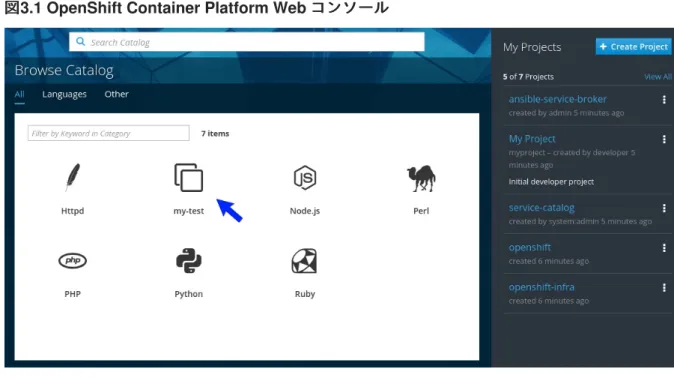
2. OpenShift Container Platform Web コンソールにログインし、APB がカタログに一覧表示され ていることを確認します。
図
図3.1 OpenShift Container Platform Web コンソールコンソール
3. getting-started という名前のプロジェクトを作成します。このプロジェクトで OpenShift Container Platform リソースをデプロイします。Web コンソールまたは CLI を使用してこれを 作成できます。
$ oc new-project getting-started
3.1.4.1. プロビジョニング
プロビジョニング
apb init プロセスで、Playbook の playbooks/provision.yml と roles/provision-my-test-apb の関 連ロールの、プロビジョニングタスクの 2 つの部分が表示されます。 この Playbook を検査します。 my-test-apb ├── apb.yml ├── Dockerfile ├── playbooks │ └── provision.yml 1 └── roles └── provision-my-test-apb └── tasks └── main.yml 2
2 このロールを編集します。
playbooks/provision.yml ファイルは、プロビジョニングアクションが OAB から呼び出される際に実 行される Ansible Playbook です。Playbook は変更可能ですが、ここではコードをそのままにしておき ます。
playbooks/provision.yml
Playbook は localhost で実行され、ロール provision-my-test-apb を実行します。この Playbook は サービスブローカーで作成されるローカルコンテナーで機能します。ansible.kubernetes-modules ロールによって、kubernetes-modules を使用して OpenShift Container Platform リソースを作成でき ます。asb-modules は OAB で使用できる追加の機能を提供します。
現時点で、このロールに設定されたタスクはありません。
roles/provision-my-test-apb/tasks/main.yml のコンテンツには、共通のリソース作成タスクを示すコメントのみが含まれま す。現時点でプロビジョニングタスクを実行できますが、実行するタスクがないために APB コンテ ナーが単純に起動されるのみで、何もデプロイせずに終了されることになります。
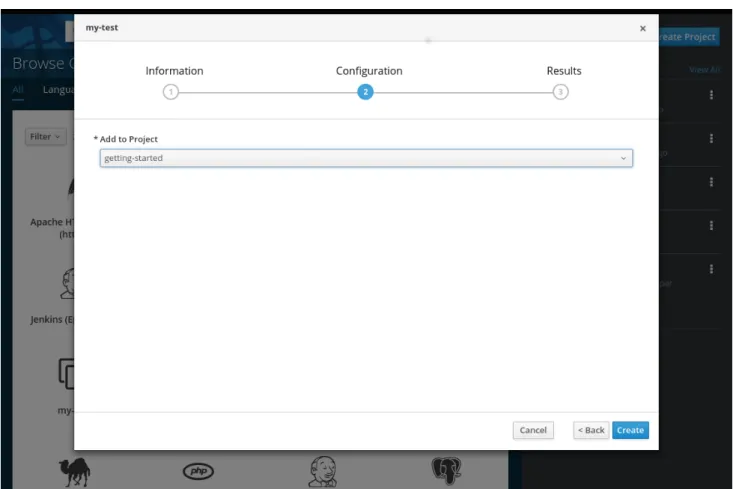
これは Web コンソールを使用し、my-test APB をクリックして、これを getting-started プロジェク トにデプロイして試してみることができます。
- name: my-test-apb playbook to provision the application hosts: localhost gather_facts: false connection: local roles: - role: ansible.kubernetes-modules install_python_requirements: no - role: ansibleplaybookbundle.asb-modules - role: provision-my-test-apb playbook_debug: false
図
図3.2 my-test のプロビジョニングのプロビジョニング
プロビジョニングの実行中、新規の namespace が dh-my-test-apb-prov-<random> という名前で作成 されます。開発モードでは、これは永続しますが、通常この namespace は正常な完了後に削除されま す。APB がプロビジョニングに失敗すると、デフォルトでは namespace は永続します。
Pod リソースを参照すると、ログで APB の実行を確認することができます。Pod のログを表示するに は、以下を実行します。
1. Web コンソールを使用してすべての namespace を表示し、作成日で並べ替えるか、または以 下のコマンドを使用するかのいずれかを実行して namespace を検索します。
$ oc get ns
NAME STATUS AGE ansible-service-broker Active 1h default Active 1h dh-my-test-apb-prov-<random> Active 4m 2. プロジェクトに切り替えます。
$ oc project dh-my-test-apb-prov-<random>
Now using project "dh-my-test-apb-prov-<random>" on server " <cluster_host>:<port>".
3. Pod 名を取得します。 $ oc get pods
NAME READY STATUS RESTARTS AGE <apb_pod_name> 0/1 Completed 0 3m 4. ログを表示します。
$ oc logs -f <apb_pod_name> ...
+ ansible-playbook /opt/apb/actions/provision.yml --extra-vars '{"_apb_plan_id":"default","namespace":"getting-started"}' PLAY [my-test-apb playbook to provision the application] ***********************
TASK [ansible.kubernetes-modules : Install latest openshift client] *************
skipping: [localhost]
TASK [ansibleplaybookbundle.asb-modules : debug] *******************************
skipping: [localhost] PLAY RECAP
******************************************************************** *
localhost : ok=0 changed=0 unreachable=0 failed=0 3.1.4.1.1. デプロイメント設定の作成デプロイメント設定の作成 APB は少なくともアプリケーション Pod をデプロイできる必要があります。これは デプロイメント設 定を指定して実行できます。 1. provision-my-test-apb/tasks/main.yml ファイルでコメントアウトされている最初のタスクの 1 つに、デプロイメント設定の作成があります。このコメントを解除することも、または以下 を貼り付けることもできます。
注記
注記
通常、image: 値を独自のアプリケーションイメージに置き換えることができま す。- name: create deployment config openshift_v1_deployment_config: name: my-test namespace: '{{ namespace }}' 1 labels: 2 app: my-test service: my-test replicas: 1 3 selector: 4 app: my-test service: my-test spec_template_metadata_labels: app: my-test service: my-test containers: 5 - env: image: docker.io/ansibleplaybookbundle/hello-world:latest name: my-test ports: - container_port: 8080
1 2 3 4 5 デプロイメント設定が置かれる必要のあるnamespace を指定します。 オブジェクトの編成、分類および選択に使用されます。 1 つの Pod のみを必要とするように指定します。 selector セクションは Pod に対する ラベルのクエリーです。 この containers セクションは、コンテナーを TCP のポート 8080 で実行される hello-world アプリケーションで指定します。イメージは docker.io/ansibleplaybookbundle/hello-world に保存されます。 詳細については、『APB の作成: 参照』を参照してください。また、すべてのフィールドの詳 細については、ansible-kubernetes-modules ドキュメントを参照してください。 2. APB をビルドし、プッシュします。 $ apb build $ apb push 3. Web コンソールを使用して APB をプロビジョニングします。 4. プロビジョニングの後に、新規に実行される Pod および新規のデプロイメント設定が利用可能 になります。OpenShift Container Platform リソースをチェックして検証します。
$ oc project getting-started $ oc get all
NAME REVISION DESIRED CURRENT TRIGGERED BY dc/my-test 1 1 1 config
NAME DESIRED CURRENT READY AGE rc/my-test-1 1 1 1 35s
NAME READY STATUS RESTARTS AGE po/my-test-1-2pw4t 1/1 Running 0 33s また、Web コンソールのプロジェクトの Overview ページでデプロイされたアプリケーション を表示できます。 この Pod を現行の状態で使用する唯一の方法として、以下を実行します。 $ oc describe pods/<pod_name> これにより、その IP アドレスを検索し、それに直接アクセスします。複数の Pod がある場合、それら は別個にアクセスされます。それらを単一ホストのように処理するには、次のセクションで説明されて いるように サービスサービス を作成する必要があります。
ヒント
ヒント
次に進む前にクリーンアップし、再度プロビジョニングを実行するために、getting-started プロジェク トを削除してから再作成するか、または新規のプロジェクトを作成することができます。 3.1.4.1.2. サービスの作成サービスの作成複数の Pod を使用して負荷分散を行い、ユーザーがそれらに単一ホストとしてアクセスできるよう にサービスを作成する必要になる場合があります。以下を実行します。
1. provision-my-test-apb/tasks/main.yml ファイルを変更し、以下を追加します。
selector セクションでは、my-test サービスに適切な Pod を組み込むことができま す。ports はターゲットポートを Pod から取得し (8080)、それらをサービスの単一ポート (80) として公開します。アプリケーションは 8080 で実行されていますが、これがデフォルト の HTTP ポート 80 で利用可能になることに注意してください。 ポートの name フィールドでは、このポートを今後に他のリソースで使用できるように指定で きます。詳細については、k8s_v1_service モジュールを参照してください。 2. APB をビルドし、プッシュします。 $ apb build $ apb push 3. Web コンソールを使用して APB をプロビジョニングします。
プロビジョニング後に、新規サービスが Web コンソールまたは CLI に表示されます。Web コンソール では、アプリケーションのOverview ページの Networking の下か、または Applications → Services の下で新規サービスをクリックできます。負荷が分散されたアプリケーションに使用するために使用で きるサービスの IP アドレスが表示されます。 コマンドラインでサービスの情報を表示するには、以下を実行できます。 $ oc project getting-started $ oc get services $ oc describe services/my-test describe は、サービスにアクセスするために使用する IP アドレスを表示します。ただし、ユーザー がアプリケーションにアクセスするために IP アドレスを使用する方法は通常は理想的な方法ではあり ません。その代わりに、次のセクションで説明されるようにroute を作成する必要があります。
ヒント
ヒント
次に進む前にクリーンアップし、再度プロビジョニングを実行するために、getting-started プロジェク - name: create my-test servicek8s_v1_service: name: my-test namespace: '{{ namespace }}' labels: app: my-test service: my-test selector: app: my-test service: my-test ports: - name: web port: 80 target_port: 8080
3.1.4.1.3. ルートの作成ルートの作成 アプリケーションへの外部アクセスは、信頼できる名前付きルートで公開できます。 1. provision-my-test-apb/tasks/main.yml ファイルを変更して以下を追加します。 to_name はターゲットサービスの名前です。spec_port_target_port はターゲットサービ スのポートの名前を参照します。詳細は、「openshift_v1_route モジュール」を参照してくだ さい。 2. APB をビルドし、プッシュします。 $ apb build $ apb push 3. Web コンソールを使用して APB をプロビジョニングします。 プロビジョニング後に、作成される新規ルートが表示されます。Web コンソールの getting-started プ ロジェクトのOverview ページでは、アクティブでクリック可能なルートリンクがアプリケーションに 一覧表示されます。ルートをクリックするか、または URL にアクセスすると、hello-world アプリケー ションが起動します。 CLI からルート情報を表示することもできます。 $ oc project getting-started $ oc get routes
NAME HOST/PORT PATH SERVICES PORT TERMINATION WILDCARD
my-test my-test-getting-started.172.17.0.1.nip.io my-test web None $ oc describe routes/my-test Name: my-test Namespace: getting-started ... この時点で、my-test アプリケーションは完全に機能し、負荷分散が行われており、拡張可能かつアク セス可能です。完成した APB を hello-world-apb サンプルリポジトリーの hello-world APB と比較で きます。
3.1.4.2. プロビジョニング解除
プロビジョニング解除
プロビジョニング解除タスクについては、すべてのプロビジョニングされたリソースを、通常は作成時 と反対の順序で破棄する必要があります。
- name: create my-test route openshift_v1_route: name: my-test namespace: '{{ namespace }}' labels: app: my-test service: my-test to_name: my-test spec_port_target_port: web
1 2 プロビジョニング解除アクションを追加するには、deprovision.yml ファイルが playbooks/ ディレク トリーの下にあり、関連タスクがroles/deprovision-my-test-apb/tasks/main.yml になければなりませ ん。これらのファイルはどちらもすでに作成されている必要があります。 このファイルを検査します。 このファイルを編集します。 deprovision.yml ファイルの内容は、異なるロールを呼び出すことを除くとプロビジョニングタスクと 同様です。
playbooks/deprovision.yml
このロールをファイルroles/deprovision-my-test-apb/tasks/main.yml で編集します。タスクのコメン トを解除することにより、コメントなしの生成されるファイルは以下のようになります。 my-test-apb/ ├── apb.yml ├── Dockerfile ├── playbooks │ └── deprovision.yml 1 └── roles └── deprovision-my-test-apb └── tasks └── main.yml 2- name: my-test-apb playbook to deprovision the application hosts: localhost gather_facts: false connection: local roles: - role: ansible.kubernetes-modules install_python_requirements: no - role: ansibleplaybookbundle.asb-modules - role: deprovision-my-test-apb playbook_debug: false - openshift_v1_route: name: my-test namespace: '{{ namespace }}' state: absent - k8s_v1_service: name: my-test namespace: '{{ namespace }}' state: absent - openshift_v1_deployment_config: name: my-test namespace: '{{ namespace }}' state: absent
1 2
れは、リソースを namespace および name で識別し、これを state: absent とマークして実行でき ます。 プロビジョニング解除テンプレートを実行するには、Deployed Services 一覧のメニューをクリック し、Delete を選択します。 3.1.4.2.1. バインドバインド 先のセクションでは、スタンドアロンアプリケーションをデプロイする方法を説明しました。しかし、 ほとんどの場合、アプリケーションは他のアプリケーションと通信し、とくにデータソースと通信する 必要があります。以下のセクションでは、my-test-apb からデプロイされた hello-world アプリケー ションが使用できる PostSQL データベースを作成します。 3.1.4.2.1.1. 準備準備 正常に開始できるように、PostgreSQL をプロビジョニングおよびプロビジョニング解除するために必 要なファイルを作成します。
注記
注記
詳細な例については、PostgreSQL example APB を参照してください。 1. --bindable オプションを使用して APB を初期化します。
$ apb init my-pg-apb --bindable
これは、いくつかの違いはあるものの、通常の APB ファイル構造を作成します。 bindable フラグは true に設定されます。 新規ファイル my-pg-apb/ ├── apb.yml 1 ├── Dockerfile ├── playbooks │ ├── bind.yml 2 │ ├── deprovision.yml │ ├── provision.yml │ └── unbind.yml 3 └── roles ├── bind-my-pg-apb │ └── tasks │ └── main.yml 4 ├── deprovision-my-pg-apb │ └── tasks │ └── main.yml ├── provision-my-pg-apb │ └── tasks │ └── main.yml 5 └── unbind-my-pg-apb └── tasks └── main.yml 6
3 4 5 6 新規ファイル 新規の空ファイル エンコードされたバインド認証情報 新規の空ファイル 通常ファイルのほかに、新規 Playbook bind.yml、unbind.yml、およびそれらの関連付けられ たロールが表示されます。bind.yml および unbind.yml ファイルはどちらも空であり、デフォ ルトのバインド動作を使用しているために空のままになります。
2. apb.yml ファイルを編集します。bindable: true の設定に注意してください。それらの変 更のほかにも、PostgreSQL を設定するためにいくつかのパラメーターを apb.yml に追加する 必要があります。それらは、新規 APB のプロビジョニング時の Web コンソールでの選択可能 なフィールドになります。 playbooks/provision.yml は以下のようになります。 version: 1.0 name: my-pg-apb
description: This is a sample application generated by apb init bindable: True async: optional metadata: displayName: my-pg plans: - name: default
description: This default plan deploys my-pg-apb free: True
metadata: {}
# edit the parameters and add the ones below.
parameters:
- name: postgresql_database
title: PostgreSQL Database Name type: string
default: admin
- name: postgresql_user title: PostgreSQL User type: string
default: admin
- name: postgresql_password title: PostgreSQL Password type: string
default: admin
- name: my-pg-apb playbook to provision the application hosts: localhost gather_facts: false connection: local roles: - role: ansible.kubernetes-modules install_python_requirements: no
playbooks/deprovision.yml は以下のようになります。 3. roles/provision-my-pg-apb/tasks/main.yml ファイルを編集します。このファイルは、多くの 点でhello-world アプリケーションをミラーリングしますが、再起動間のデータを保存し、デ プロイメント設定の各種設定オプションを保存するために永続ボリューム (PV) を追加しま す。 さらに、新規タスクがプロビジョニングタスク後に下部に追加されます。プロビジョニングプ ロセスで作成された認証情報を保存するには、OAB で取得できるようにそれらをエンコードす る必要があります。モジュール asb_encode_binding を使用する新規タスクでこれを実行し ます。 このファイルのすべての内容を安全に削除し、これを以下に置き換えることができます。 - role: ansibleplaybookbundle.asb-modules - role: provision-my-pg-apb playbook_debug: false
- name: my-pg-apb playbook to deprovision the application hosts: localhost gather_facts: false connection: local roles: - role: ansible.kubernetes-modules install_python_requirements: no - role: deprovision-my-pg-apb playbook_debug: false
# New persistent volume claim
- name: create volumes
k8s_v1_persistent_volume_claim: name: my-pg namespace: '{{ namespace }}' state: present access_modes: - ReadWriteOnce resources_requests: storage: 1Gi
- name: create deployment config openshift_v1_deployment_config: name: my-pg namespace: '{{ namespace }}' labels: app: my-pg service: my-pg replicas: 1 selector: app: my-pg service: my-pg spec_template_metadata_labels: app: my-pg service: my-pg containers: - env: - name: POSTGRESQL_PASSWORD
encode bind credentials タスクは利用可能なフィールドを環境変数として利用可能にし ます。これには、DB_TYPE、DB_HOST、DB_PORT、DB_USER、DB_PASSWORD、および value: '{{ postgresql_password }}' - name: POSTGRESQL_USER value: '{{ postgresql_user }}' - name: POSTGRESQL_DATABASE value: '{{ postgresql_database }}' image: docker.io/centos/postgresql-94-centos7 name: my-pg ports: - container_port: 5432 protocol: TCP termination_message_path: /dev/termination-log volume_mounts: - mount_path: /var/lib/pgsql/data name: my-pg working_dir: / volumes: - name: my-pg persistent_volume_claim: claim_name: my-pg test: false triggers: - type: ConfigChange - name: create service k8s_v1_service: name: my-pg namespace: '{{ namespace }}' state: present labels: app: my-pg service: my-pg selector: app: my-pg service: my-pg ports: - name: port-5432 port: 5432 protocol: TCP target_port: 5432
# New encoding task makes credentials available to future bind operations
- name: encode bind credentials asb_encode_binding: fields: DB_TYPE: postgres DB_HOST: my-pg DB_PORT: "5432" DB_USER: "{{ postgresql_user }}" DB_PASSWORD: "{{ postgresql_password }}" DB_NAME: "{{ postgresql_database }}"
ります。すべてのアプリケーション (hello-world など) がこれらの環境変数を使用でき、バイ ンド操作後に設定済みのデータベースに接続できます。 4. roles/deprovision-my-pg-apb/tasks/main.yml を編集し、以下の行のコメントを解除して、作 成されたリソースがプロビジョニング解除時に削除されるようにします。 5. 最後に APB をビルドし、プッシュします。 $ apb build $ apb push この時点で、APB は完全に機能する PostgreSQL データベースをクラスターに作成できます。これにつ いては、次のセクションでテストできます。 3.1.4.2.1.2. UI からの実行からの実行 アプリケーションをテストするには、hello-world アプリケーションをプロビジョニングされた PostgreSQL データベースにバインドできます。このチュートリアルの「プロビジョニング」セクショ ンで事前に作成されたアプリケーションを使用するか、またはhello-world-apb を使用できます。 1. まず、my-test-apb をプロビジョニングします。 2. 次に、my-pg-apb をプロビジョニングし、シークレットを作成するシークレットを作成する オプションを選択しま す。 - k8s_v1_service: name: my-pg namespace: '{{ namespace }}' state: absent - openshift_v1_deployment_config: name: my-pg namespace: '{{ namespace }}' state: absent - k8s_v1_persistent_volume_claim: name: my-pg namespace: '{{ namespace }}' state: absent
3. 次に、プロジェクトに移動します (まだの場合)。hello-world アプリケーションと PostgreSQL データベースの両方を確認できます。プロビジョニング時にバインディングを作成することを 選択しなかった場合は、ここで バインディングの作成バインディングの作成 リンクを使用してこれを実行できます。 4. バインディングが作成されたら、バインディングで作成されたシークレットをアプリケーショ ンに追加する必要があります。まず、「Resources → Secrets」ページでシークレットに移動 します。
6. これを追加したら、Overview ページに戻ることができます。my-test アプリケーションは依然 として設定変更による再デプロイの実行中である可能性があります。その場合には、ルートを クリックしてアプリケーションを表示できるまで待機します。
ルートのクリック後に、hello-world アプリケーションが my-pg データベースを検出し、これ に接続されていることを確認できます。
3.1.4.2.2. テストテスト
テストアクションは、APB がサービスカタログに公開される前に基本的なサニティーチェックをパスす るものであることを確認することを目的としています。これらはライブサービスをテストするように意 図されていません。OpenShift Container Platform には、プロビジョニング時に追加できる liveness お
よび readiness プローブを使用してライブサービスをテストする機能があります。
テストの実際の実装については、APB の作成者が決定することができます。以下のセクションでは、こ れについてのガイダンスおよびベストプラクティスを説明します。
1 2 3 4 3.1.4.2.2.1. テストアクションの作成テストアクションの作成 APB のテストアクションを作成するには、以下を実行します。 playbooks/test.yml ファイルを組み込みます。 テストのデフォルトをplaybooks/vars/ ディレクトリーに組み込みます。
APB のテストのオーケストレーションを実行するには、test.yml ファイルの include_vars および
include_role モジュールを使用する必要があります。
test.yml
Ansible Kubernetes モジュールを読み込みます。 テストロールからプロビジョニングするために必要なデフォルト値を組み込みます。 実行するプロビジョニングロールを組み込みます。 「検証ロールの作成」を参照してください。 3.1.4.2.2.2. 検証ロールの作成検証ロールの作成 検証ロール 検証ロール では、プロビジョニングが失敗したか、または成功したかを判別できます。verify_<name> ロールはroles/ ディレクトリーに配置されます。これは通常の Ansible ロールです。 my-apb/ ├── ... ├── playbooks/ ├── test.yml └── vars/ └── test_defaults.yml- name: test media wiki abp hosts: localhost gather_facts: false connection: local roles: - role: ansible.kubernetes-modules 1 install_python_requirements: no post_tasks:
- name: Load default variables for testing 2
include_vars: test_defaults.yaml - name: create project for namespace openshift_v1_project:
name: '{{ namespace }}'
- name: Run the provision role. 3
include_role:
name: provision-mediawiki-apb - name: Run the verify role. 4
include_role: